
Как напечатать визитки на а4 с двух сторон?
Если вы хотите двухстороннюю визитку, поместите в Word файл lk_vu_card_a4_back. png. Следуйте инструкции начиная с 3 страницы . При печати не забудьте перевернуть лист так, чтобы вторая сторона напечаталась на оборотной стороне листа с визиткой.
Как напечатать визитки?
- Откройте документ с визитными карточками, который вы хотите напечатать.
- Загрузите в принтер бумагу для печати тестовой страницы.
- На вкладке Файл выберите пункт Печать.
- В разделе Принтер выберите нужный принтер для печати.
Как сделать визитки на а4?
Стандартный размер представительской карты — 50х90 мм. Если у вас агрегат формата А4, то размещайте на одном листе 12 визиток.
Как сделать визитку с двух сторон в ворде?
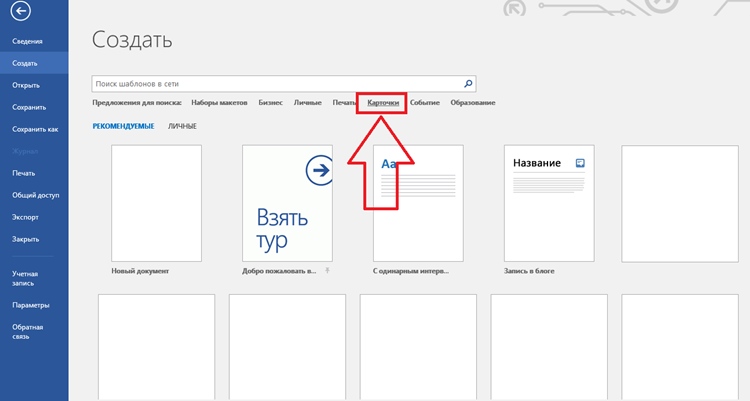
- Откройте Microsoft Word, в меню выберите «Файл» — «Создать». В появившейся строке поиска введите «Визитные карточки». .
- Кликните на шаблон, который вам подходит. .
- Введите свою информацию: .
- Сохраните полученный файл в формате PDF — это самый подходящий формат для печати.
Как в Майкрософт Паблишер сделать визитку с двух сторон?
- для создания именно двусторонней визитки перейдите в раздел «Типы публикаций»;
- подберите макет, который Вас устраивает;
- в разделе «Форматирование публикации» задайте параметры для листа (на чём будет распечатываться визитка);
- заполните информационное поле визитки;
Как распечатать готовые визитки?
- Заходим в программу и выбираем «Файл» — «Новая визитка», вид карточки – визитная, личная, для рекламы.
- Устанавливаем нужный формат и выбираем готовый шаблон из каталога. .
- Заполняем все нужные графы, если есть лишние – убираем галочки.
Как создать визитную карточку в Либре офисе?
Создание визитных карточек в диалоговом окне Выберите Файл — Создать — Визитные карточки. Откроется диалоговое окно Визитные карточки, где можно выбрать нужный вид карточек.
В каком приложении можно создать визитку?
В конструкторе визиток можно быстро оформить потрясающие визитные карточки, даже если вы никогда ранее не занимались графическим дизайном. Именно поэтому миллионы людей по всему миру доверяют Canva. К вашим услугам коллекция потрясающих макетов. Чем бы вы ни занимались, в редакторе Canva найдется пример именно для вас.
Как сделать визитную карточку на айфоне?
Запустите с домашнего экрана, например, своего смартфона Apple iPhone программу «Контакты» или в приложении «Телефон» выберите вкладку Контакты. Найдите в списке свою контактную карточку и выберите ее. Прокрутив экран с вашими данными до самого конца, нажмите кнопку Отправить контакт.
Как сделать карточки в Ворде одинакового размера: быстро и просто

Как сделать карточки в Ворде одинакового размера? Редактор MS Word предназначен в основном для работы с текстами и простыми иллюстрациями. Поэтому у программы не так много инструментов для обработки картинок. А что если нужно, скажем, привести все игральные карты в галерее к одному размеру? Возможно ли это? Конечно да.
И я расскажу как это сделать.
Как сделать карточки в Ворде одинакового размера? 2 быстрых способа
Меняем размеры
Кликните по верхней карте сначала левой, а потом правой кнопкой мыши. Появится диалоговое окно, в котором надо указать длину и ширину объекта. Дополнительно следует установить метку «сохранять соотношение сторон».
Теперь подтвердите введенные параметры и — нажмите Esc. А далее по очереди кликайте по каждой карточке левой кнопкой мыши, после нажимая F4. В результате все карты станут одинакового размера.
Использование макросов Word
У MS Word нет готовой функции для одновременного изменения всех картинок в документе. Но вообще — это возможно. Нужно только:
- Ввести в поисковике запрос «макрос vba для массового изменения размера изображений в документе word».
- Следуя найденным инструкциям, скопировать и запустить текст макроса в MS Word.
Этот способ почти не занимает времени и не требует знания языка Visual Basic. А главное, метод незаменим, когда карт очень много, а нужно обработать их как можно быстрее.
Поделиться
- Нажмите, чтобы открыть на Facebook (Открывается в новом окне)
- Нажмите, чтобы поделиться в WhatsApp (Открывается в новом окне)
- Нажмите, чтобы поделиться в Telegram (Открывается в новом окне)
- Нажмите, чтобы поделиться в X (Открывается в новом окне)



