
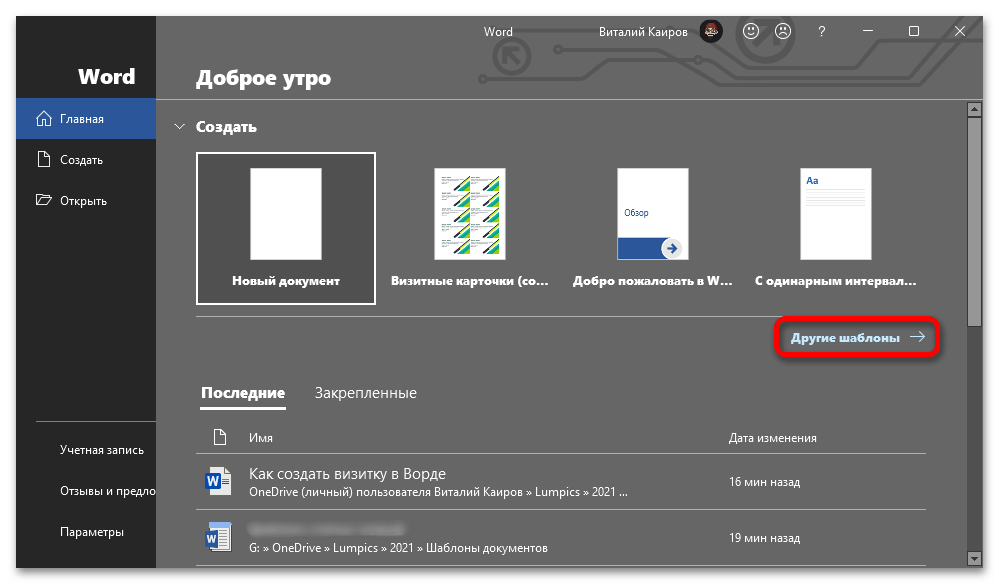
В Ворде есть большой набор шаблонов документов различного типа, включая визитки. Именно их использование является наиболее простым и быстрым решением нашей задачи.
Обратите внимание! Достаточное количество шаблонов, подходящих для создания визитной карточки, есть в актуальных редакциях Microsoft Word (2016, 2019, 365). В более старых их либо значительно меньше, либо нет вовсе, особенно если используется неофициальная версия.
- Запустите Ворд и на его приветственном экране кликните по ссылке «Другие шаблоны».
![как создать визитку в ворде_001]()
- В блоке «Office» — «Предложения для поиска» перейдите на вкладку «Карточки».
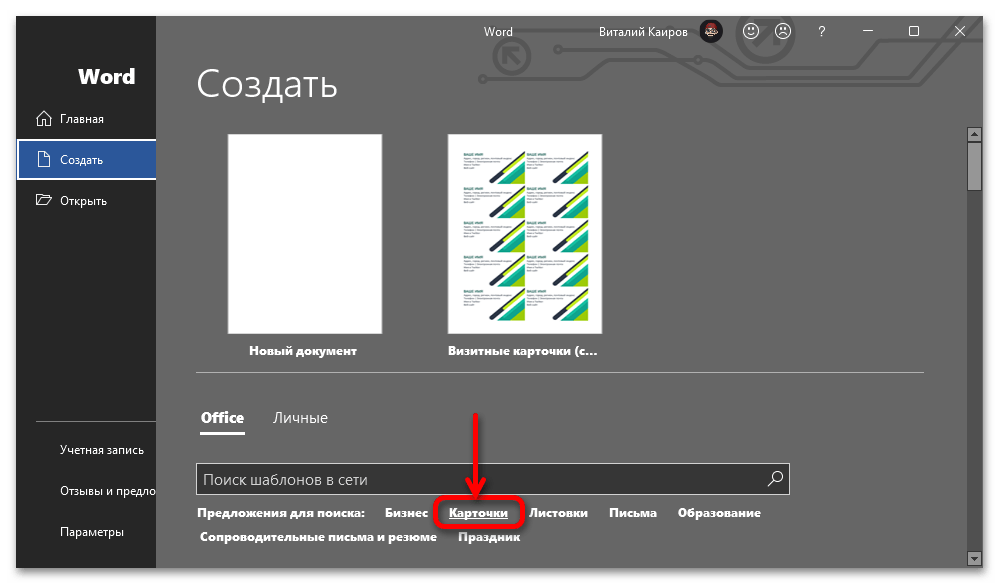
- Пролистайте список доступных макетов и найдите тот,
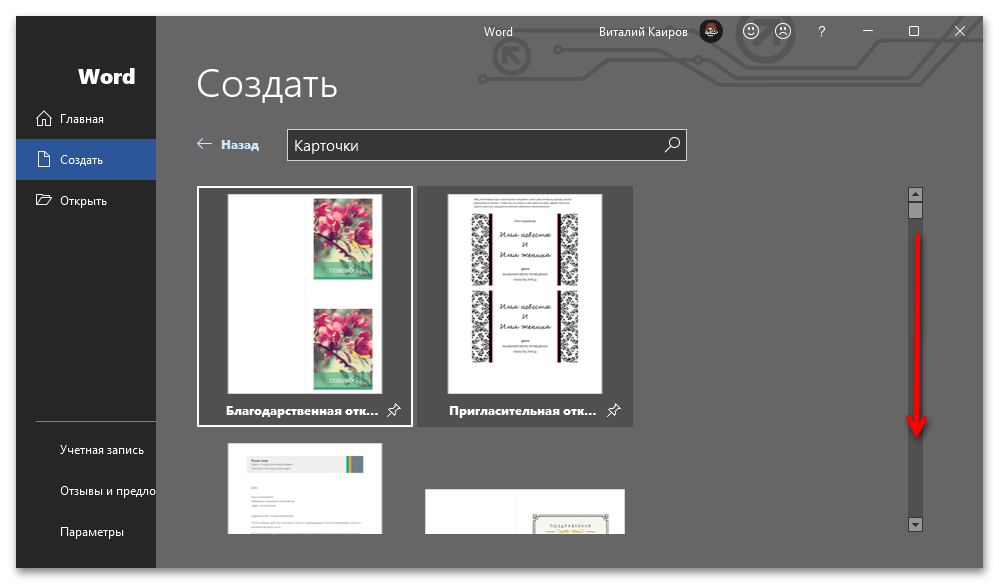 который хотите использовать в качестве основы для своих визиток.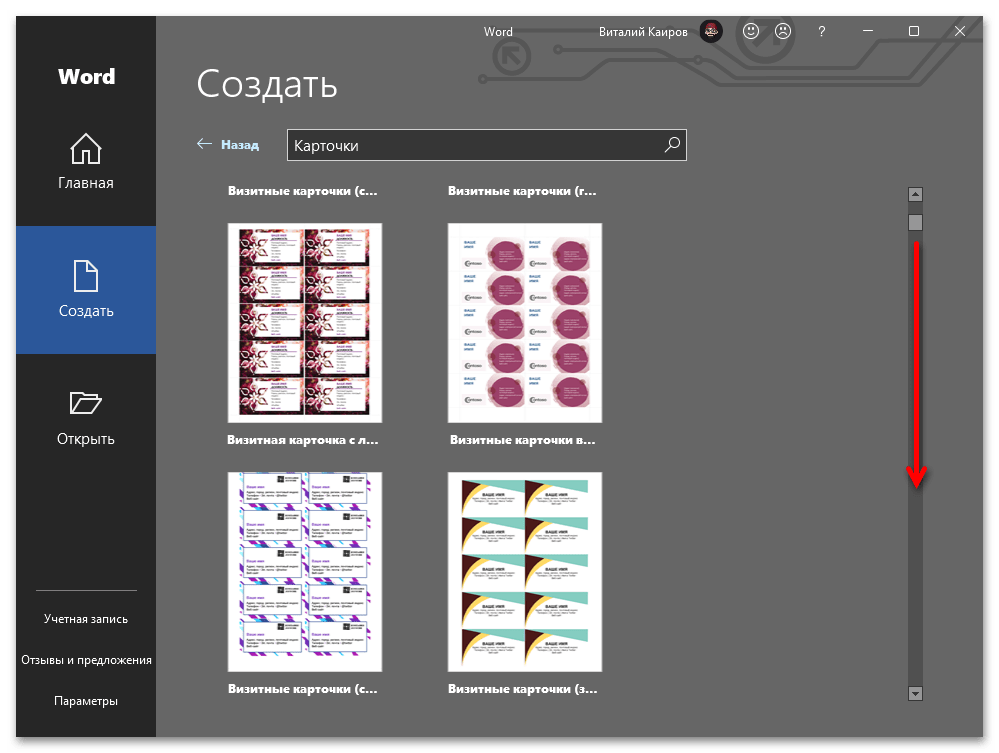
- Нажмите по нему для выбора, а затем воспользуйтесь кнопкой «Создать».
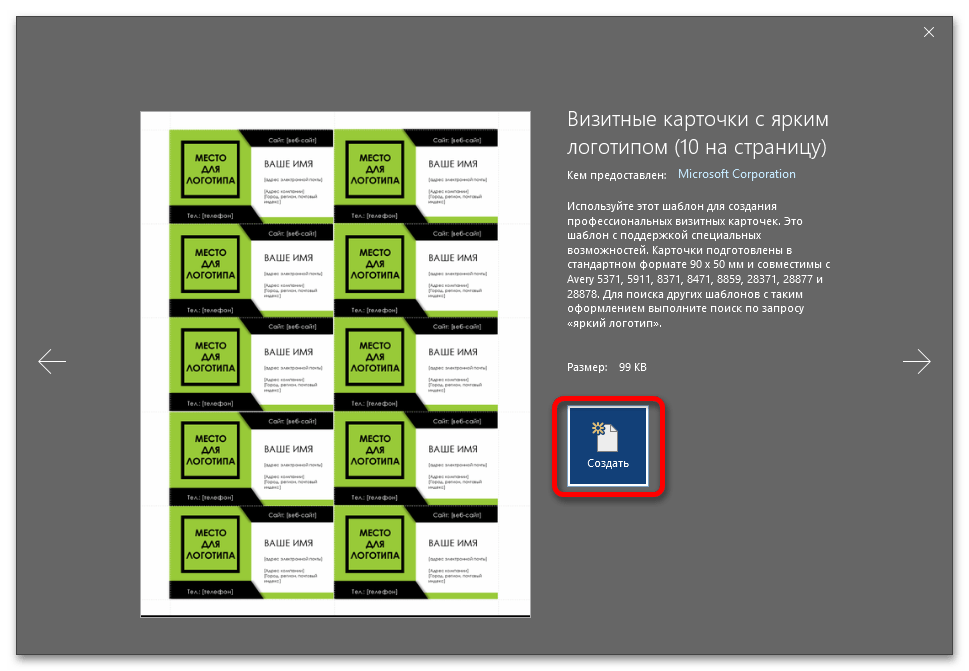
- После загрузки документа, исходя из его вида и собственных требований, последовательно заполните доступные поля.
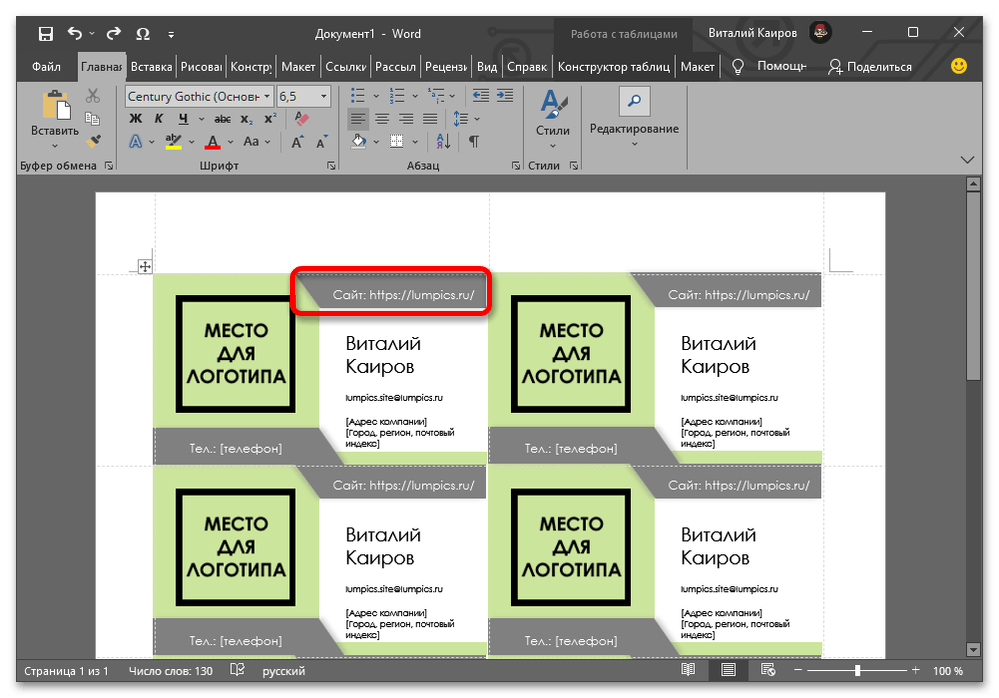
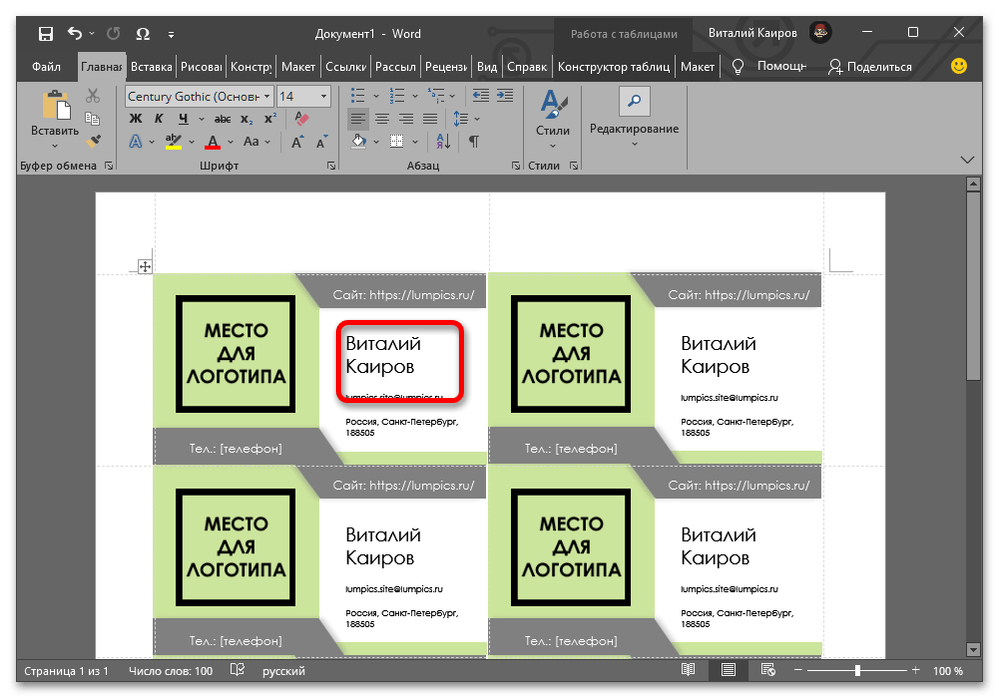
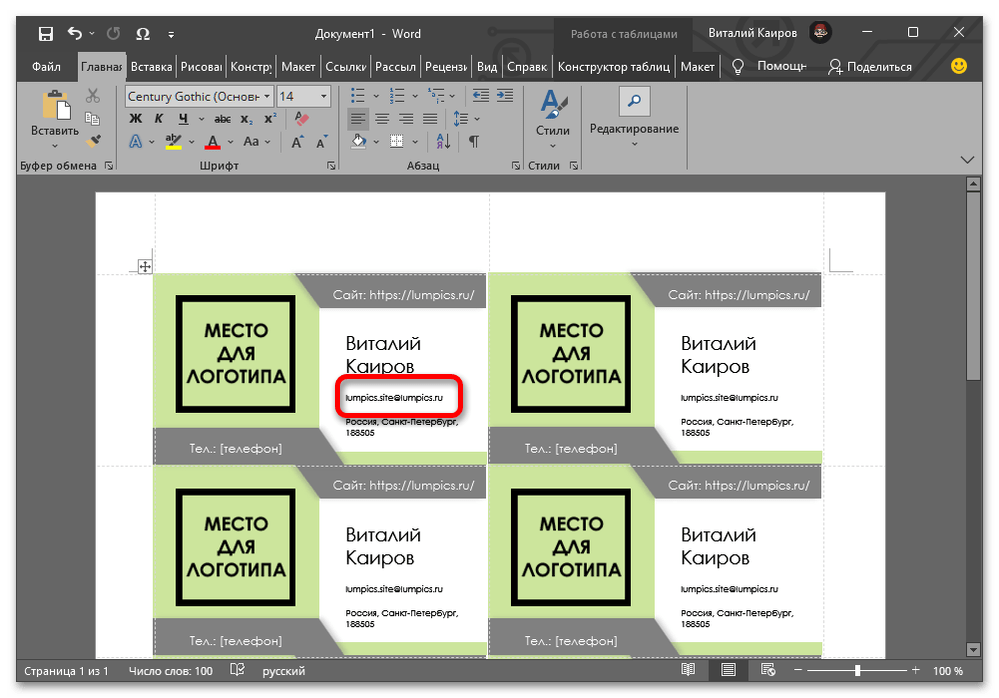
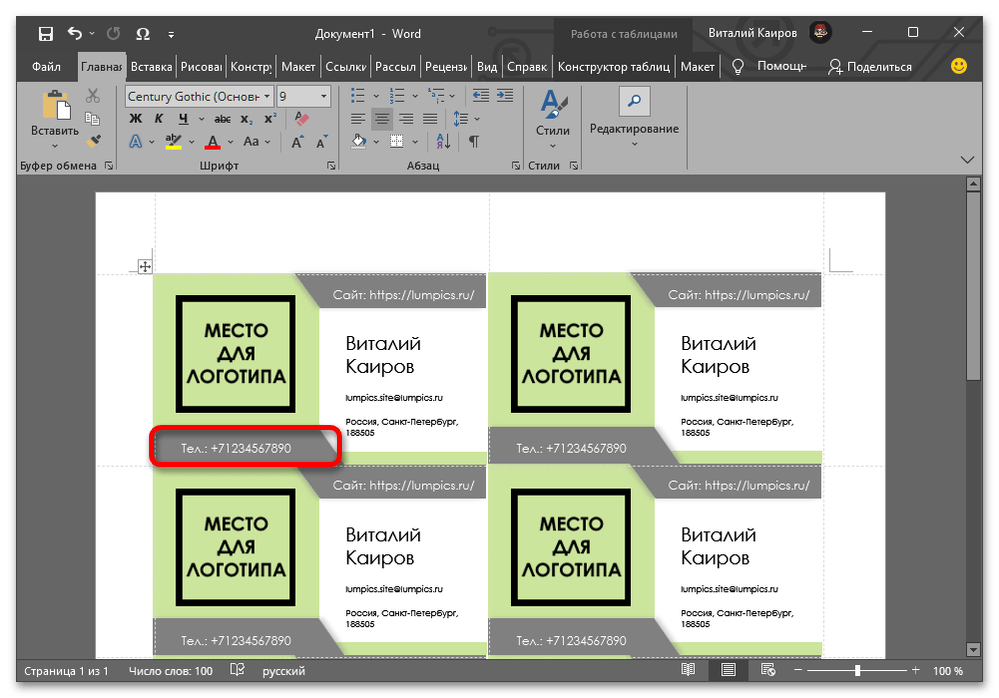
 В выбранном нами примере таковыми являются следующие: >
 - Сайт;
- Имя;
- Электронная почта;
- Адрес;
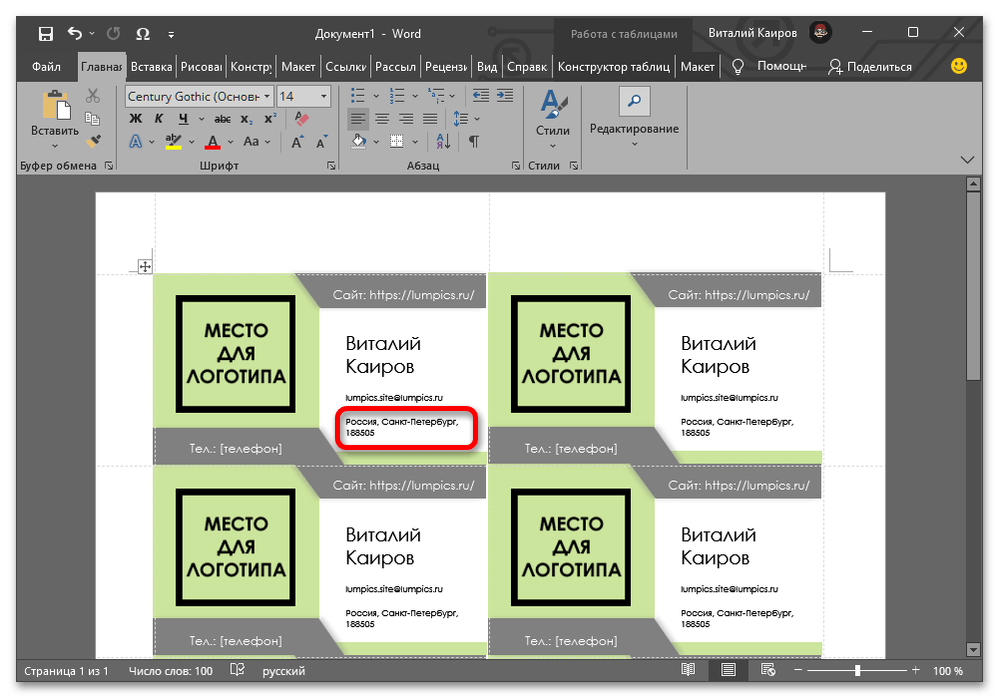
- Телефон;
- Логотип.

Примечание: Каждое поле, заполненное на одной (первой карточке), автоматически заполняется и на всех остальных.
- Выделите соответствующую область одиночным кликом левой кнопки мышки (вокруг нее появится рамка), перейдите во вкладку «Вставка», разверните меню кнопки «Рисунок» и выберите пункт «Это устройство».

- С помощью автоматически открывшегося системного «Проводника» перейдите в папку с предварительно подготовленным логотипом, выделите его и нажмите «Открыть».

- По необходимости измените размер изображения, увеличив его или уменьшив.
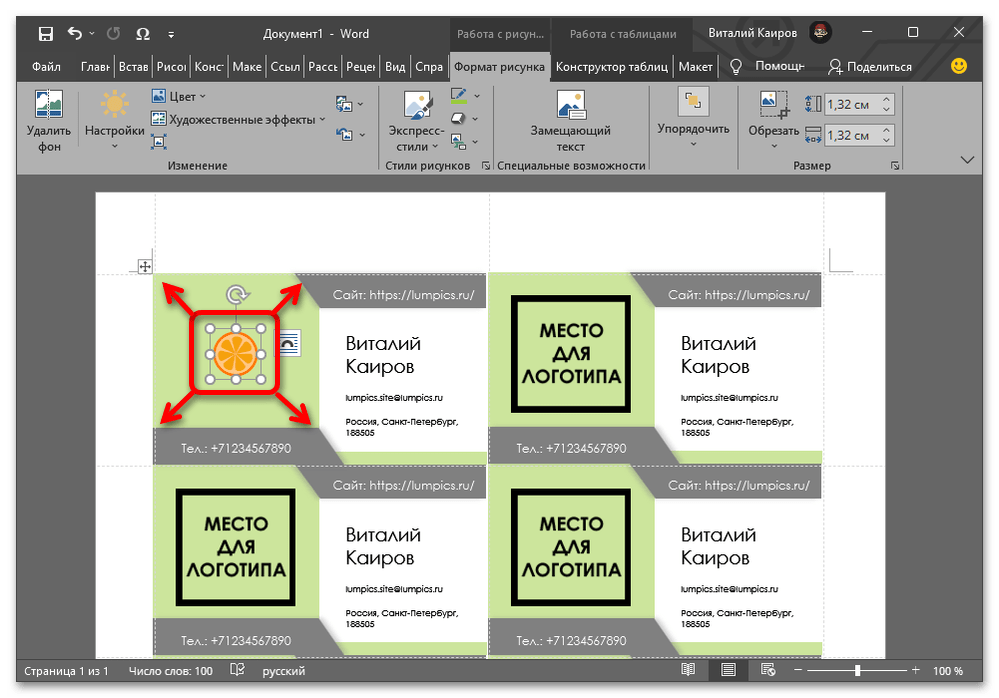
- Повторите предыдущие шаги текущего пункта инструкции со всеми остальными визитками,
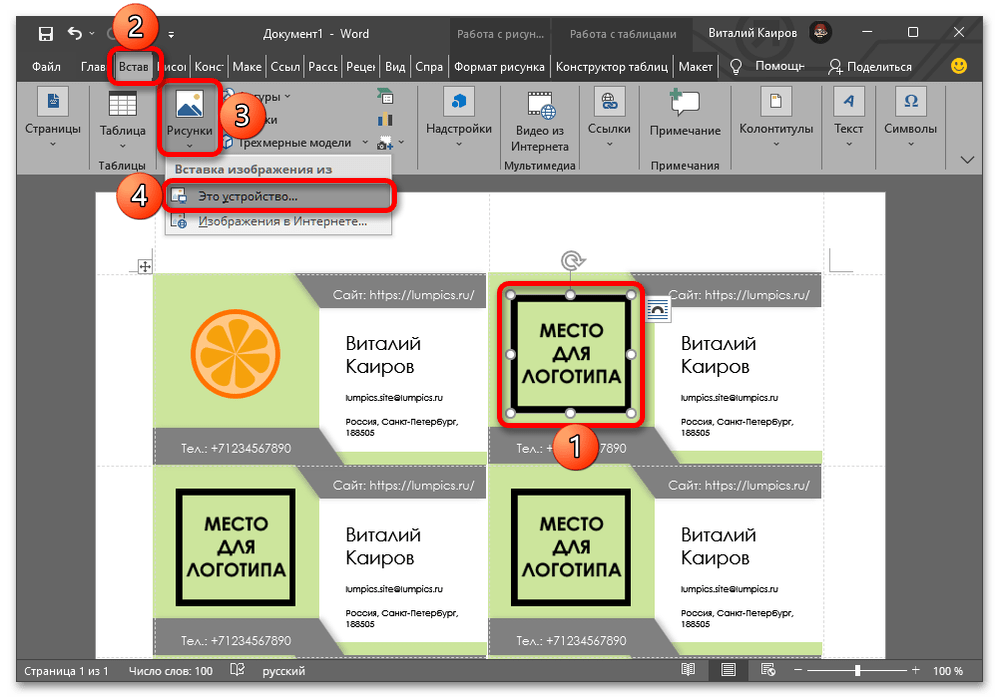 вставив таким образом логотипы.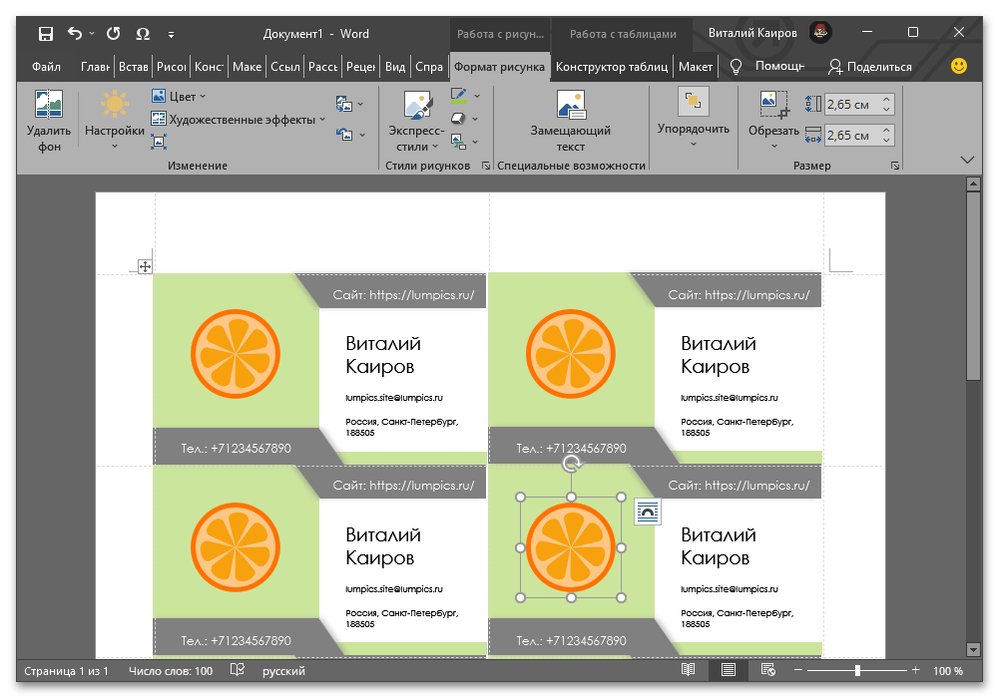
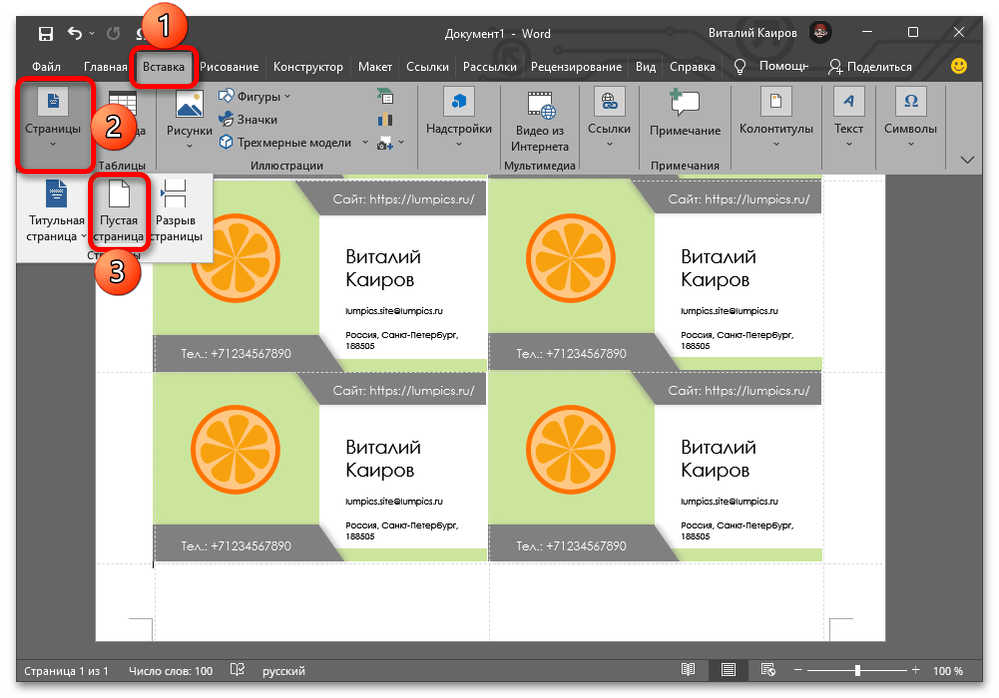
- Большинство шаблонных документов данного типа состоят из одной страницы, содержащей десять карточек. Если вам требуется больше, сделайте следующее: >
- Перейдите во вкладку «Вставка», разверните меню «Страницы» и выберите опцию «Пустая страница».
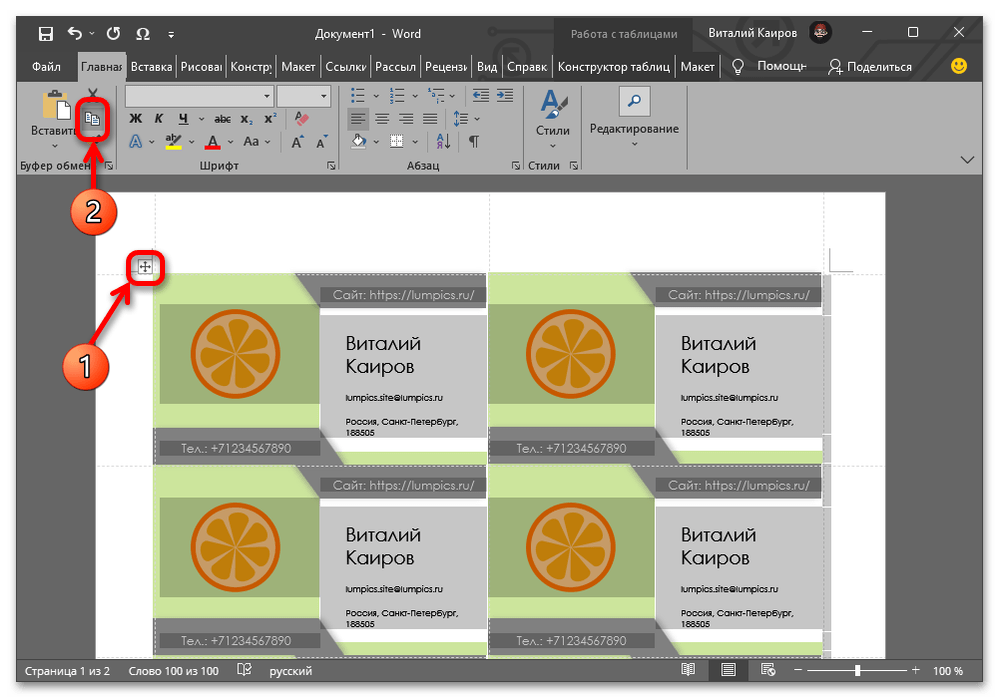
- Выделите содержимое первой страницы, кликнув по расположенному в ее левом верхнем углу значку привязки таблицы – небольшому квадрату со знаком «плюс» внутри. Скопируйте данные в буфер обмена, воспользовавшись клавишами «Ctrl+C» или отмеченной кнопкой на верхней панели.
- Перейдите на добавленную страницу, вызовите меню кнопки «Вставить» и выберите первый из списка доступных пункт – «Сохранить исходное форматирование». Если потребуется, повторите данное действие с остальными страницами.

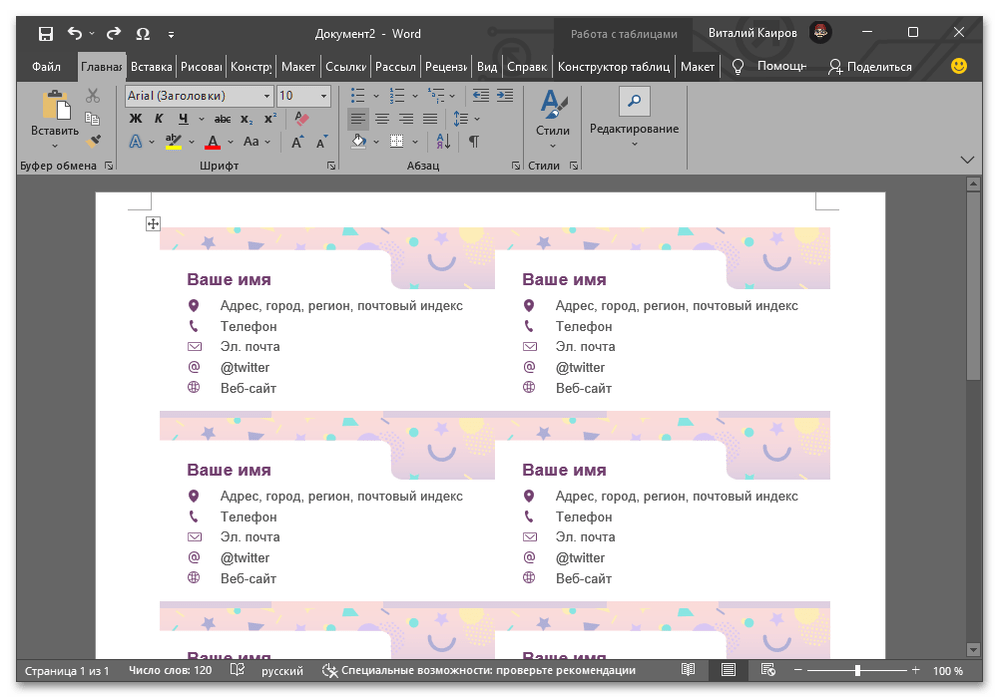
- Важно отметить, что графическое оформление (фон) шаблонных карточек зачастую выполнено в виде подложки или измененного цвета страницы. По необходимости его можно заменить на любой другой, доступный во встроенном наборе или созданный самостоятельно, но более детально мы об этом расскажем в следующей части статьи.
 В каждом макете Word используется свой набор шрифтов и стилей форматирования. Если установленный по умолчанию вариант представления текста (и других элементов) вас не устраивает, измените его на свое усмотрение, используя инструменты во вкладке «Главная», расположенные в блоках «Шрифт», «Абзац», «Стили».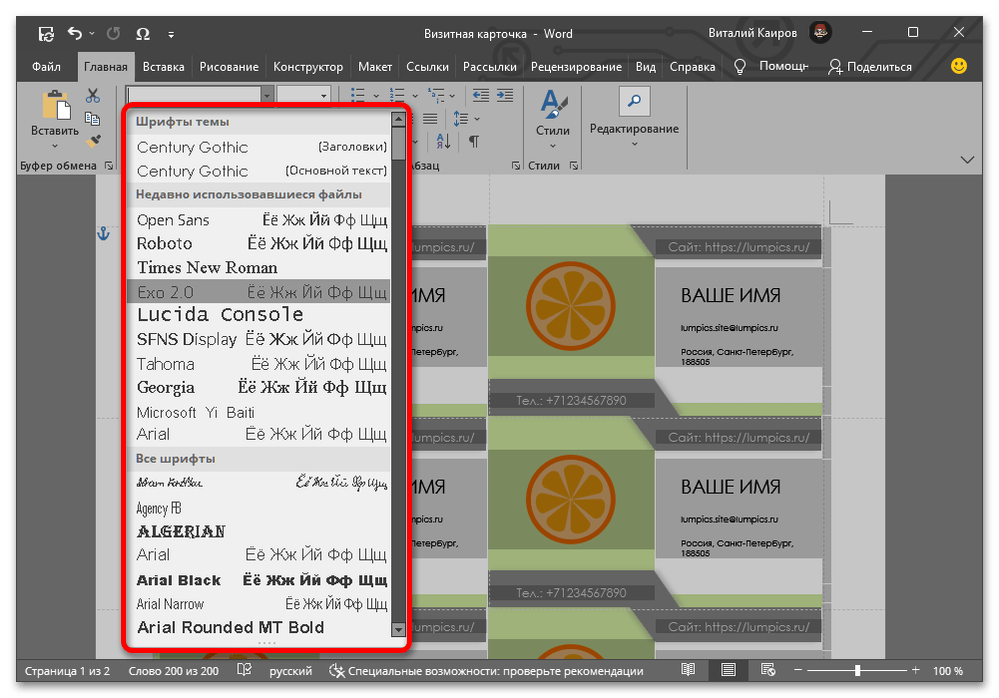
- Когда работа над визиткой будет закончена, сохраните ее.
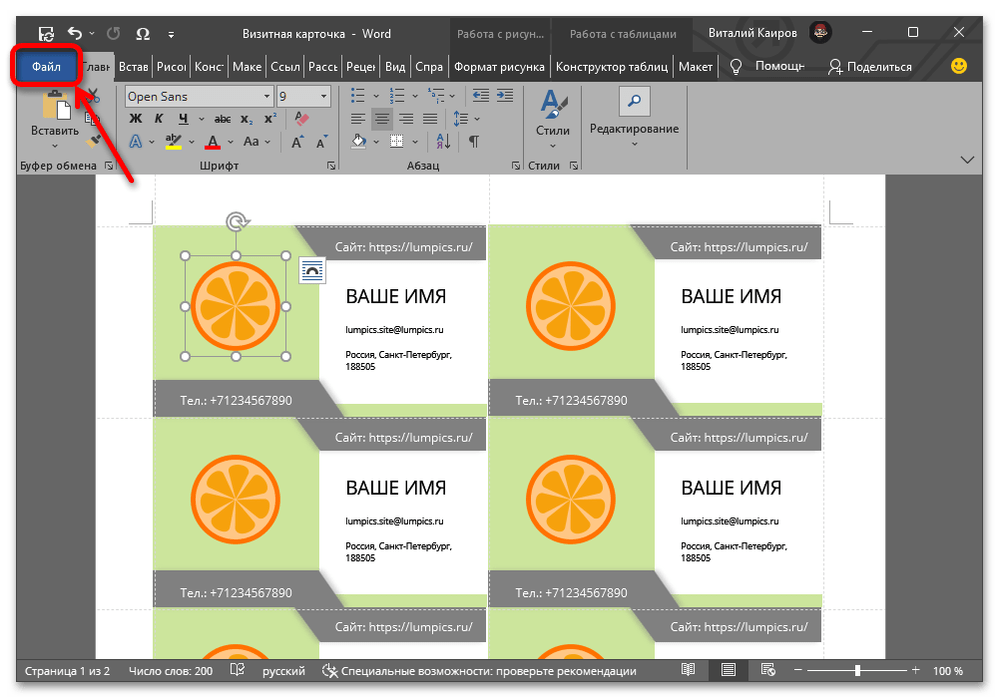 Для этого перейдите в меню «Файл», выберите пункт «Сохранить как», затем нажмите «Обзор», укажите в «Проводнике» предпочтительную папку на диске ПК и подтвердите данное действие.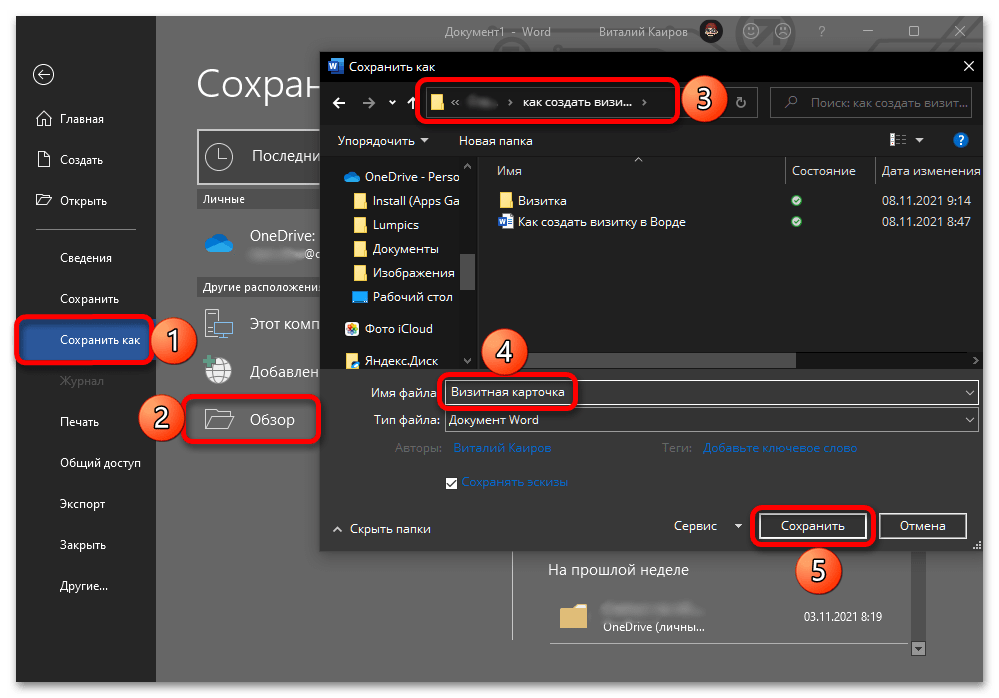
- Распечатайте созданные карточки на принтере, по необходимости воспользовавшись указанной ниже инструкцией. Все что останется сделать далее – нарезать их по контуру. Подробнее: Печать документов в Майкрософт Ворд

Ввиду того, что в Word предусмотрено довольно большое количество шаблонов с визитками, работа с любым другим из них может отличаться от представленной нами выше инструкции, но не критически. Так, графическое оформление карточки иногда является не измененным фоном страницы или подложкой, а отдельным изображением, и работа с ним в таком случае будет выполняться посредством соответствующего инструментария.
Подробнее: Вставка и редактирование изображений в Ворде
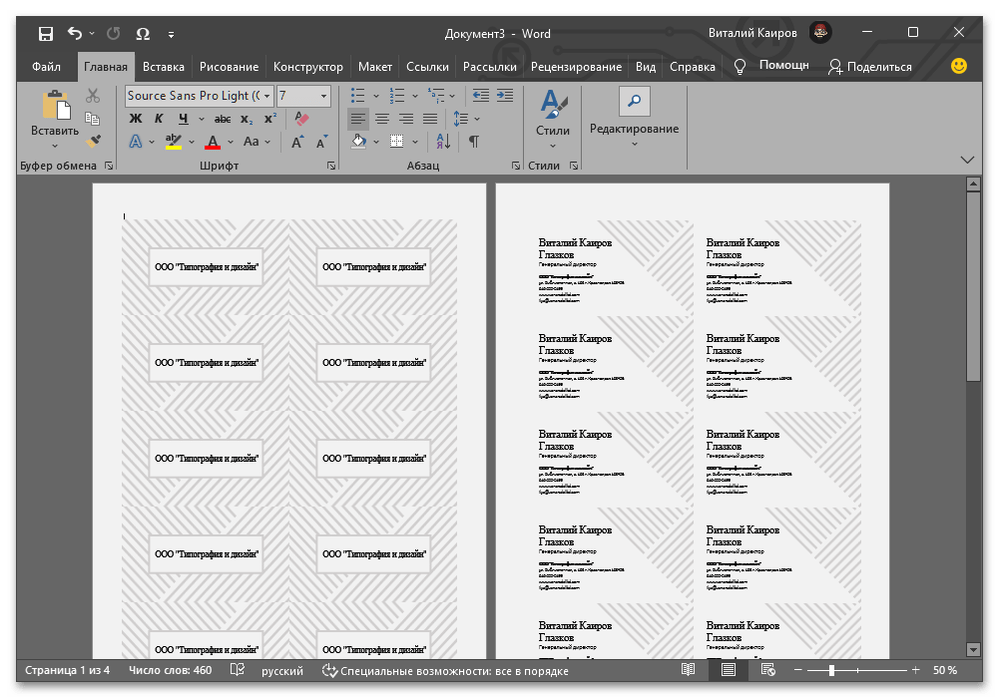
Некоторые же макеты содержат основу для двух сторон визитки, то есть изменять потребуется каждый из них отдельно, а при печати на принтере выбирать двустороннюю.
Способ 2: Таблица
Если по каким-то причинам вы не хотите использовать один из доступных в библиотеке текстового редактора Microsoft шаблонов в качестве основы для своей визитной карточки, можно пойти по немного более сложному пути, создав такой документ самостоятельно.
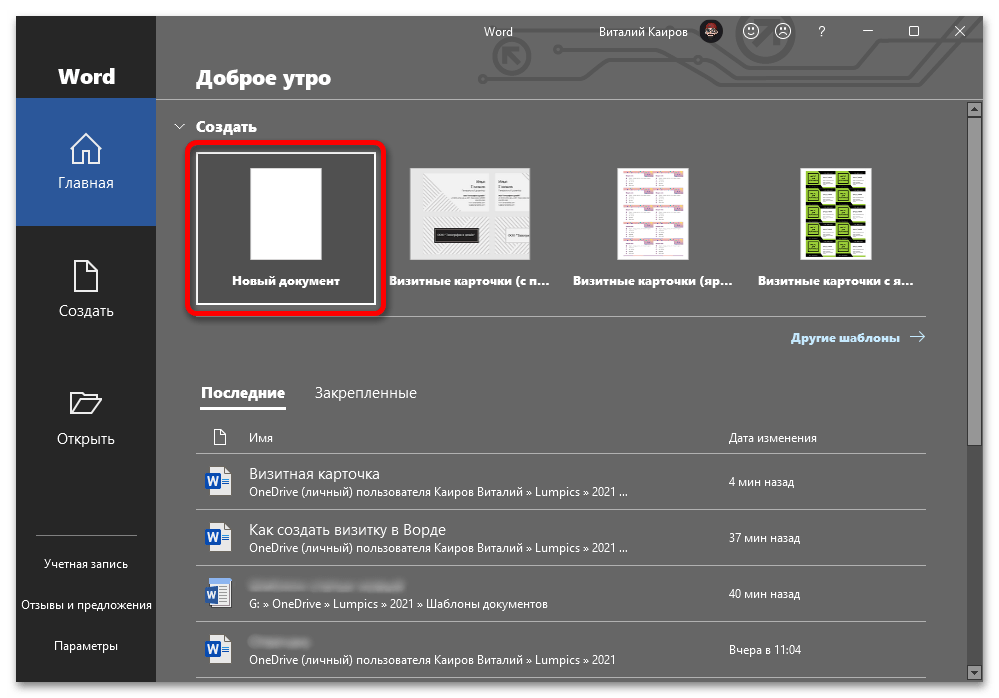
- Запустите Word и создайте «Новый документ».
- Перейдите во вкладку «Вставка», разверните меню кнопки «Таблица», укажите курсором и создайте объект размером 2х5.
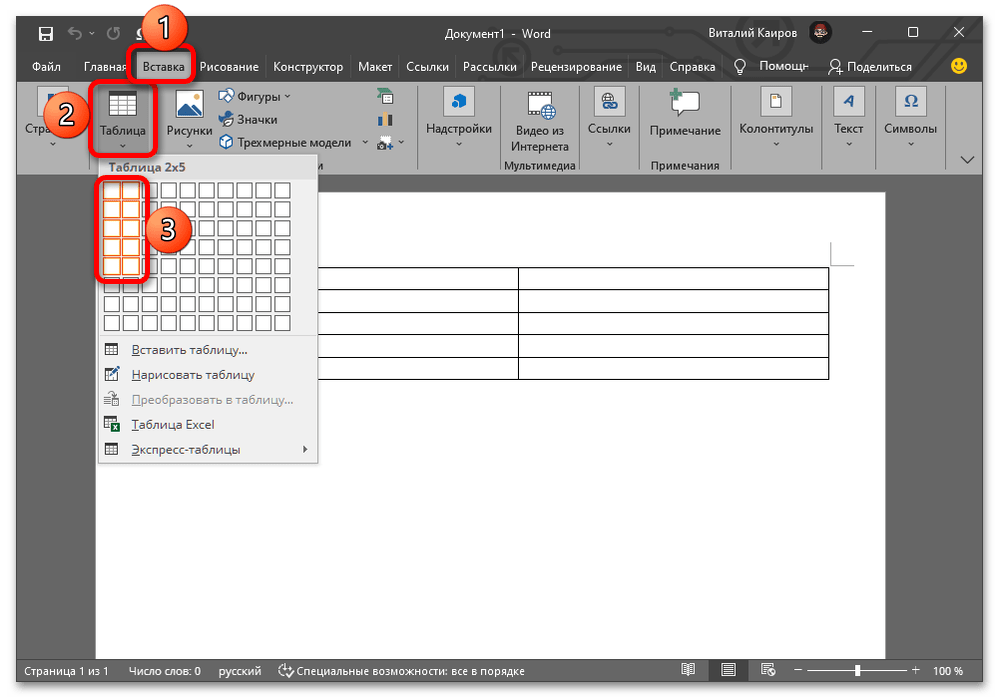
- Растяните таблицу на всю страницу, не выходя при этом за границы полей.

Обратите внимание! Если вы хотите создать визитки в любом другом количестве на странице и/или другого размера, отличного от того, с которым мы будем работать далее, потребуется изменить ширину и высоту ячеек и затем выровнять их. Сделать это помогут следующие статьи на нашем сайте. Подробнее: Как создать таблицу в Ворде Как уменьшить размер таблицы в Ворде Как выровнять столбцы таблицы в Ворде Как выровнять таблицу со всем содержимым в Ворде
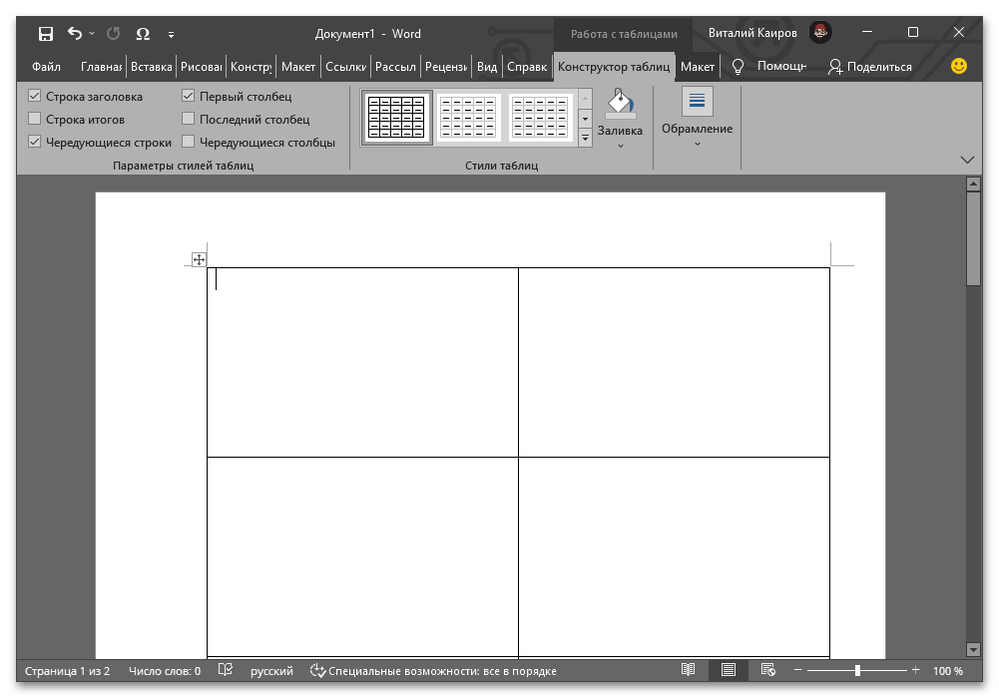
- Определите, со скольких областей будет состоять ваша карточка. Это может быть две, три, четыре и даже боле, в зависимости от того, какую информацию и, возможно, дополнительные элементы, вы хотите разместить. Например, 3-4 блоков достаточно для того, чтобы указать контактные данные, имя и название компании, а также добавить логотип или фото. Исходя из этого, каждую ячейку таблицы, которая представляет собой будущую визитку, потребуется разделить.
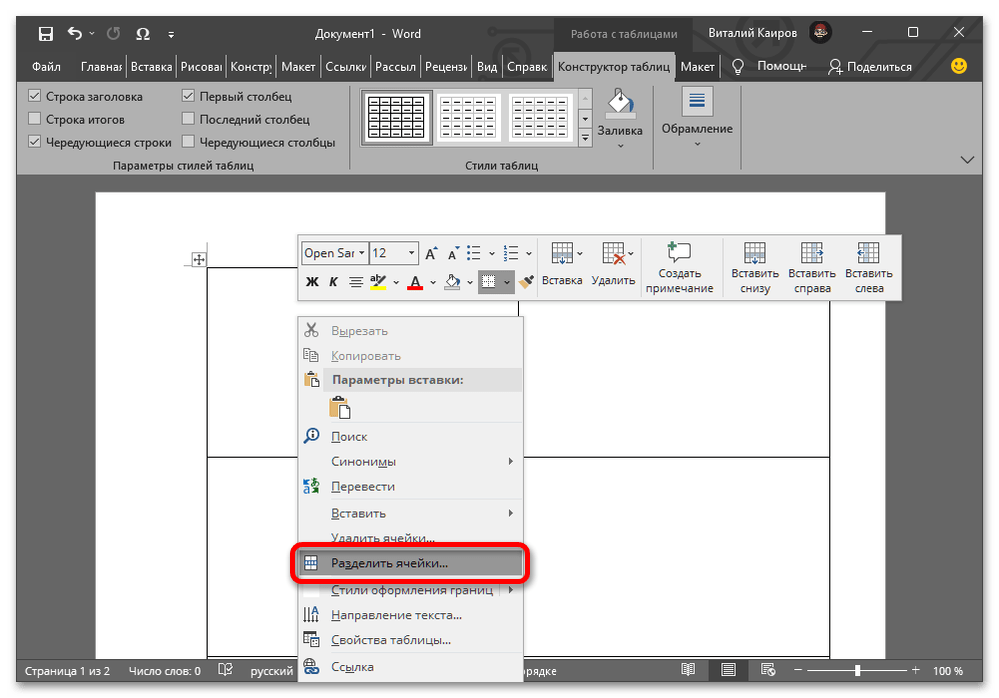 >
> - Для этого вызовите на ней контекстное меню и выберите соответствующий пункт, укажите во всплывающем окне нужное количество столбцов и строк, после чего нажмите «ОК» для подтверждения.
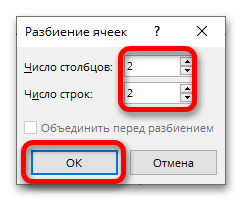
- Выполните аналогичное действие со следующими ячейками.

- Дополнительно может потребоваться изменить размер отдельных ячеек, объединить или, наоборот, разделить их, например, если верхняя половина карточки будет визуально представлять собой две части, а нижняя – одну, или наоборот. В этом вам помогут следующие инструкции. Подробнее: Как разделить / объединить ячейки таблицы в Word
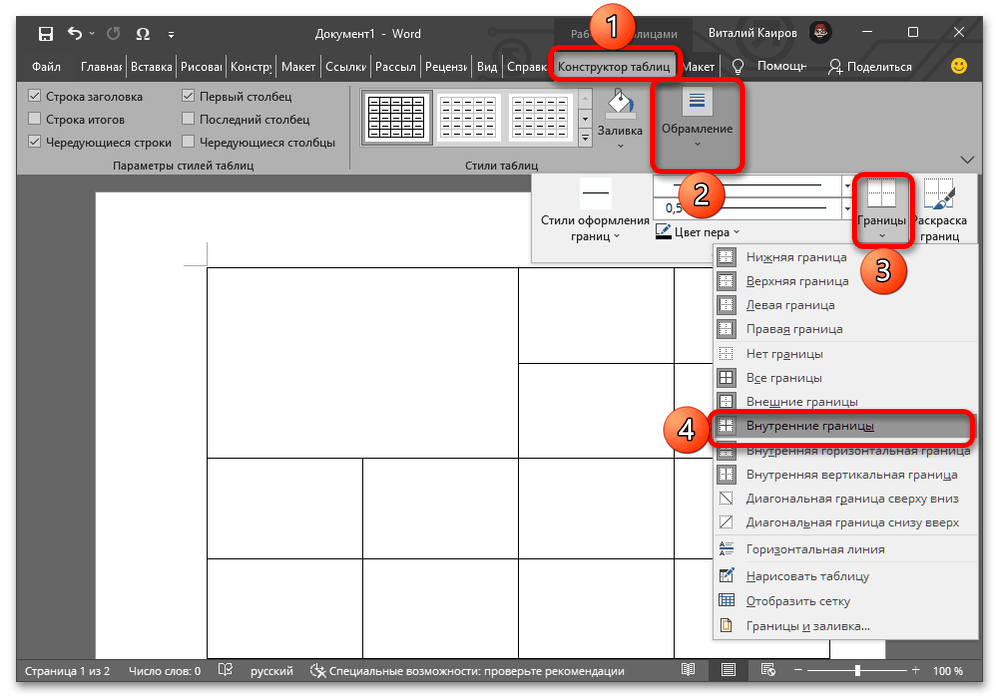
- Предыдущий шаг вполне можно было бы пропустить, правильно располагая текст и другие объекты исключительно с помощью отступов и разных вариантов выравнивания, но при наличии физического деления это сделать значительно проще. При этом границы, находящиеся внутри каждой отдельной визитки, можно убрать уже на данном этапе. Делается это во вкладке «Конструктор таблиц», в меню «Обрамление», пункт «Внутренние границы». Предварительно нужно выделить основную (большую) ячейку.
- Теперь перейдем к непосредственному заполнению карточки. В создаваемом нами макете порядок действий будет следующим: >
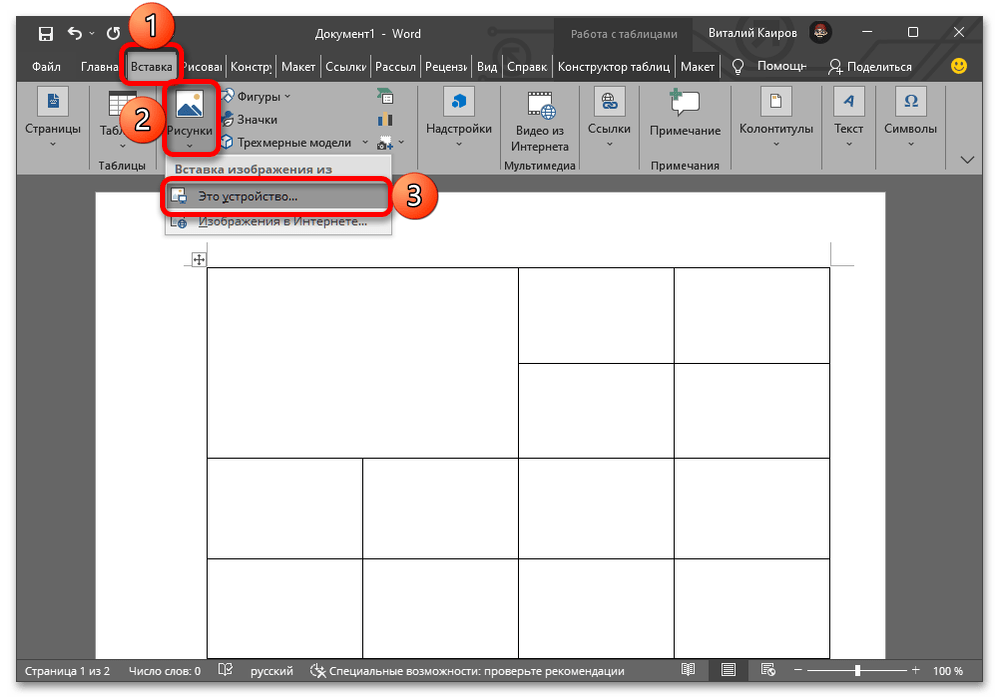
- ИзображениеУстановите курсор в ту ячейку, где будет находиться лого компании или ваше фото, во вкладке «Вставка» вызовите меню «Рисунок» и выберите пункт «Это устройство».
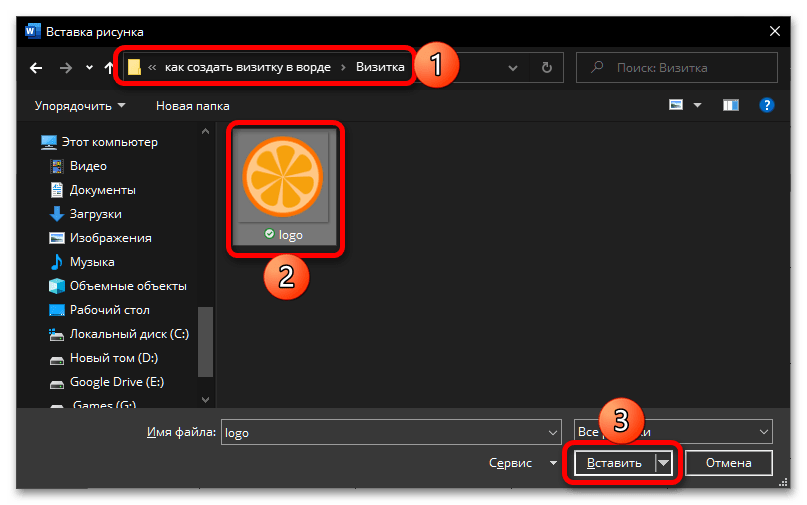
 Откройте папку с нужным графическим файлом, выделите его и нажмите «Вставить».
  По необходимости измените размер и расположение.
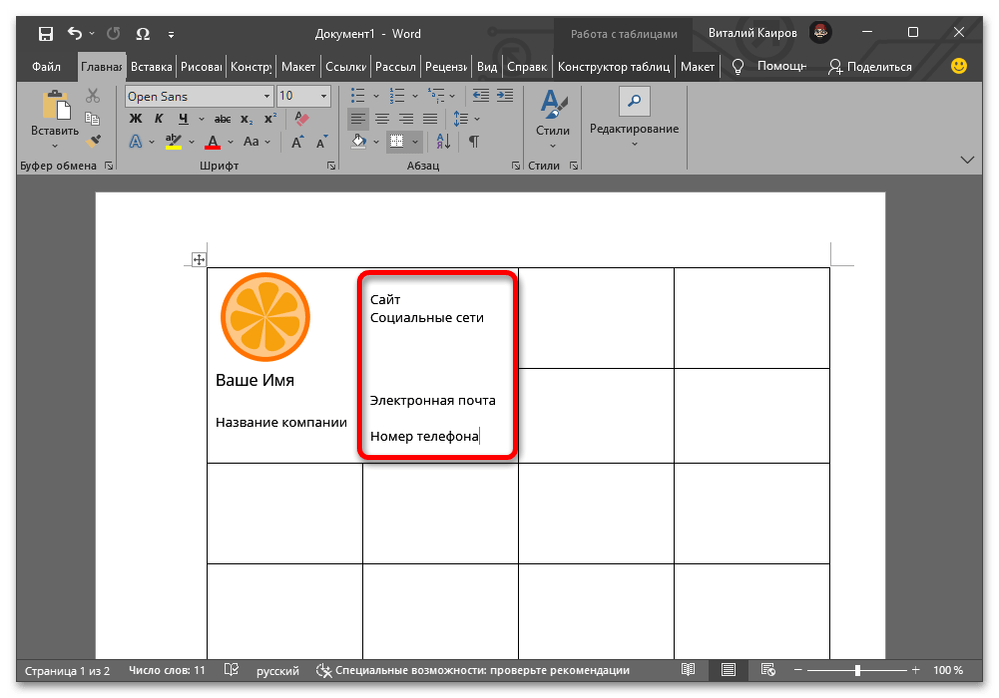
 - Контактные данныеУкажите необходимую информацию. В нашем примере к таковой относится URL-сайта, никнейм в социальных сетях, электронная почта, адрес и номер телефона.
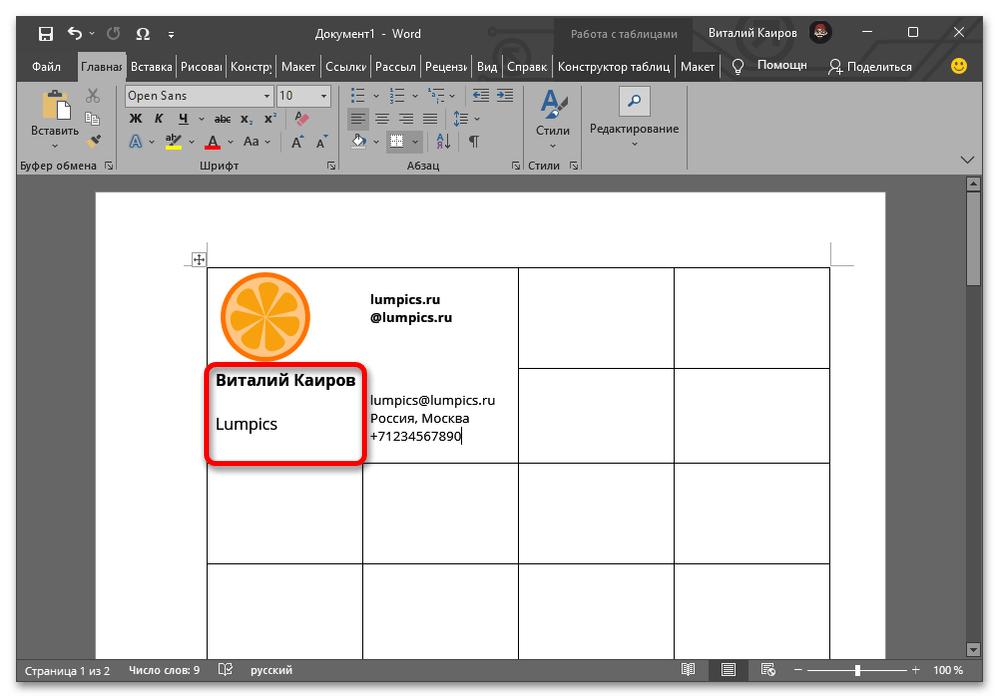
- Имя владельца и название компанииВведите имя человека, для которого создается визитка, и название компании.
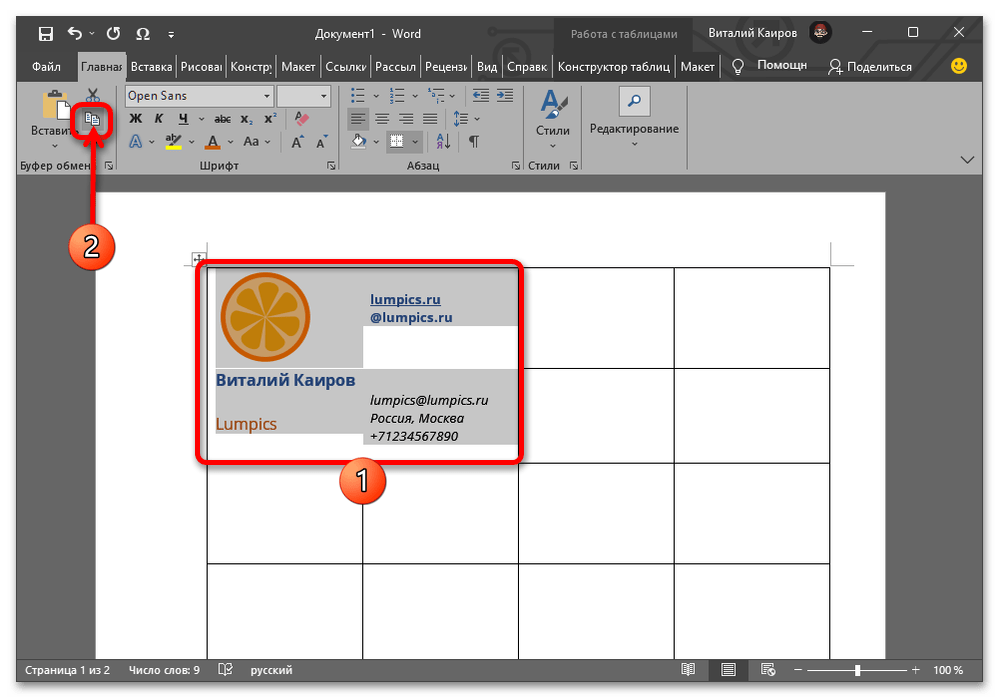
- Следующий шаг – оформление текста. Используя доступные во вкладке «Главная» средства форматирования, по необходимости измените стиль шрифта отдельных записей, его размер и цвет, начертание, выравнивание и, возможно, другие параметры. Более детально обо всем этом мы ранее писали в отдельной статье. Подробнее: Форматирование текста в Ворде


- На данном этапе у нас создана всего одна визитная карточка. Для заполнения остальных ячеек ее необходимо «Скопировать», предварительно выделив,
 а затем «Вставить» строго через меню одноименной кнопки, опцию «Заменить содержимое ячеек». Курсор при этом должен находиться в первой ячейке соответствующей части таблицы.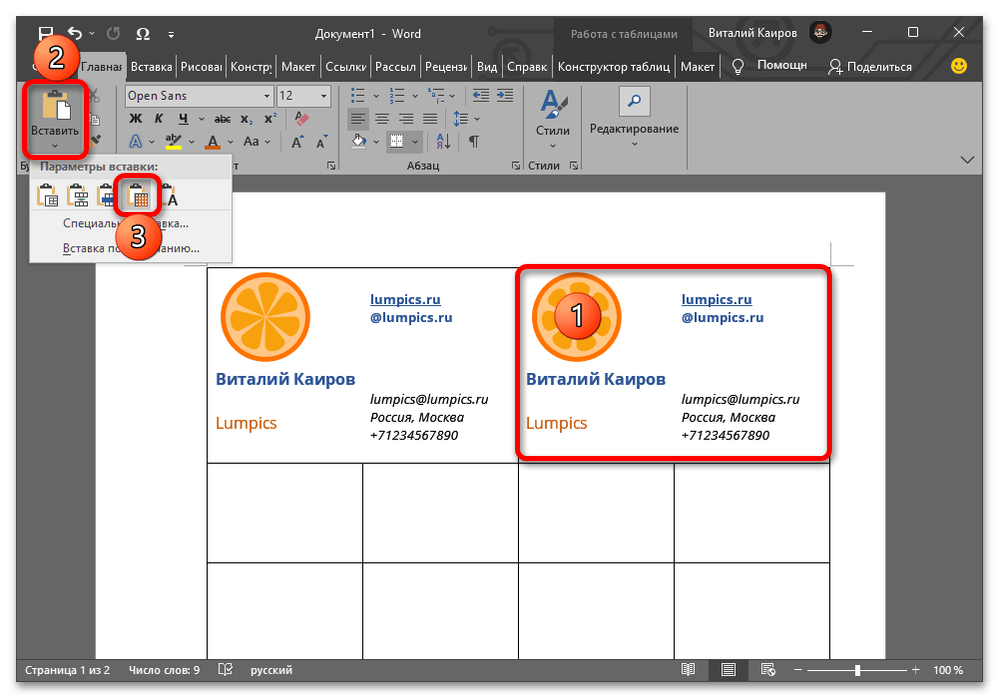
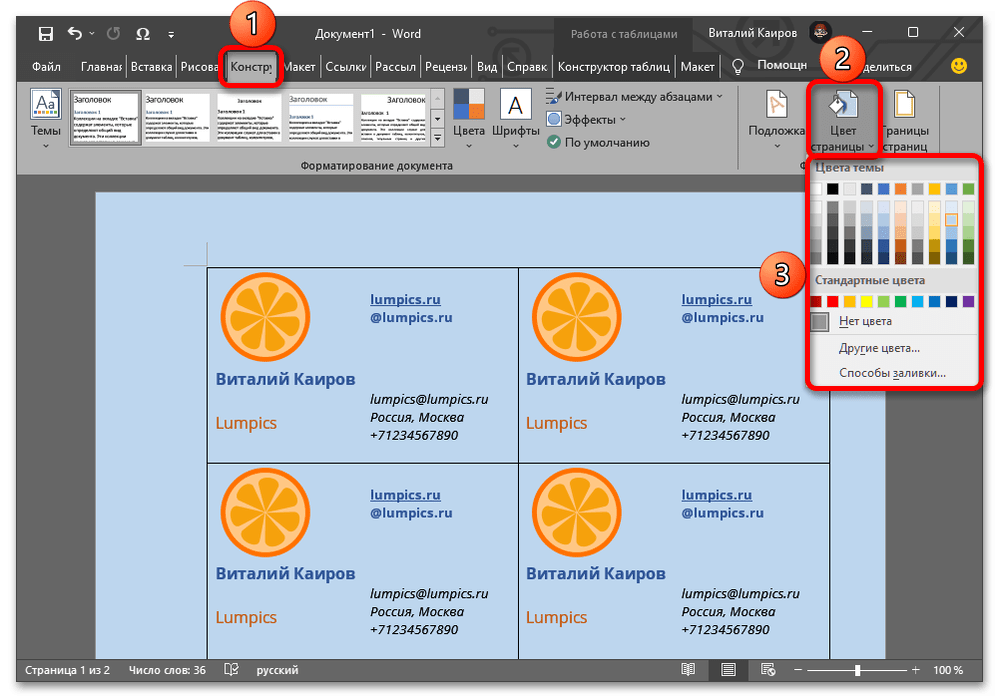
- Скорее всего, вам потребуется «раскрасить» визитки. Если хотите сделать их фон однотонным, перейдите во вкладку «Конструктор», разверните меню «Цвет страницы» и выберите подходящий вариант на палитре либо, если таковой отсутствует, воспользуйтесь пунктом «Другие цвета». Также можно использовать другие «Способы заливки», но более детально об этом поговорим на следующем шаге. Подробнее: Как изменить цвет страницы в Microsoft Word
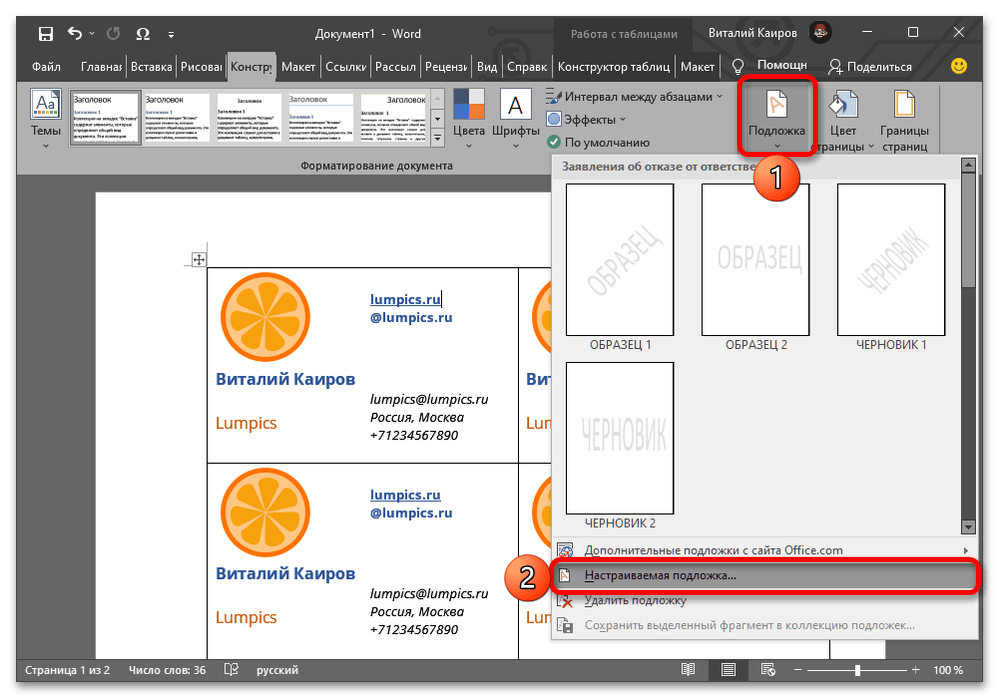
 Еще один вариант – добавление подложки (не только текстовой, как показано на превью ниже, но и в виде различных рисунков, узоров), что нередко может оказаться даже более целесообразным. Более детально об этом можно узнать из следующей статьи. Подробнее: Как сделать подложку в Майкрософт Ворд
 В том же случае, если вы хотите сделать визитки разного цвета, следует воспользоваться средством «Заливка», доступным во вкладке «Конструктор таблиц». Для этого предварительно потребуется выделить нужную карточку или карточки. А если вы выполняли шаг №4 текущей инструкции и разделяли одну ячейку на несколько, раскрасить можно будет каждую из них отдельно.
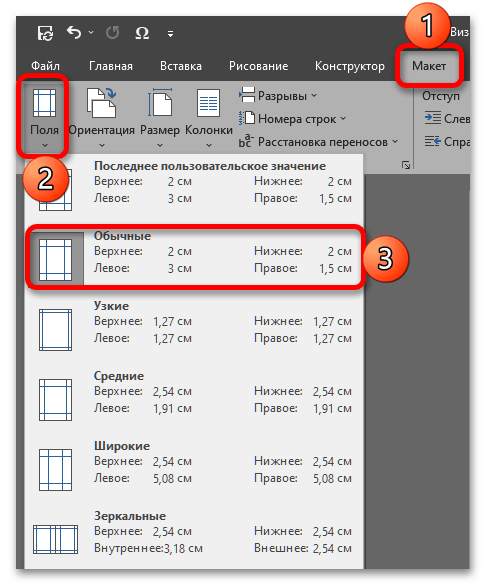
- Если же стандартные методы изменения цвета страницы и, следовательно, самих визиток вас не устраивают, таковое потребуется создать самостоятельно, а затем загрузить в программу в качестве фона. Это можно сделать в любом графическом редакторе, например, в Photoshop или его более простых и бесплатных аналогах (Paint.net, Gimp и т. д.) – потребуется создать полотно размера 21×29,7 см, что соответствует ширине и высоте листа в формате A4, и «нарисовать» на нем карточки того же размера, что и таблица с ячейками в Ворде, с которой мы работаем, а затем раскрасить на свое усмотрение. Но прежде чем это сделать, перейдите во вкладку «Макет» текстового редактора, разверните меню кнопки «Поля» и посмотрите на значения «Верхнее», «Нижнее», «Левое», «Правое» для используемого вами варианта (он будет подсвечен) и запомните или запишите их. Именно на столько сантиметров нужно будет отступить от соответствующих границ проекта в графическом редакторе, чтобы создаваемое цветовое оформление находилось строго в той же части страницы, что и таблица в целом и каждая ее ячейка отдельно.
 По сути, потребуется создать полностью аналогичный карточкам в Word шаблон, но без текста и логотипа. Ниже показано то, что получилось у нас.
Примечание: Фоновое изображение необходимо сохранять в формате JPG или PNG.
Важно! Если графическое оформление карточек выполнялось путем изменения фона страницы (цвет, подложка или самостоятельно созданное изображение), в разделе «Параметров» программы «Отображение» потребуется активировать пункт «Печатать фоновые цвета и рисунки» и подтвердить данное действие нажатием кнопки «ОК».
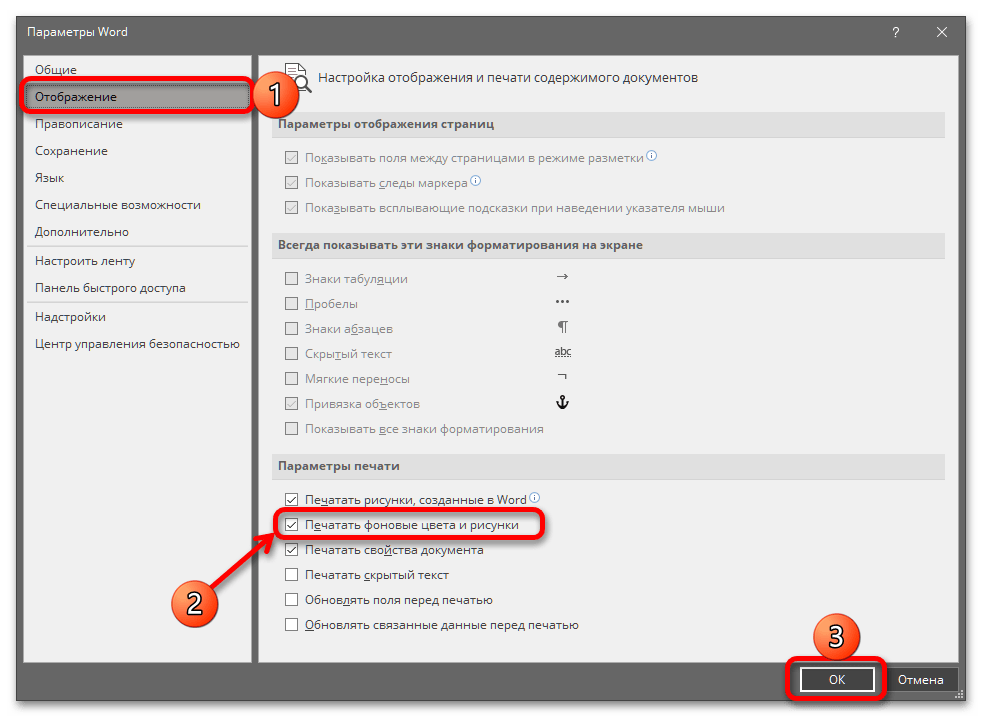
Сделав это, можно запускать «Печать». 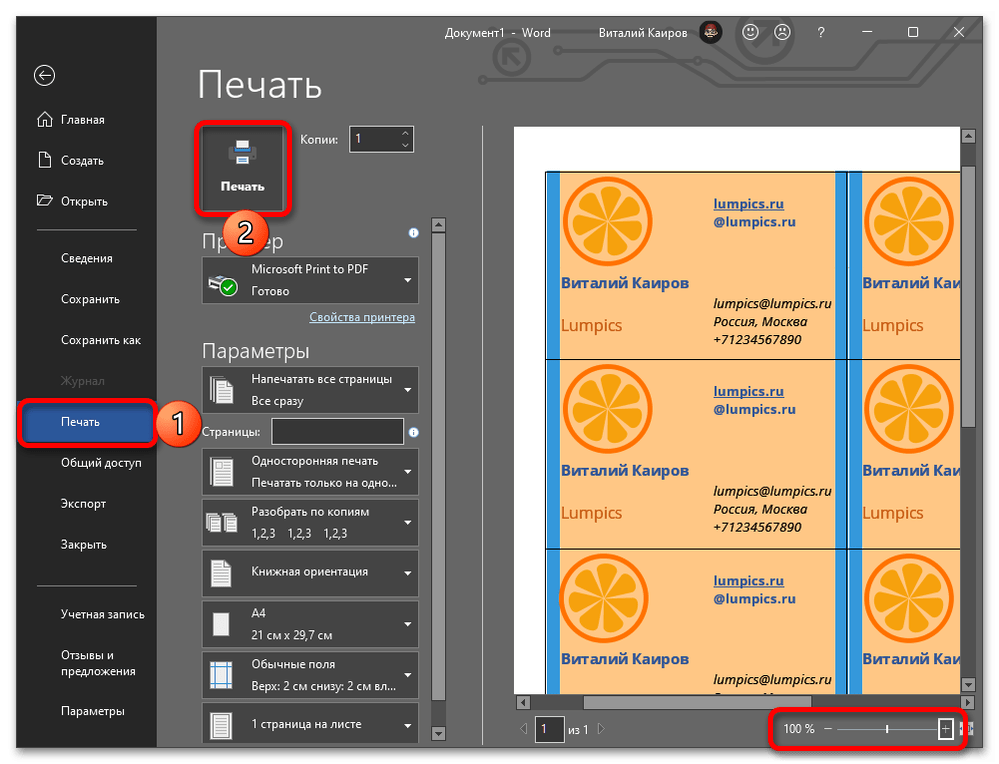
Обратите внимание! В области предварительного просмотра документов перед печатью самостоятельно добавленный фон страницы будет отображаться некорректно, если установлен отличный от 100% масштаб.
Предложенная выше инструкция по созданию визитной карточки в Microsoft Word не претендует на звание универсальной, это лишь один из возможных примеров того, как можно полностью самостоятельно решить данную задачу. Итоговый результат зависит исключительно от ваших собственных пожеланий или выдвигаемых к оформлению требований.
Как сделать карточки 4×6 в Word

Создание индивидуальных открыток — это фантастический способ добавить индивидуальности любому событию, от дней рождения до благодарственных писем. Microsoft Word — отличный инструмент для этой задачи благодаря своей универсальности и удобным функциям. Под руководством любой может научиться делать открытки 4×6 в Word. Это руководство проведет вас через весь процесс, гарантируя, что ваши открытки будут максимально профессиональными и отточенными.
Переключать
Настройка вашего документа
Первый шаг в создании карточек 4×6 в Word — правильное форматирование документа. Без правильной настройки вы можете столкнуться с проблемами макета и печати.
- Откройте Microsoft Word: Начните с открытия приложения Microsoft Word на вашем компьютере. Вы можете сделать это, дважды щелкнув значок Word или найдя его через меню «Пуск».
- Создайте новый документ: После открытия Word перейдите в меню «Файл» и выберите «Новый», чтобы открыть пустой документ.
- Установите размер страницы: Чтобы задать размер страницы 4×6 дюймов, перейдите на вкладку «Макет» или «Разметка страницы» на панели инструментов. Нажмите «Размер», затем «Другие размеры бумаги» внизу. Когда появится диалоговое окно, введите 4 и 6 дюймов для ширины и высоты соответственно. Нажмите «ОК», чтобы внести изменения.
Регулировка полей
Правильные поля гарантируют, что никакая часть вашего контента не будет обрезана при печати.
- Откройте диалоговое окно «Поля»: На вкладке «Макет» или «Макет страницы» выберите «Поля», а затем «Пользовательские поля».
- Установить поля: Введите желаемые значения полей в диалоговом окне. Стандартный выбор карты — 0.5 дюйма для верхнего, нижнего, левого и правого полей. Нажмите «ОК», чтобы задать поля.
Оформление лицевой стороны открытки
Когда все документы будут готовы, приступайте к созданию лицевой стороны открытки размером 4×6.
- Добавить фон: Если вам нужен цветной или узорчатый фон, перейдите на вкладку «Дизайн» и выберите «Цвет страницы», чтобы выбрать цвет фона. Для узоров или изображений нажмите «Водяной знак» и «Пользовательский водяной знак». Здесь вы можете загрузить любое изображение в качестве фона.
- Вставить текстовое поле: Перейдите на вкладку «Вставка» и нажмите «Текстовое поле». Выберите «Простое текстовое поле» и перетащите его, чтобы оно соответствовало лицевой стороне открытки. Введите текст (например, «С днем рождения», «Спасибо»). Измените шрифт, размер и цвет, используя параметры форматирования, чтобы они соответствовали вашей теме.
- Добавить изображения или клипарт: Чтобы вставить изображения, нажмите «Вставить» > «Изображения» и выберите изображение на своем компьютере. Настроить размер и положение в соответствии с дизайном. Для клипартов перейдите в меню «Вставка» > «Значки» или воспользуйтесь онлайн-источниками.
Оформление обратной стороны открытки
Если вам нужен дизайн обратной стороны, например, для приглашений или информационных открыток, выполните следующие действия:
- Вставить новую страницу: Нажмите «Вставить» > «Пустая страница», чтобы добавить последнюю страницу.
- Повторите шаги настройки: Аналогично лицевой стороне, отрегулируйте поля и элементы дизайна. Используйте текстовые поля для сообщений и изображений или клипартов, чтобы повысить привлекательность.
Добавление личных штрихов
Прелесть создания открыток в Word заключается в возможности добавлять уникальные, личные элементы.
- Рукописные шрифты: Найдите бесплатные рукописные шрифты в Интернете и установите их на свой компьютер. Используйте эти шрифты, чтобы придать вашим открыткам более личный и интимный вид.
- Пользовательская графика: Если вы хорошо рисуете, создайте собственную графику или иллюстрации и отсканируйте их на свой компьютер. Вставьте эти изображения в дизайн вашей открытки для индивидуального вида.
- Цитаты или стихи: Добавление значимой цитаты или короткого стихотворения может сделать вашу открытку особенной. Используйте декоративные шрифты и разместите их в заметной части вашего дизайна.
Печать карточек 4×6
Перед печатью убедитесь, что ваш дизайн идеален. Дважды проверьте на наличие ошибок, проблем с выравниванием или наложения текста.
- Настройка принтера: Убедитесь, что ваш принтер может печатать на карточках 4×6 и что у вас есть соответствующая бумага. Загрузите карточки в принтер.
- Параметры печати: Перейдите в «Файл»> «Печать». В настройках печати выберите точный размер бумаги (4×6 дюймов). Этот шаг имеет решающее значение для обеспечения корректной печати вашего дизайна.
- Предварительный просмотр и печать: Используйте предварительный просмотр печати, чтобы убедиться, что все выглядит хорошо. Если все устраивает, нажмите «Печать», чтобы распечатать ваши карточки 4×6.
Устранение распространенных проблем
Иногда для правильной работы карт может потребоваться устранение неполадок. Вот некоторые распространенные проблемы и способы их устранения:
- Отключение контента: Проверьте настройки полей, если части вашего дизайна обрезаются. Убедитесь, что они не слишком узкие. Узкие поля могут привести к неожиданной обрезке.
- Неправильный размер страницы: Убедитесь, что в настройках документа и печати установлен размер страницы 4×6 дюймов.
- Качество изображения: Убедитесь, что ваши изображения имеют высокое разрешение, чтобы избежать пикселизации. Печатайте с наивысшими настройками качества, доступными на вашем принтере.
Сохранение вашего дизайна
Чтобы использовать свой дизайн снова, сохраните его как шаблон.
- Сохранить как шаблон: Нажмите «Файл» > «Сохранить как». Выберите местоположение и тип файла «Шаблон Word». Назовите свой шаблон и сохраните его.
- Повторное использование шаблона: Если вы захотите снова использовать свой шаблон, перейдите в «Файл» > «Новый» и выберите «Личные», чтобы найти свои шаблоны.



