


— Знакома ситуация, когда усиленно и долго строите, выживаете, вкладываете душу в свои архитектуры… И вдруг происходит ошибка! Игровой мир утерян! Как быть?
Telegram-канал создателя Трешбокса про технологии
Данное приложение решает проблему для игры Super WorldBox. Сохраняйте игровые миры и перемещайтесь между ними.
— Присутствует два режима:
— Сохранения игрового мира. Сохраните игровой мир из текущего слота, либо выберите отдельный файл карты.
— Импорт игрового мира. Нет встроенного файлового менеджера? Не беда! У нас есть встроенный импортёр игровых миров.
— Удобный и красивый интерфейс. Нет лишних объектов, все по-существу.
— Профиль. Магазин карт, а также профиль находятся в одном окне. Смотрите сколько сохранено карт. (Сохранено вручную | Сохранено автоматически) Да-да, у нас есть автосохранение ваших игровых карт при импорте из Folder.
Симулятор Бога WorldBox – Как создавать хорошие карты
Вы устали делать плохие карты?? Это руководство покажет вам, как создавать карты, которые выглядят красиво и свежо.!
Шаг 1: Создание базы
Прежде всего, вам нужно начать новую карту. Вам следует использовать пустую карту айсберга., чтобы вы могли поместиться на как можно большем количестве земли.
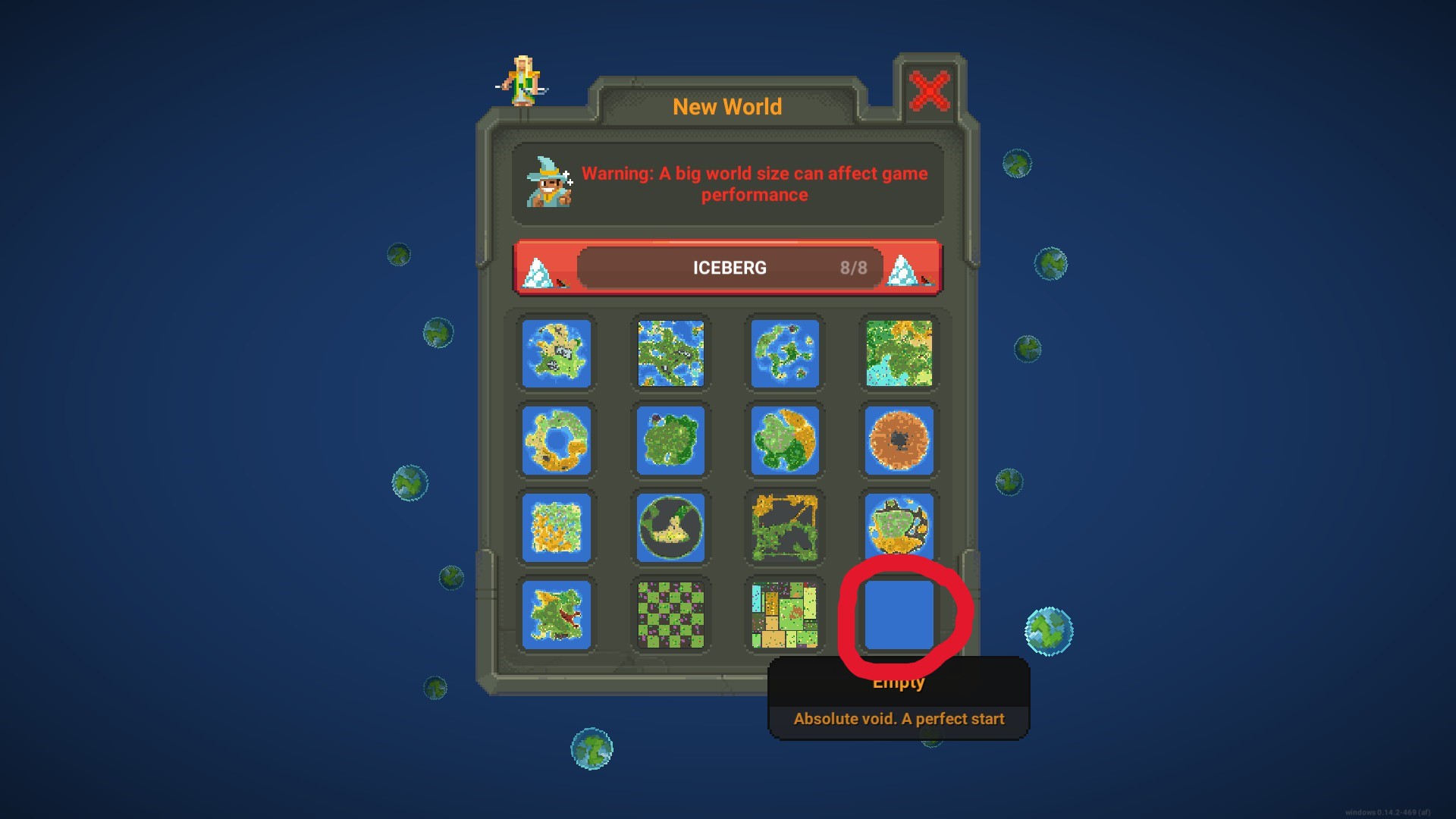
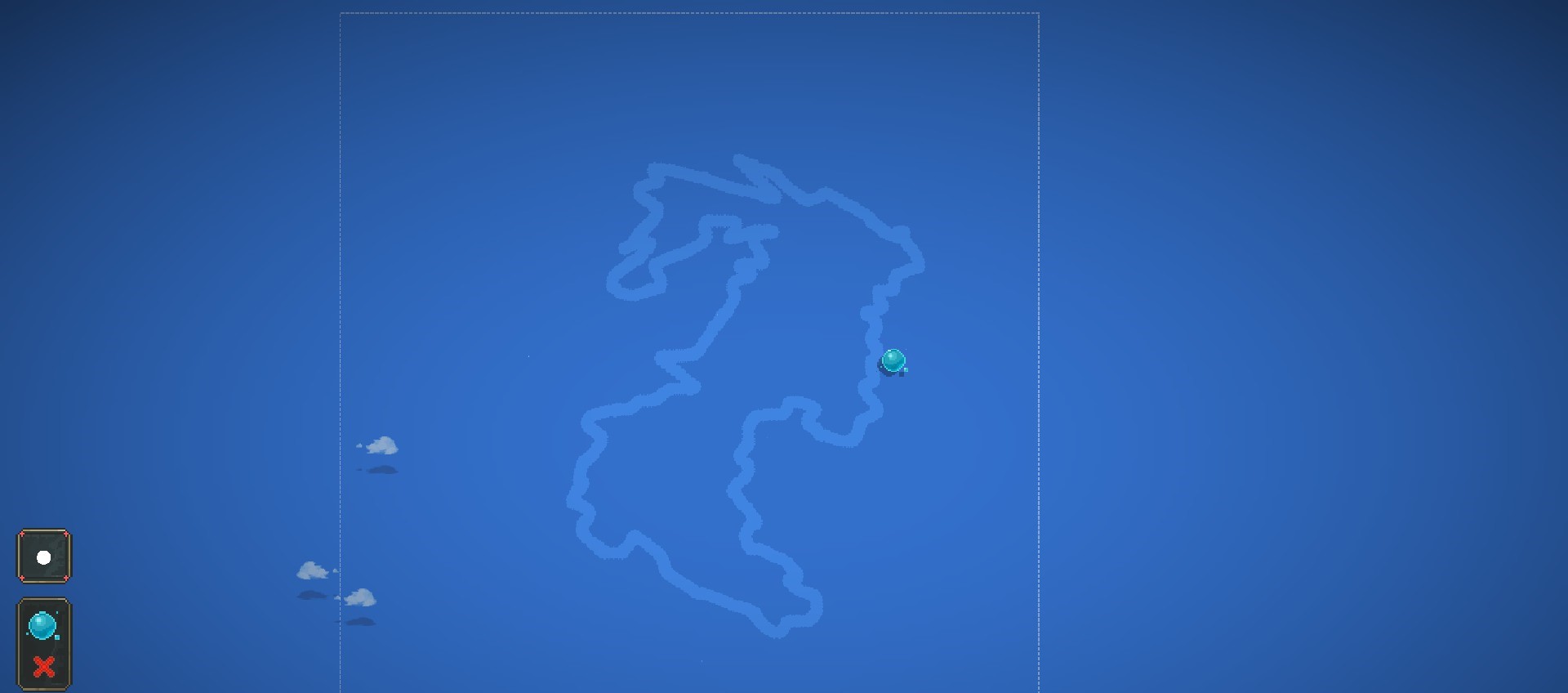
Затем, создайте основу для земли, которую вы сделаете.
Используйте «Близкий океан»’ набросать то, что вы думаете сделать
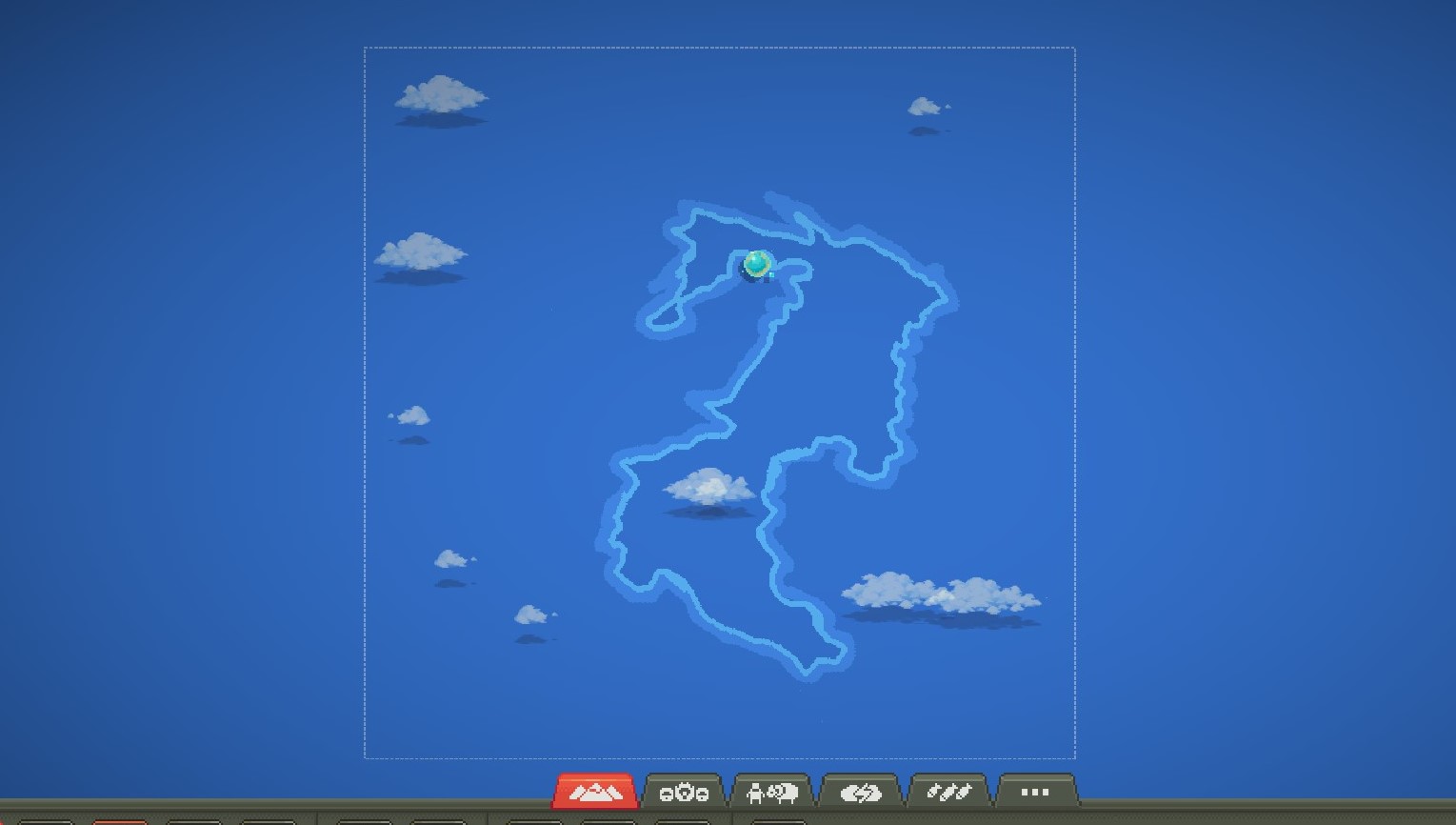
Шаг 2: Береговая линия
Затем, вам нужно использовать «Мелкий океан»’ выровнять внутреннюю часть «Близкого океана»’
Следующий, вам нужно использовать «Песок»’ выровнять внутреннюю часть мелкого океана, с кисточкой меньшего размера.
(КОНЧИК) Сделайте некоторые участки песка больше, чем другие части., и сделать некоторые области тонкими.
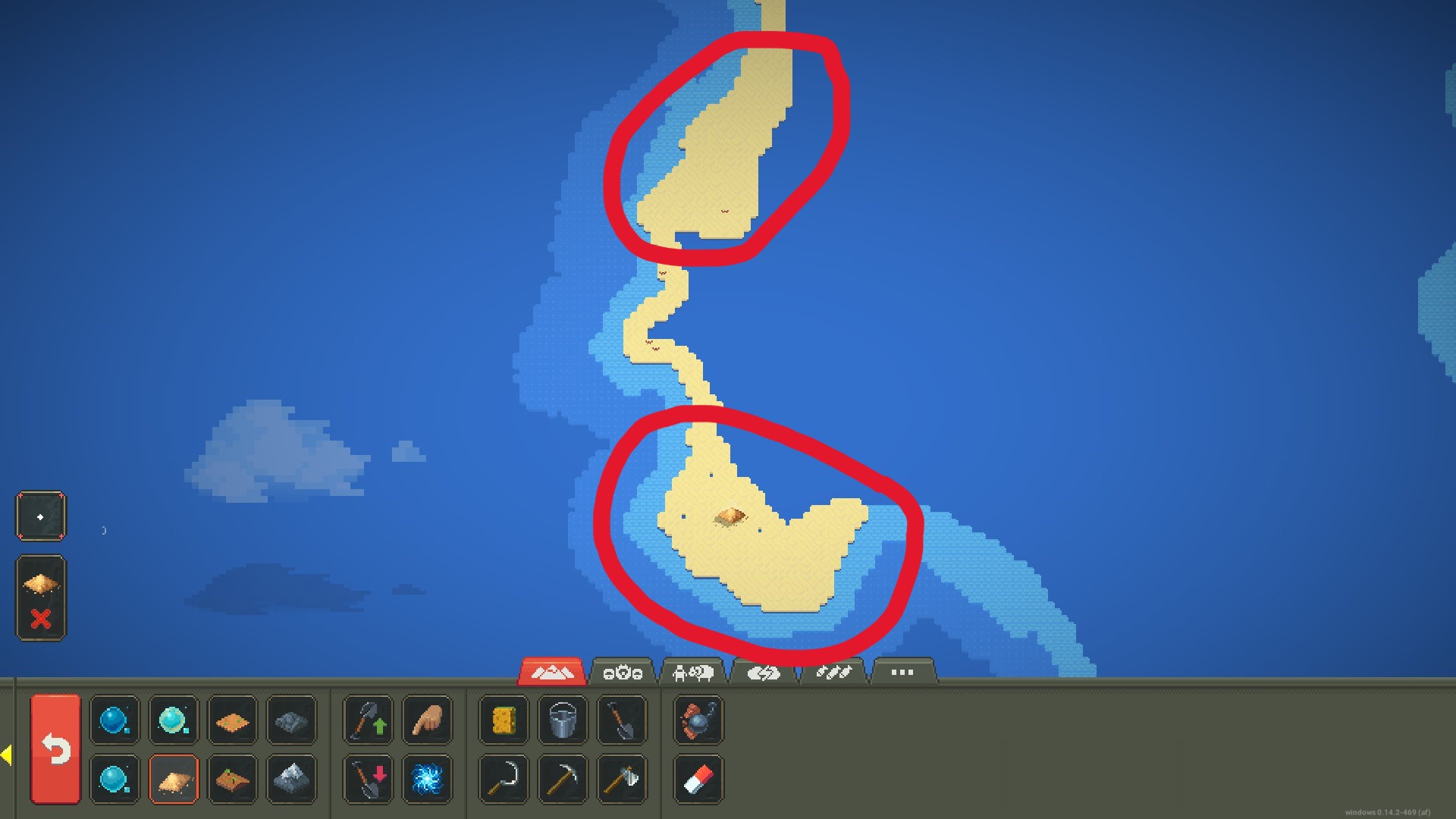
После этого у вас должно получиться что-то вроде этого:
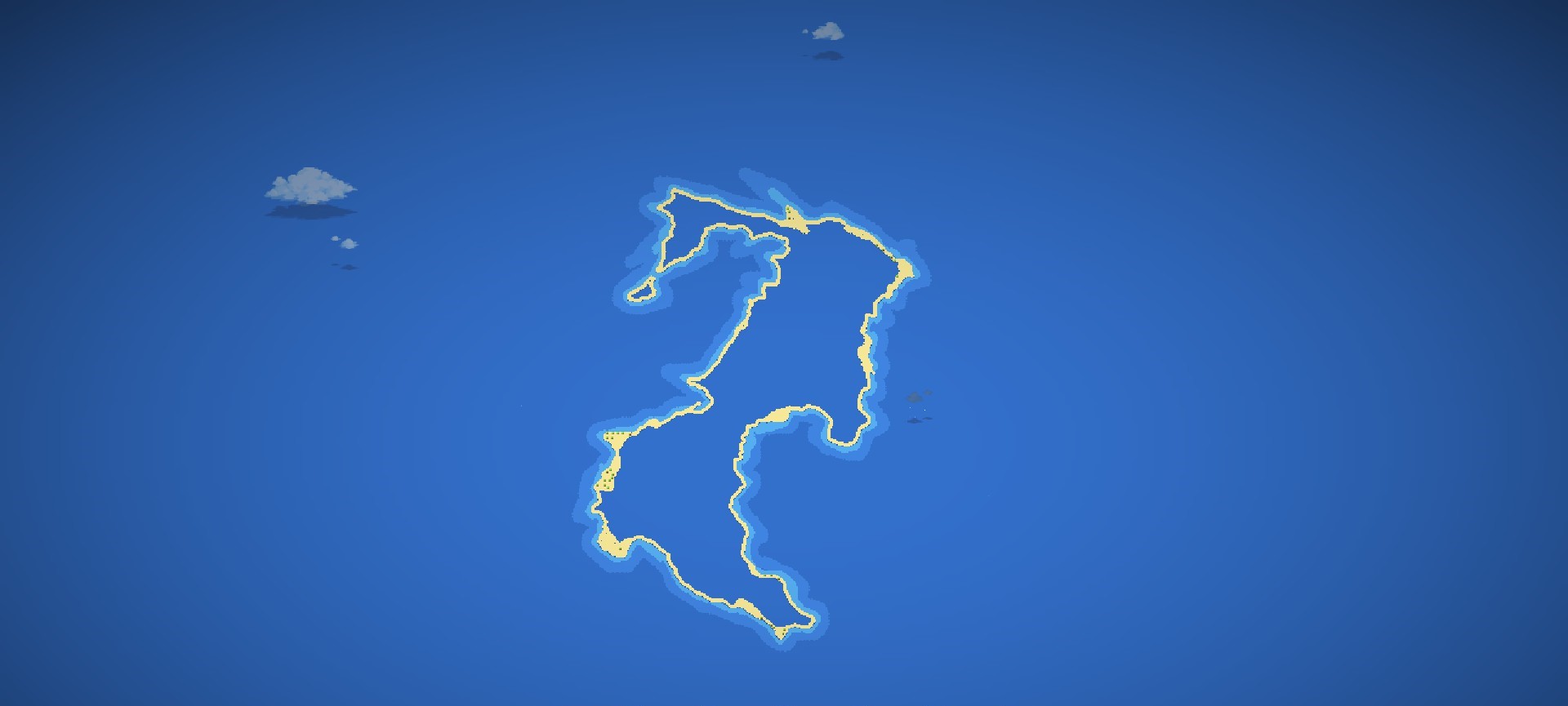
Шаг 3: Материк
После того, как песок готов, вам нужно использовать «Обычную почву»’ чтобы заполнить землю, которую вы делаете
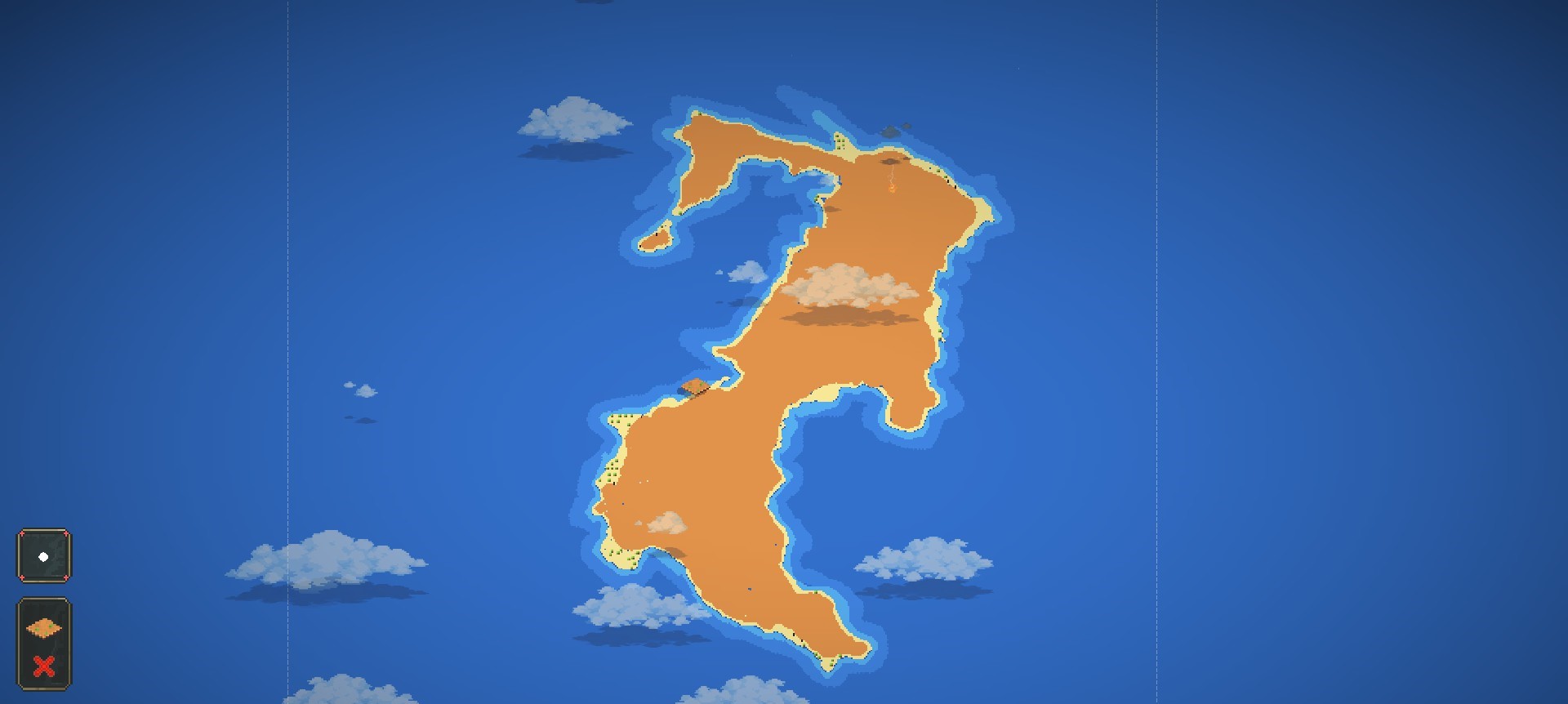
Шаг 4: Вихрь
После того как все будет заполнено, вам нужно использовать «Вихрь»’ инструмент, чтобы все перемешать, и убедитесь, что размер кисти соответствует этому:
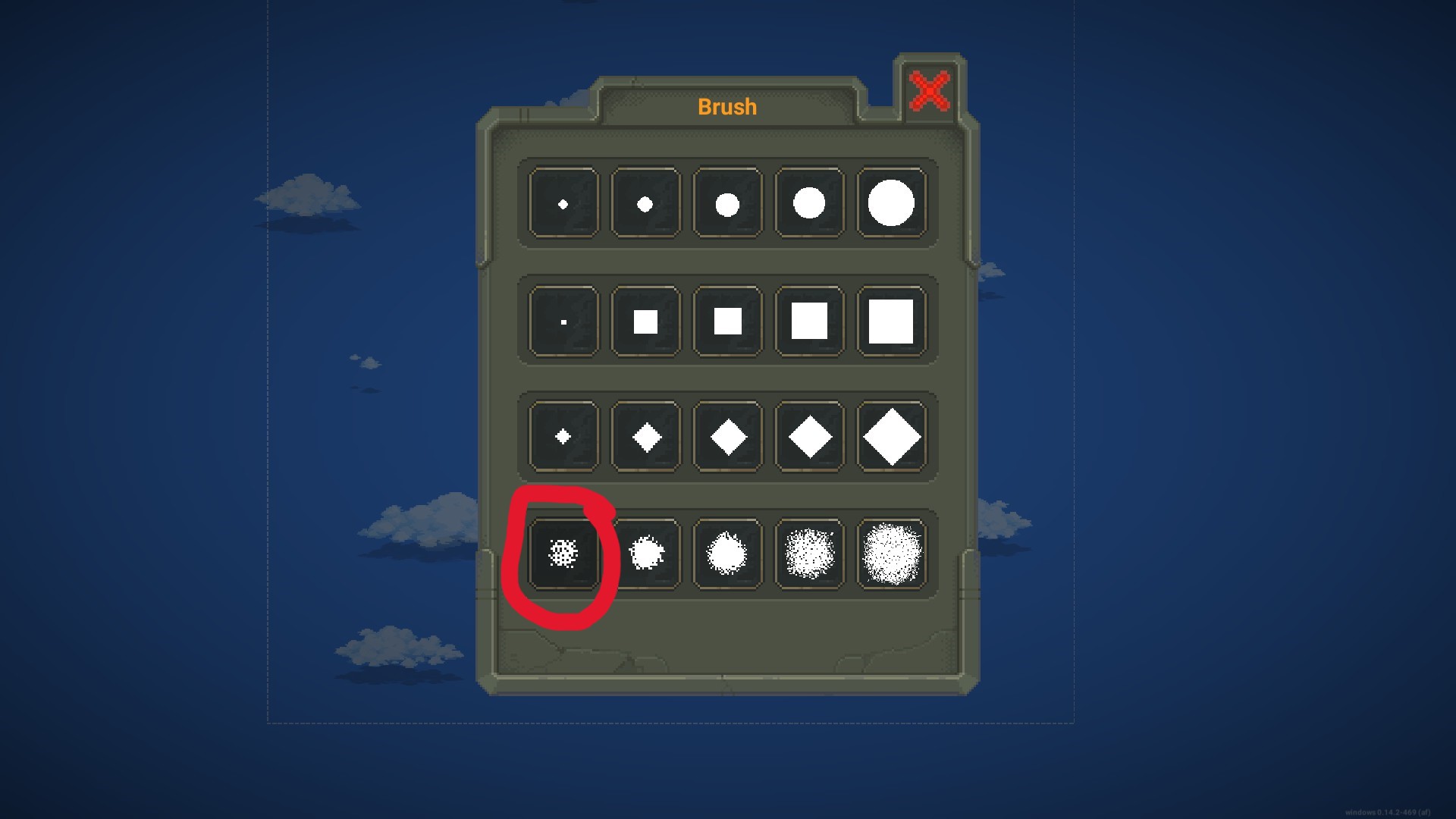
(КОНЧИК #2) Держите Вихрь на плитках океана, чтобы еще больше их перемешать., делайте легкие постукивания, чтобы перемешать песок и почву. Это будет выглядеть лучше.
После вортексирования это должно выглядеть примерно так:
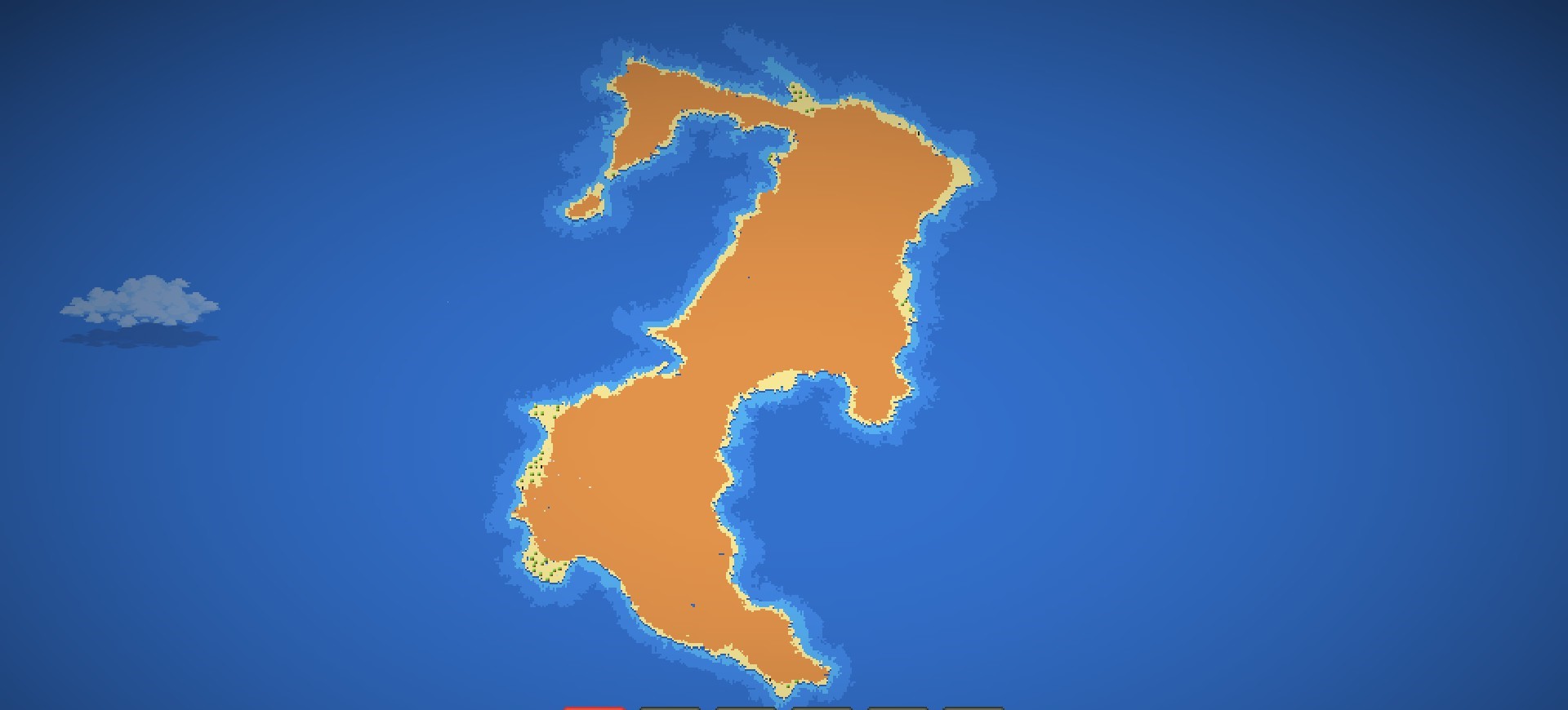
Шаг 5: Добавление лесов
Как только вы сделаете вортексинг, вам нужно добавить леса, чтобы земля выглядела красивее.
Первый, Используйте «Лес’ Инструмент с 1 Пиксельная кисть и рисуй ею по всей земле (Обещаю, это будет хорошо выглядеть)
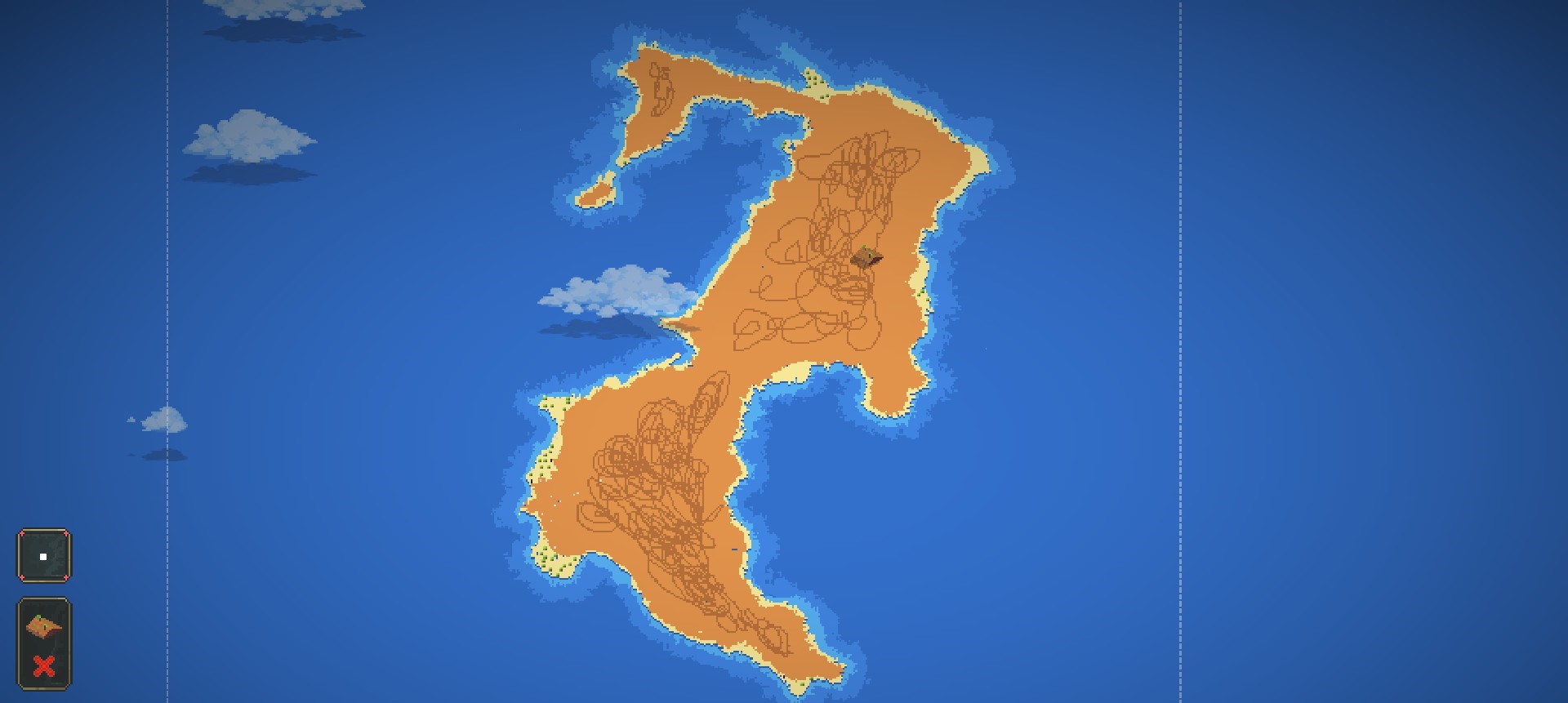
Затем, вам снова понадобится Вортекс, и смешайте все это той же кистью, которой вы смешивали береговую линию, пока лес не станет примерно таким:
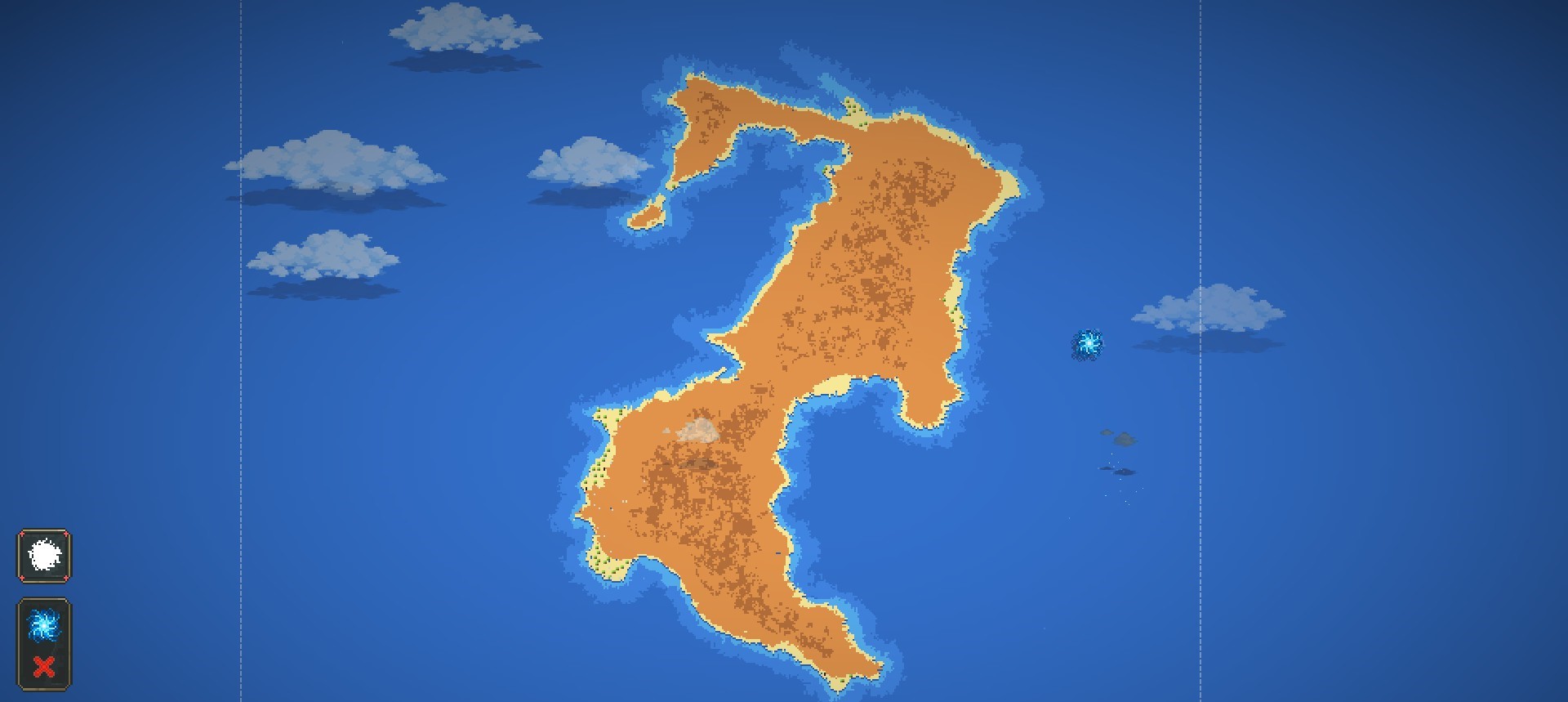
( В природе нет прямых линий, так что перепутай, чтобы ничего не было)
Шаг 6: Горы И Ущелья
Возможно, вам придется спасти мир здесь, но обычно получается хорошо, но на всякий случай, сохранять.
Следующий, вам нужно использовать «Землетрясение»’ инструмент на вашей земле. Землетрясение создало действительно красивые горы, и они непредсказуемы, поэтому каждый раз разные. Они также могут идти вниз, а не вверх., что создает овраги или трещины в земле.
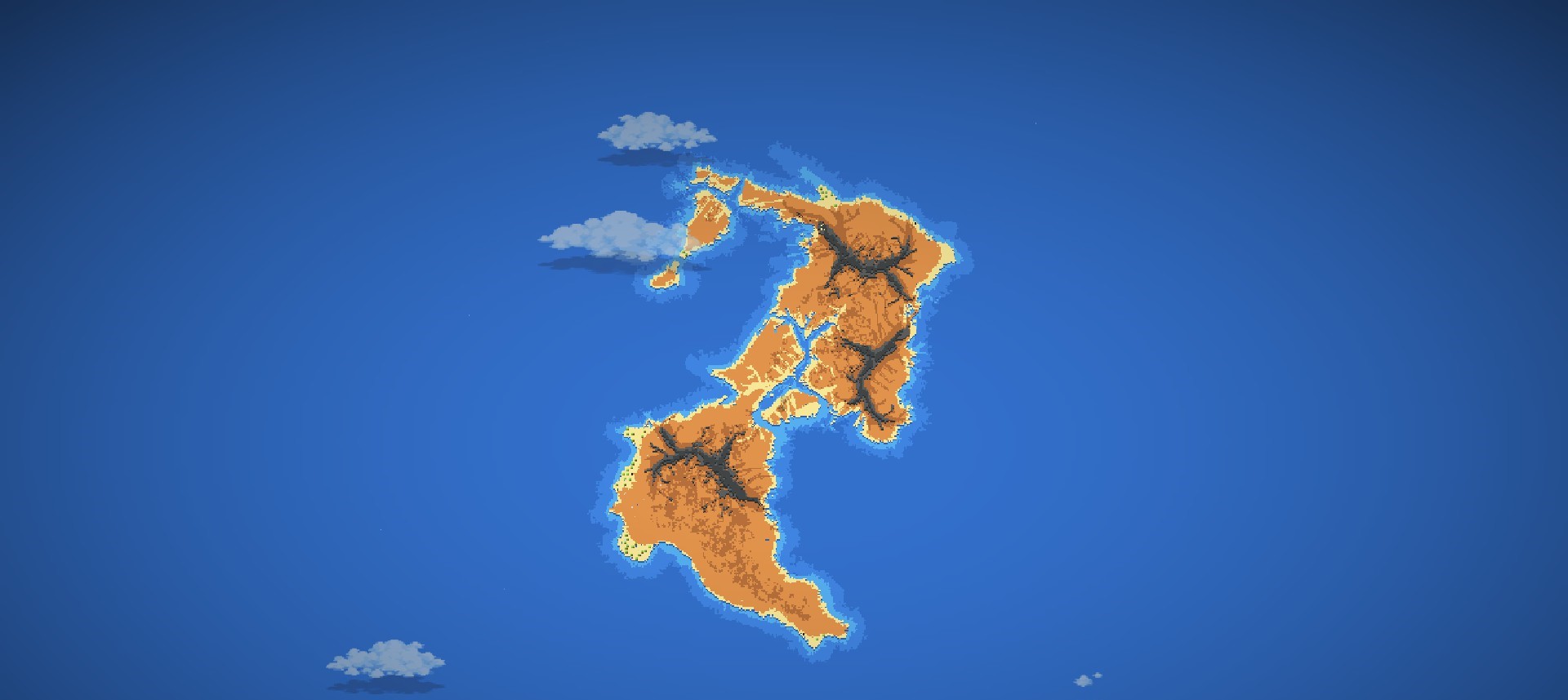
Шаг 7: Реки и озера
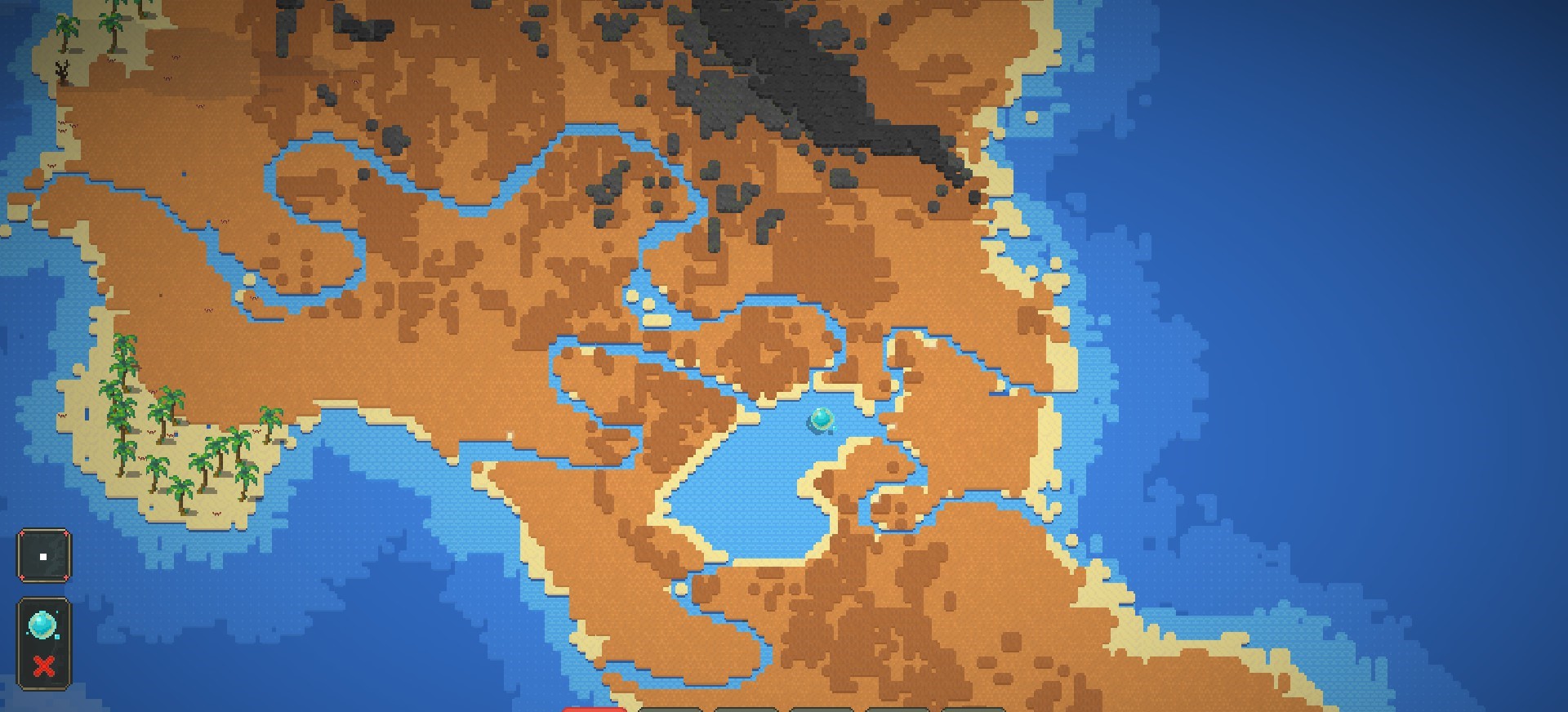
Для создания рек, Снова используйте инструмент для мелкой воды с 1 Пиксельная кисть. Затем создайте волнистые линии, огибающие землю., ведь именно так текут реки в реальной жизни. Если вода застряла, путешествуя по реке, слегка расширьте его, чтобы вода могла проходить. Если вы хотите создать озеро, используйте кисть немного большего размера, чтобы сделать неглубокую ямку для воды на земле.. Затем соедините все реки с озером вот так.:
Шаг 8: Биомы, Деревья и цветы
После того, как все будет сделано, пришло время биомов.
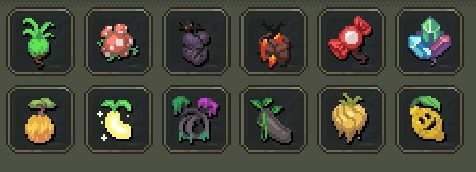
Вы можете использовать для этого любые биомы, которые захотите., и я использовал траву в уроке, чтобы упростить задачу.
После того, как вы разместили свои биомы, Вам нужно разместить деревья и растения.. Поместите деревья в область темных лесных плиток., и поставь цветы возле рек и озер
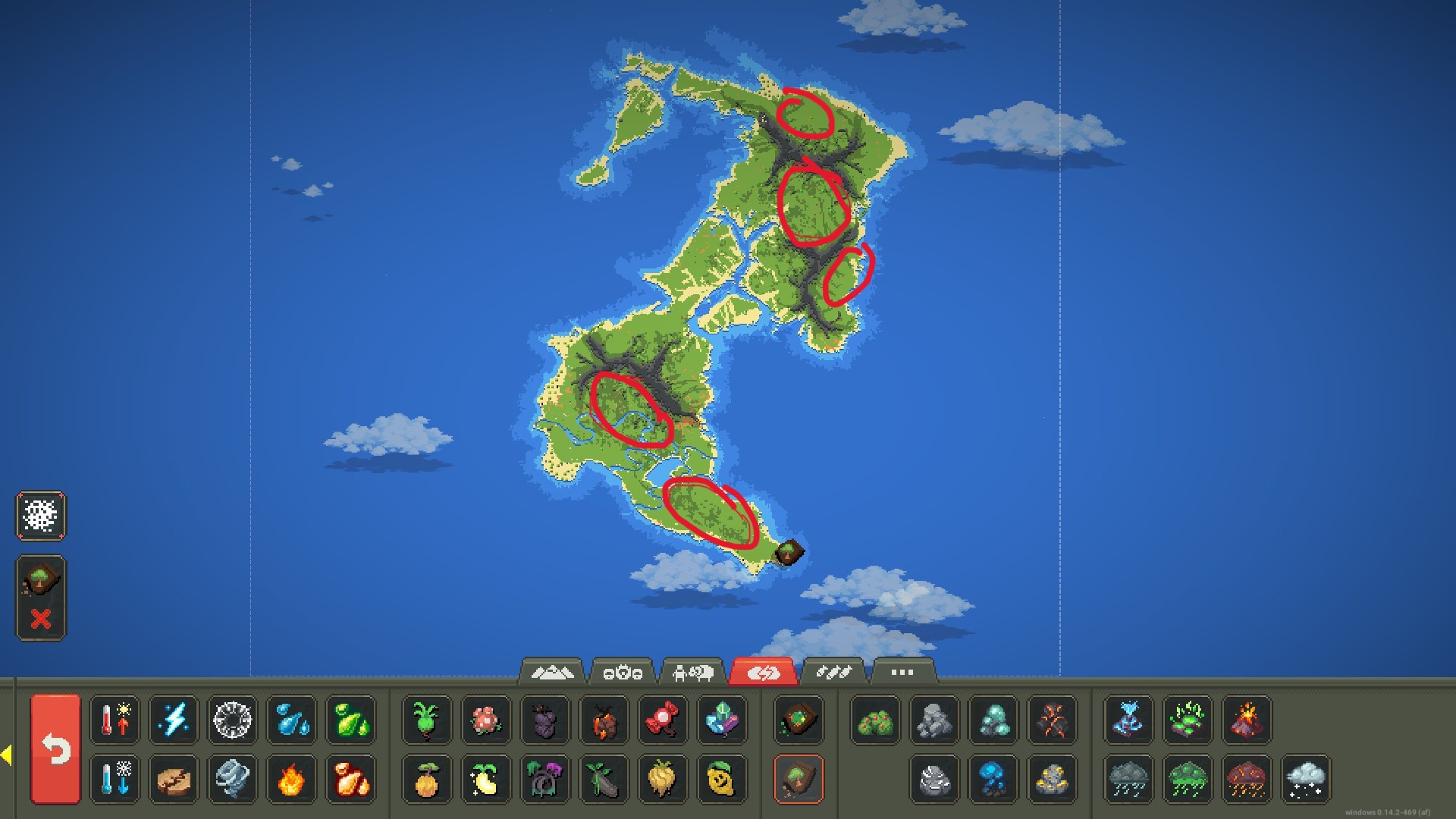
( Здесь я бы поместил свои деревья)
Шаг 9: Руды
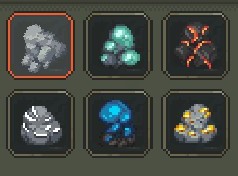
Если хотите, вы можете использовать руды и минералы., хотя они появляются естественным образом по мировому закону. Оры полностью зависят от вас.
Это все, чем мы делимся сегодня для этого. WorldBox — Симулятор Бога гид. Это руководство было первоначально создано и написано Киберволокно. На случай, если нам не удастся обновить это руководство, вы можете найти последнее обновление, следуя этому связь.
Если вы считаете, что какой-либо контент на этом сайте нарушает ваши права, включая ваши права интеллектуальной собственности, пожалуйста, свяжитесь с нами немедленно, используя нашу контактную форму.
Оставить ответ Отменить ответ
- Заголовок: WorldBox — Симулятор Бога
- Дата выпуска:
- Разработчик:
- Издатель:
Информация о WorldBox — Симулятор Бога все еще не завершен. Пожалуйста, помогите нам заполнить детали игры, используя это контактная форма.
Отказ от ответственности
Весь цитируемый контент взят из соответствующих источников.. Если вы считаете, что мы использовали ваш контент без разрешения, обязательно свяжитесь с нами, и мы отнесемся к этому серьезно.
Авторское право © 2024 Бунтовые биты.



