
Создание кластера в Word поможет организовать и структурировать информацию в документе, упростив ее восприятие и позволив легко навигировать по тексту. Для создания кластера в Word следует использовать функционал SmartArt, который позволяет создать визуальное представление иерархической структуры.
В следующих разделах статьи мы рассмотрим шаги по созданию кластера в Word с использованием SmartArt, а также дадим советы по его оптимальному оформлению и использованию. Вы узнаете, как использовать различные типы диаграмм и макетов для создания кластера, как добавлять текст и изображения, а также как настраивать внешний вид и расположение элементов кластера.
Готовы создать структурированный кластер в Word? Продолжайте чтение!

Что такое кластер в ворде?
Кластер в ворде – это группа связанных слов или фраз, которая помогает организовать информацию и создать логическую структуру в документе. Кластеры могут использоваться для написания эссе, резюме, презентаций и других типов документов. Они позволяют выделить и сгруппировать основные идеи, аргументы или темы, сделав текст более организованным и легким для чтения и понимания.
Преимущества использования кластера в ворде:
- Организация информации: кластеры позволяют структурировать и организовать информацию, помогая вам лучше понять связи между различными идеями и концепциями.
- Визуальное представление: кластеры могут быть визуализированы в виде диаграмм или схем, что помогает вам лучше видеть и визуально представить структуру вашего документа.
- Упрощение редактирования: использование кластеров позволяет легко изменять порядок и структуру идей в документе. Вы можете перемещать или добавлять новые идеи внутри кластера без необходимости переписывать весь текст.
- Улучшение связности: кластеры позволяют лучше поддерживать связность и последовательность в вашем документе, что делает его более логичным и понятным для читателя.
Как создать кластер в ворде?
Чтобы создать кластер в ворде, вам понадобится либо использовать функции для создания диаграмм и схем, либо просто организовать свои идеи в виде списка или таблицы. Вот некоторые шаги, которые могут помочь вам создать кластер в ворде:
- Определите основные идеи или темы, которые вы хотите включить в свой документ.
- Создайте центральную точку или ключевую фразу, которая будет служить основной темой вашего кластера.
- Добавьте связанные идеи или подтемы вокруг центральной точки. Вы можете использовать отдельные строки для каждой идеи или создать таблицу или диаграмму для визуального представления.
- Расширьте кластер, добавляя более специфические идеи или подтемы к каждой из связанных идей.
- Организуйте свои идеи в логическом порядке, переставляя или группируя их по смысловым связям.
- Проведите редактирование и доработку кластера, чтобы убедиться, что он ясен и логичен.
Создание кластера в ворде может помочь вам организовать свои идеи и сделать ваши документы более структурированными и легкими для чтения и понимания. Он также может быть полезным инструментом для планирования и разработки вашего текста.
Урок по работе с Visio
Определение
В контексте кластеризации в Microsoft Word, термин «кластер» относится к группе схожих элементов в документе, которые могут быть объединены вместе для лучшей организации и представления информации. Опция кластеризации в Word позволяет автоматически расположить элементы, такие как фотографии, текстовые блоки или формы, вокруг центральной точки, образуя визуальные группы или кластеры.
Кластеризация в Word может быть полезна в различных ситуациях, например, при создании презентаций, отчетов или визуального представления данных. Она позволяет легко упорядочить и структурировать информацию, делая ее более понятной и доступной.
Главная идея кластеризации в Word заключается в том, чтобы объединить элементы, которые имеют схожие характеристики или тематику, и расположить их вместе, чтобы они были легко воспринимаемы визуально. При кластеризации элементов в Word можно использовать различные параметры, такие как расстояние между элементами, размер, цвет и форма, чтобы создать эстетически приятный и информативный дизайн.

Зачем нужен кластер?
Кластер – это группа или совокупность объектов, которые объединены по определенным критериям или характеристикам. В контексте программного обеспечения, кластер – это совокупность компьютеров или серверов, работающих вместе, чтобы достичь поставленных целей или обеспечить определенные функции.
Кластеры используются для различных целей, как в бизнесе, так и в научных исследованиях. Их основная задача – обеспечить высокую отказоустойчивость, масштабируемость и производительность системы. Вот несколько основных причин, по которым кластер может быть полезным:
- Высокая доступность
Кластеры позволяют обеспечить высокую доступность системы, так как при отказе одного компьютера или сервера другие компоненты кластера могут продолжать работу. Это важно для бизнеса, который зависит от постоянной доступности онлайн-сервисов или внутренних систем. - Масштабируемость
Кластеры обеспечивают возможность горизонтального масштабирования, то есть добавления новых систем в кластер для увеличения общей производительности. Это позволяет распределить нагрузку между несколькими компонентами и обеспечить более быструю обработку данных. - Высокая производительность
Кластеры позволяют обеспечить высокую производительность системы за счет параллельной обработки задач на разных компонентах кластера. Это особенно важно для вычислительно-интенсивных приложений или задач, которые требуют больших вычислительных мощностей. - Удобство управления
Кластеры предоставляют удобные инструменты для управления и мониторинга системы. Они позволяют централизованно управлять компонентами кластера, мониторить их состояние и производительность, а также автоматизировать задачи администрирования. - Распределение нагрузки
Кластеры позволяют распределить нагрузку между несколькими компонентами, что позволяет более эффективно использовать ресурсы системы. Это особенно полезно в случае, когда работа системы требует большого количества вычислений или большого объема данных.

Установка необходимых инструментов
Для создания кластера в Microsoft Word потребуется установка нескольких инструментов. В этом разделе мы рассмотрим, какую программу и компоненты необходимо установить на ваш компьютер.
1. Microsoft Word
Первым шагом будет установка Microsoft Word — основного инструмента для работы с текстами. Если у вас уже установлена эта программа, пропустите этот шаг.
2. Microsoft Office Tools
Для создания кластеров в Word потребуется установить дополнительные инструменты из пакета Microsoft Office. Вам потребуется:
- Microsoft Office Excel — для создания таблиц, с которыми будут работать кластеры.
- Microsoft Office PowerPoint — для создания графических элементов и презентаций, которые также могут быть использованы в кластерах.
- Microsoft Office Visio — для создания схем и диаграмм, которые также могут быть включены в кластеры.
Установите необходимые программы из пакета Microsoft Office на ваш компьютер перед работой с кластерами.
3. Плагин Cluster Builder
Для работы с кластерами в Word вам потребуется установить плагин Cluster Builder. Этот плагин позволяет создавать и управлять кластерами прямо в программе Word.
Вы можете найти и скачать плагин Cluster Builder на официальном сайте Microsoft или в каталоге плагинов приложения Word.
4. Дополнительные ресурсы
Вам может потребоваться установить дополнительные ресурсы в зависимости от ваших потребностей и задач, связанных с созданием кластеров в Word.
Это могут быть дополнительные шрифты, иконки, изображения или другие графические ресурсы, которые вы хотите использовать в своих кластерах.
Установите необходимые ресурсы на ваш компьютер, чтобы они были доступны при работе с кластерами в Word.
Установка всех необходимых инструментов позволит вам создавать и управлять кластерами в Microsoft Word с удобством и эффективностью.
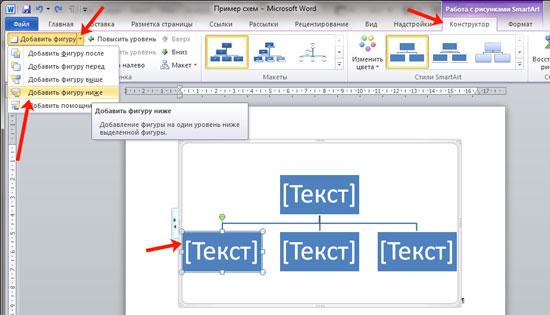
Создание нового документа
Создание нового документа в Microsoft Word может показаться сложной задачей для новичков, но на самом деле это процесс, который можно освоить с помощью небольшой инструкции. В этом разделе я объясню, как создать новый документ в программе Microsoft Word.
Шаг 1: Открытие программы Microsoft Word
Прежде чем начать создание нового документа, вам необходимо открыть программу Microsoft Word на вашем компьютере. Для этого щелкните по иконке программы на рабочем столе или найдите ее в меню «Пуск».
Шаг 2: Выбор шаблона документа (по желанию)
После открытия программы вы можете выбрать шаблон документа. Шаблоны предоставляют предварительно настроенные макеты, которые могут ускорить процесс создания документа. Однако, если вы хотите создать документ с нуля, вы можете пропустить этот шаг.
Шаг 3: Создание нового документа
Чтобы создать новый документ, выберите вкладку «Файл» в верхнем левом углу программы. Затем выберите «Создать» и «Новый документ». Вы также можете воспользоваться комбинацией клавиш Ctrl+N. После этого откроется новый пустой документ, готовый для редактирования.
Шаг 4: Сохранение нового документа
После того, как вы создали новый документ, важно сохранить его. Чтобы сохранить документ, выберите вкладку «Файл» и затем «Сохранить как». Укажите название и расположение файла, а затем нажмите кнопку «Сохранить». Вы также можете воспользоваться комбинацией клавиш Ctrl+S.
Теперь вы знаете основы создания нового документа в программе Microsoft Word. По мере изучения программы вы сможете использовать остальные функции и инструменты, чтобы создавать профессионально оформленные документы.
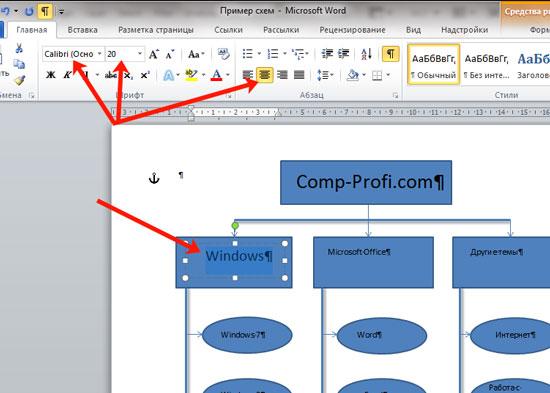
Импорт данных
Импорт данных – это процесс, при котором информация из одного источника переносится в другой. В контексте работы с кластерами в Microsoft Word, импорт данных позволяет пользователю добавить содержимое из другого документа или программы в текущий документ.
Существует несколько способов импорта данных в Microsoft Word:
1. Копирование и вставка
Самым простым и распространенным способом импорта данных является копирование и вставка. Пользователь может выбрать нужный фрагмент текста или другой тип контента из исходного документа или программы, скопировать его в буфер обмена и затем вставить в нужное место в документе Word.
2. Вставка файла
Другой способ импорта данных в Word – вставка файла. Пользователь может выбрать нужный файл с данными, например, из папки на компьютере, и вставить его содержимое в текущий документ Word. Этот способ удобен, когда пользователю необходимо перенести несколько страниц текста или другой тип контента.
3. Импорт из других программ
Microsoft Word также позволяет импортировать данные из других программ, таких как Microsoft Excel или Microsoft PowerPoint. Это особенно полезно при работе с таблицами или презентациями, когда нужно вставить данные из этих программных средств в документ Word.
Важно отметить, что при импорте данных в Microsoft Word может потребоваться внесение некоторых изменений для их правильного отображения и форматирования в текущем документе. Пользователь должен убедиться, что содержимое импортированного документа выглядит так, как он ожидает, и что все элементы соответствуют его требованиям и ожиданиям.

Определение категорий
Определение категорий является одним из важных шагов при создании кластера в Microsoft Word. Категории представляют собой группы слов или фраз, которые связаны по определенному признаку. Они помогают упорядочить и классифицировать информацию, делая ее более легкой для понимания и анализа.
Создание категорий позволяет организовать текстовый документ или набор документов в структурированную форму. Категории могут быть использованы для классификации и сегментации контента, создания индексов, распределения задач и многого другого. Они подходят для использования в различных областях деятельности, включая научные исследования, управление проектами, маркетинговые анализы и т.д.
Процесс определения категорий
Определение категорий включает в себя следующие шаги:
- Определите цель: Четко определите, для чего вам нужно создать категории. Например, вы можете хотеть организовать и классифицировать свои идеи по определенной теме или проанализировать сходства и различия между несколькими текстовыми документами.
- Проведите предварительный анализ: Изучите содержимое документов или текстов, с которыми вы работаете. Обратите внимание на ключевые слова и фразы, которые связаны с вашей целью. Это поможет вам определить основные темы и концепции, на основе которых вы будете строить свои категории.
- Создайте список категорий: На основе предварительного анализа создайте список категорий, которые наилучшим образом отражают содержимое ваших документов. Старайтесь создавать категории, которые являются взаимоисключающими и полными, то есть каждый документ должен быть отнесен к одной и только одной категории.
- Назначьте документы категориям: Определите, какие документы относятся к каждой категории. Это может быть сделано путем простановки меток или ярлыков на документах или с помощью функций программы, таких как «Закладки» или «Структура документа».
- Проведите проверку и корректировку: Проанализируйте и проверьте свои категории, чтобы убедиться, что они соответствуют вашей цели и точно отражают содержимое документов. Если необходимо, внесите корректировки и доработки.
Определение категорий является важным этапом процесса создания кластера в Microsoft Word. Грамотное определение категорий помогает организовать и классифицировать информацию, делая ее более удобной для использования и понимания.
PowerPoint Создание блок схемы
Группировка данных в кластеры
Группировка данных в кластеры – это процесс, при котором схожие объекты объединяются в группы (кластеры) на основе их сходства. Кластерный анализ позволяет найти скрытые паттерны и взаимосвязи в данных, которые могут быть незаметны на первый взгляд.
Для группировки данных в кластеры можно использовать различные алгоритмы, такие как K-средних, иерархическая кластеризация и DBSCAN. Алгоритмы кластеризации нужно выбирать в зависимости от особенностей данных и требуемой точности кластеризации.
Алгоритм K-средних
Алгоритм K-средних является одним из наиболее популярных алгоритмов кластерного анализа. Он основывается на минимизации суммарного квадратичного отклонения между объектами кластеров и их центроидами. Алгоритм состоит из следующих шагов:
- Выбор K начальных центроидов случайным образом или на основе предварительной оценки данных.
- Присвоение каждого объекта кластера, центроид которого находится ближе всего.
- Пересчет центроидов как среднее значение всех объектов в каждом кластере.
- Повторение второго и третьего шагов до сходимости (когда центроиды перестают значительно изменяться).
Алгоритм K-средних позволяет получить непересекающиеся и равные по размеру кластеры. Однако, он чувствителен к выбору начальных центроидов и может сойтись к локальному оптимуму.
Иерархическая кластеризация
Иерархическая кластеризация представляет собой процесс построения иерархии кластеров, где каждый объект начинает в отдельном кластере и постепенно объединяется с другими объектами в более крупные кластеры. Алгоритмы иерархической кластеризации могут быть агломеративными (снизу-вверх) или дивизивными (сверху-вниз).
Агломеративный алгоритм начинает с каждого объекта в отдельном кластере и последовательно объединяет ближайшие кластеры до достижения заданного числа кластеров. Дивизивный алгоритм начинает с одного крупного кластера и рекурсивно разделяет его на более мелкие кластеры.
DBSCAN
DBSCAN (Density-Based Spatial Clustering of Applications with Noise) – это алгоритм кластеризации, основанный на плотностях. Он способен обнаруживать кластеры произвольной формы и определять выбросы. Алгоритм DBSCAN опирается на два ключевых параметра: радиус окрестности (epsilon) и минимальное количество объектов в окрестности (minPts).
Алгоритм DBSCAN начинает с выбора случайного объекта и определения его соседей в радиусе epsilon. Если количество соседей больше или равно minPts, то создается новый кластер и добавляются все связанные объекты. Затем процесс повторяется для каждого нового объекта в кластере. Если объект не имеет достаточного количества соседей, он считается выбросом.
Группировка данных в кластеры является мощным инструментом анализа данных, который позволяет выявить закономерности и структуры в больших объемах информации. Выбор подходящего алгоритма и настройка его параметров имеет ключевое значение для достижения высокой точности и интерпретируемости результатов.



