
Пропущенные лекции иногда приходится переписывать у товарищей или делать из них ксерокопии. К такой хитрости прибегают в целях получить хорошую оценку за экзамен или зачет. Иногда вариант с копированием чужих трудов «не проходит» у преподавателя. Но варианты выхода из ситуации есть.
Все что нужно это уметь напечатать конспект в Ворде рукописным шрифтом на принтере, желательно с функцией струйной печати. А потому нелишними будут знания о формате и точном размере тетрадного листа. Именно обо всех этих «моментах» наш материал.
Размеры и формат
ГОСТом 12063-89 предусмотрены технические требования к тетрадям, в частности, их размерам, габаритам полей. Государственным стандартом утверждены следующие размеры тетрадного листа: 170 × 205 мм с отклонением до 2 мм (~6,5×8 дюймов). Современная промышленность делает их с габаритами 165×205 мм. На рынке встречаются рабочие тетради, блокноты, имеющие размер формата A4. С печатью на такой бумаге проблем будет меньше.
Как напечатать в Ворде
Рассмотрим на примере печати лекции. Нам придется разрезать, а затем склеить листы, правильно подобрать размеры полей, шрифта, его тип.
Что понадобится
Для вывода графической информации на тетрадный лист понадобятся:
- принтер;
- Microsoft Word или текстовый редактор с бесплатного офисного пакета;
- узкий скотч;
- канцелярский нож, ножницы для разрезания листов надвое или линейка – чтобы разрывать их по шву.
Принтер желательно использовать струйный, он точнее сымитирует написание текста гелевой ручкой, а если он будет цветным – напечатанный текст будет выглядеть реалистично.
Инструкция по распечатке
- Откройте конспект лекций, скопируйте текст в новый документ для дальнейшей подготовки к печати.
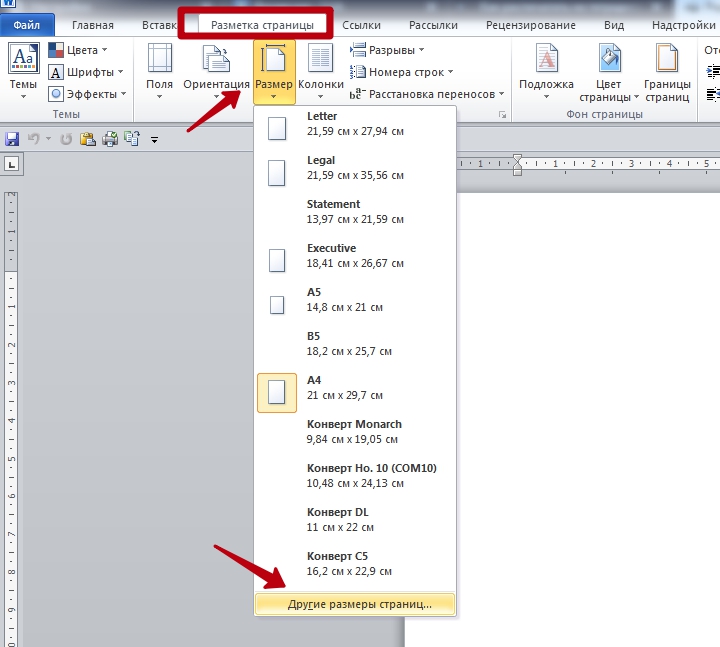
- Во вкладке «Макет» или «Разметка страницы» (зависит, какую версию Офиса Вы используете) разверните список «Размер», где выберите «Другие размеры бумаги…».
![]()
- Введите ширину, равной 16,5 см, высоту – 20,5 см.
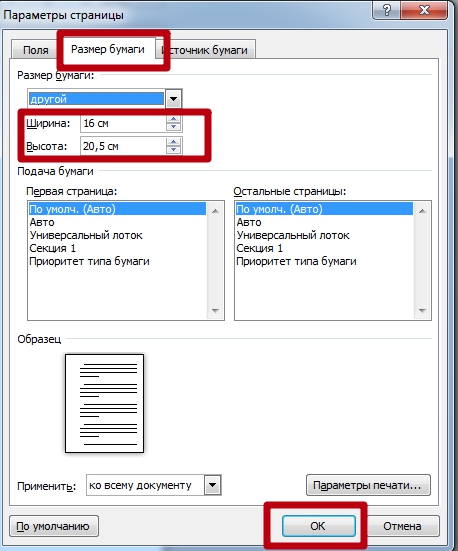
Для большей точности перемеряйте свои листы, они могут отклоняться до пары миллиметров в любую сторону. Если нет линейки, считайте количество клеточек, размер одной – 5 мм.
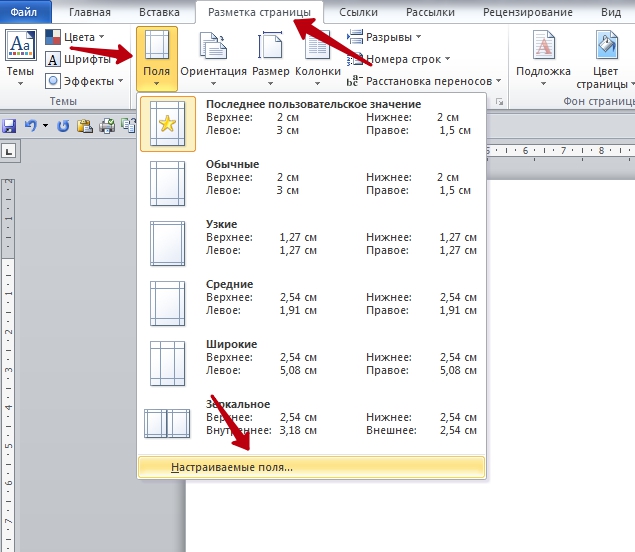
- Во вкладке «Макет» щёлкните по кнопке «Поля», в выпадающем списке – по «Настраиваемые…».
- Укажите следующие значения:
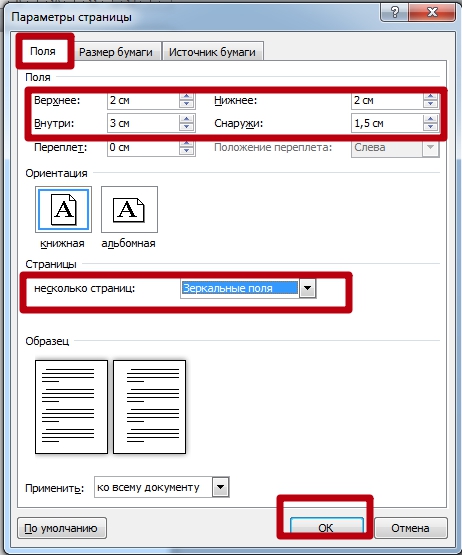
Значение параметра «Несколько страниц» выберите как «Зеркальные поля». Опция отвечает за печатание полей то с левой, то с правой стороны поочерёдно. Ориентация – «Книжная», не изменяйте.
>
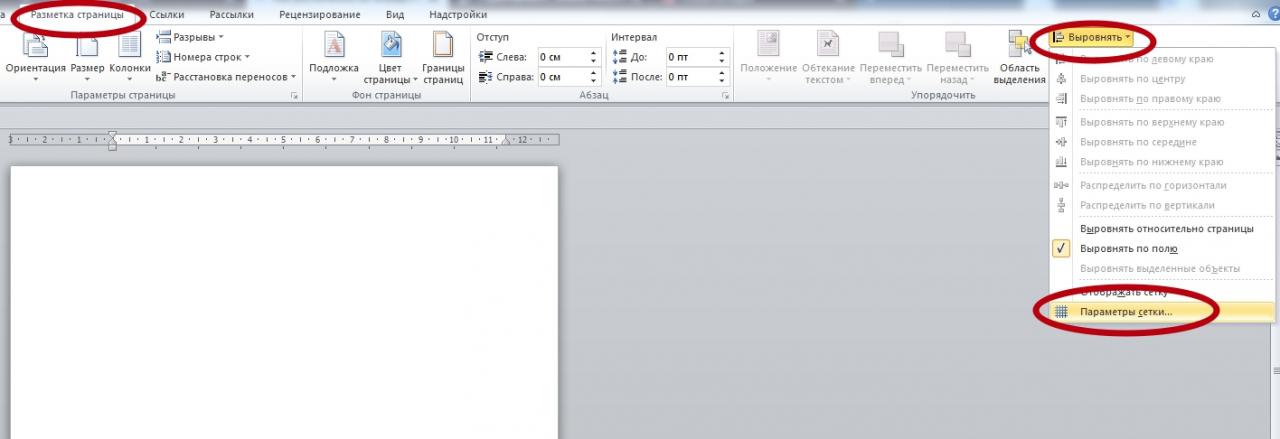
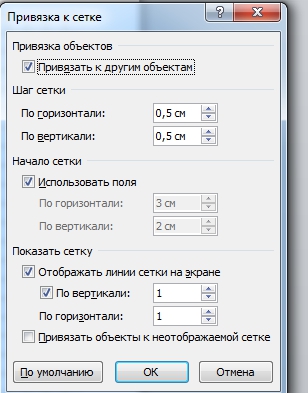
Текст размещён не по строчкам. Приступим к форматированию.
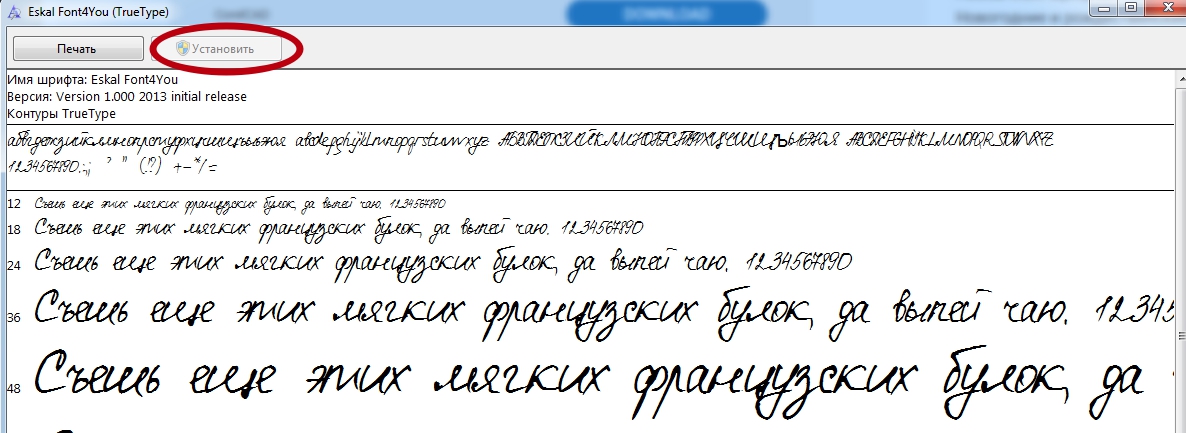
- Установите рукописный шрифт Eskal или ему подобный (скачайте, запустите файл формата ttf, нажмите «Установить»).
- Размер шрифта – 16.
- Для изменения междустрочного интервала кликните «Интервал» и выберите «Другие варианты…».
- В блоке «Интервал» установите точное значение «14,2 пт».
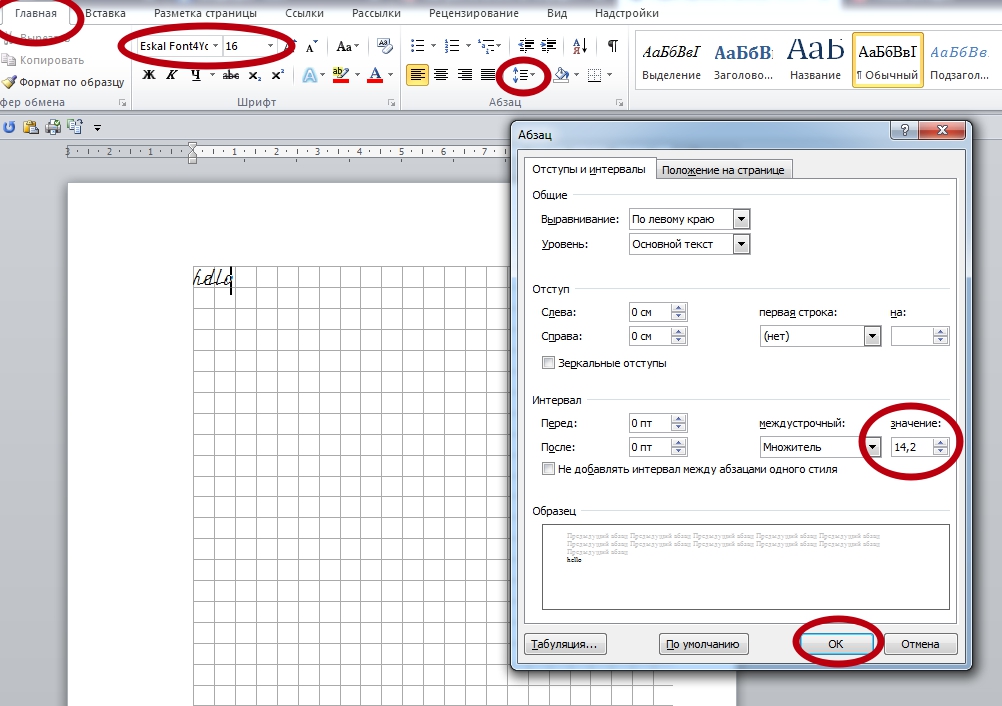
- Избавьтесь от интервалов перед и после абзацев.
- Выровняйте текст по ширине.
- Активируйте функцию автоматического переноса слов.
- В итоге документ примет следующий вид.
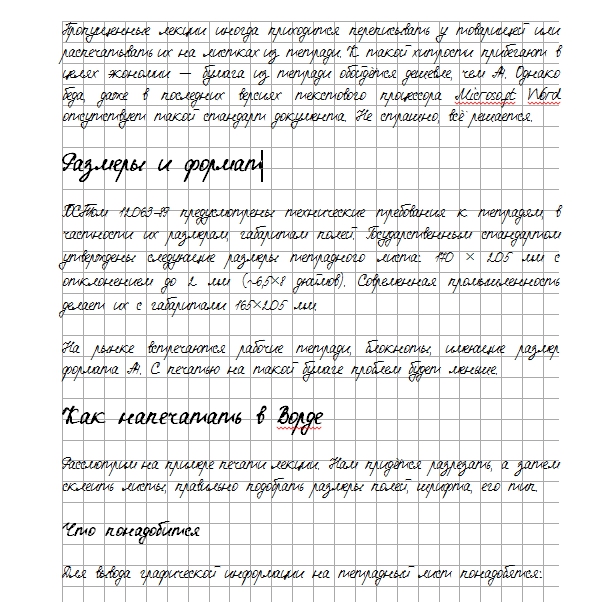
Осталось разрезать листы и напечатать лекцию. Струйный принтер может выводить на печать и на двойных листах (свёрнутых). Но:
- велика вероятность их «зажевывания»;
- нужно пристально следить за порядком страниц;
- после печати каждой странички менять разворот.
Остановимся на втором варианте.
- Разогните скобы и извлеките бумагу из тетради.
- Разрежьте или с помощью линейки разорвите двойные листы по шву на одинарные.
- Распечатайте и склейте их при помощи узкого скотча.
На этом этапе можно выводить текст на каждую страничку индивидуально или воспользоваться функцией двухсторонней печати.
Вставьте бумагу обратно в тетрадь и идеальный конспект лекций готов. Если результат получится далёким от ожидаемого, внимательно перемеряйте бумагу своей тетради и адаптируйте значения полей под неё.
Лазерный принтер на двойных листах печатать не будет. Наличие скотча на нем недопустимо – он может расплавиться и повредить устройство.
Для имитации гелевой ручки придется немного поэкспериментировать с подбором правильного оттенка синего цвета при использовании цветного принтера. Одни модели принтеров не работают с нестандартными форматами бумаги, на других лоток для подачи бумаги нужно устанавливать по ширине листа, третьи зажевывают нестандартную бумагу.
Как распечатать сетку в Ворде
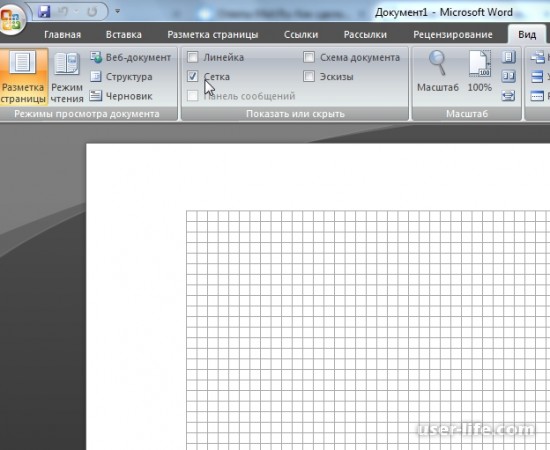

Всем привет! Сегодня поговорим про то как напечатать сетку и чтобы она печаталась в популярном редакторе Майкрософт Ворд. Итак, поехали!
Вероятность печати на принтере нормальной сетки с направляющими в Ворд отсутствует – она отражается лишь только в электрической версии документа.
Получить ее на бумаге возможно, лишь только в случае если сделать аналог в облике таблицы или же фонового изображения.
Метод 1: Создание таблицы
Устроить нормальную сетку заметной возможно, в случае если сделать ее копию в облике таблицы. Подобный способ подойдет для тех случаев, когда надо распечатать бессодержательный документ с клеточкой, вследствие того как включать слова поверх нее не выйдет.
До этого чем приступить к созданию таблицы, нужно подкорректировать характеристики полей в документе. Откройте вкладку «Макет» и разверните окно кнопки «Поля».
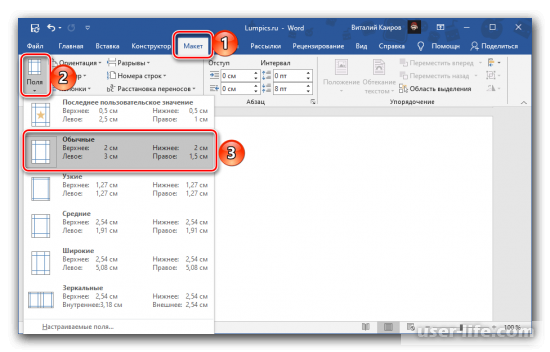
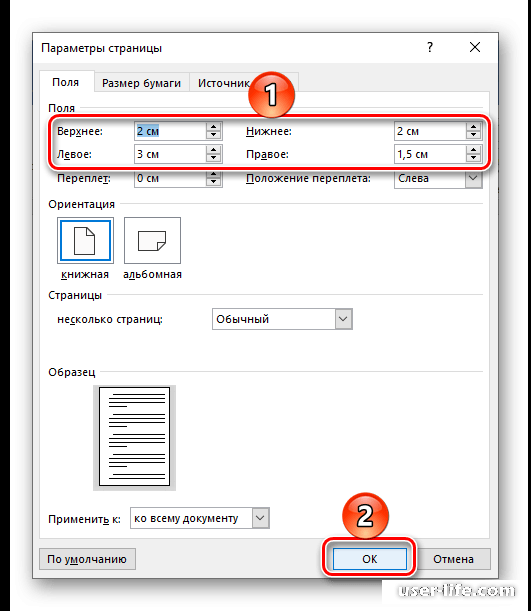
Изберите место «Обычные» или же «Настраиваемые поля» и автономно введите надлежащие числа:
Для доказательства нажмите «ОК».
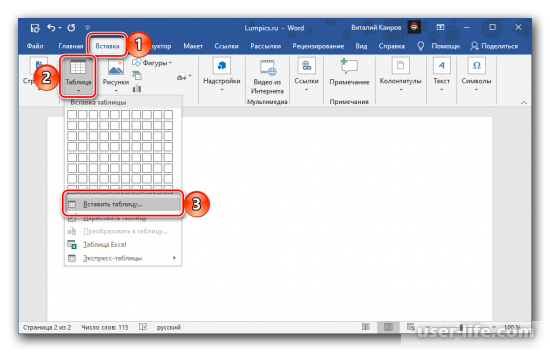
Дальше перейдите во вкладку «Вставка», нажмите на кнопку «Таблица» и изберите «Вставить таблицу».
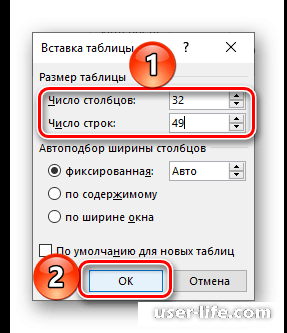
В открывшемся окошке, в зависимости от такого, клеточку каких объемов вы желаете видать на печати, задайте надлежащее:
Для клеточки объемом 1 * 1 см:
Количество строк: 16;
Количество столбцов: 24.
Для клеточки объемом 0,5 * 0,5 см (используется в нашем примере):
Количество строк: 32;
Количество столбцов: 49.
Нажмите «ОК» для доказательства.
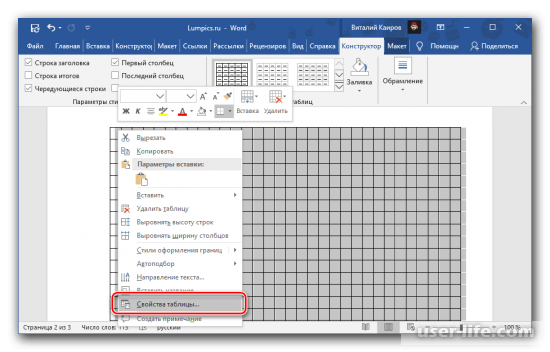
Не обращая внимания на то, собственно, что на прошлом шаге мы буквально обозначили габариты ячеек, они все ещё имеют все шансы быть искажены.
Выяснить и в случае, если понадобится, подкорректировать числа возможно сквозь качества таблицы.
Для сего выделите ее, нажав левой кнопкой мышки (ЛКМ) на расположенную в левом верхнем углу кнопку в облике плюса в квадрате, а вслед за тем кликните правой кнопкой мышки (ПКМ) и изберите в контекстном окне сообразное место.
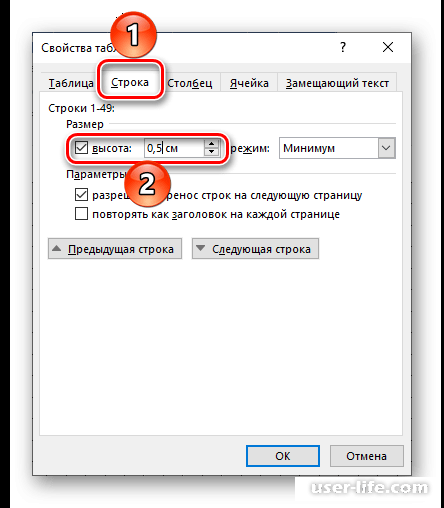
В показавшемся диалоговом окошке перейдите во вкладку «Строка», отметьте галочкой место «высота» и установите число 1 см или же 0,5 см, в зависимости от такого, какие данные вы вводили на 3-ем шаге памятке.
Откройте вкладку «Столбец» и устройте то же, лишь только в данный один отметьте «Ширина», впоследствии чего введите надлежащие числа.
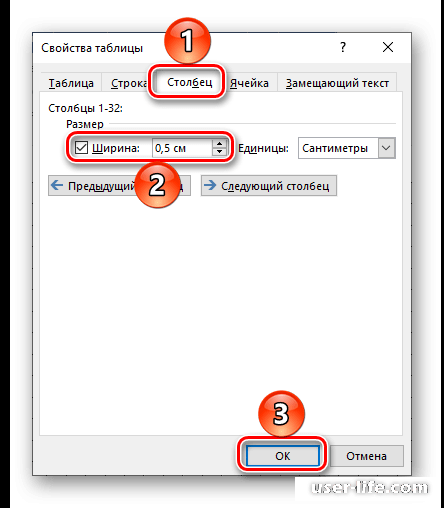
Для хранения внесенных перемен нажмите «ОК». При стремлении или же надобности картину таблицы по умолчанию возможно поменять, к примеру, сделав ее грани голубого цвета или же пунктирными.
Нужные для данных целей инструменты представлены во вкладке «Конструктор» группы «Работа с таблицами», а их использование раньше было рассмотрено нами в отдельной заметке.
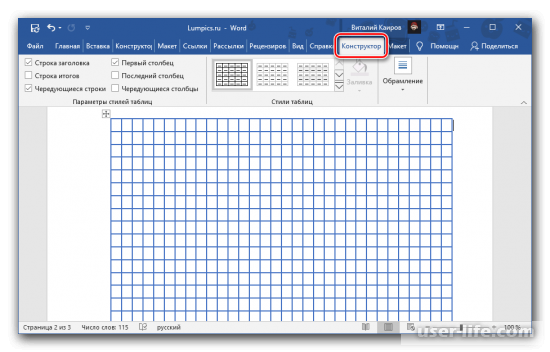
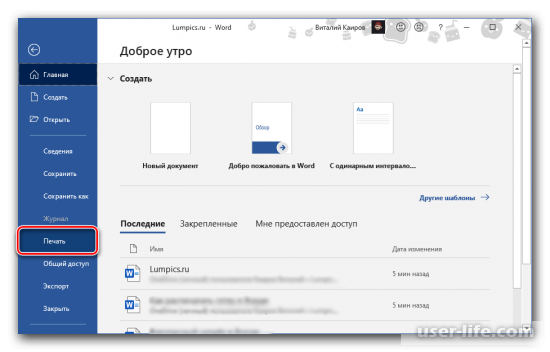
Убедившись в том, собственно что разработанная при помощи таблицы сетка соответствует вашим притязаниям, возможно передавать к ее печати. Для сего надо адресоваться к сообразному разделу программки: рационы «Файл» — «Печать».
В области подготовительного просмотра воспримете бесповоротный итог, сначала изменив размах на 100% или же меньше, и в случае если вас все радует, нажмите на кнопку «Печать».
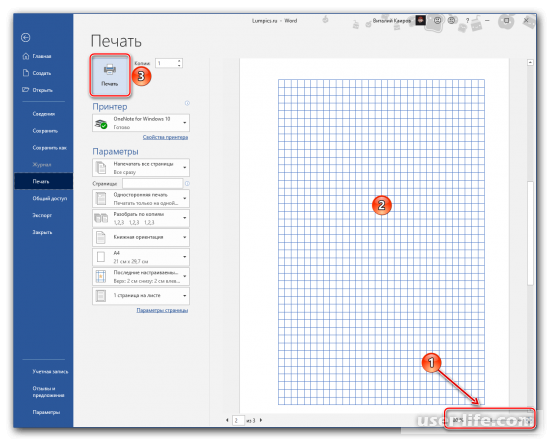
Приобретенная этим образом сетка зрительно не станет выделяться от той, отражение которой возможно подключить во вкладке «Вид».
При данном, как уже было произнесено повыше, варьировать и поменять ее картину Вполне вероятно.
Метод 2: Перемена фона странички
Больше трудный, но несмотря на все вышесказанное предоставляющий ряд добавочных вероятностей способ нашей задачки заключается в преобразовании сетки важного облика в изображение и дальнейшей инсталляции его в качестве фона странички.
Перейдите во вкладку «Вид», активируйте отражение сетки и настройте ее габариты. Устроить это несомненно поможет отдельное руководство на нашем веб-сайте. Но, как и в «Способе 1», величина клеточки надо ставить 1 * 1 см или же 0,5 * 0,5 см.
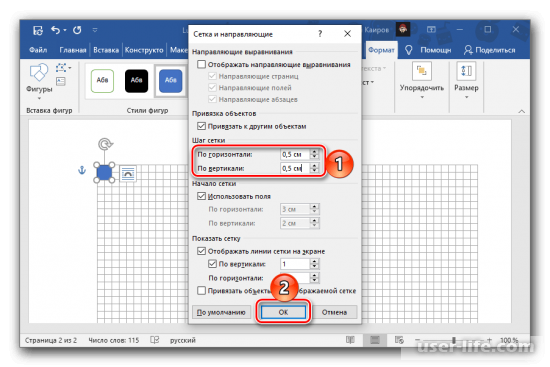
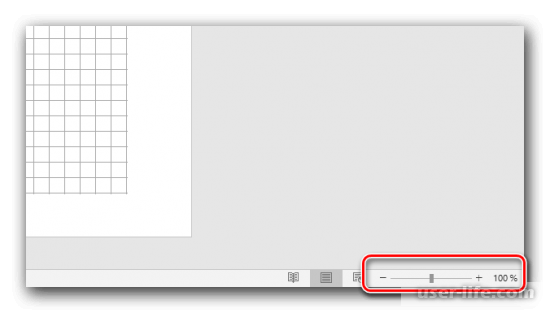
Разверните окошко программки на целый экран, в случае если сего не было создано раньше, установите размах странички 100% и устройте ее снимок экрана.
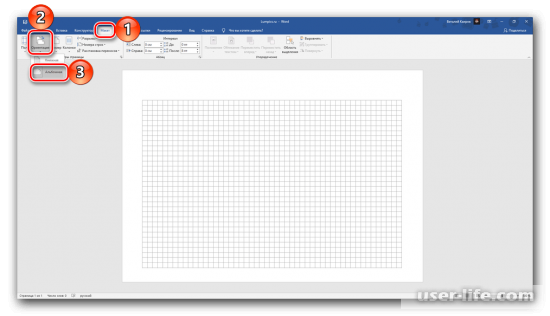
В случае если позволение экрана вашего ПК или же ноутбука оформляет 1920*1080 и наименее точек, лист А4 в горизонтальной, книжной ориентации на него полностью не поместится. В этом случае нужно поменять ее на альбомную, устроить снимок экрана, а вслед за тем поворотить приобретенное в итоге изображение налево. Как раз это и станет выполнено нами в случае дальше.
В случае если на вашем компе или же ноутбуке установлена Windows 10, легче всего это устроить сквозь обычное средство «Фрагмент экрана» в «Центре уведомлений».
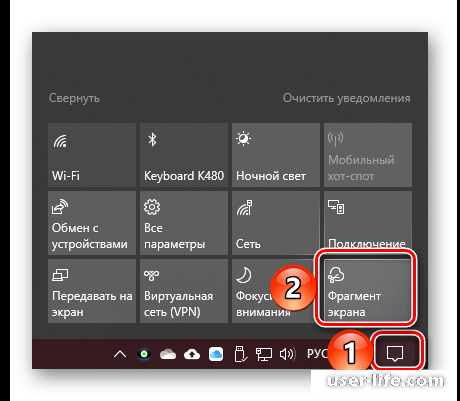
Вызовите его, изберите на верхней панели «Прямоугольный фрагмент» и аккуратненько обведите страничку по контуру.
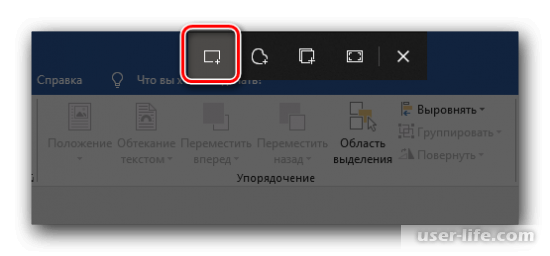
Нажмите на показавшееся впоследствии сотворения снимка извещение – оно станет не закрыто в обычном средстве редактирования.
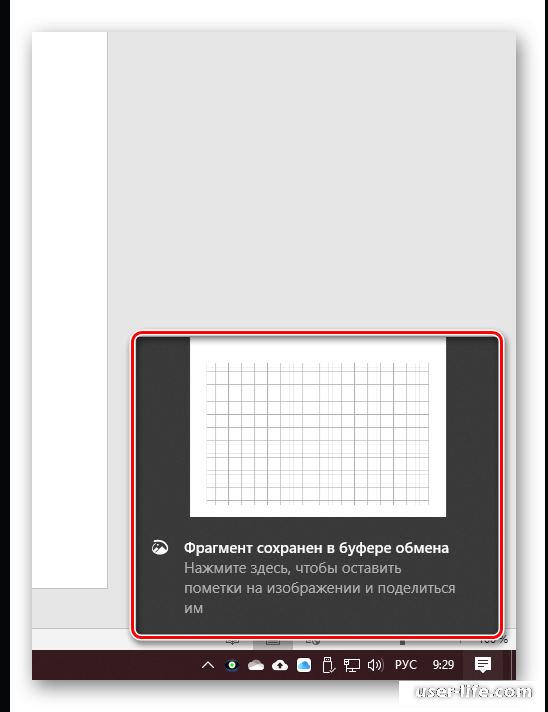
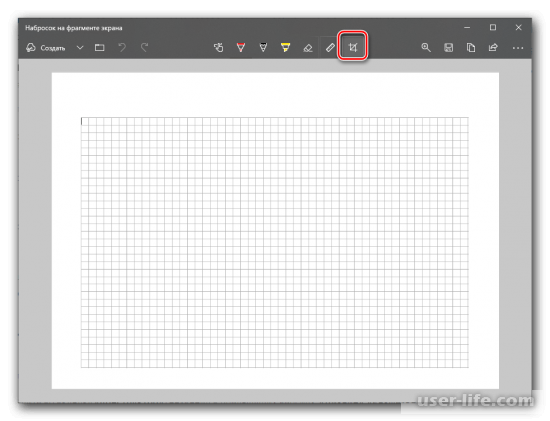
Удостоверьтесь, собственно что на снимке экрана отражается лишь только страничка с сетью.
В случае если за ее границами есть бесполезные составляющие, к примеру, доля интерфейса текстового редактора, обрежьте их, воспользовавшись подходящим инвентарем на верхней панели.
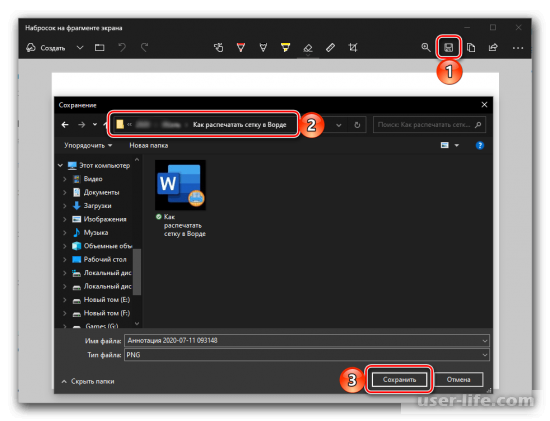
Нажмите на кнопку «Сохранить», изберите комфортное пространство на диске ПК для хранения приобретенного изображения и одобрите воздействие.
В случае если вы изменяли ориентацию листа в документе Ворд на альбомную, перейдите в папку с сохраненным снимком экрана, нажмите на нем ПКМ и изберите место «Повернуть влево».
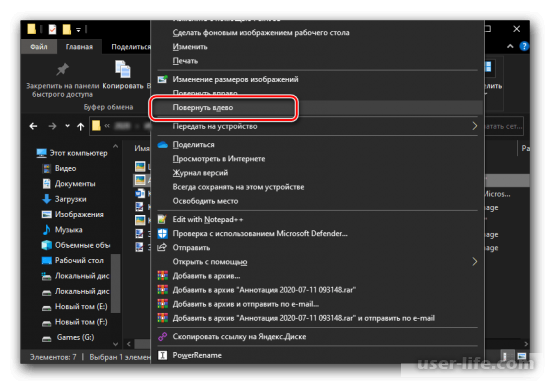
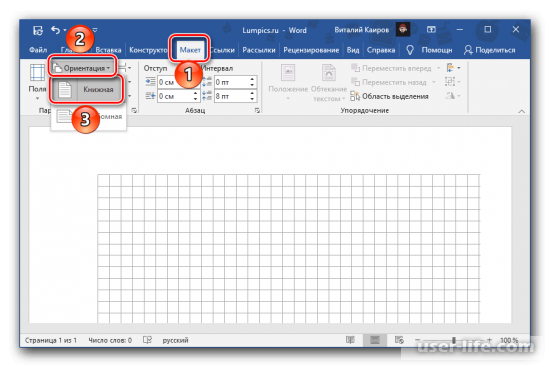
Вернитесь в Word и вновь установите книжную ориентацию.
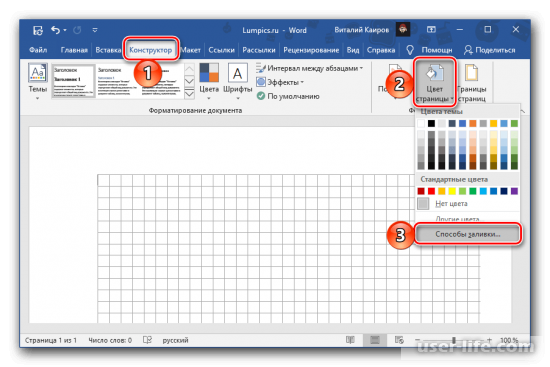
Дальше перейдите во вкладку «Конструктор» (названия в прошлых версиях: «Дизайн», «Разметка страницы», «Формат»), нажмите на кнопку «Цвет страницы» и изберите место «Способы заливки».
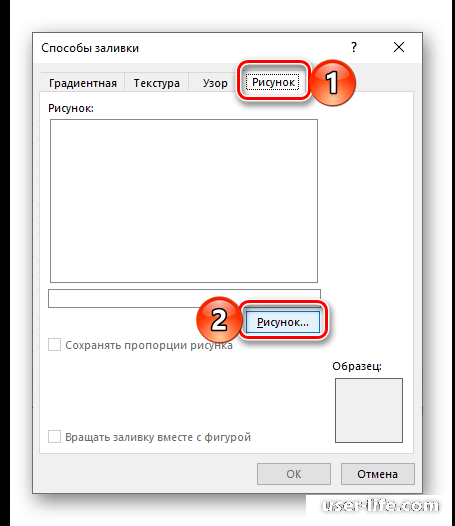
В открывшемся окошке перейдите во вкладку «Рисунок» и нажмите на расположенную в ней одноименную кнопку.
В рационы выбора разновидностей прибавления изберите «Из файла».
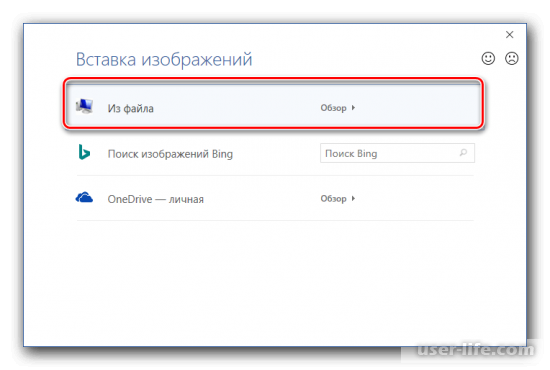
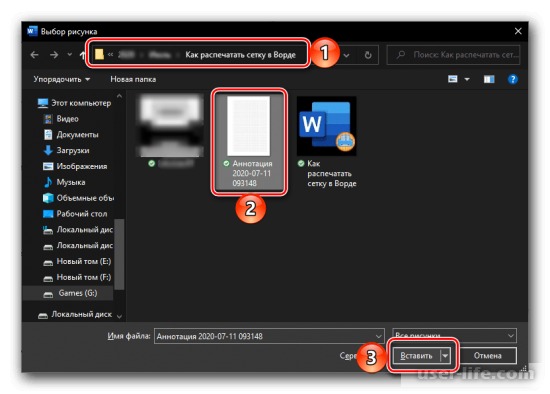
Дальше с поддержкой системного «Проводника» перейдите в папку, в которую сохранили снимок экрана документа Ворд с сетью, приобретенный на втором шаге истинной памятке, изберите его и нажмите «Вставить».
Для такого дабы затворить окошко, кликните «ОК».
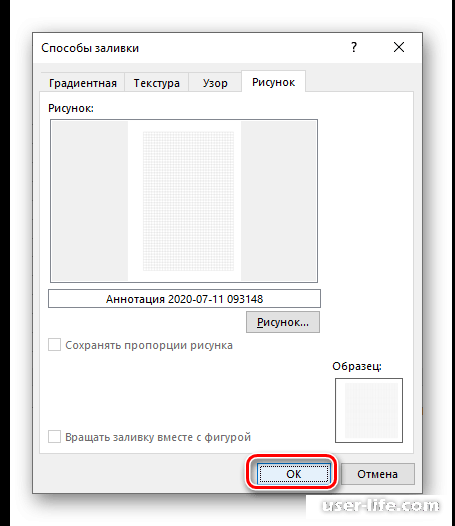
Сетка, всецело подобная той, которую мы сделали на первом шаге, станет добавлена в документ в качестве фона. Увериться в данном возможно, отключив ее отражение.
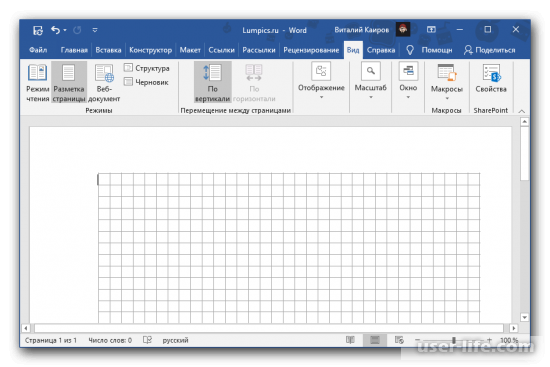
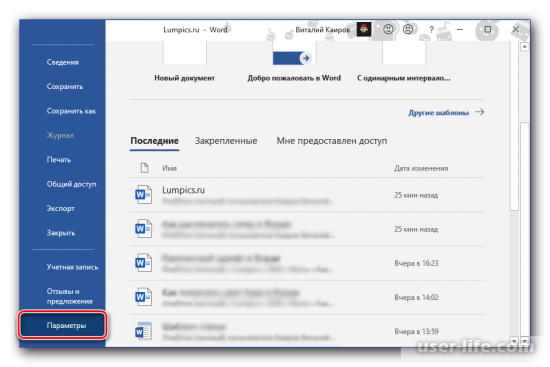
По умолчанию Word не выводит для распечатки поле странички, но, в различие от нормальной сетки, это исправимо. Вызовите «Файл» и перейдите в «Параметры».
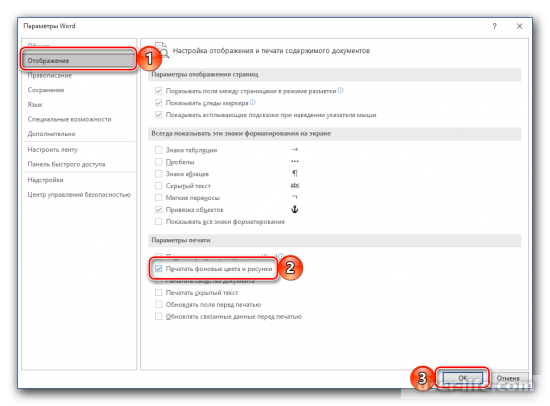
Откройте вкладку «Отображение», установите отметку визави пункта «Печатать фоновые цвета и рисунки», впоследствии чего нажмите «ОК».
Ныне возможно передаваться к распечатке документа с сетью. Для сего в окне программки откройте раздел «Печать», задайте нужные характеристики, впоследствии чего пользуйтесь кнопкой «Печать».
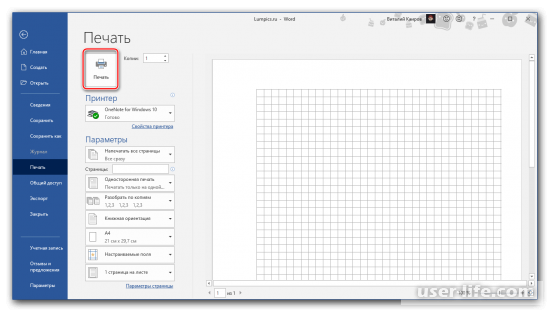
В области подготовительного просмотра сетка имеет возможность отражаться неправильно, в случае если установлен замечательный от 100% размах. Изберите как раз это для такого, дабы расценить настоящую картину сетки на страничке.
Нетрудно додуматься, собственно что подобным образом возможно распечатать документ не лишь только с сетью, но и с хоть каким иным изображением в качестве фона, легкодоступным в библиотеке Word или же хранящимся на диске ПК.
Главное же отличие меж данной и прошлой методикой заключается в том, собственно что поверх сетки, приобретенной методом конфигурации фона документа, возможно бегло строчить слова.
Больше такого, в случае если хорошо попытаться, его абсолютно возможно перевоплотить в полновесную тетрадь с различного семейства записями или же конспект.



