
Лист в клетку можно увидеть в документах Word, если нажать всего на одну клавишу. Это фоновый рисунок, который виден только на экране монитора. Но для того, чтобы клетка была видна при печати, необходимо приложить чуть больше усилий и использовать другие инструменты.
- Когда применяется клетка в документах Word;
- Как сделать клетку в Ворде:
- Отображение клетки в виде сетки на листе;
- Рисование листа в клетку.
Когда применяется клетка в документах Word
Клетка в Word может иметь разное назначение и внешний вид:
- Функциональное назначение.
В этом случае применяется инструмент «Сетка», который служит для выравнивания графических элементов и ориентации их на листе относительно друг друга и координат самого листа.
От величины шага сетки зависит точность привязки. Эта клетка является аналогом миллиметровой бумаге, которую раньше использовали для рисования и черчения.

Такая клетка не выводится на печать.
- Лист в клетку, как визуальный объект.
Применяется, когда надо изобразить лист в клетку в распечатанном виде (аналог тетрадного листа). Например, детям будет проще писать цифры и рисовать фигуры на листе в клетку, чем на обычном альбомном листе.

Как сделать клетку в Ворде
В зависимости от того какая клетка нужна, процесс ее создания будет отличаться друг от друга.
Отображение клетки в виде сетки на листе
Клетка, которая применяется как инструмент для ориентации графических (и не только) элементов в координатах листа — это встроенный фоновый рисунок. Он присутствует всегда.
Существует несколько разделов меню, в которых можно настроить видимость клеток.
Проще всего клетку отобразить из закладки «Вид» → «Сетка» (блок «Показать») и поставить там галку.

При форматировании документа, отображение клетки можно установить, используя вкладку «Разметка страницы» (или «Макет»): найти команду «Выровнять» (последний блок в ленте меню), открыть список ее инструментов и поставить галочку рядом со строкой «Сетка».
При работе с инструментами рисования в закладке «Средства рисования», настройка отображения клеток на листе выполняется по цепочке: «Формат» → «Упорядочить» → «Выровнять» → установить галку рядом со строкой «Отображать сетку».
Рисование листа в клетку
«Расчертить» лист клеткой, чтобы она была отображена при печати, проще всего при помощи вставки таблицы. Для этого необходимо выполнить следующий алгоритм действий:
Шаг № 1. Вставка таблицы:
- Открыть закладку «Вставка».
- Щелкнуть по стрелке инструмента «Таблица» и выбрать количество строк и столбцов таблицы.

Получить лист в клетку 0,5 см и обычными полями листа (30мм*20мм*20мм*10мм) можно, создав таблицу с 35 столбцами и 50 строками.
Шаг № 2. Настройка размера клеток:
- Открыть закладку «Макет».
- Найти блок инструментов «Размер ячейки» и в окошках ширины и высоты ячейки выставить нужное значение (для тетрадного листа, например, 0,5 см).
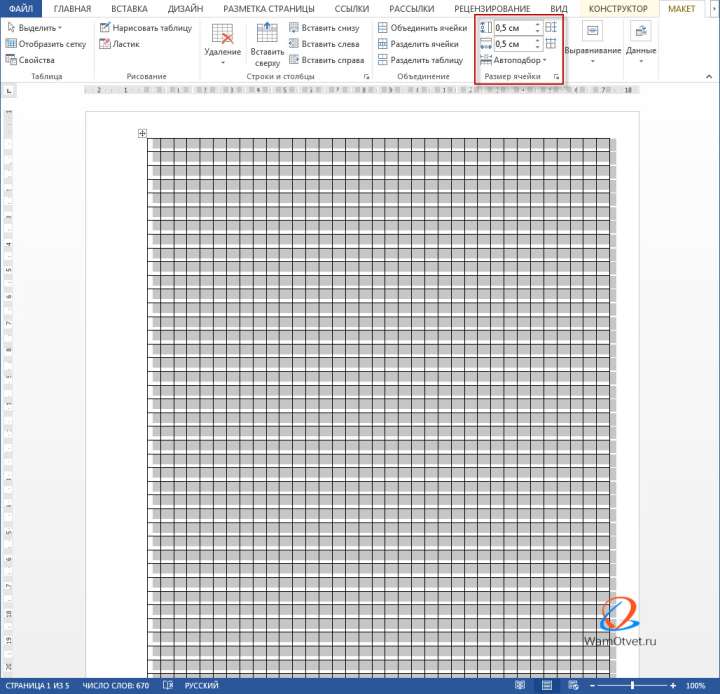
Шаг № 3. Прорисовка границ клеток:
- Зайти в закладку «Конструктор».
- Найти инструмент «Границы», открыть список, щелкнув по стрелке, и выбрать иконку «Все границы».
Примечание. Отображение границ таблицы бывает установлено по умолчанию, поэтому в этом случае шаг № 3 производить не требуется.
Настройка клетки
Как было сказано выше, шаг клетки влияет на точность привязки. Часто при большом шаге (размере сторон), невозможно соединить 2 элемента или точно установить границу таблицы.
В таких случаях для точной настройки мелких деталей и правильной их стыковке, необходимо устанавливать минимальный шаг сетки. А для того, чтобы от такой мелкой клетки не рябило в глазах, можно настроить отображение линий через определенный интервал.
Чтобы приступить к настройке параметров клетки, необходимо выполнить следующие действия:
- Перейти в закладку «Разметка страницы» (Макет).
- Далее «Выровнять» (блок «Упорядочить») → «Параметры сетки» → окно «Привязка к сетке». В этом окне выполняются следующие настройки:
- Шаг сетки. Необходимо установить цифровые значения в окошках «по горизонтали» и «по вертикали».
- Показать сетку. Поставить галку напротив строки «Отображать линии сетки на экране». В окошках необходимо установить численное значение интервала по горизонтали и вертикали.
Настройка привязки объектов выбирается установкой галочки напротив нужной команды: «Привязать к другим объектам» или «Привязать объекты к неотображаемой сетке».
Как убрать клетки в Word
Снять видимость клеток на листе можно в тех же разделах меню, где производилась настройка отображения. Таким образом, надо выполнить один из указанных ниже вариантов:
- Вариант № 1. В закладке «Вид» необходимо найти строку «Сетка» (блок инструментов «Показать») и убрать напротив ее галку.
- Вариант № 2. В закладке «Разметка страницы» необходимо раскрыть список команд «Выровнять» и снять галку напротив строки «Отображать сетку».
Удалить таблицу с клетками можно следующим способом:
Как сделать тетрадь в клетку в ворде?
Действительно часто пользователям требуется сделать в программе ворд клетку, как в тетради. Так как с этим вопросом могут возникнуть сложности, то давайте рассмотрим существующие способы выполнить данную задачу.
Первый способ. Данный способ позволяет легко и быстро поставить клетку в программе ворд. Правда эта клетка будет только визуально видна, а при печати она исчезнет.
Чтобы сделать данный вид клетки, вам необходимо зайти на верхней панели настроек во вкладку «Вид», там отыскать блок настроек «Показать или скрыть», в нем есть строка «Сеть», рядом с которой нужно поставить галочку.

Второй способ. Данный способ сохранить клетку при печати.
Первый шаг. Откроем новый лист и на верхней панели зайдем во вкладку «Вставка», где находим иконку «Таблица». Нажмем на неё и построем таблицу размером 10 Х 8.

Второй шаг. Выделяем всю таблицу, после нажимаем на правую клавишу и в появившемся меню нажмем на строчку «Вставить», где в выпадающем списке нажмем на строку «Вставить столбцы слева».

Третий шаг. В результате мы получим таблицу в клетку, если клетка слишком большая, то можно добавить еще столбцов слева. А дальше вы выделяете полностью данную таблицу и нажимаете на клавишу «Ctrl+C», после ставим курсор сразу после таблицы и жмем сочетание клавиш «Ctrl+V».

В итоге мы получим тетрадь в клеточку, которую также можно распечатать.

Видео
Клеточки как в тетради в ворде
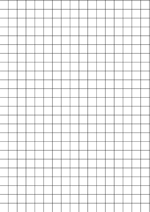
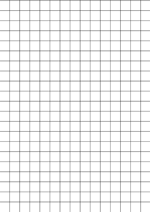
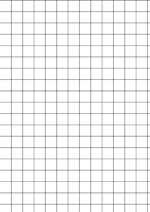
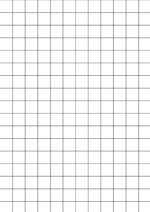
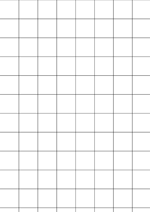
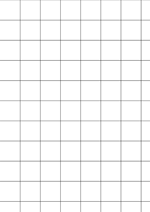
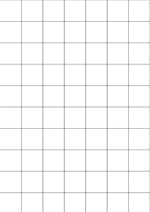
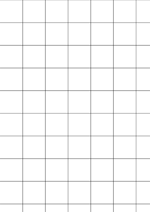
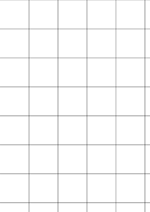
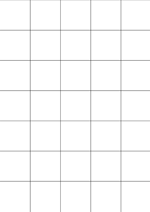
Информация: Шаблоны формата А4 в клетку. Можно распечатать на принтере из pdf (пдф) файла онлайн прямо из браузера.
Фоны в клетку. От маленьких до больших квадратов.
Листы в клетку, можно расположить как горизонтально так и вертикально.
Сетку из линий легко сделать в Ворд (Word) или Эксель (Excel), а можно быстро распечатать подходящий вариант из уже готовых примеров.
Листы А4 в клеточку


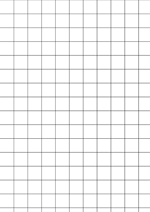
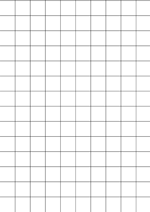
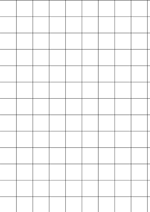
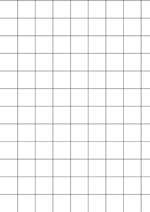
Серый цвет (менее заметные полосы, экономия чернил)
Смотрите также:
Календарь с неделями распечатать



