
Если вам нужно создать тетрадный лист исключительно для работы в Word на компьютере и без необходимости печати, то достаточно активировать отображение сетки и правильно ее настроить. Для этого:
Задача будет выполнена лишь частично, так как независимо от размеров сетки, набрать текст на ней будет довольно неудобно. Расположение букв, слов, строк и абзацев будет зависеть не от добавленных клеток, а от выбранного шрифта, его размеров и установленных интервалов.
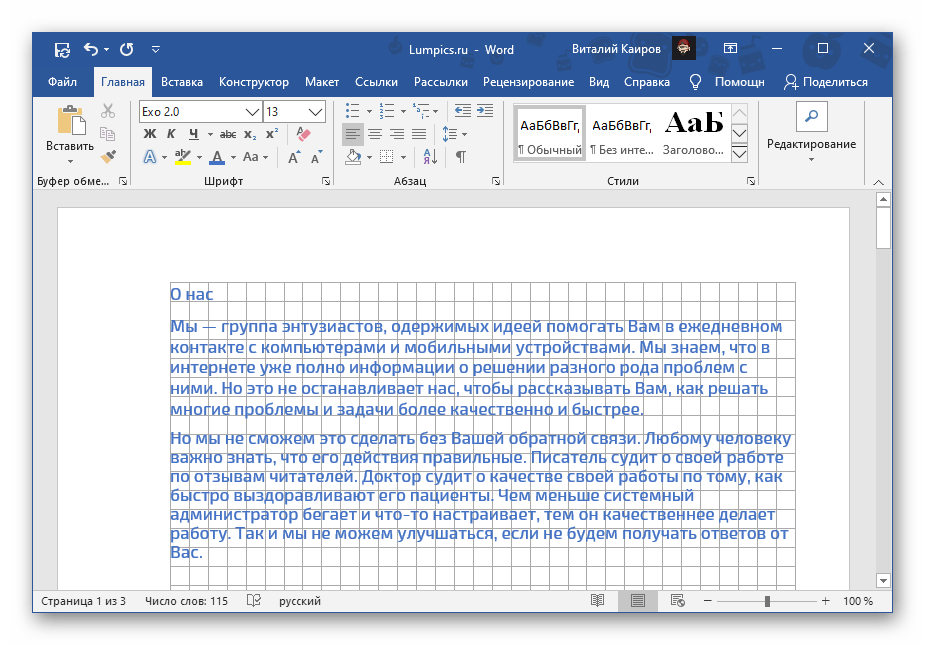
Все эти параметры необходимо будет корректировать вручную, пока не будет достигнуто идеальное соответствие. Вы можете сделать это самостоятельно, следуя инструкциям, представленным по ссылкам ниже.
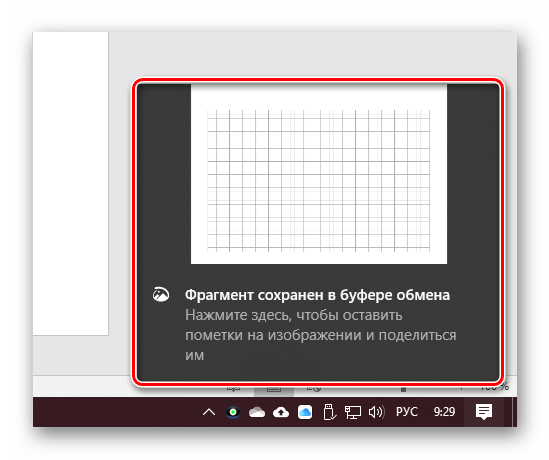
Как уже нами было сказано выше, сетка с направляющими не выводится на печать, однако это ограничение можно обойти – достаточно сделать скриншот такого документа в масштабе 100%, а затем установить полученное изображение в качестве фона. Более детально об этом мы рассказывали в отдельных статьях.
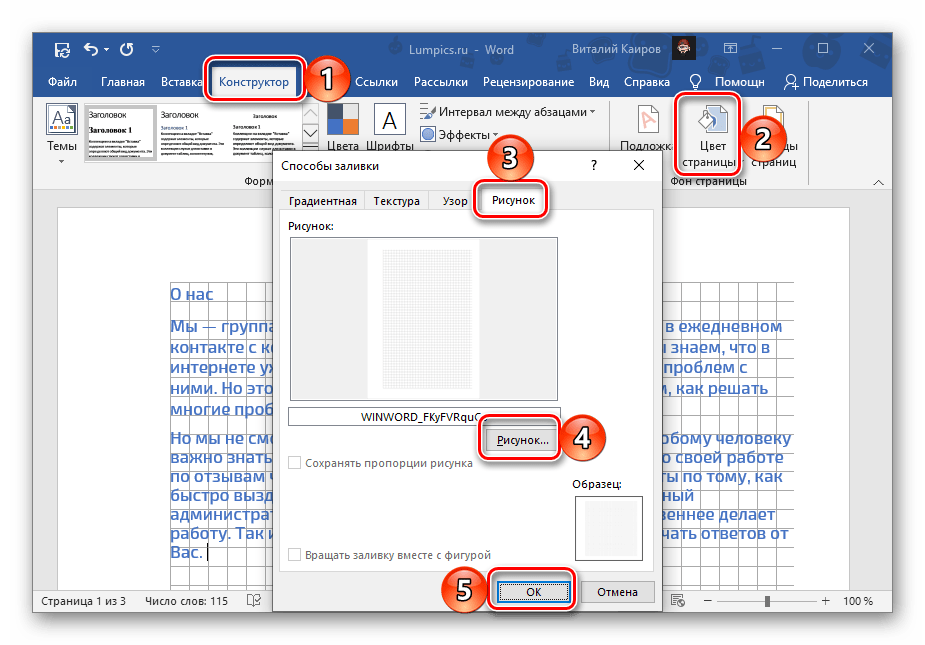
Вариант 2: Для печати
Часто необходимость в листе для тетради возникает не только или не столько для работы с ним в Word, сколько для печати. Поскольку сетка не отображается на бумажной версии, хорошим решением будет создание таблицы или изменение фона, как было упомянуто ранее. Остановимся на двух различных вариантах листа – формата A4 и в тетрадном стиле, то есть с размерами почти в два раза меньшими и, возможно, с прошивкой.
Способ 1: Формат A4
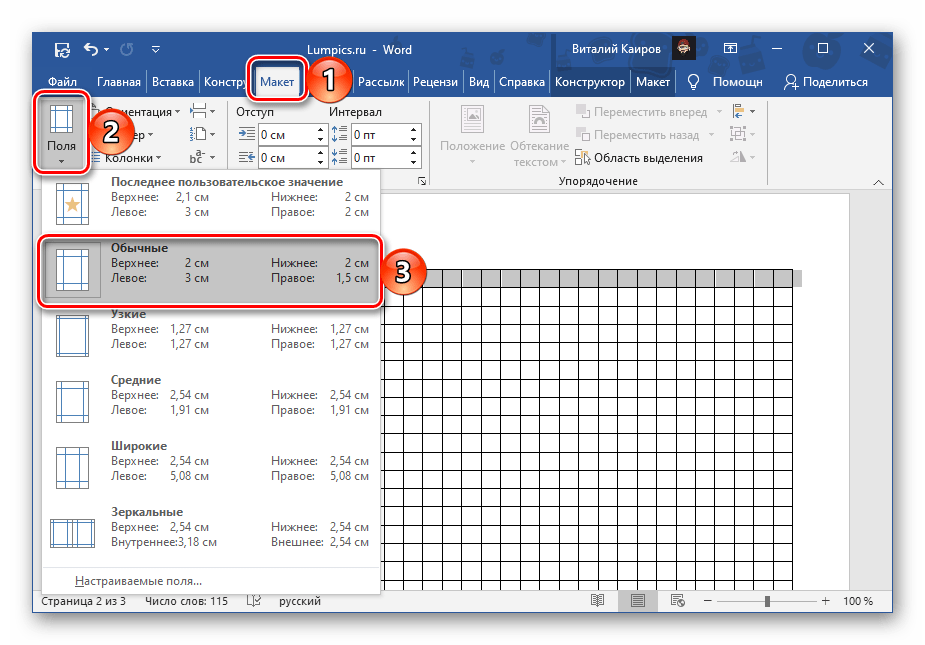
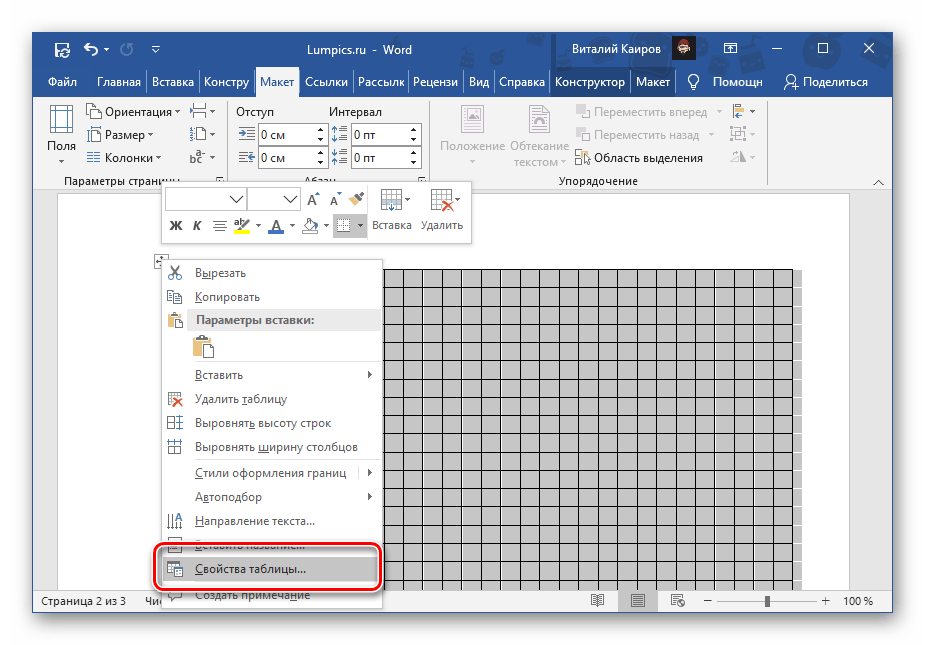
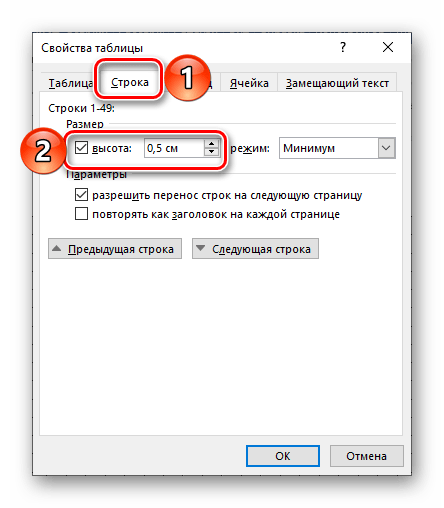
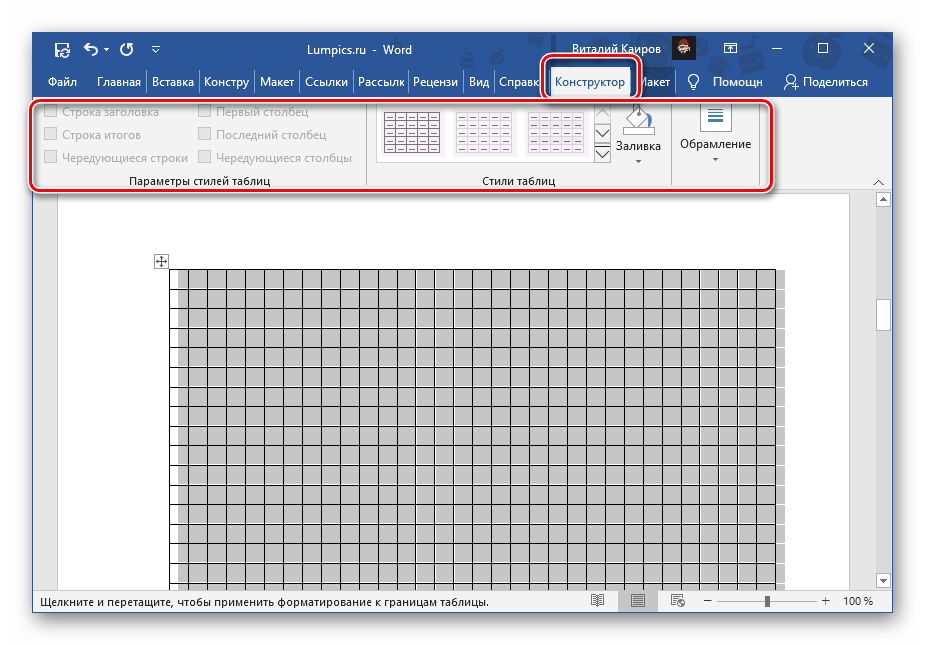
Для преобразования чистого листа А4 в тетрадный лист (по внешнему виду, а не по формату) выполните следующие действия:
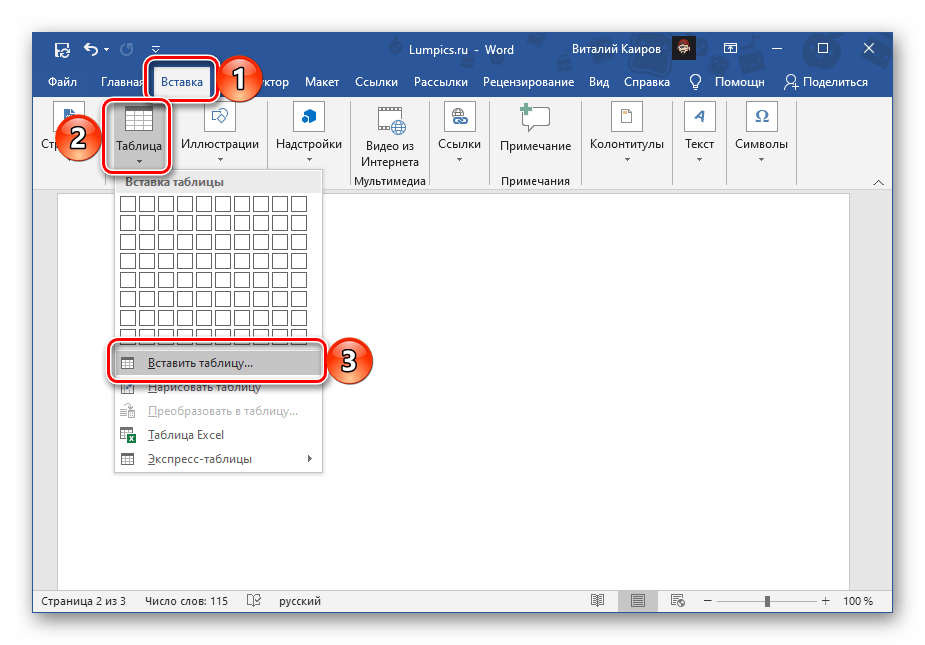
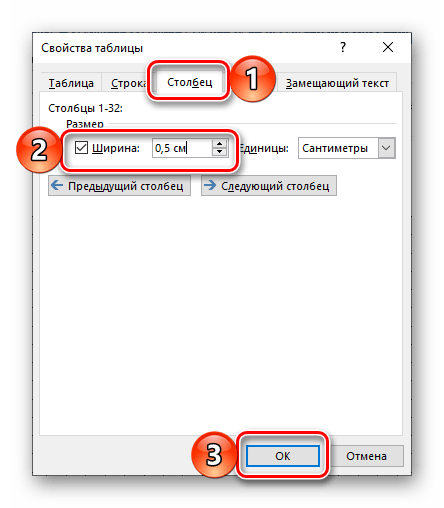
Для клетки размером 0,5 * 0,5 см:
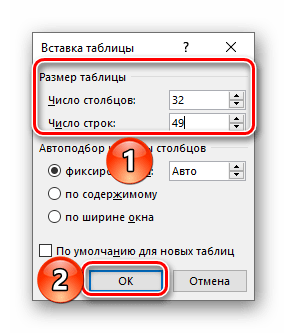
Чтобы подтвердить, нажмите «ОК».
Обратите внимание! Эти параметры актуальны в случае, когда в документе применяются «Обычные» поля – размеры верхнего и нижнего поля составляют 2 см, левого – 3 см, а правого – 1,5 см.
Способ 2: Формат стандартной тетради
Метод, который будет описан ниже, предоставляет возможность создавать не только пустые листы, но и полноценные тетради с заранее заполненными записями, такими как конспекты.
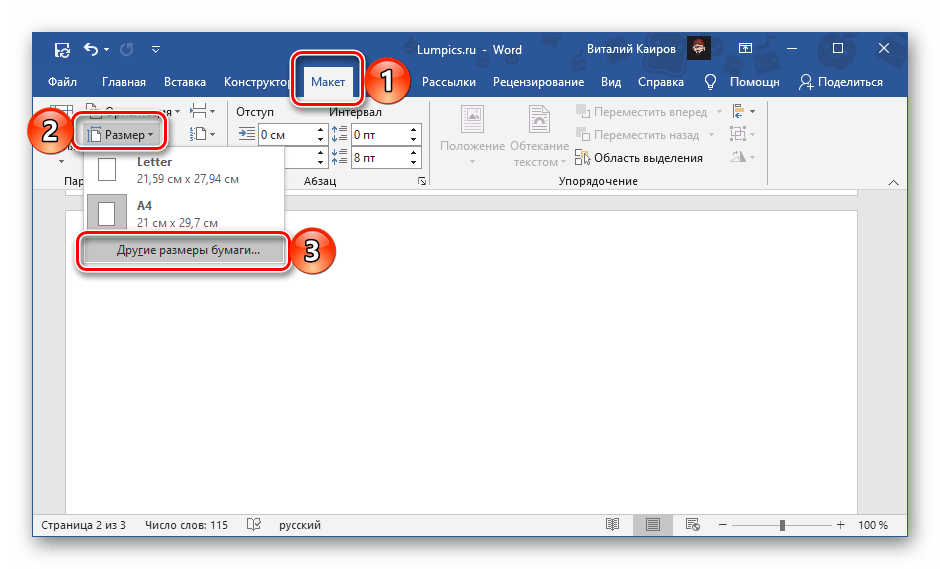
Для завершения процесса нажмите «Согласен».
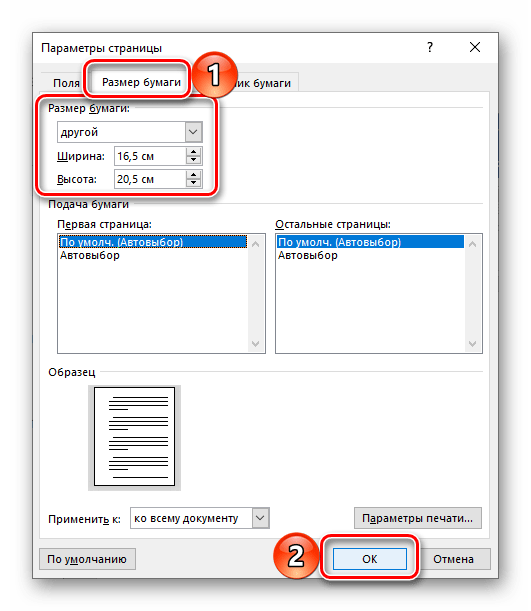
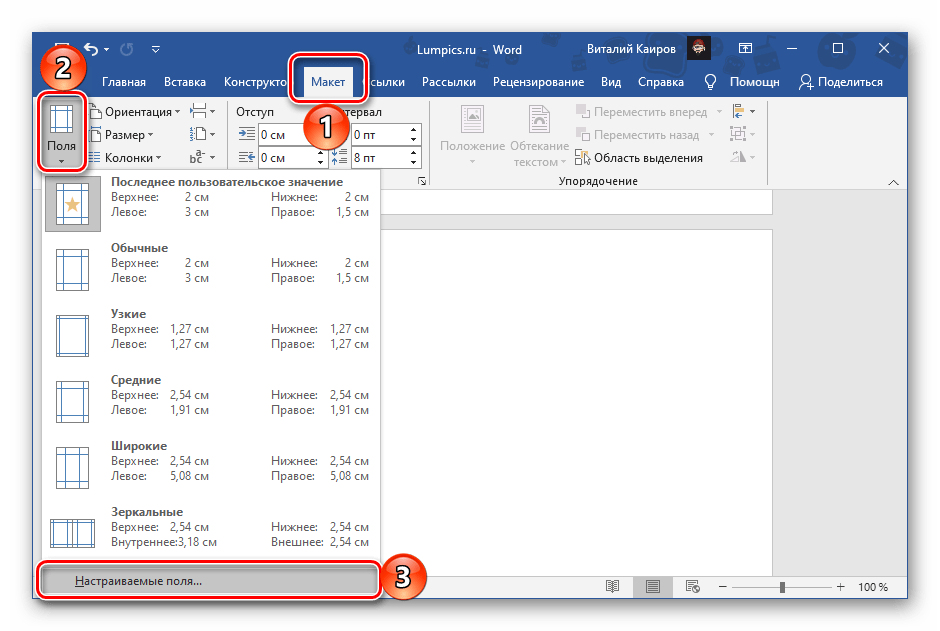
Закончив с настройкой, нажмите «ОК». 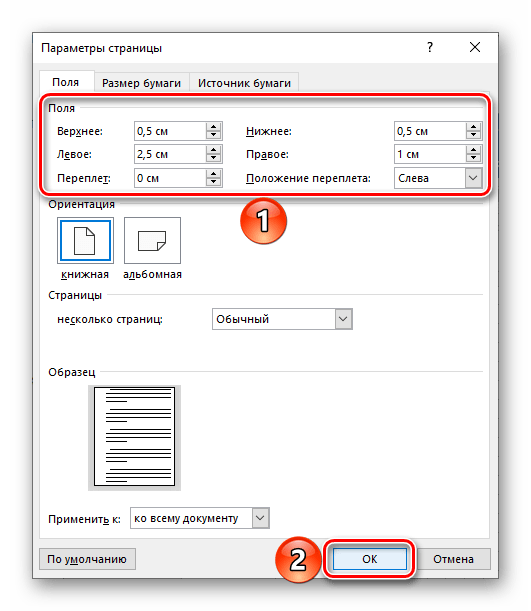
Выполните действия из пунктов № 1 – 5 первой части настоящей инструкции («Вариант 1: Только в электронном виде»). В этот раз размеры клетки нужно задавать исключительно 0,5 * 0,5 см – именно это соответствует стандартной тетради. 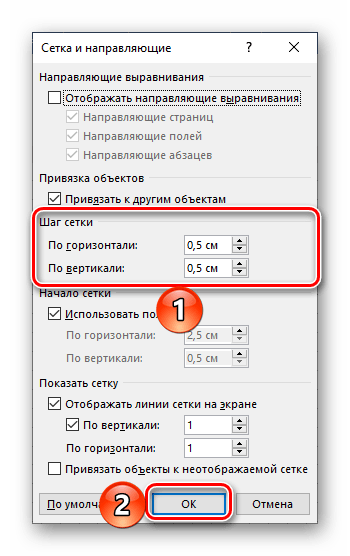
Чистые тетрадные листы
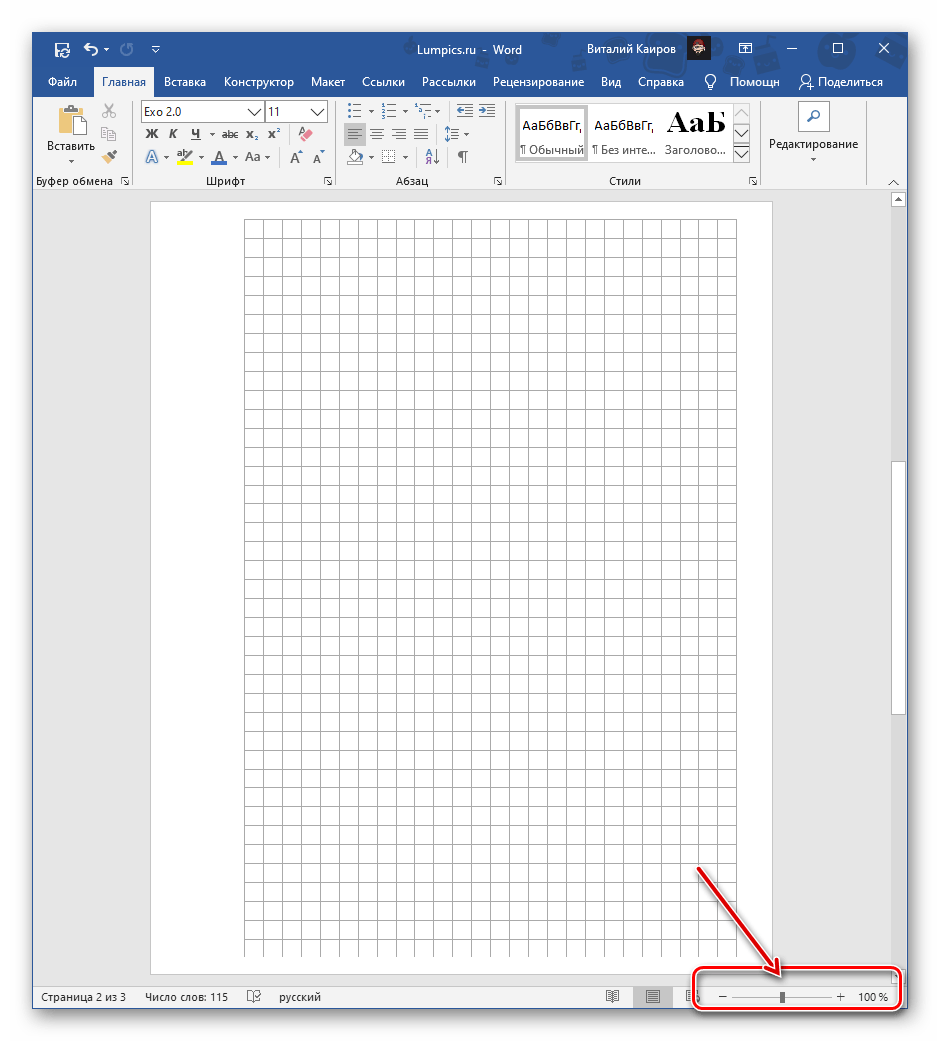
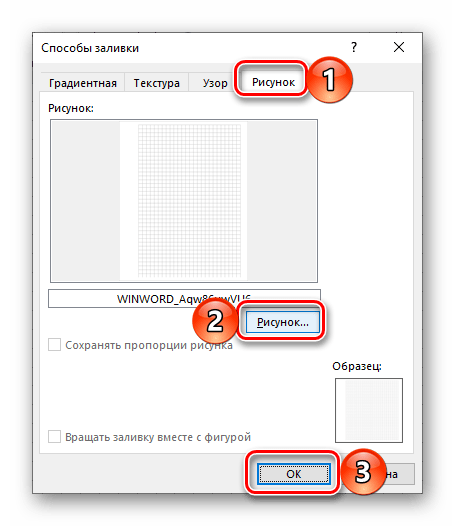
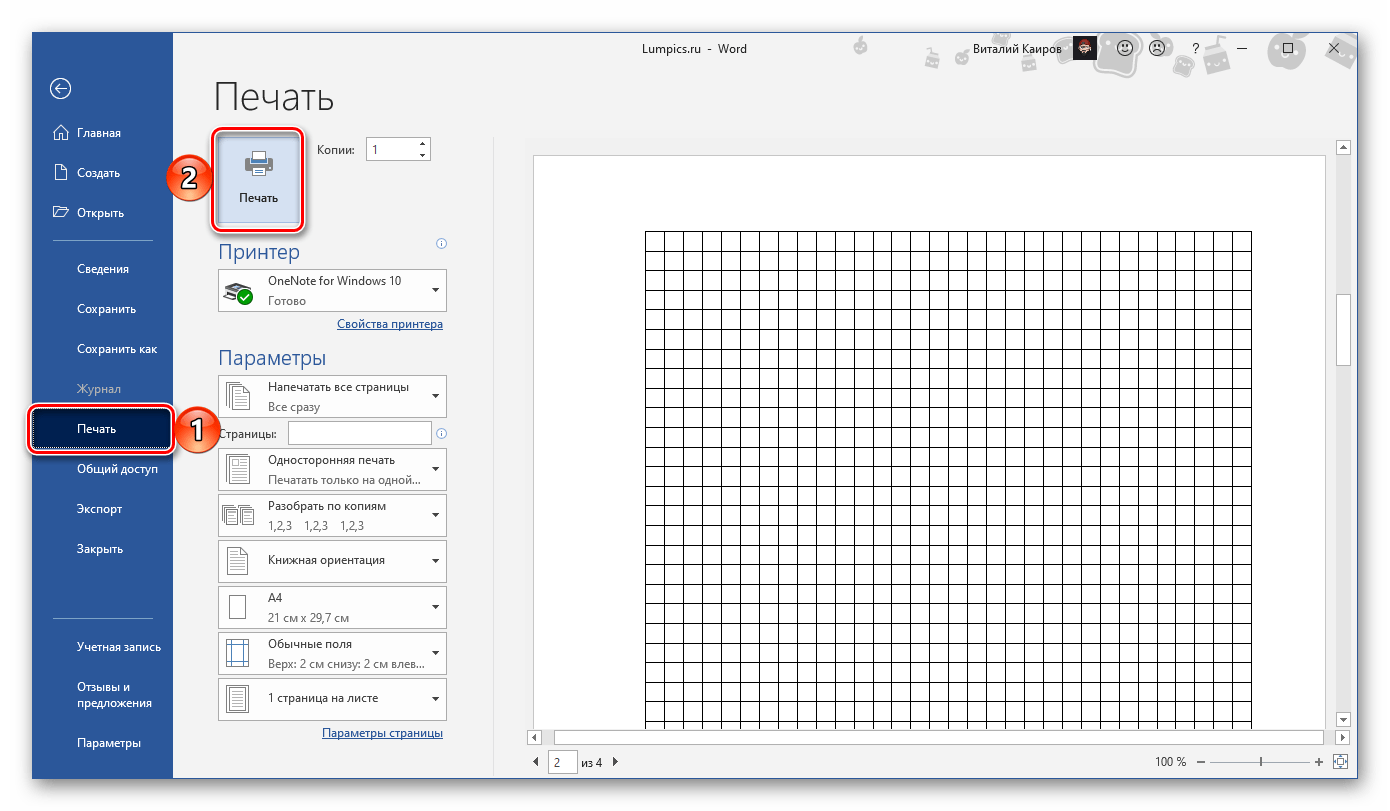
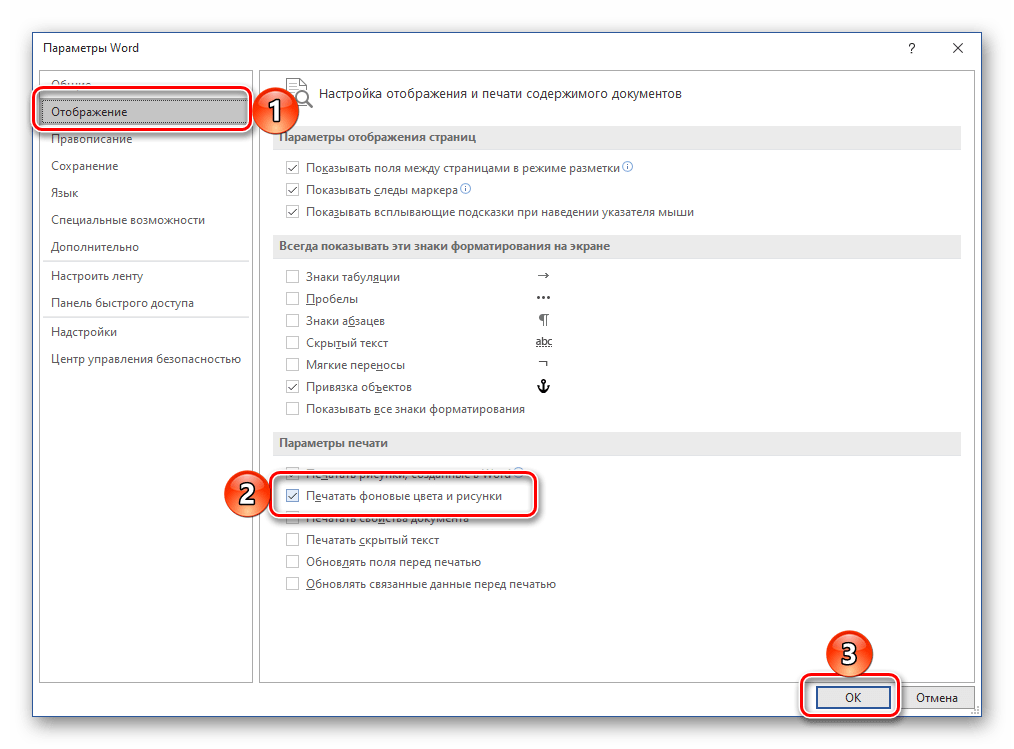
Если вы планируете писать на тетрадных листах вручную, переходите к их печати. Предварительно необходимо активировать в параметрах отображения пункт «Печатать фоновые цвета и рисунки».
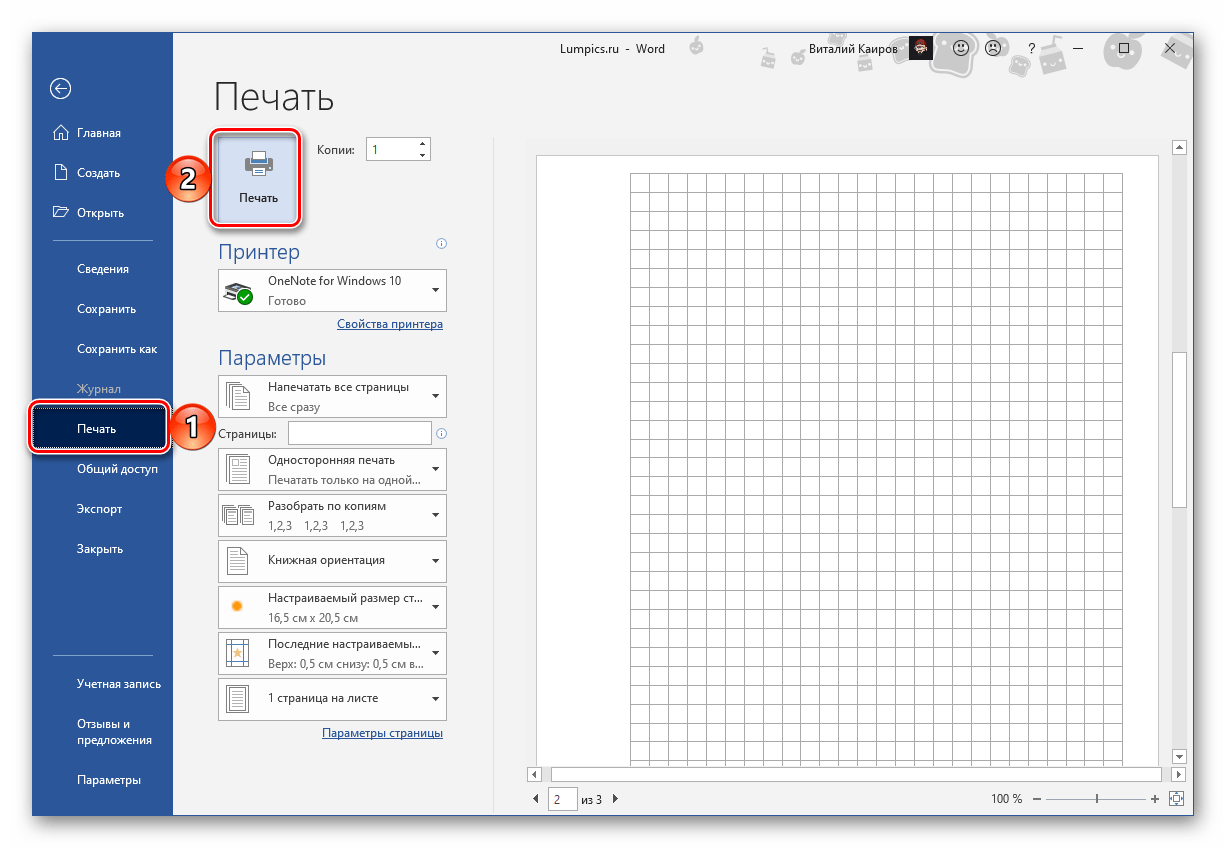
Далее, подготовив принтер к работе, перейдите в раздел «Печать» и задайте желаемые настройки. Обязательно выберите «Печать вручную на обоих сторонах», нажмите на кнопку «Печать» и следуйте дальнейшим подсказкам.
Тетрадные листы с рукописным текстом
Используя макет тетрадной страницы, созданный нами в предыдущей части статьи, а также один из сторонних шрифтов, имитирующих почерк, можно создать практически идеальный аналог конспекта. Конечно, придется немного постараться, чтобы собрать полученные листы в тетрадь, склеив их скотчем, облачив в обложку и закрепив скобами, но это далеко не так сложно, как может показаться. Данная процедура во всех подробностях ранее была нами рассмотрена в отдельной статье.



