
Как сделать ссылку активной в Ворде: варианты, рекомендации
Ссылки в документах Word позволяют быстро переходить между разделами и внешними ресурсами. А вы знаете, как сделать ссылку активной в Ворде за считанные минуты? В этой статье я поделюсь лайфхаками, которые помогут быстро создавать рабочие гиперссылки в любом документе. Эти советы подойдут как начинающим, так и опытным пользователям Ворда. Давайте разберемся!
1. Активные ссылки в Ворде: зачем они нужны?
Активные или кликабельные ссылки — это гиперссылки в документе Word, при нажатии на которые происходит мгновенный переход на другую страницу или ресурс. В отличие от обычного текста, выделенного синим цветом, по таким ссылкам можно сразу переходить одним кликом мыши.
Ключевые преимущества активных ссылок в Ворде:
- Быстрая навигация по документу и внешним ресурсам
- Удобство для читателя переходить по ссылкам
- Экономия места вместо длинных URL-адресов
- Возможность разместить больше полезной информации
Основные виды активных ссылок в Ворде:
- Гиперссылки на веб-страницы и файлы
- Якорные ссылки на объекты внутри документа
- Ссылки на ячейки и листы Excel из Word
Активные гиперссылки чаще всего используются:
- В больших текстовых документах и отчетах
- При создании электронных книг и руководств
- В документации и технических описаниях
- В рефератах и научных статьях
Например, в реферате можно дать ссылку на оригинальный источник, чтобы читатель мог перейти к первоисточнику информации. А в инструкции — добавить гиперссылки на разделы, чтобы пользователю было удобно по ней навигировать.
2. 3 способа сделать ссылку активной в MS Word
Давайте разберем 3 простых способа, как можно быстро сделать рабочую гиперссылку в Word.
Способ 1: Быстрая вставка гиперссылки
Это самый простой способ добавить кликабельную ссылку в Ворд за считанные секунды:
- Копируем нужную ссылку в буфер обмена из браузера
- Вставляем эту ссылку в нужное место документа Word
- Нажимаем клавишу Enter, чтобы превратить ссылку в гиперссылку
- Проверяем, что ссылка стала активной: удерживаем Ctrl и кликаем по ней мышкой
При нажатии на такую ссылку вы сразу попадете на нужный сайт или файл. Этот способ отлично подходит для быстрого добавления 1-2 ссылок в документ.
Способ 2: Добавление гиперссылки на текст
Такой способ позволяет сделать кликабельной не саму ссылку, а любой выделенный текст:
- Выделяем нужный текст в документе, который должен стать гиперссылкой
- Правой кнопкой мыши вызываем контекстное меню
- Выбираем пункт "Гиперссылка"
- В диалоговом окне вставляем нужную ссылку
- Нажимаем ОК и проверяем результат: текст стал синим и кликабельным
Этот способ позволяет вставлять ссылки на конкретные слова, фразы или названия внутри документа. Например, можно сделать название какой-либо книги гиперссылкой на ее страницу или файл.
Способ 3: Вставка ссылки через меню "Вставка"
Еще один удобный способ добавить гиперссылку в Ворд:
- Ставим курсор в то место документа, куда нужно вставить ссылку
- На вкладке "Вставка" находим раздел "Ссылки"
- Нажимаем кнопку "Вставить ссылку"
- В окне "Вставка ссылки" добавляем нужный источник
- Проверяем, что ссылка появилась в документе и работает
Через это меню можно также настроить вид ссылки, стиль оформления и прочие параметры. Это более гибкий способ для вставки и форматирования ссылок.
Как видите, вставить рабочую активную ссылку в Word можно буквально за минуту. Главное — выбрать подходящий способ и следовать простым шагам. Экспериментируйте с разными вариантами, чтобы найти оптимальный способ.

3. Активные ссылки на объекты и файлы в Ворде
Кроме ссылок на веб-страницы, в Word можно делать гиперссылки на различные объекты внутри документа или других файлов. Рассмотрим несколько примеров.
Добавление якорных ссылок
Якорные или внутренние ссылки позволяют переходить на нужный заголовок, рисунок или другой объект внутри того же документа Word. Чтобы создать такую ссылку:
- Выделяем объект, на который будет ссылка
- В меню "Вставка" выбираем команду "Закладка"
- Присваиваем закладке имя
- Далее с помощью команды "Гиперссылка" привязываем к этой закладке нужный текст
Теперь по ссылке в документе можно будет мгновенно перейти к нужному объекту.
Ссылки на другие документы
Активные гиперссылки в Ворд позволяют не только переходить на веб-страницы, но и открывать конкретные места в других документах Word, Excel, PDF. Для этого:
- Выделяем текст, который будет ссылкой
- Через меню "Гиперссылка" выбираем пункт "Место в документе"
- В окне проводника находим нужный файл и выбираем закладку
Теперь по ссылке можно будет сразу перейти в указанное место другого документа.
Ссылки на данные Excel
При создании отчетов и аналитики в Ворд часто приходится давать ссылки на данные из Excel. Чтобы сделать ссылку на ячейку или диапазон:
- Копируем данные из Excel или ссылку на диапазон
- Вставляем это в документ Word и активируем ссылку
Теперь по гиперссылке из Ворда можно будет сразу перейти к исходным данным в Excel.
Как видите, активные ссылки значительно упрощают навигацию и работу с документами Word. Используйте эти возможности при создании своих текстов!
4. Полезные советы по работе с активными ссылками в Word
Рассмотрим несколько полезных советов, которые помогут работать с активными ссылками в Ворде еще эффективнее.
Настройка сочетания клавиш для перехода по ссылкам
По умолчанию, чтобы перейти по гиперссылке в Ворде, нужно зажать клавишу Ctrl и кликнуть мышкой. Это может быть неудобно при работе с большим количеством ссылок.
Чтобы изменить сочетание клавиш для перехода:
- Откройте меню "Файл" и выберите "Параметры"
- Перейдите на вкладку "Дополнительно"
- Снимите галочку "Использовать CTRL+ЩЕЛЧОК для следования по гиперссылке"
Теперь можно будет переходить по ссылкам обычным кликом мыши, без дополнительных клавиш.
Добавление подсказок к гиперссылкам
Чтобы пояснить, куда ведет та или иная ссылка в документе, используйте подсказки:
- При создании гиперссылки перейдите на вкладку "Подсказка"
- В поле "Текст подсказки" введите нужный текст
Теперь при наведении на ссылку будет появляться всплывающая подсказка с пояснением.
Проверка и исправление неработающих ссылок
Чтобы найти неработающие ссылки:
- Откройте меню "Файл" и выберите команду "Параметры"
- Перейдите на вкладку "Проверка правописания"
- Установите флажок "Проверять правильность гиперссылок при проверке правописания"
Теперь Word будет оповещать о неработающих ссылках при проверке орфографии. Чтобы исправить ссылку, достаточно выделить ее и внести правки в окне "Гиперссылка".
Быстрое форматирование ссылок
Чтобы применить нужный стиль ко всем ссылкам:
- Выделите любую ссылку и отформатируйте ее
- Щелкните эту ссылку правой кнопкой мыши
- Выберите в меню команду "Обновить поле ссылки"
Все ссылки в документе примут выбранное форматирование.
5. Частые ошибки при создании гиперссылок в Ворде
Рассмотрим типичные ошибки при работе с активными ссылками и как их избежать.
Ссылка ведет не туда
Чтобы избежать ошибок, всегда проверяйте ссылки после создания, нажав на них и убедившись, что они ведут именно туда, куда нужно. Если ссылка не работает, отредактируйте ее через меню "Гиперссылка".
Ссылка неактивна
Убедитесь, что вы действительно активировали ссылку с помощью клавиши Enter или через контекстное меню. Также проверьте настройки — возможно, включен режим перехода по ссылкам с Ctrl.
Некорректное отображение
Если ссылки в документе отображаются некорректно, попробуйте сбросить стиль ссылок через меню "Ссылка — Обновить поле". Также проверьте настройки шрифта.
Замедление работы документа
Слишком большое количество ссылок может замедлить работу Ворда. По возможности объединяйте некоторые ссылки или используйте альтернативные способы навигации.

Потеря форматирования
Чтобы сохранить форматирование при конвертации или сохранении документа, используйте стили для оформления ссылок вместо прямого форматирования.
Компьютерная грамотность с Надеждой

Заполняем пробелы — расширяем горизонты!
Как сделать гиперссылку в Word?
Гиперссылкой является строка символов или картинка, позволяющие после клика по ним перейти к другому месту в том же (либо другом) документе, а Выполнить иное действие, предназначенное этой гиперссылке, например, запуск нужной программы.
Первый вариант создания гиперссылки в Word
Начнем с самого простого способа сделать гиперссылку в текстовом редакторе Word. Нужно ввести адрес существующей веб-страницы, например, напечатать адрес типа https://www.compgramotnost.ru/ и нажать после этого на пробел или на Enter.
В результате автоматически появляется гиперссылка вида: https://www.compgramotnost.ru
Второй вариант как можно сделать гиперссылку в Ворде
h3 1,0,0,0,0
Рассмотрим создание гиперссылки такого типа: компьютерная грамотность. Здесь ссылка зашита в текст из двух слов.
Достаточно выделить необходимый текст. По выделенному тексту кликнуть правой кнопкой мыши и в выпадающем меню выбрать опцию «Гиперссылка»:
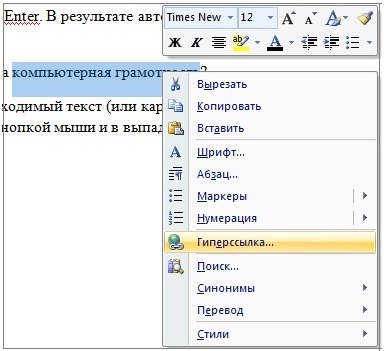
Кликнув по опции «Гиперссылка», получаем:
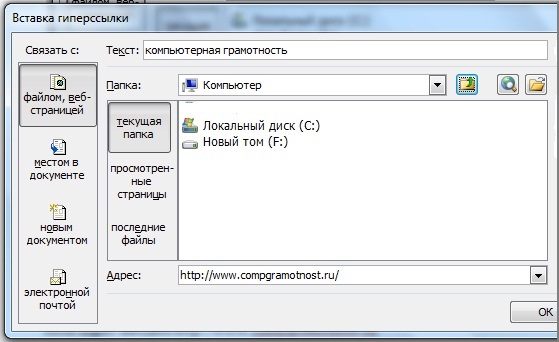
Нам нужно текст «компьютерная грамотность» связать с веб-страницей https://www.compgramotnost.ru, то есть сделать так, чтобы после клика по приведенному тексту открывался указанный сайт. Поэтому кликаем по окошку «файлом, веб-страницей», а в поле адрес вводим https://www.compgramotnost.ru. Нажимаем OK и в результате получаем гиперссылку в Word: компьютерная грамотность.
Как удалить гиперссылку
Для удаления гиперссылки достаточно выделить гиперссылку, а затем ПКМ (правой кнопкой мыши) кликнуть по гиперссылке:
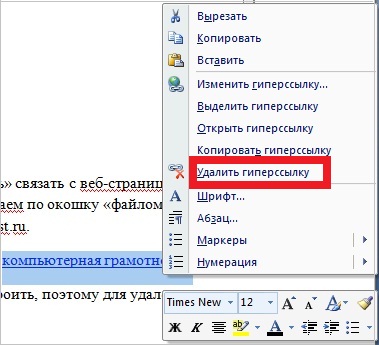
В результате остается обычный текст без гиперссылки, а именно: компьютерная грамотность.
Если предложенные в этой статье два варианта создания гиперссылки в Word Вам не подходят, рекомендую обратиться к встроенному справочнику, о котором подробнее будет рассказано в следующей статье «Встроенная справка о том, как сделать гиперссылку в Word». Упражнения по компьютерной грамотности
Сделайте две гиперссылки в Word, используя два варианта, рассмотренных выше:
1) Первую гиперссылку — с помощью пробела или клавиши Enter.
2) Выделите какой-либо текст в редакторе Word и затем, пользуясь ПКМ (правой кнопкой мыши), сделайте вторую гиперссылку для выделенного текста на какую-нибудь веб-страницу в Интернете.
Рекомендую также прочитать:
Отменить ответ
Комментарии: 45 к “Как сделать гиперссылку в Word?”
Станислав :
Добрый день! Столкнулся с такой ситуацией — вставил картинки кнопок в ворд на виндоус 10, прикрепил к ним гиперссылки. Задумка такова: пожилой человек должен тыкать пальце в кнопку, чтобы сработала нужная команда (экран у ноутбука сенсорный).
Отключил нажатие ctrl, гиперссылки прекрасно работают с первого щелчка мыши, НО при нажатии пальцем на экран появляется курсор будто никакой гиперссылки там нет. Пытался в гугле, но видимо как-то неправильно запрос формулирую. Подскажите по-возможности как такое решить.
Надежда :
Здравствуйте. 1 Вместо Word можно использовать Excel, возможно, в Excel получится. 2 Можно бесплатно создать Гугл сайт с кнопками: inetgramotnost.ru/sajt/gugl-sajty-sozdat.html 3 Яндекс Браузер и Опера сохраняют открытые вкладки, в том числе, после перезагрузки компьютера. Возможно, достаточно просто открыть нужные вкладки в браузере. Хотя это не совсем надежно и, скорее всего, неудобно.
Игорь :
Надежда,здравствуйте ! В семерке у меня был какой-то установлен блокнот(не могу вспомнить) , и я имел возможность создавать в папках текстовые документы в которых у меня ссылки сайтов,ютюба и почтовые адреса коллег и они были все активны как-бы в автоиате..Ютюб и сайты имели синюю окраску , а почтов.адреса зеленую.Подскажите,пожалуйста,как в десятке можно сделать изначально при сохранении ссылок и адресов в проводнике автоматически при создании text документа сделать так, ,чтобы ссылки были активны и при необходимости кликая по ним ( в проводнике открывая папку) сразу браузер( в моем случае)Gogl переходил по ссылке.Я пробовал в Notepad++ заходил через меню и открывал через файл,но это из-за многих манипуляций неудобно и утомительно.Если можете,пожалуйста — подскажите . Благодарю.С уважением
Надежда :
Здравствуйте, Игорь. В стандартном Блокноте, который встроен в семерку и в Windows 10, все ссылки, которые туда поместить, будут некликабельны, черного цвета. В редактор Word можно вставлять ссылки, они будут кликабельны. Если по ним кликнуть, то они сразу будут открываться в том браузере, который является браузером по умолчанию.
Вообще, если Вам нужны ссылки сайтов, Ютуба и т.п., то для этого есть стандартный инструмент — это Закладки в любом браузере, тут и Проводник не нужен. Можно легко поместить любую ссылку в закладки в браузере, это один-два клика. Кроме закладок, в браузере есть еще инструмент «История», там находятся все ссылки, по которым Вы нажимали. Но есть срок хранения для ссылок, то есть, годами в «истории» все ссылки не хранятся.
Светлана :
Копирую ссылку сайта, вставляю путем нажатия правой кнопки мыши «вставить» в ворде и вставленная ссылка не подсиняется?в чем причина? в параметрах ворда галочки автозамены все стоят «адресы и гипперссылки…….»Подскажите пожалуйста
Надежда :
Здравствуйте. Похоже на то, что Вы вставляете ссылку в Ворд, но не нажимаете на клавишу Enter сразу после вставленной ссылки. Ссылка «засинивается» после нажатия на Enter, когда курсор стоит после ссылки.
VLADIMIR :
Доброе утро Надежда я в первые попал на Ваш сайт я чайник со стажем у меня вин 10 microsowft word 2010 англская версия вопрос когда я пересылаю сообщение то появляется полоса горизонтальная и текст разбрасывается по всей странице как исправить это за ранее благодарю за внимание
Надежда :
Здравствуйте, Владимир. Не ясно, как именно Вы пересылаете сообщение. Но текст, который печатается в редакторе Word, а потом простым копированием или как-то иначе перемещается в другую среду (не в Word), отличается тем, что он наследует форматирование из Ворда. Поэтому такой текст желательно очищать от Вордовского форматирования, например, пропуская текст через Блокнот: https://www.compgramotnost.ru/tekstovyj-redaktor-word/kak-ubrat-ramku-vokrug-teksta-i-ostalnoe-formatirovanie
Алексей :
Спасибо!
Ольга :
Если вы не хотите, чтобы в документах Word по мере ввода текста автоматически создавались гиперссылки, вы можете их выключить.
Светлана :
Здравствуйте Надежда. получилось так, что оформлением сайта ОУ поручили мне.Для меня все это ново. Учусь на своих ошибках.Помочь некому. Вот дошла до баннеров.То, что в просторах интернета можно скопировать и вставлять- это у меня получается.А как делать ссылки с баннера на информации, которые имеются на своем компе — не получается. Как смогла так и объяснила. извините, если что не понятно.
Надежда :
Здравствуйте, Светлана. Не получится делать ссылки на информацию со своего компьютера. Сначала информацию со своего компьютера надо поместить в Интернете. У Вас можно поместить информацию со своего компьютера на хостинг своего сайта, а потом уже можно давать на нее ссылки с банера.
Еще можно поместить поместить информацию со своего компьютера на Яндекс.Диск, в Облако Майл ру или еще куда-то в Интернете. Тогда на нее тоже можно давать ссылку с банера.
Светлана :
Спасибо, Надежда. У меня все получилось
Ирина :
Здравствуйте. Не нашла в инете информацию, поэтому спрошу у Вас. Мне надо сделать гиперссылку в Word (у меня платформа Windows 7, а word даже не знаю какой). Т.е. я открыла документ Word к примеру на первой странице и на этой же странице мне надо сделать гиперссылку на 15-ю страницу этого же документа. И так же чтобы переходить с 15-й страницы на первую.
Чтобы мне весь документ туда, сюда, не листать, а переходить одним быстрым шагом. Скажите пожалуйста, это возможно и как это сделать. Буду очень благодарна.
Ирина :
Спасибо, уже не надо. Я всё таки нашла как это сделать.
татьяна :
Добрый день, Надежда. Подскажите пожалуйста, как сделать прямую открытую ссылку не в word, а в интернете, в переписке? У меня никак не получается. Заранее благодарна за ответ, с уважением, Татьяна
Надежда :
Здравствуйте, Татьяна. Лучше бы вопрос конкретизировать, ибо Интернет и переписка — это такие широкие понятия. Есть переписка в соц.сети, по e-mail, в Скайпе и т.д. Но, как правило, достаточно вставить ссылку, которая обязательно начинается с http.
Например, https://www.compgramotnost.ru Если переписка по e-mail, то можно для теста отправить письмо самой себе (со своего e-mail на тот же самый e-mail) со вставленной туда ссылкой. Ссылки в письме при отправлении письма могут быть не активные, однако при получении письма они, скорее всего, будут активными.
татьяна :
Если пишешь статью и нужна ссылка на сайт прямая, кликабельная, анкорная. Я набираю, как прочла в интернете компьютерная грамотность — это анкорная ссылка? Она у меня тоже не получается, не работает. А прямая ссылка, чтобы она сразу переходила на сайт без введения в поисковую строку. Я пишу сумбурно, ну «чайник», простите.
Но нигде в интернете не могу найти описание для таких как я, бестолковых. Может Вы мне объясните, буду Вам очень признательна, с уважением, Татьяна
Надежда :
Ссылка у Вас получилась, это анкорная ссылка. Анкор – это текст, который ведет пользователя на другую Интернет-страницу. Текст может быть любой, от названия сайта до любого слова-пояснения — кому как нравится. А вот безанкорные ссылки – это всем нам знакомые, безликие фразы типа «нажмите здесь», «пройдите сюда», «кликните тут».
татьяна :
Ссылка, оказывается получилась, а прямая ссылка, чтобы сразу на сайт попасть, как нужно написать?
Надежда :
Бывает прямая ссылка и ссылка через редирект. Прямая ссылка – это обычная ссылка, нажав на нее, пользователь сразу попадает на тот сайт, на который она ссылается. Ссылка через редирект сначала переводит пользователя на адрес внутри сайта, и только потом с этой страницы – на искомый адрес, на другой сайт. Прямые ссылки, анкорные и безанкорные ссылки у Вас уже получаются, а ссылки через редирект пока подождут.
татьяна :
Добрый день, Надежда. У меня в Windows8 и Word7 не получается гиперссылка, т.е ссылка меняет цвет на синий, но для того, чтобы ее открыть нужно скопировать ссылку в поисковую строку.Заранее благодарю за ответ, с уважением Татьяна
Надежда :
Здравствуйте, Татьяна. В Word есть особенность. Для того, чтобы открыть ссылку, нужно нажать клавишу Ctrl и одновременно кликнуть мышкой по ссылке. Кстати, Word автоматически выдает подсказку, если подвести курсор мыши к гиперссылке: «Нажмите Ctrl и щелкните по ссылке».
татьяна :
Спасибо Вам, Надежда за этот ответ и другую предоставленную информацию. Все очень доступно, для таких «чайников», как я. Еще раз благодарю. Если можно я к Вам буду еще обращаться. Всего вам доброго, с уважением, Татьяна
Корнев Г.И. :
Вниманию Г-жи Широбоковой! Уважаемая Надежда Вы, случаем, не перешли с Windows 7 на «десятку»? У меня с этим переходом произошло вот что: — гиперссылки (созданные в Microsoft Office Word 2007) перестали работать. Редактор (при попытке запустить гиперссылку) стал «выбрасывать былые флаги» с сообщениями: -Произошла неожиданная ошибка; -Ошибка при выполнении приложения-сервера.
При создании новой гиперссылки предлагает/просит закачать файл cookie … и тут-же опять «выбрасываются» эти два сообщения. Как говорится — «Не тпру, не ну», заранее благодарен.
Надежда :
Уважаемый г-н Корнев Г.И. Я не тороплюсь устанавливать обновления операционных систем. Они еще «сырые». Лучше подождать, пока устранят большинство проблем. Что касается редактора Word, то, возможно, его надо переустановить.
Сначала Word удалить из компьютера стандартными средствами удаления программ, и потом установить заново. Также проблема ссылок может быть связана с новым браузером Windows 10 (Microsoft Edge). Попробуйте открывать ссылки в этом браузере (например, можно его временно сделать браузером по умолчанию, тогда ссылки из Word будут открываться именно в этом браузере).
Если же Вы пользуетесь другим браузером, то и его, возможно, надо переустановить (сначала удалить, потом установить заново с официального сайта). В общем, в новой операционной системе надо заново экспериментировать с приложениями и настраивать их. Новая операционная система — это своего рода новая жизнь и, возможно, новые привычки.
Иволга :
Доброго здоровьичка, Надежда! Раньше, когда у меня была установлена Windows XP и Word 2007, я мог, как было написано выше у Вас, написать гиперссылку в Word документ, а затем, нажать на пробел или на Enter. И при этом, ссылка активировалась. То есть, с ней можно было работать путём нажатия на неё. А теперь у меня Windows 7 и Word 2007.
И гиперссылка активируется только, путём выделения её и через правую кнопку мыши, через выпадающее меню «Гиперссылка». Через «вставку гиперссылки» (только она там, в адресе, уже вставлена). И тогда она активируется. Что для меня стало очень не удобно. Можно ли это изменить где-либо в настройках? Я уже во всех настройках всё облазил… А может быть, я что-то просмотрел.
Или это, что то с Виндой? И ещё один вопрос. При переносе текста в Word документ, текст вводится шрифтом «Calibri (Основной текст)-11». А мне больше нравится — «Times New Roman-12». Как сделать так, что бы текст любым шрифтом, автоматически конвертировался в «Times New Roman-12»?
СПАСИБО! С уважением, Владимир!
Надежда :
Здравствуйте, Владимир! Хорошо, что у меня сейчас как раз Windows 7 и Word 2007. Поэтому пишу пошагово, где поставить галочку, чтобы решить вопрос с гиперссылками. Заходим в Ворд. Кликаем в левом верхнем углу главную кнопку «Office». Откроется меню Ворд, где в самом низу щелкните по кнопке «Параметры Word». Откроется окно «Параметры Word».
В левой колонке этого окна кликните по опции «Правописание». Появится окно «Настройка оформления и форматирования текста». в Верхней части этого окна кликните по кнопке «Параметры автозамены». Вы увидите окно «Автозамена». Откройте в верхней части окна вкладку «Автоформат при вводе».
Здесь смотрите на подзаголовок «Заменять при вводе», там нужно поставить галочку напротив «адреса Интернета и сетевые пути гиперссылками». Жмем на «ОK», закроется окно «Автозамена». Потом жмем второй раз на «ОК», закроется окно «Параметры Word». Теперь проверяйте работу гиперссылок в Ворде.
Арина :
Вот спасибо вам, я полдня билась сделать вот такую ссылку, перечитала кучу сайтов, и разные способы, ваш оказался самый простой и главное сделала))
Евгений :
Надежда, благодарю за быстрый ответ. Наш сайт делал мой друг, но контент там пока только мой. Я только учусь созданию сайтов.
Евгений :
Да, спасибо, попробую переделать тексты на своём сайте, пока в нём почти нет ни внутренних ни внешних гиперссылок.
Надежда :
Евгений, у Вас сайт на Joomla, а там есть свои способы, чтобы сделать ссылки в статьях на сайте.
Ирина :
Благодарю! Вы меня спасли. Пришлось писать коммерческое предложение, а не знала каким образом вставить текстовую гиперссылку в Ворде. Теперь знаю 🙂
Надежда :
Можно, если кликнуть по «Связать с», «местом в документе» (см. картинка из 2-ого варианта). Еще посмотрите мой коммент выше от 24 октября.
Надежда, здравствуйте, подскажите пожалуйста, а можно ли сделать гиперссылку на определенный объект в презентации PowerPoint, расположенный на той же странице, причем так , что бы этот объект открывался только при нажатии на эту ссылкукнопку
Дмитрий :
Надежда, спасибо за Ваши простые и доступные понятии и информации по компьютерной грамоте.Я рад что есть такие умные и добрые молодые девушки со знанием компьютерной грамотности. Успехов Вам в Новом году.
Надежда :
Maryco :
Надежда, подскажите, пожалуйста, все-таки как вставить ссылку на определенную строку в том же самом документе? Пробовала как вы написали. Цитата:»В этой статье есть Второй вариант. Там есть второй скриншот «Вставка гиперссылки».
В левой колонке скриншота есть «Связать с «, надо выбрать «с местом в документе», а в правой колонке выбрать с каким местом в документе.» Так вот в правой колонке выбрать нечего. Там только Начало-Заголовки-Закладки. А мне надо конкретное место в документе. Заранее спасибо
Надежда :
Во втором варианте в статье есть второй скриншот «Вставка гиперссылки». В левой колонке скриншота есть «Связать с». Надо кликнуть по «с файлом, веб-страницей», а в правой колонке выбрать файл, с которым надо связать.
Бубумека :
А как сделать ссылку со слов одного документа на те же слова другого документа. Например, с текстового файла на файл с алфавитным указаелем?
Надежда, а как сделать гиперссылку на текст в этом же документе?
Надежда :
Татьяна :
Спасибо! Долго искала такой материал, нашла вот у Вас: всё наглядно и доступно.
Елена :
Прекрасно всё получилось по вашим указаниям,здорово!Может,у Вас уже было занятие по правке текста в Ворде?
Надежда :
Елена, вижу, что освоение ПК у Вас идет полным ходом и я рада, чем могу, Вам помочь. Вы не пишите, какой у Вас Ворд. Вот ссылка на правку текста в Ворд 2007: intuit.ru/department/office/bwmsoffice07/3/ На этом же сайте есть уроки и по Ворд 2003, и еще масса полезных уроков по другим темам. Материалы бесплатны, рекомендую.
Уважаемые читатели, рада Вас видеть! Меня зовут Надежда.
Задайте свой вопрос здесь: Спросить. Мой ответ придет на почту, указанную вами.



