
Современный век является эпохой высоких технологий. В наше время трудно представить активную деятельность без компьютера, доступа к Интернету и принтера. Печатающее устройство связано с множеством задач. Мы используем его для создания деловых документов, фотографий, учебных работ и многого другого. Обычно с печатью не возникает проблем, однако иногда появляются нестандартные ситуации.
В интернете сегодня доступно множество программ, упрощающих процесс печати книг и брошюр из Word. С их помощью распечатать информацию в нужном формате довольно просто. Однако такое решение не всегда бывает оптимальным, так как с подобными программами часто возникают проблемы: может отсутствовать русификатор, версия ОС может не подходить, или же процесс может зависать.
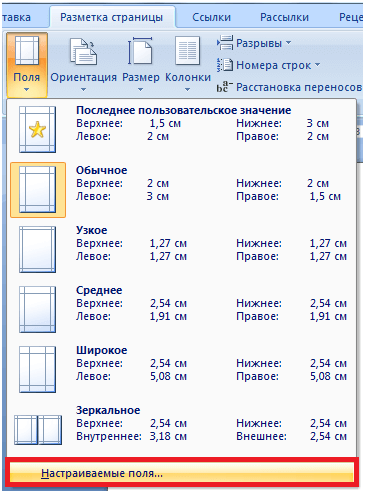
Итак, как же нам быстро и без особых усилий распечатать книгу в Word? Тут все просто. Для начала необходимо открыть наш документ. В панели инструментов находим вкладку «Разметка страницы», в ней левой кнопочкой мыши выбираем «Поля», далее «Настраиваемые поля…».
В появившемся окне «Настройки страницы» следует выбрать в разделе «Несколько страниц» опцию «Брошюра». Здесь вы сможете настроить параметры полей и указать число страниц. После того как все параметры будут установлены, нажмите кнопку «ОК».
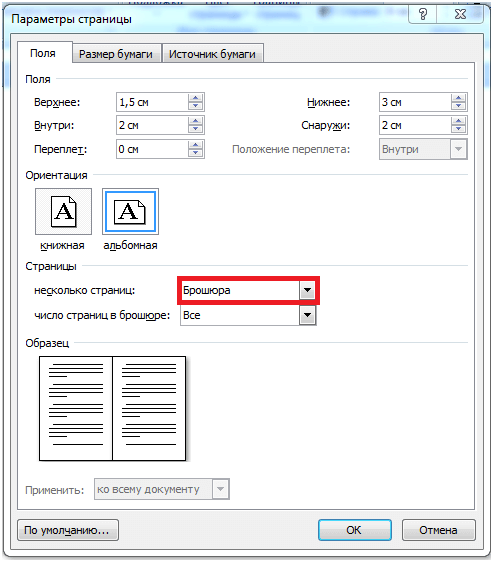
В результате Word автоматически изменит ваш документ так, что на одном листе в альбомном формате разместятся две страницы в книжном, а общий размер будет сокращён в два раза.
Если ваш принтер располагает функцией двухсторонней печати, тогда в окне печати открываем вкладку «Свойства» и определяем необходимые параметры. В случае, если открывшееся окно предлагает вам установить ориентацию страницы и параметры двухсторонней печати, то выбираем альбомную ориентацию и переплет по короткому краю.
Ваш принтер не поддерживает автоматическую двустороннюю печать? В таком случае в окне настроек печати отметьте опцию «Двусторонняя печать». В результате будут напечатаны страницы, предназначенные для одной стороны листа, после чего принтер уведомит вас о необходимости перевернуть и снова установить те же листы для дальнейшей печати.
Готово. Теперь можно без опасений отправлять документ на печать.
Средний рейтинг: 3.1 из 5
Сделай книгу сам или верстка текста книжкой в Word
Эта статья посвящена верстке во всем известной, народной, программе Microsoft Word. Можно ли верстать в ворде? Можно! Верстать можно в любой программе, позволяющей добавлять в документ текст, фотографии и элементы оформления.
Важно понимать, зачем это делается, и еще важнее знать основные правила набора текста, которым учат не на курсах верстки, а на первых занятиях по компьютерной грамотности. Если вы их не знаете — воспользуйтесь услугами дизайнера-верстальщика для верстки книги. Остальные вперед!
Сегодня я научу вас, как сверстать в Word простую книгу. Сделать книгу я хочу сам, своими руками, с помощью принтера, небольшого офисного резака, степлера и клея. Я думаю это актуально, ведь в поисковых системах десятки пользователей ежедневно набирают запросы: «верстка текста книжкой», «верстка в word», «word 2007 верстка», «верстка книг скачать», «книга сделай сам», «как сделать книгу в word» и т.д. Попробую ответить на их вопросы.
Для начала нужно должным образом подготовить текст: удалить двойные пробелы, ненужные знаки табуляции, абзацы, разрывы строк и т.д. Мы договорились, что основные правила компьютерного набора текста нам знакомы, поэтому здесь не останавливаемся. Я не буду пользоваться никакими макросами и плагинами, я знаю, что мне нужно, и сделать это достаточно просто.
1. Создание шаблона документа
Жмем Crtl-N (Файл > Создать новый документ). Настраиваем параметры документа (Файл > Параметры страницы), это очень важный этап. Во вкладке «Поля» устанавливаем значения как на примере. Во вкладке «Источник бумаги» не забываем поставить галочку «различать колонтитулы четных и нечетных страниц». Формат бумаги по умолчанию стоит верный — А4.
Когда вы напечатаете несколько страниц, то поймете, почему эти параметры именно такие, и научитесь ими управлять, пока просто поверьте «на слово».
2. Добавление колонтитулов
Добавляем колонтитул, я выбираю верхний.
Далее два раза кликнув на появившемся номере страницы, я могу редактировать колонтитул, копирую туда название этой статьи. Это нужно сделать и для четной страницы, дальше колонтитулы появятся автоматически.
С помощью меню Формат > Границы и заливка установим горизонтальную линию для оформления колонтитула. Колонтитулы готовы.
3. Наполнение контентом
Переносим содержимое книги в заранее созданный шаблон. Не забывайте применять стили для заголовков, основного текста, подписей и колонтитулов. Можно воспользоваться стандартными стилями, изменять их или разработать собственные (Формат > Стили и оформление). Наш шаблон уже заполнился текстом автоматически. Скачайте шаблон для верстки книги.
4. Как сделать книгу своими руками?
Для этого нам понадобится принтер формата А4, офисный резак, степлер, бумага А4 (для обложки бумагу желательно взять поплотнее) и клей. Распечатываем книгу хитрым образом: каждую страницу нам необходимо прогнать в принтере дважды, перевернув на 180°. Выглядеть каждая напечатанная страница будет примерно так:
На обороте первой страницы печатаем вторую, но обороте третьей четвертую и т.д. Наловчившись, вы будете печать все страницы по порядку, нужно только переворачивать правильным образом пачку бумаги. Далее скрепляем скрепками блок с боковых сторон, с каждой по два или три раза. Приклеиваем сложенные вручную обложки, таким образом, чтобы закрыть скрепки, и режем резаком ровно посредине, или там докуда у вас хватило листа обложки (в идеале он должен быть длиннее А4). Получаем две готовые к употреблению книги!
Понравилась статья? Поставьте на нее ссылку!Перепечатка статьи возможно только с указанием прямой обратной ссылки на источник.
Будет выглядеть так: Cделай книгу сам — блог о верстке и дизайне Верстаем.ru.
Или так: Верстка текста книжкой — блог о верстке и дизайне Верстаем.ru.
Код для форума:
Алгоритм создания книжки-малышки
Практическое занятие по отработке навыков работы в текстовом редакторе.
Попова Фаина Михайловна
Содержимое разработки

Изготовление мини-книги
в текстовом редакторе Microsoft Word
Автор-составитель: Попова Фаина Михайловна,
педагог ДО МБОУ ДОД ЦВО «Творчество»
Учебное пособие является приложением к дополнительной образовательной программе «Малый Университет Компьютерных Знаний» МБОУ ДОД ЦВО «Творчество» и предназначено для педагогов информатики, педагогов дополнительного образования, работающих в сфере информационных технологий, учащихся средних классов общеобразовательных школ, лицеев и гимназий.
Цель: Получение новых знаний и закрепление их на практике.

-80%



