
Как сделать книжный вид в ворде
Другими словами, вы можете изменить ориентацию страницы с вертикальной на горизонтальную и наоборот. Однако кнопка изменения ориентации одновременно изменяет ориентацию всего документа. Поэтому, если вам нужно изменить ориентацию одной страницы, необходимо прибегнуть к различным уловкам. В этой статье рассматриваются два способа создания страницы по горизонтали и по вертикали.
Инструкции написаны на примере Word 2010, но также применимы к Word 2007, 2013 и 2016. Информация в этой статье также применима к Word 2003.
Как сделать одну страницу альбомной с помощью разрывов разделов
Возможно, самый простой способ создать одну страницу горизонтальной, а другую вертикальной — это использовать деления. Для этого необходимо разделить страницы, идущие горизонтально, с помощью двух делений. Вам нужно найти разрыв раздела между этой страницей (в конце предыдущей страницы) и после этой страницы (в конце страницы, где вы хотите сделать пейзаж).
Предположим, у вас есть текстовый документ. Также необходимо создать одну из горизонтальных страниц, в то время как остальные страницы документа должны оставаться вертикальными. Для этого установите курсор в конце предыдущей страницы, перейдите в раздел Разметка страницы, нажмите на Отпуск и выберите Следующая страница. Затем установите курсор в конце страницы, которую нужно озеленить, и нажмите "Отпуск — Следующая страница". Если у вас Word 2003, используйте меню "Первый — вакуум" для ввода пробела.
Это позволит отделить нужную страницу от остальной части документа двумя разрывами. Чтобы убедиться, что прерывание находится в нужном месте, перейдите на вкладку "Главная" и активируйте функцию "Показать все сигналы".
Это покажет вам, где установлены перерывы. Они должны располагаться непосредственно над и в конце альбомной страницы. Если разрывы страницы размещены неправильно, вы можете отредактировать страницу, чтобы создать разрывы правильно. На скриншоте ниже вы можете увидеть, как остановить страницу в конце страницы.

После установки разрыва раздела в правильное положение переместите курсор на страницу, которую нужно выровнять. Перейдите в раздел Разметка страницы, нажмите Ориентация и выберите вариант Горизонтальный.
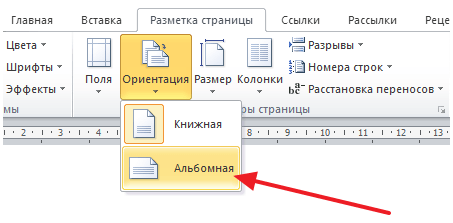
Если вы все сделали правильно, у вас будет горизонтальная страница и остальные вертикальные страницы. Если это не сработает, вероятно, проблема в расположении зазоров.
Как сделать одну страницу альбомной через параметры страницы
Есть и другой способ сделать одну страницу горизонтальной, а другую — вертикальной. Это немного сложнее, чем описано выше, но может быть использовано.
Word 2010
Чтобы использовать этот метод, курсор должен быть расположен на предыдущей странице. Это должен быть пейзаж. Затем нужно перейти на вкладку "Разметка страницы" и с помощью маленькой кнопки открыть окно "Набор страниц". Чтобы открыть окно "Набор страниц" в Word 2003, используйте меню "Файл — Набор страниц".
Затем необходимо выбрать "горизонтальную" ориентацию и применить ее "до конца документа".

После нажатия кнопки ‘OK’ для сохранения настроек все страницы, расположенные ниже выбранной страницы, будут установлены горизонтально. Затем нужно установить курсор на странице, которую вы хотите расположить в альбомном режиме, и снова открыть окно ‘Page Setup’. На этот раз необходимо выбрать вертикальную ориентацию и применить ее к концу документа.

Сохраните настройки кнопкой OK, и страница с горизонтальной ориентацией, а остальные будут отображаться в вертикальной ориентации.
Word 2016
В последних версиях Word этот метод был упрощен и стал более понятным. Здесь, чтобы сделать одну страницу горизонтальной, а другую вертикальной, необходимо сначала выделить текст на странице, ориентацию которого нужно изменить.

Затем перейдите на вкладку "Макет" (или "Разметка", в зависимости от версии word). Здесь нажмите на маленькую кнопку в правом нижнем углу окна "Настройка страницы".
Откроется окно "Настройка страницы". Здесь определите ориентацию страницы ("Портрет" или "Пейзаж") и выберите опцию "Применить к выделению".

Полученная страница выделенного текста меняет ориентацию на страницу, выбранную в ‘Page Setup’.
Как сделать книжный лист в Word
В текстовом редакторе Microsoft Word, лист можно расположить по вертикали (книжный формат) и по горизонтали (альбомный формат).
По умолчанию, используется первый вариант — книжная ориентация листа. Именно об этом расположении, пойдет речь в данной статье.
- Как поменять книжный лист для всего документа;
- Как вставить книжный лист для одной страницы;
- Как сделать книжный лист для выделенного раздела.
Задать определенную ориентацию очень легко. Стоит только один раз разобраться и в дальнейшем для того, чтобы придать документу нужный вид, будут тратиться считанные секунды.
Как поменять книжный лист для всего документа
Ориентация, при которой страница расположена длинной стороной по вертикали, или стоя, называется книжной. Для того, чтобы использовать такой формат, необходимо сделать:
- Выбираем вкладку «Разметка страницы».
- Найти раздел «Параметры страницы».
- Левой кнопкой мыши нажать на подраздел «Ориентация».
- Выбрать вариант «Книжная».

Книжный лист задается автоматически при первом открытии документа. Изменения требуются только в случае, если первоначальные параметры ранее были изменены.
Используя данный алгоритм, весь документ полностью изменит ориентацию на книжный лист.
Как вставить книжный лист для одной страницы
Если требуется применить книжный лист только к одной странице, а остальные оставить альбомными, существует следующий способ оформления:
- Устанавливаем курсор на странице, которой хотим поменять расположение листа.
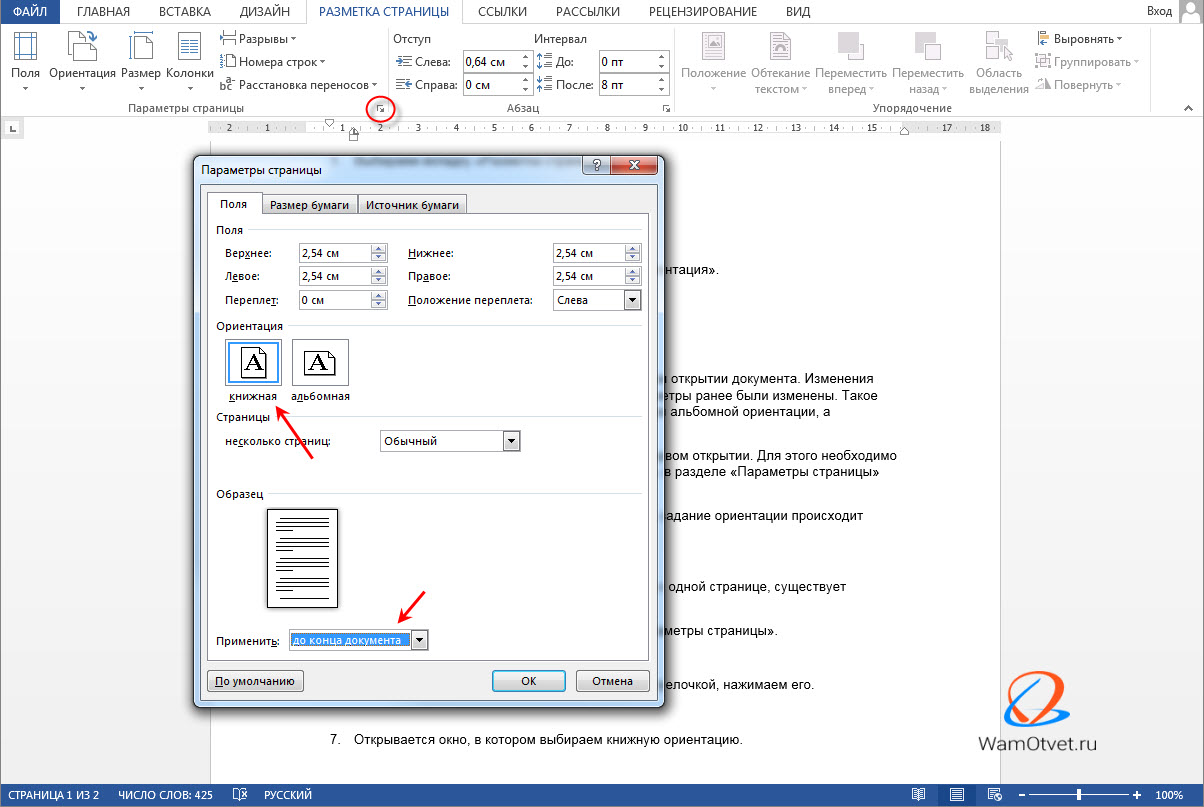
- На вкладке «Разметка страницы» находим «Параметры страницы».
- Сбоку есть маленький специальный значок со стрелочкой, нажимаем его.
- Открывается окно, в котором нужно поменять расположение на книжный лист.
- В пункте «Применить к:» выбираем «Применить до конца документа».
- Если страница не является последней и дальше нужна альбомная ориентация, проделываем все пункты сначала, установив курсор на следующей странице. В перечне «Применить» так же выбираем «До конца документа».
Такой вариант может потребоваться, если документ состоит из таблиц или рисунков. Для них часто используется альбомная ориентация. И один из листов содержит текст, картинку или таблицу, которая по вертикали больше, чем по горизонтали.
Как сделать книжный лист для выделенного раздела
Иногда нужно расположить несколько страниц по вертикали, а остальные по горизонтали. Тогда необходимо:
- Выделите нужный объем текста в документе.
- Используем вкладку «Разметка страницы», в ней раздел «Параметры страницы».
- Нажимаем на маленький специальный значок со стрелочкой, расположенный внизу справа раздела.
- В открывшемся окошке в подразделе «Ориентация» выбираем «Книжная».
- Внизу расположен перечень «Применить», нам нужен вариант «К выделенному тексту».
Как сделать в Ворде книжную страницу: Несколько способов


Инструкции
Альбомная и книжная страницы: в чем особенности
Когда мы открываем текстовый редактор, по умолчанию перед нами чистый лист формата А4 в портретной ориентации, то есть он расположен вертикально. Этот вариант чаще всего используется для докладов, курсовых и дипломных работ, книг.
Но иногда нужно повернуть лист так, чтобы он был больше по горизонтали, чем по вертикали. Эта схема часто используется для презентаций, рисунков, схем, больших таблиц.
Более 100 крутых уроков, тестов и тренажеров для развития мозга
Теперь мы рассмотрим, как можно альбомно расположить все страницы документа, чтобы красиво расположить все объекты. Я также расскажу вам, как выборочно изменить ориентацию листов. Такая задача возникает чаще всего, например, когда мы пишем обычный текст, но нам приходится добавлять в него еще рисунки или таблицы, которые не укладываются в стандартные рамки.
Для всех страниц
Существует много версий Microsoft Word, я покажу процесс на примере версии 2016 года. Интерфейс редактора может немного отличаться, но все последние версии с 2007 года очень похожи друг на друга, так что проблем быть не должно.
Чтобы изменить внешний вид листов, создайте или откройте существующий текстовый файл и перейдите на вкладку «Макет» или «Макет страницы». Затем находим раздел «Ориентация», нажимаем на него и из выпадающего списка выбираем вариант «Пейзаж”.
Если вы используете программу 2003 года, меню существенно отличается от меню 2007 года и более поздних версий. Чтобы изменить формат листа, нажмите на слово «Файл» в верхнем меню и выберите «Разметка страницы» из выпадающего списка”.
Перед вами открывается диалоговое окно, с помощью которого вы можете производить различные настройки внешнего вида текстового файла. Нас сейчас интересует «Ориентация», находим ее и меняем на нужный формат. Вы также можете изменить поля и отступы здесь. После того, как вы завершили настройку, нажмите кнопку «ОК», чтобы подтвердить свои действия.
С простой задачей разобрались, теперь перейдем к чуть более сложным настройкам.
Для отдельной страницы
Я знаю 2 способа изменить макет одного или нескольких листов в Word. Сейчас мы пошагово разберем оба варианта, а вы выберете тот, который покажется вам наиболее простым и практичным.
Первый способ
Выбираем левой кнопкой мыши фрагмент текста, изображение или таблицу, которую нужно повернуть. Перейдите на вкладку «Макет» и откройте меню «Макет страницы”.
Если вы используете Word 2003, выберите «Параметры страницы» на вкладке «Файл» и следуйте этим инструкциям.
В появившемся окне указываем нужное нам направление и выбираем место в документе, к которому будет применен этот формат. Здесь вы также можете установить поля, добавить разделы, установить параметры печати и многое другое. Внесите необходимые изменения и не забудьте нажать кнопку «ОК», чтобы применить настройки.
Второй способ
Чтобы изменить расположение фрагмента в документе, необходимо предварительно выделить его в отдельный раздел. Для этого поместите курсор перед текстом, изображением или таблицей, которую вы хотите повернуть.
Итак, во вкладке «Макет» находим опцию «Паузы» и создаем новый раздел.
Теперь устанавливаем курсор на конец фрагмента, который должен располагаться горизонтально, и повторяем это действие.
На последнем шаге мы перемещаем курсор в любое место созданного нами раздела и меняем его внешний вид, как мы это делали со всем документом. Только в этом случае опция автоматически применяется к отдельному фрагменту, а не ко всему тексту.
Чтобы избежать путаницы и понять, где находятся разрывы разделов, следует включать непечатаемые символы. Я уже настолько к ним привыкла, что перестала их выключать, хотя поначалу они могут мешать. Но когда привыкаешь, то сразу видишь, правильно ли отформатирован текст, нет ли лишних отступов, пробелов или любых других символов.
Вы когда-нибудь делали так, чтобы текст на экране выглядел красиво и красиво, а при печати вы видите на бумаге смещение отдельных фрагментов, большие отступы там, где их не было, или еще какие-то косяки? Скорее всего, виноваты символы, которые там есть, но мы их не видим. Поэтому я рекомендую всем использовать эту настройку.
Как убрать альбомную ориентацию
После использования новых настроек может оказаться, что они вам не совсем подходят, или что часть документа выбрана неправильно. В этом случае вы можете сразу отменить действие, нажав комбинацию клавиш «Ctrl+Z”.
Если вы уже давно не передумали устанавливать другую ориентацию для всего текста или отдельных его частей, повторите действия, описанные выше, но вместо альбомной выберите книжную раскладку листов.
Изменение ориентации в Ворд 2003
Эта версия Word устарела и больше не поддерживается Microsoft».
Некоторые новые форматы редактирования могут отображаться некорректно, в результате чего может быть утеряно почти все форматирование файлов.
Довольно часто сбивается и настройка бокового режима — вместо портрета остается альбомный, и наоборот.
Текст также смещается за пределы полей документа, поэтому файл может нуждаться в дополнительном форматировании и восстановлении.
Так как интерфейс этой версии программы несколько отличается от новых версий, необходимо более подробно рассмотреть, как изменить страницу на страницу книги.
Следуйте инструкциям ниже:
- Создайте стандартный документ и откройте его;
- В главном окне программы выберите «Файл» и откройте окно параметров. Это будет выглядеть так;
Главное окно управления параметрами в программе
- Окно состоит из нескольких вкладок, с помощью которых можно настроить параметры листов документа. Найдите поле «Ориентация». Он находится во вкладке «Поля». Выберите книгу, как показано на изображении выше. Нажмите кнопку ОК.
В этой версии Word вы также можете контролировать использование макета листа для всего документа.
Для этого в поле образца установите режим применения: ко всему файлу или только к его отдельным страницам.
Совет! При создании документа в портретной ориентации может потребоваться настроить поля. Их также можно настроить в окне «Форматирование страницы документа». Это особенно полезно при создании шпаргалок.
Изменение ориентации в Ворд 2007
Эта версия текстового процессора Microsoft имеет обновленный интерфейс, который стал более открытым и удобным для пользователя.
Благодаря тому, что программа поддерживает большинство новых форматов файлов офисных документов, их можно открывать, не сталкиваясь с проблемой ошибок форматирования, что часто бывает в предыдущих версиях программы.
Чтобы изменить ориентацию страницы в этой версии программы, следуйте инструкциям ниже:
- Перейти на вкладку макета страницы, расположенную на панели инструментов окна программы;
- Выберите поле «Ориентация» и откройте выпадающий список;
Опции в программе
- Вам будет предложено два варианта возможных настроек. Выберите книжный магазин. Все страницы автоматически примут выбранный вариант. При необходимости отрегулируйте размер полей документа, чтобы текст не выходил за пределы листа.
Сделать книжную ориентацию в Ворд 2010 и 2013
Новые версии интерфейса Word практически не отличаются от предыдущей версии.
Но при попытке изменить раскладку страниц автоматически устанавливаются поля, чтобы текст не выходил за пределы листа.
Чтобы изменить режим страницы, откройте вкладку макета, выберите пункт «Ориентация» и нажмите книжный вид страниц в выпадающем списке.
Создание альбомных и книжных страниц в одном и том же документе
Следуйте инструкциям, чтобы настроить отображение книжной и альбомной ориентаций в одном документе:
- Выделите весь текст, который хотите изменить;
- Во вкладке разметки выберите пункт «Поле» и с помощью выпадающего списка перейдите в окно настраиваемого поля документа;
- Выберите портретную ориентацию и выберите «до конца документа» в столбце использования. Нажмите «ОК.
Выбранные страницы будут иметь портретную ориентацию, чтобы настроить альбомную ориентацию для других выбранных страниц, используйте инструкции выше, выберите только альбомную ориентацию в столбце ориентации.
По тому же принципу можно сделать только 1 страницу портретной или альбомной ориентации. Выберите нужную страницу и настройте внешний вид согласно примеру, показанному на рисунке.
После всех манипуляций вы так же легко сможете конвертировать документ в PDF.
Итог
Используя все рассмотренные выше способы создания страницы книги в программе Word, вы сможете грамотно оформить свою документацию и организовать общий вид текста на странице.
Все приведенные выше инструкции являются общими.



