
По умолчанию в MS Word все листы располагаются вертикально ( книжная страница). Однако, в ряде случаев лист нужно расположить горизонтально (например, чтобы показать на нем какие-нибудь схемы, таблицы и прочий материал, который не всегда вписывается по ширине).
Кстати, горизонтальные страницы называют альбомными .
Ниже покажу пару примеров, которые помогут вам решить сию задачу. Отмечу, что в моих примерах используется MS Word 2019 (в более младших версиях — большинство действий делается аналогично).
В помощь!
Если у вас установленная на диск версия Word "глючит" и выдает различные ошибки, попробуйте поработать с онлайн-офисом. Подробнее об этом здесь: https://ocomp.info/servisyi-word-online.html
Альбомный лист в Word
Весь документ
Самый простой вариант!
Чтобы сделать альбомную ориентацию всех листов в документе: просто откройте раздел "Макет" , затем нажмите по меню "Ориентация/альбомная" (см. скрин ниже).
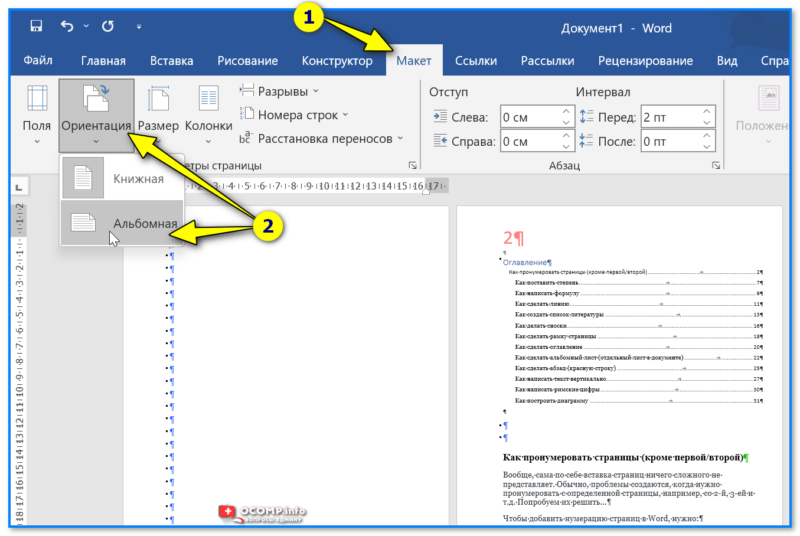
Макет — Альбомная ориентация — Word 2019
Далее все листы станут расположены горизонтально (пример ниже). Задача выполнена!
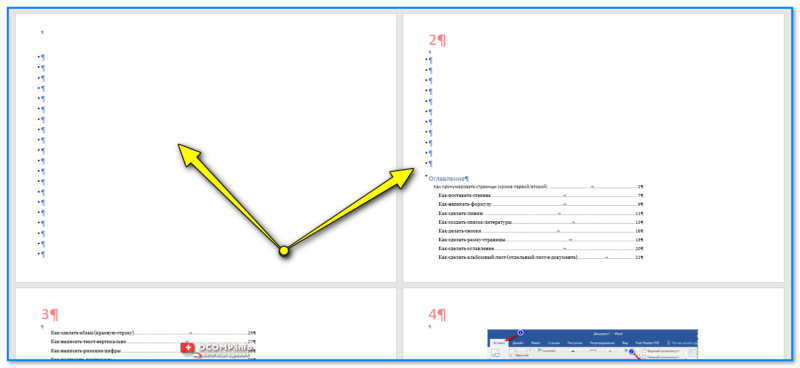
Вcе листы стали с альбомной ориентацией
Только на одной странице
Способ 1
Теперь попробуем сделать так, чтобы альбомными стали только нужные нам страницы. В своем примере я таковым сделаю первый лист (если вам нужен другой(-ие) — принцип будет тот же!).
Итак.
Сначала нужно поставить курсор на последнее слово (знак) в тексте на том листе, который должен быть альбомным. Затем в меню "Макет" установить разрыв "Следующая страница" . См. скрин ниже.
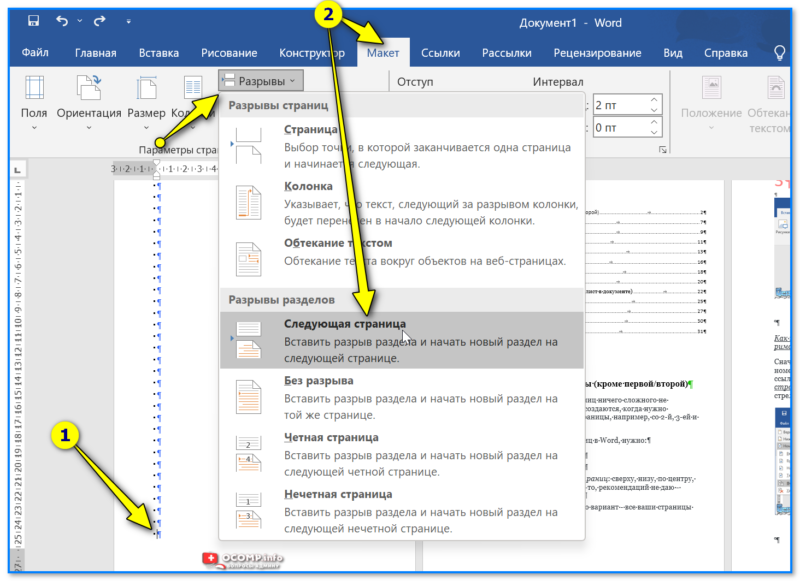
Макет — разрывы — следующая страница — Word 2019
Далее в этом же разделе ("Макет") меняем ориентацию этого листа на альбомную .
Прим. : разрывы в Word по умолчанию не отображаются. Чтобы их было видно — в разделе "Главная" нажмите по значку "¶" (непечатаемые символы).
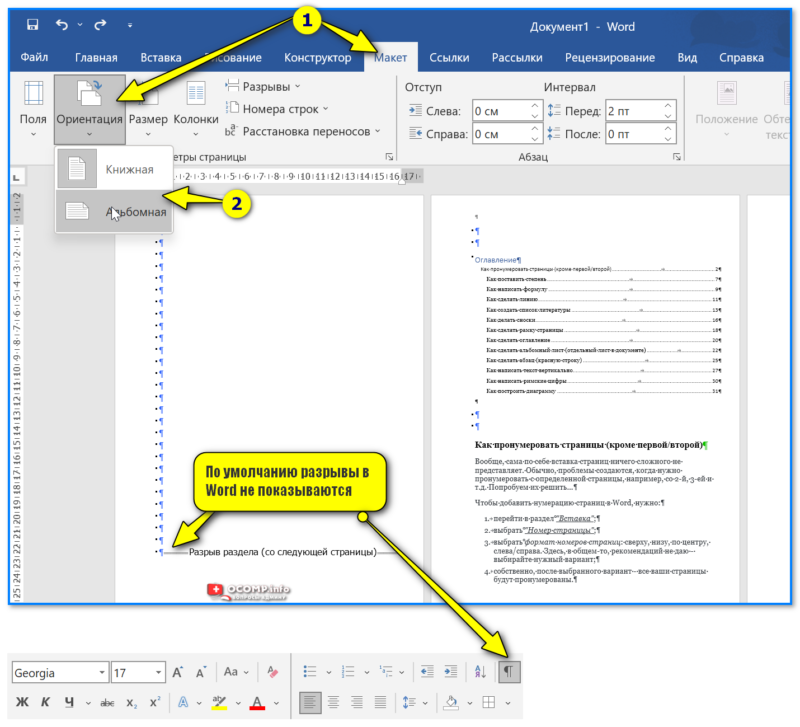
Выделили разрывом страницу — выбрали альбомную ориентацию — подтвердили — Word 2019
Всё!
Задача выполнена : выделенный разрывами лист станет горизонтальным (альбомной ориентации), а остальные останутся обычными — вертикальными.
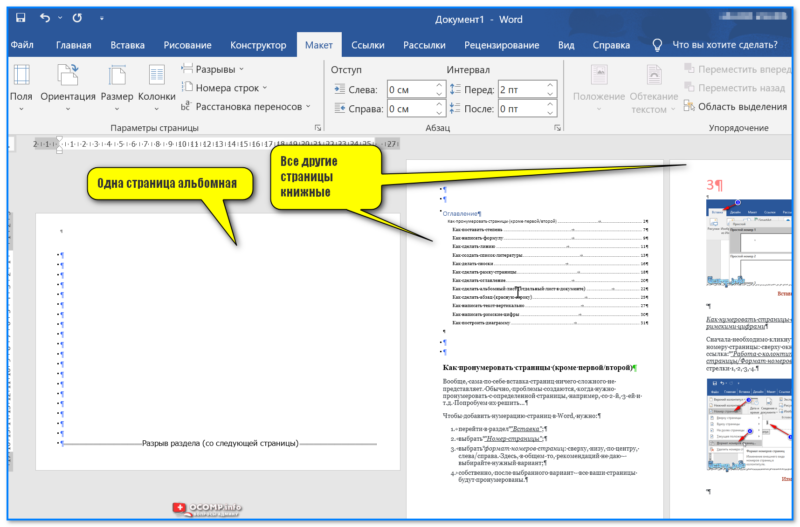
Одна страница альбомная, а другие — книжные!
Способ 2 (более простой, но менее универсальный)
1) Сначала выделяем текст (таблицу, рисунок и пр. элементы), которые нужно расположить на альбомном (горизонтальном) листе).
2) Затем открываем раздел "Макет" и кликаем по инструменту "Поля / Настраиваемые поля" .
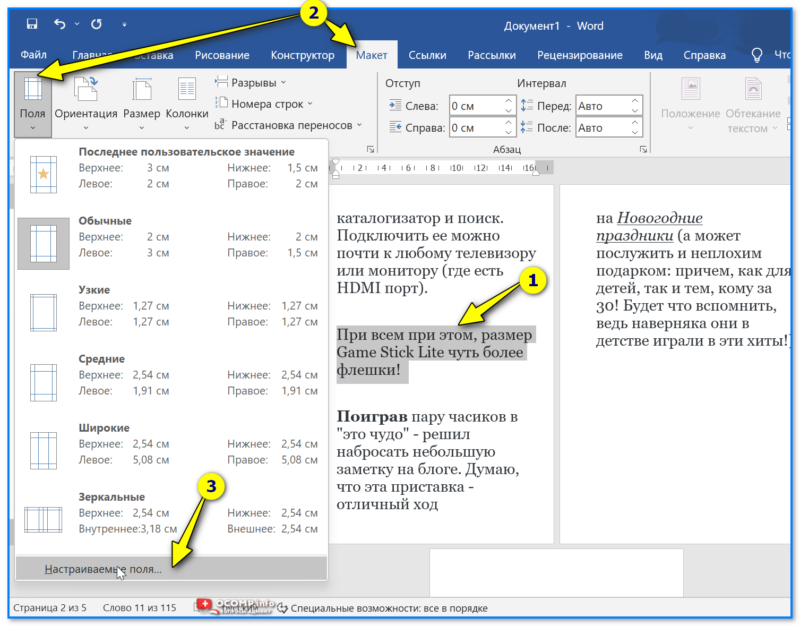
Настраиваемые поля — Word
3) После задаем нужную ориентацию листа и указываем, что изменение нужно применить только к выделенному участку текста! См. пример ниже.
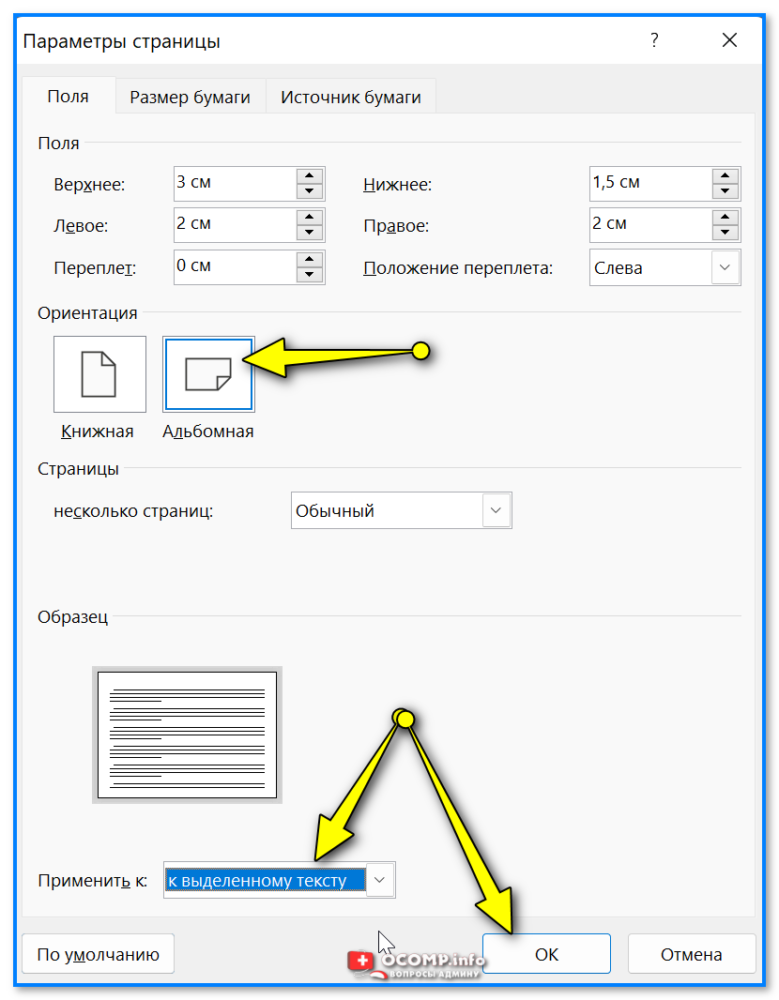
Альбомный лист — к выделенному тексту — параметры Word
4) Задача выполнена! Наш выделенный текст теперь расположен на альбомном листе (причем, все остальные листы остались книжными. ).
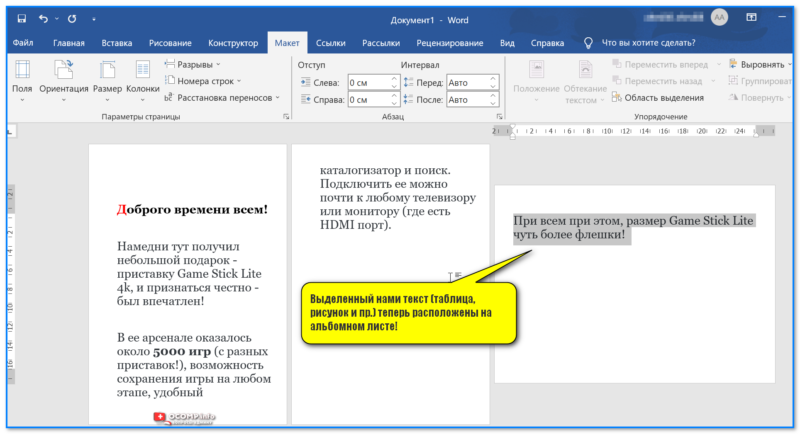
Выделенный нами текст (таблица, рисунок и пр.) теперь расположены на альбомном листе!
За сим пока все, успехов!
Как в ворде сделать одну страницу альбомной
Иногда требуется вставить в документ с книжной ориентацией горизонтальный рисунок или таблицу, и сделать эту страницу альбомной. Читайте два способа сделать это.
Использование разной ориентации страниц в одном документе
В некоторых случаях нужно, чтобы ориентация отдельных страниц или целых разделов документа отличалась от ориентации остальных страниц. Обратите внимание, что в Word выделенный текст помещается на отдельной странице, а окружающий текст — на других.
1. Выделите страницы, ориентацию которых нужно изменить, или абзацы для помещения на страницы с измененной ориентацией.
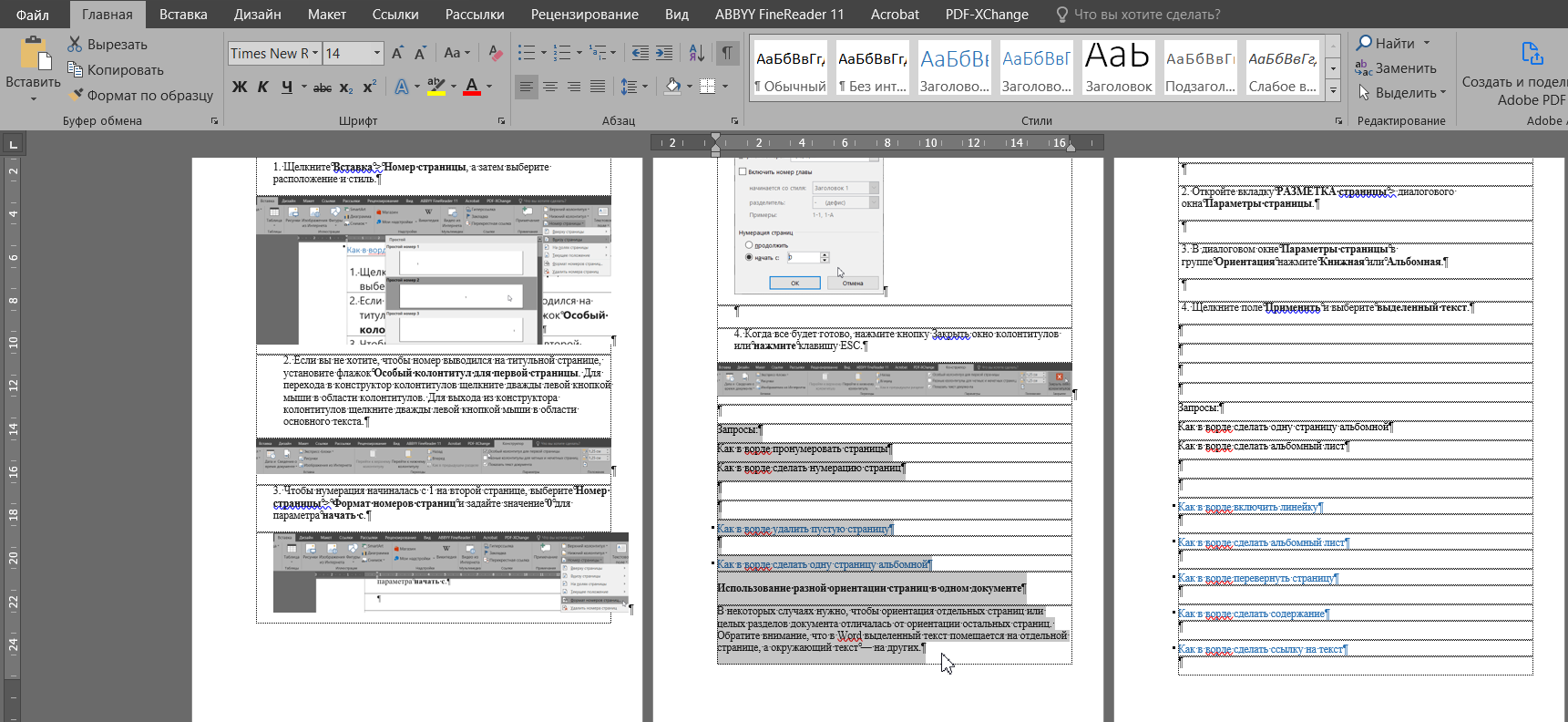
2. Откройте в меню МАКЕТ, диалоговое окно Параметры страницы
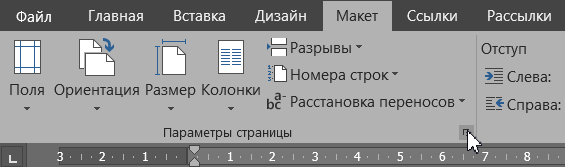
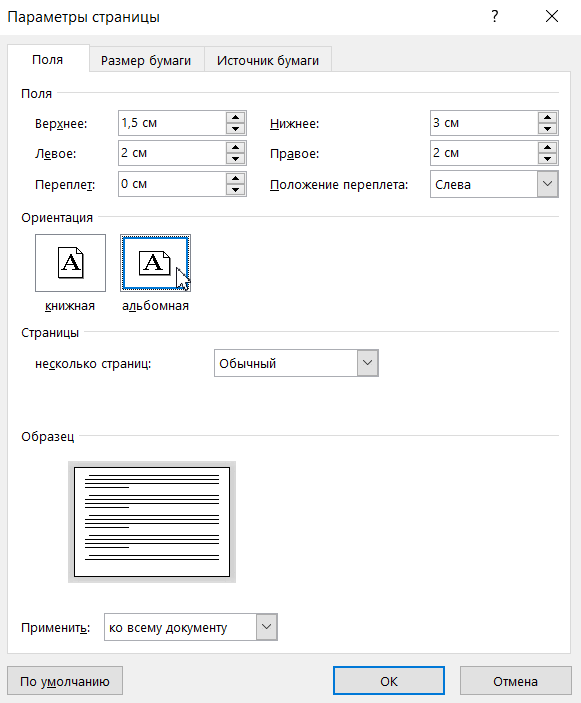
3. В диалоговом окне Параметры страницы на вкладке Поля в группе Ориентация нажмите Книжная или Альбомная.
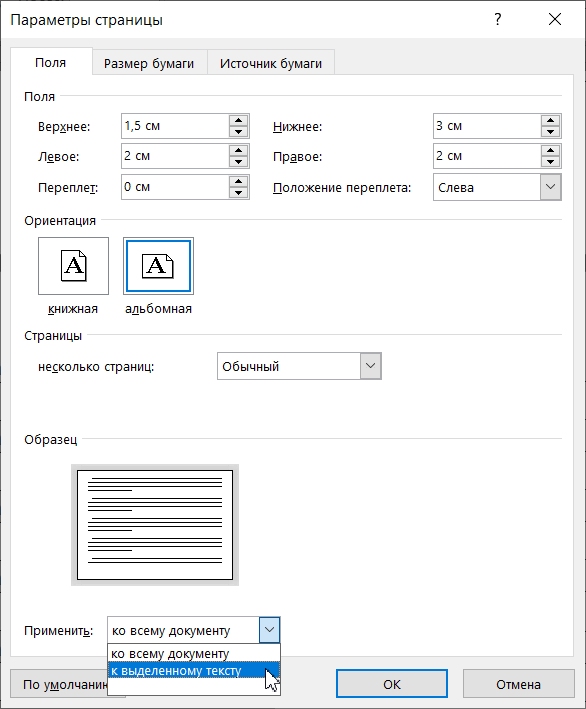
4. Щелкните поле Применить и выберите выделенный текст.
5. Выделенный текст будет помещен на отдельные страницы с заданной ориентацией.
1. Установите курсор перед текстом, ориентацию страниц которого необходимо изменить.
2. Откройте меню МАКЕТ, Параметры страницы, Разрывы. Выберите пункт Разрывы разделов > Следующая страница.
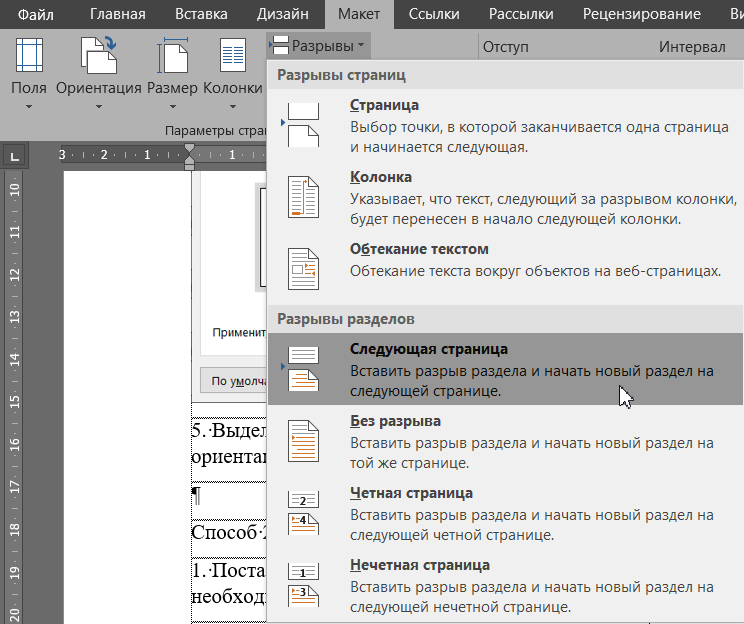
3. Установите курсор после текста, ориентацию страниц которого необходимо изменить.
4. Повторите пункт 2, вставьте «Разрыв раздела со следующей страницы».
5. Установите курсор внутри текста, ориентацию страниц которого необходимо изменить.
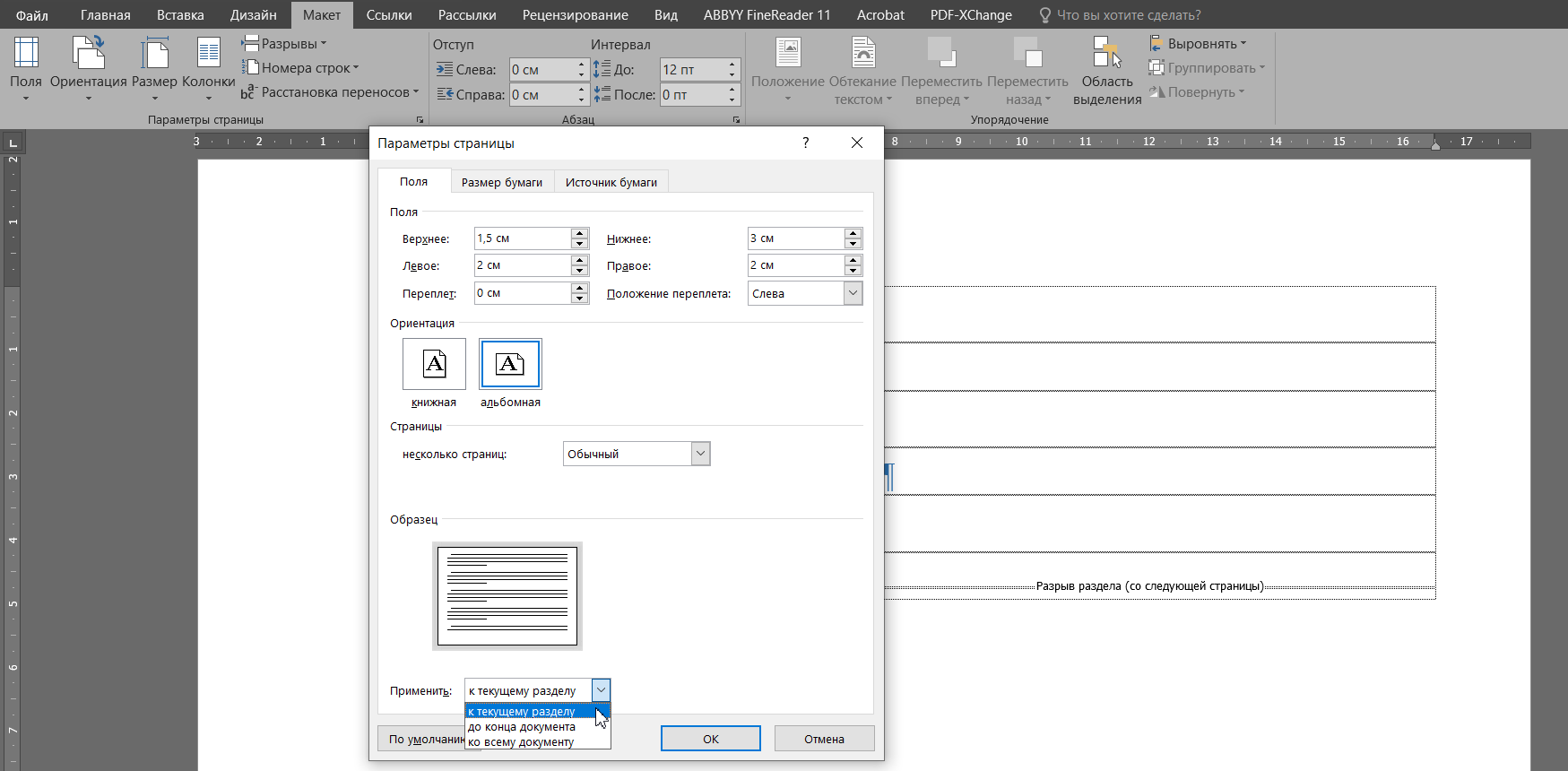
6. В диалоговом окне Параметры страницы на вкладке Поля в группе Ориентация нажмите Книжная или Альбомная.
7. Щелкните поле Применить и выберите к текущему разделу.
Как в ворде сделать одну страницу альбомной
Как в ворде сделать альбомный лист
Изменение ориентации одного листа в документе Word
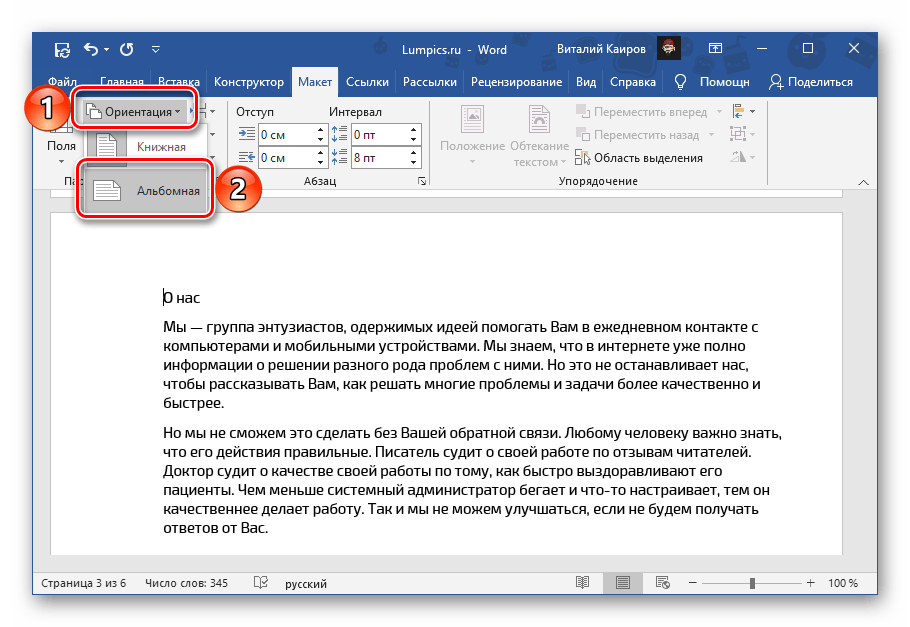
В текстовом редакторе Майкрософт Ворд присутствует возможность изменения ориентации страниц в документе с книжной на альбомную и наоборот. Проблема заключается в том, что по умолчанию данное действие применяется ко всем страницам, хотя иногда может потребоваться повернуть только одну или несколько из них. Проще всего сделать это следующим образом:
Пролистав текстовый документ, вы увидите, что ориентация выделенного листа (или листов) была изменена, а остальные сохранили свое прежнее расположение.
Способ 2: Добавление разрыва раздела
У озвученной в заголовке статьи задачи есть еще одно решение, несколько более радикальное, но находящее свое применение в случаях, когда требуется задать разное форматирование (включая не только оформление текста, но и нумерацию, колонтитулы и т. д.) для разных страниц в документе. Делается это путем создания разрыва раздела.
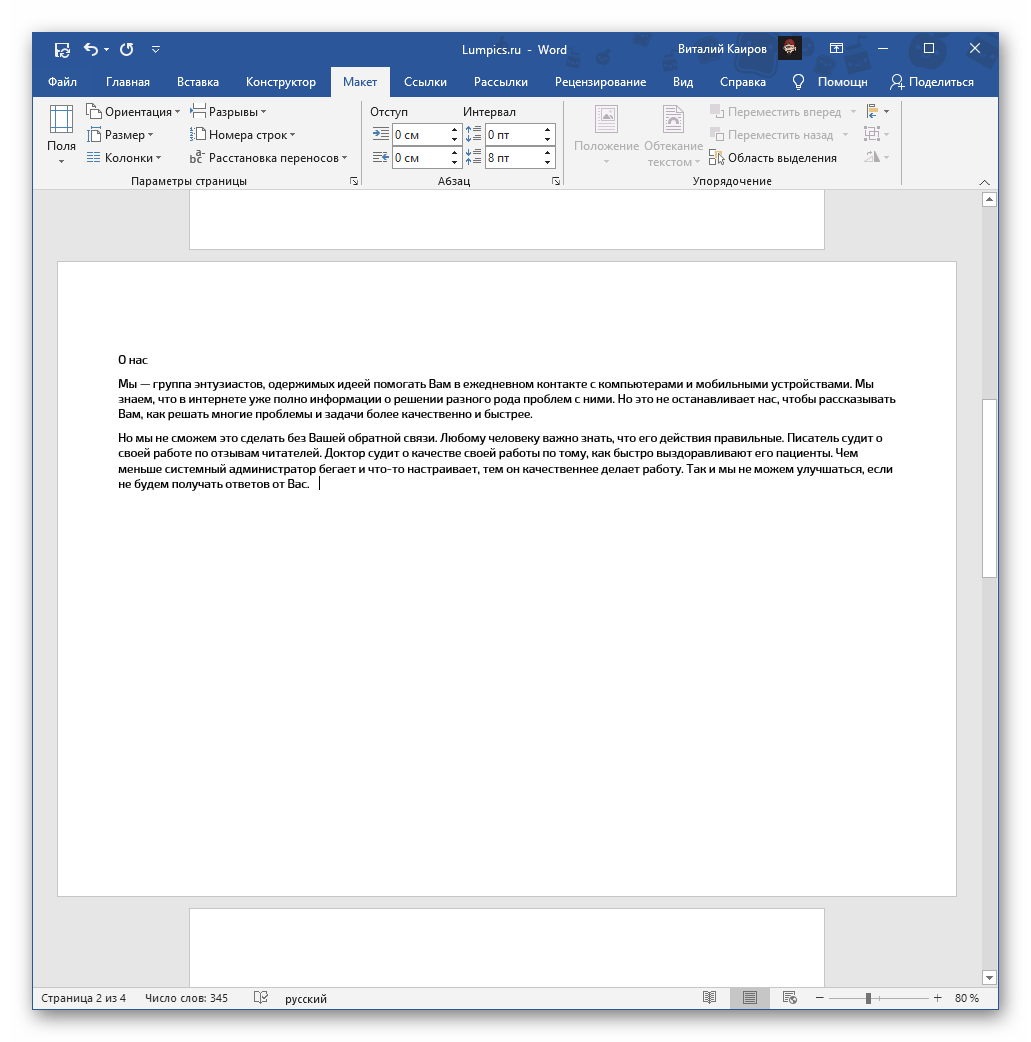
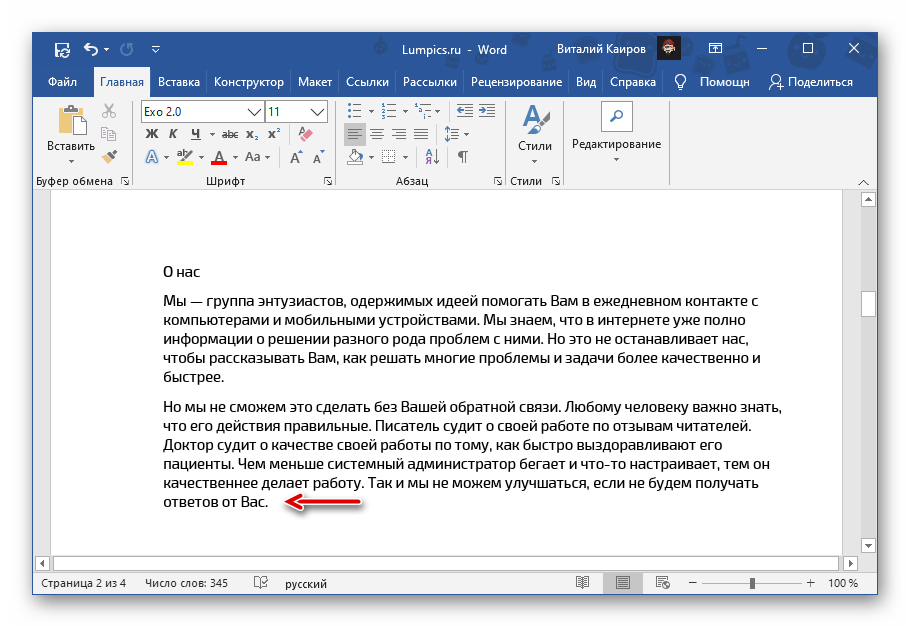
- Перейдите на тот лист текстового документа, ориентацию которого требуется изменить. Установите указатель курсора (каретку) в его конец.
- Откройте вкладку «Макет», разверните меню кнопки «Разрывы» и выберите пункт «Следующая страница», расположенный в блоке «Разрывы разделов».

- Если эта страница – не первая в документе, перейдите в ее начало и аналогичным образом добавьте еще один разрыв, чтобы отделить ее от предыдущей.

Удалить пустые страницы, которые появятся в документе, поможет инструкция, ссылка на которую дана в предыдущей части статьи.

Пролистайте документ и убедитесь, что все сделано правильно.



