
MS Word — это профессиональный текстовый редактор, который в первую очередь предназначен для офисной работы с документами. Однако, далеко не всегда и далеко не все документы должны быть оформлены в строгом, классическом стиле. Более того, в некоторых случаях творческий подход даже приветствуется.
Все мы видели медали, эмблемы для спортивных команд и прочие «вещицы», где текст написан по кругу, а в центре располагается какой-нибудь рисунок или знак. Написать текст по кругу можно и в Ворде, и в данной статье мы расскажем о том, как это сделать.
Сделать надпись по кругу можно двумя способами, точнее, двух видов. Это может быть обычный текст, расположенный по кругу, а может быть текст по кругу и на круге, то есть, именно то, что делают на всевозможных эмблемах. Оба эти метода мы рассмотрим ниже.
Круговая надпись на объекте
Если ваша задача — не просто сделать надпись по кругу, а создать полноценный графический объект, состоящий из круга и надписи, расположенной на нем тоже по кругу, действовать придется в два этапа.
Создание объекта
Прежде, чем сделать надпись по кругу, необходимо создать этот самый круг, а для этого нужно нарисовать на странице соответствующую фигуру. Если вы еще не знаете, как можно рисовать в Ворде, обязательно прочтите нашу статью.
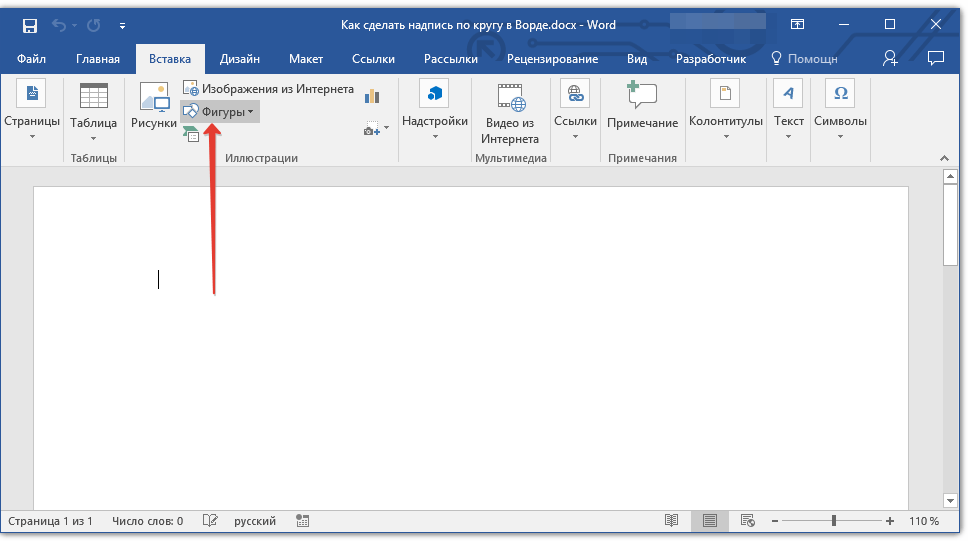
- В документе Ворд перейдите во вкладку «Вставка» в группе «Иллюстрации» нажмите кнопку «Фигуры».
![вставка фигуры в word]()
- Из выпадающего меню кнопки выберите объект «Овал» в разделе «Основные фигуры» и нарисуйте фигуру нужных размеров.
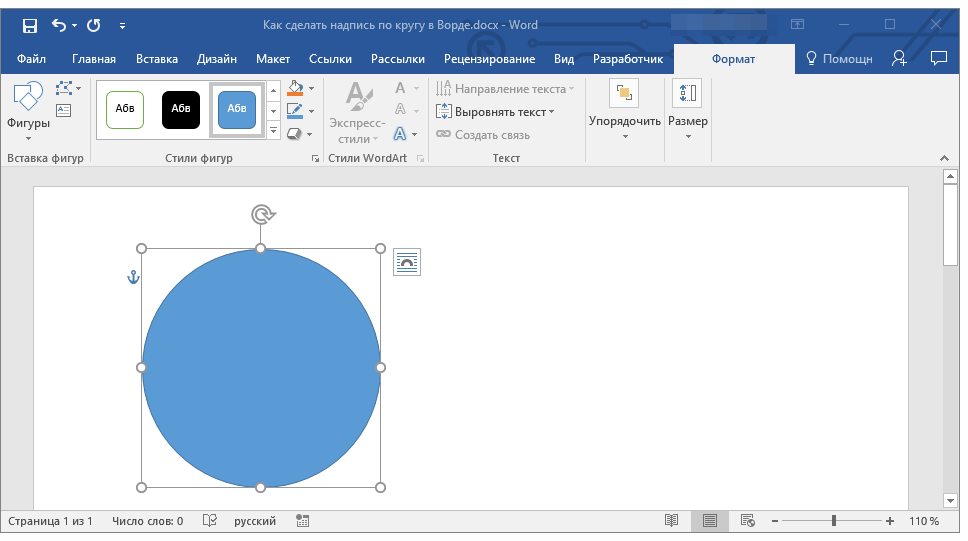
Чтобы нарисовать круг, а не овал, перед растягиванием выбранного объекта на странице, необходимо нажать и удерживать клавишу «SHIFT» до тех пор, пока не нарисуете круг нужных размеров.
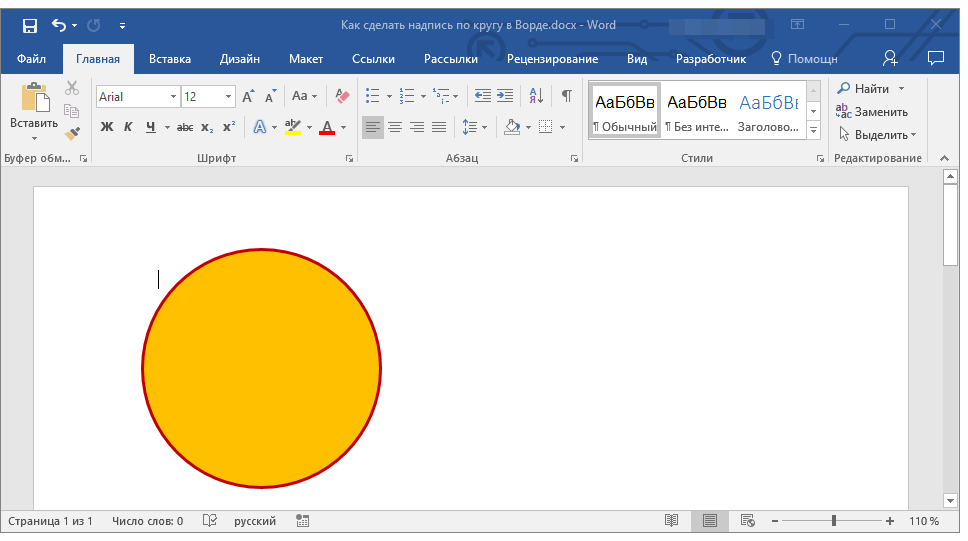
Если это необходимо, измените внешний вид нарисованного круга, воспользовавшись инструментами вкладки «Формат». Наша статья, представленная по ссылке выше, вам в этом поможет.
Добавление надписи
После того, как мы с вами нарисовали круг, можно смело переходить к добавлению надписи, которая и будет в нем располагаться.
- Кликните дважды по фигуре, чтобы перейти во вкладку «Формат».
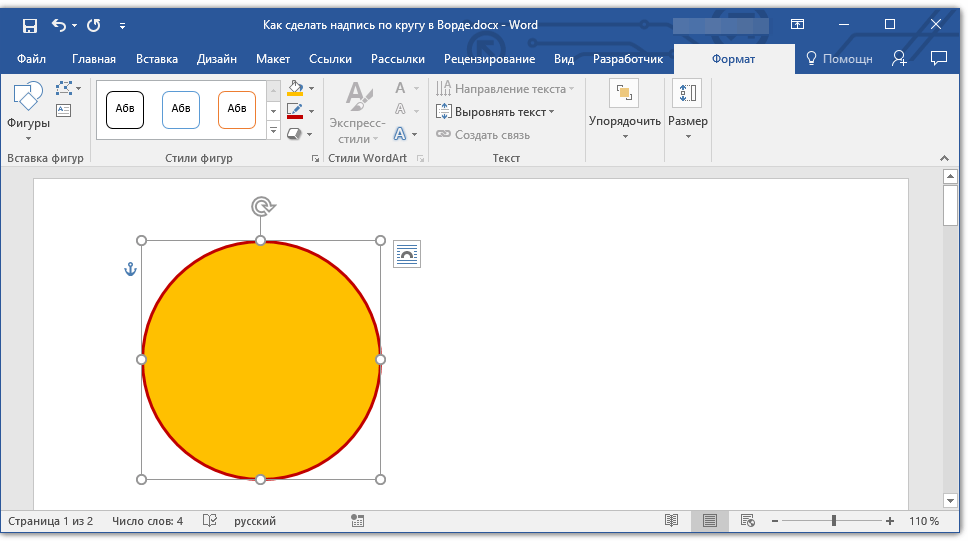
- В группе «Вставка фигур» нажмите кнопку «Надпись» и кликните по фигуре.
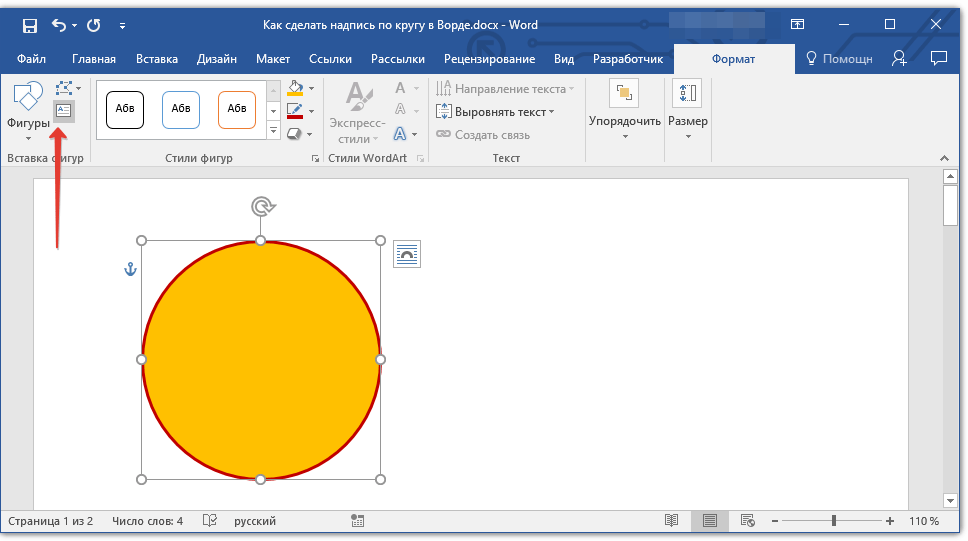
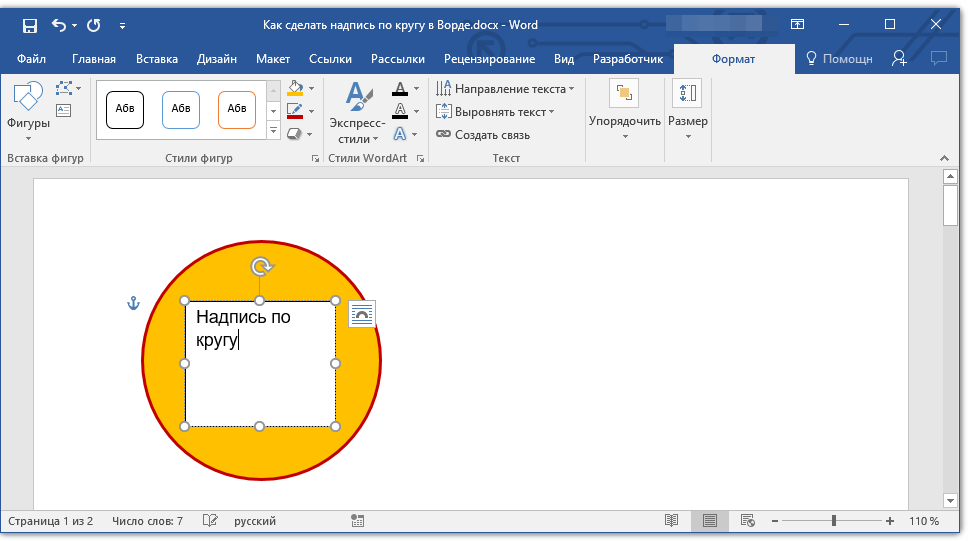
- В появившемся текстовом поле введите текст, который должен располагаться по кругу.
- Измените стиль надписи, если это необходимо.
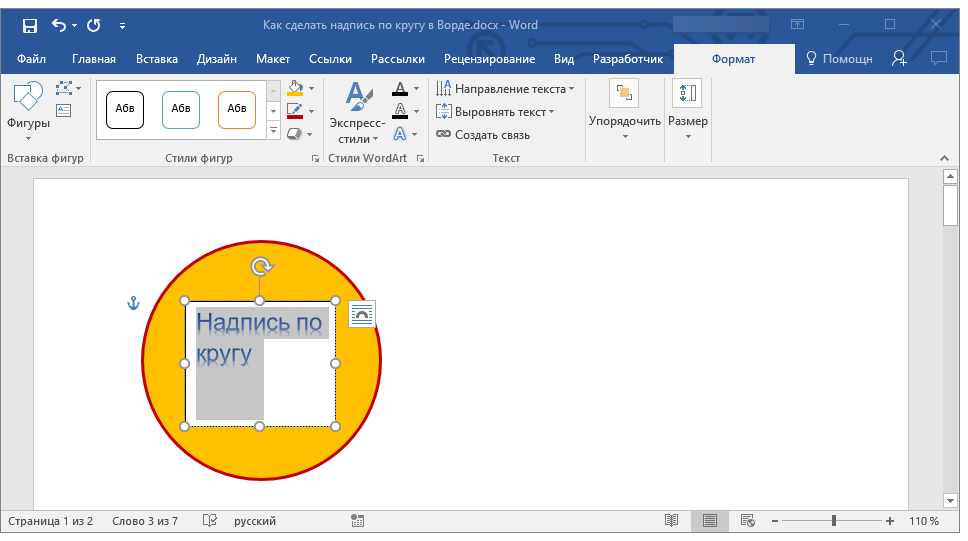
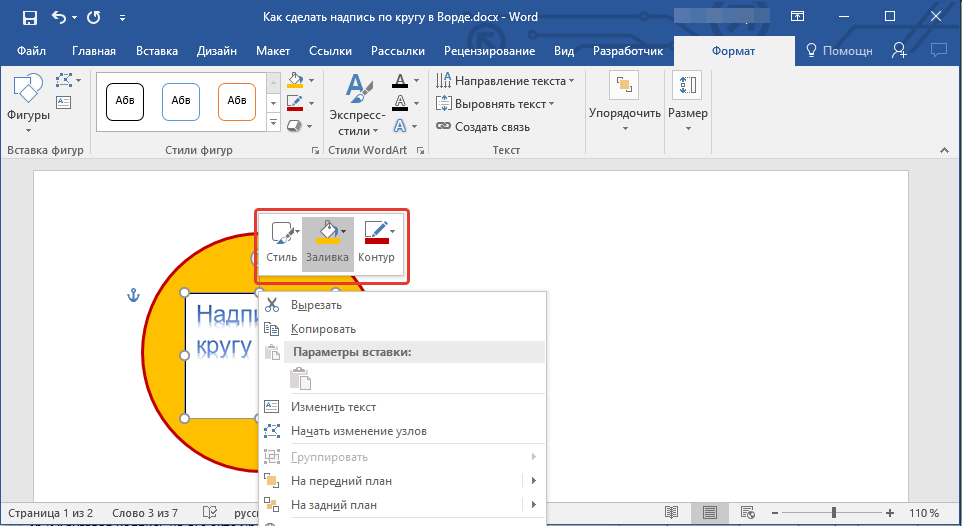
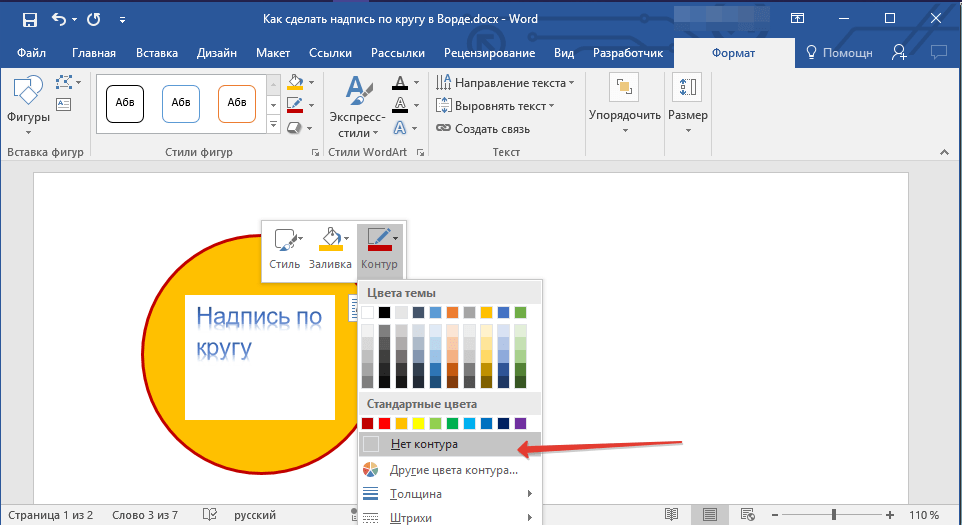
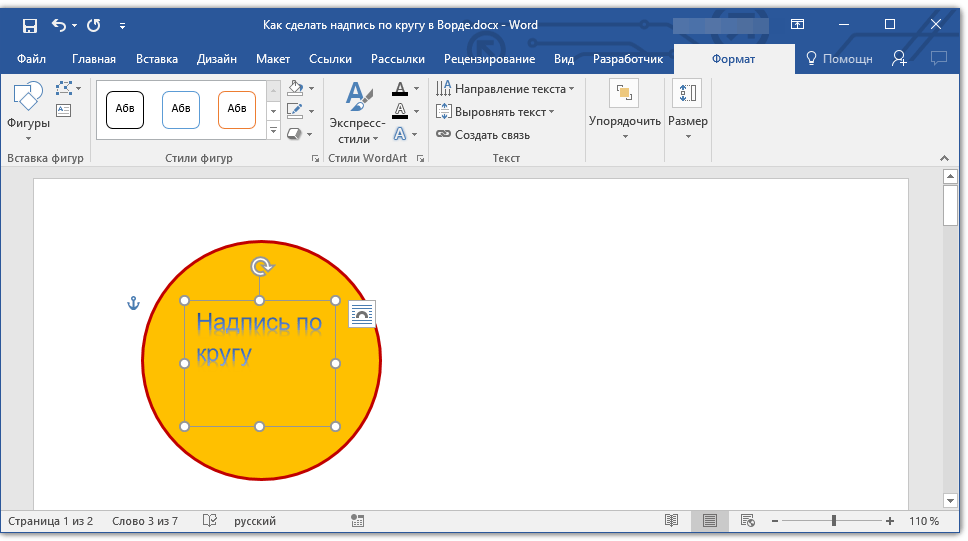
Примечание: Слишком короткая надпись может не «растянутся» по всему кругу, поэтому придется выполнить с ней некоторые манипуляции. Попробуйте увеличить шрифт, добавить пробелы между буквами, поэкспериментируйте.
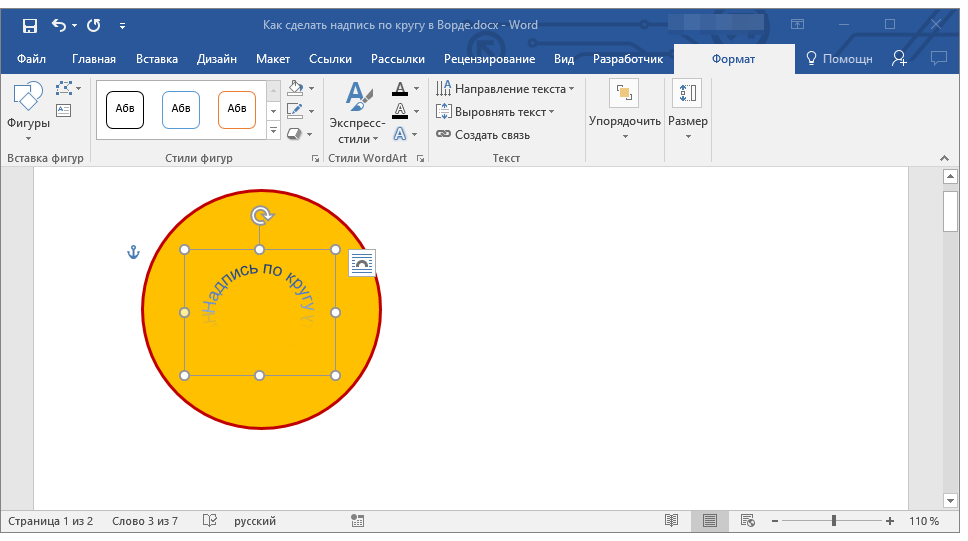
- Растяните текстовое поле с надписью до размеров круга, на котором она должна располагаться.
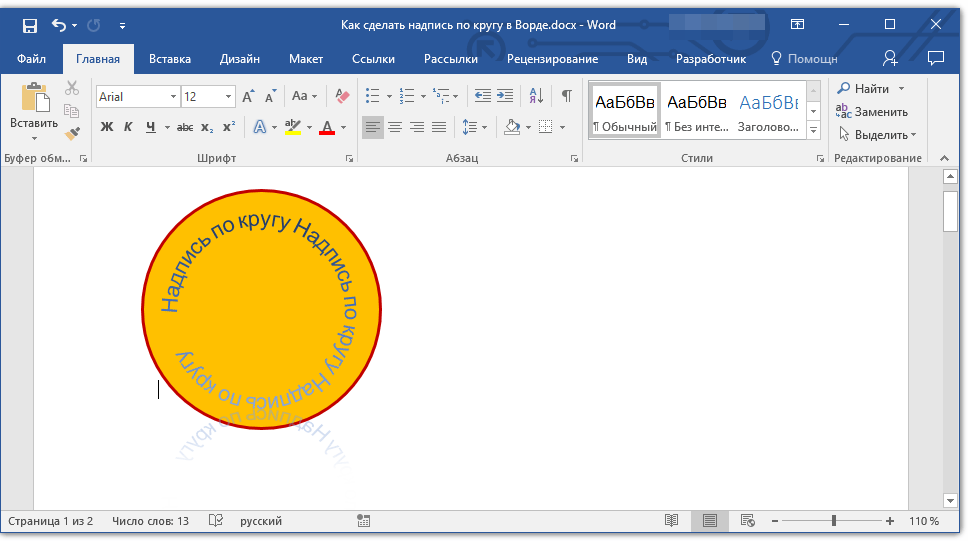
Немного поэкспериментировав с перемещением надписи, размером поля и шрифта, вы сможете гармонично вписать надпись в круг.
Написание текста по кругу
Если вам не нужно делать круговую надпись на фигуре, а ваша задача — просто написать текст по кругу, сделать это можно куда проще, да и просто быстрее.
- Откройте вкладку «Вставка» и нажмите на кнопку «WordArt», расположенную в группе «Текст».
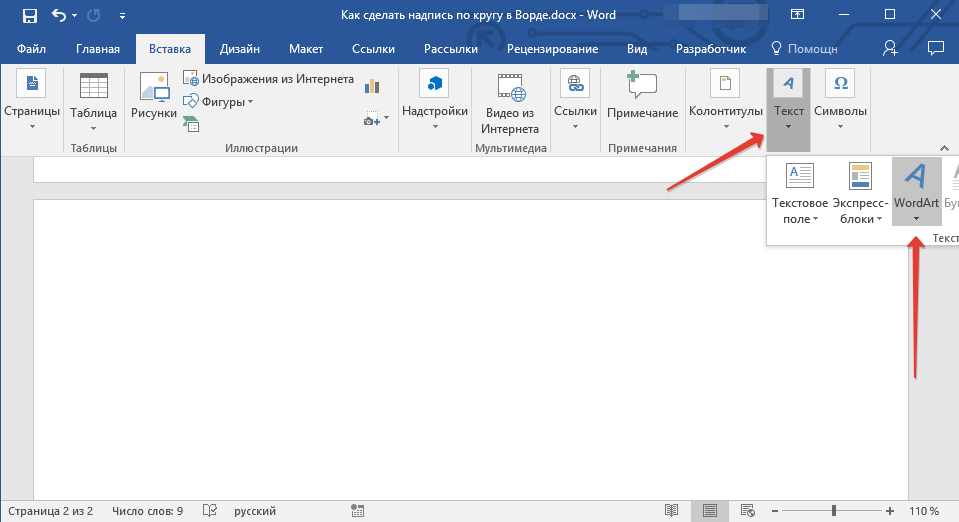
- В выпадающем меню выберите понравившийся стиль.
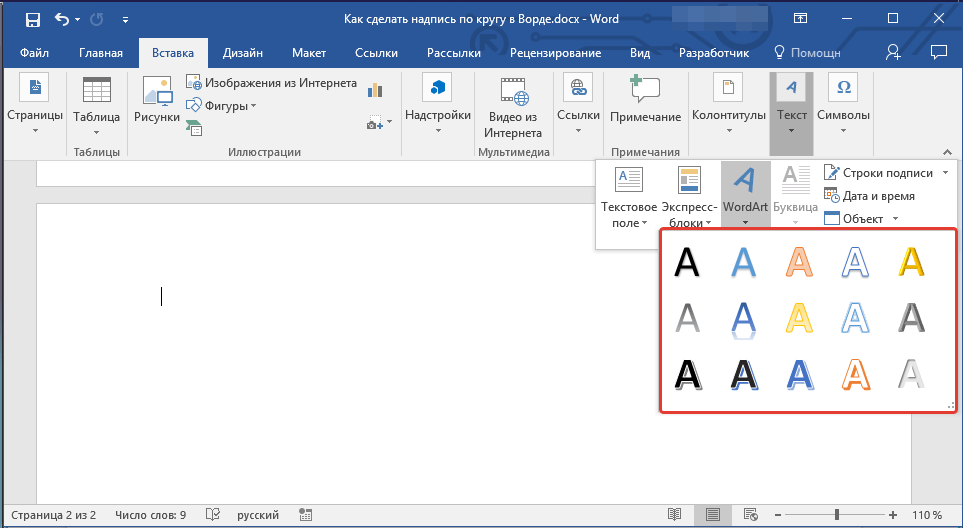
- В появившееся текстовое поле введите необходимый текст. Если нужно, измените стиль надписи, ее шрифт, размер. Сделать все это можно в появившейся вкладке «Формат».
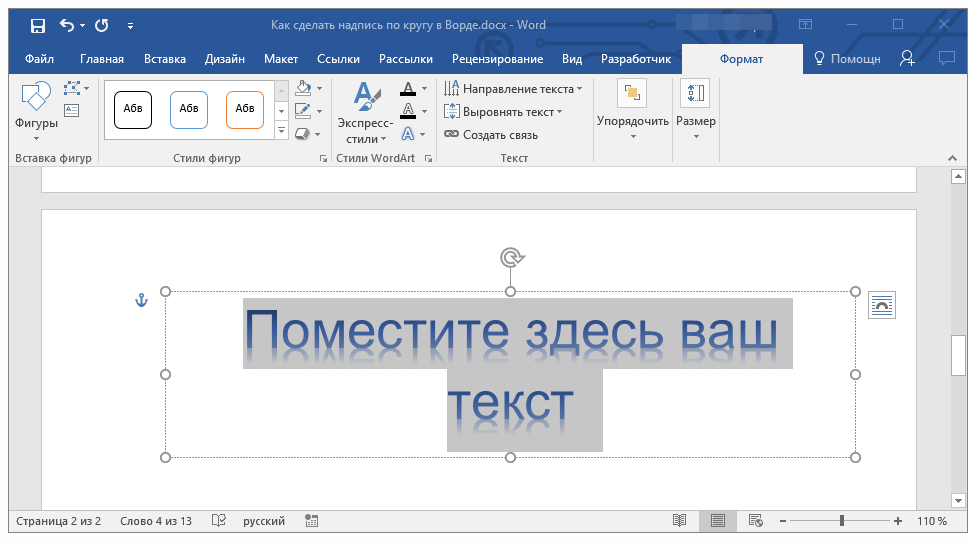
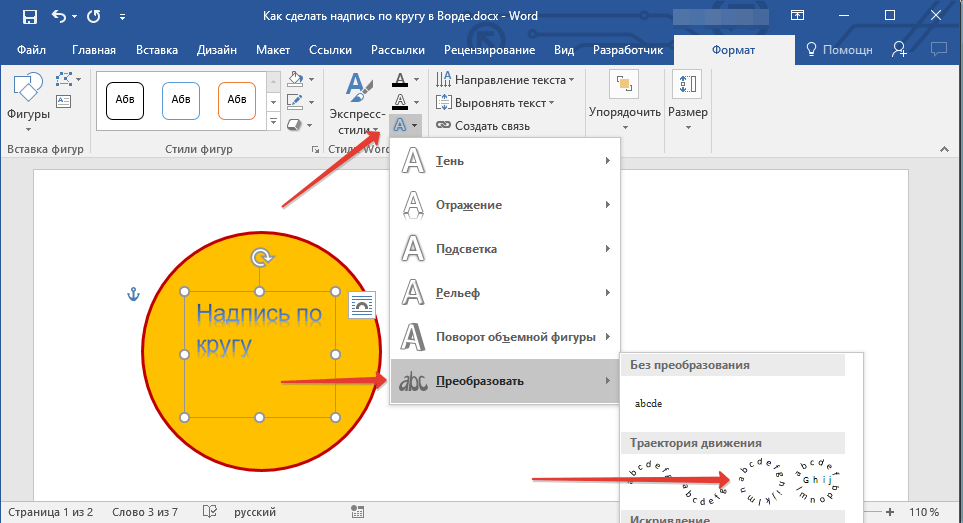
- В этой же вкладке «Формат», в группе «Стили WordArt» нажмите на кнопку «Текстовые эффекты».
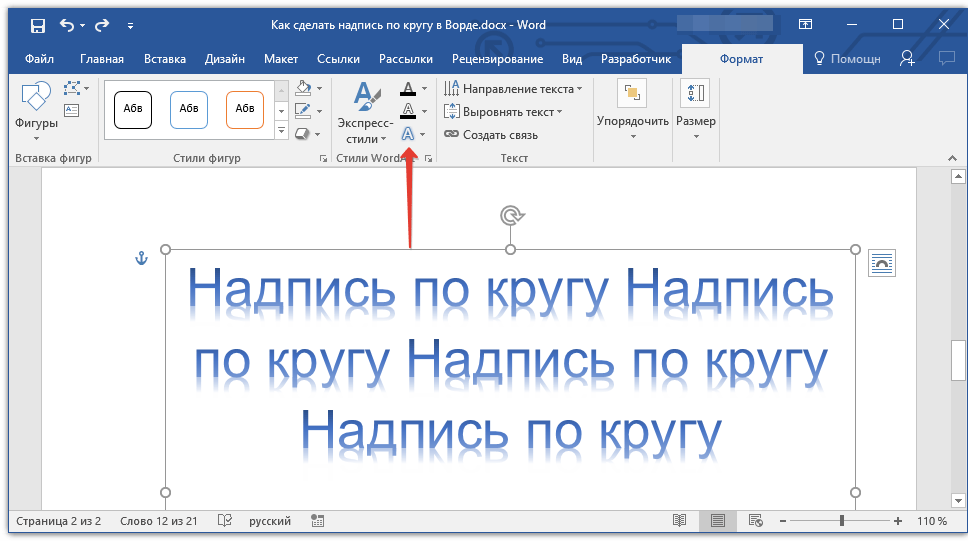
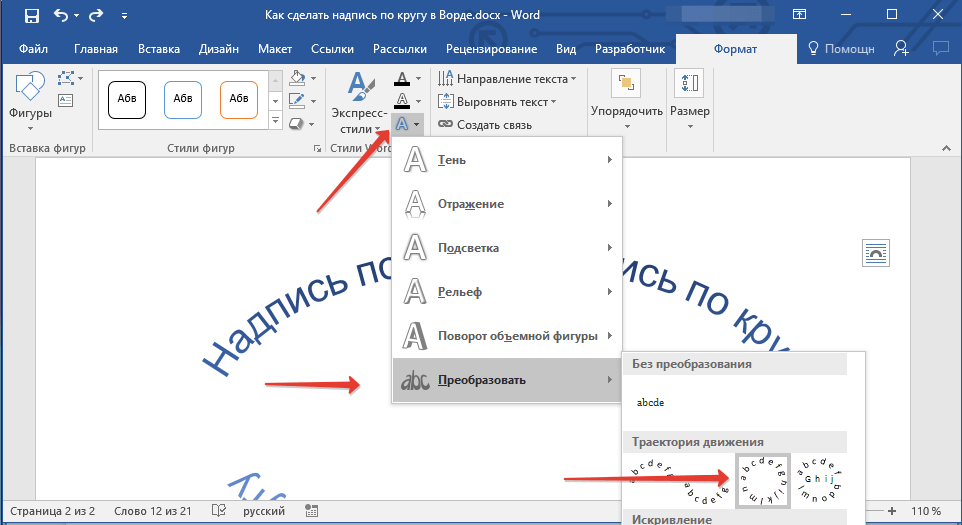
- Выберите в ее меню пункт «Преобразовать», а затем выберите «Круг».
- Надпись будет расположена по кругу. Если это требуется, подкорректируйте размер поля, в котором находится надпись, чтобы сделать круг идеальным. По желанию или необходимости измените размер, стиль шрифта.
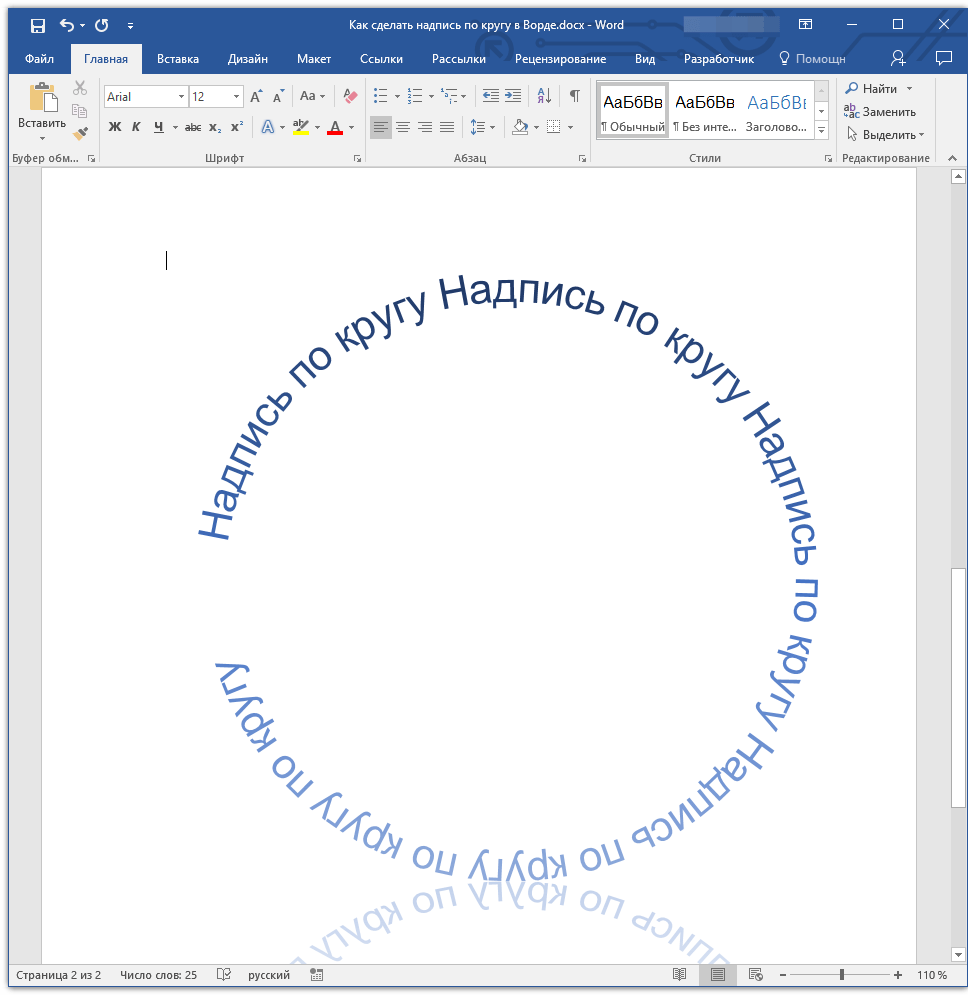
Вот вы и узнали, как в Word сделать надпись по кругу, как и о том, как сделать круговую надпись на фигуре.
Компьютерная программа Microsoft Word профессиональный плюс 2016 — отзыв

Как сделать в Ворде и распечатать свой bullet journal в тетрадь А5 на кольцах? Как получить лист формата А5, если из бумаги есть только обычная Снегурочка формата А4? Все ответы в отзыве! И не только ответы, но и ссылка на сами шаблоны)
Здравствуйте, уважаемые читатели!
Со студенческих времен я полюбила тетради на кольцах. Это такое удобство — перемещать записи, выкидывать лишнее и уже неактуальное, распечатывать информацию из Интернета) Ранее я использовала стандартные сменные блоки. Но с окончанием института я решила вести ежедневник в такой тетради, и меня вдруг стала раздражать недостаточная плотность тетрадной бумаги.
На просторах интернета я наткнулась на информацию о тетрадях (никогда не думала, что изготовление и правильное использование тетрадей – это так непросто). Оказывается, плотность бумаги в обычных тетрадях – 50-60 г/м. Выпускаются более дорогие тетради с плотностью 70 г/м. Их рекомендуют первоклашкам для постановки красивого почерка.
А вот плотность обыкновенной бумаги формата А4 для принтеров – аж 80 г/м. Почему бы не сделать блоки для тетради самой, — подумала я и запустила Word.
Далее было много экспериментов и испорченной бумаги… Проблемы, возникшие по ходу дела:
- как распечатать а5 на листе а4,
- как проколоть отверстия в листе обычным дыроколом,
- как распечатывать текст аккуратно с обеих сторон листа.
Вначале я мучилась с режимом брошюры. И с переводом размеров на листе А4 в формат А5. Подробности скучны, поэтому я их опущу и перейду сразу к конечному процессу.
Итак, последовательность такова.
- Создаю файл, который разделит лист А4 на равные половинки – листы А5. Для этого:
- Вставляю горизонтальную линию. Линии можно найти здесь:

- Нажимаю на линию правой кнопкой мыши и определяем ее положение на листе, нажав «Дополнительные параметры разметки» (данная функция появилась в новой версии Ворд, и на мой взгляд, невероятно удобна):


2. Создаю файл с разметкой отверстий под дырокол. В параметрах страницы обязательно выбираю формат А5, зеркальные поля.

- Вставляю автофигуру "круг", Захожу в тот же пункт меню, что и в случае с горизонтальной линией. Еще понадобится вкладка "размер". Измеряю, какое отверстие пробивает дырокол и записываю размеры сюда.

- Затем копирую кругляш столько раз, сколько колец в наличии в тетрадке. У меня 4. Замеряю расстояние от верхней стороны листа до примерно середины каждого из отверстий, также замеряю расстояние от бокового края. Прописываю параметры для каждого отверстия:

3. Создаю все необходимые мне шаблоны — Коллекции, Лог будущего, Неделя, Трекер привычек и т. д.
- Данный файл сохраняю и открывая его в очередной раз, сохраняю под именем "Коллекции". Коллекции bullet journal — это любые списки, которые ведутся вне отдельного дня, недели, месяца. Например, список книг к прочтению, фильмов к просмотру и тому подобное. Для коллекций я решила использовать классическую разметку в точку.


Как сделать? Все очень просто — набрать одну строчку точек через 2-3 пробела, поэкспериментировав с размером шрифта, скопировать эту строчку, сколько необходимо.
- Закрываем файл "Коллекции", открываем файл с разметкой отверстий под дырокол. Сохраняем его под именем "Future Log". Это такой раздел bullet journal, который показывает планы и события на ближайшие полгода. Я делала его еще с использованием распечатки в режиме брошюры, еще не додумавшись до всего того, что описала выше. На следующие полгода буду делать по уму):

- В системе Bullet journal есть разворот на месяц и день. Но мне эта система не совсем удобна,поэтому я сделала разворот на неделю, нечто среднее) Создается намного проще, чем все вышеописанные танцы с бубном, всего лишь вставляются таблички. Так выглядит мой файл разворота на неделю.
Пустая страница в начале из-за того, что Ворд считает, что начинать печатать нужно с нечетной страницы и соответственно выставляет зеркальные поля. А мне для получения разворота нужно начинать с четной страницы.

- Самое классное лично для меня в этой системе ведения ежедневника — трекер привычек. Так выглядит мой файл:

Ну и под конец я решила сделать специальные формы для собеседований и звонков, так как в настоящее время нахожусь в поиске работы:


4. Распечатываю нужные мне страницы на листах А5 и пробиваю Дырки дыроколом.
Как попасть в нужное место дыроколом? Долго мучилась раньше, пока не подглядела лайфхак на ютубе: нужно открыть крышку дырокола (находится внизу и служит для хранения вырезанных бумажек), перевернуть дырокол и прицелиться в дырочку:)

Немного о минусах. По всей видимости, у меня пока не слишком ровно получается вставлять бумагу в принтер, поэтому распечатки на просвет выглядят так (немного не совпадают по низу):

Но мне это не столь принципиально. Главное, что я могу полностью подогнать шаблоны под себя. Несмотря на то, что MS Word — программа не совсем приспособленная для создания макетов, такую простую и бюджетную вещицу для планирования собственной жизни сделать в нем можно. Поэтому I recommend❤
PPS вот что у меня получилось в первые полнедели ведения Bullet journal) поэтому у меня и не прижились готовые странички с оформлением)

Бонус для прочитавших до конца: ссылка на мои шаблоны на Яндекс-Диске.



