
В Word можно легко организовать текст в несколько столбцов, однако иногда возникает необходимость добавить вертикальную линию между ними для более аккуратного оформления, как показано на приведенном ниже изображении. Как вы сможете выполнить эту задачу в документе Word?
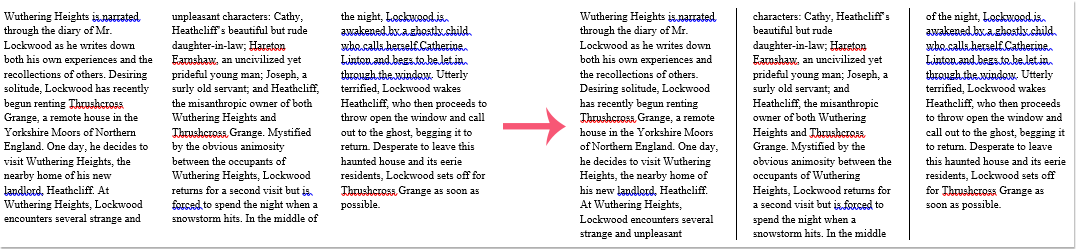
Вставить вертикальную линию между столбцами в документе Word
В программе Word можно оперативно выполнить эту задачу, следуйте данным шагам:
1. Выделите текст, который хотите использовать, затем перейдите в раздел Планировка > Колонки > Дополнительные столбцы, смотрите изображение ниже:

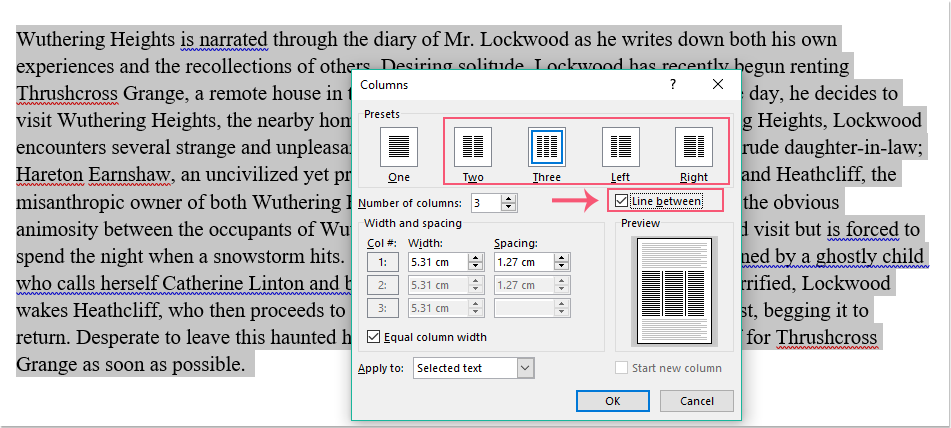
2. В Колонки диалоговом окне укажите форматирование столбцов и количество столбцов, которые вы хотите, а затем установите флажок Линия между вариант, см. снимок экрана:
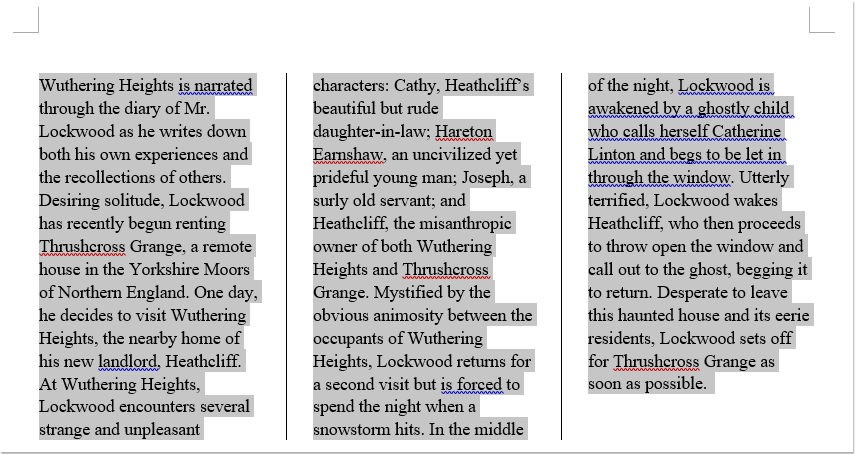
3. После этого нажмите кнопку OK, и вертикальные линии будут добавлены между столбцами, как демонстрируется на следующем скриншоте:
Колонки, рамки и заливка
Метки
Колонки, рамки и заливка
Вступление
В данном материале будет обсуждаться использование колонок для разделения текста на странице, а также рамок и заливки, которые помогают более стильно оформлять документы.
Колонки
Большинство из нас уже привыкло к тому, что тексты в газетах и журналах оформлены в виде колонок. Это неудивительно, поскольку колонки делают представление информации более привлекательным и выразительным. С их помощью можно компактно разместить значительные объемы текста рядом с изображениями и другим графическим материалом, как это часто можно наблюдать в известных изданиях. Разбиение на колонки можно задать как в процессе написания, так и после завершения набора текста.
Разбиение на колонки
Чтобы разделить область работы на странице на колонки, выполните следующие шаги:
- Откройте вкладку «Разметка страницы»;
- В группе «Параметры страницы» нажмите кнопку «Колонки»;
- В открывшемся меню выберите пункт с нужным числом колонок. Созданные колонки будут симметричны и пропорциональны друг другу. Учтите – чем большее количество колонок вы задаете – тем, соответственно, будет меньше их ширина;
- В случае если представленного в меню образца с нужным числом колонок нет, выберите пункт «Другие колонки»;
- В открывшемся окне «Колонки» проведите соответствующие изменения и нажмите кнопку «ОК» (более подробно об этом ниже)

Рисунок 1. Разбиение на колонки


Рисунок 2. Разбиение на колонки при помощи окна «Колонки»

Разбиение пустой страницы на непропорциональные колонки
Разбивая на колонки, в рамках одной пустой страницы, можно создать как одинаковые по ширине симметричные колонки, так и непропорциональные друг другу. Такие колонки выглядят довольно эффектно и задают содержимому страницы более изысканный вид. Для этого сделайте следующее:
Набор текста в поле колонки
Текст в колонке набирается следующим образом:
В конце страницы курсор перейдет на первую колонку следующей страницы.
Переход с одной колонки в другую
Чтобы перейти из одной колонки в другую тогда, когда она еще не заполнена текстом полностью, необходимо добавить разрыв колонки. Для этого сделайте следующее:

Рисунок 3. Разрыв колонки
Разбиение на колонки предварительно набранного текста
Уже набранный текст можно разбить на колонки, и многие пользователи предпочитают этот способ создания колонок. Чтобы разбить на колонки уже набранный текст, сделайте следующее:
Отмена разбиения на колонки
Если текст страницы разбит на колонки, но они вам только мешают, от них можно отказаться. Для этого сделайте следующее:
Рамки
Рамки служат элементом оформления страницы, акцентируя внимание на ее содержимом. Именно поэтому их так часто можно увидеть в документах. Что же такое рамка? Рамка — это визуальное выделение текста в форме прямоугольника, которая крепится к странице и абзацу, без которых она не может существовать.
Создание рамки вокруг текста
Чтобы создать рамку вокруг фрагмента текста, сделайте следующее:

Рисунок 4. Создание рамки вокруг текста
В области «Образец» можно отслеживать все изменения и менять общий вид рамки.
Создание рамки вокруг абзаца
Чтобы создать рамку вокруг абзаца, сделайте следующее:

Рисунок 5. Создание рамки вокруг абзаца
Создание рамки вокруг страницы
Чтобы создать рамку вокруг страницы, сделайте следующее:

Рисунок 6. Создание рамки вокруг страницы
Удаление рамки вокруг абзаца
Чтобы удалить рамку вокруг абзаца, сделайте следующее:
Удаление рамки вокруг текста
Чтобы удалить рамку вокруг фрагмента текста, сделайте следующее:
Удаление рамки вокруг страницы
Для того чтобы убрать рамку, установленную для всей страницы, выполните следующие действия:
- Поставьте курсор на странице с рамкой;
- Откройте вкладку «Разметка страницы»;
- В группе «Фон страницы» нажмите кнопку «Границы страниц»;
- В открывшемся окне «Границы и заливка» на вкладке «Страница» в группе «Тип» (слева) выберите «Нет»;
- Нажмите кнопку «ОК»
Окно «Параметры границы и заливки»
В данном окне можно провести тонкую настройку рамки документа. Чтобы перейти в окно «Параметры границы и заливки» и провести настройку, сделайте следующее:
Откройте вкладку «Разметка страницы»;
— Выровнять границы абзацев и таблиц по границам страницы – выравнивает границы абзацев относительно границ страницы; — Всегда впереди – рамка всегда снаружи текста; — Вокруг верхнего колонтитула – задает рамку с захватом верхнего колонтитула; — Вокруг нижнего колонтитула — задает рамку с захватом нижнего колонтитула

Рисунок 7. Окно «Параметры границы и заливки»
Заливка
Заливка, является еще одним способом украшения внешнего вида страниц документа, корнями уходящая в веб-дизайн. С помощью заливки можно заполнить цветом абзац или фрагмент текста и таким образом улучшить общий вид документа. Заливка также привязана к тексту или абзацу и не может существовать сама по себе (прошу не путать с цветом страницы).
Заливка текста
Чтобы применить заливку к тексту, сделайте следующее:

Рисунок 8. Заливка текста
Заливка абзаца
Чтобы залить абзац, сделайте следующее:

Рисунок 9. Заливка абзаца
Отмена заливки
Для удаления заливки текста или абзаца выполните следующие действия:
- Выделите фрагмент текста или абзац, к которому применялась заливка;
- Откройте вкладку «Разметка страницы»;
- В группе «Фон страницы» нажмите кнопку «Границы страницы»;
- В окне «Границы и заливка» откройте вкладку «Заливка и выберите пункт «Нет цвета»;
- Нажмите кнопку «ОК»
Как в Ворде сделать колонки – два простых способа

MS Office
На чтение 3 мин
Microsoft Word предлагает множество вариантов разметки для форматирования документа. Один лист можно разделить на несколько столбцов или колонок, когда это необходимо. В данной статье мы расскажем, как это сделать. Давайте со всем разбираться.
Особенности разметки в Microsoft Word
Для начала немного теоретической информации. По умолчанию в текстовом документе Ворд на одном листе только одна колонка. По этой причине длина текста на строке ограничена только полями листа и особенностями переноса. Но пользователь сам может разделить его на несколько столбцов, чтобы они находились рядом друг с другом. В таком случае длина текста на строке будет ограничена размером такого столбца.
Если вы хотите применить настройку ко всему документу, то сделайте так:

По умолчанию в Ворде стоит режим «Один». Вы можете выбрать «Два» (Две), «Три» или «Другие…», чтобы вручную задать нужное количество.

Рекомендуем выбирать именно «Другие…», чтобы создать не зависящие друг от друга столбцы. Заодно вы можете включить маркер «Разделитель», чтобы видеть разграничительную линию между столбцами. Затем введите соответствующее число и нажмите «ОК».
Также обратите внимание, что для каждого ряда можно установить ширину и промежуток. А снизу есть параметр «Применить», который позволяет ограничить область действия.
Если необходимо изменить какой-либо конкретный отрывок, выделите его и следуйте указанным рекомендациям.

По умолчанию курсор ввода переместится на колонку слева с краю. Он автоматически перейдет на следующий столбец после заполнения текущего. Или можно добавить разрыв, воспользовавшись комбинацией клавиш Ctrl + Shift + Enter. Затем между ними можно переключаться кликом мыши по нужному фрагменту текста.
Изучите также материал: 3 метода, позволяющих установить ударение в Word над буквой
Если же вам нужно сразу же перейти на другую страницу, то для этого следует добавить разрыв:

Еще один вариант – сделать колонки с помощью таблицы:


Остается отключить обрамление. Для этого:

Подведение итогов
Первый вариант добавления двух или большего количества столбцов, зачастую, будет самым удобным. Вам достаточно выбрать нужный режим разделения на вкладке «Макет» на панели инструментов. Но иногда вариант с таблицей окажется очень подходящим, например, если вам нужно сделать несколько колонок фиксированного размера (2, 3 или больше). В таком случае их высота будет ограничена высотой таблицы.



