
Иногда информация, которой наполняется документ Word, лучше всего представляется в колонках. Конечно, не только улучшение читаемости влияет на представление информации в колонках, но некоторые типы документов, например, газетные статьи, информационные бюллетени и листовки, часто записываются в формате колонок.
1. Выделите текст, который вы хотите сделать колонками:
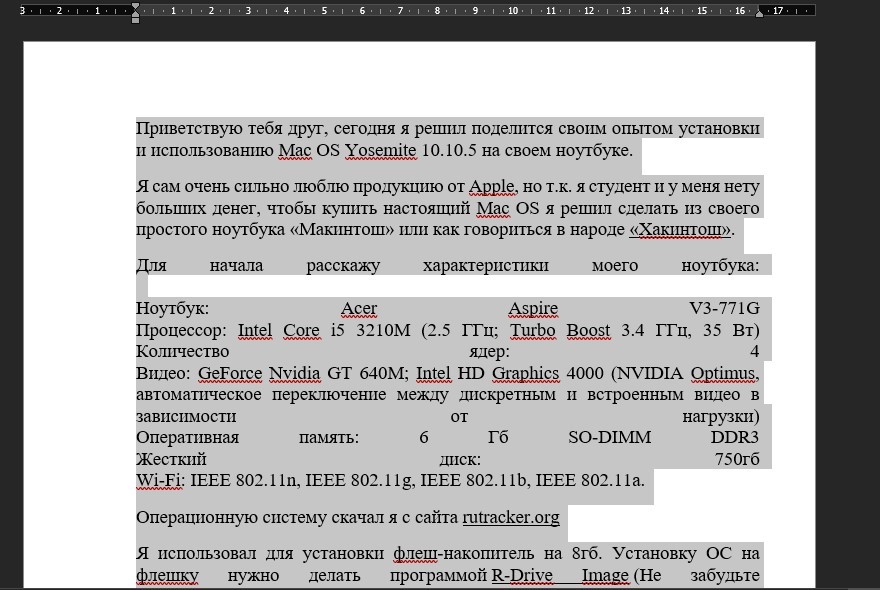
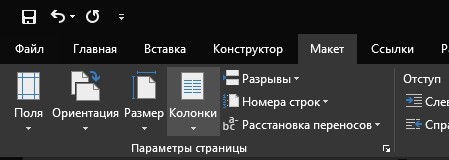
2. Перейдите на вкладку «Макет» и в разделе инструментов «Параметры страницы» нажмите на команду «Колонки»:
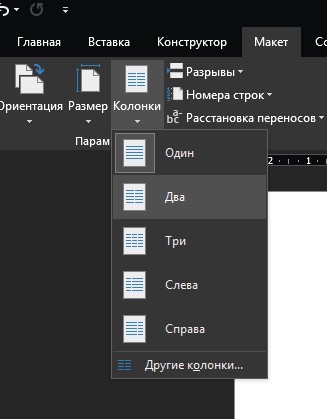
3. В меню выберите количество колонок, которые вы хотите создать:
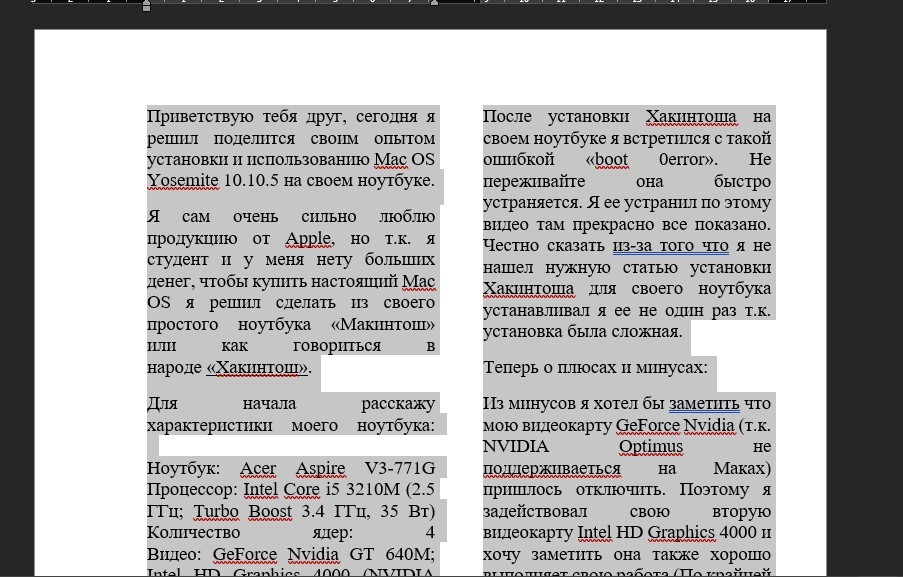
4. Текст будет преобразован в столько количество колонок, сколько Вы выберите:
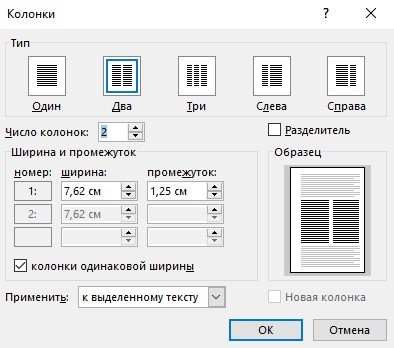
Выбор количества колонок не ограничивается созданием 2 или 3 колонок в раскрывающемся меню. Выберите пункт «Другие колонки…» в нижней части меню, чтобы открыть окно «Колонки». Укажите необходимое количество колонок в поле «Число колонок» и потом нажмите на иконку «ОК»:
Для того чтобы убрать колонки:
1. Установите курсор в любом месте где текст представлен в виде колонок.
2. Перейдите на вкладку «Макет» и в разделе инструментов «Параметры страницы» нажмите на команду «Колонки».
3. В меню выберите пункт «Один»:
Как сделать колонки в Word: подробное руководство

Колонки в текстовом документе Word выделяют часть, либо весь текст. Колонки — вертикальные текстовые блоки на странице документа. Используются для создания более выразительных, в смысле читабельности, документов. Колоночный дизайн оформления текста известен еще по бумажным газетам, и считается, что колоночный вариант отображения текста наиболее привлекателен в восприятии; вид наиболее структурирован — колонки разбивают страницу документа на части и т. Как разбить в Microsoft Word текст по колонкам.
- Как в Ворде сделать две колонки на пустой странице
- как сделать текст колонками в Ворде разной ширины
- набираем текст в поле колонки
- как перейти на другую колонку в Ворде
- как в Word разбить страницу на колонки с различными параметрами
- как разделить текст на колонки в Ворде
- как убрать колонки в Ворде
- другие варианты убрать колонки в Ворде
В Ворд колонки текста используют при составлении различных документов: договоров, инструкций и т. п. Переводные тексты: например, справа оригинал, а слева перевод.
В программе Word — текст колонками набирается различными вариантами: а) при создании нового документа. б) разбивается на колонки уже набранный текст.
Возможно создать две или более колонок на странице; задать ширину и пр.
Итак: как сделать колонки в Ворде на пустой странице (в новом документе), либо же с уже готовым набранным текстом.
Как в Ворде сделать две колонки на пустой странице
по теме почитать:
Как научится быстрой слепой печати на клавиатуре компьютера.
Как и где скачать пробную версию Microsoft Office.
Что за процесс Microsoft Office Click-to-Run? как отключить вредный процесс?
Предположим: нам требуется сделать 2 колонки в Ворде на пустой странице документа.
Способ одинаково подойдет, если нужно разбить текст и на 3 и на 4 колонки.
Пути до настроек текстового оформления в различных версиях Word таков:
- в Word 2019, Word 2016, Word для Microsoft 365 переходим во вкладку «Макет». Но в Word 2013, Word 2010 или Word 2007 во вкладку «Разметка страницы».
- в группе «Параметры страницы» тюкаем кнопку «Колонки»…
- в выпадающем меню выбираем пункт с требуемым количеством колонок.

Колонки автоматически создаются и распределятся по ширине поля документа. Ширина колонок зависит от их количества…
По настройкам по умолчанию предлагается выбор — две или три колонки.
выбираем требуемое число колонок:
- по клику по кнопке «Колонки» в контекстом меню откроем «Другие колонки…» …
- в окне «Колонки», в пункте «Число колонок», указываем нужное количество колонок на странице документа. Также можно указать ширину той или иной колонки (картинка ниже). В поле «Образец» будет показан предпросмотр документа.

как сделать текст колонками в Ворде разной ширины
Как я и упомянул выше, некоторым пользователям интересен вопрос о том, как сделать разные колонки в Ворде (разной ширины)?
Решая данную задачу, применим пользовательские настройки — а именно изменим параметры текстового редактора по умолчанию, таким образом обозначим собственные значения — количество колонок, ширина… отступы между колонками…
изменение стандартной ширины колонок:
- в открытом документе Word открываем вкладку «Макет» (это для MS Word 2019, MS Word 2016, Word для Microsoft 365 ) ЛИБО ЖЕ «Разметка страницы» (для MS Word 2013, MS Word 2010, MS Word 2007 ).
- кнопка «Колонки» (в группе Параметры страницы) …
- выбираем пункт «Другие колонки…» …
- в «Колонки» задаем количество колонок ( не забываем отключить пункт колонки одинаковой ширины ).
- раздел Ширина и промежуток отвечает за произвольную ширину каждой колонки, а так же промежуток между ними…
- ВАЖНО: а) следует установить ширину первой колонки. б) далее первого промежутка (по требованию). и т.д по следующим колонкам. Поставьте флажок в пункте Разделитель, если на странице документа необходима вертикальная линия между колонками.

Доступные варианты форматирования колонок: «Слева» — «Справа», задаем колонки разной ширины, либо же сделаем колонки смещенными в сторону.
Ширину для последней колонки не устанавливать! за счет финальной колонки формируется разность ширины предыдущих! Если у нас в Word только две колонки — ширину второй колонки указывать не нужно….
набираем текст в поле колонки
Вопрос, как разделить пустую страницу документа в Ворде на колонки решен, теперь узнаем о том, как набирать текст.
- установим курсор в предполагаемом начале первой колонки.
- далее набираем текст, который станет ограничиваться шириной этой колонки.

Печатаем… и когда фраза дойдет до границ первой колонки, курсор автоматически переместится в следующую колонку справа.

То есть таим образом курсор будет автоматом переходить в последующие колонки…
как перейти на другую колонку в Ворде
Требование: текст в Ворде должен быть распределен по 2-м колонкам, однако, в первой колонке текста меньше, чем предполагается в левой колонке.
Используем инструмент: разрыв страницы в документе Word.
- в окне документа Word переходим во вкладку Макет (для Word 2019, Word 2016, Word для Microsoft 365 ), либо же в Разметка страницы (для Word 2013, Word 2010, Word 2007 ).
- ставим курсор в том месте текста, откуда нужно перейти в другую колонку.
- в Параметры страницы выбираем Разрывы .
- далее (в контекстном меню) тюкнем по Колонка (или Столбец ).

курсор перенесется автоматом…

Если установим курсор в определенном месте текста и воспользуемся инструментом разрыв страницы , то текст НИЖЕ КУРСОРА переместиться в следующую колонку.
как в Word разбить страницу на колонки с различными параметрами
…задаем различное количество колонок с нашими параметрами.
К примеру, требуется — вверху страницы расположить две колонки, а ниже — три или 4 — 5…
- создаем в документа Word нужное количество колонок, набираем в колонки текст…
- помещаем курсор в финале текста крайней правой колонки.

- из вкладки Макет или Разметка текста переходим в Параметры страницы .
- долее Колонки .
- в меню Другие колонки .
- в Колонки , в Число колонок указываем нужное число…
- можно по требованию снять галку в колонки одинаковой ширины … задаем размеры…
- если для всего документа, то в пункте Применить выбираем значение До конца документа …

Ну и спокойно продолжаем набирать текст (печатать). В тексте согласно настройкам организуется нужное количество колонок.
как разделить текст на колонки в Ворде
Если нам нужно разделить на колонки уже имеющийся в документе текст…
…как разделить текст на колонки в Word.
Разбить на колонки возможно весь текст документа, либо часть текста…
- выделяем требуемый для разделения фрагмент …
- откроем вкладку Макет — в устаревших версиях Microsoft Word — Разметка страницы …
- выберем Колонки , в меню выбираем оптимальное количество колонок…
- выделенный нами текст распределится по колонкам.

…произвольные параметры формировать так: Другие колонки… в меню Колонка . В Колонка задаем необходимые параметры макета колонок.
…теперь переходим к следующему разделу статьи: как удалить колонку)и) в Ворде:
как убрать колонки в Ворде
Если необходимо удалить колонки из текстового документа, поступаем таким нехитрым способом (кстати способов несколько):
удалим колонки в документе с автоматическим переходом текста из колонки в колонку:
- установим курсор в тексте на любой колонке в окне Word.
- откроем вкладку Макет — стар. Разметка страницы .
- в Параметры страницы тюкаем Колонки .
- в контекстном меню выберем опцию Один .

…текст на странице документа, после описанной процедуры, распределится сплошняком — без колонок.
другие варианты убрать колонки в Ворде
2 вариант: это если мы использовали разрыв колонки в Ворде :
- установим курсор в текстовое поле любой из колонок.
- далее вкладка Макет — Разметка страницы .
- кнопка Колонки в Параметры страницы .
- нам требуется вариант Одна .
- линии (черту) Разрыв колонки потребуется удалить вручную…
3 вариант: различное количество колонок на странице:
- выделяем текст непременно во всех имеющихся колонках (как выделить ВЕСЬ текст).
- Макет … Разрыв страницы .
- в Параметры страницы избираем Колонки …
- в меню Одна …
- Разрыв страницы удаляем вручную…
Если что-то не ясно и остались вопросы, делитесь ими в комментариях:авторы постов непременно помогут.
все статьи автора Сергей Кролл ATs владелец, автор cайта COMPLITRA.RU. веб разработчик студии ATs media — запросто с WordPress занимаюсь с 2007-года веб разработкой — преимущественно работаю с WordPress в студии ATs media
Как сделать колонки в Ворде — инструкция

Иногда для привлекательного вида печатного издания необходимо сделать колонки в «Ворде». Это удобная функция текстового редактора — в два-три блока одинакового размера удобно размещать основные данные.
Создание колонок в «Ворде»
В столбцы выделяют часть текста или полностью весь документ. Колонки — это набранный текст, разделенный на блоки одинаковой ширины, которые удобно использовать в текстовых документах «Ворда».

При наборе документов для интернета колонки применяют для различных целей. Удобно группировать данные для инструкций и договоров, набирать тексты с переводом: в одной колонке размещают оригинал, во второй — перевод.
Можно быстро научиться выравнивать текст, вносить разрывы между столбцами. Менять расстояние между написанными строками легко, следуя инструкции. В документах или рекламных флаерах используют привычное форматирование, задают разную ширину для придания наглядности.
При занесении информации в одну колонку за другой переход к следующему разделу происходит автоматически. Необходимо изначально задать нужные параметры. Чтобы документ в «Ворде» сделать более структурированным, столбцами разбивают страницу на части.

Для удобства вручную вводят вставку «окончание колонки».
Как в «Ворде» сделать две колонки одинаковой ширины
Обычно два одинаковых блока создают на пустой странице перед набором текста. Другой вариант — уже набранные предложения разбивают на столбцы.
Как сделать колонки в «Ворде» равными по ширине:
- Выделить текст.
- Сверху в строке меню открыть раздел «Главная».
- Зайти во вкладку «Абзац».
- Галочкой отметить «Выровнять по ширине».

Так все набранные предложения красиво расположатся внутри столбцов одинакового размера.
Расстояние между колонками — значение переменное. Вводите разные промежутки — большие или меньшие, чтобы текст правильно отформатировался.
Как в «Ворде» сделать блоки на пустой странице:
- Для настройки зайти во вкладку «Макет».
- Открыть «Разметка страницы».
- Нажать «Колонки». Откроется окно с количеством столбцов для выбора.
- Задать параметр «два».

Так автоматически будут созданы границы, чтобы вводимый текст распределялся на странице в два блока. Ширина двух фрагментов задается на всю страницу.
Колонки в «Ворде» разной ширины
Ширина столбцов задается автоматически по размеру страницы. Пользовательскими настройками создается нужный размер каждого блока. Если в «Ворде» требуется изменить эти параметры, нужно зайти в раздел «Колонки»
В открывшемся диалоговом окне параметры настраивают в полях «Ширина и промежуток». Сначала последовательно у каждого блока выбирают ширину, затем вводят требуемый размер промежутка между столбцами в сантиметрах. В подразделе «Применить» устанавливают требование к размеру документа. Выбор подтверждают командой «ОК». Так в «Ворде» делают 2-3 разных столбца, отличающихся по размеру.

Пользовательский сервис дает возможность создавать фрагменты разных размеров. Например, вверху страницы текст нужно ввести в 2-3 столбца, а ниже нужно 4 или 5. Что для этого делают:
- В первой части информацию вводят в заданное количество блоков.
- Затем курсор устанавливают в самый низ правого столбца.
- В параметрах выбирают «Другие колонки», вписывают нужное количество.
- Задают размеры, если это необходимо.
- Выбирают параметр «до конца документа».

Как сделать три одинаковые колонки
Чтобы создать структуру документа с тремя одинаковыми частями, необходимо изменить значение по умолчанию. Сначала нажать кнопку «Колонки», и в поле «число» выбрать «три».
Галочкой отметить пункты «Одинаковая ширина» и «Применить ко всему документу», подтвердит кнопкой «ОК». Так можно создать любое количество блоков, а в поле «Образец» будет виден внешний вид документа.

Набор текста в поле колонки
После того как пустую страницу разделили на нужное количество блоков, можно вводить текст:
- Установить курсор в начале первого абзаца.
- Набрать или вставить из буфера обмена необходимый текст.
- Текст будет ограничен шириной столбца.
- Автоматически в конце первого блока курсор перейдет на следующий.
Так текст не выйдет дальше заданных параметров и заполнит все подготовленные рамки. Если пользоваться инструментом «разрыв страницы», следующий блок сформируется в месте установки курсора.


Как разделить готовый текст на колонки в «Ворде»
Чтобы преобразовать уже введенный текст в колонки, необходимо выполнить несколько действий:
- Выделить интересующий текст.
- Зайти в меню «Макет», раздел «Параметры страницы».
- Открыть вкладку «Колонки».
- Задать требуемое количество столбцов и разделов.
- Подтвердить кнопкой «ОК».
Если не выделить фрагмент, который необходимо преобразовать в столбцы, то вся набранная часть, следующая за курсором, также отформатируется в колонки.

Введенные предложения, уже разбитые на части, будут автоматически переходить из столбца в столбец. Для переноса текста между блоками, используют команды на разрыв в нужных местах. Так форматирование документа будет более точным.
Как действовать в «Ворде» версии 2010 или 2013:
- Найти абзац, которым заканчивается смысловая часть.
- Поставить курсор в место, где планируется сделать разрыв.
- Открыть раздел «Разметка страницы» — «Разрывы». Появляется вариант, в котором набранная информация после разрыва будет отнесена в начало следующего блока.
- Нажать «Столбец».
- После подтверждения настроек в этом месте текст закончится.

Проверить, как будет выглядеть в результате текст, можно через меню «Главная», где нужно нажать «Показать» или «Скрыть».
Просто установить окончание логической части текста, создав разрыв, можно одновременным нажатием клавиши CTRL+SHIFT+ENTER. Предварительно нужно установить курсор в конец одного абзаца или начало следующего.
Функционал текстового редактор «Ворд» дает множество возможностей работы с текстом, и колонки — лишь одна из них. Можно работать с уже готовым текстом или сначала сформировать столбцы. Если не устанавливать параметры вручную, текст автоматически будет переходить из одной колонки в другую.



