
Слово «колонка» мгновенно вызывает мысли о журналистике. В печатных изданиях, таких как газеты и журналы, текст обычно располагается в виде колонок.
Однако подобный способ оформления текста используют не только в печатной прессе.
- Как разбить текст на колонки в Ворде:
- Разделить на колонки весь документ;
- Сделать колонки для выделенного текста.
- Выбор количества колонок;
- Установка ширины и промежутка;
- Установка разделителя в колонках;
Применение колонок в документах является необходимым для двуязычных соглашений и других юридических материалов. Это позволяет легко осуществлять построчный перевод и упрощает сопоставление данных.
Также, оформление текста с использованием инструмента «Колонки», применимо к оформлению титульных листов и заявлений, когда тест необходимо расположить в правой или левой половине листа.
Использование колонок в тексте удобно для документов, содержащих изображения или другие графические элементы. Кроме того, текст, представленный в колонках, воспринимается легче, снижая нагрузку на зрение.
Как разбить текст на колонки в Ворде
В Word имеется возможность автоматического разделения текста на колонки. В зависимости от необходимости, данную функцию можно использовать как для всего документа, так и для определённого раздела текста.
Рассмотрим как печатать текст в колонках в Ворде.
Разделить на колонки весь документ
Одним из частых случаев является накладывание колонок на весь документ. Автоматическую распределение страницы на равные колонки, соответствующие ширине листа, можно осуществить как до набора текста, так и после.
Для этого выполните следующие шаги:
В версиях Word 2003
В версиях Word 2007, 2010, 2013 и 2016
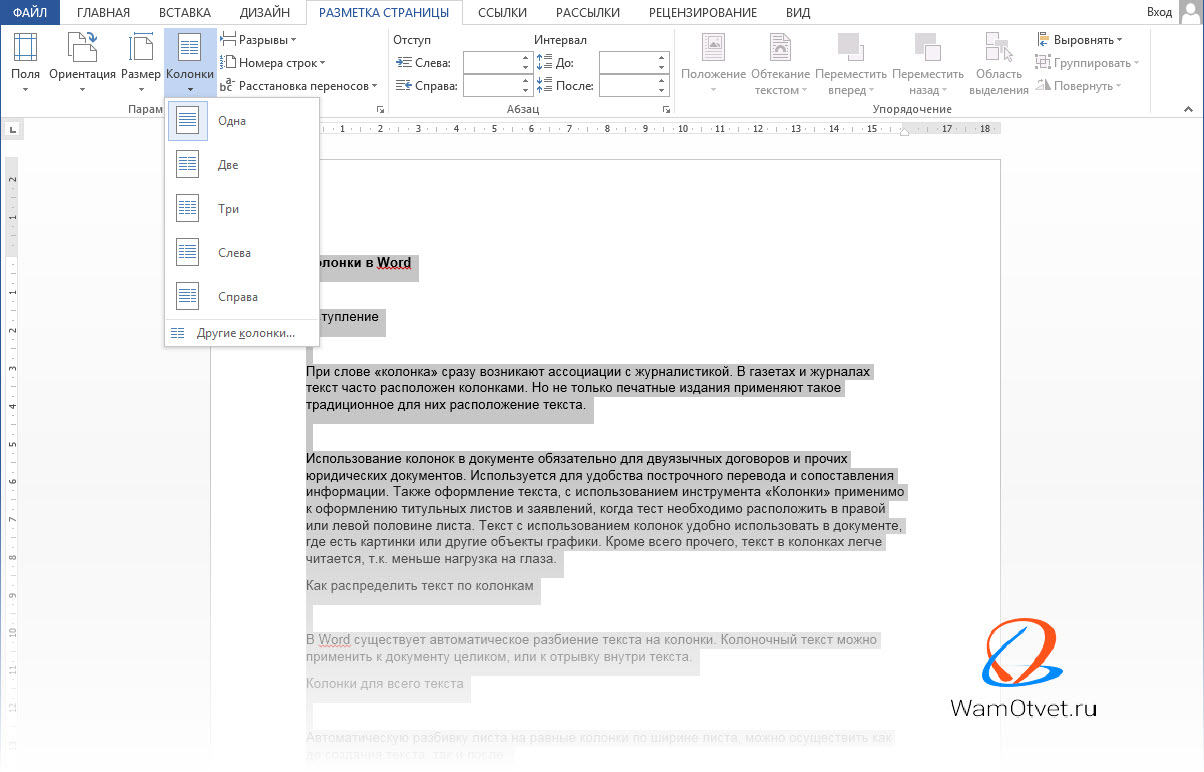
В редакции 2016 года вкладка «Разметка страницы» была заменена на вкладку «Макет».
Это позволило нам структурировать документ на колонки.
Далее можно печатать текст, который будет автоматически заполнять сначала одну колонку до конца страницы, затем другую колонку и т.д.
Если текст уже создан алгоритм действий тот же.

Обратите внимание: для перемещения курсора в следующую колонку необходимо нажать комбинацию клавиш Ctrl+Shift+Enter.
Сделать колонки для выделенного текста
Реже встречаются ситуации, в которых необходимо добавить колонки для выделенного текста. Обычно это нужно больше для дизайна, чем для реальной необходимости, но все же рассмотрим.
Для равномерного распределения отрывка текста по колонкам, необходимо:
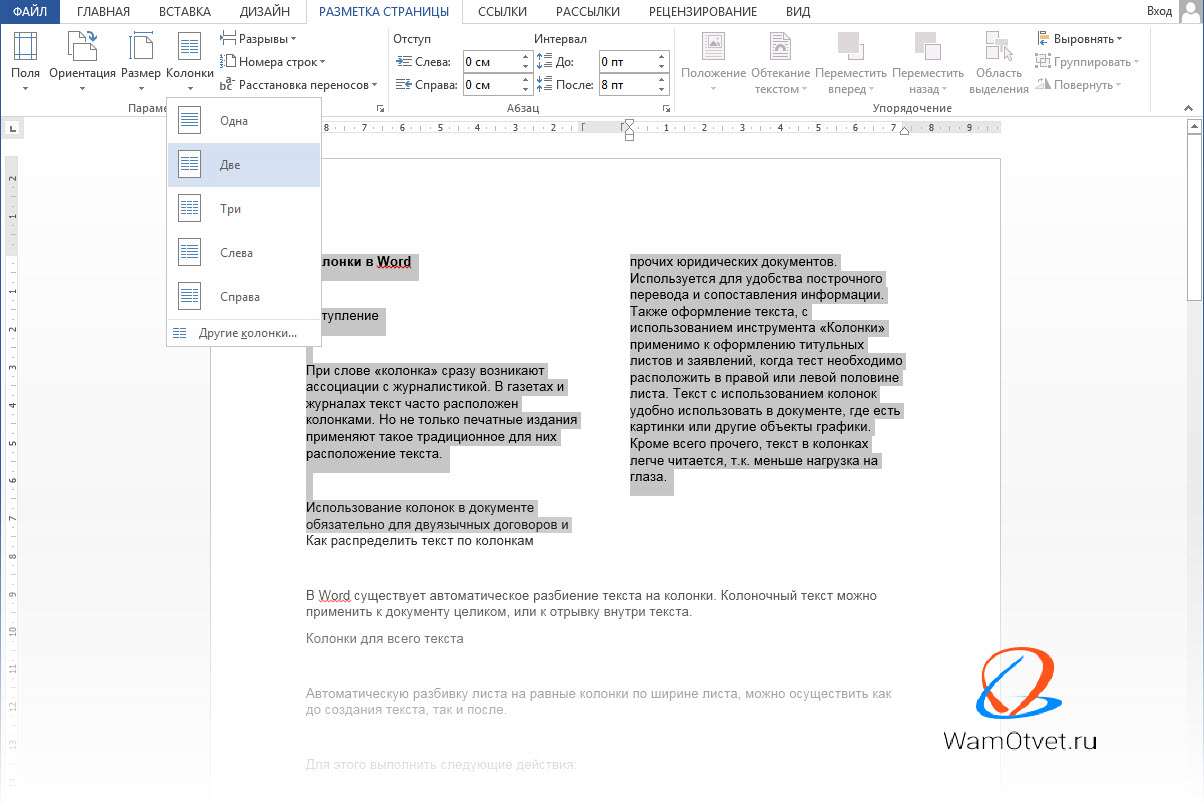
Как разделить текст на 2 (две) колонки
Один из самых известных приемов в редакторе, это сделать в документе 2 (две) колонки. В каких случаях этот метод может пригодится, описывалось выше, в этом же разделе, сделаем две колонки и покажем как это происходит на деле.
Предположим, будем создавать журналистскую колонку и опишем какое нибудь событие.
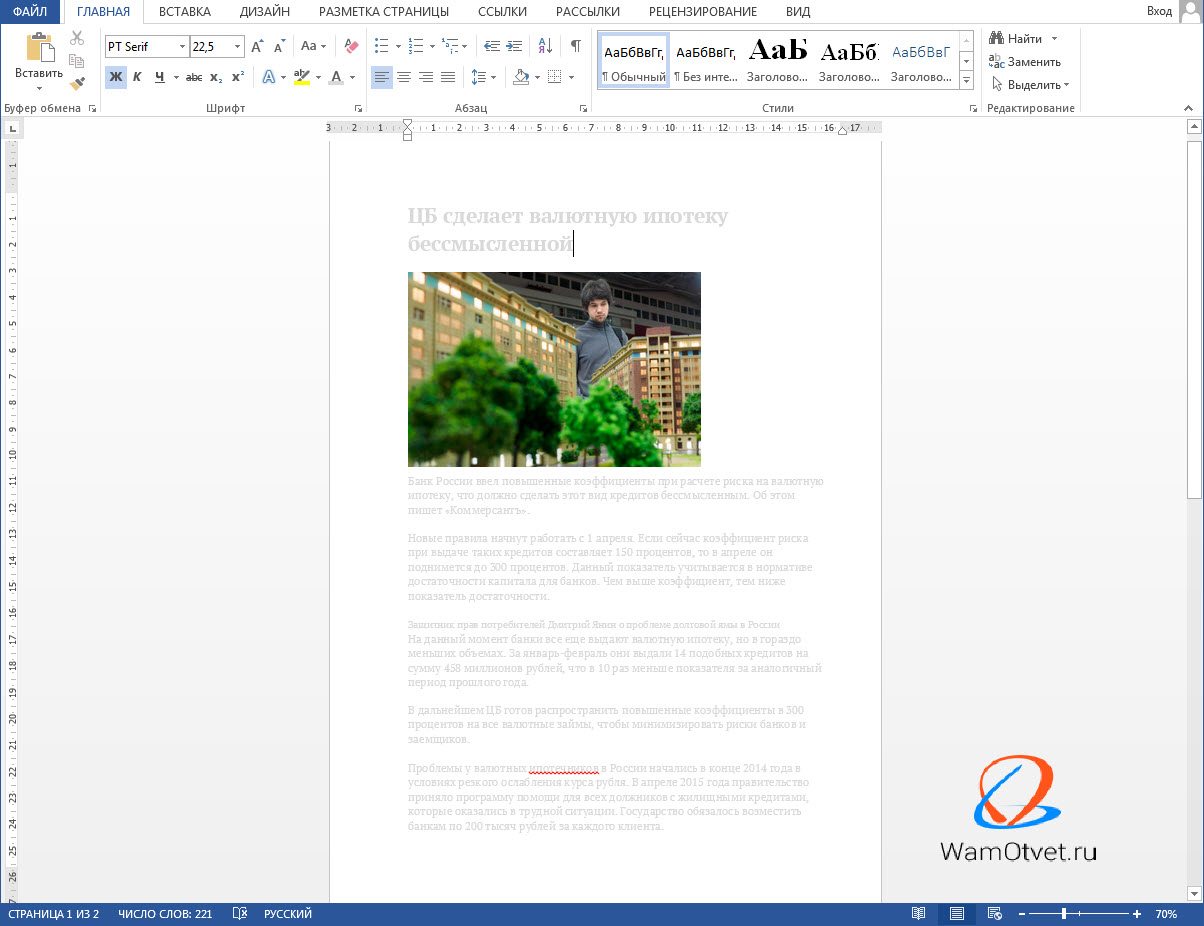
Из-за того, что мы не выделили текст, редактор по умолчанию, разделил лист на две колонки. Теперь, если продолжим писать документ, и текущая страница, и последующие, будут состоять из двух колонок.
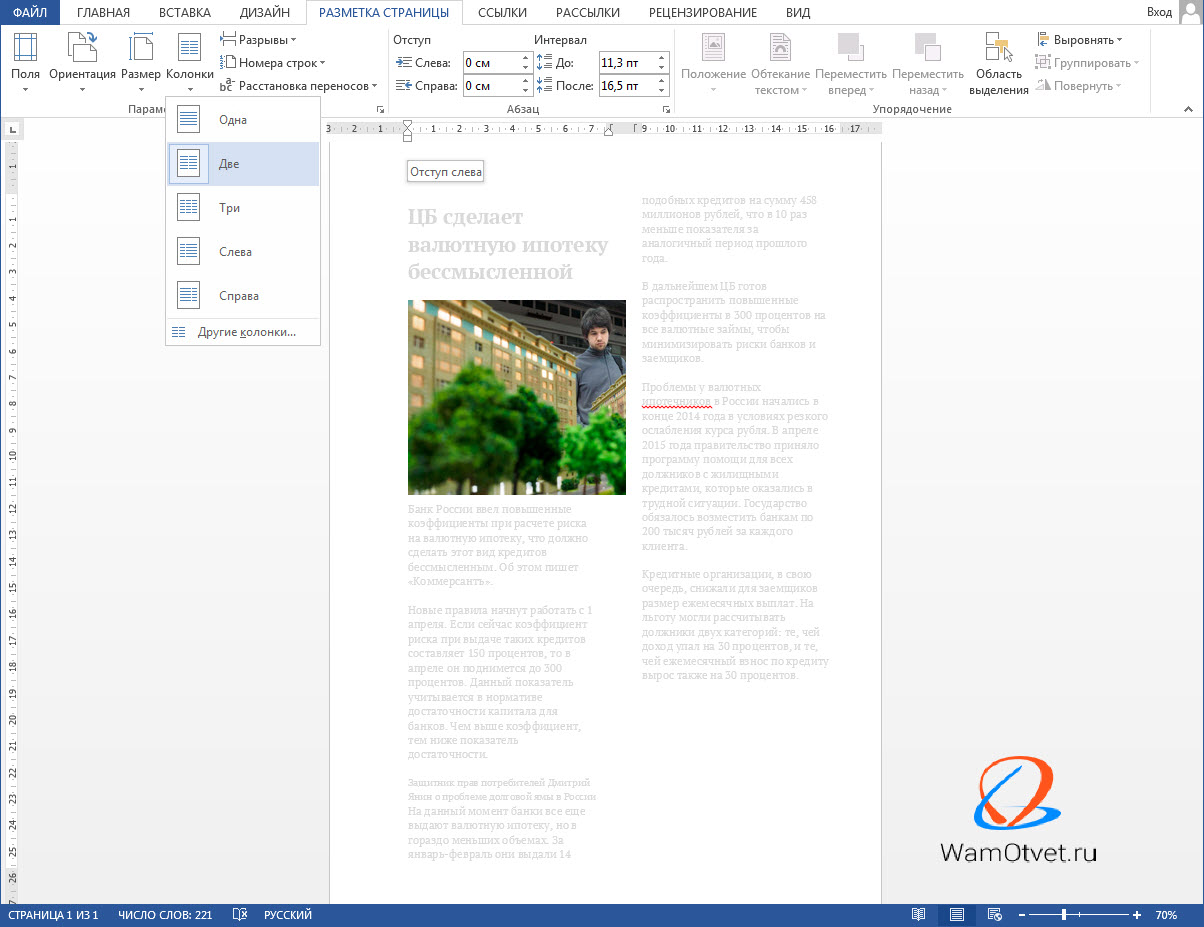
Если бы был выделен определенный участок текста, редактор разделил на две колонки только выделенный участок.
В этом разделе было рассмотрено как сделать две колонки в Word, но ровно по такому же принципу, документ можно разделить на 3 (три) и более колонок. Ограничений никаких нет.
Как выровнять текст в 2 (двух) колонках
Сначала заполняется одна колонка до самого низа страницы, а только после этого начинается заполнение следующей колонки.
Как правило, на последней странице, распределение по колонкам происходит неравномерно, т.е. колонки не заканчиваются на одном уровне.
Чтобы равномерно распределить текст по двум колонкам, необходимо сделать следующее:
Как настроить колонки в Word
Редактор Word предлагает не просто разбить текст на колонки, но и настроить колонки по своему усмотрению.
Для настроек колонок по индивидуальным параметрам существует окно расширенных настроек «Колонки». Чтобы его открыть выполняем следующие действия:
Для Word 2003: «Формат» → «Колонки» → окно расширенных настроек «Колонки».
Для редакций Word 2007, 2010, 2013: «Разметка страницы» (или Макет) → «Колонки» → «Другие колонки» → новое окно расширенных настроек «Колонны».
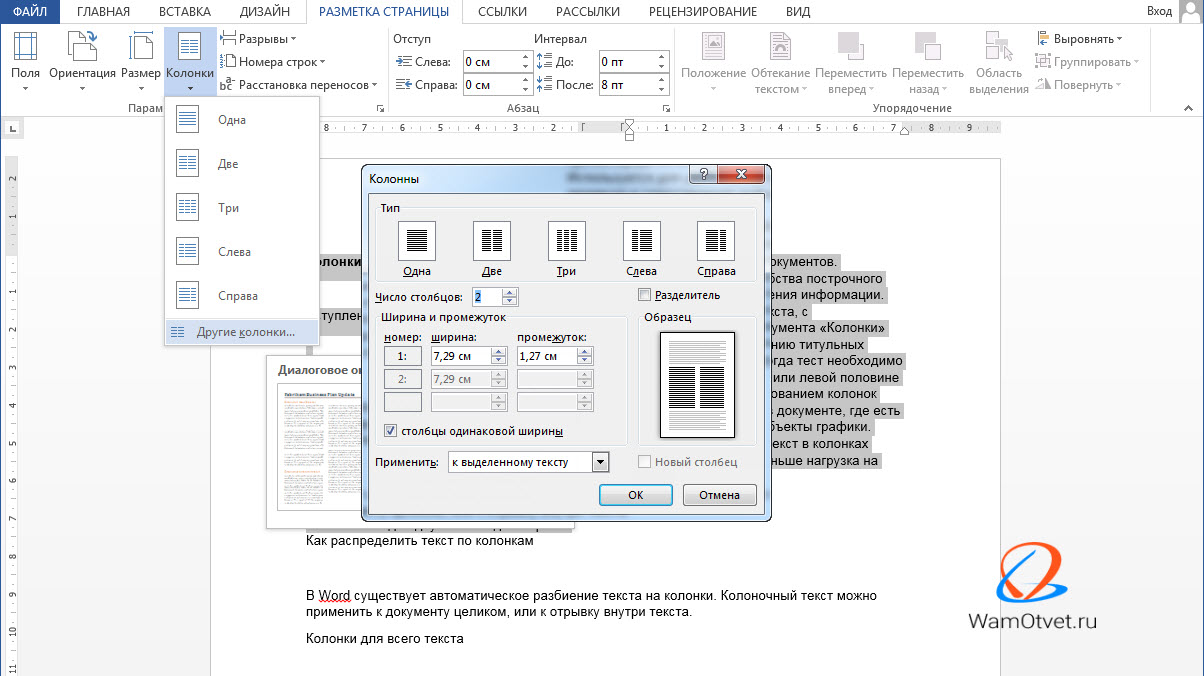
Выбор количества колонок
Если в предыдущих разделах, было показано как сделать колонки в ленте, то сейчас рассмотрим этот же процесс, но через окно настроек.
В блоке «тип» выберите нужное количество колонок. По умолчанию имеется 5 шаблонов:
Если не хватает этих позиций, то в поле «Число колонок», просто впишите число интересующих колонок.
Установка ширины и промежутка
Настройки параметров каждой колонки (ширина, расстояние между колонками) производятся при убранном флажке для опции «колонки одинаковой ширины» (при установленном флажке возможно настройка только первой колонки).
Для настройки параметров, надо установить числовые значения в окошках, либо выбрать при помощи стрелок.
Распределение текста по колонкам можно применить ко всему документу или до конца документа, выбором соответствующей строки в блоке «Применить».
Установка разделителя в колонках
Галка в строке «Разделитель» устанавливает разделение колонок визуально, отделяя вертикальной чертой.
После установки параметров, необходимо подтвердить свои действия кнопкой «ОК».
Как убрать колонки в Ворде
При необходимости колонки можно убрать следующим образом: Зайти в пункт раздела «Колонки» и выбрать иконку «Одна колонка», чем по сути и является обычный текст.
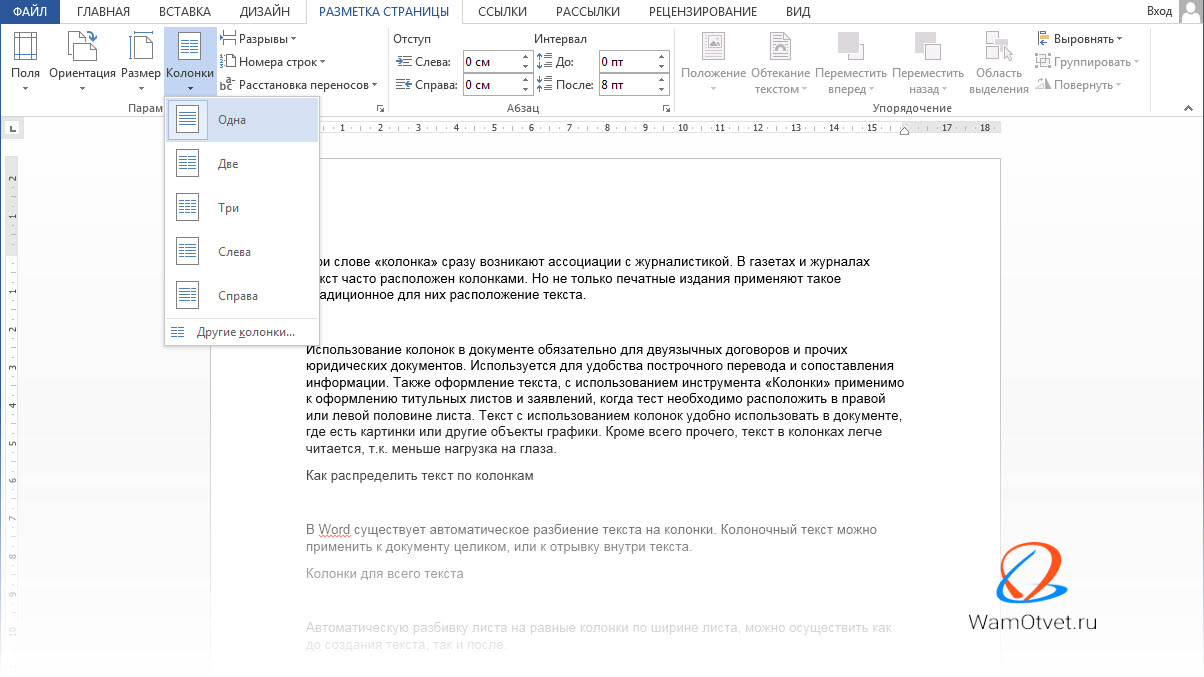
Сколько бы не было колонок, редактор соединить их в одну, остальные же будут убраны.
На этом все. Статья включает максимально возможную информацию на тему создания колонок и разделения текста на две, три и более колонок в Word.
Пользуйтесь переданными знаниями.
Есть желание поделиться своими навыками? Пишите в комментарии не только вопросы, но и свои наработки по данной теме.
Создание и удаление колонок в Ворде
С помощью колонок можно работать не только в Excel, но и в Word. Колонки представляют собой один из наиболее удобных способов для ясной организации данных, их структурирования и распределения по определенным категориям. Кроме того, использование колонок – это популярный метод сортировки информации, который просто необходимо применять. В следующем разделе мы обсудим, как обращаться с колонками в текстовом редакторе Word.
Как работать с колонками в Word 2003?
В одной из наиболее архаичных версий текстового редактора Word разбить текст на колонки можно, прибегнув к элементарному, невероятно доступному способу.
Пожалуй, ни для кого не будет секретом, что в Ворде любой текст можно разбить на одну, две, три или любое другое число колонок. Сделать это проще простого. Заходим в верхнее меню «Формат» и выбираем подпункт «Колонки».

Появляется одноименная форма, где мы можем выбрать нужное нам число результирующих колонок в тексте, их взаимное расположение, ширину и промежуток между ними. В этой форме стоит указать, к какой части документу мы хотим колонки применить.

В результате проделанных манипуляций, текст оказывается разделенным, а вы получаете тот результат, на который рассчитывали.

Как можно заметить, разобраться с этой методикой вы в силах буквально в два счета, даже не прилагая никаких усилий. Посмотрим, как обстоят дела в других версиях Ворда.
Как работать с колонками в Word 2007, Word 2010, Word 2013?
Разбить текст на колонки в более современных версиях текстового редактора можно, ничуть не отступая от описанного ранее принципа. Единственное различие – теперь нужная нам функция спрятана в другой категории ленты. Во всем остальном же мы можем полностью повторить приведенную ранее процедуру. Заходим в раздел «Разметка страницы» на ленте, после этого выбираем пункт «Колонки» и задаем число колонок, на которые мы желали бы разбить текст. Чтобы задать дополнительные параметры (такие, как ширину колонок и промежуток между ними), выбираем подпункт «Другие колонки».

Ну что же, все элементарное просто. Познаем эти простейшие подходы и мы.
В программных продуктах Word 2010 и Word 2013 разделить текст на колонки можно точно так же, даже все разделы ленты и пункты меню имеют идентичное название. Так что не будем растекаться мыслью по древу, а лучше поглядим, как обстоят дела с наиболее актуальной на сегодняшний день версией текстового процессора Word.
Как работать с колонками в Word 2016?
В последней версии Ворда пункты меню получили немного другие названия, что может сперва немного смутить и запутать. Во всем же остальном, если ранее вы уже работали в Ворде, то на разбор функционала уйдет до неприличия мало времени, что приносит лишь положительные эмоции. Теперь нужный нам подраздел ленты поименован как «Макет».
Причины, по которым разработчики решили внести новые названия в категории и разделы меню, можно только предполагать. Нам остается лишь насладиться тем результатом, который они достигли. Таким образом, переходим в функцию «Колонки» и выполняем все прежние шаги: указываем количество колонок, устанавливаем их ширину и расстояние между ними, а также определяем, к какой части документа будут относиться внесенные изменения. Все ключевые действия проводятся в форме «Колонны», которая открывается при выборе пункта меню «Другие столбцы».

Чтобы разобраться в принципе работы данной функции, понадобится от силы полминуты. Воспользовавшись нашей инструкцией, вы сможете еще больше сэкономить свое время и ускорить этот процесс.
Видеоинструкция
Ответы на другие вопросы:



