
Мы уже неоднократно писали о возможностях текстового редактора Microsoft Word в целом, и в частности о том, как в нем создавать и изменять таблицы. Инструментов для этих целей в программе имеется довольно много, все они удобно реализованы и позволяют с легкостью справляться со всеми задачами, которые могут выдвигать перед собой большинство пользователей. Одной из таковых является объединение ячеек, и сегодня мы расскажем о ее решении.
Объединение ячеек в Ворде
При создании таблицы в Microsoft Word на ленте (панель управления) появляется группа вкладок «Работа с таблицами». В ее состав входит подвкладка «Макет», инструментарием которой нам с вами и нужно воспользоваться для того, чтобы объединить ячейки.
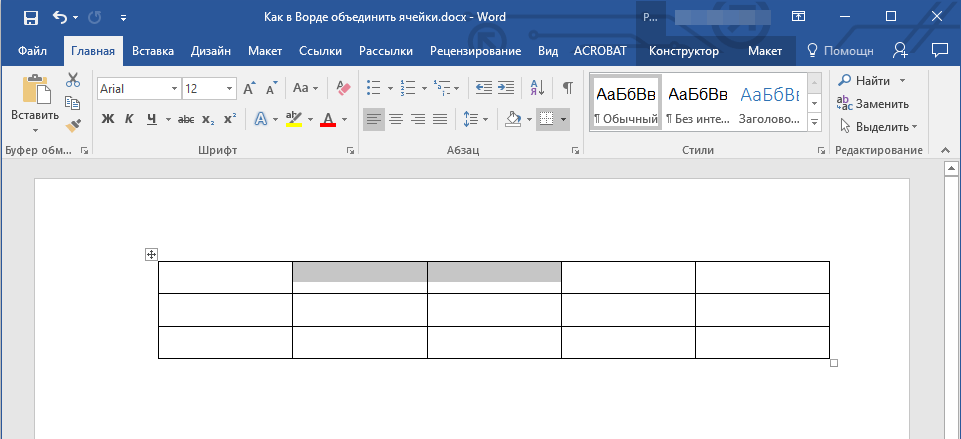
- Выделите с помощью мышки ячейки в таблице, которые необходимо объединить. Это могут быть как элементы одной строки или столбца, так и диапазон таковых.
![Выделить две ячейки в Word]()
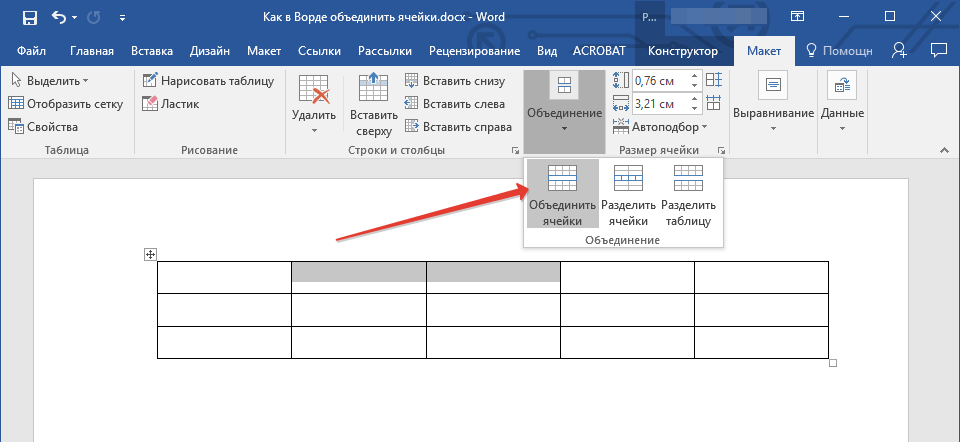
- В появившемся разделе «Работа с таблицами» перейдите во вкладку «Макет» и в группе «Объединение» выберите пункт «Объединить ячейки».
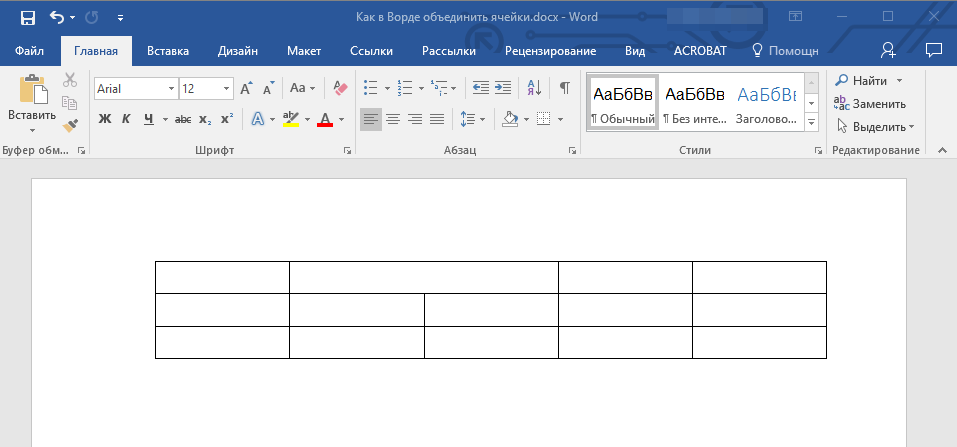
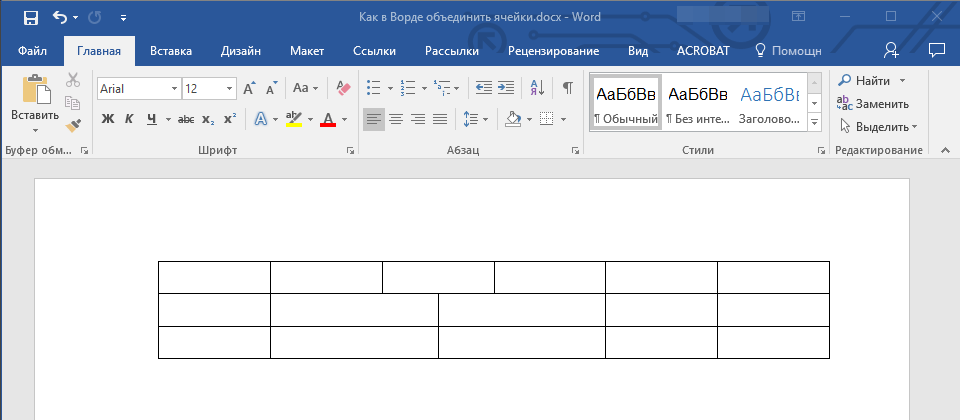
- Выделенная вами часть таблицы будет объединена.
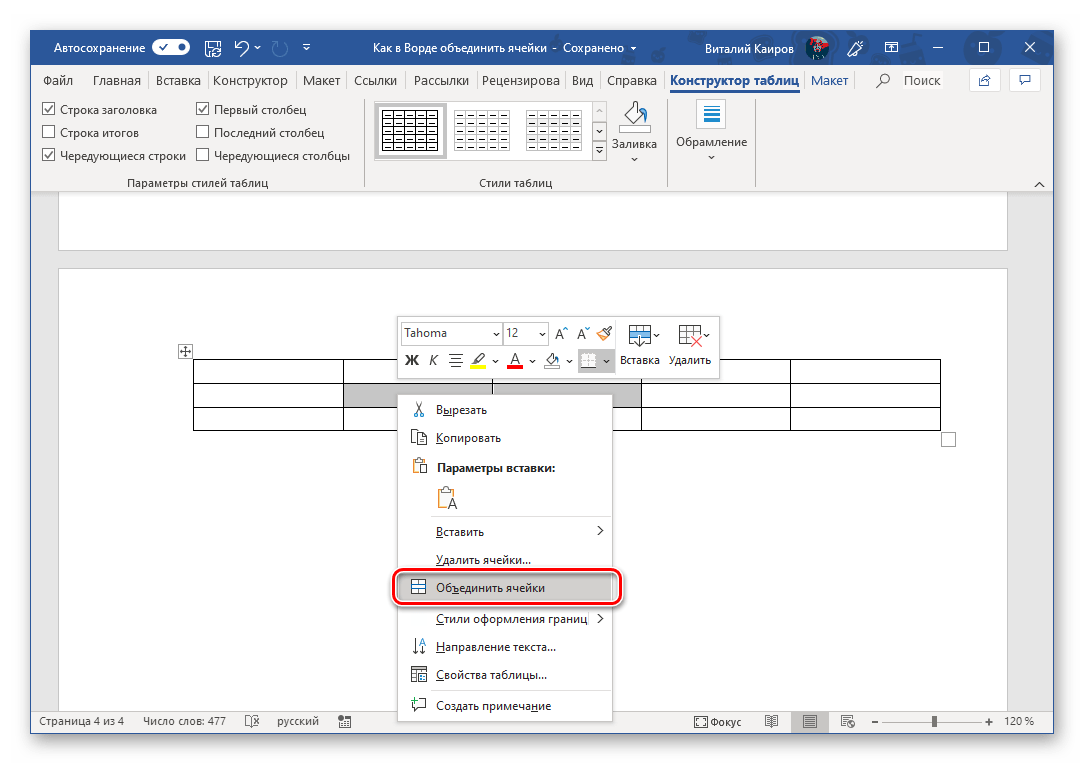
Это же действие можно проделать не только с помощью инструментов, представленных во вкладке «Макет» группы «Работа с таблицами», но и через контекстное меню, вызываемое нажатием правой кнопки мышки (ПКМ) на предварительно выделенных ячейках. Выбирать нужно одноименный показанному выше пункт — «Объединить ячейки».
Разделение ячеек
Узнав о том, как объединить ячейки созданной в Ворде таблицы, нелишним также будет иметь представление и о том, как выполнить противоположную процедуру – их разделение. Алгоритм действий в данном случае практически такой же.
- Выделите с помощью мышки ячейку (или ячейки), которую вы хотите разбить на несколько. В нашем примере это пара, объединенная в предыдущей части статьи.
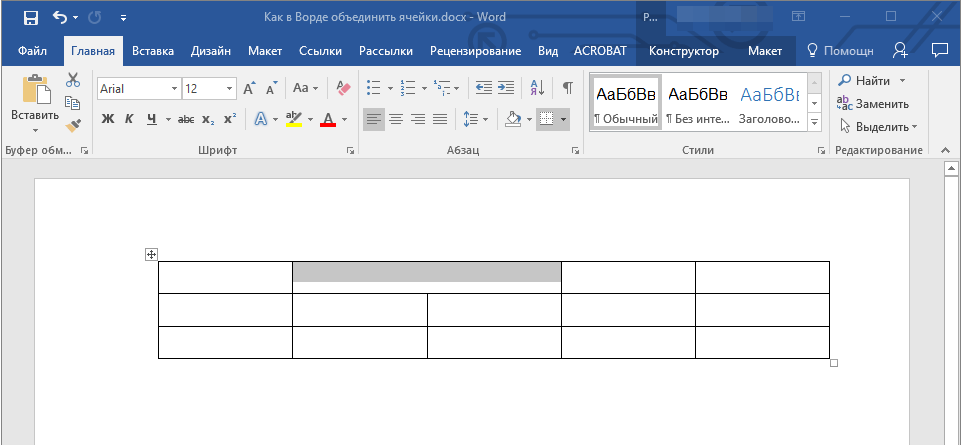
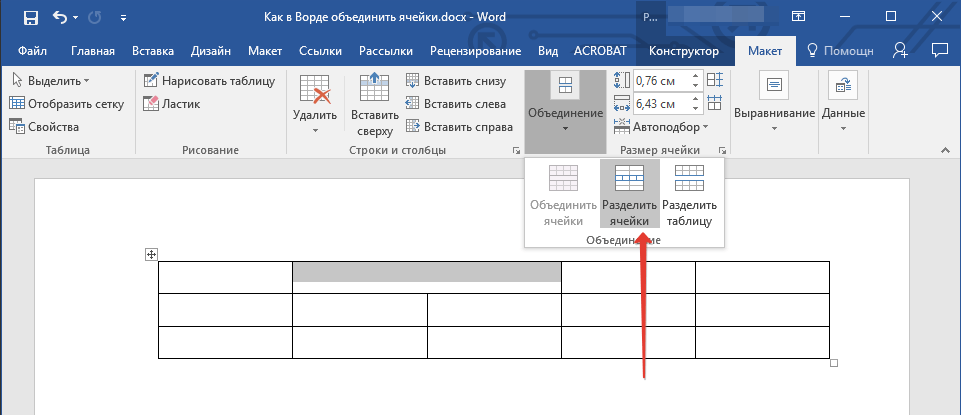
- Во вкладке «Макет», в уже знакомой нам с вами группе инструментов «Объединение», выберите пункт «Разделить ячейки».
- В небольшом окне, которое перед вами появится, задайте желаемое число строк и/или столбцов в выделенном вами фрагменте таблицы.
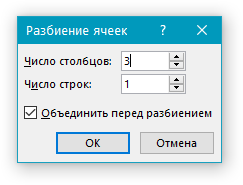
Примечание: Даже одну ячейку можно разбить на несколько частей и по горизонтали (строки), и по вертикали (столбцы).
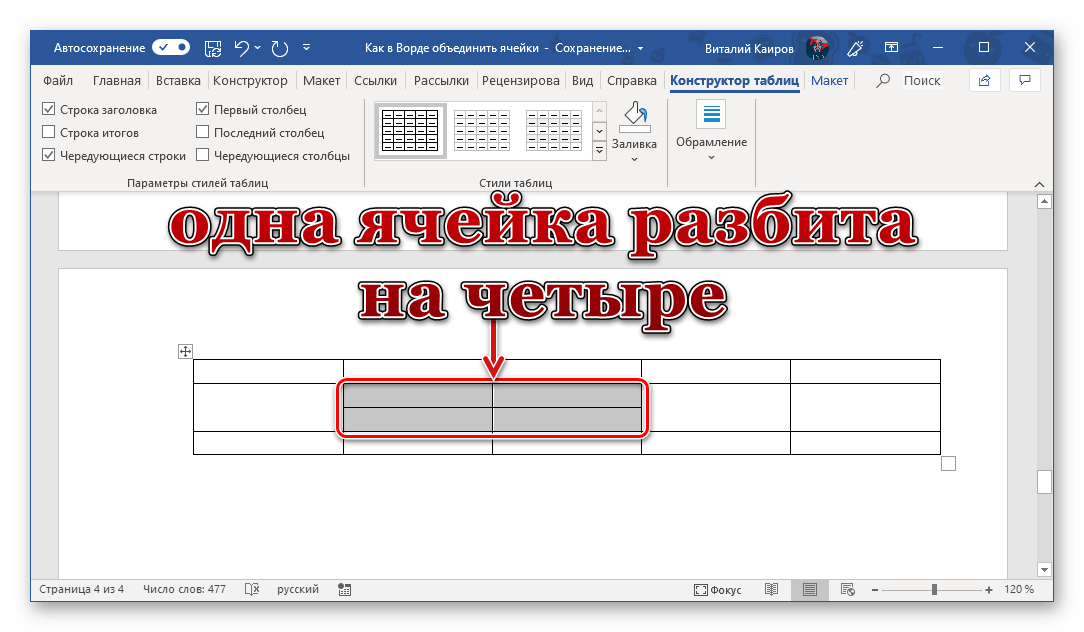
Ячейки будут разделены согласно заданным вами параметрам.
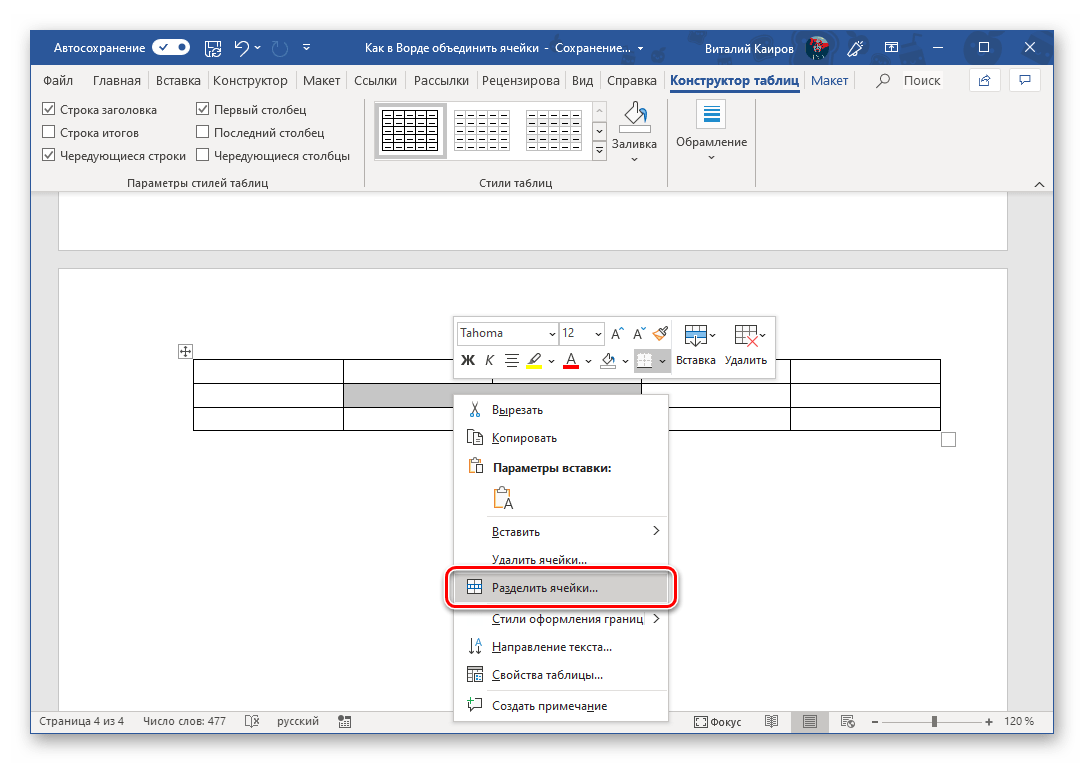
Несложно догадаться, что разделение ячеек, как и рассмотренное нами выше объединение, можно выполнить и через контекстное меню. Главное, предварительно выделить нужный диапазон. Читайте также: Как в Ворде добавить строку в таблицу
Создание таблиц
Объединять можно только смежные ячейки , которые суммарно образуют прямоугольную область.
- Выделите объединяемые ячейки .
- Во вкладке Макет в группе Объединить нажмите кнопку Объединить ячейки ( рис. 10.26).
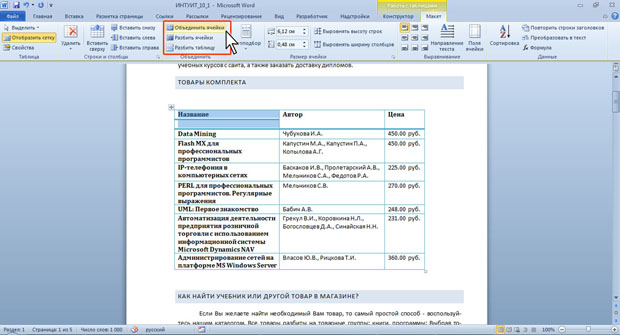
увеличить изображениеРис. 10.26. Объединение ячеек
При работе в других вкладках для объединения ячеек можно щелкнуть правой кнопкой мыши по выделенным ячейкам и в контекстном меню выбрать команду Объединить ячейки.
При работе во вкладке Конструктор для объединения ячеек можно использовать "ластик".
- Нажмите кнопку Ластик в группе Нарисовать таблицу. Указатель мыши примет вид ластика
- Щелкните или при нажатой левой кнопке мыши проведите ластиком по границе между объединяемыми ячейками ( рис. 10.27).
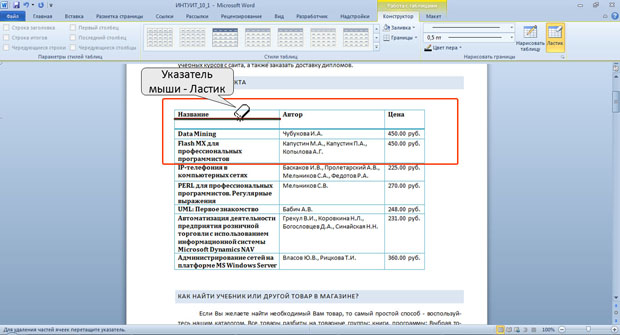
увеличить изображениеРис. 10.27. Объединение ячеек "ластиком"
Разделение ячеек
Ячейку можно разделить на части, как по вертикали (столбцы), так и по горизонтали (строки).
- Установите курсор в разделяемой ячейке или выделите несколько разделяемых ячеек.
- Во вкладке Макет в группе Объединить нажмите кнопку Разбить ячейки (см. рис. 10.26).
- В окне Разбиение ячеек ( рис. 10.28) укажите требуемое число столбцов и строк, на которые разделяется ячейка.
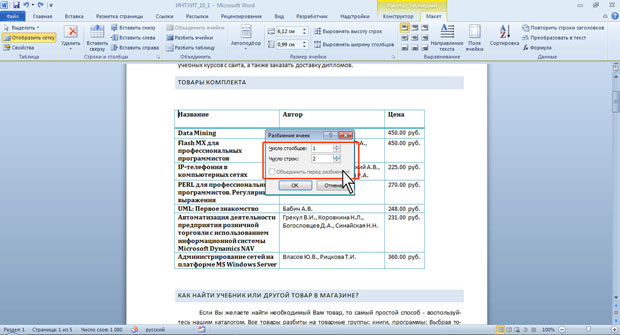
увеличить изображениеРис. 10.28. Разделение ячейки
Разделение таблицы
Таблицу можно разделить по горизонтали.
- Установите курсор в любой ячейке строки, с которой будет начинаться новая таблица.
- Во вкладке Макет в группе Объединить нажмите кнопку Разбить таблицу (см. рис. 10.26) или нажмите комбинацию клавиш Ctrl + Shift + Enter.
Иллюстрированный самоучитель по Microsoft Word
Как и при работе с обычным текстом, перед применением какой-либо операции к группе строк, колонок или ячеек таблицы необходимо предварительно их выделить.
Word позволяет выполнять следующие операции с таблицами.
Объединение ячеек
Для объединения ячеек нужно выбрать группу ячеек (Word может объединять не только ячейки, расположенные в одной строке, но и в одном столбце) и выполнить команду Объединить ячейки из меню Таблица.
Разделение ячеек
Для разделения ячеек, как по горизонтали, так и по вертикали, используется команда меню Разбить ячейки из меню Таблица. После выполнения открывается диалоговое окно Разбиение ячеек, где в соответствующих полях нужно указать число колонок и строк, на которое будут разделены ячейки, и нажать кнопку ОК.
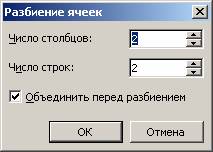
Если разбиение выполняется для группы ячеек, и они должны быть объединены в одну перед разбиением, то нужно пометить опцию Объединить перед разбиением.
Добавление строк и столбцов
В таблицу допускается добавлять новые строки и столбцы. Чтобы добавить строку, нужно поместить курсор в таблицу или выделить одну из строк. После этого можно воспользоваться командой меню Таблица › Вставить. Новую строку можно добавить как над текущей строкой, так и под ней.
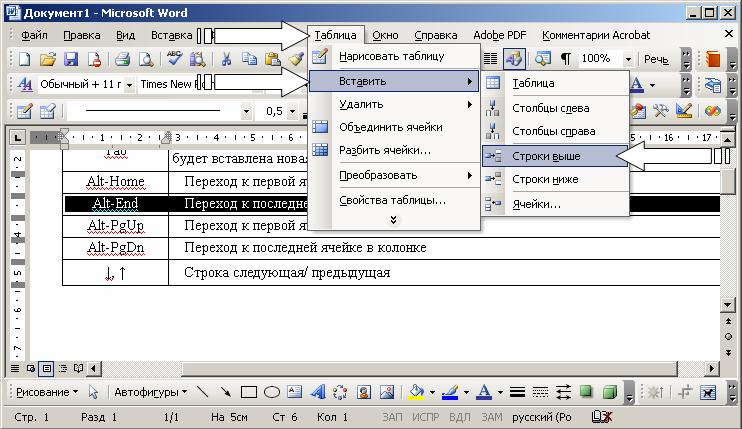
Для добавления столбца нужно предварительно выделить один из столбцов, а затем Выбрать команду меню Таблица › Вставить. Новый столбец можно добавить слева или справа от текущего при помощи команд Столбцы слева и Столбцы справа.



