
Word сноски в письменных студенческих работах используются для пояснений или уточнений каких-либо слов в тексте, а также для ссылок на другие документы. Данная статья посвящена тому, как сделать сноску в word.
Сноски в word 2010 и сноски в word 2007 представляет собой цифру (реже букву) над поясняемым словом (то есть в виде верхнего индекса), определяющую ее порядковый номер среди всех сносок в документе. При этом в нижней части страницы, на которой имеется сноска в ворде, содержится поясняющий текст с номером этой сноски в ворде. Такая сноска называется обычной.
Помощь со сносками ОНЛАЙН ЗДЕСЬ
В ворде 2010 существуют также концевые сноски в word, которые отображаются не внизу соответствующей страницы, а в конце документа (или раздела). В контрольных, курсовых и дипломных работах концевые сноски в ворде используются очень редко.
Ниже приведен пример обычной сноски:
Так В.А. Лазарева, не соглашаясь с тем, что доказывание нацелено на установление истины, исходит из того, что суть этой деятельности состоит лишь в обосновании обвинения органами уголовного преследования, вследствие чего обязанность доказывания совпадает с обязанностью уголовного преследования1.
__________________ 1 Лазарева В.А. Предварительное расследование как форма уголовного преследования // Проблемы современного состояния и пути развития органов предварительного следствия. Материалы Всероссийской научно-практической конференции. – М.: Академия Управления МВД России, 2010. – Ч. 1. – С. 217.
Теперь следует ответить на вопрос: «Как в Worde сделать сноски?»
Обычная сноска в word с параметрами по умолчанию делается следующим образом. Для того, чтобы вставить сноску в word, курсор мыши необходимо установить в конце слова или фразы, на которую должна быть сделана сноска в ворде, затем на панели Сноски вкладки Ссылки выбирается кнопка Вставить сноску. См. рисунок ниже.
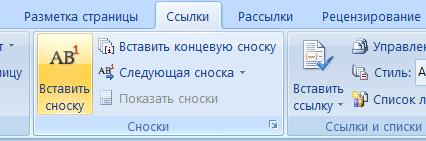
Как сделать сноски в word?
Чтобы делать сноски в word также можно воспользоваться комбинацией клавиш: для вставки обычной сноски word комбинация клавиш – Ctrl+Alt+F, а для вставки концевой сноски в ворде — Ctrl+Alt+D.
Алгоритм вставки концевой сноски в ворде такой же, как и обычной, только вместо кнопки Вставить сноску, необходимо выбрать кнопку (правее) Вставить концевую сноску.
В ворде делать сноски следует в разумных пределах, чтобы не загромождать ими текст контрольной или курсовой работы.
Вывод: в ворде сноски находятся на вкладке Ссылки на панели Сноски.
Сноски в Word 2016
Сноски – это заметки, которые используются для объяснения или дополнения текста на странице. Использование сносок в ворде позволяет читателям сосредоточиться на контексте текущего текста, предоставляя все детали в компактном и легкодоступном виде.
В своем документе Microsoft Word 2016 вы можете использовать сноски и концевые сноски. Существует разница между сноской и концевой сноской: сноски обычно находятся внизу страницы, тогда как концевые сноски размещаются в конце документа или раздела. Данная статья посвящена вопросу, как сделать сноску в ворде 2016.
Как сделать сноску
Итак, как же вставить сноску в Word 2016.
- Поставьте курсор на то место, где вы хотите вставить сноску.
- Перейдите во вкладку «ССЫЛКИ» и в группе «Сноски» щелкните команду «Вставить сноску».

Сноски в Word 2016 – Вставить сноску
MS Word 2016 вставит надстрочный номер в текст, и курсор ввода автоматически переместится на номер сноски в конце страницы.

Сноски в Word 2016 – Добавление сноски
- Напишите описание для сноски, как показано на изображении ниже

Сноски в Word 2016 – Добавление текста сноски
Обратите внимание, что в данном примере сноска добавилась в нижней части страницы. Теперь давайте рассмотрим, как добавить сноску в конец документа (концевая сноска).
Как сделать концевую сноску
- Переместите курсор в то место, где необходимо вставить концевую сноску.
- Перейдите вкладка « ССЫЛКИ » группа «Сноски» «Вставить концевую сноску».

Сноски в Word 2016 – Вставить концевую сноску
- Пустая сноска будет вставлена внизу всего вашего текста в документе ворд. Теперь просто введите текст в поле концевой сноски.

Сноски в Word 2016 – Пример концевой сноски
Как изменить вид сносок
Для того чтобы изменить параметры форматирования сносок, например, изменить формат номера или положение сносок в документе, следует:

- Перейти вкладка « ССЫЛКИ », группа «Сноски» и щелкнуть значок в нижнем правом углу для вызова диалогового окна «Сноски».

Сноски в Word 2016 – Изменение параметров сносок
- В окне «Сноски» вы можете настроить сноски следующими способами.
- В разделе « Положение » можете определить положение Сносок или Концевых сносок.
- В разделе « Формат » можете выбрать стиль нумерации (например, 1,2,3 или a, b, c или i, ii, iii) или выбрать символ маркера сноски, а также необходимо ли продолжать нумерацию сносок во всех разделах или перезапустить на каждой странице или в каждом разделе.
- И где требуется применить изменения – во всем документе или только в текущем разделе.

Сноски в Word 2016 – Параметров сносок
- После завершения настройки параметров сносок нажмите кнопку « Применить ».
Как удалить сноску
Чтобы удалить сноску или концевую сноску, выделите ее номер или маркер в тексте и нажмите клавишу « Delete » или « Backspace ».

Сноски в Word 2016 – Удалить сноску в ворде
Если вы удалили одну из нумерованных сносок, то ворд обновит нумерацию оставшихся сносок.

Сноски в Word 2016 – Обновление нумерации сносок в ворде после удаления
Работа со сносками в Ворде 2016

Сноски в Word 2016 – Всплывающая подсказка с текстом сноски
А если вам, например, необходимо изменить текст сноски, дважды щелкните по ее маркеру, и курсор автоматически переместится в поле сноски.
- Пользователям ПК
- Офисные приложения
- MS Word



