
Когда вам нужно показать какую-нибудь зависимость, статистические данные и пр. — то это удобно делать с помощью диаграмм (например, график изменения цены, прибыль по годам и т.д.). Взглянув на подобный график — можно почти моментально увидеть тенденцию.
Разумеется, строить диаграммы можно и в MS Word. Свой небольшой пример покажу чуть ниже (здесь же отмечу, что все скриншоты и описания в заметке выполнены по Word 2019 (2016). Если у вас Word 2014, 2010, 2007 — то почти все действия будут выполняться аналогично).
Итак. Теперь начнем!
Пример построения диаграммы
Для начала я бы отметил, что на мой взгляд, гораздо удобнее строить диаграмму (особенно большую) в Excel, а затем ее перенести в Word (хотя многие сразу же делают в Word’e).
Если хотите попробовать через Excel — ниже оставлю здесь ссылку на свою другую заметку: там все подробно рассказано по этой теме.
Итак, чтобы в Word вставить диаграмму, потребуется:
- поставить курсор мышки в нужное место;
- затем открыть раздел "Вставка" ;
- нажать кнопку вставки диаграммы — .
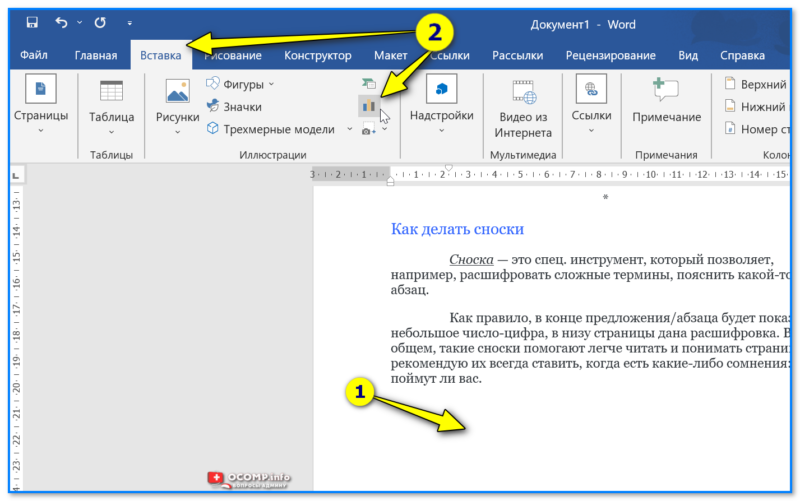
Вставка — диаграмма — Word
Далее необходимо выбрать тип диаграммы: круговая, гистограмма, линейная, точечная, биржевая, поверхностная, лепестковая и т.д.
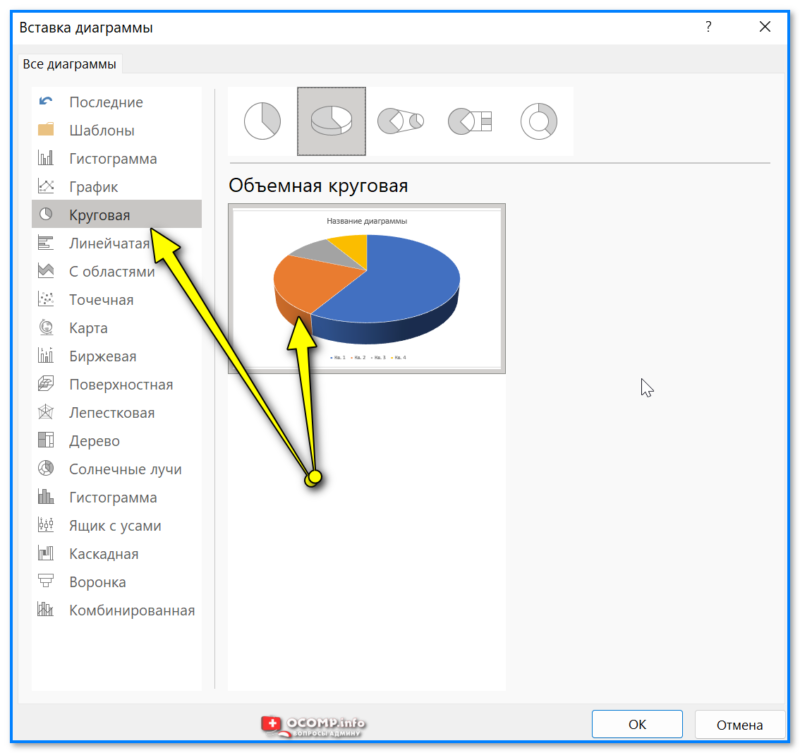
Вставка диаграммы — Word
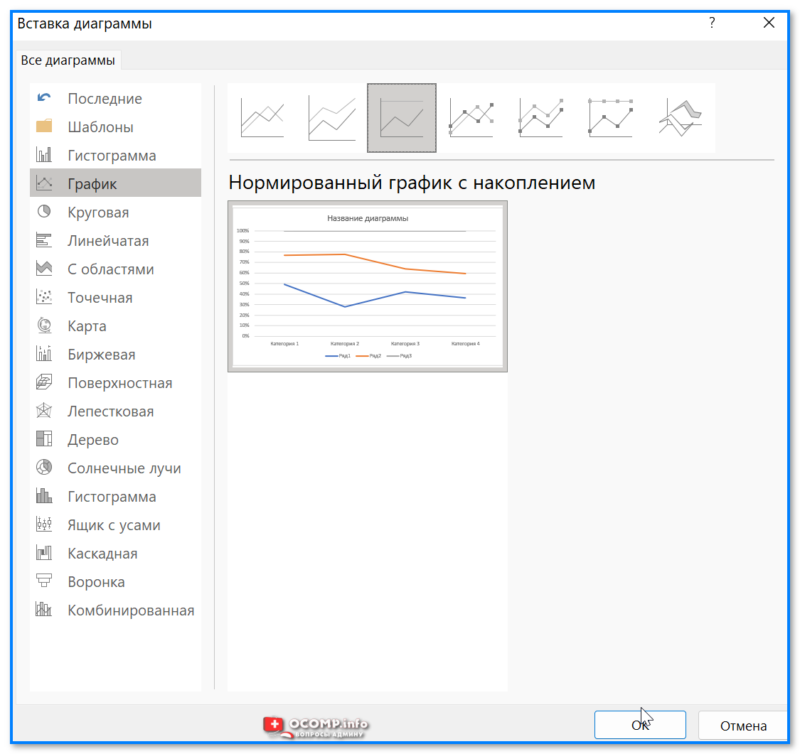
Графики тоже можно добавлять!
После того, как выберите тип диаграммы (или графика), откроется небольшое окно Excel с предложением ввести цифры. Вводите необходимые числа, в зависимости от них будет меняться ваша диаграмма (график).
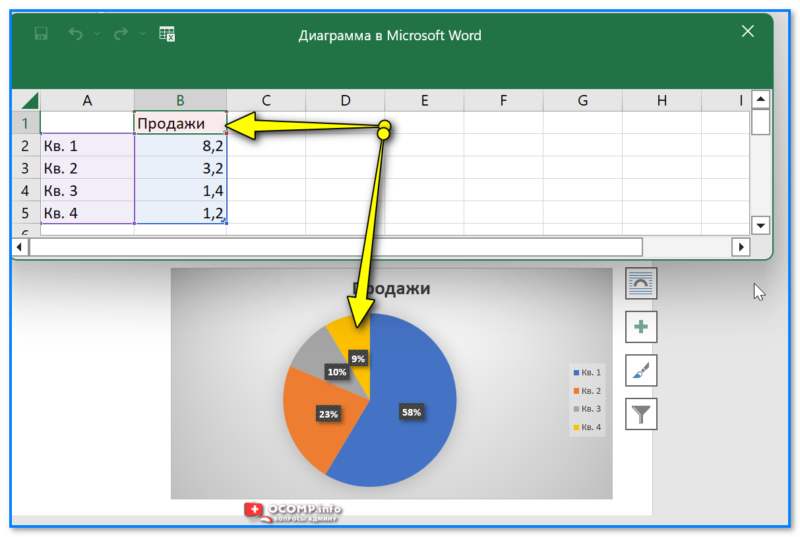
Вводим данные для построения диаграммы
Далее MS Office автоматически построит диаграмму.
В общем-то, подобный "механизм" позволяет удобно и наглядно представлять любые зависимости, расчеты, показатели и т.д.
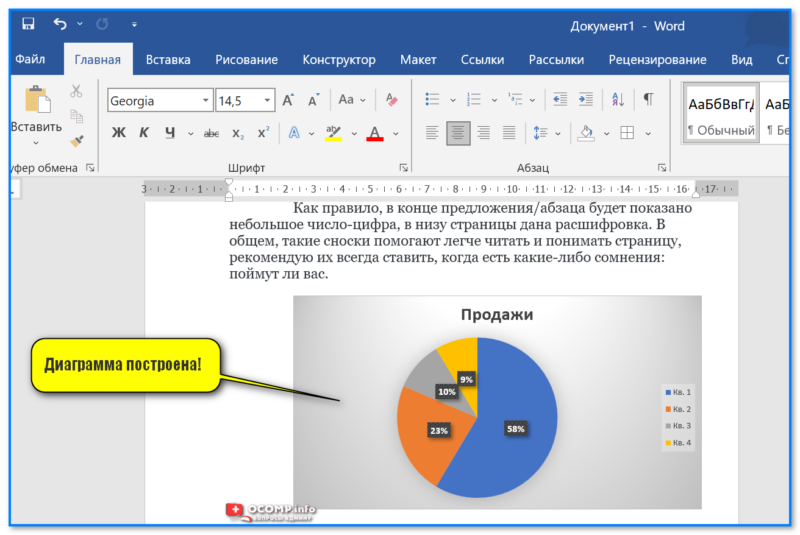
За сим откланяюсь. Если у кого есть дополнения — можно их оставить в комментариях. Заранее благодарю.
Как построить круговую диаграмму в excel по данным таблицы
Круговые диаграммы — распространенный способ показать, какую часть от общего количества (например, годового объема продаж) составляют отдельные значения (например, квартальный объем продаж).
Выберите приложение, с которым работаете
(Либо сразу перейдите к сведениям о круговых диаграммах, пропустив описание приложений).
Примечание: Снимки экрана в этой статье относятся к Office 2016. Если вы используете более раннюю версию Office, интерфейс может немного отличаться, но действия будут теми же.
Excel
На листе выделите данные, которые будут использоваться для круговой диаграммы.
Дополнительные сведения об упорядочении данных для круговой диаграммы см. в разделе Данные для круговых диаграмм.
На вкладке Вставка нажмите кнопку Вставить круговую или кольцевую диаграмму, а затем выберите нужную диаграмму.

Щелкните диаграмму, а затем добавьте последние штрихи с помощью значков рядом с диаграммой.

Чтобы показать, скрыть или отформатировать такие элементы, как названия осей или подписи данных,щелкните элементов диаграммы .
Чтобы быстро изменить цвет или стильдиаграммы, используйте стили .

Чтобы отфильтровать или скрыть данные на диаграмме, щелкните «Фильтры диаграммы» .

PowerPoint
Выберите команду Вставка > Диаграмма > Круговая и выберите нужный тип круговой диаграммы.


Примечание: На маленьком экране кнопка Диаграмма может быть уменьшена:
В появившейся электронной таблице замените заполнители собственными данными.

Дополнительные сведения об упорядочении данных для круговой диаграммы см. в разделе Данные для круговых диаграмм.
По завершении закройте редактор электронных таблиц.
Щелкните диаграмму, а затем добавьте последние штрихи с помощью значков рядом с диаграммой.

Чтобы показать, скрыть или отформатировать такие элементы, как названия осей или подписи данных,щелкните элементов диаграммы .
Чтобы быстро изменить цвет или стильдиаграммы, используйте стили .

Чтобы отфильтровать или скрыть данные на диаграмме, щелкните «Фильтры диаграммы» .
На вкладке Вставка нажмите кнопку Диаграмма.


Примечание: На маленьком экране кнопка Диаграмма может быть уменьшена:
Нажмите кнопку Круговая и дважды щелкните нужный тип диаграммы.

В появившейся электронной таблице замените заполнители собственными данными.

Дополнительные сведения об упорядочении данных для круговой диаграммы см. в разделе Данные для круговых диаграмм.
По завершении закройте редактор электронных таблиц.
Щелкните диаграмму, а затем добавьте последние штрихи с помощью значков рядом с диаграммой.

Чтобы показать, скрыть или отформатировать такие элементы, как названия осей или подписи данных,щелкните элементов диаграммы .
Чтобы быстро изменить цвет или стильдиаграммы, используйте стили .

Чтобы отфильтровать или скрыть данные на диаграмме, щелкните «Фильтры диаграммы» .

Чтобы расположить диаграмму и текст в документе, нажмите кнопку «Параметры разметки» .
Данные для круговых диаграмм
Столбец или строку электронной таблицы можно преобразовать в круговую диаграмму. Каждый сегмент диаграммы (точка данных) показывает размер или процентное отношение этого сегмента ко всей диаграмме.

ряд данных не содержит нулевых и отрицательных значений;
ряд данных содержит не более семи категорий — диаграмма из более чем семи сегментов может быть сложной для восприятия.
Другие типы круговых диаграмм
Как создать смешанную диаграмму в Excel — Трюки и приемы в Microsoft Excel
Все изменения и настройки следует выполнять на вкладках «Конструктор», «Макет» или «Формат» группы инструментов «Работа с диаграммами». Группа инструментов появляется в заголовке окна как дополнительное меню при активации графической области.
Мнение эксперта
Витальева Анжела, консультант по работе с офисными программами
Задать вопрос эксперту
В этом случае изображение целевых показателей месячных продаж в виде линейчатой диаграммы облегчает нахождение месяцев, в которых цель была достигнута. Если же вам нужны дополнительные объяснения, обращайтесь ко мне!
Как автоматически подсвечивать заданный столбец в диаграмме: по заданному условию, с выбором из выпадающего списка, выше/ниже среднего, самый большой или самый маленький и т.д. По сути, реализовать условное форматирование, но не для ячеек, а для столбцов в диаграмме.
Как построить график в Excel по данным таблицы: пошаговая инструкция |
- Выделить диаграмму – перейти на вкладку «Конструктор», «Макет» или «Формат» (в зависимости от целей).
- Выделить диаграмму либо ее часть (оси, ряды) – щелкнуть правой кнопкой мыши.
- Вкладка «Выбрать данные» — для изменения названий элементов, диапазонов.
Вроде бы, мелочи, но если теперь выделить всю таблицу (A1:G20) и построить гистограмму с накоплением на вкладке Вставка — Гистограмма (Insert — Stacked Chart) , то картина на выходе получается совсем другая:
Как построить график в эксель
Excel поддерживает различные типы графиков для наиболее понятного и полного отображения информации. Графики строятся по точкам, которые соединяются отрезками. Чем больше точек, тем меньше искажений в графике, тем более плавно изменяется функция в динамике.
Чтобы создать график (как и диаграмму) в MS Excel нужно прежде всего ввести числовые данные на лист, на основании которых он будет построен. Обычно для графика достаточно двух столбцов, один из которых будет использоваться для оси X (аргумента), второй – для Y (функции) – это может быть выражено формулой или просто перечнем зависимых от аргумента данных.


График можно разместить, как на одном листе с данными, так и на отдельном.
Мнение эксперта
Витальева Анжела, консультант по работе с офисными программами
Задать вопрос эксперту
Наша диаграмма стала очень похоже на диаграмму из предыдущего примера, давайте повторим все те же самые действия удаляем ненужные детали, устанавливаем боковой зазор, меняем заливку столбцов и переносим подпись по годам в нижний столбец. Если же вам нужны дополнительные объяснения, обращайтесь ко мне!

Если пользователь случайно ошибся при построении графика или хочет изменить информацию, он может поменять настройки, выделив область построения диаграммы и использовав контекстное меню. Попасть в него легко с помощью клика правой кнопкой мыши. Изменению подлежат тип графика, данные для его построения, форматы сетки и каждой оси.
Как построить диаграмму Парето в Excel
Диаграммы и графики в MS Excel (входит в состав офисного пакета MS Office) служат для графического отображения данных, что более наглядно с точки зрения пользователя. С помощью диаграмм удобно наблюдать за динамикой изменений значений исследуемых величин, проводить сравнения различных данных, представление графической зависимости одних величин от других.
Сводная секционная диаграмма
Если ваша исходная таблица содержит не финальные итоговые цифры, а отдельные сделки и больше похожа на такую:

. то нужно будет сначала построить сводную таблицу аналогичного вида, а уж потом по ней строить диаграмму.
Пойдем на небольшую хитрость: продублируем столбец со странами и дадим ему имя, например, Страна2 (т.к. Excel не позволяет использовать одинаковые имена столбцов при построении отчетов сводных таблиц, чтобы отличать столбцы друг от друга):

Теперь построим по нашим данным сводную таблицу на вкладке Вставка — Сводная таблица (Insert — Pivot Table) :
Как легко догадаться, на выходе мы получаем тот же необходимый нам вид таблицы со «ступеньками» данных по каждой стране. Останется перейти на вкладку Параметры (Options) или Анализ (Analyze) и построить гистограмму с накоплением, аналогичную описанным выше:
Мнение эксперта
Витальева Анжела, консультант по работе с офисными программами
Задать вопрос эксперту
Как построить особый вид точечной диаграммы со стрелками, чтобы наглядно визуализировать изменение ситуации в стиле было-стало. Если же вам нужны дополнительные объяснения, обращайтесь ко мне!
Что касается настроек названия, подписей, осей и прочих в Office 2013, то там это сделать еще проще и удобнее: достаточно пары кликов по изменяемым визуальным компонентам и использования привязанного к ним контекстного меню.
Как построить диаграмму
Теперь уберем с диаграммы ненужные на текущий момент детали (линии сетки) и установим небольшой боковой зазор, чтобы столбцы были визуально шире (щелкаем правой кнопкой мыши по любому ряду с данными, выбираем Формат ряда данных -> Параметры ряда и меняем Боковой зазор), а также покрасим оба ряда в более нейтральные цвета:



