
Колонтитулы в Word представляют собой элементы документа, которые располагаются в верхней и нижней частях страниц. Обычно они содержат дополнительные сведения, такие как номера страниц, даты, имя автора и другую информацию, что способствует лучшему восприятию и навигации по документу. Текст, помещенный в верхний или нижний колонтитул, будет виден на каждой странице документа.
Как вставить колонтитул?
Поговорим о ключевом вопросе: как создать колонтитул в Word 2016.
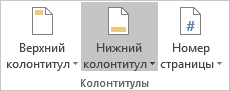
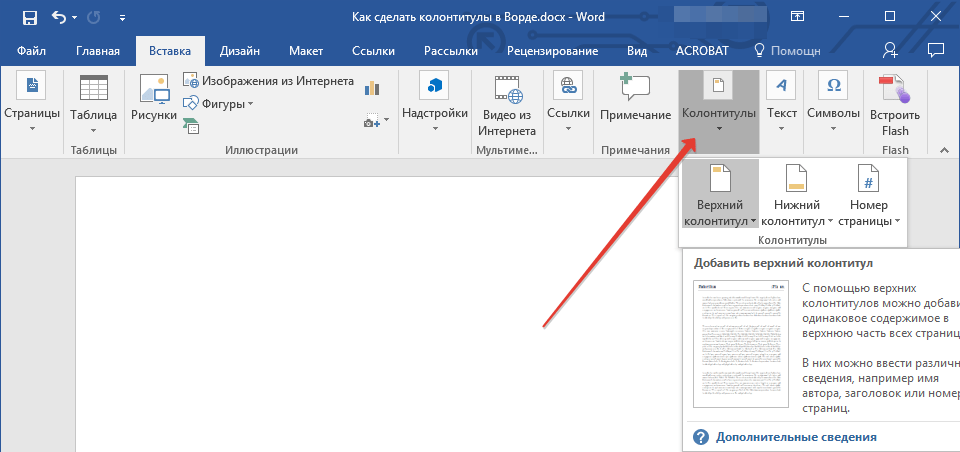
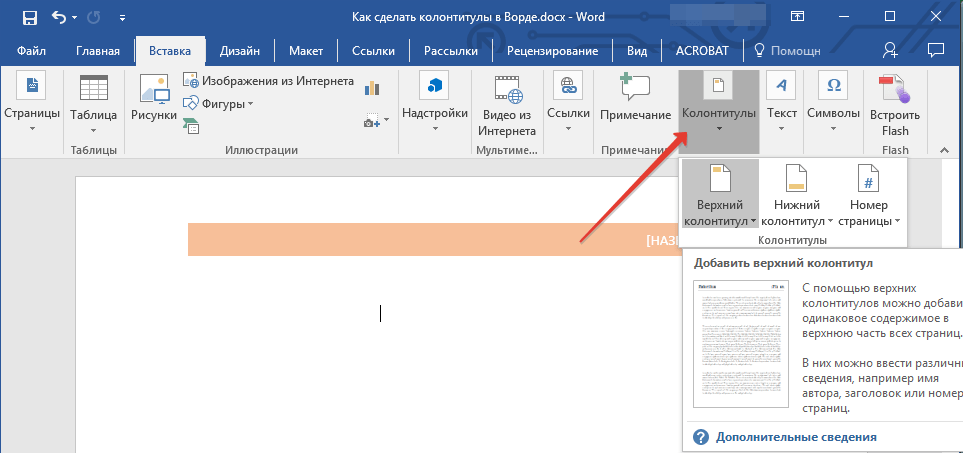
- Перейдите во вкладку в меню «ВСТАВКА», а затем выберите пункт «Верхний колонтитул» или «Нижний колонтитул».

Заголовки и колонтитулы в Word 2016 – Инструменты для работы с колонтитулами
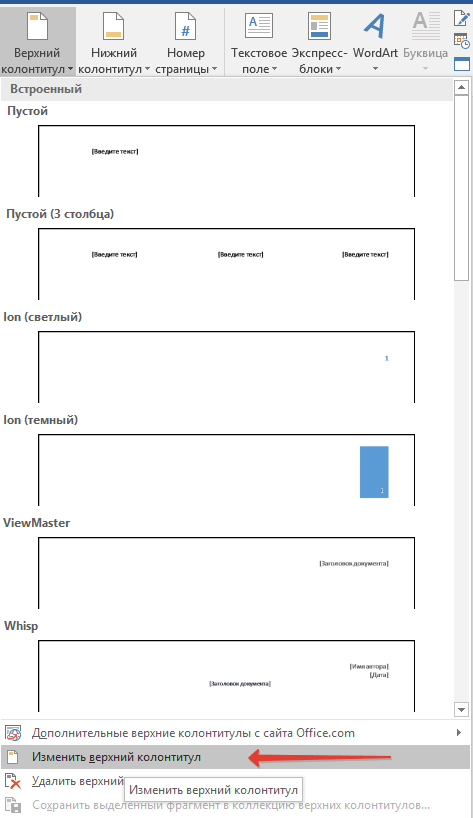
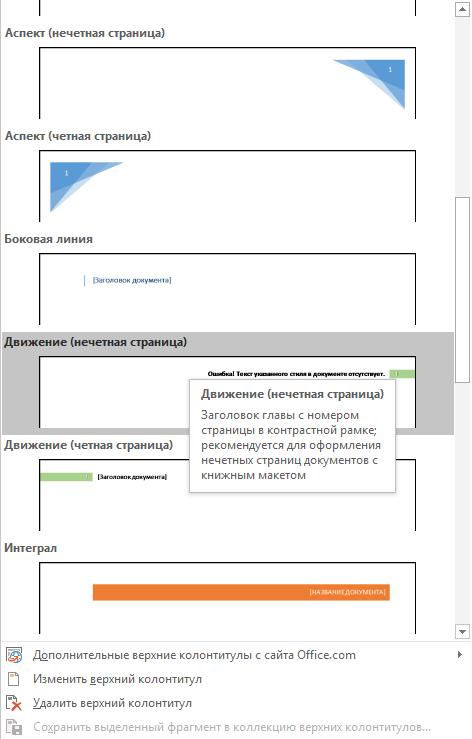
- В панели «Колонтитулы» в «Верхнем колонтитуле» и «Нижнем колонтитуле» находится группа встроенных макетов. Для выбора необходимого макета достаточно кликнуть по нему кнопкой мыши.

Верхние колонтитулы в Word 2016 – Шаблоны верхнего колонтитула
- После этого в документе MS Word 2016 область верхнего и нижнего колонтитулов станет активной, и на ленте появится режим «Работа с колонтитулами».

Верхний колонтитул в Word 2016
- Для того чтобы ввести желаемый текст достаточно щелкнуть кнопкой мыши по полю или замещающему тексту (например, «Введите текст») и ввести собственный текст.

Заголовки и нижние колонтитулы в Word 2016 – Режим редактирования колонтитулов, вкладка Дизайн
Для того чтобы выйти из режима «Работы с колонтитулами» нажмите на кнопку «Закрыть окно колонтитулов» или дважды щелкните вне области колонтитула.
Как изменить колонтитул?
Если вам необходимо изменить колонтитул, у вас есть несколько вариантов:
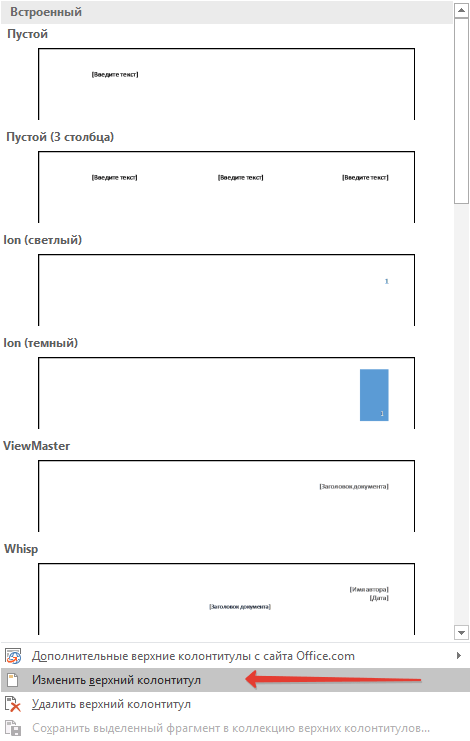
- дважды кликнуть по нему мышью, после чего активируется режим работы с колонтитулами;
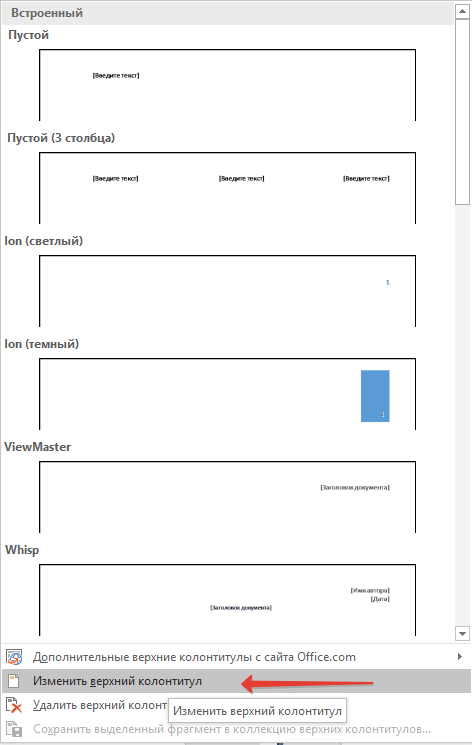
- или перейти «Вставка» «Верхний колонтитул» или «Нижний колонтитул» «Изменить верхний колонтитул» или «Изменить нижний колонтитул».

Нижние колонтитулы в Word 2016 – Как изменить нижний колонтитул
Как вставить номера страниц в колонтитул?
Обычно колонтитулы применяются для присвоения номеров страниц в Word.

Колонтитулы в Word 2016 – Номер страницы
Как вставить в колонтитул номер страницы описано в этой статье.
Как удалить колонтитулы?
Методы удаления колонтитула схожи с методами его модификации:
- Для того чтобы убрать колонтитул в ворде 2016, активируйте двойным щелчком по полю колонтитула режим работы с колонтитулами, выделите все содержимое колонтитула и нажмите клавишу BACKSPACE или DELETE .

Удаление нижнего колонтитула в Word 2016
- Или перейдите «Вставка» «Верхний колонтитул» или «Нижний колонтитул», а затем выберите пункт «Удалить верхний колонтитул» или «Удалить нижний колонтитул».
Как убрать колонтитул с первой страницы?
Чтобы удалить колонтитул с первой страницы:
- перейдите в раздел «Работа с колонтитулами» дважды нажав на верхний или нижний колонтитул;
- поставьте галочку для пункта «Особый колонтитул на первой странице».

Заголовки и нижние колонтитулы в Word 2016 – Работа с заголовками
Колонтитулы, размещенные на первой странице, будут устранены.
Как сделать разные колонтитулы на разных страницах?
Для создания разных колонтитулов на разных страницах сперва необходимо создать разрыв раздела в документе.

Колонтитулы в Word 2016 – Разрыв раздела со следующей страницы
Теперь документ Word содержит два раздела. Но колонтитулы по-прежнему идентичны.

Колонтитулы в Word 2016 – Одинаковые колонтитулы
- Далее в режиме «Работы с колонтитулами» переходим ко второму разделу с помощью кнопки « Вперед », и отключаем связь с предыдущим разделом отключив пункт « Как в предыдущем разделе ».

Отключение связи с предыдущим разделом в колонтитулах Word 2016
- Редактируем колонтитул во втором разделе и выходим с режима «Работы с колонтитулами».

Изменение колонтитула второго раздела в Word 2016
Колонтитулы в Word 2016 будут выглядеть следующим образом:

Колонтитулы в Word 2016 – Разные колонтитулы на разных страницах
Разные колонтитулы для четных и нечетных страниц
Если вам нужны разные колонтитулы только для четных и нечетных страниц, то для этого не нужно вставлять разрыв раздела. Для этого достаточно установить флаг «Разные колонтитулы для четных и нечетных страниц» в группе « Параметры ».

Колонтитулы в Word 2016 – Разные колонтитулы для четных и нечетных страниц
Как добавить картинку в колонтитул?
Для того чтобы вставить картинку в колонтитул, выполните следующие действия:

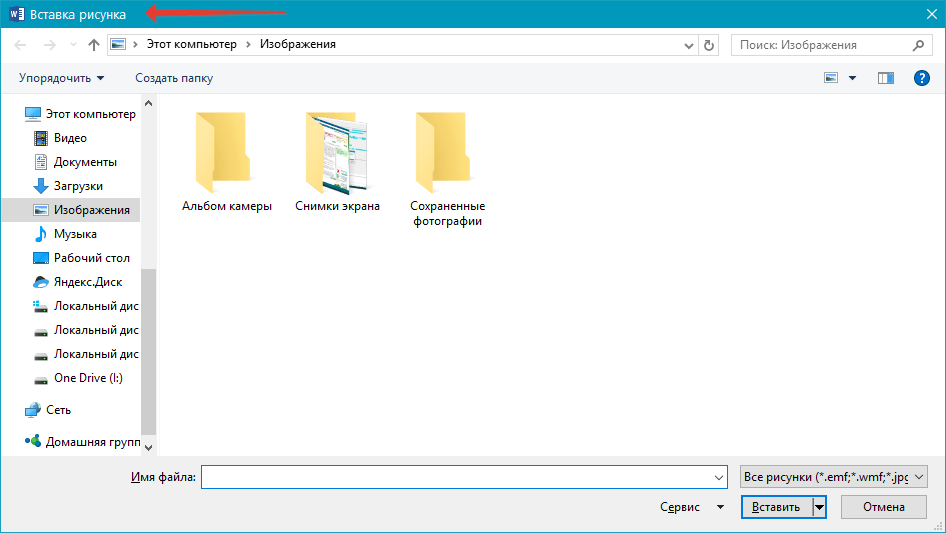
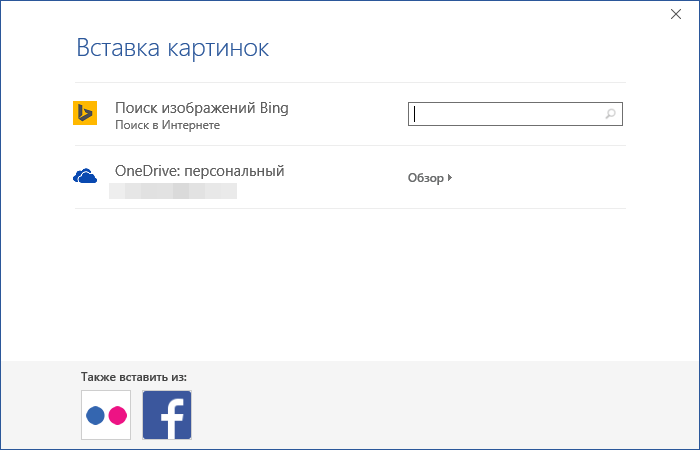
Колонтитулы в Word 2016 – Добавление изображения
- В открывшемся окне « Вставка рисунка » найдите файл изображения, выберите его и нажмите кнопку « Вставить ».

Заголовки в Word 2016 – Добавление изображения
- Теперь в колонтитуле появилось выбранное изображение. Чтобы изменить изображение в колонтитуле, выделите его и перейдите во вкладку « Формат рисунка ».

Заголовки в Word 2016 – Вставка изображения в заголовок
Вот и все. Теперь вы не только знаете, как сделать колонтитулы в ворде 2016, но как работать с колонтитулами, как их удалять или изменять.
Добавление колонтитулов в Microsoft Word
Колонтитулы в MS Word — это область, расположенная вверху, снизу и по бокам каждой страницы текстового документа. В колонтитулах может содержаться текст или графические изображения, которые, к слову, при первой необходимости всегда можно изменить. Это та часть (части) страницы, куда можно включить нумерацию страниц, добавить дату и время, логотип компании, указать имя файла, автора, название документа или любые другие данные, необходимые в той или иной ситуации.
Добавляем одинаковые колонтитулы на каждую страницу
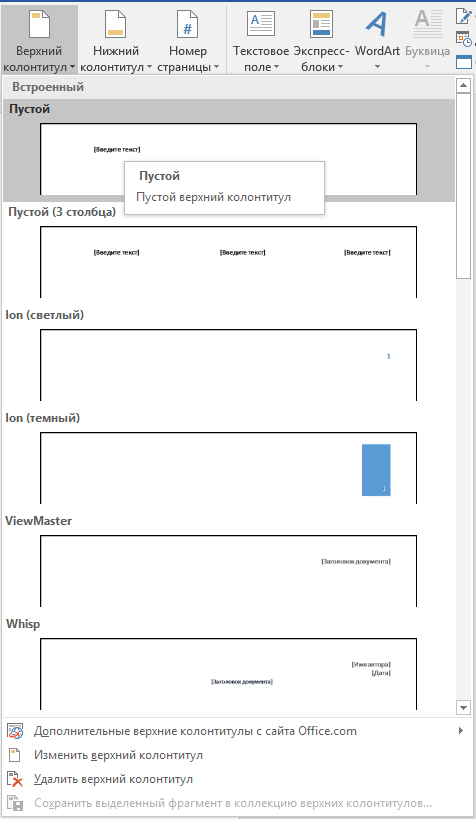
В текстовых документах Ворд имеются уже готовые колонтитулы, которые могут быть добавлены на страницы. Точно так же, можно изменить существующие или создать новые верхние и нижние колонтитулы. Воспользовавшись нижеизложенной инструкцией, вы сможете добавить в колонтитулы такие элементы, как имя файла, номера страниц, дату и время, название документа, данные об авторе, а также другую информацию.
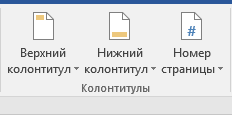
Добавление готового колонтитула
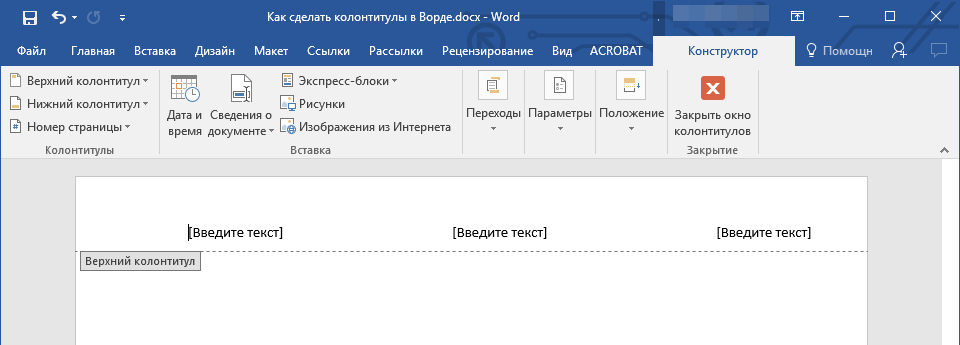
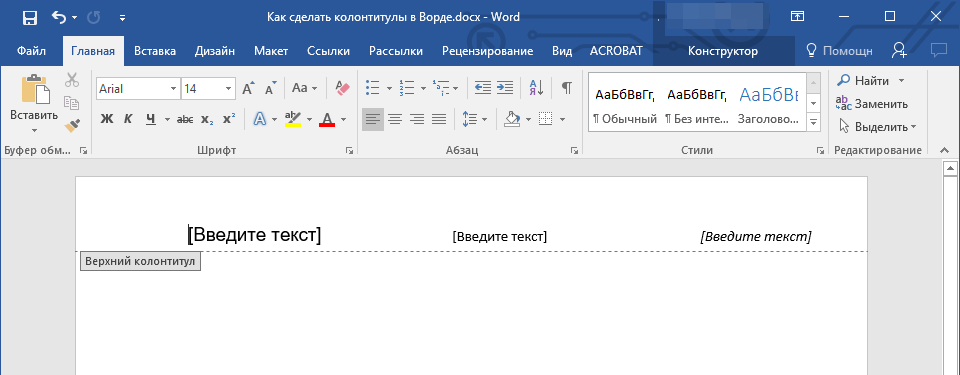
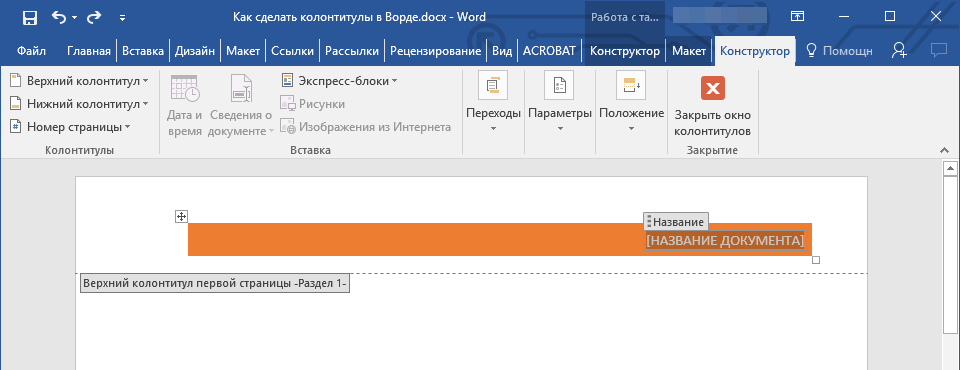
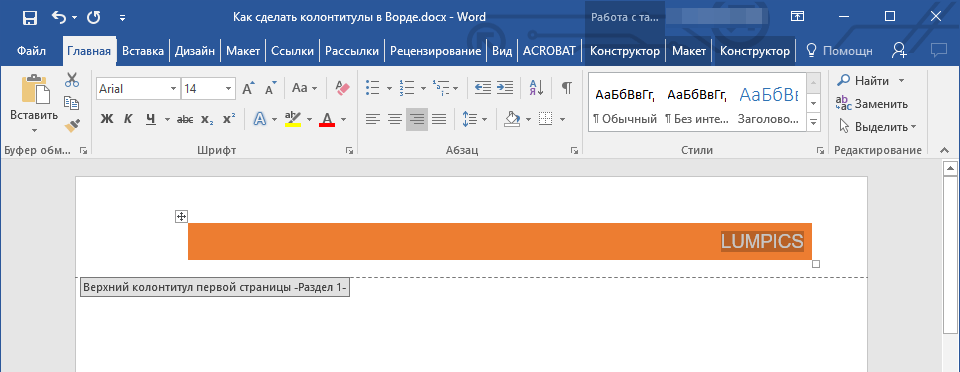
Если потребуется, вы можете изменить форматирование текста в колонтитуле. Это выполняется аналогично редактированию любого другого текста в Word, но важно, чтобы в данный момент была выбрана не основная часть документа, а область колонтитулов.
Добавление настраиваемого колонтитула
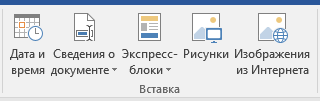 Помимо стандартного текста можно добавить следующее: >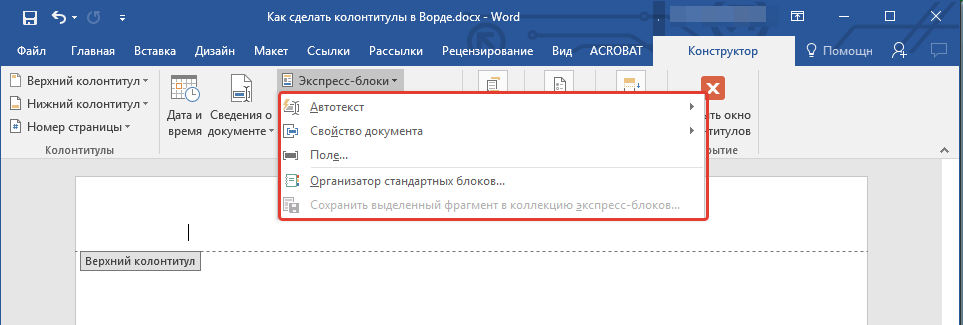
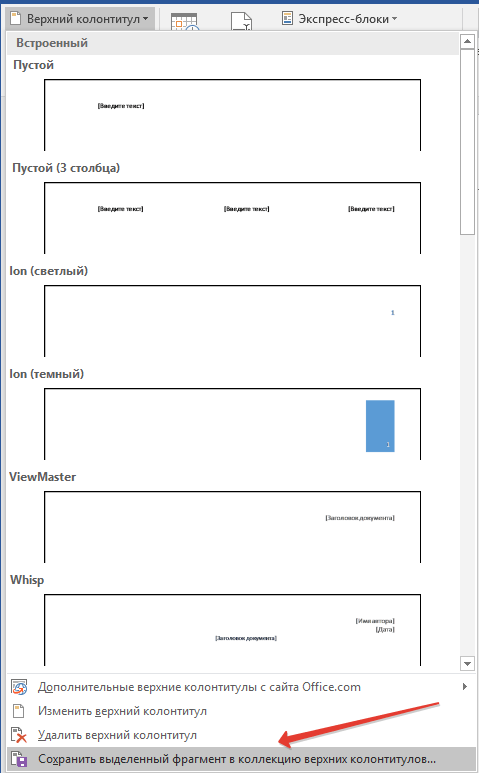
Обратите внимание: вы можете сохранить созданный колонтитул. Для этого выделите его текст и кликните на кнопку “Сохранить выделенный фрагмент как новый… колонтитул” в панели управления (не забудьте предварительно развернуть меню для нужного колонтитула — верхнего или нижнего).
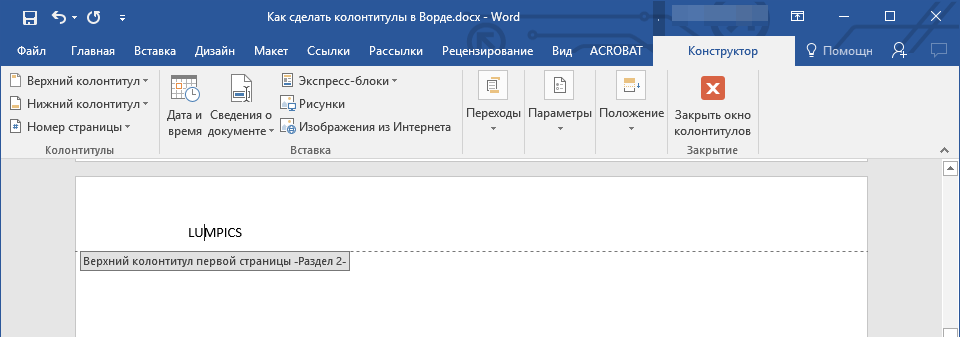
Добавляем разные колонтитулы для первой и последующих страниц

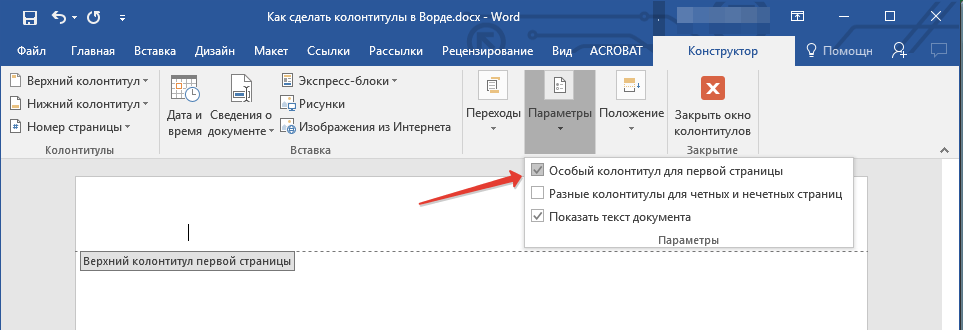
Обратите внимание: Если данная отметка у вас уже есть, нет необходимости ее убирать. Перейдите сразу к следующему шагу.
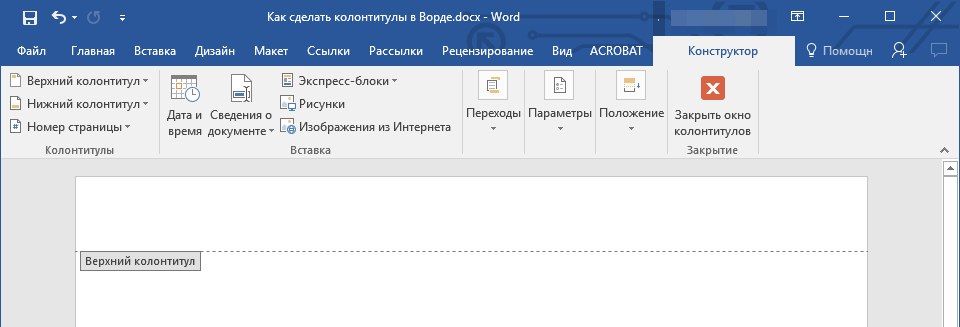
Удалите содержимое области “Верхний колонтитул первой страницы” или “Нижний колонтитул первой страницы”.
Добавление разных колонтитулов для нечетных и четных страниц
Добавление разных колонтитулов на страницы документа, на которых еще нет колонтитулов
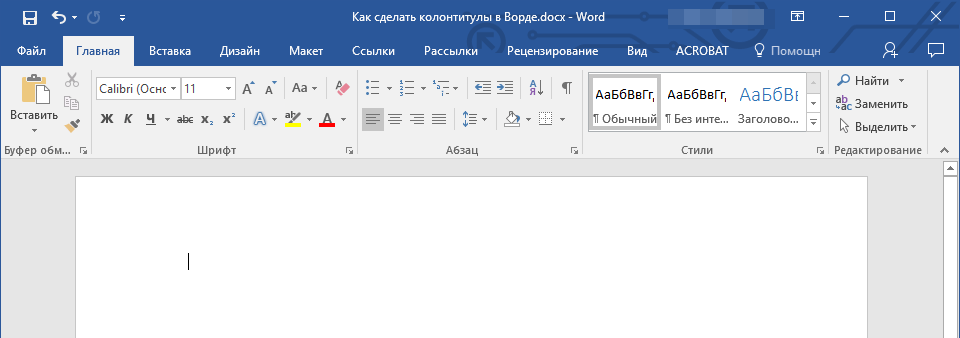
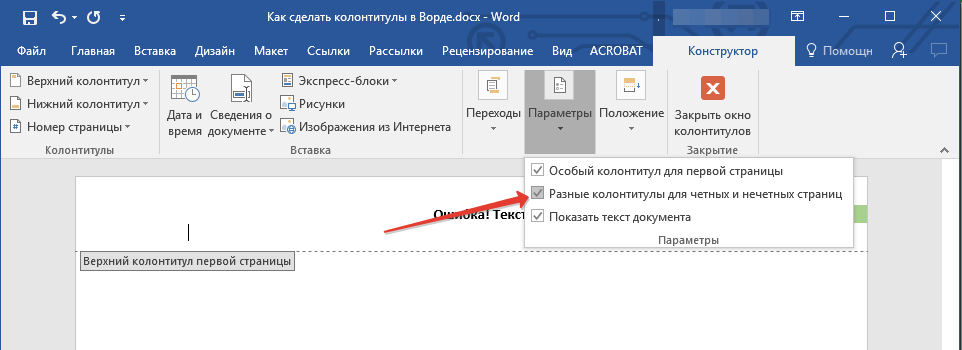
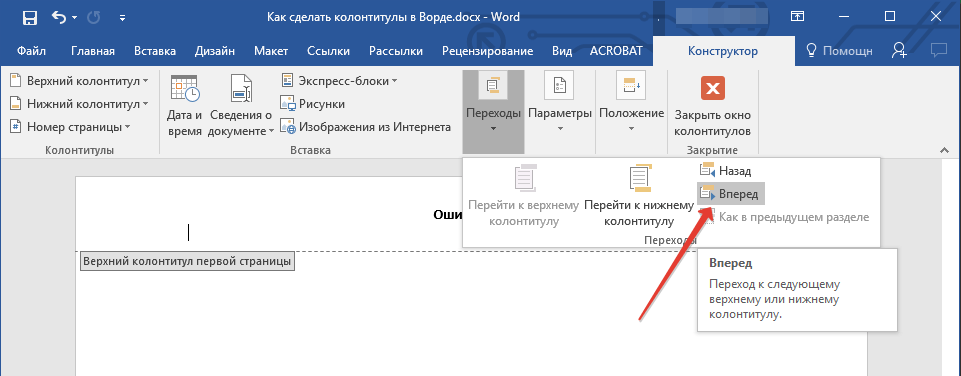

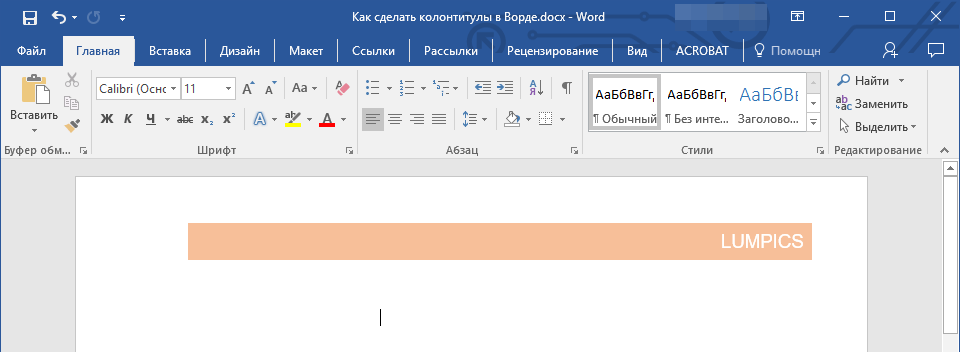
В случае необходимости вы можете легко изменить стиль текста в колонтитуле. Просто дважды щелкните на область колонтитула для его редактирования и используйте стандартные инструменты форматирования, которые по умолчанию доступны в Ворде. Эти инструменты расположены на вкладке “Главная”.
Добавление разных колонтитулов на страницы документа, в которых уже есть колонтитулы

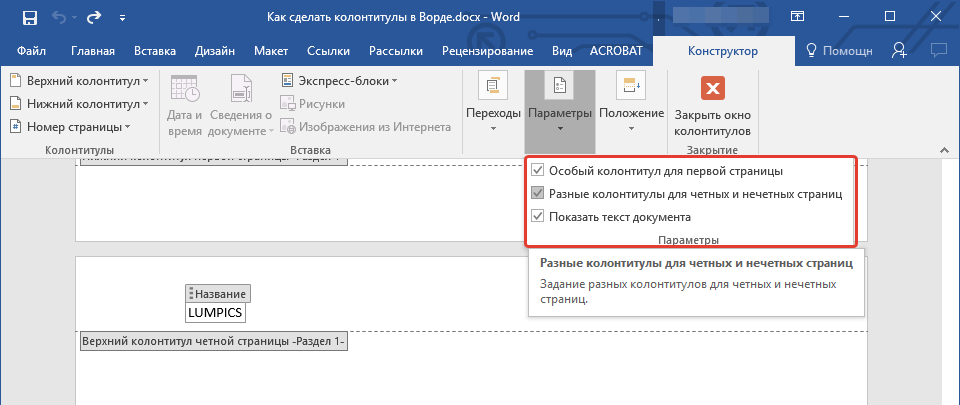
Обратите внимание: Текущий колонтитул будет находиться только на нечетных или только на четных страницах, в зависимости от того, с какой из них вы начали настройку.
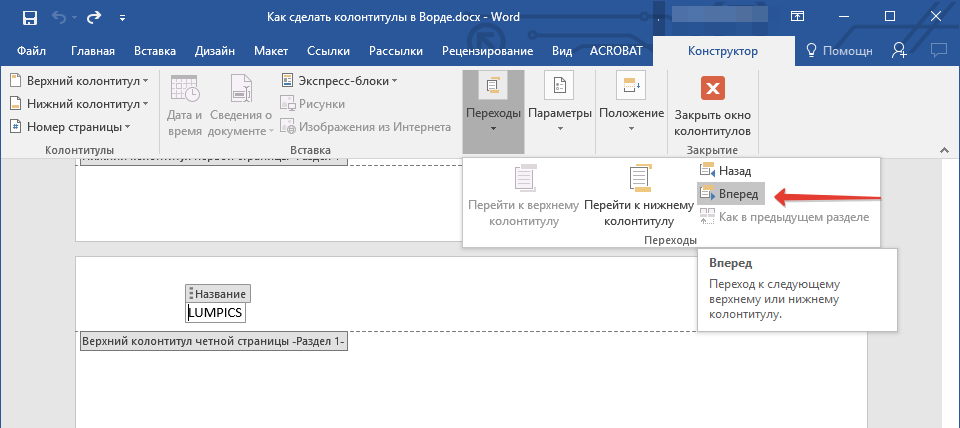
Добавляем разные колонтитулы для разных глав и разделов
Как найти разрыв в документе?
В некоторых случаях неизвестно, содержит ли документ разрывы. Если и вы этого не знаете, можно их поискать, для чего нужно выполнить следующее:
Перейдите ко вкладке “Вид” и включите режим просмотра “Черновик”.

- Чтобы найти в документе разрывы разделов, просто нажмите кнопку “Далее”.
Важно: По умолчанию в приложении активен режим “Страничной разметки”.
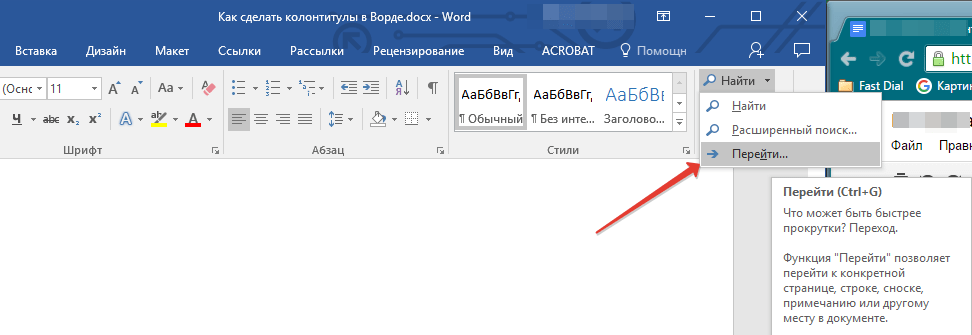
Вернитесь во вкладку “Главная” и нажмите кнопку “Перейти”, расположенную в группе “Найти”.
Рекомендация: Для выполнения данной команды также можно задействовать сочетание клавиш “Ctrl+G”.
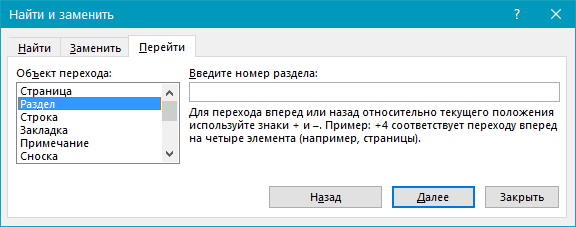
В открывшемся диалоговом окне, в группе “Объекты перехода” выберите “Раздел”.
Замечание: Использование режима черновика для просмотра документа значительно облегчает визуальный поиск и изучение разрывов между разделами, делая их более очевидными.
После добавления в документ разрывов раздела можно переходить к добавлению к ним соответствующих колонтитулов.
Добавление и настройка разных колонтитулов с помощью разрывов разделов
Разделы, на которые уже разбит документ, могут быть использованы для настройки колонтитулов.
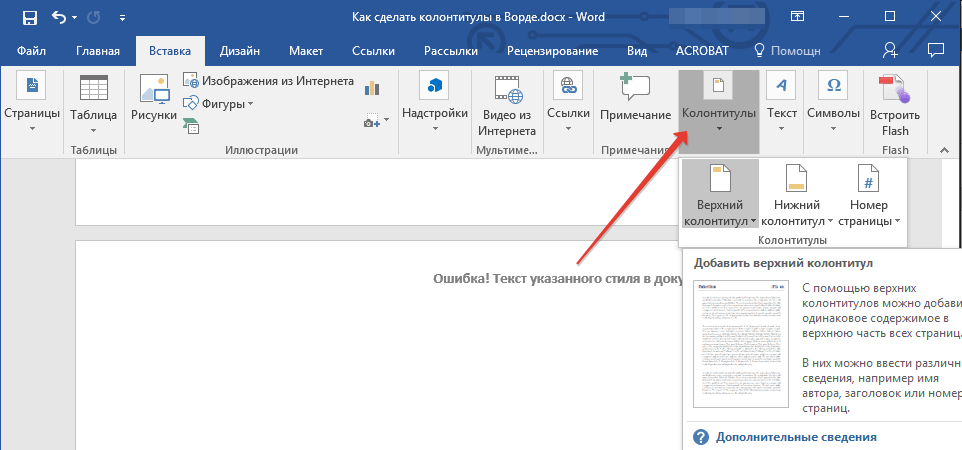

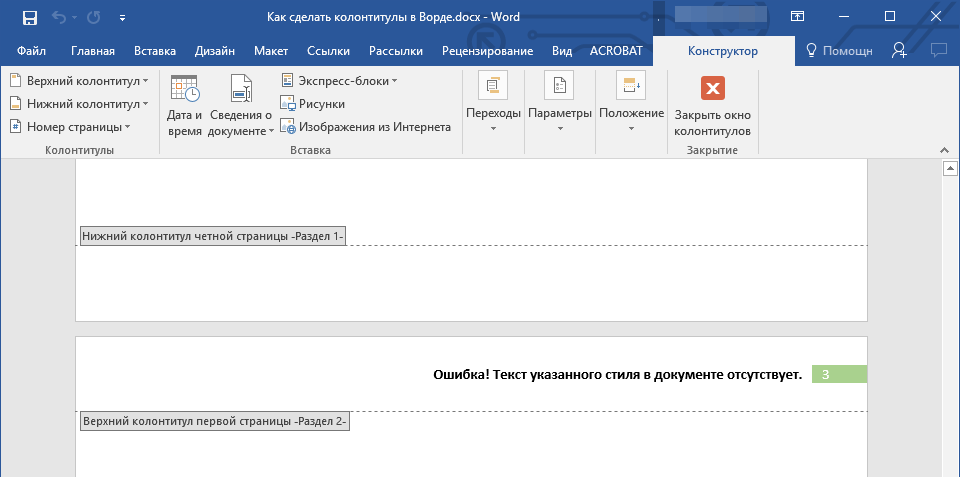
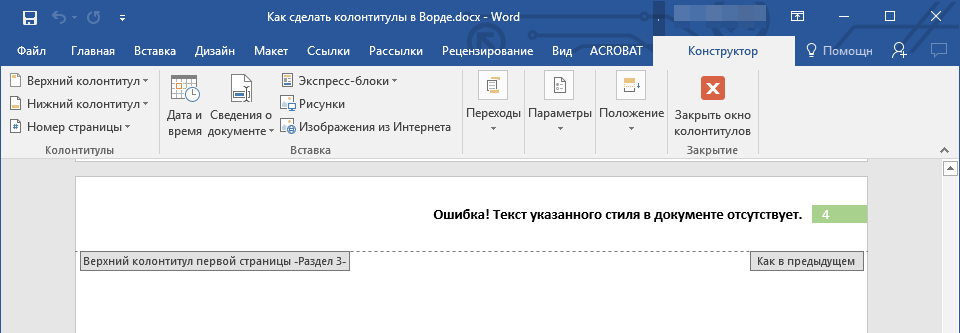
Добавление одинакового колонтитула сразу для нескольких разделов
Выше мы рассказали о том, как сделать для разных разделов документа различные колонтитулы. Точно так же в Ворде можно проделать и противоположное — использовать одинаковый колонтитул в нескольких разных разделах.
- Во вкладке “Вставка”, группа “Колонтитул”, выберите колонтитул, содержимое которого вы хотите изменить — верхний или нижний.
Обратите внимание: при использовании Microsoft Office Word 2007 вы увидите уведомление о необходимости убрать уже имеющиеся колонтитулы и установить связь с теми, которые относятся к предыдущему разделу. Подтвердите свои действия, нажав кнопку "Да".
Изменяем содержимое колонтитулов
Добавление номера страницы
В MS Word можно использовать колонтитулы для включения нумерации страниц. Чтобы узнать, как это осуществить, ознакомьтесь с материалом по указанной ссылке ниже:
Добавление имени файла

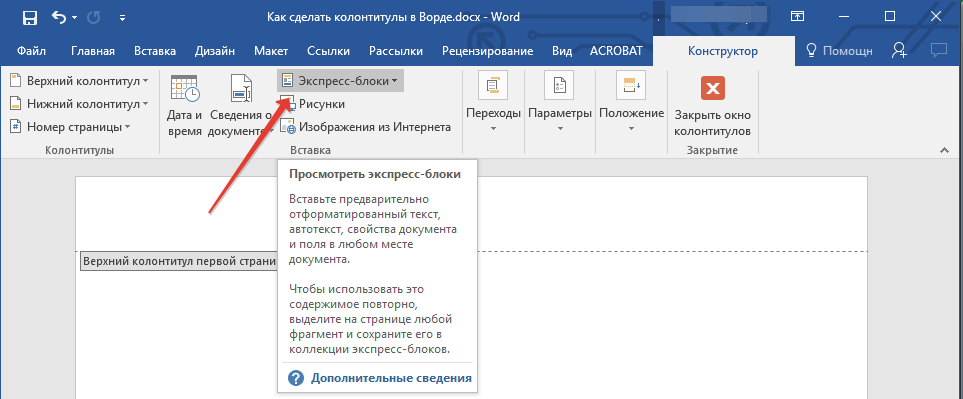

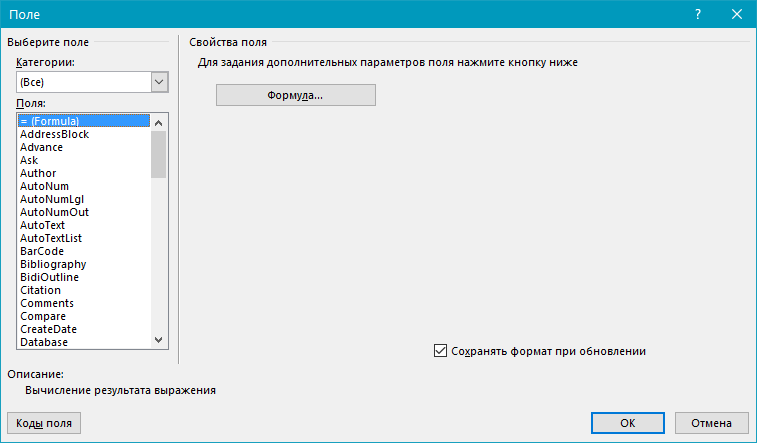 Если вы хотите включить в имя файла путь, нажмите на галочку “Добавить путь к имени файла”. Вы можете выбрать формат колонтитула.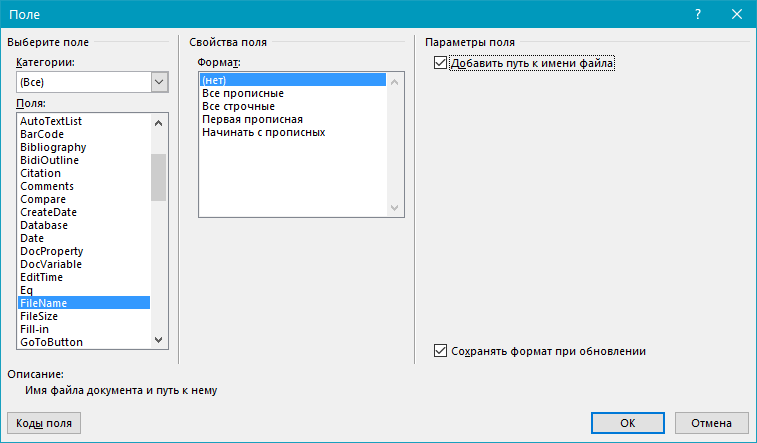
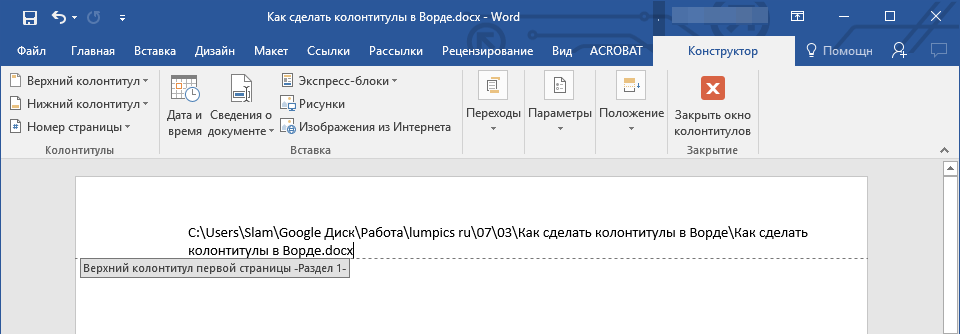
Обратите внимание: Каждый пользователь может увидеть коды полей, поэтому перед добавлением в колонтитул любой информации, кроме названия документа, убедитесь, что это не что-то, что вы бы предпочли скрыть от аудитории.
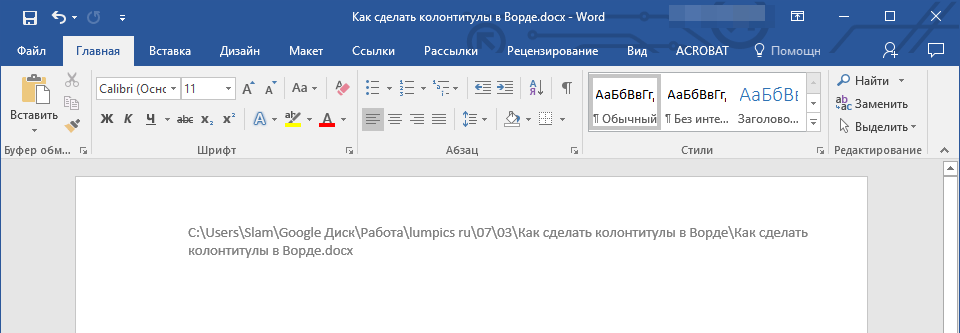
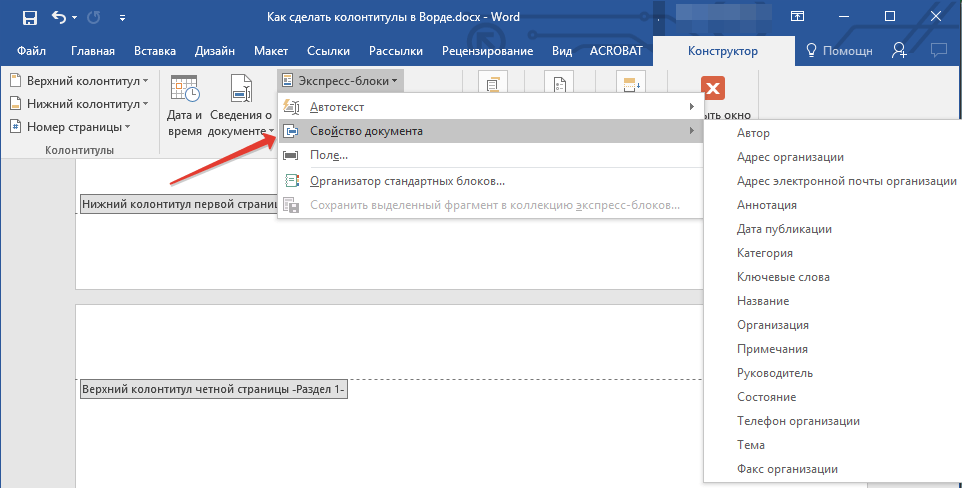
Добавление имя автора, названия и прочих свойств документа
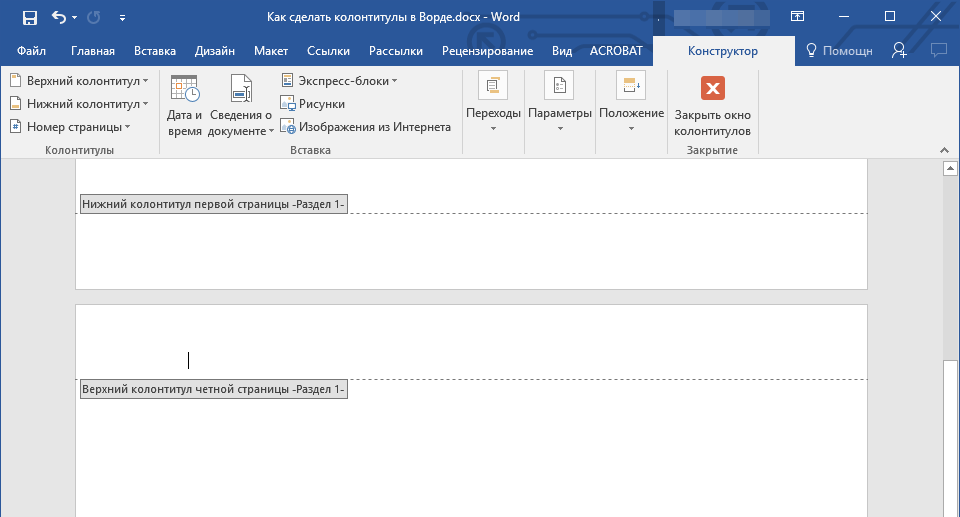
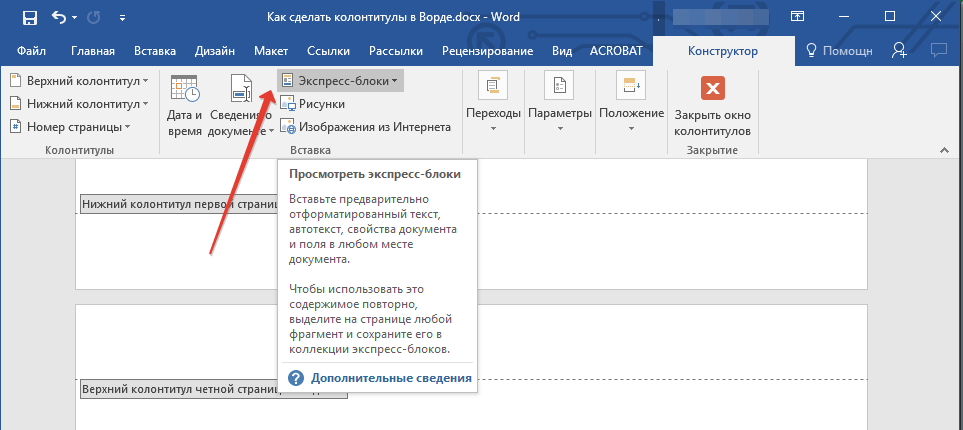

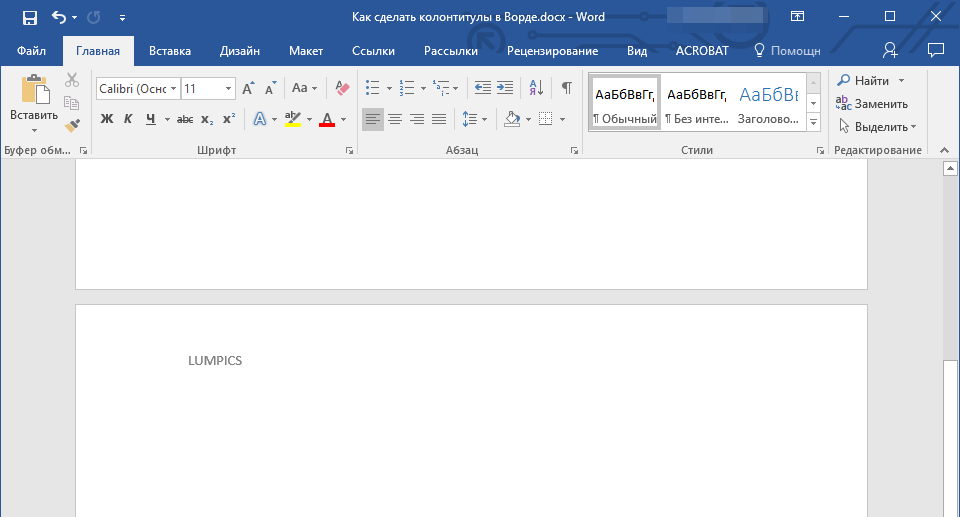
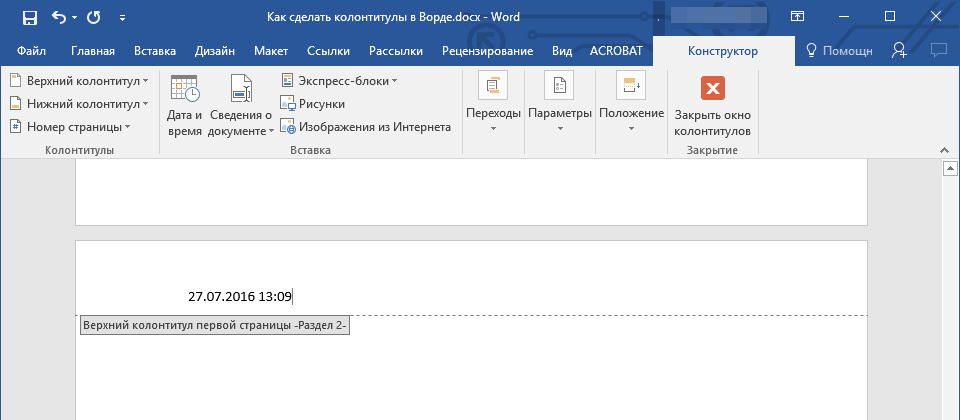
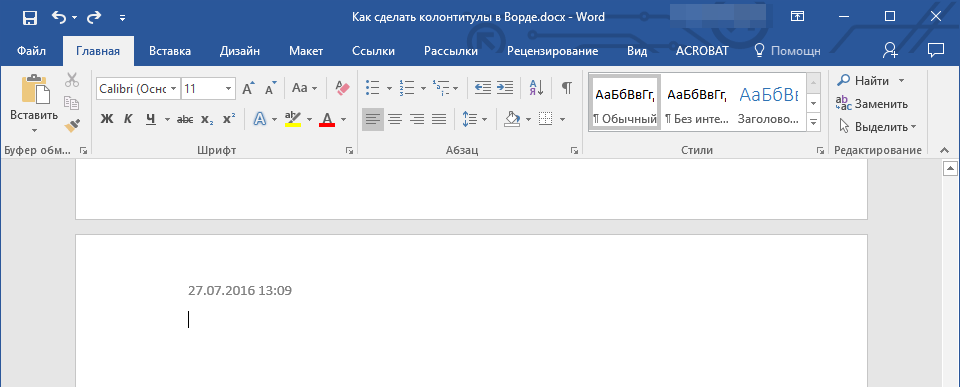
Добавление текущей даты
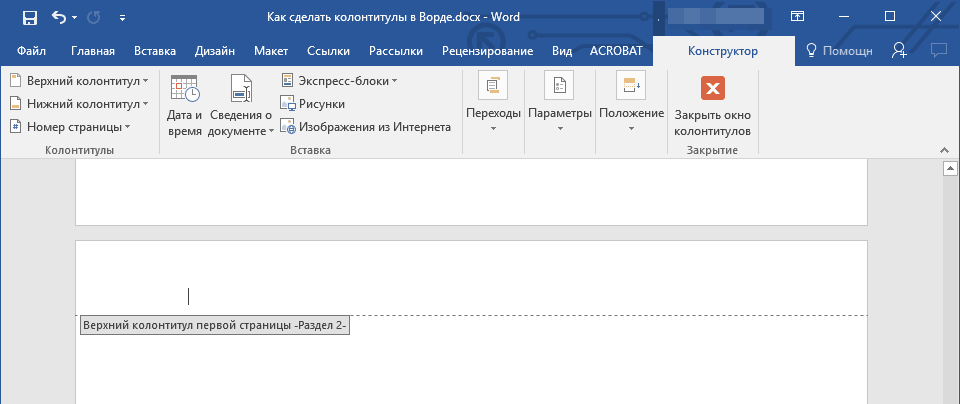
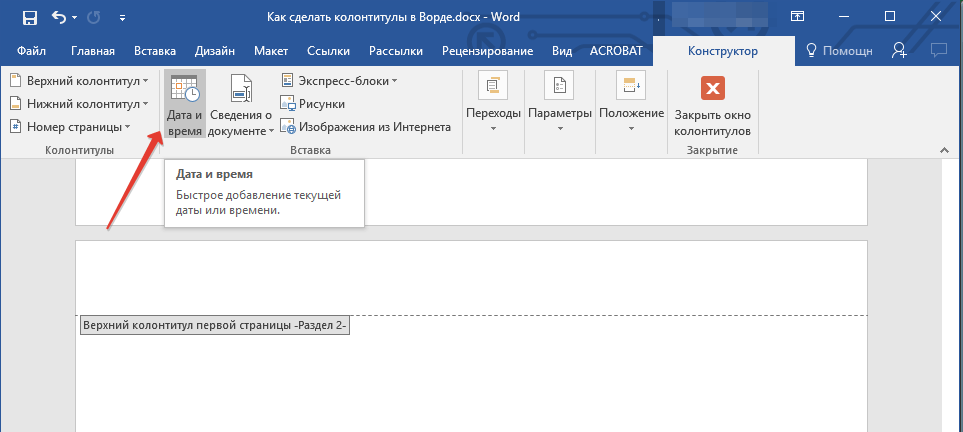
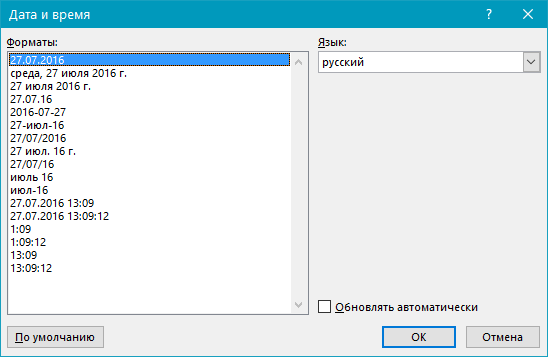
Если это необходимо, можно указать еще и время. 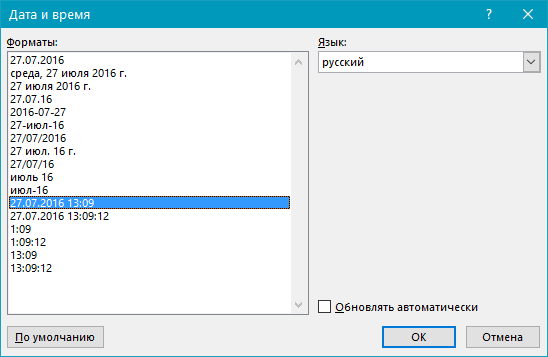
Удаление колонтитулов
На этом все, теперь вы знаете, как добавлять колонтитулы в MS Word, как с ними работать и изменять их. Более того, теперь вы знаете о том, как можно добавить в область колонтитула практически любую информацию, начиная от имени автора и номеров страниц, заканчивая названием компаний и путем к папке, в которой этот документ хранится. Желаем вам продуктивной работы и только положительных результатов.
Создание колонтитулов
Колонтитул — это повторяющийся вверху или внизу каждой печатной страницы текст или графическое изображение. Колонтитулы могут включать, например, заголовок, дату, номер страницы или рисунок. Верхние и нижние колонтитулы появляются на распечатанных документах, а Видны на экране в режимах просмотра Предварительный просмотр (Print Preview) или Разметка страницы (Page Layout).
Колонтитулы первой страницы раздела могут быть пустыми или отличаться от остальных колонтитулов документа. Кроме того, можно установить разные колонтитулы для четных и нечетных страниц.
Word делит документ на разделы. Раздел — это группа страниц, которая имеет определенное оформление, включая поля, колонтитулы и нумерацию страниц. Курсор ввода может находиться в любом месте раздела во время создания для него колонтитула.
Раздел создается выбором команды Разрыв в меню Вставка (Insert, Break) (рис.53).
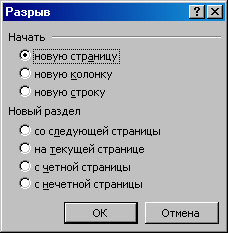
Рис. 53. Создание раздела
По умолчанию все страницы документа составляют один раздел. При выборе команды Колонтитулы в меню Вид (View, Header and Footer) Word переключается на режим просмотра Разметка страницы (Page Layout) и помещает курсор ввода в поле колонтитула.
Создание колонтитула
- Выберите команду Колонтитулы в меню Вид (View, Header and Footer).
- Выберите команду Параметры страницы в меню Файл (File, Page Setup).
- Появляется диалоговое окно Параметры страницы (Page Setup), которое содержит закладку Макет (Layout) (рис. 54).
- Выберите опцию Различать колонтитулы первой страницы.
- Выберите по желанию опцию Различать колонтитулы Четных и нечетных страниц.
- Нажмите ОК, чтобы вернуться в область колонтитула и введите нужные значения.
В диалоговом окне Параметры страницы внешний вид листа отображается в поле Образец.
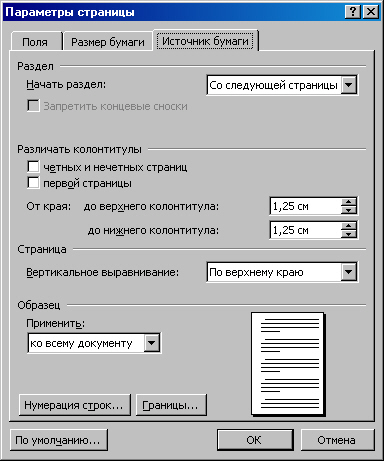
Рис. 54. Параметры колонтитулов
Закладка Макет диалогового окна Параметры страницы содержит также поля для определения начала разделов и вертикального выравнивания текста на странице. Поле Вертикальное выравнивание содержит опции:
| Верхнее выравнивание | Выравнивание первого абзаца по верхнему краю текстового поля |
| Центральное выравнивание | Абзацы расположены по центру страницы, на равном расстоянии между верхней и нижней границами |
| Вертикальное выравнивание | Абзацы распределены равномерно между верхней и нижней границами. Верхний край первого абзаца совмещается с верхом страницы, а нижний край последнего абзаца — с низом страницы |
По умолчанию устанавливается выравнивание верха первого абзаца по верхнему краю поля.
При выборе команды Колонтитулы в меню Вид (View, Header and Footer) появляется поле, отведенное для колонтитула и панель Колонтитулы (рис. 55), где:

— переход от верхнего колонтитула к нижнему и обратно;

— переход к предыдущему колонтитулу;

— переход к следующему колонтитулу;

— для создания нового колонтитула по образцу предыдущего;

— добавление нумерации страниц;

— вставка числа страниц;

— формат номера страницы;

— вставка текущей даты;

— вставка текущего времени;

— вызов диалогового окна Параметры страницы;

— показать/спрятать текст основного документа;

— вернуться к редактированию документа;

— вставка элемента автотекста.

Рис. 55. Панель Колонтитулы
Датировка и текущее время отображаются в текстовых колонтитульных областях в виде отдельных элементов. Элемент поля представляет собой отведенное пространство в документе. Поле для даты и времени в Word обновляется автоматически при открытии документа, а Во время его печати.
- Поместите курсор ввода в место, куда будет введена дата или время.
- Нажмите кнопку Дата (Date) или кнопку Время (Time) на панели инструментов Колонтитулы (Header and Footer). Использование кнопок Дата или Время (Date, Time) на панели Колонтитулы
не предоставляет возможности изменения формата даты. Если необходимо изменить формат времени или даты, установленный по умолчанию, введите дату, выбрав команду Дата и время из меню Формат (Insert, Date and Time) и установив нужный формат.
В колонтитул можно вставить поле номера страницы, показывающее номер текущей страницы. По желанию поле номера страницу можно комбинировать с текстом. Например, слово "Страница" может предшествовать полю номера страницы.
Упражнение
Создание колонтитулов и нумерация страниц
Word позволяет быстро форматировать нумерацию страницы. При этом вы можете установить номера страниц вверху или внизу страницы и выровнять номера (влево, вправо, по центру).
Команда Номера страниц меню Вставка (Insert; Page Numbers) задает автоматическую нумерацию страниц документа (рис. 56). Word добавляет номер страницы как отдельный объект в определенное место колонтитула.
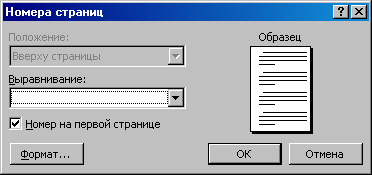
Рис. 56. Номера страниц
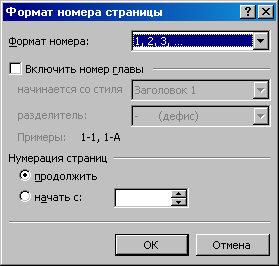
Рис. 57. Формат номера страницы
Использование команды "Номера страниц" из меню "Вставка (Insert, Page Numbers)" для автоматической нумерации страниц в поле колонтитула при уже существующей нумерации приведет к повторной печати номера страницы.



