

Некоторые файлы, созданные в Microsoft Word, нуждаются в различных изображениях на страницах для иллюстрации или представления какой-либо информации. Но иногда исходные фотографии имеют ненужные элементы или не подходят по размерам, что приводит к необходимости предварительной обработки. Если нужно просто обрезать изображение, будь то стандартным образом или по фигуре, либо удалить фон, это можно сделать с помощью инструментов текстового редактора, что будет показано ниже.
Стандартная обрезка изображения
Обычная обрезка подразумевает удаление определенной области изображения с одной или нескольких сторон. Инструмент, который используется для достижения желаемого результата, в большинстве графических редакторов называется «Кадрирование». Он очень прост в использовании и доступен даже в Ворде, что позволяет редактировать изначальное изображение.
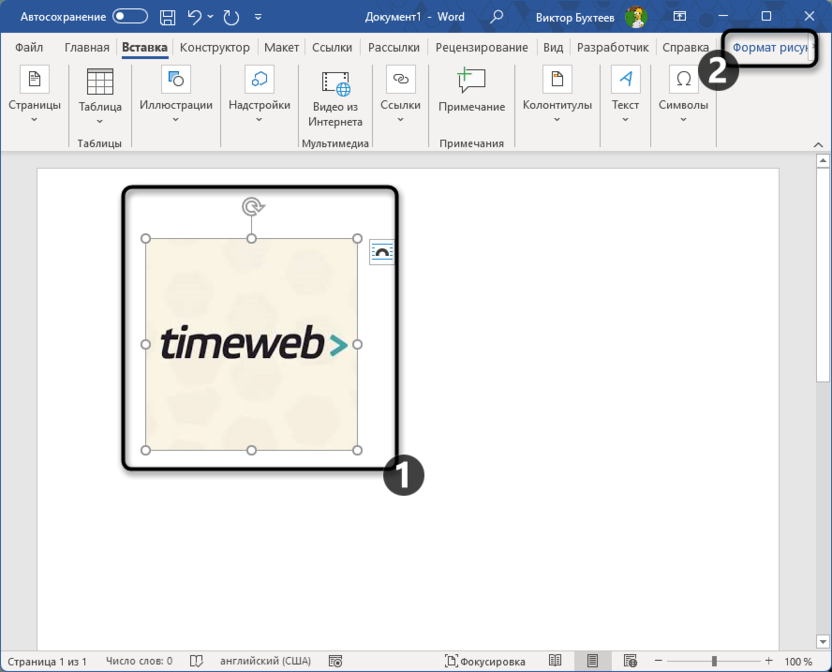
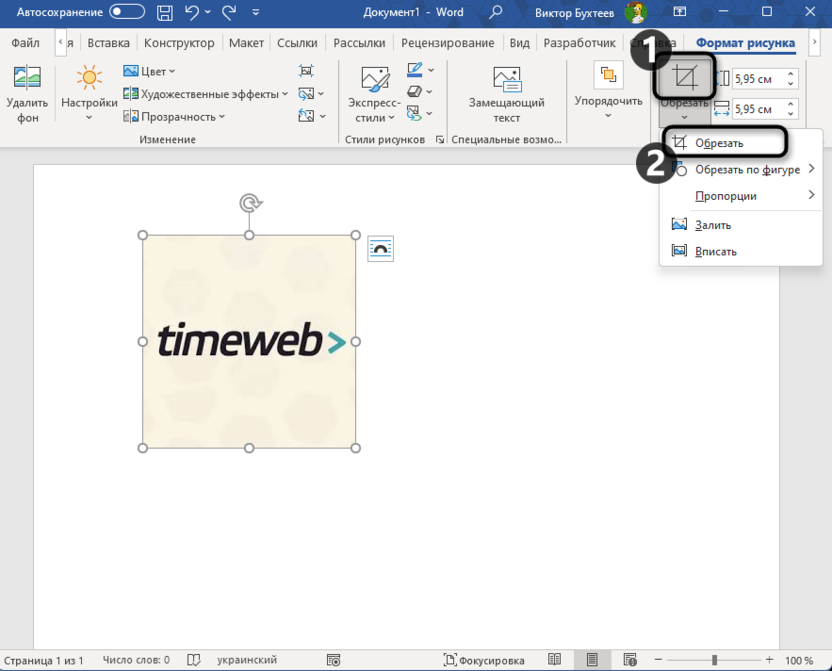
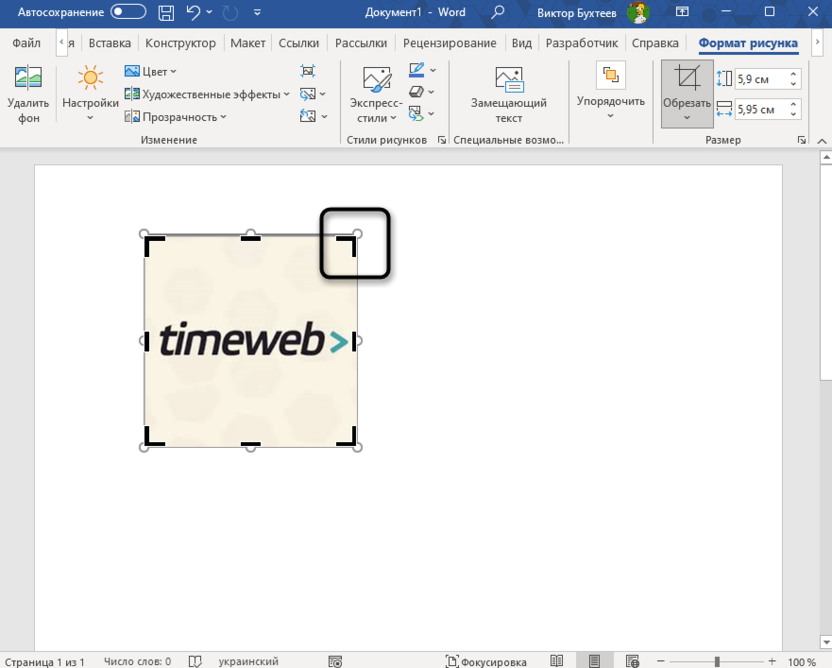
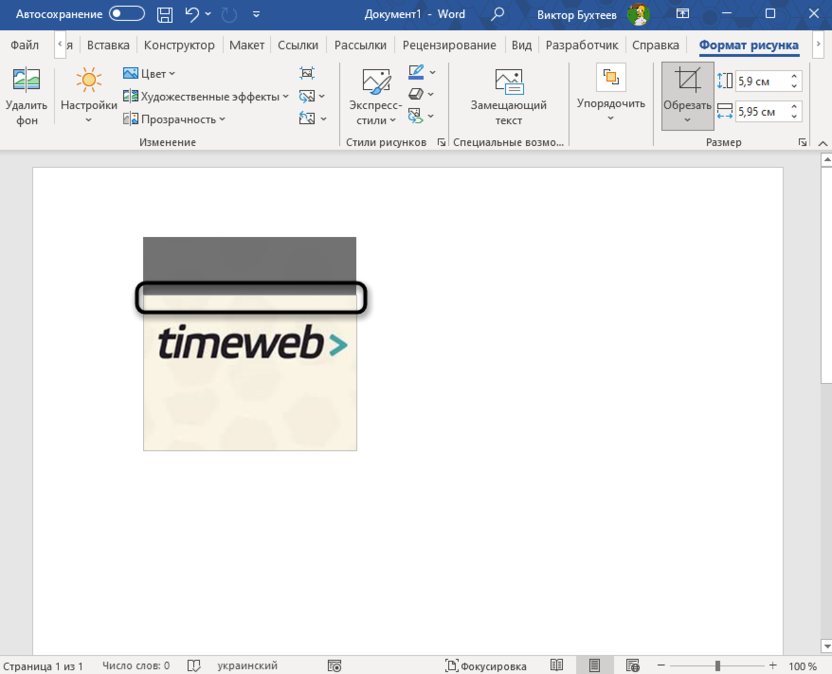
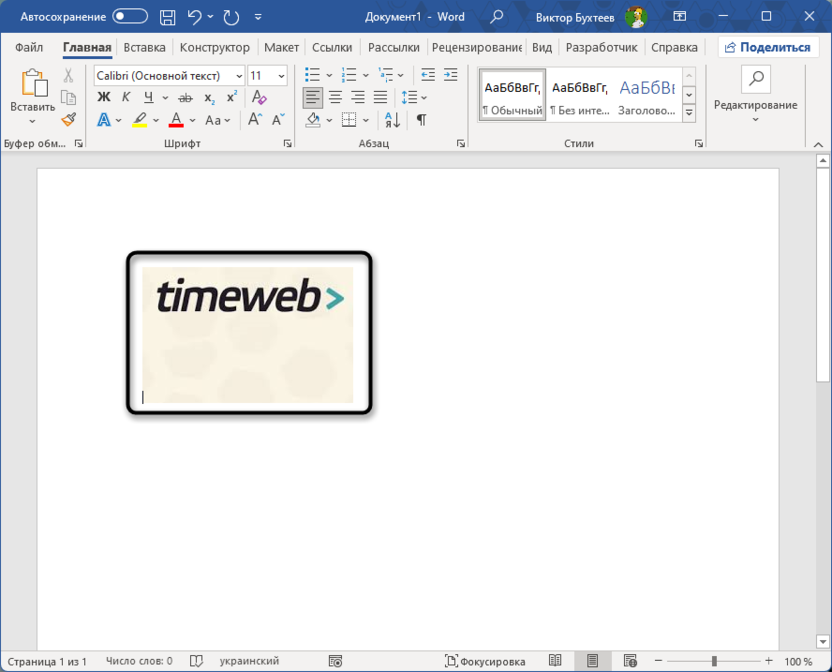
Этот инструмент идеально подходит для ситуаций, когда на краях изображения присутствуют ненужные элементы, и возникает желание от них избавиться, оставив лишь необходимое содержание или уменьшив размер самой картинки без потери качества, чтобы аккуратно вписать её в страницу.
Комьюнити теперь в Телеграм
Подпишитесь на наши обновления и оставайтесь в центре событий из мира IT.
Обрезка по фигуре
Следующий инструмент, связанный с обрезкой, который заслуживает внимания, уже подразумевает более творческий подход, поскольку позволяет обрезать картинку по фигуре. В результате у вас вместо прямоугольной рамки получится выбранная фигура, будто изображение вписано в нее. Однако учитывайте, что Microsoft Word – не графический редактор, поэтому набор функций ограничен. Вы можете обрезать контур только по той фигуре, которая предусмотрена в стандартном наборе.
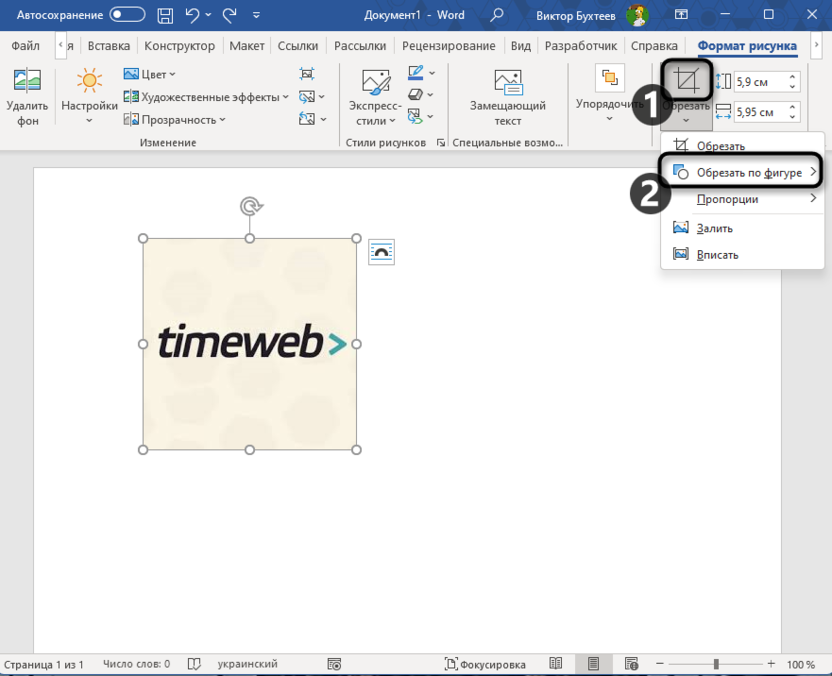
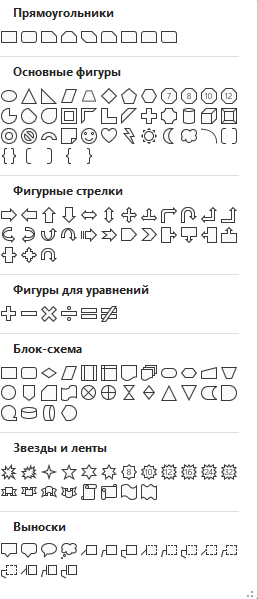
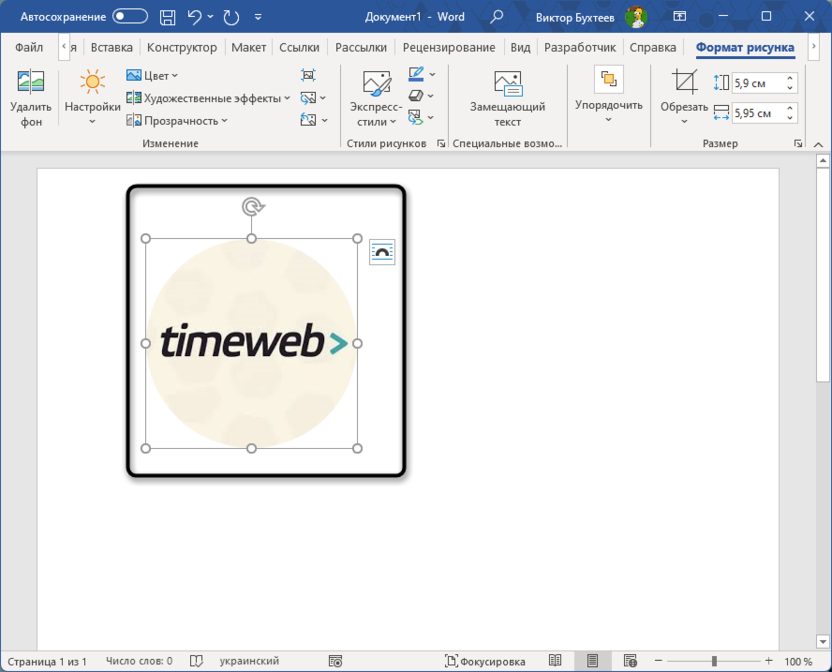
Хочу подчеркнуть, что после использования функции обрезки вы можете снова выбрать стандартный инструмент «Обрезать» и немного подправить рамку. Это даст возможность изменить видимую область изображения по краям, если текущее положение вас не устраивает.
Пропорциональная обрезка
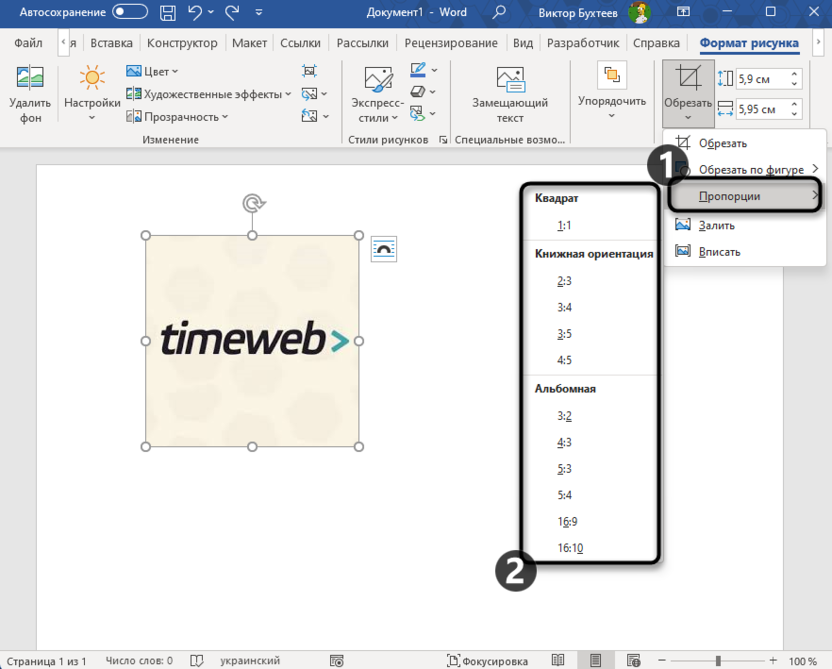
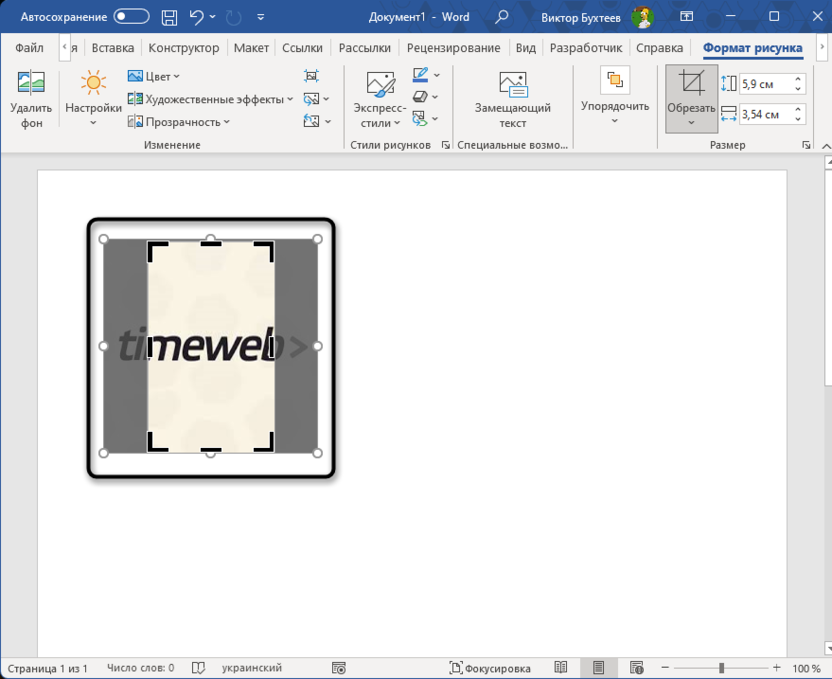
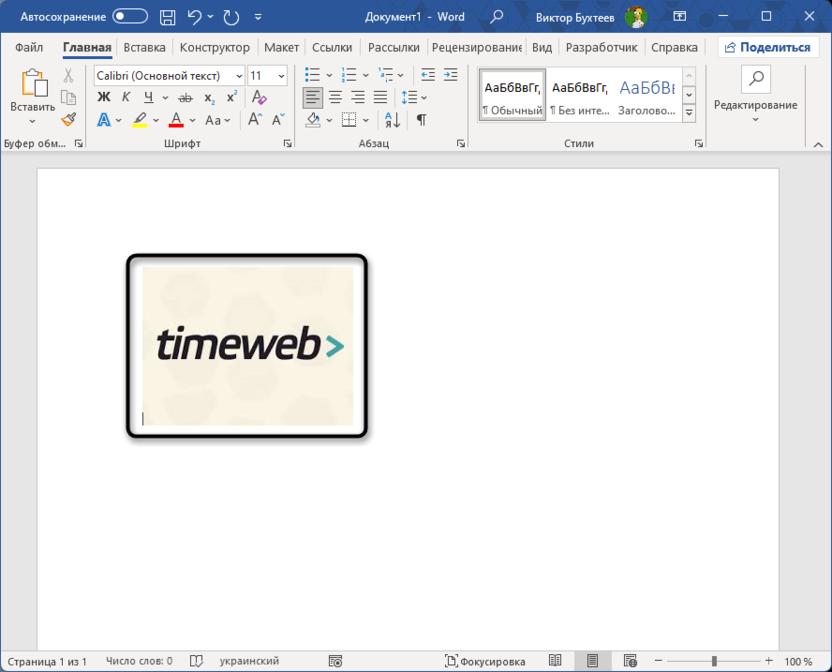
Инструмент, позволяющий пропорционально обрезать изображение, подходит не так часто, поскольку ограничен по использованию, однако может задать четкое соотношение сторон, если его сохранение важно в конкретном случае. Предварительно вам снова понадобится выделить само изображение и перейти на вкладку «Формат рисунка».
Гибкая настройка обрезки
Если вам требуется обеспечить идеальную обрезку изображения с высокой точностью, можно использовать специальную настройку. Эта функция дает возможность применять стрелочные клавиши или вводить значения вручную, чтобы достичь желаемого результата, при этом изменения будут мгновенно отображаться на экране.
- Соответственно, выделите изображение, перейдите на вкладку «Формат рисунка». Там выберите инструмент «Настройки» и из меню выберите «Параметры настройки рисунка».
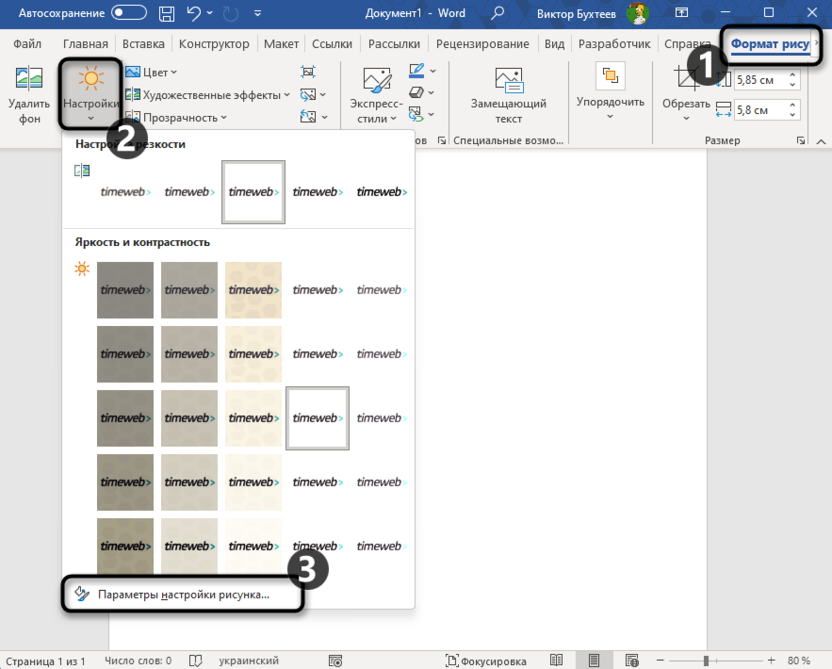
- Регулируйте обрезку по ширине и высоте так, чтобы обрезка изображения была выполнена правильно. Ориентируйтесь по изменению рамки рисунка.
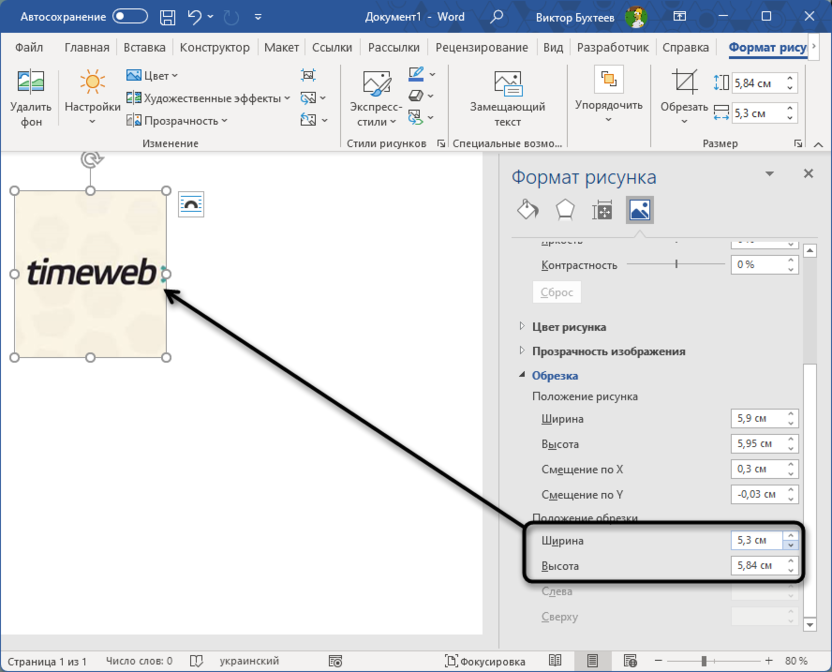
Не требуется применять изменения, так как они активируются мгновенно после редактирования параметров «Положение обрезки».
Хотя использование такого инструмента не всегда оправдано и может быть неудобным, стоит быть в курсе его наличия, так как иногда требуется точно настроить границы обрезки.
Удаление фона
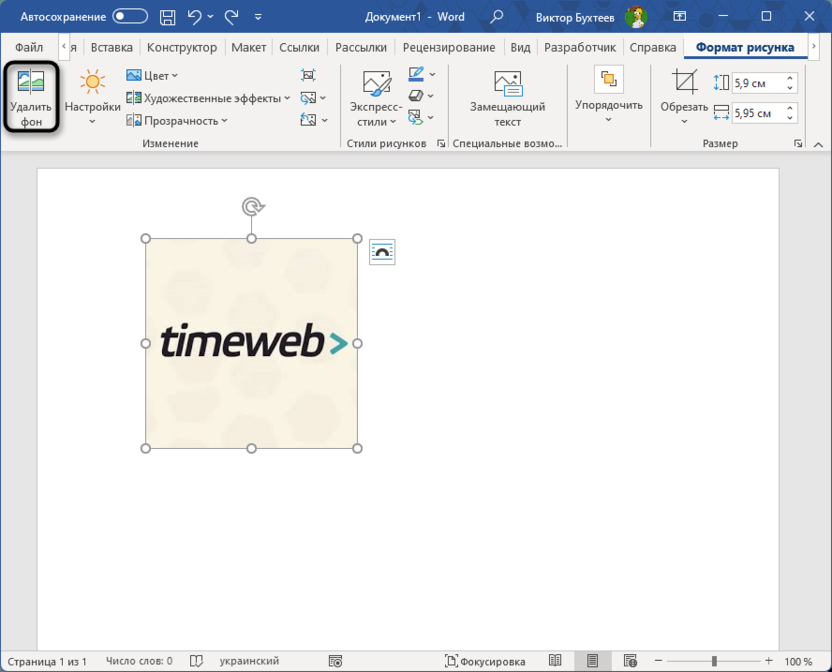
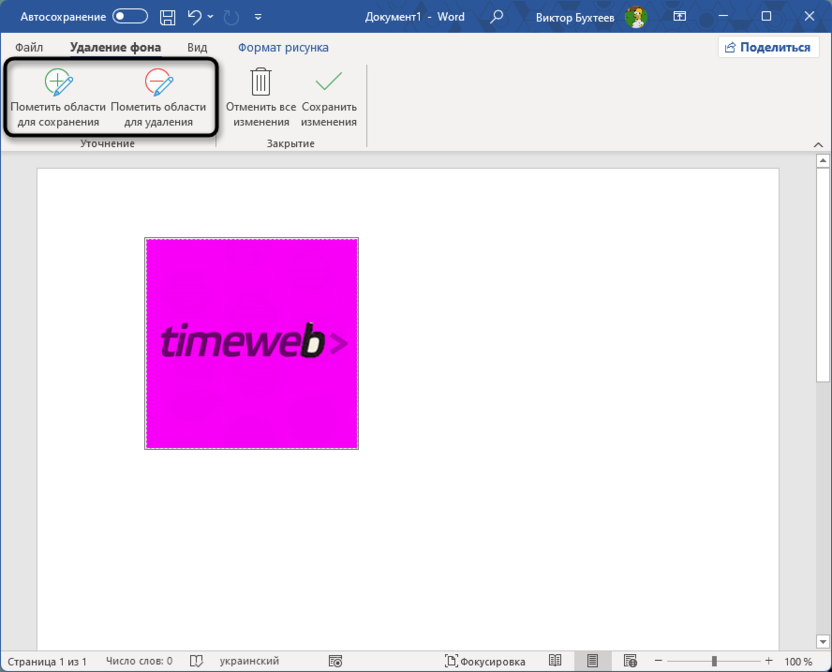
Некоторые пользователи под обрезкой подразумевают удаление фона с изображения. В Microsoft Word возможности в этом плане очень сильно урезаны, поскольку софт не позиционируется как графический редактор. Программа справляется только с удалением одноцветного фона и в тех случаях, когда каждый объект ярко выделен на его фоне. Конечно, есть дополнительные функции для регулировки области удаления фона, но пользоваться ими не очень удобно.
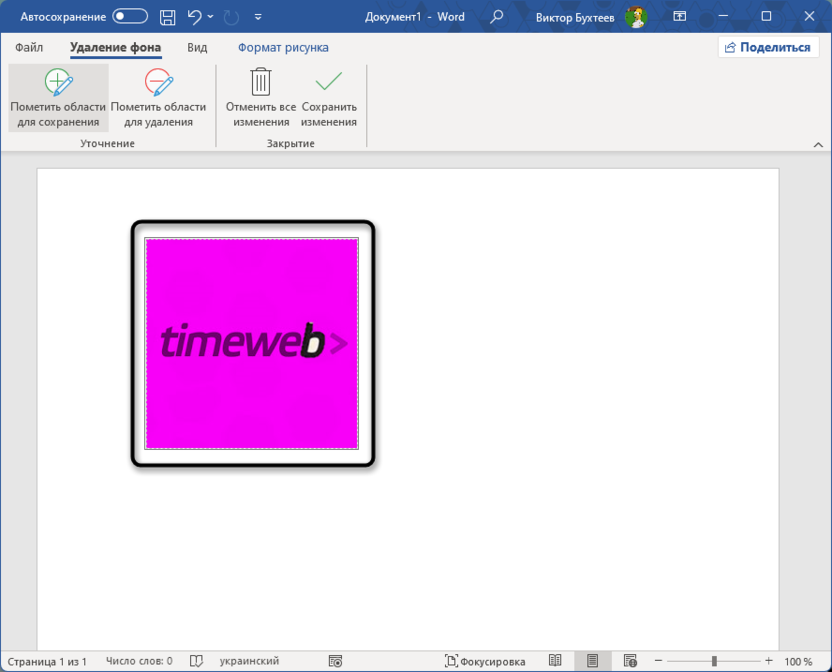
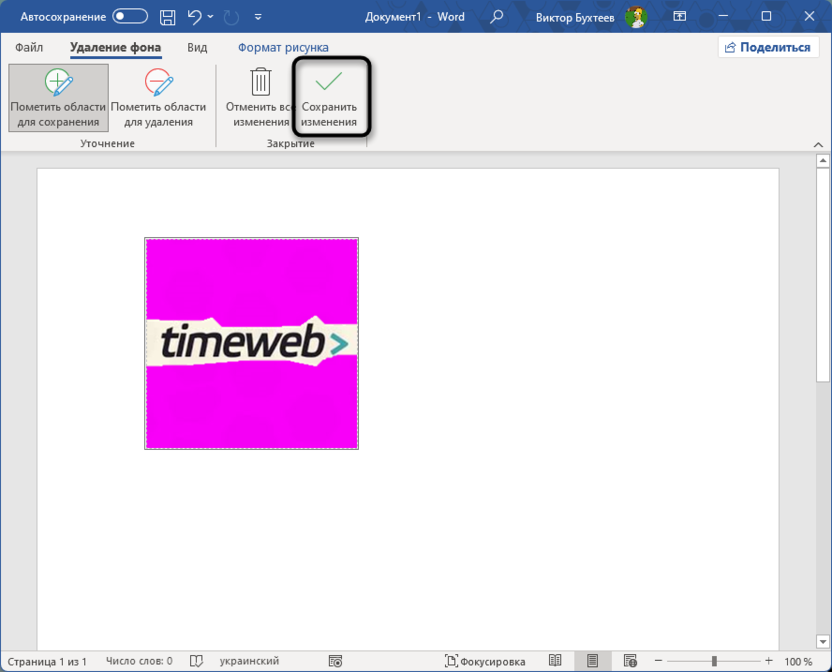
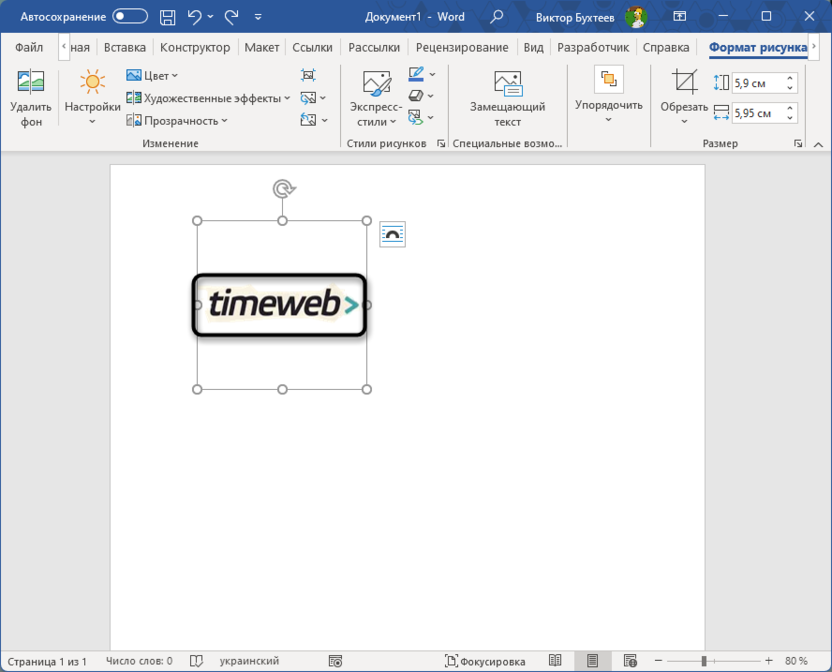
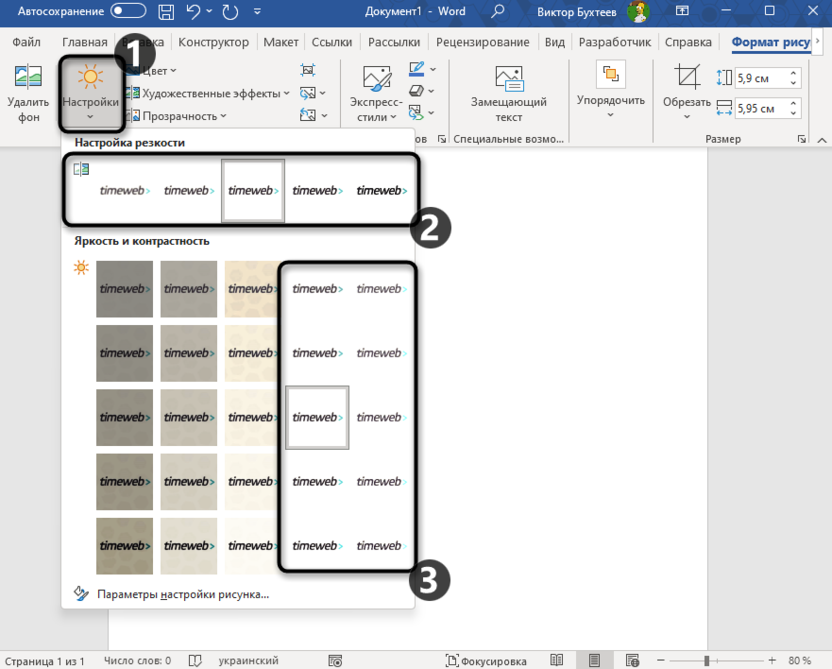
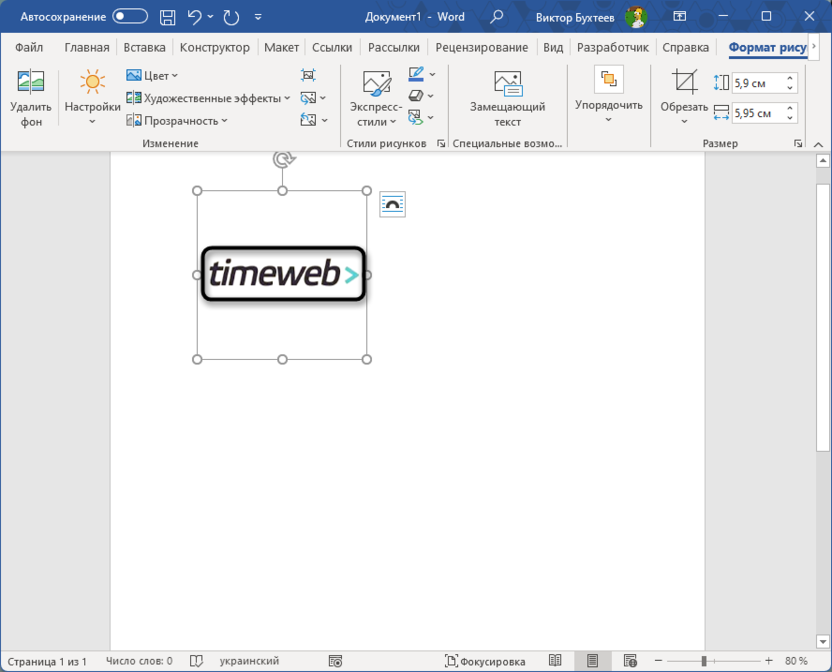
Как уже было сказано выше, далеко не всегда удобно использовать встроенный инструмент удаления фона в Microsoft Word. Если вы столкнулись с проблемами при попытке обрезать лишнее при помощи этого средства, советую не тратить время на скрупулезное ручное выделение областей, поскольку часто это займет очень много времени, а попробовать автоматизировать процесс при помощи нейросетей. Полученный PNG с прозрачным фоном останется только вставить в Ворд, заменив им текущее оригинальное изображение.
Подводя итоги, можно отметить, что Microsoft Word хорошо справляется с самой простой обрезкой, когда нужно удалить что-то по краям. Иногда полезной оказывается обрезка по фигуре или установленным пропорциям. Однако для каких-то сложных задач все же лучше воспользоваться графическими редакторами или тематическими онлайн-сервисами.
Делаем буквы контуром в Microsoft Word
Шрифт в текстовом редакторе Microsoft Word можно самостоятельно настроить: вид, стиль, размер и другие параметры легко изменяются. Средства программы даже позволяют сделать буквы контуром. Для этого действуйте так:
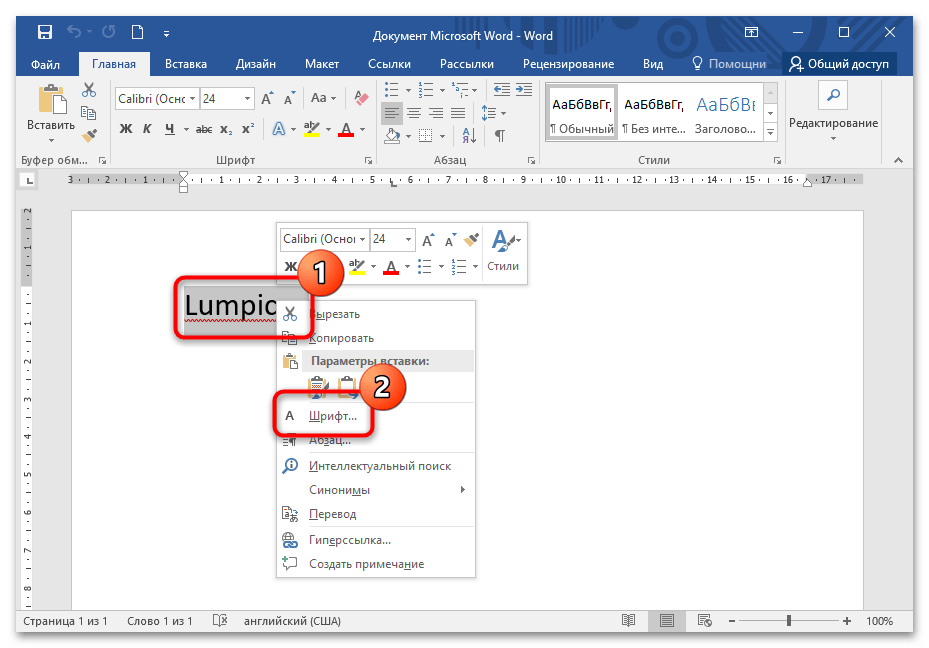
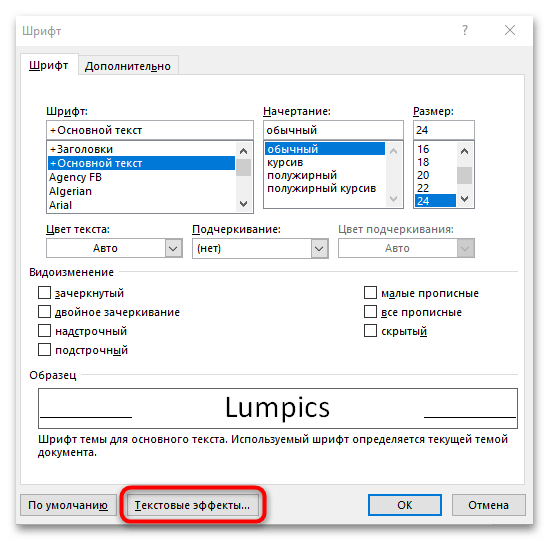
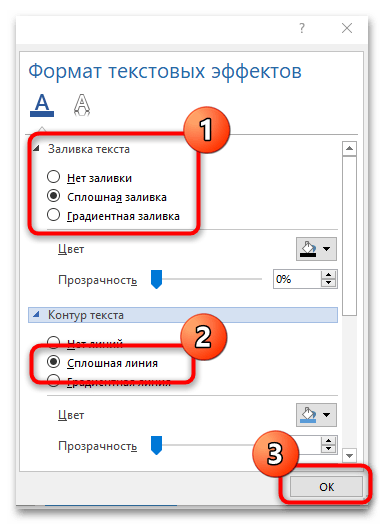
Для перехода в окно с настройкой внешнего вида букв можно кликнуть по стрелке в блоке «Шрифт» на верхней рабочей панели.
Способ 2: Объекты MS Word
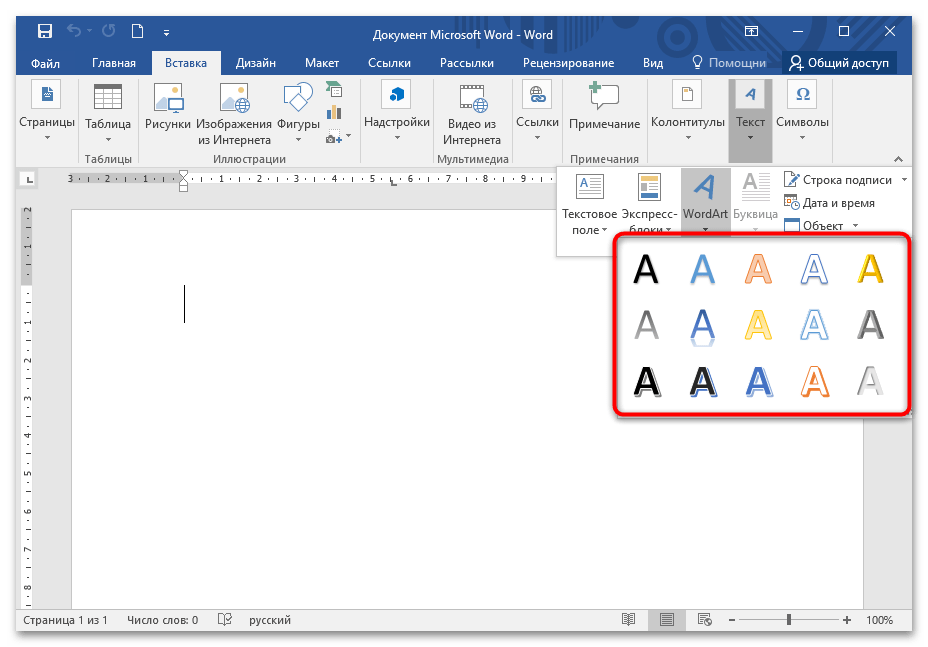
Встроенная коллекция объектов WordArt редактора предполагает использование уже готовых шаблонов шрифтов. Чтобы сделать буквы контуром в Ворде таким способом, выполните следующее:
В открытом документе Ворд перейдите на вкладку «Вставка». Кликните по кнопке «WordArt» в блоке «Текст».
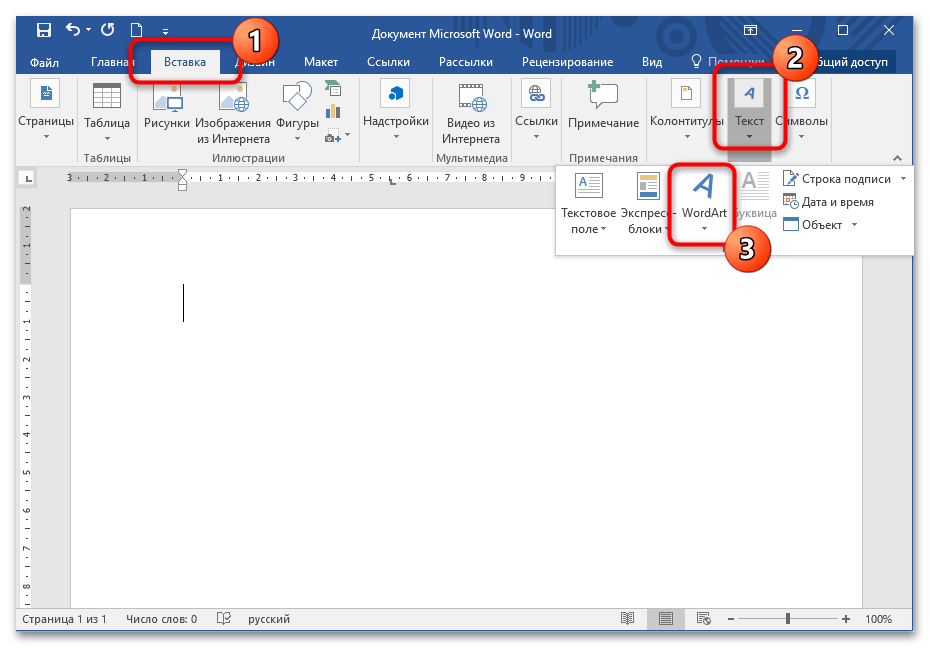
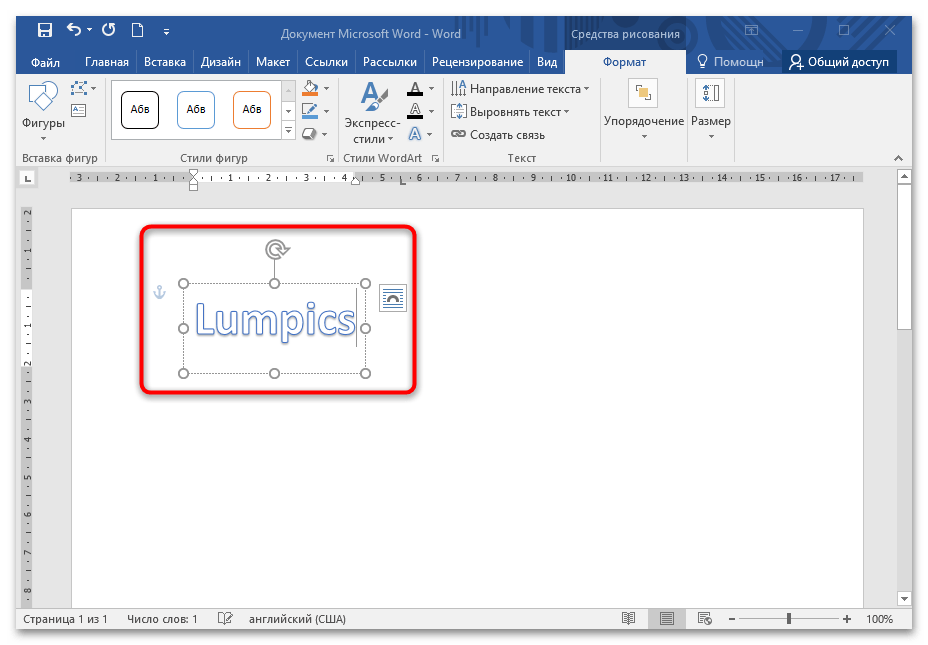
С помощью круглых фиксаторов по углам разметки можно изменить размер и расположение текста. А значок в виде круглой стрелки позволяет повернуть надпись в любую сторону.
Способ 3: Смена шрифта
В библиотеке MS Word предусмотрено большое количество шрифтов, при этом возможно установка дополнительных вариантов. Если в соответствующем блоке нет стиля с контурами, то используется Trafaret Kit Transparent, который имитирует трафареты и поддерживает не только латиницу, но и кириллицу, а также другие символы. Развернуто об этом мы рассказывали в другом нашем материале по ссылке ниже.



