

По умолчанию текст, который вводит пользователь в документе Microsoft Word, отображается в однотонном цвете, без дополнительных эффектов. Большинство пользователей прекрасно осведомлены о том, как изменить цвет шрифта, так как это делается всего одним нажатием кнопки. Однако при необходимости добавления визуальных элементов могут возникнуть сложности. Это касается и формирования букв с контуром определённого цвета, что можно выполнить различными способами.
Установка подходящего шрифта
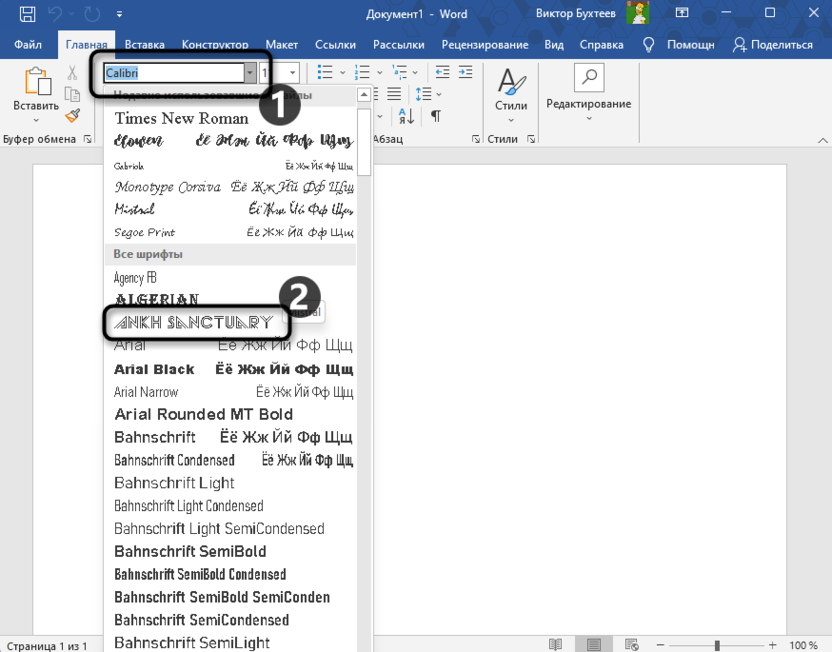
В следующем тексте представлены руководства, касающиеся стандартных возможностей Microsoft Word, которые дают возможность обрамлять текст и изменять его формат. Тем не менее общий шрифт останется неизменным. Из-за этого некоторые пользователи могут захотеть подобрать готовый шрифт с контуром и установить его в приложение. Подробная информация об этом процессе изложена в другой статье:
Наше сообщество теперь в Телеграме. Присоединяйтесь и следите за свежими новостями из мира IT.
Использование окна настройки шрифта
Имея уже готовый набор текста с использованием определенного шрифта, его можно выделить и через контекстное меню перейти к настройке этого шрифта. Там присутствуют параметры заливки и контура. Путем редактирования значений и получится добиться нужного результата.
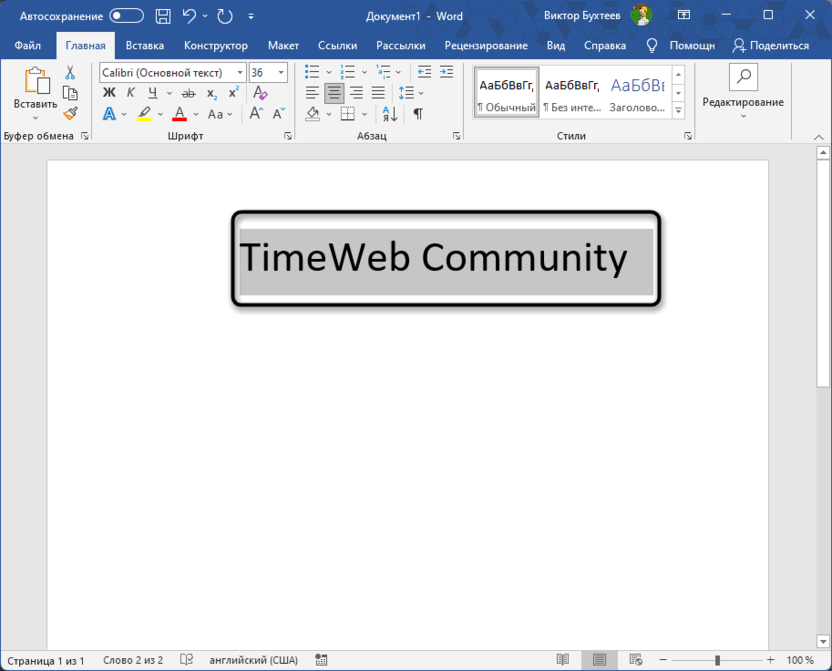
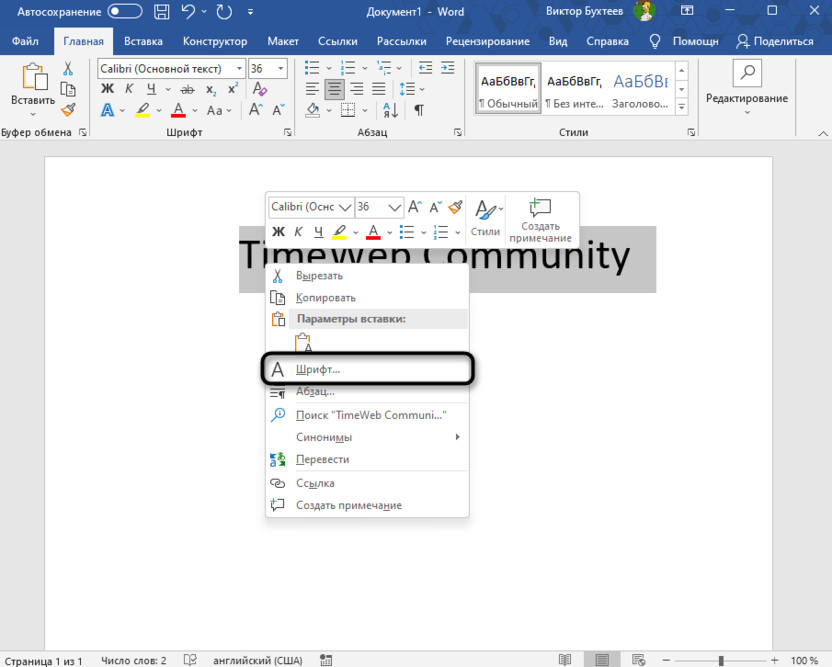
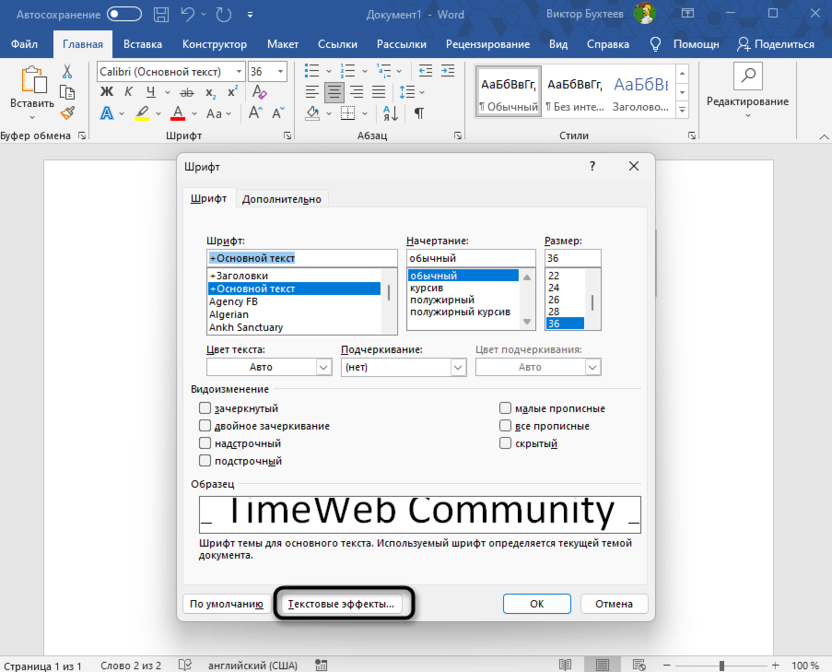
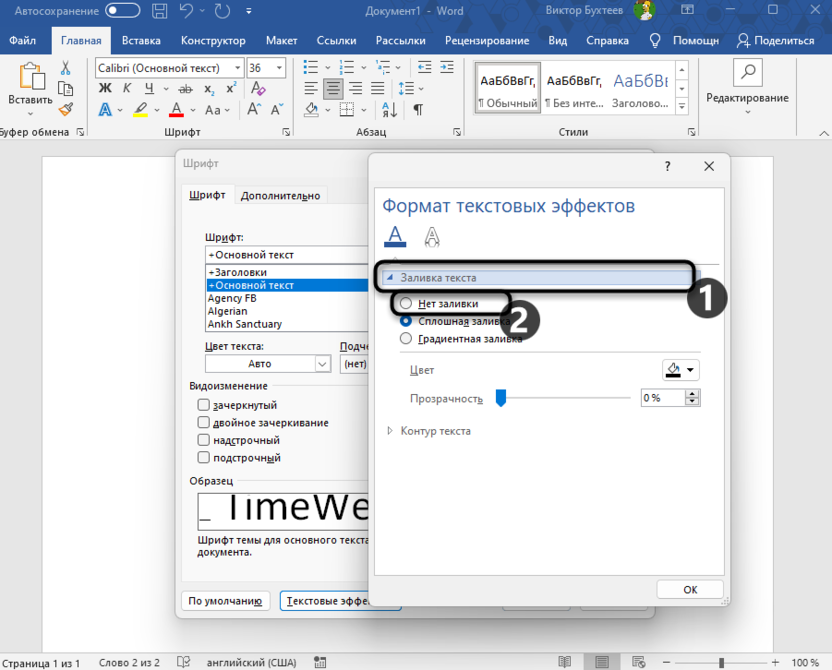
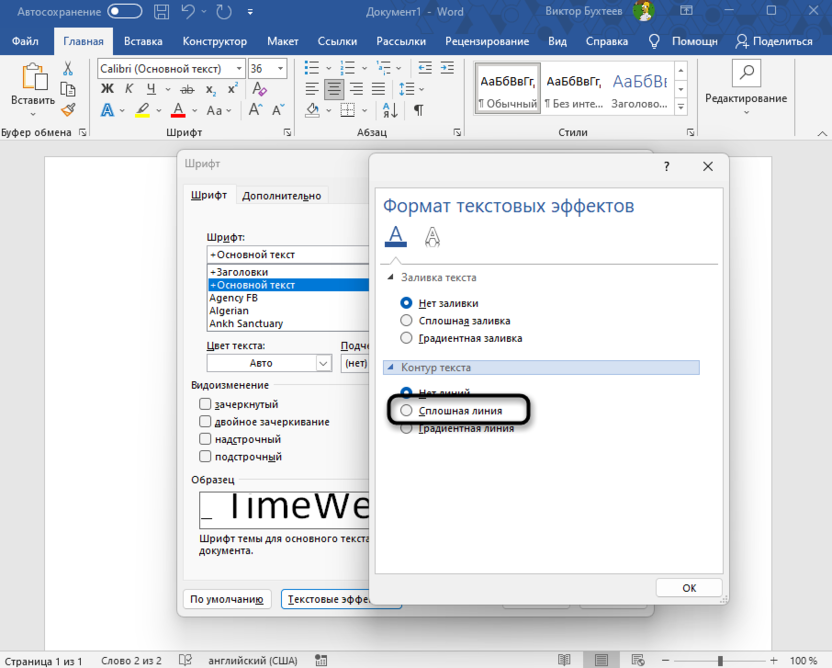
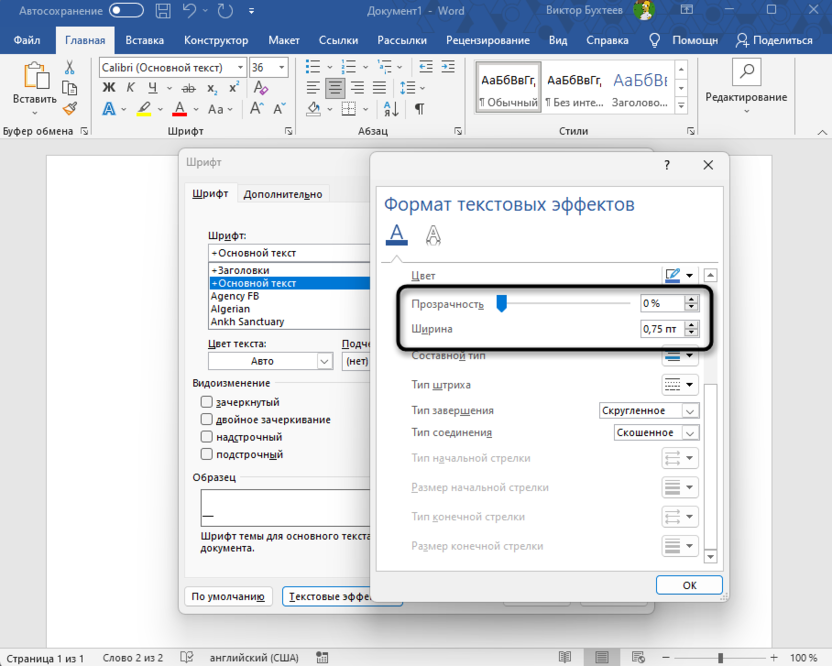
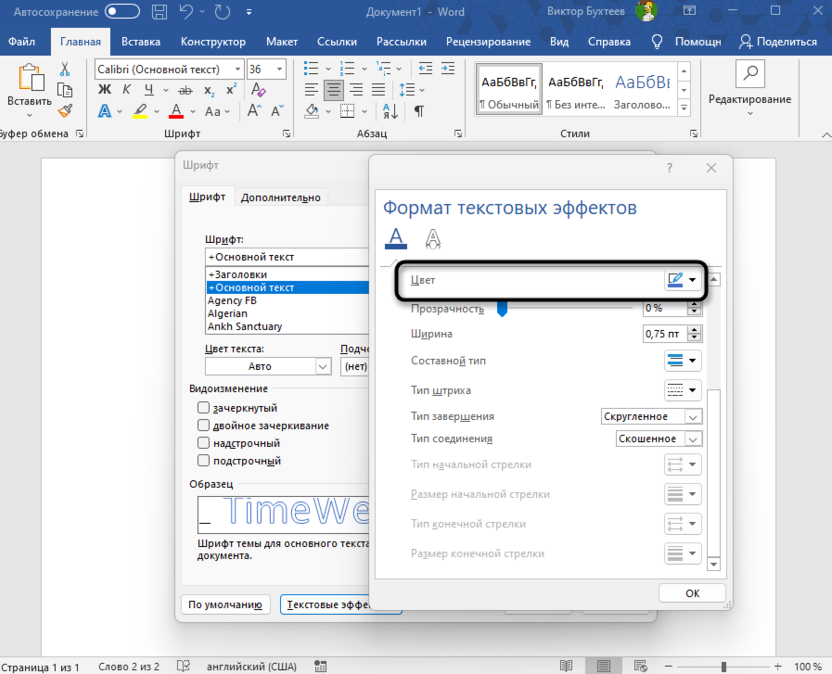
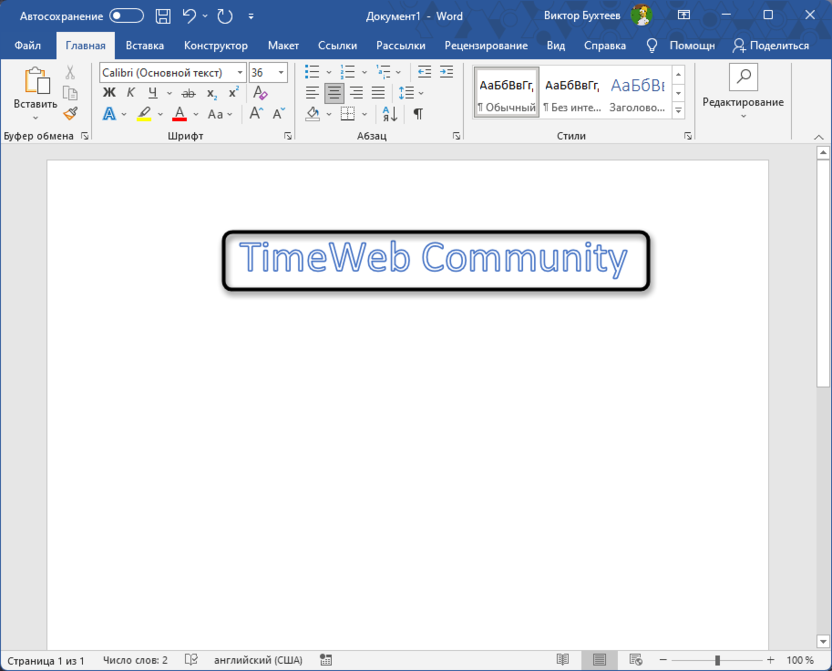
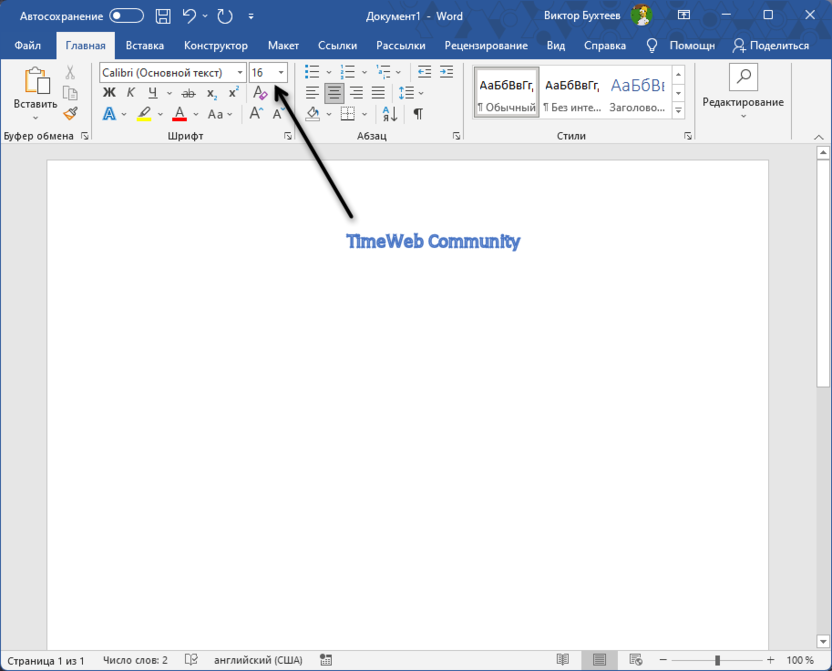
Этот способ был наиболее легким для изменения существующего шрифта. Он заключался в настройке характеристик, не изменяя основной текст, поэтому общий вид шрифта не претерпит значительных изменений, но контур и внутренний цвет станут более заметными.
Вставка надписей в стиле WordArt
WordArt в Microsoft Word представляет собой уникальный инструмент для добавления графических надписей. В программе предусмотрено множество готовых стилей, которые доступны для использования. В их числе имеются три варианта, в которых текст прозрачен, а контур окрашен в различные цвета.
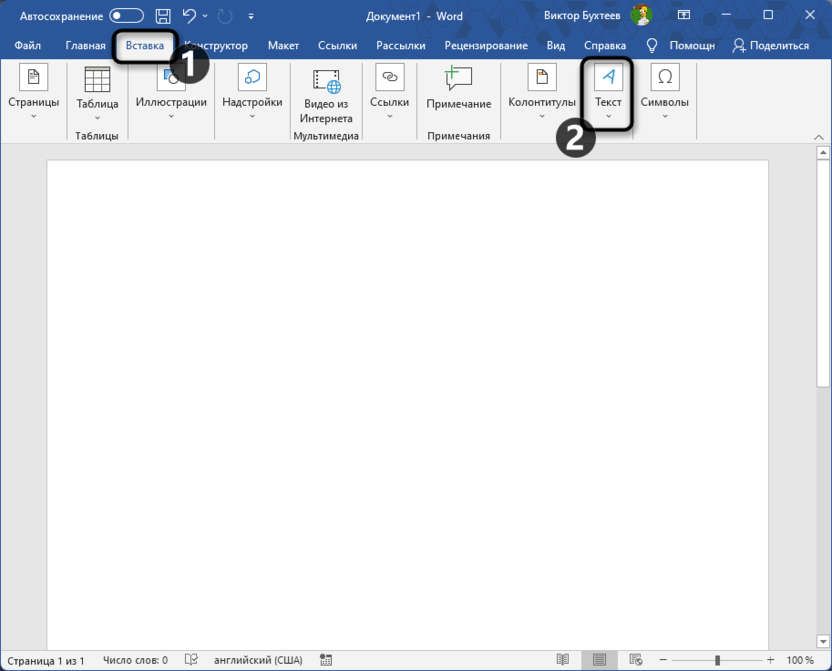
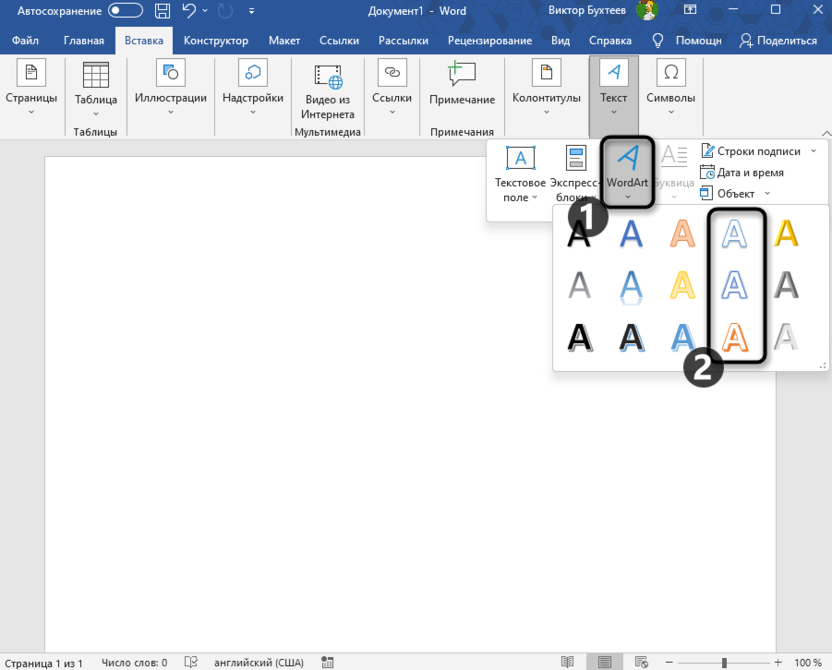
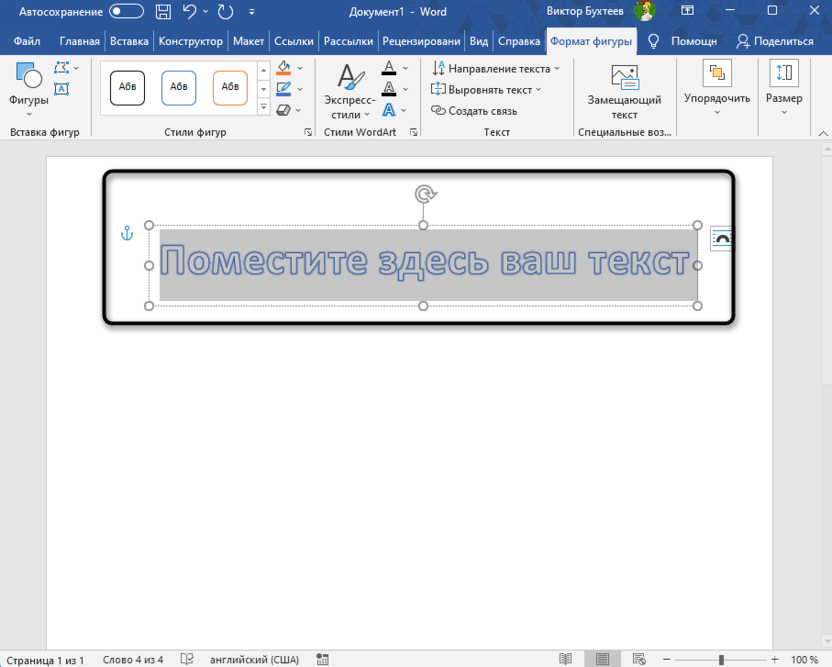
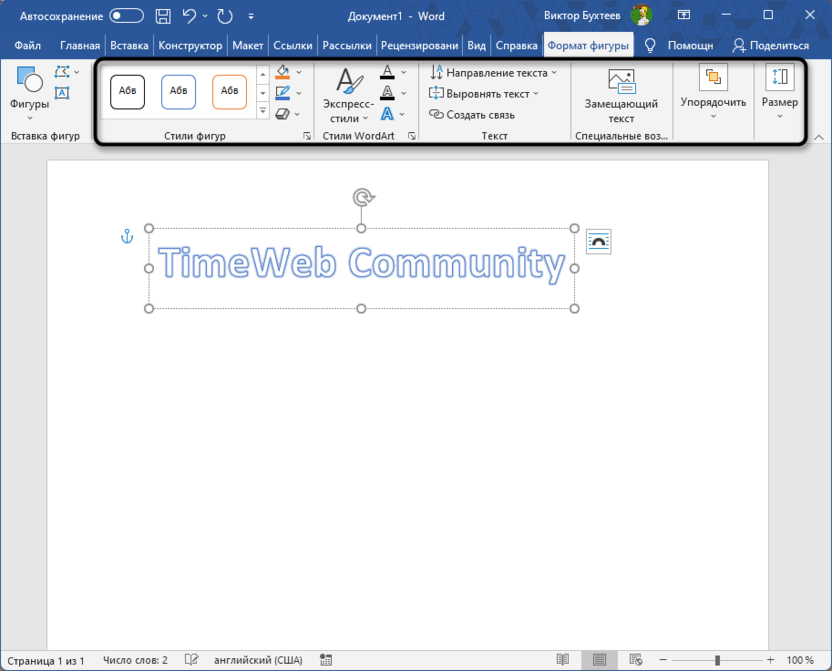
WordArt после вставки имеет довольно много полезных настроек на вкладке «Формат фигуры». Ознакомьтесь с панелью всех параметров, чтобы понимать, как еще вы можете изменить надпись с контуром.
Настройка текстовых эффектов
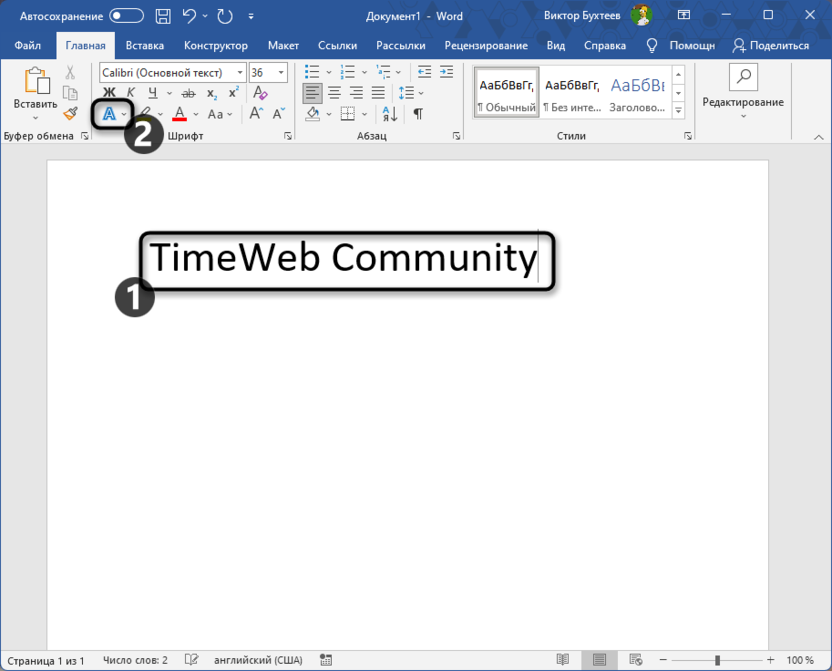
Возможности для изменения визуальных аспектов уже созданной надписи в первую очередь зависят от настроек текстовых эффектов. Этот инструмент можно рассматривать как конструктор стилей, который позволяет пользователям по-разному модифицировать текст, достигая уникального результата, отсутствующего в стандартной библиотеке. Также имеется опция для редактирования контура.
- Обязательно выделите надпись для изменения, затем разверните меню настройки текстовых эффектов.
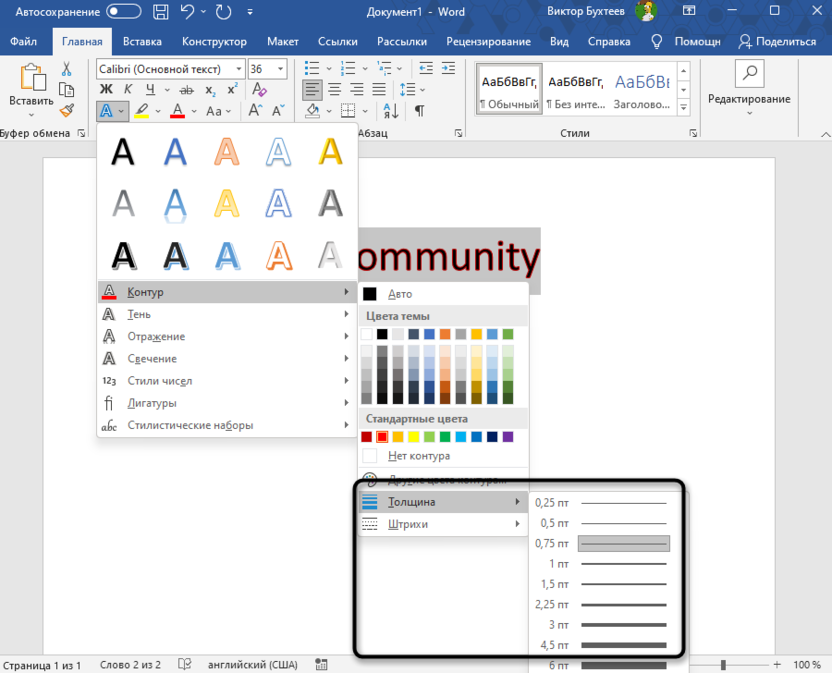
- Для контура отведено отдельное меню, в котором основное пространство занимает выбор цвета обрамления.
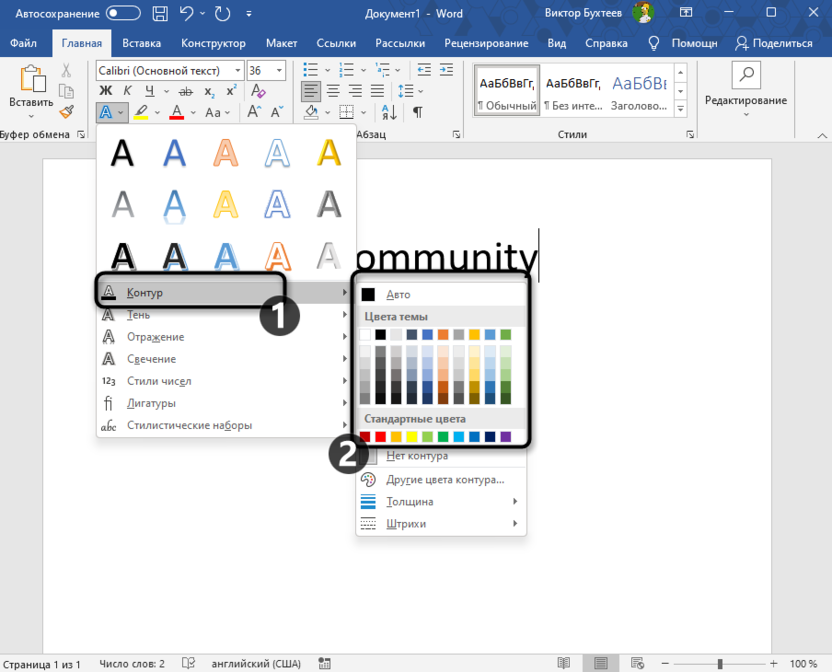
- Дополнительно можно развернуть списки «Толщина» и «Штрихи», чтобы добиться нужного эффекта самого контура.
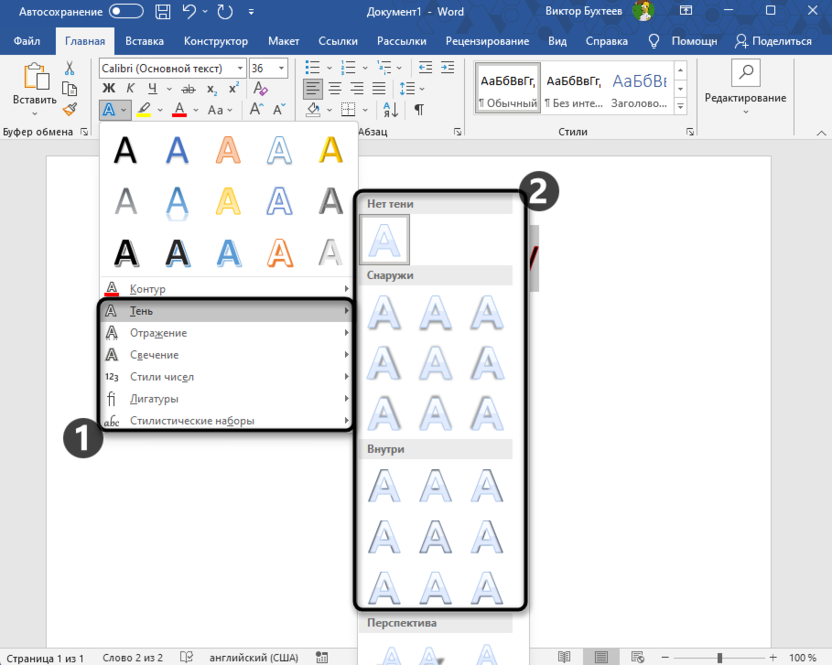
- В этих же настройках текстовых эффектов вы найдете параметры для тени, отражений, свечения и готовые стилистические наборы. Все это позволяет сделать текст совершенно иным и красиво оформленным для различных брошюр, памяток, буклетов и других материалов.
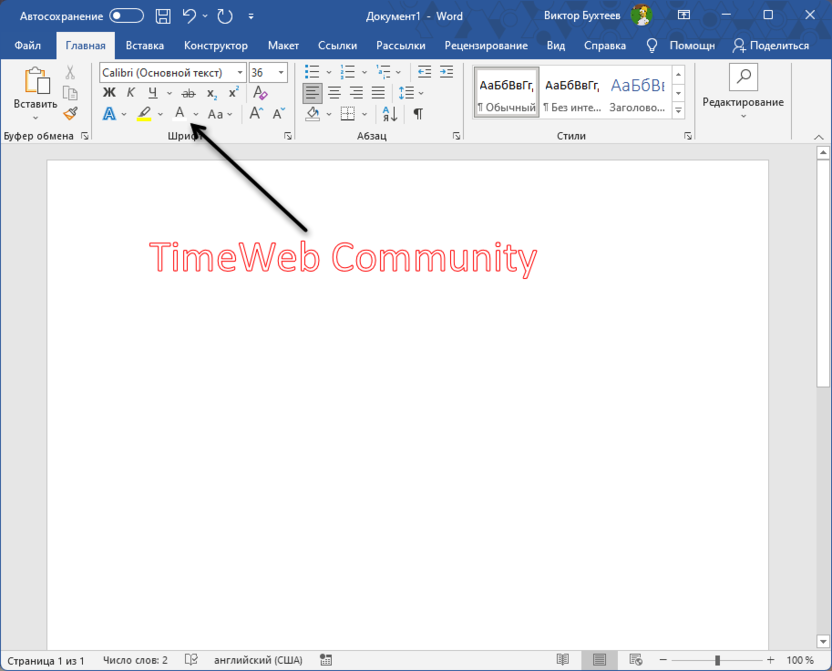
- Для выбора прозрачности, чтобы текст внутри контура оставался белым, укажите белый цвет самого текста через стандартное меню «Шрифт».
Вы ознакомились с различными способами создания текста с контуром, используя четыре уникальных метода. Каждый из них имеет специфические параметры и характеристики, что позволяет применять их в различных условиях. Помните, что такое оформление редко делается без причины. Документ должен соответствовать единому стилю, и для официальных документов существуют более строгие правила оформления.



