
Если у вас есть клиент или список клиентов, и вам необходимо разослать листок с обновленной информацией всем клиентам в списке, во многих случаях вам придется написать имя и адрес каждого клиента на конвертах для отправки. Но если в списке есть много информации о клиентах, работа по написанию будет огромным проектом. Теперь я предлагаю вам трюк для создания и печати конвертов из списка в Word.
Рекомендуемые инструменты повышения производительности для Word
Kutools for Word: Интеграция ИИ , более 100 расширенных функций экономят 50 % времени обработки документов. Бесплатная загрузка
Office Tab: вводит вкладки, подобные браузеру, в Word (и других инструментах Office), упрощая навигацию по нескольким документам. Бесплатная загрузка
Создание и печать конвертов из списка рассылки в Word
Шаг 1. Установите стиль конвертов
Во-первых, вам нужно установить стиль конвертов.
1. Откройте документ Word и щелкните почтовые рассылки > Конверты. Смотрите скриншот:

2. В диалоговом окне «Конверты и этикетки» введите адрес доставки. Адрес доставки коробка, а в Обратный адрес поле введите свой обратный адрес. Затем нажмите Возможности кнопка. Смотрите скриншот:

3. в Параметры конверта диалоговое окно, нажмите Параметры конверта Вкладка, чтобы указать размер конверта, адрес доставки и обратный адрес. Смотрите скриншот:

4. Затем нажмите Параметры печати вкладку, чтобы выбрать способ загрузки конверта в принтер. Смотрите скриншот:

5. Нажмите OK, И нажмите Печать для печати конверта.
6. Затем Word запросит диалоговое окно для сохранения обратного адреса, нажмите Да. Смотрите скриншот:

7. Убедитесь, что конверт напечатан правильно.
Если конверт напечатан неправильно, попробуйте отрегулировать Способ подачи варианты на шаге 4.
Шаг 2. Импортируйте список в Word
Вкладка Office: предоставляет интерфейсы с вкладками в Word, Excel, PowerPoint.
Улучшите свой рабочий процесс прямо сейчас. Узнайте больше о вкладке «Офис» Бесплатная загрузка
Теперь нам нужно импортировать список клиентов в документ Word.
1. Нажмите почтовые рассылки > Начать слияние писем > Конверты.
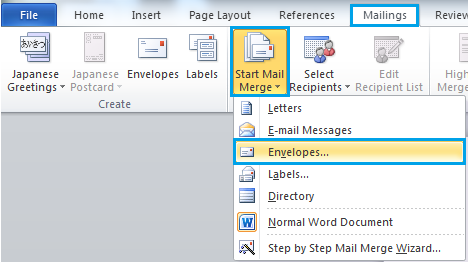
2. в Параметры конверта диалоговое окно, нажмите OK. Затем документ превращается в конверт с обратным адресом по умолчанию, отображаемым в верхнем левом углу. Смотрите скриншот:

3. Нажмите почтовые рассылки > Выберите получателей > Использовать существующий список. Смотрите скриншот:

4. Выберите источник данных отображается диалоговое окно, в котором вы можете выбрать файл, содержащий список, который вы хотите импортировать, затем щелкните Откройте. Здесь я выбираю книгу Excel после нажатия Откройте кнопка, а Выберите таблицу появится диалоговое окно для выбора листа, на котором существует список. См. снимок экрана:
 |
 |
5. Нажмите OK чтобы закрыть диалоговое окно, и щелкните почтовые рассылки > Изменить список получателей, вы можете видеть, что список клиентов был добавлен. Смотрите скриншот:

6. Отметьте человека, которому вы хотите отправить письмо, во всплывающем диалоговом окне. Затем нажмите OK.
Шаг 3. Добавьте информацию в конверт
В этой части вам необходимо указать информацию, появившуюся на конверте.
1. Поместите курсор в середину конверта (которое представляет собой отображаемое текстовое поле), а затем укажите место, в которое вы хотите вставить адрес. Смотрите скриншот:

2. Нажмите почтовые рассылки > Блок адреса Показать Вставить блок адреса диалог. Смотрите скриншот:

3. В этом диалоговом окне выберите формат имени получателя, который вы хотите вставить в Вставьте имя получателя в этом формате раздел, и вы можете просмотреть результат в предварительный просмотр раздел после выбора формата имени. Смотрите скриншот:

Наконечник: Если вы хотите узнать, соответствуют ли поля в вашем списке получателей обязательным полям или нет, нажмите Поля соответствия. В Поле совпаденияВ диалоговом окне вы можете решить, какие поля могут отображаться на конверте. Если вы не хотите, чтобы поле отображалось, щелкните (не соответствует) в раскрывающемся списке. Смотрите скриншот:

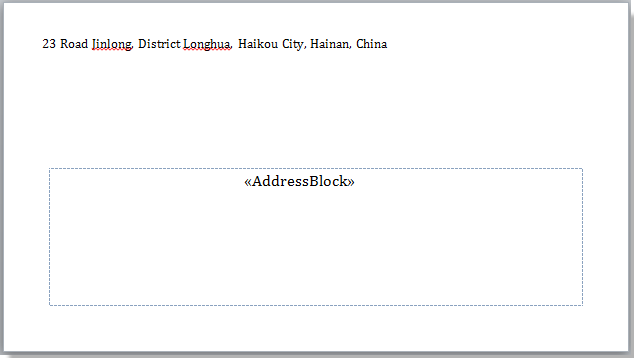
4. Нажмите OK, вы можете видеть, что адресный блок был вставлен в конверт. Смотрите скриншот:
Шаг 4. Распечатайте конверты
Начните печатать конверты.
1. Нажмите почтовые рассылки > Предварительный просмотр результатов, А затем нажмите и для предварительного просмотра и проверки правильности названий и адресов на конвертах. Смотрите скриншоты:
 |
 |
2. Нажмите Завершить и объединить > Печать документов. Смотрите скриншот:

3. Затем Слияние с принтером появится диалоговое окно, выберите нужную вам печать записей и, наконец, нажмите OK. Смотрите скриншот:

Лучшие инструменты для офисной работы
Kutools for Word — Повысьте свой опыт работы со словом с помощью Over 100 Замечательные особенности!
Легкая очистка: Убрать Дополнительные места / Разрывы разделов / Текстовые поля / Гиперссылки / Дополнительные инструменты для снятия см. Удалить группа.
➕ Креативные вставки: Вставлять Разделители тысяч / Флажки / радио кнопки / QR код / Штрих-код / Несколько изображений / Узнайте больше в Вставить группа.
. Точный выбор: Точно определить Конкретные страницы / таблицы / Формы / Заголовок абзацев / Улучшите навигацию с помощью больше Выберите функции.

Хотите попробовать эти функции? Загрузите Kutools for Word прямо сейчас!
Бесплатная загрузка Купить Узнайте больше о Kutools для Word
Лучшие инструменты для офисной работы
Создание конвертов в MS Word
Читайте все накопления сайта по своему профилю, начиная с 2010 г. Для этого оформите комплексную подписку на выбранный журнал на полугодие или год, тогда:
- его свежий номер будет ежемесячно приходить к вам по почте в печатном виде;
- все публикации на сайте этого направления начиная с 2010 г. будут доступны в течение действия комплексной подписки.
А удобный поиск и другая навигация на сайте помогут вам быстро находить ответы на свои рабочие вопросы. Повышайте свой профессионализм, статус и зарплату с нашей помощью!
Рекомендовано для вас
Роль стандарта на метаданные в эффективном управлении документами

№ 08 / 2024
Как сгруппированы метаданные о документе в новом ГОСТ, какой подход использовался ранее. На примере приказа по основной деятельности показали, какие метаданные о реквизитах этого документа, о действиях с ним, а также чисто технические метаданные стоит предусмотреть в СЭД, СХЭД или иной специальной системе.

Вера Иритикова
профессиональный управляющий документами, документовед, приглашенный лектор Российской академии народного хозяйства и государственной службы при Президенте РФ
Использование электронной подписи и МЧД в вопросах и ответах
№ 05 / 2024
09.04.2024 прошел онлайн-семинар «Риски использования ЭП и МЧД», организованный журналом «Делопроизводство и документооборот на предприятии» и сайтом delo-press.ru. Мы пригласили для выступления ведущих экспертов. А сейчас предлагаем вам ответы на уточняющие вопросы слушателей семинара, которые дали спикеры во время мероприятия (при публикации в журнале мы дополнили их ссылками на нормативную базу и расширили аргументацию).
больше
Режим рецензирования в Word: автоматическое выявление правок
№ 11 / 2020
Режим «Рецензирование» существенно облегчает разработку, согласование вордовского документа группой людей – он автоматически фиксирует каждую вставку, удаление, перемещение текста, форматирование и все это пользователи еще могут комментировать! Показываем, как управлять отображением правок (каким способом, какие типы и от каких пользователей показывать, как определить автора изменений, как распечатать исходный или окончательный вариант текста).
Как выявить правки, которые коллега пытался вставить незаметно! Можно объединить в одном документе правки от разных людей, присланные ими в разных версиях файла. А еще можно защитить документ от редактирования либо установить пользователям пределы дозволенного. Даже если режимом «Рецензирование» уже пользуетесь, из этой статьи сможете узнать новые «ювелирные» настройки, которые сделают вашу работу еще удобнее.

Надежда Артонкина
специалист по внедрению автоматизированных систем управления
Что препятствует массовому переходу организаций к безбумажной модели документооборота
№ 12 / 2022
Приведен список из более 60 действующих нормативных правовых и методических документов в сфере управления документами, которые мы систематизировали по 6 разделам: требования к документированию деятельности, автоматизации, работе с документами и данными, их хранению, работе с электронными документами и подписями и др. Авторы статьи рассматривают причины, по которым данная система регламентации и существующие подходы в СЭД пока не позволяют массово внедрить безбумажную модель документооборота. Предложено сформировать эталонную модель цифрового документооборота электронных подлинников документов (с готовыми решениями вместо перечня правил) в виде отечественного стандарта. Его разработкой уже занимается экспертная компания «ДокМенеджмент Консалт», рассказываем, какие пробелы он призван восполнить, какие конкретные методики работы воплотить.

Елена Скрипко
руководитель научно-методического центра и направления образовательных программ ООО «ДокМенеджмент Консалт», член международной некоммерческой профессиональной ассоциации ARMA International

Софья Ульянцева
к.и.н., генеральный директор ООО «ДокМенеджмент Консалт», доцент кафедры документоведения, аудиовизуальных и научно-технических архивов ИАИ РГГУ



