
Microsoft Word — один из самых популярных текстовых редакторов, который широко используется для создания документов различной сложности. Вместе с тем, не все пользователи знают о возможностях, которые дает программа, в том числе и о способе вставки координат. Это может быть полезно для создания документов, связанных с географическими координатами, картами и местоположением.
Первый способ вставки координат в Word — использовать текстовое поле. Для этого вставьте курсор на место, где должны быть вставлены координаты, перейдите на вкладку «Вставка» в верхней панели меню, выберите «Текстовое поле» из выпадающего списка и выберите тип поля — «Поле WDFieldCoordinates». После этого введите нужные координаты в формате «широта, долгота» и нажмите «ОК». Теперь координаты будут вставлены в документ в виде поля, значение которого будет обновляться автоматически при изменении исходных данных.
Еще один способ вставки координат в Word — использование карт. Откройте веб-браузер и найдите карту, содержащую нужные вам координаты. Выделите веб-страницу с картой и скопируйте ее в буфер обмена. Вернитесь в Word, вставьте курсор в нужное место документа и нажмите сочетание клавиш «Ctrl+V», чтобы вставить карту из буфера обмена. Координаты будут вставлены вместе с картой и сохранят связь с источником, что позволит вам обновить карту в документе при необходимости.
Почему необходимо вставлять координаты в Word?
Вставка координат также может быть полезна при создании отчетов, презентаций или других документов, где требуется указать конкретные местоположения или пути движения. Например, если вы пишете научную или исследовательскую работу, то вставка координат может помочь визуализировать результаты исследований или показать места, где проводилось исследование.
Кроме того, вставка координат может быть полезной для путешественников, туристов и любителей спорта. Например, при создании путеводителей или дневников путешествий можно указывать точные координаты достопримечательностей или мест отдыха. Вставка координат может также быть полезна при создании маршрутов для пеших, велосипедных или автомобильных прогулок.
Таким образом, вставка координат в документы Word может помочь организовать информацию и облегчить понимание ее содержания. Координаты могут служить наглядной и удобной формой представления данных, а также помочь визуализировать различные места и объекты, связанные с конкретными координатами.
Зачем нужны координаты в документе Word?
Вставка координат в документ Word может быть полезной при создании географических карт, планов зданий и других графических изображений. Координаты позволяют определить точное местоположение объектов на карте или плане, а также облегчают работу с ними при последующем редактировании.
Используя координаты, можно создать масштабные чертежи, где каждая точка имеет определенные координаты на оси X и Y. Это помогает сделать чертеж более точным и предсказуемым, а также позволяет сохранить информацию о местоположении объектов на случай необходимости его изменения или дополнения.
Также обозначение координат может быть полезно в случае совместной работы нескольких людей над одним документом. Каждый участник команды может знать точные координаты объектов и точно их разместить в соответствии с общими требованиями.
Вставка координат в документ Word обеспечивает точность и удобство работы с графическими изображениями, улучшает их визуальное представление и упрощает редактирование. Независимо от цели использования документа с координатами, это важный инструмент для создания и работы с картами, планами и другими графическими объектами в Word.
Какие преимущества от вставки координат в Word?
Вставка координат в документ Word может быть полезным инструментом, особенно для пользователей, работающих с географическими и картографическими данными. Вот несколько преимуществ, которые вы получите от использования координат в Word:
- Точность и ясность: Вставка координат позволяет добавить точные географические данные в документ, что делает его более ясным и детальным. Это особенно полезно для работы с картами, планами или любыми другими документами, где важно указать конкретное местоположение или маршрут.
- Визуальные элементы: Координаты можно использовать для создания впечатляющих визуальных элементов в Word, таких как карты или диаграммы. Это поможет сделать ваш документ более наглядным и понятным.
- Сохранение информации: Вставка координат позволяет сохранять и передавать географическую информацию вместе с документом. Это полезно, если вы хотите поделиться документом с другими людьми или сохранить его для будущих справок.
- Удобство редактирования: Координаты можно легко изменять и обновлять, если вам потребуется внести изменения в местоположение или маршрут.
- Совместная работа: Если вы работаете с коллегами или другими пользователями Word, вставка координат может помочь вам легко обмениваться или совместно редактировать географические данные, что подтверждает их точность и актуальность.
Это лишь некоторые из преимуществ, которые можно получить от использования координат в Word. Они могут быть полезными для любого, кто работает с географическими данными и хочет добавить более точную и информативную информацию в свои документы.
Первый способ: ручное вставление координат
Если вам необходимо вставить координаты в документ Word, вы можете сделать это вручную, следуя следующим шагам:
- Откройте документ Word, в который вы хотите вставить координаты.
- Перейдите к месту, где вы хотите вставить координаты.
- Нажмите клавишу «Insert» на клавиатуре, чтобы открыть меню вставки.
- Выберите «Text Box» в разделе «Text» (Текстовое поле).
- Выберите одну из предлагаемых форм или создайте свою собственную форму, щелкнув и перетащив по рабочей области.
- Щелкните дважды на текстовом поле, чтобы открыть режим редактирования текста.
- Введите необходимые координаты в текстовое поле.
- Закройте режим редактирования текста, нажав кнопку «Esc» на клавиатуре или щелкнув вне текстового поля.
Теперь вы успешно вставили координаты в документ Word. Вы можете изменять размер и положение текстового поля, если это необходимо.
Второй способ: использование встроенного инструмента вставки координат
Для этого вам потребуется:
- Открыть документ Word, в котором вы хотите вставить координаты.
- Перейти на вкладку «Вставить» в верхней части экрана.
- Нажать на кнопку «Карта» в разделе «Иллюстрации».
- В появившемся окне выбрать место, координаты которого вы хотите вставить, используя поисковую строку или щелкнув на интерактивной карте.
- После выбора местоположения нажать кнопку «Вставить карту».
После выполнения этих шагов в выбранном месте документа будет добавлена карта с указанными географическими координатами. Вам также будет доступна возможность изменить размер карты и ее расположение в документе, используя инструменты форматирования.
Это был второй способ вставки координат в документ Word с помощью встроенного инструмента. Попробуйте оба способа и выберите наиболее удобный для ваших потребностей.
Дополнительные возможности при работе с координатами в Word
При работе с координатами в программе Microsoft Word есть несколько полезных функций и возможностей, которые помогут вам упростить создание документов, содержащих географическую информацию. Вот некоторые из них:
- Вставка координат в поле «Примечание»: Если вам необходимо вставить координаты в специальное поле в документе Word, вы можете воспользоваться опцией «Примечание». Для этого выберите место, где хотите вставить координаты, затем перейдите на вкладку «Вставка» и нажмите на кнопку «Примечание». В появившемся окне введите нужные вам координаты и нажмите «ОК». Теперь координаты будут отображаться в выбранном месте документа.
- Использование специального формата: Если вам необходимо вставить координаты с определенным форматированием, например, с использованием градусов и минут, вы можете воспользоваться специальным форматом для координат. Введите координаты в формате, принятом для вашей области, и Word автоматически переведет их в нужный вид. Вы можете указать формат координат, используя опцию «Формат числа» во вкладке «Разработчик».
- Импорт координат из внешних источников: Если у вас уже есть список координат, которые вы хотите вставить в документ Word, вы можете воспользоваться функцией импорта данных. Word поддерживает импорт координат из различных источников, таких как таблицы Excel, файлы CSV или базы данных. Чтобы импортировать координаты, выберите вкладку «Вставка», затем нажмите на кнопку «Таблица» и выберите «Импорт данных».
- Вставка карты с указанием координат: Если вы хотите вставить карту в документ Word с указанием определенных координат, вы можете воспользоваться функцией вставки изображений. Для этого найдите карту с нужными координатами в интернете, скопируйте ее и вставьте в документ Word. После вставки вы можете изменять размер и положение карты с помощью операций обрезки и масштабирования.
Это лишь некоторые из возможностей, которые предоставляет Microsoft Word при работе с координатами. Используйте эти функции, чтобы сделать вашу работу с документами более эффективной и удобной.
Как изменить формат отображения координат в документе Word?
Word предоставляет возможность вставлять и отображать координаты в документе с помощью различных форматов.
Чтобы изменить формат отображения координат в документе Word, выполните следующие шаги:
- Выберите место в документе, где вы хотите вставить координаты.
- Нажмите на вкладку «Вставка» в верхней панели инструментов.
- Нажмите на кнопку «Объект» в группе «Текст».
- В появившемся окне выберите вкладку «Создать из файла».
- Найдите файл с координатами на вашем компьютере и выберите его.
- Нажмите на кнопку «Вставить».
- Выберите нужный формат отображения координат в выпадающем меню.
- Нажмите на кнопку «OK».
После выполнения этих шагов выбранный формат отображения координат будет применен к вставленным данным в документе Word.
Как связать координаты с картой в документе Word?
Шаг 1: Создайте карту с помощью онлайн-сервиса или программы для рисования карт. Убедитесь, что на карте присутствуют нужные вам координаты.
Шаг 2: Скопируйте координаты из карты.
Шаг 3: Откройте документ Word, в который вы хотите вставить карту.
Шаг 4: Выберите место в документе, где вы хотите разместить карту.
Шаг 5: Вставьте карту, используя любой из следующих методов:
- Метод 1: Вставьте скопированное изображение карты. Выделите вставленное изображение и щелкните правой кнопкой мыши. В контекстном меню выберите пункт «Гиперссылка». В появившемся окне вставьте скопированные координаты в поле «Адрес».
- Метод 2: Вставьте карту с помощью встроенной функции карты Word. Во вкладке «Вставка» выберите «Диаграмма» и затем «Карта». В открывшемся окне найдите нужные вам координаты.
Шаг 6: Подписьте карту. Выделите карту и щелкните правой кнопкой мыши. В контекстном меню выберите пункт «Вставить подпись». Введите нужный текст в поле подписи.
Шаг 7: Сохраните документ Word.
Теперь у вас есть связанные с картой координаты в документе Word. Вы можете изменять карту и подпись в любое время, а также переходить на карту, щелкнув на координаты в документе.
как в ворде написать координаты точки широта и долгота
В зависимости от желаемого результата и исходных данных существуют разные способы отображения широты и долготы в формате 56°54’31″ (56 градусов 54 минуты 31 секунда).
Применение пользовательского формата
Если в ячейке содержится число вида 565431, то применение пользовательского формата позволит только правильно отобразить формат широты и долготы (56°54’31″), арифметические же операции с долготой или шириной произвести не удастся (при прибавлении 30 секунд будем иметь 56°54’61″, а не 56°55’01″). Тем не менее, применим пользовательский формат.

Преобразование из десятичного формата
Часто долготу и широту представляют в десятичном формате. Например, число 122,44 соответствует 122 градусам 26 минутам и 24 секундам. Проверить это не составляет труда: целая часть соответствует градусам, 1 градус соответствует единице, минута– 1/60 градуса, секунда – 1/60 минуты или 1/3600 градуса. Получаем: 122+26*(1/60)+24*(1/3600)=122,44.
С десятичным представлением можно производить необходимые вычисления, например, можно прибавить 2 минуты и 10 секунд: +2*(1/60)+10*(1/3600).
Результат: 122°26’24» – значение в текстовом формате.
Как записать широту и долготу
В создании этой статьи участвовала наша опытная команда редакторов и исследователей, которые проверили ее на точность и полноту.
Команда контент-менеджеров wikiHow тщательно следит за работой редакторов, чтобы гарантировать соответствие каждой статьи нашим высоким стандартам качества.
Количество просмотров этой статьи: 31 190.
Широта и долгота — координаты на земном шаре, которые помогут вам найти определенное место. При написании широты и долготы стоит убедиться, что вы используете правильный формат и правильные символы, чтобы вас поняли. Можно определить положение различных точек широты и долготы на карте, а затем записать их. Можно записать широту и долготу, используя только значение параллели и меридиана. Для конкретных точек широты и долготы можно записать координаты с помощью градусов, минут, секунд и десятичных дробей.
Как поставить символ (знак) градуса
Знак градуса (°) — символ, используемый для обозначения размера температуры и угла.
Значок градуса ставится сразу после числового обозначения величины угла или температуры без всякого пробела. Если за ним стоит сокращённое обозначение шкалы (имеется ввиду такие как: C — Цельсий, K — Кельвин, F — Фаренгейт), то эти сокращения отбиваются от знака градуса на 2 типографских пункта. Также следует помнить, что цифру со знаком градуса и температурной шкалой следует набирать со знаком + или —, а не без него.
Градус °
На клавиатуре клавиши с градусом нет, поэтому для его написания применяются различные методы, в том числе:
Градус в Word
При работе в ворде устанавливаем курсор в нужное место → вкладка Вставка → Символ → Другие символы… (если знака градуса нет в готовом наборе) → Набор: дополнительная латиница-1. Выделяем символ градуса → Вставить.

Программа запомнит ваш выбор. В следующий раз достаточно будет открыть набор ранее использованных символов.

Таблица символов
Коллекция символов есть не только в ворде. В Windows существует своя таблица с символами — программа charmap.exe. Для её вызова нажимаем Пуск → Выполнить → charmap.exe → ОК.

В окне таблицы найдите значок градуса. Выделите его, нажмите кнопку Выбрать и Копировать.

Сочетания клавиш на клавиатуре
Для ноутбуков, у которых на клавиатуре нет цифрового блока, нужно дополнительно нажать клавишу Fn и использовать функциональные клавиши с цифрами.
Mac OS
Знак градуса на iPhone и iPad
Отображение широты и долготы в EXCEL
history 25 апреля 2013 г.
Если Вам нужно отобразить широту или долготу в формате 56°54’31» (56 градусов 54 минуты 31 секунда), то этот пример для Вас.
В зависимости от желаемого результата и исходных данных существуют разные способы отображения широты и долготы в формате 56°54’31» (56 градусов 54 минуты 31 секунда).
Применение пользовательского формата
Если в ячейке содержится число вида 565431, то применение пользовательского формата позволит только правильно отобразить формат широты и долготы (56°54’31»), арифметические же операции с долготой или шириной произвести не удастся (при прибавлении 30 секунд будем иметь 56°54’61», а не 56°55’01»). Тем не менее, применим пользовательский формат.
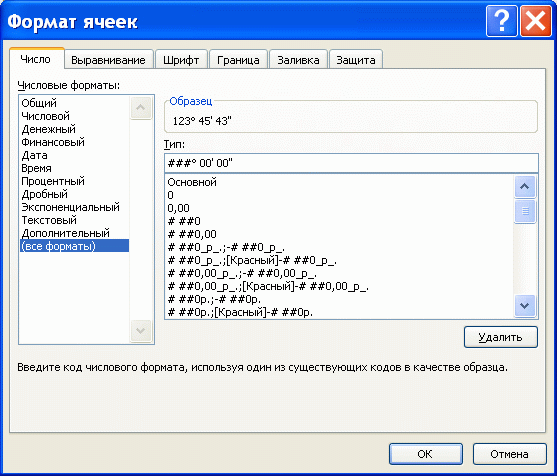
Преобразование из десятичного формата
Часто долготу и широту представляют в десятичном формате. Например, число 122,44 соответствует 122 градусам 26 минутам и 24 секундам. Проверить это не составляет труда: целая часть соответствует градусам, 1 градус соответствует единице, минута– 1/60 градуса, секунда – 1/60 минуты или 1/3600 градуса. Получаем: 122+26*(1/60)+24*(1/3600)=122,44.
С десятичным представлением можно производить необходимые вычисления, например, можно прибавить 2 минуты и 10 секунд: +2*(1/60)+10*(1/3600).
Результат: 122°26’24» – значение в текстовом формате.
Как сделать систему координат в word?
Здравствуйте, друзья! Сегодня я поделюсь с вами информацией, как построить в ворде график функции. В Интернете много примеров построения диаграмм с использованием ворда и экселя, но данные приемы не всегда могут соответствовать конечному результату. Например, чтобы построить график функции по точкам, нужно заполнить таблицу данными, затем построить диаграмму типа График. Далее необходимо провести кучу дополнительных настроек, чтобы привести этот график к нужному виду.
И скажите, зачем столько трудностей, когда нужен всего-то рисунок этого графика для иллюстрации функции. Следовательно, проще взять и нарисовать этот график средствами векторного редактора, встроенного в Word.
Итак, на примере параболы разберем, как построить в ворде график этой функции. Если быть кратким, то сначала нарисуем график, а потом сохраним его как картинку и вставим в нужный документ. Я использую версию Word 2010, но все шаги вполне применимы и в последней версии Word 2016, так как отличия в интерфейсе минимальны.

Как построить в ворде график функции по точкам
Создадим новый документ (Файл – Создать — Новый документ – Создать).
Для рисования графика по точкам, хорошо бы воспользоваться сеткой. Влючаем её.
Включение вспомогательной сетки в Microsoft Word
На вкладке Вид в разделе Показать ставим галочку напротив пункта Сетка. Теперь гораздо проще будет рисовать координатные оси и сам график.
Рисуем оси координат
На вкладке Вставка в разделе Фигуры-Линии выбираем Стрелку. Курсор примет вид креста. При нажатой левой кнопке мыши растягиваем стрелку до нужной длины.
При выделенной фигуре, на ее концах есть кружки. Потянув за любой из них, при нажатой левой кнопке мыши, можно изменить длину или направление стрелки.
Для рисования второй оси проделываем шаги, описанные выше.
Далее определяем на нашей сетке единичный отрезок и обозначаем его с помощью надписи (Вставка – Надпись – Нарисовать надпись). Растягиваем небольшой прямоугольник и вписываем в него цифру 1. Теперь убираем заливку и контур у надписи (фигура Надпись должна быть выделена). В ленте меню выбираем Средства рисования –Формат и в разделе Стили фигур выбираем для Заливки фигуры – Нет заливки, а для Контура фигуры – Нет контура. Теперь контур и заливка станут прозрачными.
Установка единичного отрезка на оси координат
Остается только перенести цифру поближе к нужному месту.
Если скопировать эту надпись и вставить несколько раз, то можно будет заменив единичку, подписать оси координат, указать начало координат и расставить еще несколько значений на осях.
Ну, вот, координатная плоскость задана.
Рисуем график параболы у=х2
В фигурах выбираем Кривая и на нашей координатной плоскости делаем одним кликом первую точку(-3,9), следующий клик в точке(-2,4), следующий в точке (-1,1) и так далее. На последней точке делаем двойной клик, чтобы завершить рисование кривой. Желательно постараться проставить все нужные точки графика за один проход.
Рисование графика инструментом Кривая
Но если не получилось, не беда, все можно поправить. Кликните на вашу кривую правой кнопкой мыши и в контекстном меню вы берите пункт Начать изменение узлов.
Коррекция узловых точек графика
Ваши узловые точки будут доступны для перемещения, можно скорректировать кривизну или длину кривой. Используя контекстное меню для кривой, узлы можно добавить или удалить.
Изменить цвет графика и его толщину можно в ленте меню Средства рисования – Формат и в разделе Стили фигур.
Помните! Режим сетки распространяется на все страницы документа. После его отключения, сетка на графике тоже исчезнет.
Совет! Делайте графики в отдельном документе, в целевой текст вставляйте скриншоты. Так у вас будет возможность исправить неточности и поменять рисунок.
Теперь, когда график готов, нужно сделать его скриншот и вставить в нужный документ.
Как сделать скриншот в ворде
Изменяем масштаб страницы так, чтобы рисунок графика занял максимальную область экрана. На клавиатуре нажимаем кнопку PrintScreen(PrtSc). Затем идем в нужный документ указываем место для вставки и даем команду Вставить из вкладки Главная на ленте инструментов или из контекстного меню. Вставится все содержимое экрана с ненужными нам частями.
Выполним обрезку. Кликаем по рисунку. На вкладке Работа с рисунками – Формат в разделе Размер выбираем инструмент Обрезка. Изменяем размер видимой области с помощью черных угловых маркеров и нажимаем кнопку Enter на клавиатуре для применения обрезки. Увеличить полученное изображение можно, потянув за угловые кружочки. Пример использования инструмента Обрезка можно посмотреть в статье Как изменить рисунок в ворде
Спасибо, что дочитали до конца. Теперь вы знаете — как построить в ворде график. Этот способ я часто использую для рисования графиков или несложных рисунков в ворде. Надеюсь, в вашей копилке знаний он тоже не будет лишним. Вы можете поделиться с друзьями полученной информацией.
Кнопочки социальных сетей ниже.
Дополнительная информация:
Как построить график в ворде? Что только не приходиться делать студентам при написании курсовой или дипломной работы. Хорошо, когда все оформления своих работ можно сделать в текстовом редакторе Word. Не надо мучиться с вставкой графиков или картинок. А ведь их еще нужно перевести в подходящий формат.
Иной раз так намучаешься с поиском специальных программ, вставкой файлов, и распечаткой, что вся учеба уже начинает казаться сущим Адом. Как построить график в Ворде? Вот проблема на сегодняшний день. Но, оказывается, есть очень неплохие и бесплатные программы для облегчения нашей участи. Вот одна из них — Построитель графиков 1.50.
С её помощью графики строятся прямо в редакторе Word. Можно нарисовать с заданными размерами треугольник, окружность или четырехугольник, и вывести значения указанной функции в таблице.
Как построить график в word
Программа предназначена для построения графиков функций, чертежей геометрических объектов и очень проста для понимания. Сама программа – это так называемый макрос. Для её успешной работы требуется, чтобы была разрешена возможность запуска этого самого макроса. Для этого необходимо в Microsoft Word войти в меню Сервис – Макрос – Безопасность

и выбрать средний или низкий уровень безопасности.

После установки программы на панели инструментов Word появиться новая кнопка.

Если при установке у вас был открыт текстовый редактор Word, то его необходимо закрыть, и открыть снова.


Если кнопка не появилась на вашей панели, то войдите в меню Вид – Панель инструментов и выберите Graph Builder.

Щелкните мышкой по иконке Запуск графопостроителя, и у вас откроется следующее окно.

В нем все на русском языке, и разобраться, что к чему для вас не составит труда.
Теперь, я надеюсь, вы без проблем сделаете график в Word, и распечатаете его при надобности.
Понравилась статья — нажмите на кнопки:
Ответ мастера: График функции является разновидностью диаграммы в приложениях Microsoft Office, которая отображает зависимость какого-то одного показателя от другого, например, стоимость заказа от цены товара. Также график может отображать динамическое изменение разных значений, например, изменение температуры воздуха за неделю.
Чтобы строить графики в Word, нужно использовать дополнение для пакета Microsoft Office. Оно называется «Построитель графиков». Такое приложение позволяет рисовать графики заданных функций в виде полилиний. Загрузить такое дополнение можно по ссылке Далее установите приложение на ваш ПК. Теперь запустите Word и можете выполнять построение таблицы с данными для вашего графика функции.
Включите возможность запуска макросов для хорошего использования дополнений. Чтобы это сделать, в меню «Сервис» выберите «Макрос», потом «Безопасность». В новом окне выберите низкий или средний уровень безопасности. Также установите поддержку Visual Basic for Applications.
Теперь нажмите на «Вид» и выберите в «Панели инструментов» команду Graph Builder. Этим вы активируете кнопку построителя. Или можно кликнуть правой кнопкой мыши на любую панель инструментов и поставить галочку напротив Graph Builder. Теперь нажмите на кнопку «Запуск графопостроителя» и в новом окне, которое открылось, выполните установки для построения графика в Word.
Установите галочки около тех элементов, которые вам нужны. Если нужно, включите подписи осей, отображение сетки, стрелки или деления. Возле надписи F(x)= нажмите левой кнопкой мыши на стрелку, и выберите необходимую функцию. Возле нужной системы координат, декартовой или полярной, установите переключатель. Выберите высокую или среднюю точность построения.
Теперь установите размер сетки, для чего напишите нужные значения в соответствующих полях. Далее установите требуемую единицу измерения графика, например, точки или миллиметры. В пункте «Таблица значений» сделайте ссылку на те значения, которые нужно использовать для построения графика. Выберите нужный язык и нажмите «Рисовать».



