
Копирование страницы Microsoft Word со всеми элементами
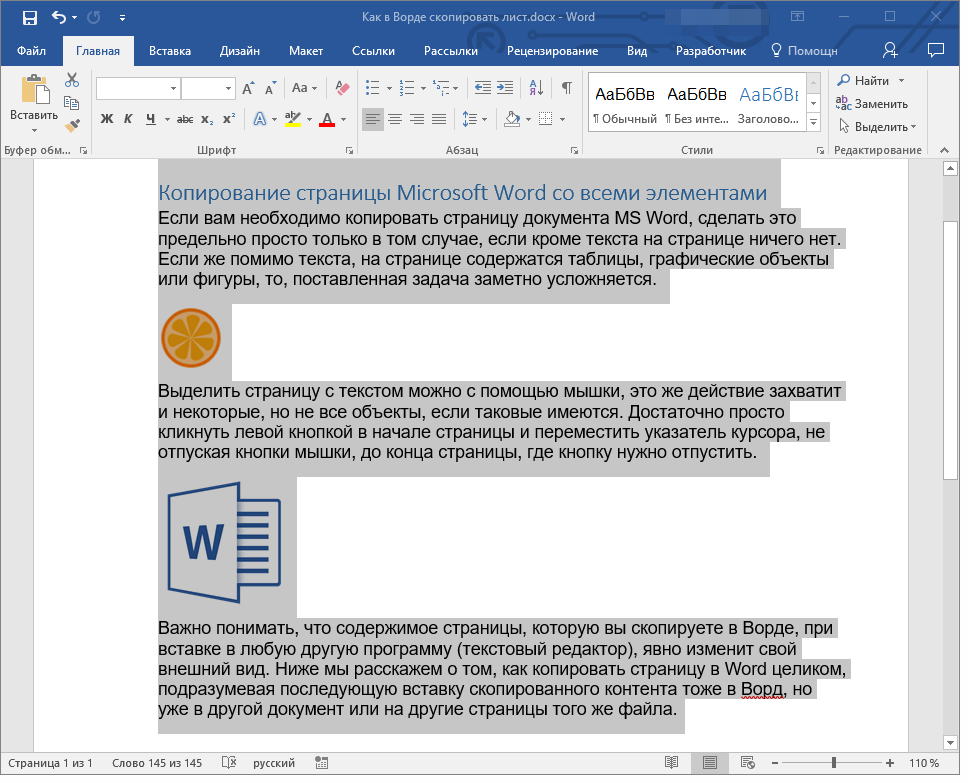
Если вам необходимо копировать страницу документа MS Word, сделать это предельно просто только в том случае, если кроме текста на странице ничего нет. Если же помимо текста, на странице содержатся таблицы, графические объекты или фигуры, то, поставленная задача заметно усложняется.
Выделить страницу с текстом можно с помощью мышки, это же действие захватит и некоторые, но не все объекты, если таковые имеются. Достаточно просто кликнуть левой кнопкой в начале страницы и переместить указатель курсора, не отпуская кнопки мышки, до конца страницы, где кнопку нужно отпустить.
Примечание: Если в документе есть подложка или измененный фон (не фон за текстом), эти элементы точно не будут выделены вместе с остальным содержимым страницы. Следовательно, и скопировать их не получится.
Важно понимать, что содержимое страницы, которую вы скопируете в Ворде, при вставке в любую другую программу (текстовый редактор), явно изменит свой внешний вид. Ниже мы расскажем о том, как копировать страницу в Word целиком, подразумевая последующую вставку скопированного контента тоже в Ворд, но уже в другой документ или на другие страницы того же файла.
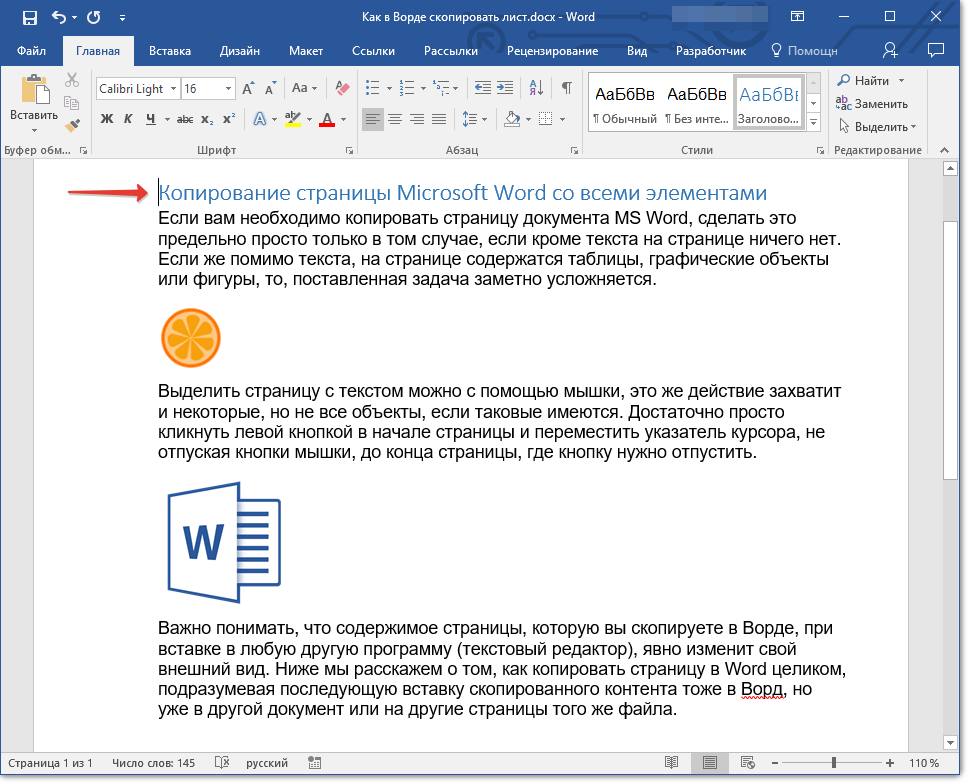
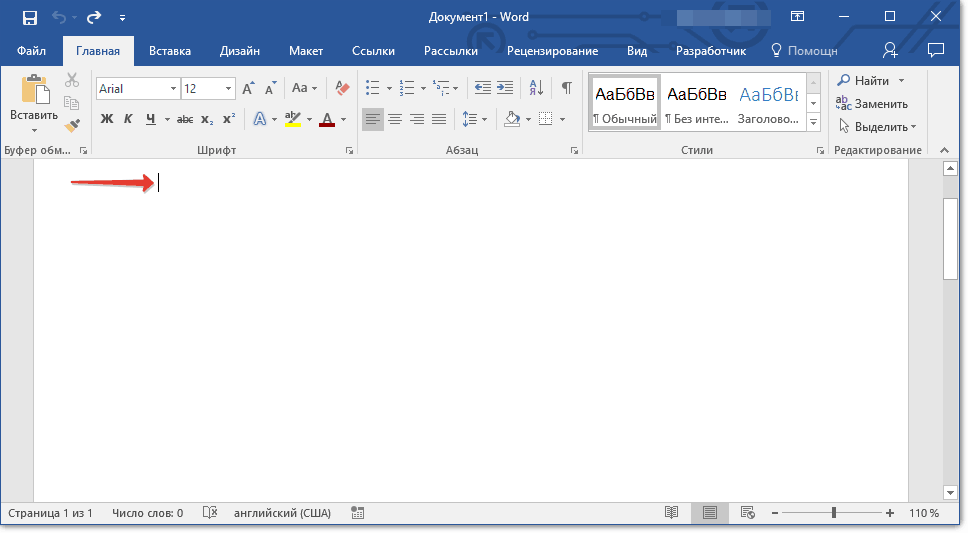
- Установите курсор в самом начале страницы, которую вы хотите скопировать.
![]()
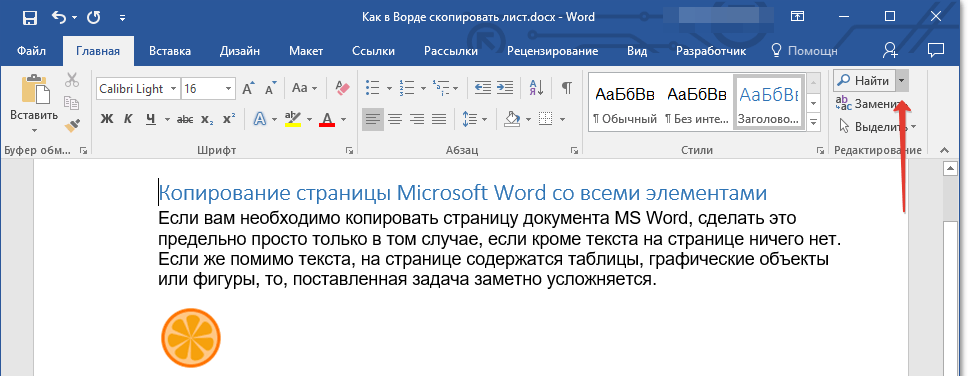
- Во вкладке “Главная” в группе “Редактирование” нажмите на стрелочку, расположенную слева от кнопки “Найти”.
В выпадающем меню выберите пункт “Перейти”. 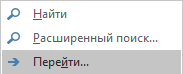
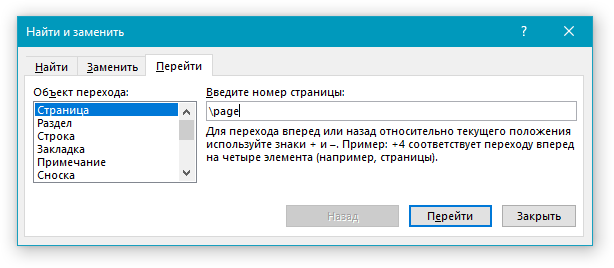
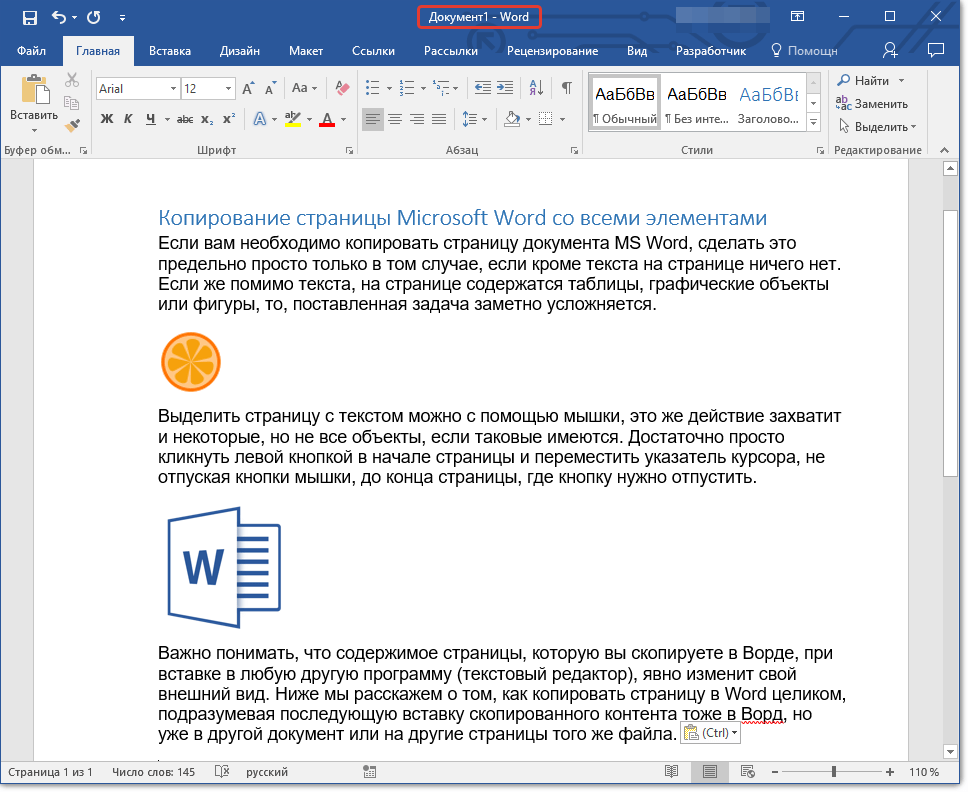
На этом все, теперь вы знаете, как скопировать страницу в Microsoft Word вместе со всем ее содержимым, будь то текст или любые другие объекты.
Как сделать копию документа на компьютере ворд
Создание копий документов Word может оказаться важным для резервного копирования, контроля версий и редактирования, обеспечения безопасности данных, отслеживания изменений, поддержания целостности данных и усиления соответствия требованиям. Вот пять простых способов сделать копию документа в Microsoft Word, каждый из которых объясняется шаг за шагом, а также два дополнительных параметра.
Способ 1. Скопируйте и вставьте в проводник
Копирование и вставка документа непосредственно внутри Проводник это быстрый и простой способ дублировать файл. Этот метод особенно полезен, когда вам нужно создать несколько копий документа или упорядочить файлы в разных папках.
- Перейдите в папку, в которой находится документ Word, который нужно скопировать.
- Нажмите на документ, который хотите скопировать.
- Щелкните документ правой кнопкой мыши и выберите Копировать или используйте сочетание клавиш Ctrl + C .

- Перейдите в нужное место, щелкните правой кнопкой мыши пустое место и выберите Вставитьили используйте сочетание клавиш Ctrl + V .

Наконечник: Вы также можете вставить его в ту же папку, что и исходный документ. Скопированный файл будет автоматически переименован с добавлением к его имени слова «Копия», чтобы отличить его от оригинала.
Вкладка Office: предоставляет интерфейсы с вкладками в Word, Excel, PowerPoint.
Улучшите свой рабочий процесс прямо сейчас. Узнайте больше о вкладке «Офис» Бесплатная загрузка
Способ 2. Копирование непосредственно в документ
Kutools for Word — отличная надстройка, которая упрощает многие задачи, в том числе копирование документов. Этот метод идеально подходит для быстрого копирования текущего документа, не выходя из Word.

- В документе, который вы хотите скопировать, перейдите к Кутулс вкладку на панели инструментов и нажмите Ещё >Копировать текущий файл. Документ будет скопирован мгновенно.
- Перейдите к месту, куда вы хотите вставить скопированный документ — это может быть Проводник , в составе сообщения электронной почты или где угодно — и нажмите Ctrl + V .
Примечание: Хотите получить доступ к Копировать текущий файл полезность? Скачать Kutools for Word сейчас! Помимо этого, Kutools может похвастаться множеством других функций и предлагает 100-дневную бесплатную пробную версию. Не ждите, попробуйте сегодня!
Способ 3: «Сохранить как» под указанным новым именем
Если вы уже открыли файл для копирования, вы можете использовать функцию «Сохранить как», чтобы быстро создать копию документа.

- В документе, который вы хотите скопировать, нажмите кнопку Файл >Сохранить как.
- В поле имени дайте копии документа новое имя.
- Нажмите Сохранено. Word мгновенно откроет копию документа с новым именем, а исходный документ закроется.
Примечание: Копия будет сохранена в той же папке, что и исходный документ. Если вы хотите сохранить его в другом месте, щелкните поле назначения над полем имени, чтобы выбрать новую папку.
Способ 4. Откройте копию на стартовой странице Word
Начальная страница Word предоставляет возможность напрямую создать и открыть копию последнего документа.
- В любом открытом документе нажмите на Файл >Откройте.
- Щелкните правой кнопкой мыши документ, который хотите скопировать, и выберите Открыть копию.

- В открывшейся копии документа нажмите кнопку Сохраненоили используйте сочетание клавиш Ctrl + S .
- Введите новое имя для копии и, при необходимости, выберите другое место для ее сохранения.
- Нажмите Сохранено. Копия будет немедленно сохранена, а копия и исходный документ останутся открытыми для редактирования.

Способ 5. Откройте копию в проводнике
Открытие копии непосредственно из Проводник — еще один эффективный способ дублировать документ.
- Перейдите в папку, в которой сохранен ваш документ Word.
- Нажмите на документ, который хотите скопировать.
- Щелкните документ правой кнопкой мыши и выберите Новое. Наконечник: Если вы используете Windows 11 , наведите на Показать больше вариантов >Новое.

- В открывшейся копии документа нажмите кнопку Сохраненоили используйте сочетание клавиш Ctrl + S .
- Введите новое имя для копии и, при необходимости, выберите другое место для ее сохранения.
- Нажмите Сохранено. Копия будет немедленно сохранена и останется открытой для редактирования.

Дополнительная опция: быстро скопировать все открытые документы
Kutools for Word предлагает удобный инструмент под названием Копировать все открытые файлы что позволяет быстро дублировать все открытые документы в Word одним щелчком мыши.

- В любом открытом документе перейдите к Кутулс >Ещё >Копировать все открытые файлы.
- Скопировав все открытые документы, перейдите в место, куда вы хотите вставить скопированный документ — это может быть в Проводник , в составе сообщения электронной почты или где угодно — и нажмите Ctrl + V .
Примечание: Хотите получить доступ к Копировать все открытые файлы полезность? Скачать Kutools for Word сейчас! Помимо этого, Kutools может похвастаться множеством других функций и предлагает 100-дневную бесплатную пробную версию. Не ждите, попробуйте сегодня!
Дополнительная опция: дублировать определенные части документа
Для более детального контроля вы можете дублировать определенные разделы или части документа. Это можно сделать с помощью стандартных функций копирования и вставки в Word.
- Выберите раздел, который вы хотите скопировать, и нажмите Ctrl + C .
- Поместите курсор в нужное место в том же документе или в другом документе и нажмите Ctrl + V чтобы вставить скопированный контент.
Выше приведен весь соответствующий контент, связанный с копированием документа Microsoft Word. Я надеюсь, что этот урок окажется для вас полезным. Если вы хотите узнать больше советов и рекомендаций по Word, Пожалуйста, нажмите здесь чтобы получить доступ к нашей обширной коллекции учебных пособий.
Статьи по теме
- Как скопировать страницу с верхним и нижним колонтитулами в Word?
- Как копировать и вставлять с отслеживанием изменений в Word?
- Как в Word переместить / скопировать страницы из одного документа в другой или новый?
- Как сохранить документ Word как изображение (png, jpeg и т. Д.)?
- Как сохранить текущую или каждую страницу как отдельный документ Word?
- Как разделить документ Word и сохранить как отдельный файл PDF?
Лучшие инструменты для офисной работы
Kutools for Word — Повысьте свой опыт работы со словом
Легкая очистка: Убрать Дополнительные места / Разрывы разделов / Текстовые поля / Гиперссылки / Дополнительные инструменты для снятия см. Удалить группа.
➕ Креативные вставки: Вставлять Разделители тысяч / Флажки / радио кнопки / QR код / Штрих-код / Несколько изображений / Узнайте больше в Вставить группа.

Хотите попробовать эти функции?
Бесплатная загрузка Купить Узнайте больше о Kutools для Word
Лучшие инструменты для офисной работы
Kutools for Word — 100+ инструментов для Word
- Kutools AI Особенности: Создать, Перезапись, Суммировать, Переведите Документы / Получите быстрые ответы / Польский документ (сохранить формат)
- Владение документами: Разделить страницы / Объединить документы / Пакетное преобразование в PDF
- ✏ Редактирование содержания: Пакетный поиск и замена / Изменить размер всех изображений
- Легкая очистка: Удалить лишние пробелы / Удалить разрывы разделов
- ➕ Креативные вставки: Вставить разделители тысяч / Вставьте флажки / Создание QR-кодов
Резервная копия документа в MS Word: как включить и воспользоваться
Работаешь, работаешь над документом, а потом "бац" и нет его на диске. (например, электричество откл., ПК перезагрузился, и "всё пропало. ").
В общем, чтобы минимизировать подобные проблемы — я бы порекомендовал включить создание резервных копий (благо, что MS Word это позволяет сделать). Ниже покажу, как это всё настраивается.
Кстати, сия заметка может быть полезна и тем, у кого уже накрылся документ (возможно, что сможете найти папку, в котором остались хотя бы "какие-нибудь останки" от вашего потерянного документа. ).
Настройка MS Word для «страхования» ваших документов
ШАГ 1: вкл. авто-сохранения
Первое, что порекомендую — это включить автоматическое сохранение вашего документа через заданные промежутки времени (а то, признаться честно, в пылу работы я и сам не всегда вспоминаю о том, что "надо бы сохраниться. ").
Для этого необходимо открыть параметры MS Word (при запуске программы — посмотрите в нижний левый угол, там должна быть заветная ссылка). См. скрин ниже.
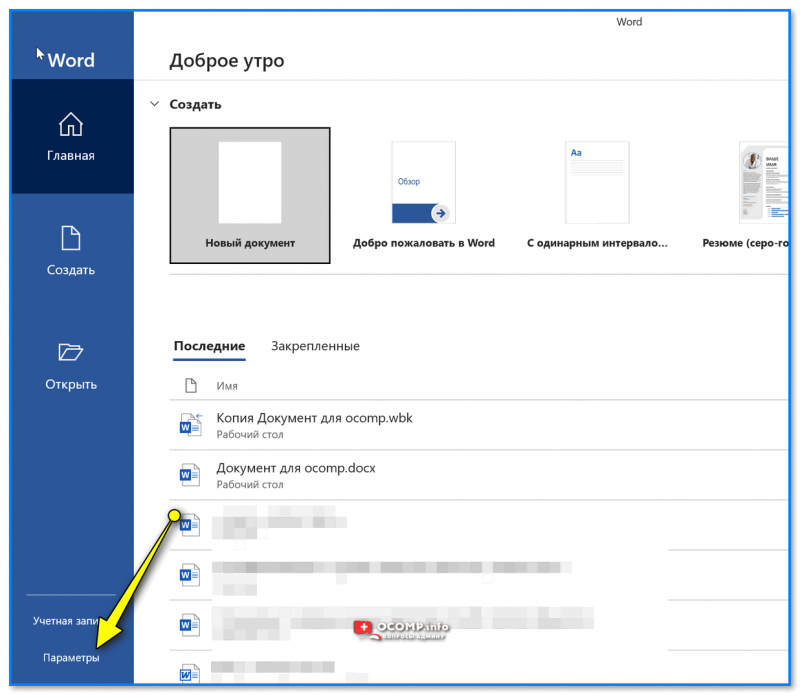
Параметры — MS Word
После нужно открыть вкладку "Сохранения" и поставить галочку напротив пункта "Авто-сохранение каждые 5 мин." . См. пример ниже.
Кстати, рекомендую также посмотреть строку с каталогом для авто-восстановления (в нем иногда можно найти свои ранее потерянные документы).
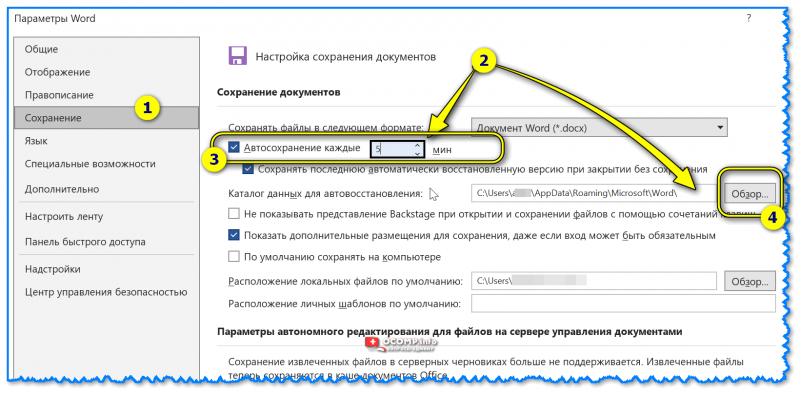
Авто-сохранения каждые 5 мин. (папка указана)
ШАГ 2: вкл. создания копий (WBK)
В параметрах Word в разделе "Дополнительно" есть еще одна полезная опция: точное название "Всегда сохранять резервную копию" . Рекомендую обязательно поставить эту галочку.
Что это дает : при сохранении документа у вас будет создаваться не только файл с расширением DOCX, но и еще один WBK. И при любых новых изменениях — старая копия (с предыдущими данными) как раз будет доступна в WBK. Это очень выручает в некоторых случаях!
К тому же, при заражении вирусами (или порчи документов другими редакторами) — у файла с расширением WBK шансов уцелеть больше, т.к. с этим форматом многое др. ПО не работает.
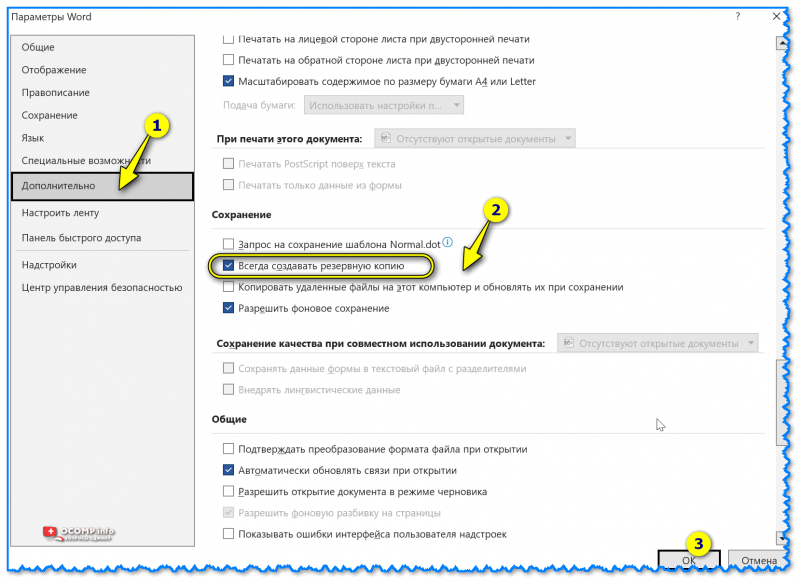
Дополнительные параметры Word — всегда создавать резервную копию
На практике это выглядит так, как показано на рис. ниже (видите, что для документа была создана копия?!).
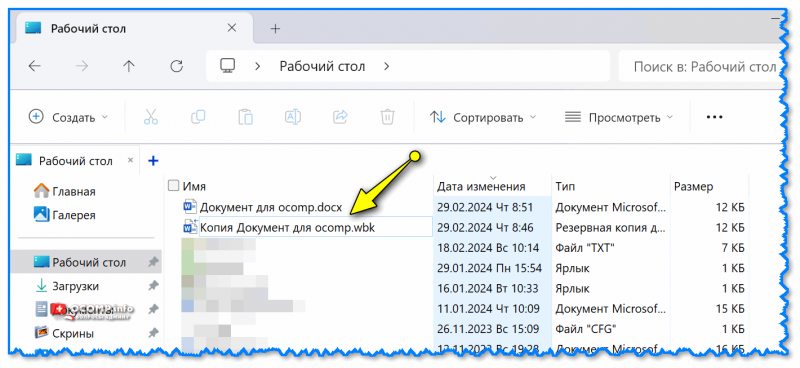
Теперь будет создаваться копия WBK
ШАГ 3: откр. не сохраненных документов (работает для недавних документов)
Небольшой совет для тех, у кого вылетел Word или случайно перезагрузился ПК.
Обратите внимание, что когда вы открываете Word во вкладке "Открыть" в нижней части окна есть кнопка "Восстановить несохраненные документы" . Попробуйте нажать по этой кнопке.
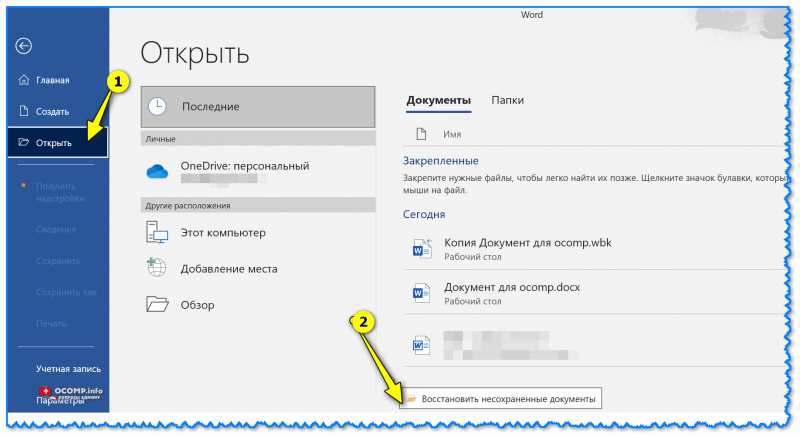
Восстановить несохраненные документы
Очень вероятно, что здесь вы найдете те документы, с которыми вы недавно работали и не сохранили их (в моем случае таких 2).
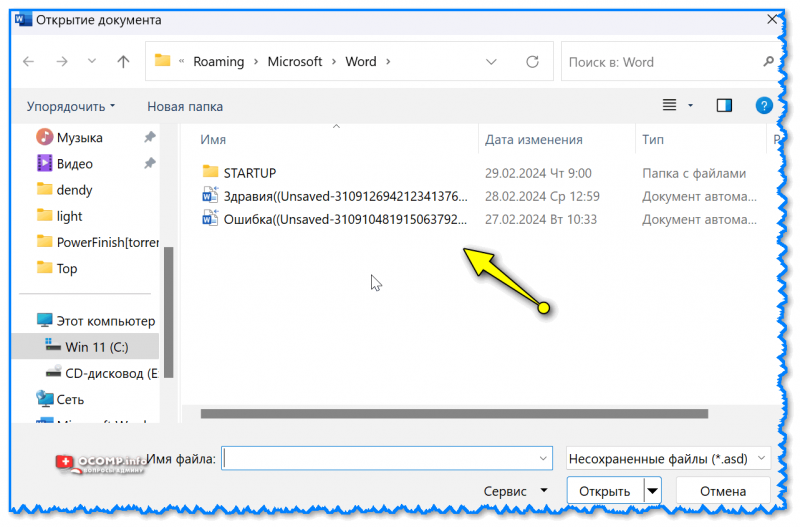
Собственно, рекомендую прощелкать каждый из них и посмотреть, что в них сохранено. Вполне вероятно, что найдете "потеряшку".
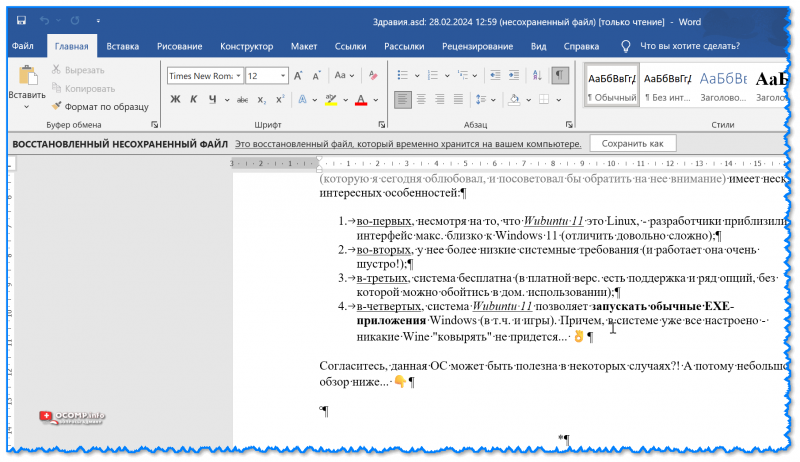
Ву-а-ля — несохраненный документ открылся
PS
Если документ Word (который вы ищите) был удален с диска (например, при поспешном форматировании или из-за вирусов) — то восстановить его можно попробовать с помощью спец. программ. Например, мне импонирует в этом плане бесплатная утилита R.Saver:в этой заметке показал, как с ней работать.
Иные рекомендации и советы приветствуются в комментариях ниже.



