

Создание копий документов Word может оказаться важным для резервного копирования, контроля версий и редактирования, обеспечения безопасности данных, отслеживания изменений, поддержания целостности данных и усиления соответствия требованиям. Вот пять простых способов сделать копию документа в Microsoft Word, каждый из которых объясняется шаг за шагом, а также два дополнительных параметра.
Способ 1. Скопируйте и вставьте в проводник
Копирование и вставка документа непосредственно внутри Проводник это быстрый и простой способ дублировать файл. Этот метод особенно полезен, когда вам нужно создать несколько копий документа или упорядочить файлы в разных папках.
- Перейдите в папку, в которой находится документ Word, который нужно скопировать.
- Нажмите на документ, который хотите скопировать.
- Щелкните документ правой кнопкой мыши и выберите Копировать или используйте сочетание клавиш Ctrl + C .
![Опция копирования в контекстном меню]()
- Перейдите в нужное место, щелкните правой кнопкой мыши пустое место и выберите Вставитьили используйте сочетание клавиш Ctrl + V .

Наконечник: Вы также можете вставить его в ту же папку, что и исходный документ. Скопированный файл будет автоматически переименован с добавлением к его имени слова «Копия», чтобы отличить его от оригинала.
Вкладка Office: предоставляет интерфейсы с вкладками в Word, Excel, PowerPoint.
Улучшите свой рабочий процесс прямо сейчас. Узнайте больше о вкладке «Офис» Бесплатная загрузка
Способ 2. Копирование непосредственно в документ
Kutools for Word — отличная надстройка, которая упрощает многие задачи, в том числе копирование документов. Этот метод идеально подходит для быстрого копирования текущего документа, не выходя из Word.

- В документе, который вы хотите скопировать, перейдите к Кутулс вкладку на панели инструментов и нажмите Ещё >Копировать текущий файл. Документ будет скопирован мгновенно.
- Перейдите к месту, куда вы хотите вставить скопированный документ — это может быть Проводник , в составе сообщения электронной почты или где угодно — и нажмите Ctrl + V .
Примечание: Хотите получить доступ к Копировать текущий файл полезность? Скачать Kutools for Word сейчас! Помимо этого, Kutools может похвастаться множеством других функций и предлагает 100-дневную бесплатную пробную версию. Не ждите, попробуйте сегодня!
Способ 3: «Сохранить как» под указанным новым именем
Если вы уже открыли файл для копирования, вы можете использовать функцию «Сохранить как», чтобы быстро создать копию документа.

- В документе, который вы хотите скопировать, нажмите кнопку Файл >Сохранить как.
- В поле имени дайте копии документа новое имя.
- Нажмите Сохранено. Word мгновенно откроет копию документа с новым именем, а исходный документ закроется.
Примечание: Копия будет сохранена в той же папке, что и исходный документ. Если вы хотите сохранить его в другом месте, щелкните поле назначения над полем имени, чтобы выбрать новую папку.
Способ 4. Откройте копию на стартовой странице Word
Начальная страница Word предоставляет возможность напрямую создать и открыть копию последнего документа.
- В любом открытом документе нажмите на Файл >Откройте.
- Щелкните правой кнопкой мыши документ, который хотите скопировать, и выберите Открыть копию.

- В открывшейся копии документа нажмите кнопку Сохраненоили используйте сочетание клавиш Ctrl + S .
- Введите новое имя для копии и, при необходимости, выберите другое место для ее сохранения.
- Нажмите Сохранено. Копия будет немедленно сохранена, а копия и исходный документ останутся открытыми для редактирования.

Способ 5. Откройте копию в проводнике
Открытие копии непосредственно из Проводник — еще один эффективный способ дублировать документ.
- Перейдите в папку, в которой сохранен ваш документ Word.
- Нажмите на документ, который хотите скопировать.
- Щелкните документ правой кнопкой мыши и выберите Новое. Наконечник: Если вы используете Windows 11 , наведите на Показать больше вариантов >Новое.

- В открывшейся копии документа нажмите кнопку Сохраненоили используйте сочетание клавиш Ctrl + S .
- Введите новое имя для копии и, при необходимости, выберите другое место для ее сохранения.
- Нажмите Сохранено. Копия будет немедленно сохранена и останется открытой для редактирования.

Дополнительная опция: быстро скопировать все открытые документы
Kutools for Word предлагает удобный инструмент под названием Копировать все открытые файлы что позволяет быстро дублировать все открытые документы в Word одним щелчком мыши.

- В любом открытом документе перейдите к Кутулс >Ещё >Копировать все открытые файлы.
- Скопировав все открытые документы, перейдите в место, куда вы хотите вставить скопированный документ — это может быть в Проводник , в составе сообщения электронной почты или где угодно — и нажмите Ctrl + V .
Примечание: Хотите получить доступ к Копировать все открытые файлы полезность? Скачать Kutools for Word сейчас! Помимо этого, Kutools может похвастаться множеством других функций и предлагает 100-дневную бесплатную пробную версию. Не ждите, попробуйте сегодня!
Дополнительная опция: дублировать определенные части документа
Для более детального контроля вы можете дублировать определенные разделы или части документа. Это можно сделать с помощью стандартных функций копирования и вставки в Word.
- Выберите раздел, который вы хотите скопировать, и нажмите Ctrl + C .
- Поместите курсор в нужное место в том же документе или в другом документе и нажмите Ctrl + V чтобы вставить скопированный контент.
Выше приведен весь соответствующий контент, связанный с копированием документа Microsoft Word. Я надеюсь, что этот урок окажется для вас полезным. Если вы хотите узнать больше советов и рекомендаций по Word, Пожалуйста, нажмите здесь чтобы получить доступ к нашей обширной коллекции учебных пособий.
Статьи по теме
- Как скопировать страницу с верхним и нижним колонтитулами в Word?
- Как копировать и вставлять с отслеживанием изменений в Word?
- Как в Word переместить / скопировать страницы из одного документа в другой или новый?
- Как сохранить документ Word как изображение (png, jpeg и т. Д.)?
- Как сохранить текущую или каждую страницу как отдельный документ Word?
- Как разделить документ Word и сохранить как отдельный файл PDF?
Лучшие инструменты для офисной работы
Kutools for Word — Повысьте свой опыт работы со словом
Легкая очистка: Убрать Дополнительные места / Разрывы разделов / Текстовые поля / Гиперссылки / Дополнительные инструменты для снятия см. Удалить группа.
➕ Креативные вставки: Вставлять Разделители тысяч / Флажки / радио кнопки / QR код / Штрих-код / Несколько изображений / Узнайте больше в Вставить группа.

Хотите попробовать эти функции?
Бесплатная загрузка Купить Узнайте больше о Kutools для Word
Лучшие инструменты для офисной работы
4 простых способа сделать копию вашего документа Word
Что касается открытия файла Word, вам доступно несколько вариантов. Например, вы можете открыть его как «Только для чтения» или «Копировать» и т. д. И сегодня наша тема посвящена открытию файла Word с созданием копии.
Преимущества создания и открытия копии файла Word
Создание копии файла Word имеет следующие четыре основных преимущества:
- Во-первых, бывают случаи, когда вы открываете файл только для просмотра содержимого, а не для редактирования. Тогда открытие копии может предотвратить случайное изменение текста или форматирования исходного файла.
- Во-вторых, бывают случаи, когда вам нужно временно изменить файл. Опять же, файл копии может позволить вам сделать это, не ставя под угрозу целостность исходного файла.
- В-третьих, бывают случаи, когда нужно создать несколько похожих документов с небольшой разницей. В это время вы можете использовать исходный файл в качестве шаблона и вносить изменения в копии для создания множества вариантов.
- И последнее, но не менее важное: вы можете в какой-то степени рассматривать копию как резервную копию файла.
Поскольку вы знаете об этих преимуществах, вот конкретные способы создания и открытия копии файла Word.
Способ 1: просто сделайте копию в Windows
- Сначала щелкните файл правой кнопкой мыши.
- Затем выберите опцию «Копировать» в раскрывающемся меню.
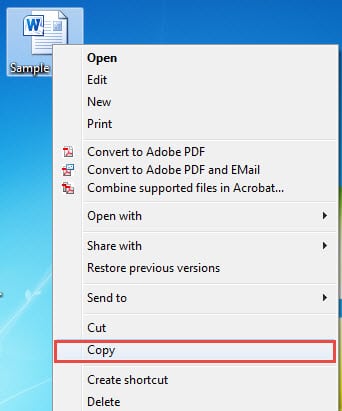
- Перейдите в место, где вы хотите сохранить копию.
- Щелкните правой кнопкой мыши еще раз.
- Выберите «Вставить».
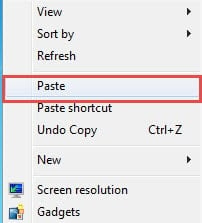
И у вас будет копия исходного файла. Теперь вы можете открыть его.
Способ 2: открыть файл как новый в Word
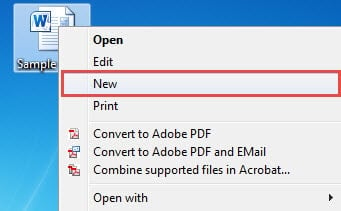
- Во-первых, щелкните правой кнопкой мыши файл.
- Затем выберите опцию «Новый», чтобы открыть файл как новый.
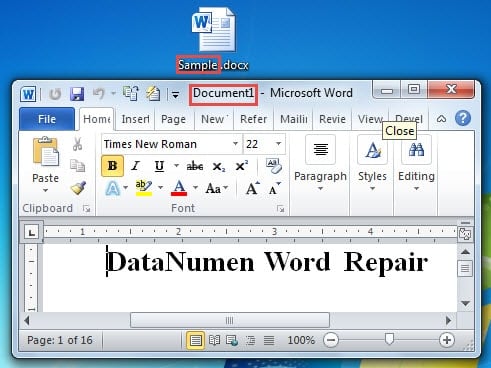
Вы можете заметить, что новый файл не наследует исходное имя.
- Поэтому, если вы не вносите никаких изменений в файл, вы можете закрыть его напрямую.
- В противном случае, если будут внесены какие-либо изменения, вы получите уведомление с напоминанием о сохранении файла.
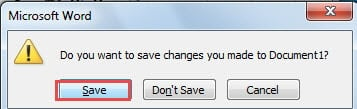
- Нажмите «Сохранить», если необходимо.
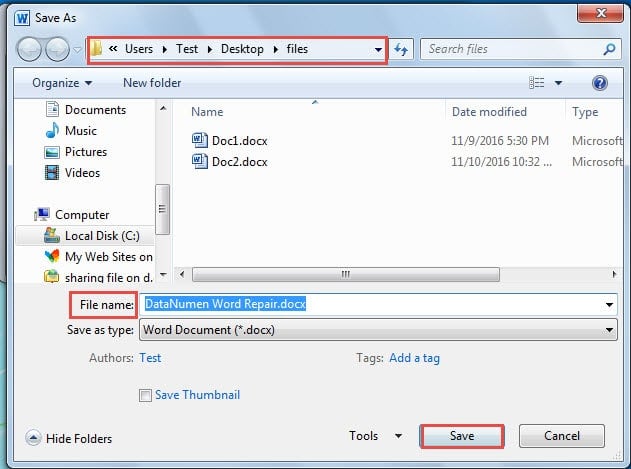
- После этого вы увидите окно «Сохранить как». Сначала выберите место для сохранения.
- И затем имя файла.
- Нажмите кнопку «Сохранить».
Способ 3: открыть как копию в Word
- На этот раз сначала откройте Word.
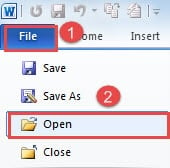
- Затем нажмите вкладку «Файл».
- Затем нажмите «Открыть».
- В окне «Открыть» сначала нажмите, чтобы выбрать файл.
- Затем нажмите на перевернутый треугольник за кнопкой «Открыть».
- Выберите «Открыть как копию».
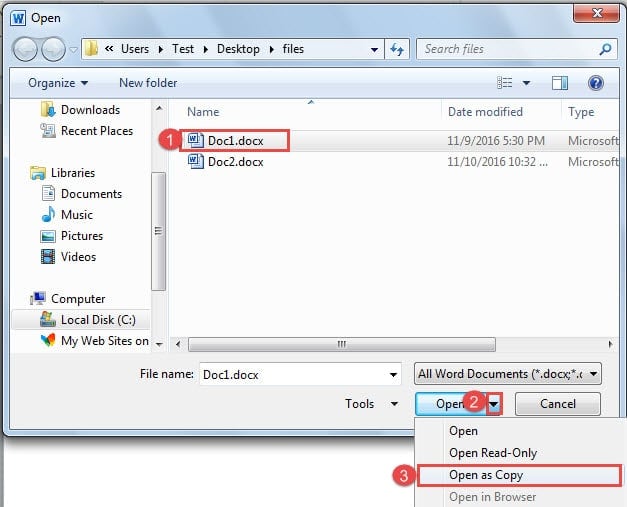

Теперь вы можете видеть в строке заголовка, что файл, который вы открываете, является копией.
Способ 4: создать новый файл из существующего в Word
- По-прежнему сначала открывайте Word.
- Затем нажмите вкладку «Файл».
- Далее нажмите «Новый».
- В правой части нажмите «Создание из существующих».
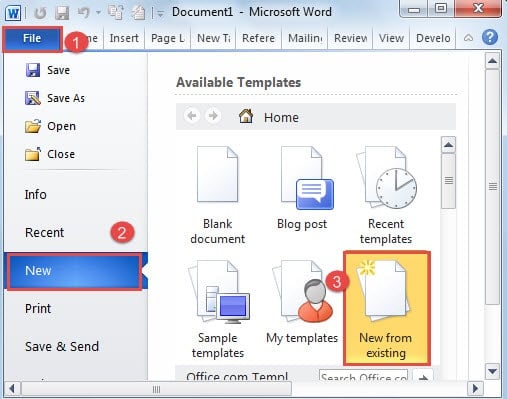
- В окне «Создать из существующего документа» выберите файл.
- Затем нажмите кнопку «Создать новый».
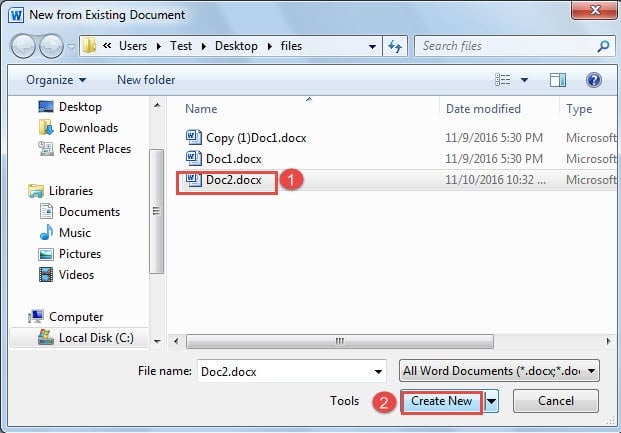
- Точно так же, если вы немного измените, окно «Сохранить как» появится при попытке закрыть файл. Затем вы повторяете с шага 5 по шаг 8 в методе 2.
Защити свое слово от крушения
В сегодняшней статье мы обсудили преимущества открытия файла как копии. Это может легко привести вас к мысли о резервном копировании файлов. Это правда, что регулярное резервное копирование файлов — отличная привычка. Тем не менее, вы все еще не можете сказать, когда Word рухнет. Поэтому, когда Word аварийно завершает работу и у вас нет резервной копии файла, вы должны использовать встроенную в Word функцию для восстановить слово и немедленно восстановить файл обратно.
Как легко дублировать документы Word для Mac/Windows

Всемогущий эксперт по написанию текстов, который хорошо разбирается в проблемах Mac и предоставляет эффективные решения.
Бывают случаи, когда нам понадобятся дубликаты файлов на нашем компьютере. И наиболее распространенные файлы, которые нам нужны, это те, которые находятся в вашем документе Word.
Вот почему мы собираемся показать вам в этом посте, как вы можете дублирующие документы Word и найдите эти дубликаты файлов максимально простым способом, независимо от того, используете ли вы компьютер Mac или Windows.
Итак, продолжайте читать этот пост, и вы узнаете об этом больше.
Часть 1. Как скопировать документ Word для Microsoft?
Итак, первый метод, который мы вам покажем, это как вы можете дублировать документы Word в Microsoft Word. Этот метод на самом деле очень прост в использовании и займет у вас всего пару минут, чтобы закончить его. И чтобы показать вам, ниже приведены шаги, к которым вы можете обратиться.
Дублирование документов Word в Microsoft Word 2010 и более поздних версиях
- Запустите Microsoft Word на своем компьютере.
- На клавиатуре нажмите Ctrl + O; Или вы можете просто нажать на Файлкнопку на экране, а затем выберите Откройте.
- Затем перейдите в папку, в которой сохранен документ, который вы хотите продублировать.
- Как только вы его нашли, просто щелкните правой кнопкой мыши по этому файлу и выберите Откройтекак копия.
- Затем на вашем экране появится новый файл. Имя этого файла: Копия документаи т.д. по умолчанию.
- И в этом файле, который появится на экране, нажмите на Файл кнопку и нажмите Сохранить как.
- Затем, если хотите, переименуйте документ.
- Если вы хотите сохранить его в другой папке, то вы можете просто сделать это перед сохранением файла.
- И как только вы закончите, нажмите на Сохранено опцию.
Дублирование документов Word в Microsoft 2003 и более ранних версиях
- Запустите программу Microsoft Word.
- А затем нажмите сочетание клавиш Ctrl + Oкнопку на клавиатуре. Или вы можете просто нажать на Файл кнопку, расположенную в строке меню, а затем нажмите на Откройте .
- Затем найдите файл Word, с которым вы хотите работать.
- Затем нажмите на выбранный файл, а затем в самом низу экрана нажмите на кнопку со стрелкой вниз рядом с Откройте.
- И оттуда выберите опцию Откройтекак копию.
- Затем на экране появится новый файл с другим именем.
- И в этом новом файле нажмите кнопку «Файл», а затем нажмите Сохраните все.
- Затем переименуйте документ по своему усмотрению.
- После этого нажмите на кнопку Сохранено опцию.
Часть 2. 3 способа создания копии документа Word на Mac
И следующее, что мы вам покажем, это как можно дублировать документы Word на компьютере Mac. Видите ли, в дополнение к совместимость файлов Word между Windows и Mac, процесс дублирования файлов Word с использованием одного из них совершенно другой. С компьютером Mac есть 3 способа, как вы можете дублировать документ Word.
Метод № 1. Создание копии документа Word с помощью клавиши Option
Один из способов копирования документов Word на Mac — это использование Опция Ключ. И в этом методе ниже приведены шаги, которым вам нужно следовать.
- Найдите файл в папке, где он был сохранен.
- И затем нажмите на кнопку Ключ опции.
- Затем нажмите на свой файл.
- И как только вы сможете перетащить файл, появится бесплатный круглый значок, который идет вместе с плюс (+) знак, который появится на вашем экране. Это означает, что вы делаете дубликат вашего файла.
- А как только вы закончите, перетащите дубликат в другое место в той же папке.
- И как только вы закончите, созданный вами дубликат документа Word будет переименован, и в его имени по умолчанию будет добавлена цифра.
Метод 2. Копирование и вставка для дублирования документов Word
Метод копирования и вставки известно, что это самый простой способ, как вы можете дублировать документы Word. И это можно сделать, используя определенную команду на панели инструментов или используя сочетание клавиш. И ниже приведены шаги, как вы можете это сделать.
#1 Использование команды панели инструментов
- Откройте папку, в которой вы сохранили документ Word.
- Затем выберите нужный пункт.
- Затем нажмите на значок шестеренки на панели инструментов экрана.
- Оттуда выберите Копировать «имя файла» из раскрывающегося меню на экране.
- После этого выберите место, где вы хотите сохранить дубликат.
- А теперь нажмите на значок шестеренки.
- Затем нажмите на опцию Вставить элементнаходится в раскрывающемся меню на экране.
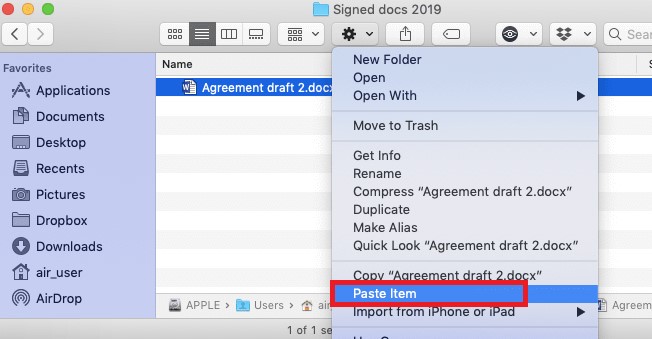
#2 Использование сочетания клавиш
- Выберите файл, который вы хотите дублировать.
- А затем нажмите Ctrl + Cна клавиатуре.
- Затем выберите место сохранения дубликата документа Word.
- Затем нажмите Ctrl + Vкнопку на клавиатуре, чтобы вставить его.
И если в любом случае вы предпочитаете сохранить дубликат файла на своем Для ПК, затем просто щелкните правой кнопкой мыши по пустому месту на рабочем столе, а затем щелкните по значку Вставить элемент кнопку, чтобы сделать дубликат.
Метод 3. Прямой выбор «Дублировать», чтобы создать тот же файл
Другой способ копирования документов Word — использование контекстного меню или создав тот же файл.
Это метод, при котором дубликат документа Word, который вы собираетесь создать, появится в папке, где сохранен исходный файл. И для того, чтобы вы это сделали, ниже приведены шаги, которым вы можете следовать.
- В папке выберите файл, который вы хотите дублировать.
- Затем щелкните правой кнопкой мыши по файлу и выберите Дублироватьиз раскрывающегося меню. Вы также можете сделать это, нажав на значок шестеренки на экране.
- И если вы хотите узнать сочетание клавиш для этого, все, что вам нужно сделать, это нажать клавишу Команда + Дкнопку на клавиатуре. Дубликат, который вы получите, также будет иметь в своем имени слово-копию.
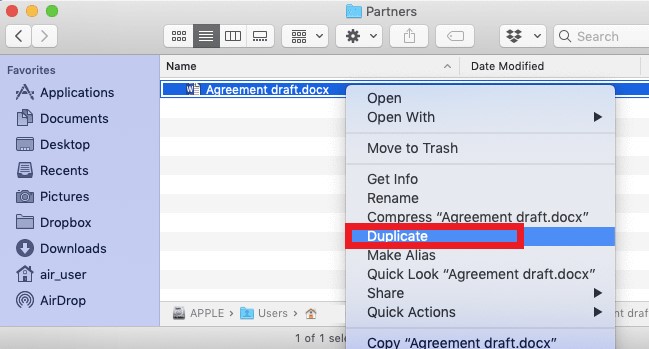
Советы: как найти и удалить дубликаты файлов Word на Mac
И в том, что в будущем, если вы захотите удалить дубликаты файлов, которые у вас есть на вашем Mac, потому что они вам больше не нужны, то у нас есть идеальный способ, как вы можете это сделать. И это делается с помощью iMyMac PowerMyMac в котором есть функция «Поиск дубликатов».
Используя инструмент PowerMyMac, вы сможете найти и удалить одновременно все дубликаты документов Word, которые вы сохранили на своем Mac. Этот инструмент очень прост в использовании и безопасен.
Он также оснащен множеством функций, которые вы можете использовать, например, очистка мусора, удаление больших и старых файлов, удаление приложений и, конечно же, поиск дубликатов и многое другое.
И чтобы показать вам, как использовать поиск дубликатов на PowerMyMac, вам нужно сначала загрузить и установить его на свой Mac. А затем, пройдите регистрацию, чтобы вы могли полностью использовать инструмент.
И как только вы закончите настройку, продолжайте и следуйте инструкциям ниже, чтобы удалить дублирующиеся файлы Excel или документы Word.
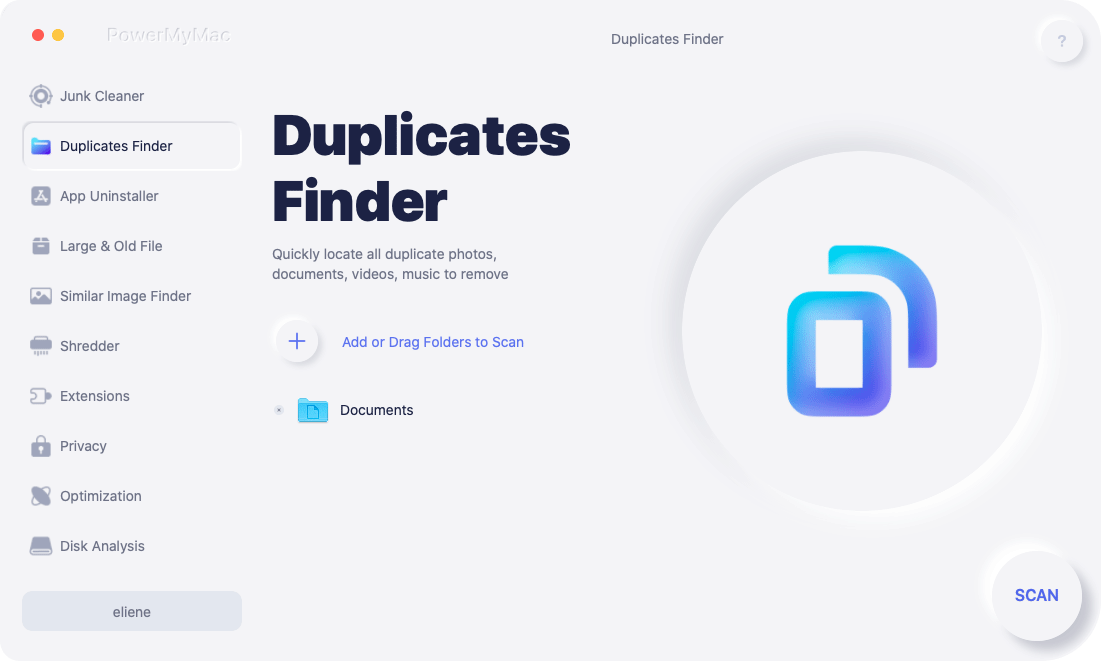
Шаг 1. Выберите модуль Duplicate Finder
На главном интерфейсе PowerMyMac будет несколько функций, которые вы можете выбрать на левой стороне экрана. Из этих функций выберите Повторяющийся поиск.
А затем нажмите на плюс (+) подпишите и выберите папку, в которой находится дубликат документа Word.
Шаг 2. Просканируйте папки вашего Mac
И как только вы выбрали папку, нажмите на SCAN кнопку на экране. Это позволит программе выполнить сканирование всех дубликатов файлов, которые есть в выбранной вами папке.
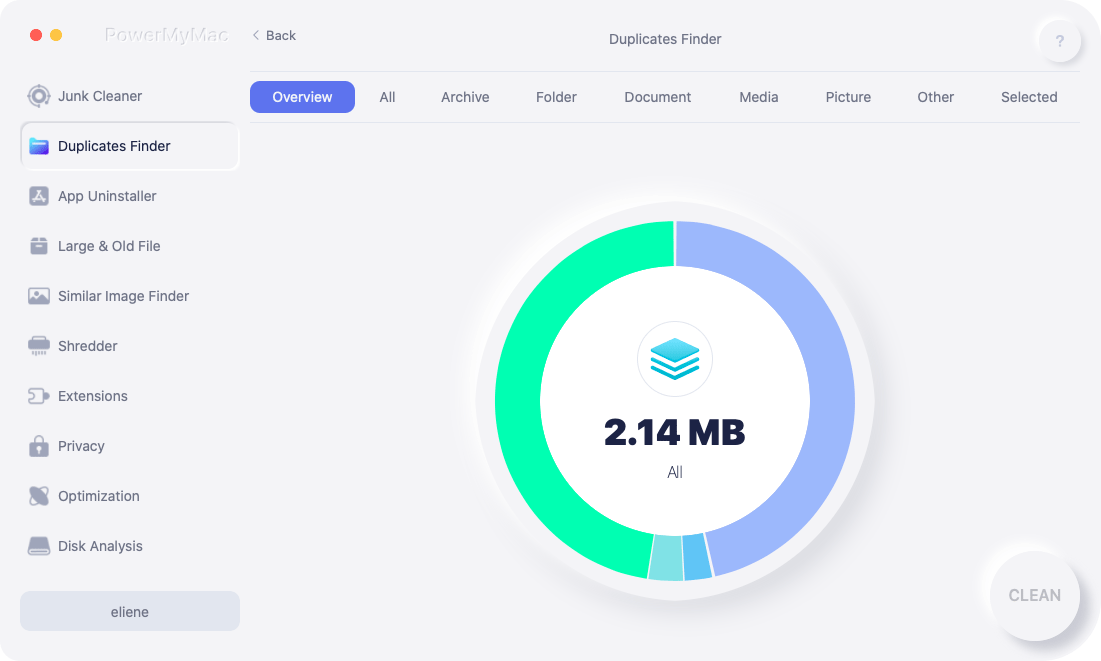
Шаг 3. Выберите категорию и выберите дубликаты файлов Word
После завершения процесса сканирования вы сможете увидеть список категорий на экране. Вы увидите такие категории, как Документ, Папка, Изображение, Медиа-архив, Все и Другое.
Оттуда выберите "Документ" и нажмите на Авто Выбор кнопка. Это позволит PowerMyMac проверить все имеющиеся у вас дубликаты документов Word и сохранить исходные файлы в порядке.
Шаг 4. Удалить дубликаты документов Word
И, наконец, нажмите на кнопку ЧИСТКА кнопку на экране, чтобы начать удаление дубликатов файлов с вашего Mac.

Часть 3. Вывод
И выше уже было показано, как можно дублирующие документы Word на твоем компьютере.
И на всякий случай, если вы захотите удалить их в будущем, убедитесь, что вы собираетесь использовать Инструмент поиска дубликатов PowerMyMac, так как это лучшее средство для очистки вашего Mac и удаления нежелательных файлов, таких как дубликаты файлов.



