
Существуют ситуации, когда требуется извлечь картинки из загруженного документа Word. Удивительно, но в Word отсутствует возможность для выполнения такой операции. Конечно, можно сохранять изображения по отдельности, однако что делать, если их количество велико? В этой статье мы рассмотрим несколько способов, как решить данную проблему.
Сохранение изображений по одному
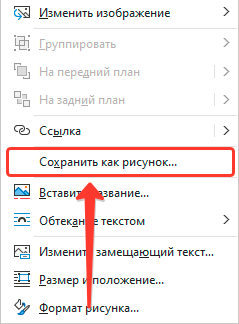
Тем, кто только начинает знакомство с Word и пока не понимает, как извлечь изображение из документа в отдельный файл, есть простой способ:
Сохранение всех изображений
Для этого вам понадобится один из архиваторов, таких как WinRAR или 7Zip. Итак, что именно потребуется:
- Закройте файл если он открыт и перейдите к нему через проводник.
- Кликните ПРАВОЙ кнопкой мыши по нему и нажмите Открыть с помощью.
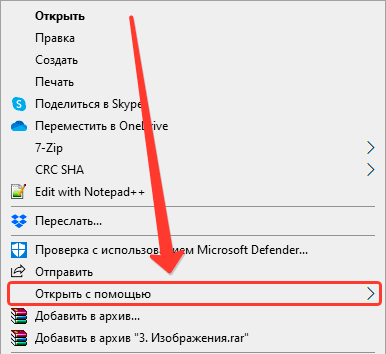
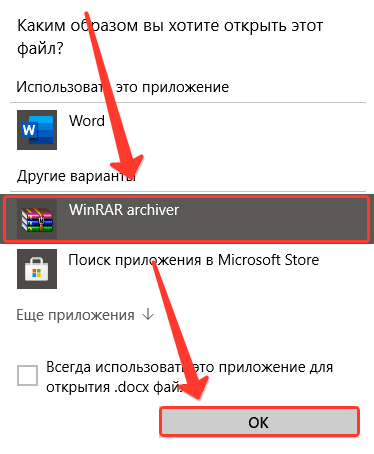
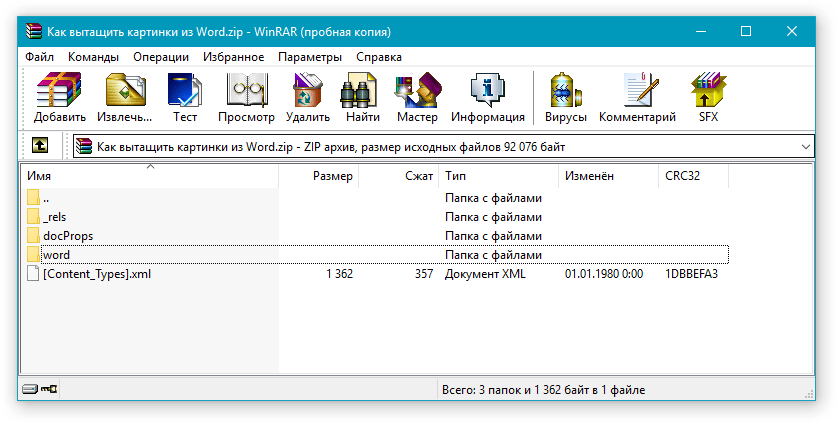
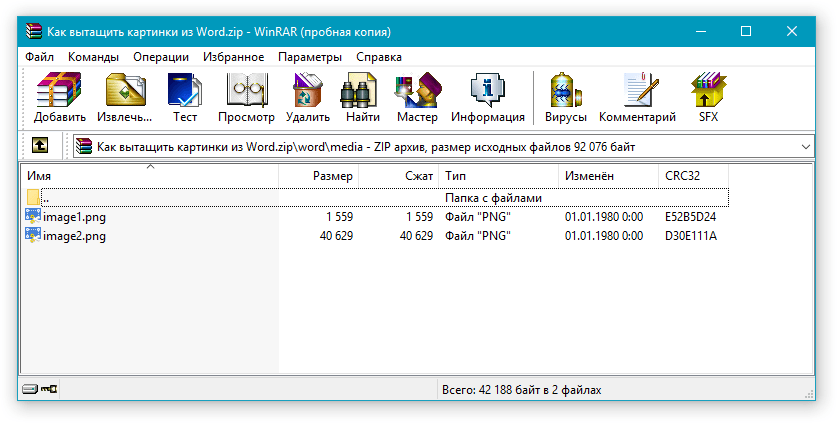
- Откроем его с помощью программы WinRAR
- Мы увидим, что файл Word — это по сути запакованный архив.
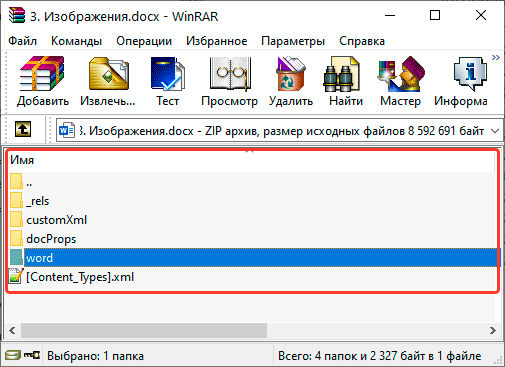
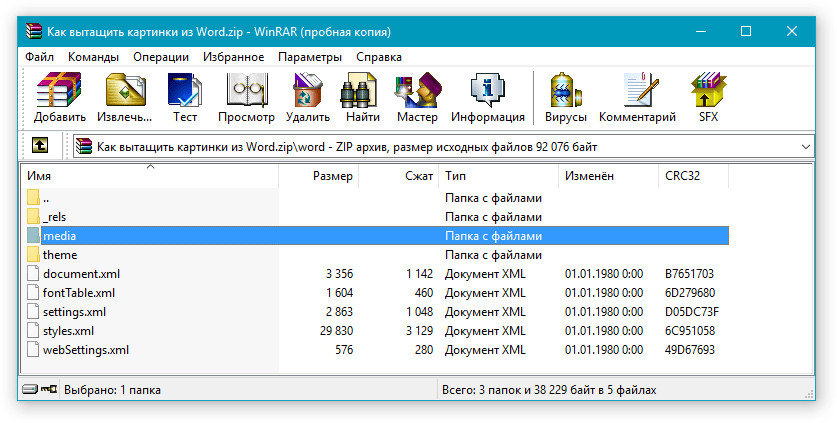
- Переходим к папке word ->media в которой содержатся все изображения по тексту. Скопируйте их или разархивируйте.
Сохранение изображений в выделенном фрагменте
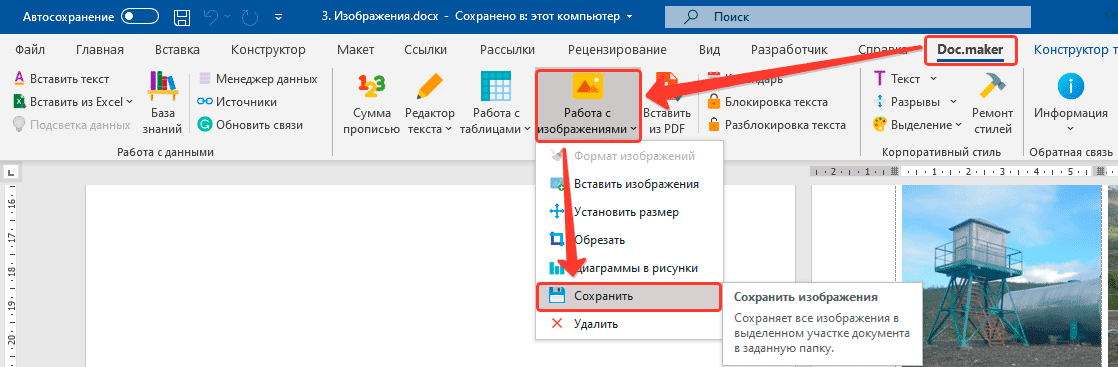
Ну и последний вариант задачи. Что если нам необходимо сохранить только некоторые изображения, в выделенном диапазоне. Тогда можно воспользоваться функционалом нашей программы Doc.maker. Тут все просто:
Как вытащить и сохранить картинки из документа Microsoft Word
Случалось ли вам встречать в документе Word изображение или несколько изображений, которые вы хотели бы сохранить для будущего использования? Желание запечатлеть картинку — это замечательно, однако возникает вопрос: как реализовать это?
Обычные комбинации “CTRL+C” и “CTRL+V” далеко не всегда работают, и в контекстном меню, открываемом при клике на изображение, обычно отсутствует опция “Сохранить”. В этой статье мы поделимся простым и эффективным методом, позволяющим сохранить изображение из Word в формате JPG или в любом другом нужном формате.
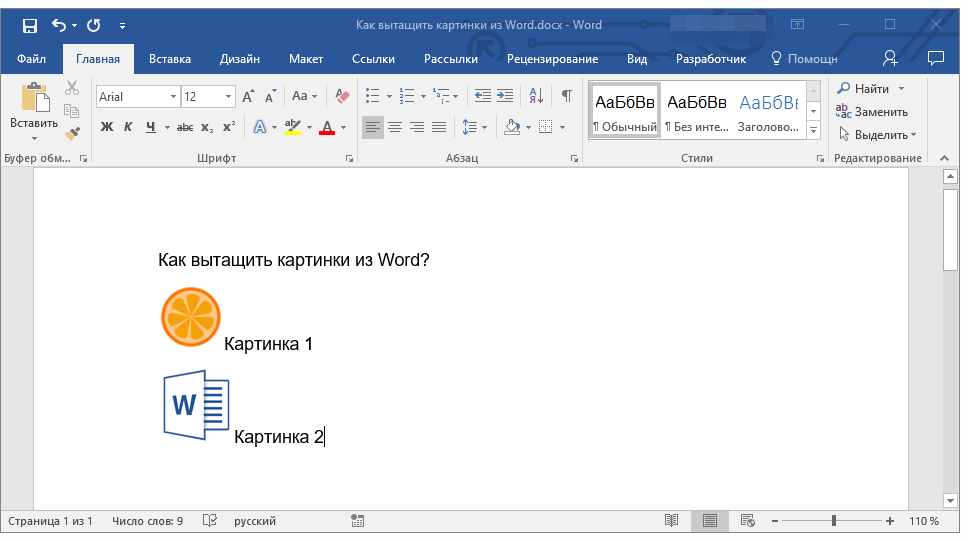
Лучшее решение в ситуации, когда нужно сохранить рисунок из Word отдельным файлом, это изменение формата текстового документа. Если говорить точнее, расширение DOCX (или DOC) нужно изменить на ZIP, то есть, сделать из текстового документа архив. Непосредственно внутри этого архива вы сможете найти все содержащиеся в нем графические файлы и сохранить их все или только те, что вам нужны.
Создание архива
Перед тем как начать исполнение действий, указанных в следующих пунктах, рекомендуется сохранить документ с графическими файлами и закрыть его.
- Откройте папку с документом Word, содержащим необходимые вам картинки, и кликните по нему.
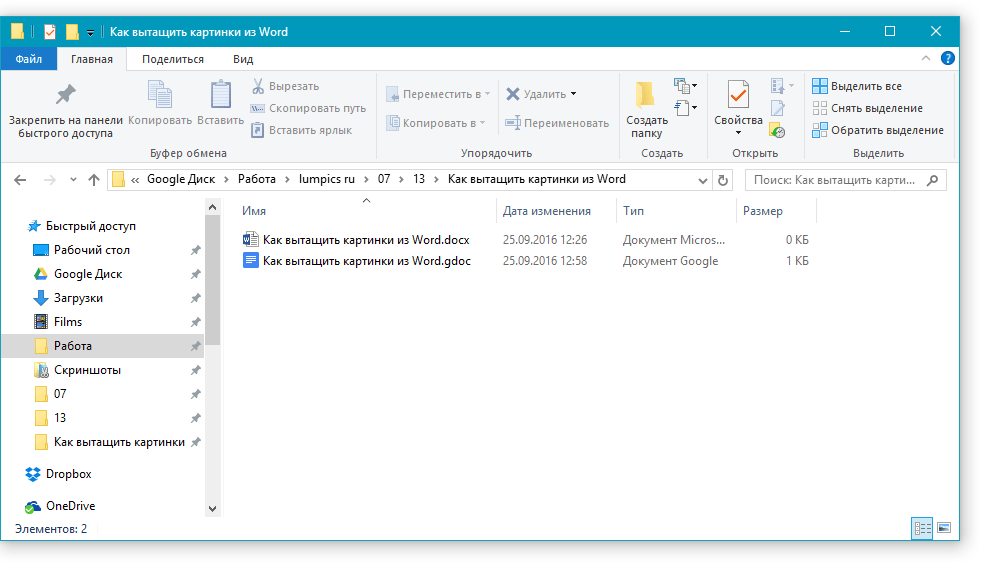
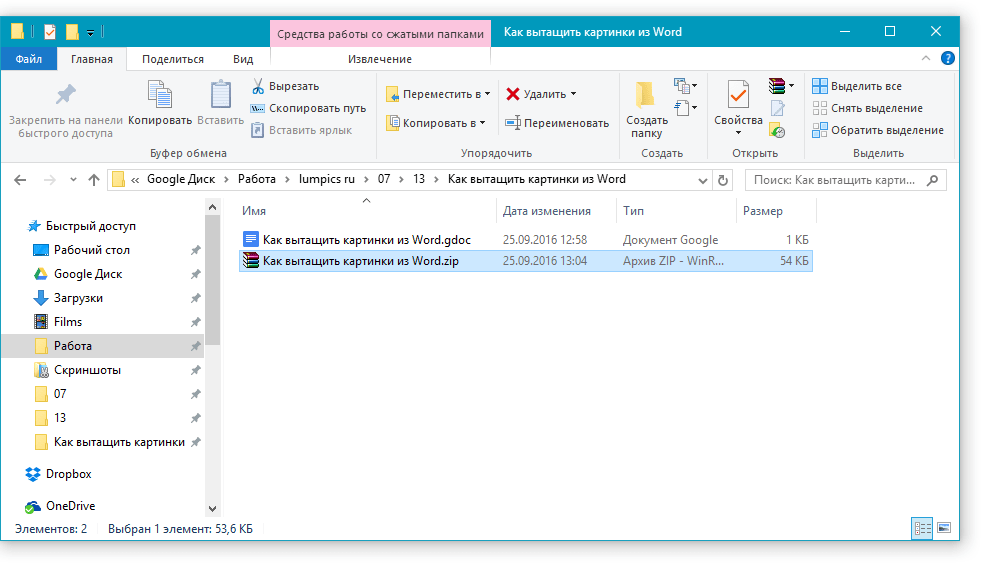
- Нажмите “F2”, чтобы его переименовать.
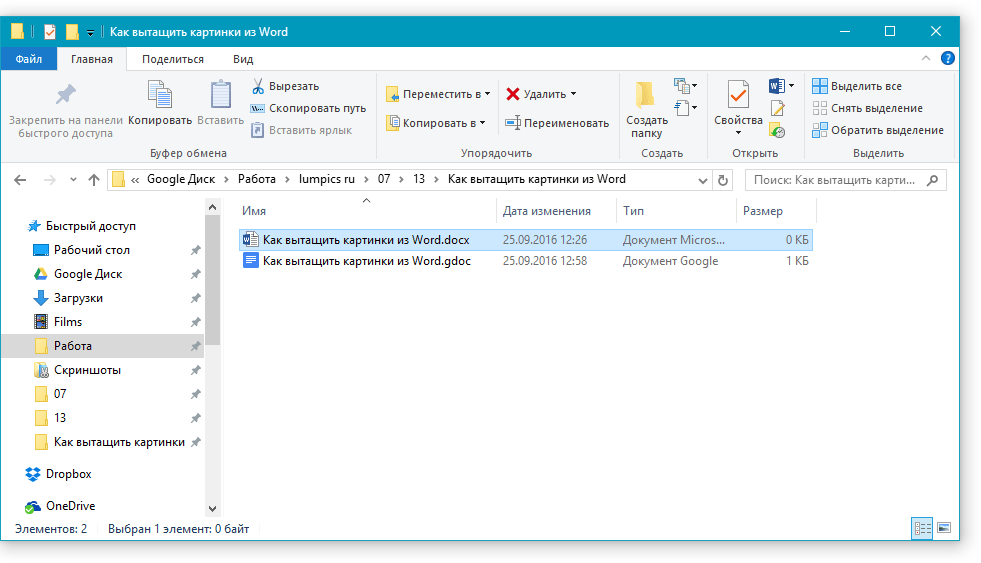
- Удалите расширение файла.
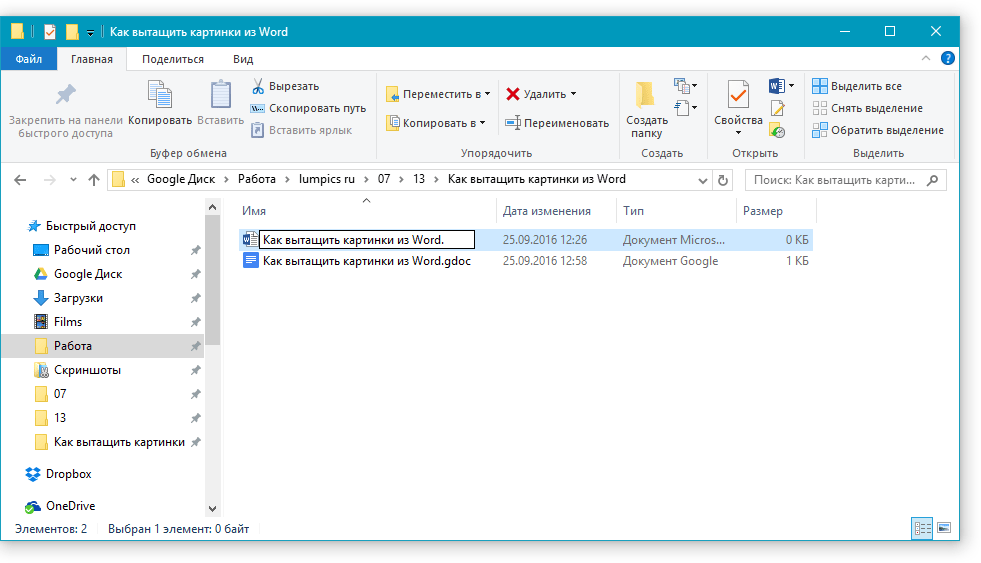
Обратите внимание: Если при попытке смены имени файла не видно его расширение, выполните следующие шаги:
- В папке, где находится документ, откройте вкладку “Вид”;
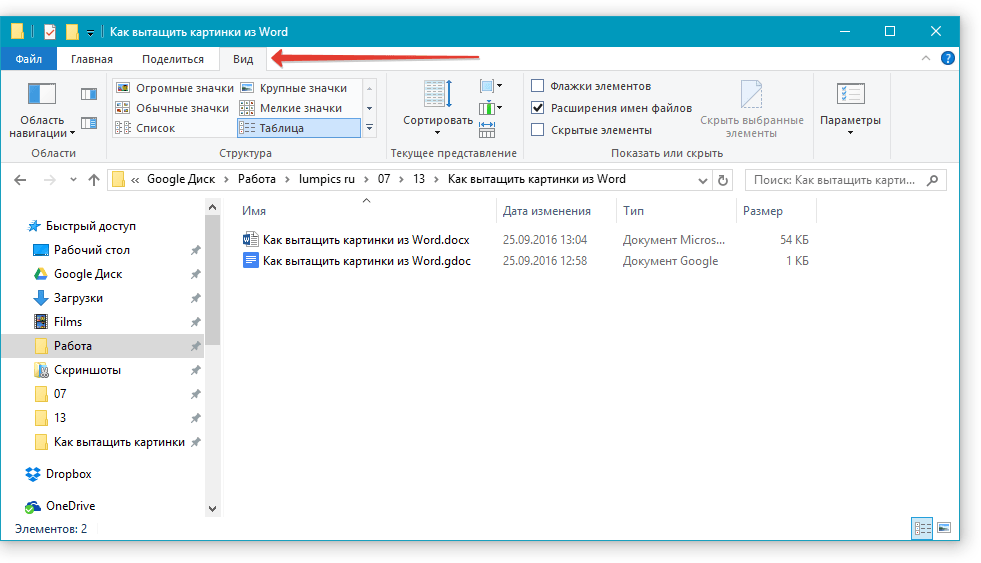
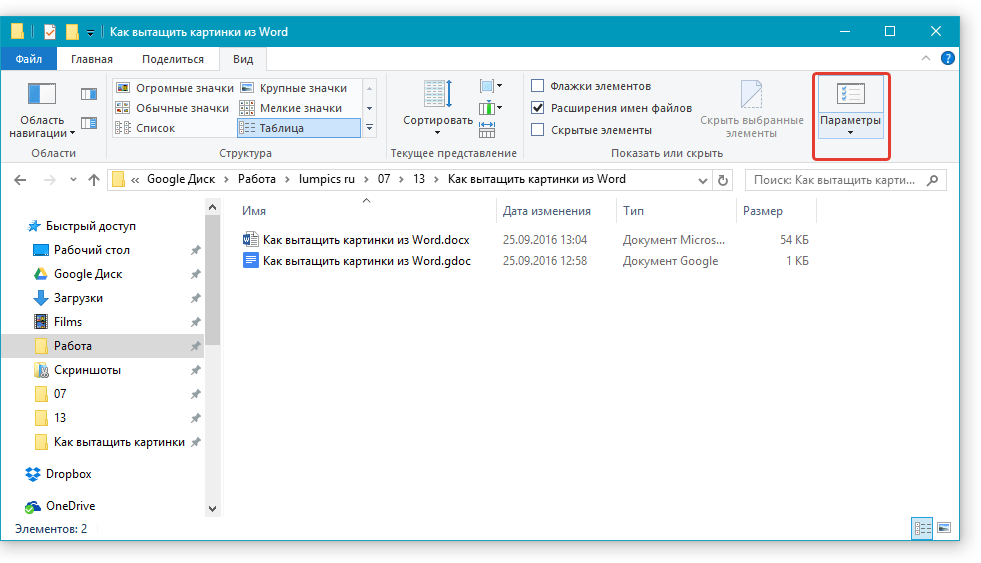
- Нажмите кнопку “Параметры” и выберите пункт “Изменить параметры”;
- Перейдите во вкладку “Вид”, найдите в списке “Дополнительные параметры” пункт “Скрывать расширения для зарегистрированных типов файлов” и снимите с него галочку;
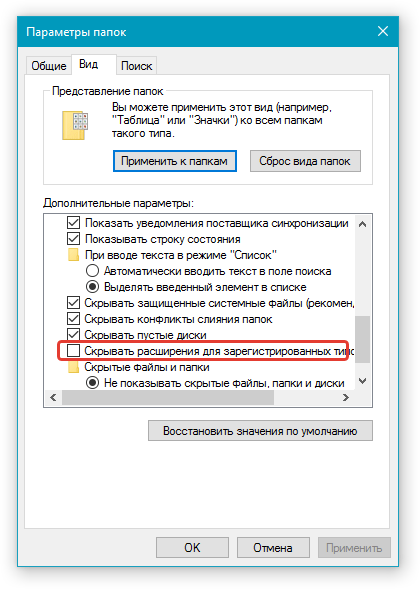
- Нажмите “Применить” и закройте диалоговое окно.
- Введите новое имя расширения (ZIP) и нажмите “ENTER”.
- Подтвердите действие, нажав “Да” в появившемся окне.
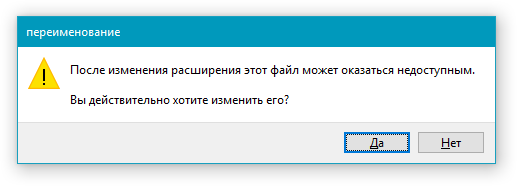
- Документ DOCX (или DOC) будет изменен на ZIP-архив, с которым мы и продолжим работать.
Извлечение содержимого из архива
Если вам по-прежнему необходим текстовый файл, который вы скомпоновали в архив, измените его расширение обратно на DOCX или DOC. Для этого обратитесь к инструкции из предыдущей части данной статьи.
Важно подчеркнуть, что изображения, которые были включены в документ DOCX и теперь находятся в архиве, сохраняют свое первоначальное качество. Это означает, что даже если в документе большая картинка была уменьшена, в архиве она будет доступна в полном размере.
Вот, собственно, и все, теперь вы знаете, как можно быстро и удобно извлекать графические файлы из Ворд. Используя этот простой метод, вы можете вытащить из текстового документа фото или любые картинки, которые в нем содержатся.



