
Как изменить абзацный отступ в Word: 3 способа

Всех приветствую в очередном уроке нашего курса по работе с Word от WiFiGid! В этой статье мы посмотрим, как можно отступить абзац в Word правильно и красиво. Просто повторяем за мной и находим самый удобный для себя метод!
Способ 1 – С помощью линейки (народный способ)
Это мой самый любимый вариант, как бы его кто ни пытался критиковать. А все потому что делается быстро и при помощи мыши, то что нужно для лентяев вроде меня.
- Включаем линейку (если она не показана до сих пор сверху). Для этого на вкладке «Вид» ставим галочку напротив линейки.
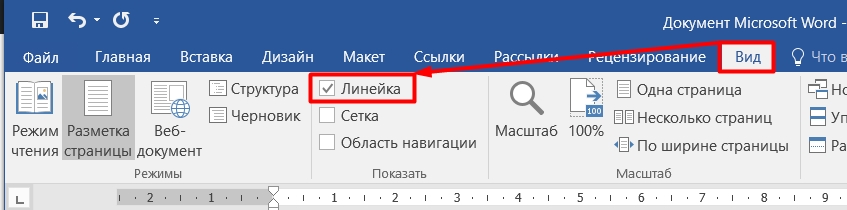
- Выделяем весь текст ( Ctrl + A ) или только тот абзац, на котором мы ходим добавить отступ.
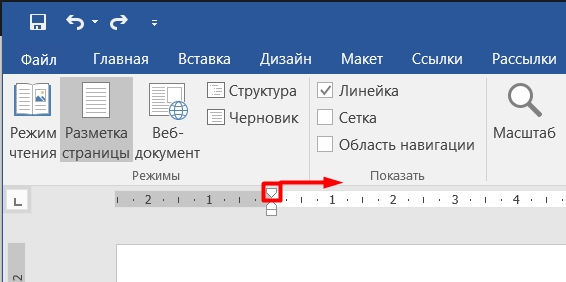
- На линейке слева находим две стрелочки. Нам нужна та, что находится сверху. Нажимаем на ней левой кнопкой мыши и перетягиваем вправо.
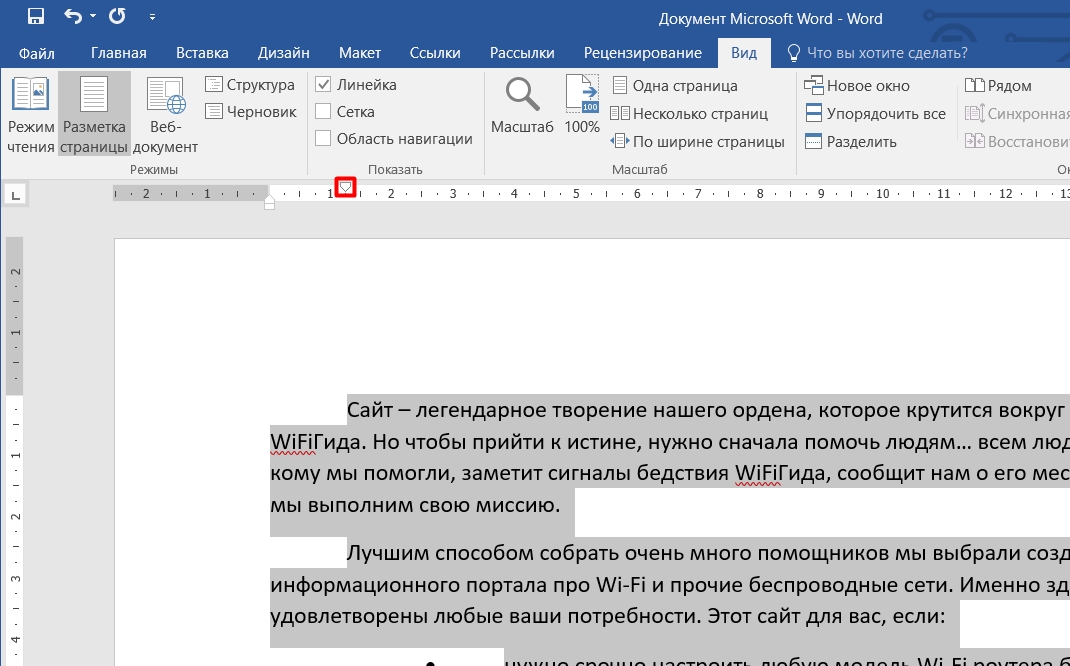
- Обращаем внимание, как начинает появляться отступ. Доводим до нужного вам результата и радуемся.
При желании, можно воспользоваться и другими стрелками:
- Нижняя стрелка слева задает общий отступ текста.
- Правая нижняя стрелка задает отступ текста справа листа.
- На левой вертикальной линейке стрелок нет, но есть белые области, перемещая которые можно задать верхний и нижний отступы листа.
Способ 2 – Настройка абзаца (академический способ)
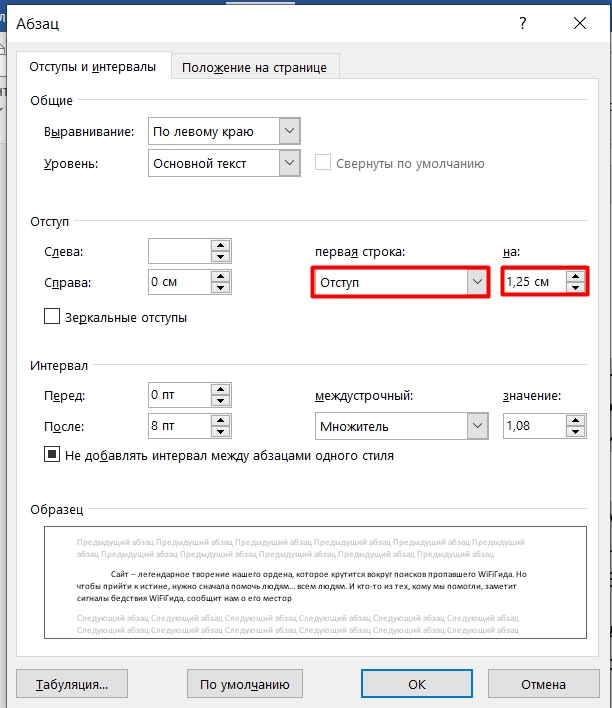
Прошлый вариант прекрасен, но размер отступа нужно делать на глаз (хотя деление и равно 0,25 см). Когда же мы пишем реферат, курсовую, диплом или любую другую официальную работу, нужно задавать точный отступ по вашему ГОСТу или другому нормоконтролю. И вот тут на помощь и приходит возможность настройки абзаца.
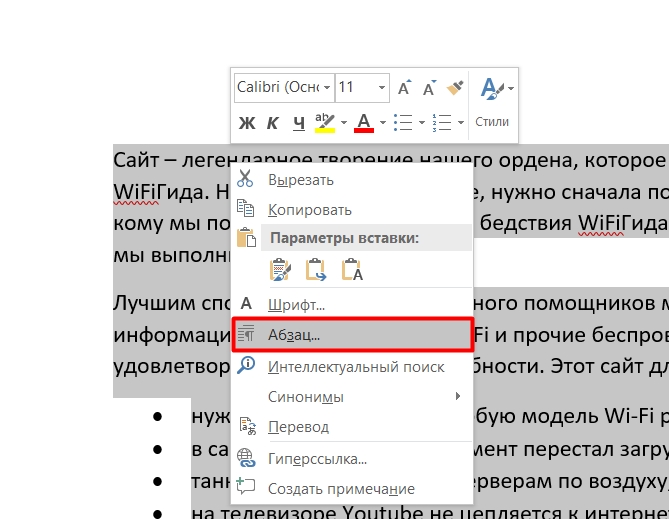
- Выделяем весь текст (или нужный абзац). Нажимаем по этому выделению правой кнопкой мыши и в выпадающем меню выбираем «Абзац».
- В разделе «первая строка» выставляем нужный нам «Отступ».
Способ 3 – Tab (костыльный способ)
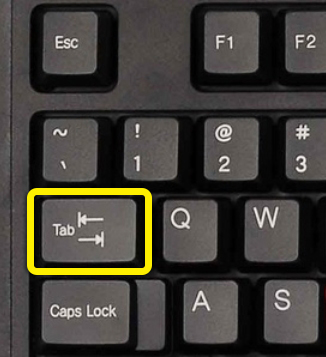
Вариант создания отступа пробелами я не рассматриваю (я знаю, что вы уже пытались делать такое), но вполне себе временами можно использовать клавишу TAB (как программист, поощряю). Она тоже создает отступ (воспринимаем как длинный пробел, хотя это и другое).
Полезное дополнение
Некоторые читатели могли попасть сюда с другими вопросами, поэтому для них я оставляю ссылочки на материалы по теме:
- Как сделать красную строку
- Отступы и интервалы между абзацами
Видео по теме
Как сделать абзацный отступ в "Ворде": простое решение

Аккуратное форматирование текста с продуманными абзацами позволяет создать профессионально выглядящий документ. Давайте разберем основные способы настройки отступов в MS Word.

Использование клавиши Tab и отступа первой строки
Самый простой способ сделать абзац в Ворде — нажимать клавишу Tab. При этом создается отступ первой строки размером 1,25 см, который является стандартным.
Чтобы задать такой же отступ в уже написанном тексте, выделите его и нажмите Tab. Курсор автоматически сделает отступы в начале каждого абзаца.
Если вам нужен отступ другого размера, его можно настроить через пункт меню Абзац > Первая строка. Например, для курсовых и дипломных работ часто требуется именно 1,25 см.
- Выделяем текст
- Открываем диалоговое окно Абзац
- В разделе Первая строка ставим нужный отступ
В этом окне можно отключить дополнительные интервалы между абзацами. Для этого есть параметр "Не добавлять интервал между абзацами одного стиля".
Работа с линейкой
Еще один удобный инструмент для быстрой настройки абзацев в Ворде — Линейка. Чтобы ее включить, зайдите в меню Вид > Линейка.
| 1 | Выделяем абзацы для форматирования |
| 2 | Перетаскиваем маркер на линейке, создавая нужный отступ |
Преимущество линейки в том, что она позволяет визуально установить любые "произвольные" отступы. Минус в том, что это не всегда точный способ. Лучше всего использовать линейку для формата небольших фрагментов текста или при полном отсутствии стандартов.

Выравнивание и интервалы в диалоговом окне Абзац
Как сделать абзацный отступ в Ворде? Эта настройка находится в параметрах абзаца. Чтобы их открыть выделите текст и нажмите правую кнопку мыши или клавишу Ctrl+T .
- Отступ первой строки
- Интервалы до и после абзаца
- Междустрочный интервал
- Выравнивание текста
- Отступы от полей документа
Укажите нужное значение в сантиметрах в поле "Первая строка". Или выберите один из вариантов: выступ или отступ первой строки.
Здесь же можно задать выравнивание всего текста абзаца, например, по центру или с отступом справа/слева. Экспериментируйте с настройками, чтобы понять, какие варианты вам больше нравятся. Со временем вы найдете свой фирменный стиль оформления.
Создание собственных стилей с нужными параметрами
Сделать абзацный отступ в Ворде по своему индивидуальному вкусу можно с помощью создания стилей. Это удобно, если вы работаете с большими документами или пишете в определенном формате — научные статьи, художественную прозу, деловые бумаги.
Чтобы "сделать" уникальный стиль абзацев:
- Зайдите в раздел Главная > Стили
- Щелкните правой кнопкой мыши по стилю Обычный
- Выберите Изменить
- Перейдите на вкладку Формат
- Настройте параметры абзаца под себя
Абзацный отступ сохранится в вашем стиле и может применяться к другим документам. Также полезно создавать отдельные стили для заголовков, цитат, списков.
Использование шаблонов и готовых решений
Если вы не хотите возиться с форматированием "абзацного отступа" с нуля, то можете воспользоваться уже готовыми шаблонами и темами оформления Word.
Большой выбор стилей есть сразу в программе. Чтобы их посмотреть, зайдите в раздел Главная > Стили и выберите другую тему оформления слева внизу.
Также много бесплатных и платных шаблонов можно скачать из интернета. Выбирайте темы от проверенных разработчиков, чтобы не "подхватить" вирус.
Автоформатирование длинных документов
Если у вас объемный текст — книга, диссертация, отчет за год — то пригодится функция автоформатирования в Word.
Она позволяет автоматически сделать правильные интервалы между абзацами, отформатировать списки, заголовки. Выглядит так, будто текст отредактировал опытный корректор.
- Выделяем весь текст
- На вкладке Главная ищем Стили > Очистить форматирование
- После этого жмем Стили > Стили Word
Готово! Теперь можно немного подправить настройки. Экономит массу сил при подготовке объемных материалов.
Применение правил и рекомендаций
Основные требования к оформлению научных текстов
Если вы пишете научную статью, диссертацию, курсовую или дипломную работу, то есть определенные правила к оформлению текста и "абзацному отступу".
- Обычно используется шрифт Times New Roman, размер 12-14 пунктов
- Межстрочный интервал — 1,5
- Отступ первой строки абзаца — 1,25-1,27 см
- Выравнивание — по ширине
- Абзацный отступ одинаков по всему тексту
Проверьте требования в своем учебном заведении. Иногда есть небольшие отличия or факультетах.
Правила набора художественных произведений
Художественная литература — рассказы, повести, романы — оформляется немного по-другому, чем научные тексты.
- Чаще используются классические шрифты — Times New Roman, Garamond, Minion Pro
- Кегль 14 пунктов или больше
- Межстрочный интервал полуторный
- Отступы абзацев могут быть "вразнобой"
- Выравнивание — по ширине или по левому краю
В художественной литературе принято выделять прямую речь кавычками «», а внутренние мысли героев оформлять курсивом.
Отступы в деловой документации и отчетах
Деловые бумаги, отчеты, служебные записки также имеют стандарты оформления.
- Шрифт Times New Roman или Arial, размер 12 пунктов
- Межстрочный интервал одинарный
- Выравнивание по ширине
- Отступ первой строки 1-1,25 см
- Поля документа — 2 см слева, 1,5 см справа
Сделайте тестовый набор текста в таком формате, чтобы понять, насколько он удобен для восприятия. При необходимости внесите правки.



