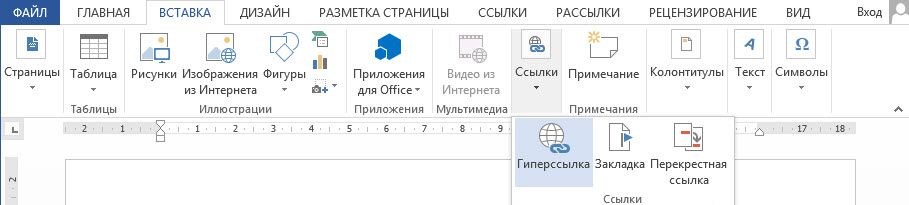
Добавление диагональной линии в ячейку таблицы в Word может улучшить организацию и ясность ваших таблиц, особенно если вам нужно пометить как строки, так и столбцы в одной и той же ячейке.
В этом уроке мы рассмотрим несколько методов, позволяющих легко добавить диагональное разделение в верхнюю левую ячейку в Word, что позволит вам улучшить макет и представление вашего документа.

Быстро вставьте диагональную линию и метки в ячейку таблицы.
Вставьте вручную диагональную линию в ячейку таблицы, отрегулировав границы таблицы
Вы можете вставить диагональную линию в заголовок таблицы, настроив границы таблицы и заливку. Выполните следующие действия:

- Щелкните в ячейке, куда вы хотите вставить диагональную линию.
- На Главная в Пункт группу, щелкните раскрывающийся список «Границы» и выберите Диагональная нижняя граница опцию.
Вставьте вручную диагональную линию в ячейку таблицы, нарисовав линию
Если вы хотите вставить в таблицу различные стили диагональных линий, выполните следующие действия:
- Нажмите Вставить Вкладка, выберите Формы в Иллюстрации группу и выберите форму линии из группы «Линии».

- Нарисуйте диагональную линию, перетаскивая курсор, как будто рисуете ручкой. Вы можете рисовать в любом желаемом стиле.

Быстро вставьте диагональную линию и подписи в ячейку таблицы
Kutools for Word предлагает самый простой и эффективный способ вставки диагональной линии и установки подписей в ячейке заголовка таблицы в Word.
Kutools for Word, оснащен ИИ , предлагает более 100 удобных функций для упрощения ваших задач.
После настройки параметров, как показано выше, нажмите OK. Таблица обновится с диагональным заголовком, как показано ниже:
Демонстрация: вставка диагонального заголовка в таблицу Word
| Легко разделить документ Word на несколько документов |
| Обычно мы используем копирование и вставку, чтобы разделить документ Word вручную, но утилита «Разделить документ» может автоматически разделить документ на основе страницы, заголовка 1, разрыва страницы или раздела. Это существенно повышает эффективность работы. Узнайте больше о функции разделения документа. |
 |
| Kutools for Word: улучшите свой опыт работы с Word с помощью сотен удобных инструментов. Загрузите сейчас и увидите разницу! |
Лучшие инструменты для офисной работы
Kutools for Word — Повысьте свой опыт работы со словом с помощью Over 100 Замечательные особенности!
Легкая очистка: Убрать Дополнительные места / Разрывы разделов / Текстовые поля / Гиперссылки / Дополнительные инструменты для снятия см. Удалить группа.
➕ Креативные вставки: Вставлять Разделители тысяч / Флажки / радио кнопки / QR код / Штрих-код / Несколько изображений / Узнайте больше в Вставить группа.

Хотите попробовать эти функции? Загрузите Kutools for Word прямо сейчас!
Бесплатная загрузка Купить Узнайте больше о Kutools для Word
Лучшие инструменты для офисной работы
Как разделить ячейку в ворде по диагонали и написать в ней?
Работа с программой ворд, часто подразумевает составление простых и сложных таблиц. Также часто приходиться по-разному делать шапки таблиц, в т.ч. рисовать внутри них диагонали. У некоторых пользователей возникает с этим небольшие трудности, поэтому давайте рассмотрим пошаговую инструкцию, как в программе ворд разделить ячейки по диагонали и сделать в них запись.
Первый шаг. Открываем чистый лист программы ворд. На верхней панели настроек, активируем закладку «Вставка». В левой части этой панели, находим иконку с надписью «Таблица». Нажимаем на неё, а в появившемся меню, рисуем таблице шириной в два столбца и высотой в три строки.

Второй шаг. Выделяем первые две строки, после чего наводим курсор на выделенную область и жмем правой кнопкой мыши, на экране появляется меню. В нем нажимаем на строчку «Граница и заливки».

Третий шаг. На экране появится подробное меню настроек «Граница и заливки», в котором нам нужна закладка «Границы». В правой части таблицы, находим значок с диагональю и жмем на него. После закрываем данное меню.


Четвертый шаг. Остается сделать внутри запись, просто жмем на первую часть треугольника, для появления курсора и делаем запись «Тест №1» . Затем нажимаем два раза на клавишу «Enter» и делаем надпись «Тест №2», а запись смещаем вправо, с помощью пробелов.

Как разделить наискосок ячейку в таблице в ворде
Диагональная линия используется для разделения ячейки заголовка таблицы и присвоения имен элементам строки или столбца. Это может сделать данные в таблице более наглядными. Как вставить диагональную линию в таблицу? Из этого туториала Вы узнаете, как это сделать.
Быстро вставьте диагональную линию в заголовок таблицы
Вставить диагональную линию в таблицу в Word вручную
Пользователи могут вставить диагональную линию в заголовок таблицы, задав границы таблицы и заливку. Выполните следующие действия в Word2007 / 2010:
Шаг 1: Щелкните ячейку, в которую хотите вставить диагональную линию.
Шаг 2: нажмите Дизайн Вкладка в Работа с таблицами, нажмите Границы in Табличные стили группа;

Шаг 3: нажмите Границы вкладка, выберите Ячейка от Обращаться к раскрывающийся список, нажмите кнопку диагональной линии;
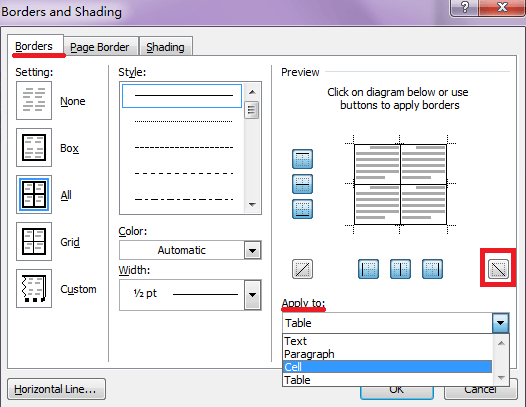
Шаг 4: нажмите OK.
Если вы хотите вставить в таблицу диагональные линии разных стилей, сделайте следующее:
Шаг 1: нажмите INSERt, щелкните Формы in Иллюстрации панель;

Шаг 2: выберите от Линии;

Шаг 3: Нарисуйте заголовок курсором, как при рисовании ручкой. Вы можете рисовать в любом стиле;
Быстро вставьте диагональную линию в заголовок таблицы
Kutools for Word предоставляет самый простой способ вставить диагональную линию и установить заголовки в заголовок таблицы для Word 2007 / 2010/2013/2016.
После установки Kutools for Word, сделайте, как показано ниже: (Бесплатная загрузка Kutools for Word прямо сейчас!)

Нажмите Кутулс Плюс > нажмите Диагональный заголовок в Настольные панель:
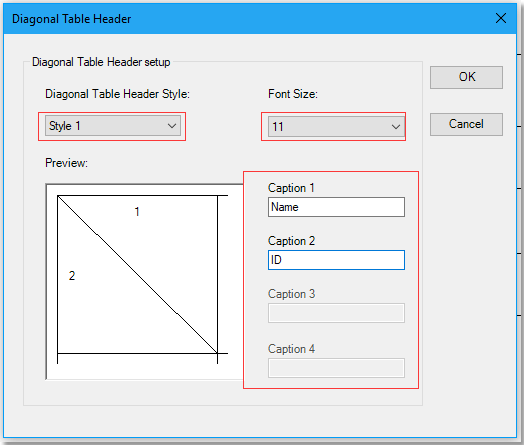
Установите окно диагонального заголовка, как на рисунке выше, нажмите OK, см. снимок экрана:
Как в ворде разделить ячейку наискосок ?

да как обычно, Вставка → Нарисовать таблицу, после рисуешь диагональ в ячейке.
Ваш браузер устарел
Мы постоянно добавляем новый функционал в основной интерфейс проекта. К сожалению, старые браузеры не в состоянии качественно работать с современными программными продуктами. Для корректной работы используйте последние версии браузеров Chrome, Mozilla Firefox, Opera, Microsoft Edge или установите браузер Atom.
Как объединить и разделить таблицы и ячейки в Word
Объединение ячеек в таблице объединяет две или более смежные ячейки одного размера в большую ячейку.
Прежде всего, выберите ячейки, которые вы хотите объединить. Они могут быть соседними ячейками в строке или столбце.Или они могут быть смежными ячейками, которые простираются на несколько строк и столбцов.
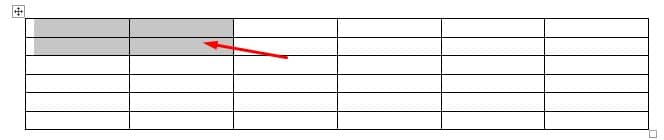
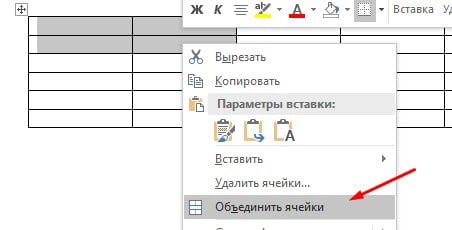
Выбрав ячейки, щелкните по одной из выделенных ячеек правой кнопкой мыши, а затем выберите команду «Объединить ячейки» в контекстном меню.
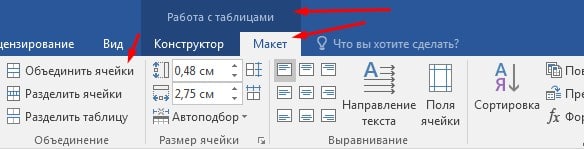
Если вы предпочитаете использовать меню, вы также можете открыть вкладку «Макет» таблицы инструментов, а затем нажать кнопку «Объединить ячейки».
Как в ворде разделить ячейки в таблице
Разделение ячеек таблицы в Word немного сложнее, чем их объединение. Вы можете использовать команду разбиение для одной или нескольких ячеек в определенном количестве строк и столбцов. Вот как это работает.
Мы начинаем говорить, что мы разделяем только одну клетку на две. Сначала выберите ячейку, которую вы хотите разделить.
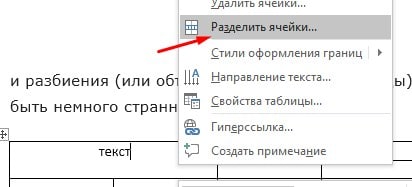
Затем нажмите на выбранную ячейку правой кнопкой мыши и выберите опцию «Разделить ячейки» в контекстном меню. (Если хотите, вы также можете перейти к разделу «Инструменты»> «Макеты»> «Разделить ячейки» на многофункциональной панели Word.)
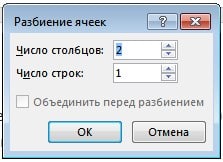
Это открывает окно «разбиение ячеек». По умолчанию установлено разделение выбранных ячеек на две колонки, что и нам нужно. Вы можете просто пойти дальше и нажать кнопку «ОК», чтобы сделать разделение. Введите количество строк и столбцов, которые вы хотите разделить.
Как разделить таблицу в ворде
Вся таблица может быть разделена на несколько. Это может быть полезно для разделения длинных таблиц на две отдельные таблицы — в основном в надежде решить проблемы с форматированием, которые иногда могут вызывать многостраничные таблицы.
Сначала щелкните, чтобы поместить точку вставки в ячейку, в которой вы хотите начать разделение таблицы. Ячейка, содержащая точку вставки, станет первой строкой второй таблицы.
Далее откройте в «Работа с таблицами» -> «Макет», затем нажмите кнопку «Разделить таблицу».
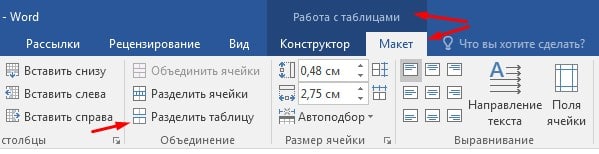
Таблица теперь разделена на две таблицы.
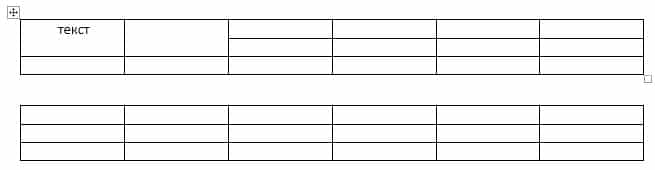
Как объединить таблицы в ворде
Как и следовало ожидать, Возможно объединить таблицы вместе. Для этого нет кнопки меню. Вы должны сделать это путем перетаскивания.
Поместите указатель мыши на таблицу, к которой вы хотите присоединиться, пока таблица дескрипторов (знак) не появится слева вверху. Вы можете нажать и перетащить таблицу, используя ручку.
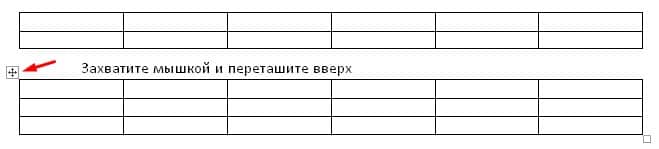
Перетащите таблицу в верхний ряд, чтобы выровнять его по нижнему ряду объединяемой таблицы.
Когда вы отпустите кнопку мыши, Word соединит две таблицы.
На этом все. Это руководство было создано с использованием версии Microsoft Word 2016 года.
Как разделить ячейку в Excel на две: можно или нельзя?

Добро пожаловать на WiFiGid! В нашем очередном уроке по работе с Excel мы обсудим варианты, как можно в Excel разбить ячейку на две части. Уверен, раз вы попали сюда, у вас ничего не вышло. А мы все-таки попробуем
Можно ли разбить ячейку?

Самый страшный ответ: нет, нельзя!
Сам раньше спотыкался об этом после того же Word. Т.е. там мы спокойно бьем любую ячейку хоть пополам, хоть на любое количество частей, а тут вот реализовали так. В Excel ячейка является базовым элементом, который никак нельзя разбить.
Ну а если вы пришли к мысли, что нужно разбить, значит просто нужно перекроить структуру своей таблицы. Т.е. сместить все столбцы ниже или справа на строчку/столбец, и на их место уже вставить нужные вам данные. Вот такие костыли. На этом нашу статью можно и заканчивать, все остальное будет посвящено исключительным ситуациям, можно и не читать.
То же самое касается и разделения столбцов или строк – они не разделяются.
А раз я написал про Word, можете поэкспериментировать: копируем всю таблицу туда, а уже там делаем спокойную разбивку. Итоговую таблицу переносим в Excel.
Если ячейки были объединены
Т.е. просто так разделить ячейки в Excel нельзя, но зато их можно объединить (эта статья не о том). Так вот как раз объединенные ячейки спокойно можно разделить обратно на базовые. Вдруг кому-то пригодится, поэтому показываю, как сделать.
- Выделяем объединенную ячейку.
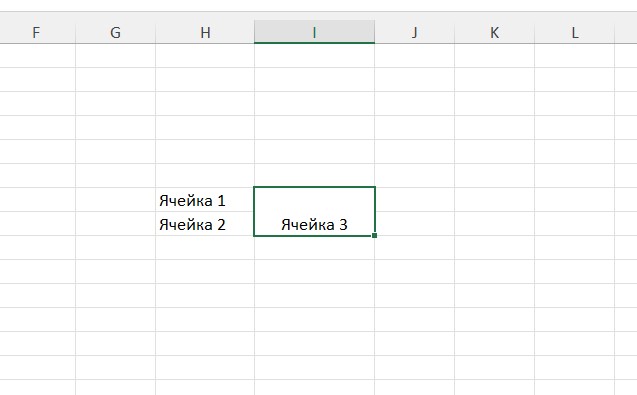
- На панели инструментов прямо на «Главной» вкладке находим кнопку «Объединить и поместить в центре» и нажимаем по ней.
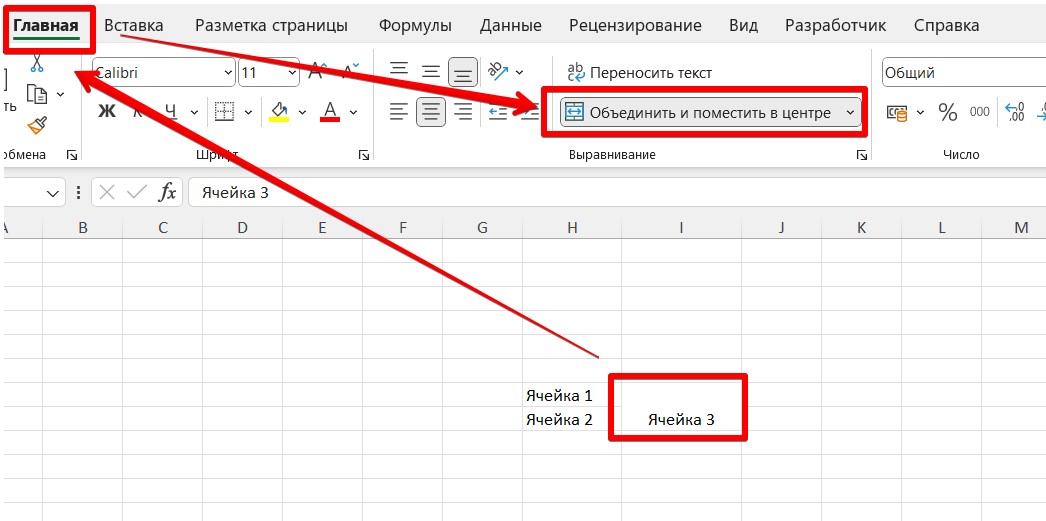
После этого ячейка успешно разбивается на исходные. С помощью этой же кнопки можно и объединять их обратно.
Разделение по диагонали
Как вы поняли, просто так на отдельные ячейки никакую ячейку разбить нельзя. Но иногда для угловой ячейки нужно сделать визуальное разделение по диагонали (чтобы подписать индексы и названия столбцов). Покажу это и здесь, вдруг вы имели ввиду именно этот момент.
- Выделяем нужную ячейку.
- Щелкаем по ней правой кнопкой мыши и выбираем в меню «Формат ячеек».
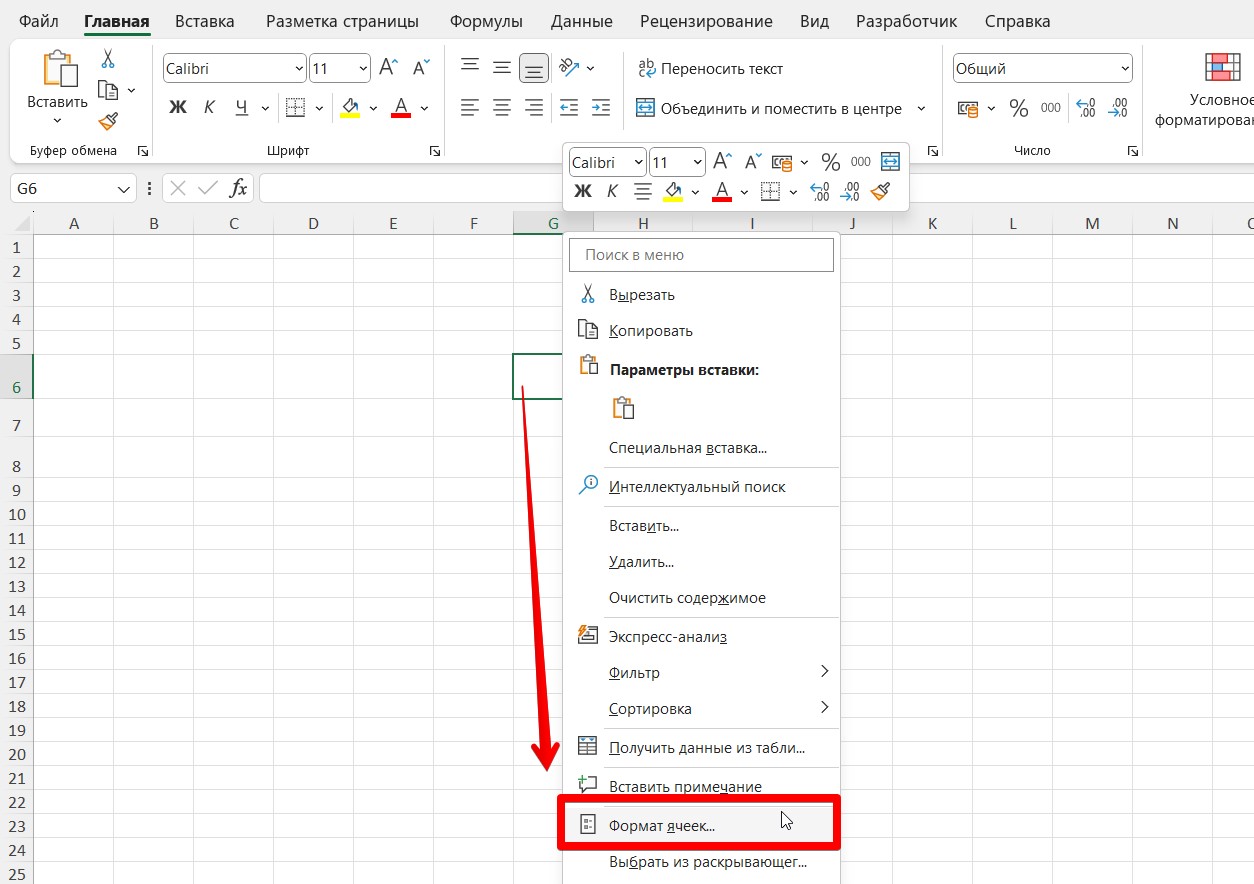
- Идем на вкладку «Граница» и выбираем один из вариантов разбивки (не забываем указать тип линии):
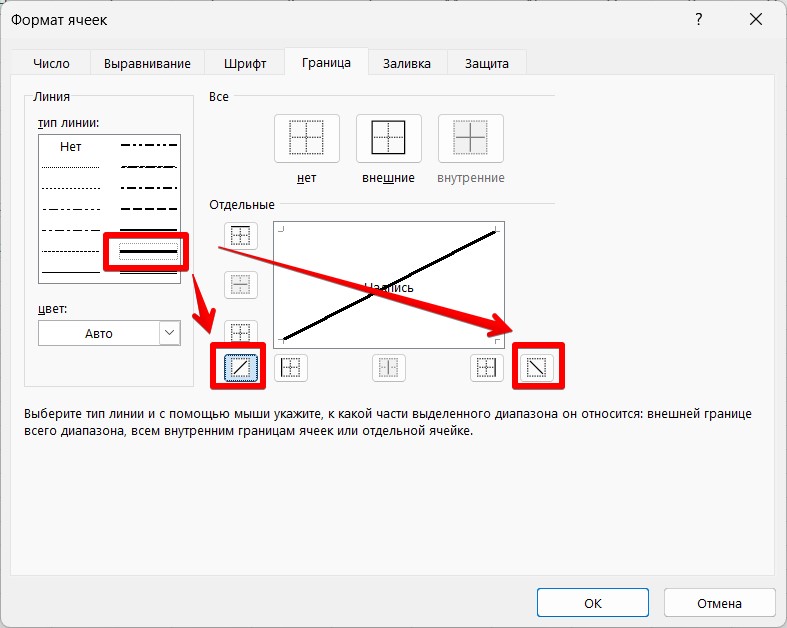
- Появится диагональный разделитель. Но помним, что с точки зрения Excel это по-прежнему одна ячейка.