
Пожалуй, с выбора фразы, которую вы хотите оформить. Затем создаём в фотошопе новый файл, обращая внимание на такой параметр, как СОДЕРЖИМОЕ ФОНА – обязательно выбираем ПРОЗРАЧНОЕ. Размер нового файла вы можете установить сами, исходя из конкретной задачи, но я обычно использую горизонтальный формат А4 — 297 на 210 мм, это позволяет создать Word Art с достаточным для домашнего использования разрешением и не ограничивает мой полёт фантазии в композиции расположения слов. Далее я пишу фразу, пока не обращая внимания на шрифт, выбрав какой-либо печатный, стандартного вида. Каждое слово – на отдельном слое, ведь работать мы будем с каждым словом отдельно.
Бывают, конечно, исключения. Например, здесь я писала сразу фрагменты слов, затем меняла шрифт и их расположение.
Следующий шаг — примерно продумать, что я хочу получить в итоге, какие шрифты использовать, какое слово или слова я хотела бы выделить. Мой совет – ограничьтесь 2-3 видами шрифта, чтобы не возникало ощущения, что вы перемудрили и нагромоздили много всего. Обычно я выбираю один печатный шрифт, один рукописный и, если этого требует замысел, один декоративный. Количество видов шрифта, мне кажется, зависит от длины вашей фразы. В конкретном примере у меня получилось вот так.
Рукописный шрифт, используемый для слов «камера» и «видит» — это Bickham Script Twо, размер 150 пт, а печатный для слова «больше» — Book Antiquа, размер 80 пт. Расположение слов примерно соответствует тому, что я хочу «изобразить». Однако я решаю, что слово «камера» надо немного выделить, и увеличиваю для этого слова размер шрифта до 180. К тому же, хочется немного сдвинуть «выпирающую» букву «К», поэтому я выношу её на отдельный слой. Кстати, иногда для заглавной буквы я использую один шрифт, а для «остатка» слова другой, т.к. не всегда в выбранном виде шрифта мне одинаково нравятся и заглавные и строчные буквы…
Бросаем оценивающий взгляд на наше творение… Буква «К» кажется мне недостаточно крупной, увеличиваю её размер до 200 пт, а слово «больше» решаю заключить в квадратные скобки, это мне чем-то напоминает затвор фотоаппарата.:)
Смотрю на свой «полуфабрикат»… Хочется сказать, как Маша из известного мультика: «Хммм… Чего-то не хватает, может, соли положить?» Композиция смотрится незавершённой. Тогда я решаю применить один из любимых мною приёмов – линию из точек. Как её сделать? Создаём новый слой.
Выбираем инструмент КИСТЬ на панели инструментов и выставляем необходимые нам параметры, нас интересуют кегль и интервалы. Кегль определяет диаметр точки, а интервал – расстояние между соседними точками.
Эти значения вы выбираете сами, попробовав сделать так и эдак и выбрав оптимальный вариант. Я выбираю кегль – 20 пикс и интервал 240%. Затем ЗАЖИМАЕМ КЛАВИШУ Shift и «проводим» кистью с выбранными параметрами прямую линию. Shift в данном случае выполняет роль линейки, не даёт вашей линии «убежать» и искривиться. С помощью ЛАСТИКА можно подкорректировать нашу линию по длине. Что я и делаю.
Помещаю линию у квадратной скобки, создаю дубликат слоя и размещаю вторую такую же линию с другой стороны.
Всё, этот Word Art завершён. Идём во вкладку СЛОИ – объединить ВИДИМЫЕ, затем ФАЙЛ – сохранить как – и в строке ТИП ФАЙЛОВ выбираем PNG. Таким образом, наша надпись сохранится на прозрачном фоне. Я ещё с помощью инструмента РАМКА выделаю свой Word Art и обрезаю пространство, оставшееся свободным, ведь оно нам больше не нужно!
Свои Word Artы создавать очень интересно! Попробуйте, и я не сомневаюсь, что всё получится! Источник
Оригинал записи и комментарии на LiveInternet.ru
Компьютерная грамотность с Надеждой

Заполняем пробелы — расширяем горизонты!
Буквица в Ворде: как сделать красивую букву
Буквица — большая красивая буква, используемая в качестве декоративного элемента в начале абзаца или раздела. Рассмотрим на скриншотах, как получается буквица в Ворде (Word).
Как сделать буквицу в Ворде
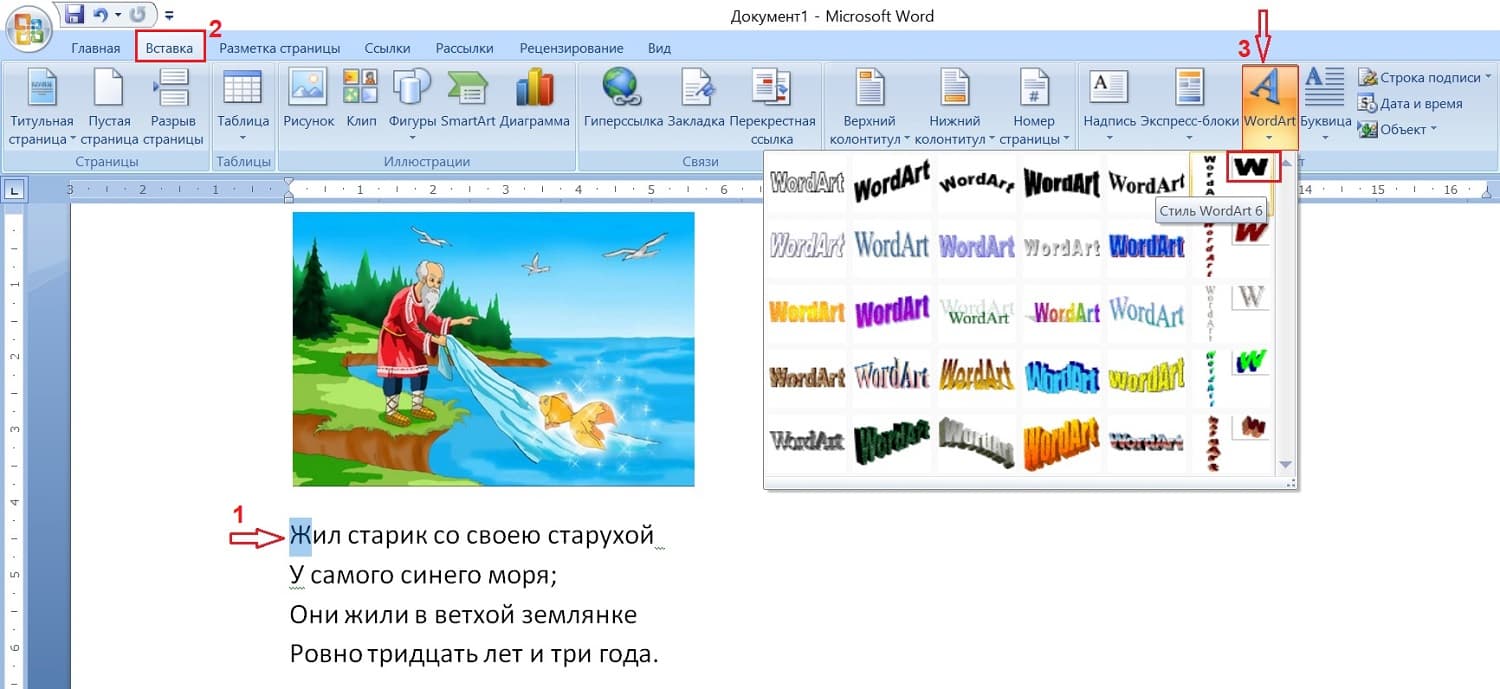
Рис. 1. Чтобы сделать буквицу в Ворде, выделяем букву. В меню кликаем Вставка, затем — WordArt. Выбираем стиль WordArt.
В качестве буквицы обычно выбирают первую букву в начале абзаца. Откроем текстовый редактор Ворд, выделим первую букву в тексте (цифра 1 на рис. 1), чтобы сделать из нее буквицу.
В верхнем меню Ворда имеется вкладка «Вставка» (2 на рис. 1). Там есть WordArt (3 на рис. 1), в котором можно выбрать любой стиль, например, WordArt 6.
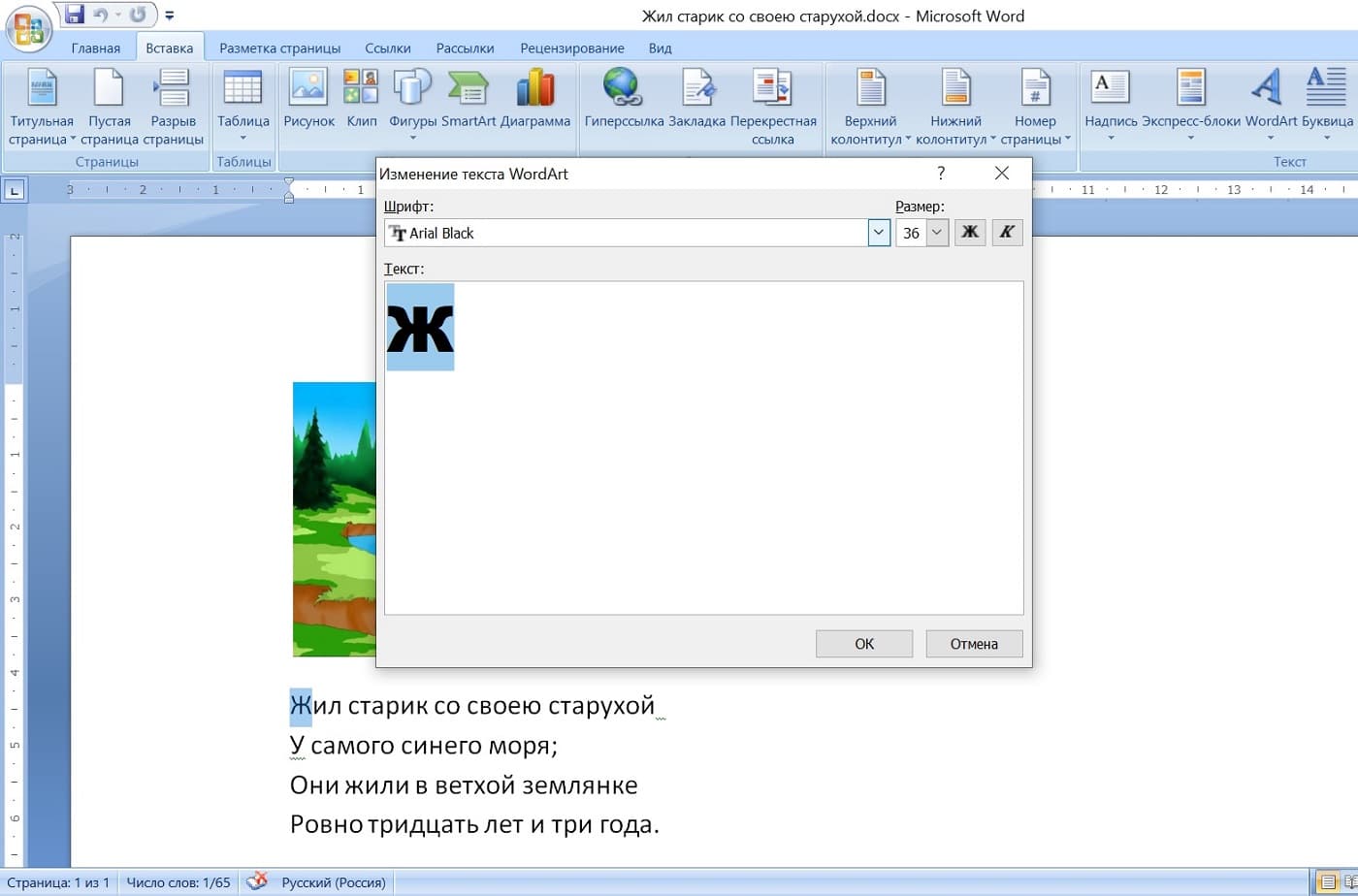
Рис. 2. Окно» Изменение текста WordArt» в Ворде. Для буквицы можно изменить шрифт, размер, выделить ее жирным или курсивом.
После того, как будет выбран стиль WordArt, появится окно «Изменение текста WordArt» (рис. 2). Можно подобрать другой шрифт для буквицы, какой нравится, а также можно выбрать любой размер буквы. Можно эту букву выделить жирным, либо курсивом. Когда выбор сделан, нажимаем «OK».
Получилась буквица черного цвета.
Как изменить цвет буквицы и цвет контура
h3 1,0,0,0,0
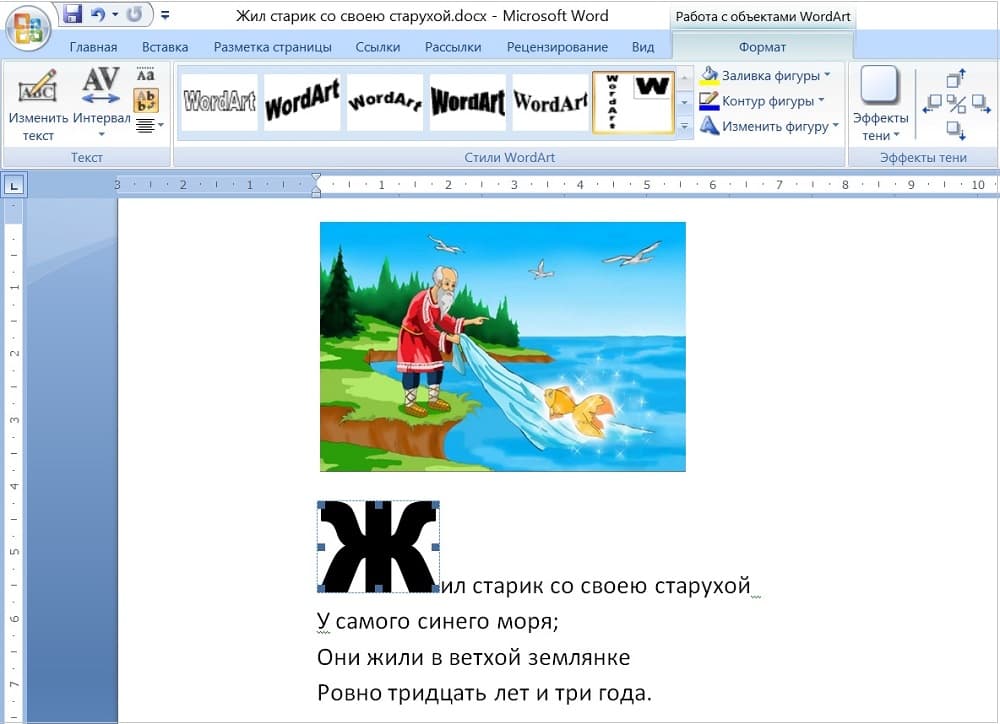
Рис. 3. Чтобы изменить цвет буквицы, кликаем «Заливка фигуры», а для выбора другого цвета границы — «Контур фигуры».
Когда открыт WordArt, можно нажать «Заливка фигуры» и выбрать, к примеру, темно-красный цвет. Для контура фигуры тоже можно выбрать любой цвет, чтобы получилась симпатичная буквица.
Можно изменить размер буквицы
Размер буквицы меняют, чтобы увеличить ее или уменьшить.
Нужно кликнуть по буквице, тогда она будет выделена, то есть, появятся маленькие прямоугольнички есть со всех сторон (рис. 3). Если подвести мышку к этим прямоугольничкам, мышка меняет форму на двунаправленную стрелку. Это означает, что есть возможность растянуть эту букву по ширине, либо — в длину.
Если мышку подвести к любому из четырех углов, и она поменяет форму на двунаправленную стрелку, можно буквицу увеличить или уменьшить сразу и в длину, и ширину. Наглядно показываю в видео ниже.
Положение буквицы в абзаце
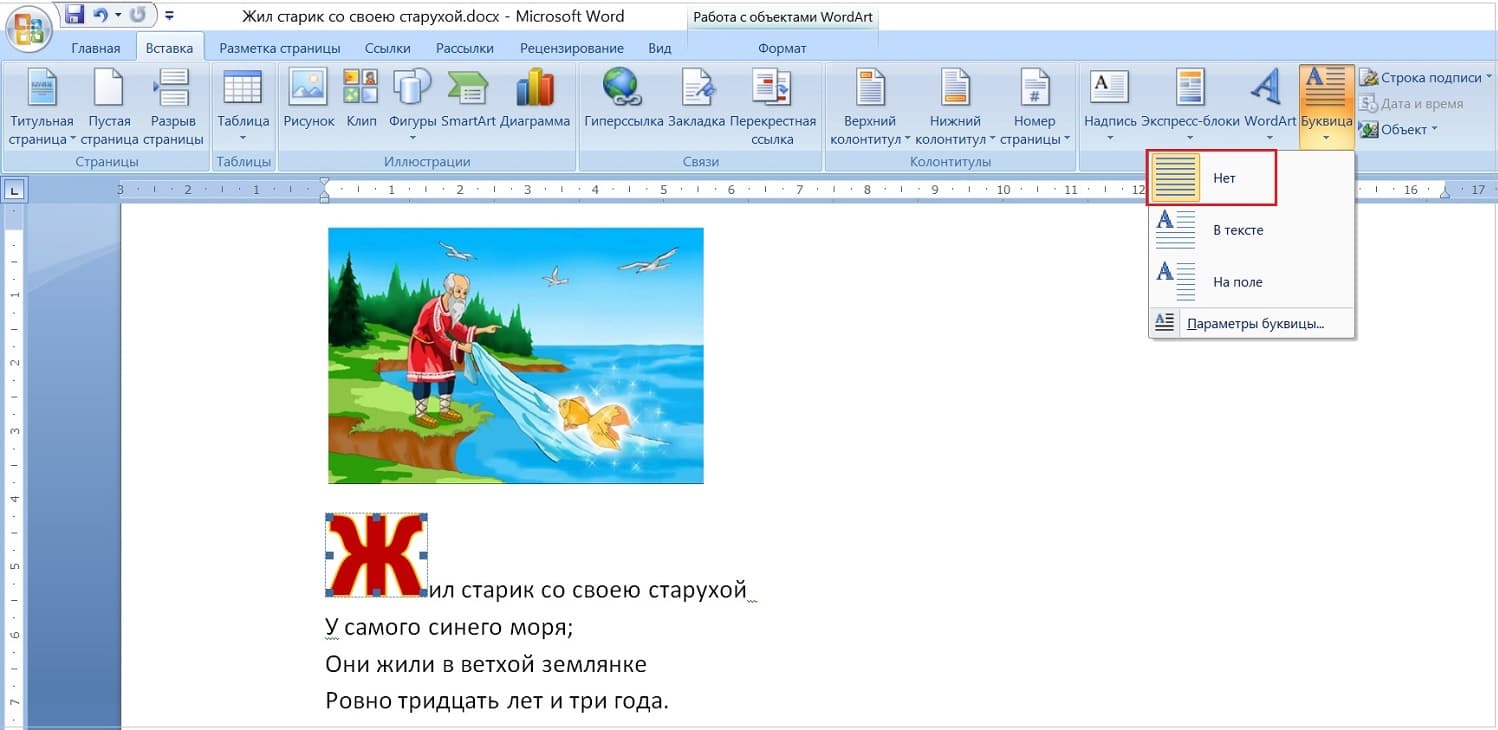
Рис. 4. В меню «Буквица» есть положение «Нет» — это то, которое показано на этом скриншоте.
Как изменить расположение буквицы в абзаце? В меню «Вставка», рядом с «WordArt» есть еще «Буквица». Кликаем на «буквица». На рис. 4 показан формат «Нет» и как выглядит расположение буквицы при этом формате.
Второй вариант — формат «В тексте» (рис. 5). Буквицу можно расположить в тексте так, что она будет растянута на несколько предложений. На рис. 5 буквица захватывает сразу три предложения.

Рис. 5. Расположение буквицы «В тексте».
Третий вариант — формат «На поле» (рис. 6). Буквица находится отдельно от всего текста.
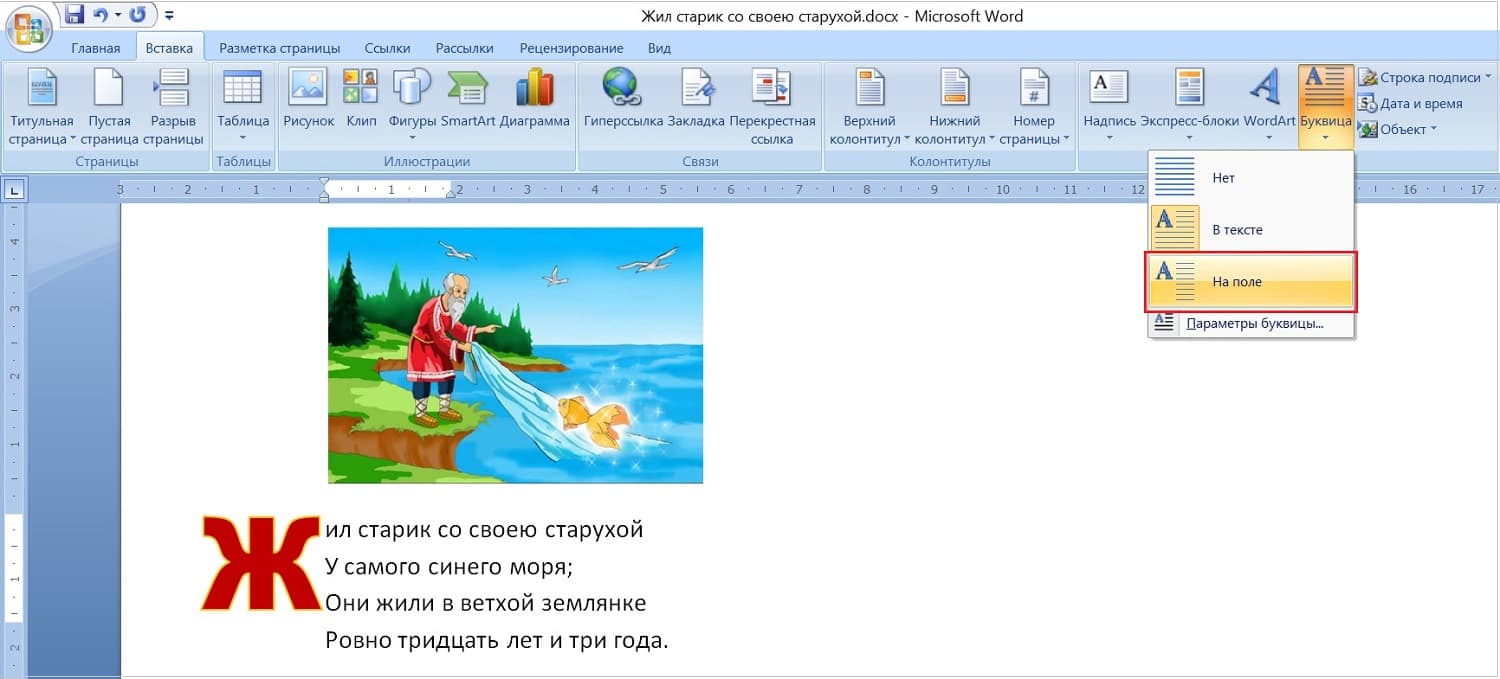
Рис. 6. Положение буквицы «На поле».
Параметры буквицы
h3 3,0,0,0,0
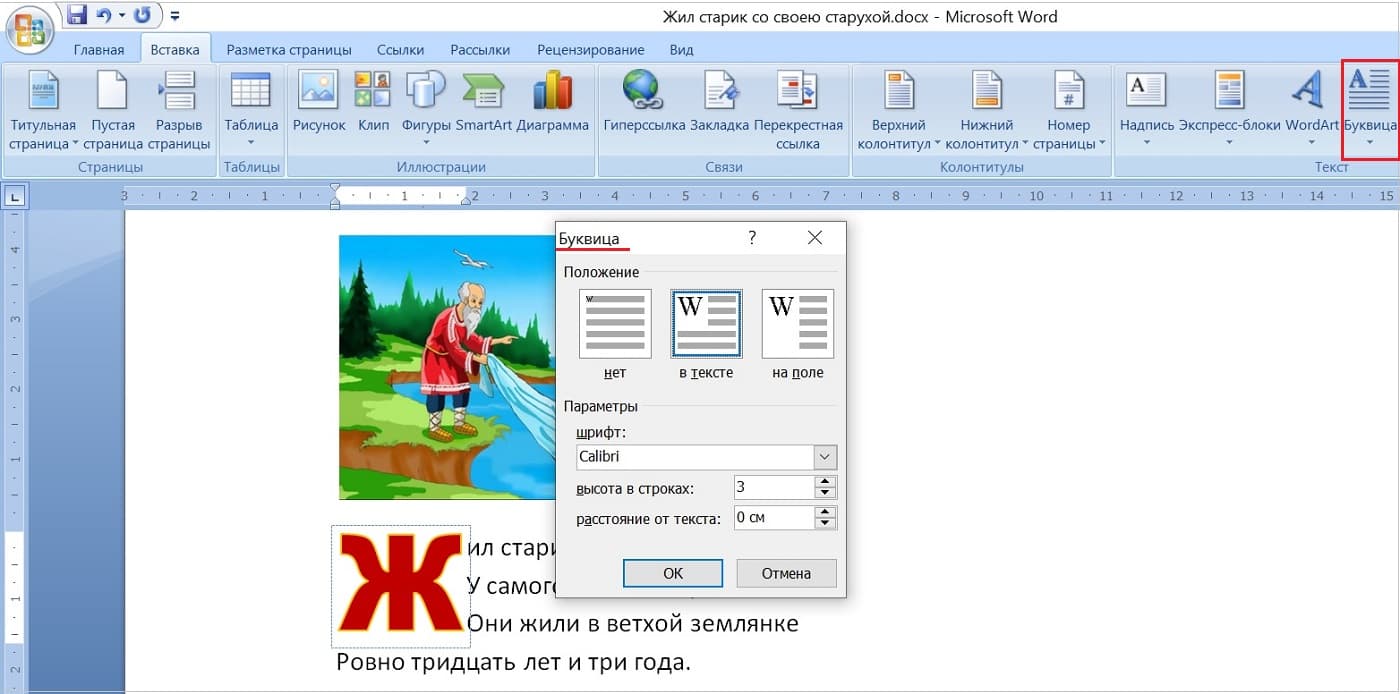
Рис. 7. Параметры буквицы.
Параметры для буквицы действуют только, если выбрать форматы «В тексте» или «На поле». С помощью параметров можно поменять высоту строки. Можно увеличить расстояние от текста (рис. 7).
Можно удалить буквицу
h3 4,0,0,0,0
Если не нравится буквица, как от нее отказаться? Если вы только что меняли эту букву, можно просто много раз нажать на «Отмену». Тогда вернется прежняя буква.
Но если эта буква сделана давно, можно ее выделить и нажать на клавишу backspace, то есть, можно просто удалить буквицу. А потом напечатать заново, благо одну букву напечатать недолго. Спасибо за внимание!
Видео: Буквица в Ворде — большая декоративная буква в начале абзаца. Как ее вставить?
h3 5,0,0,0,0



