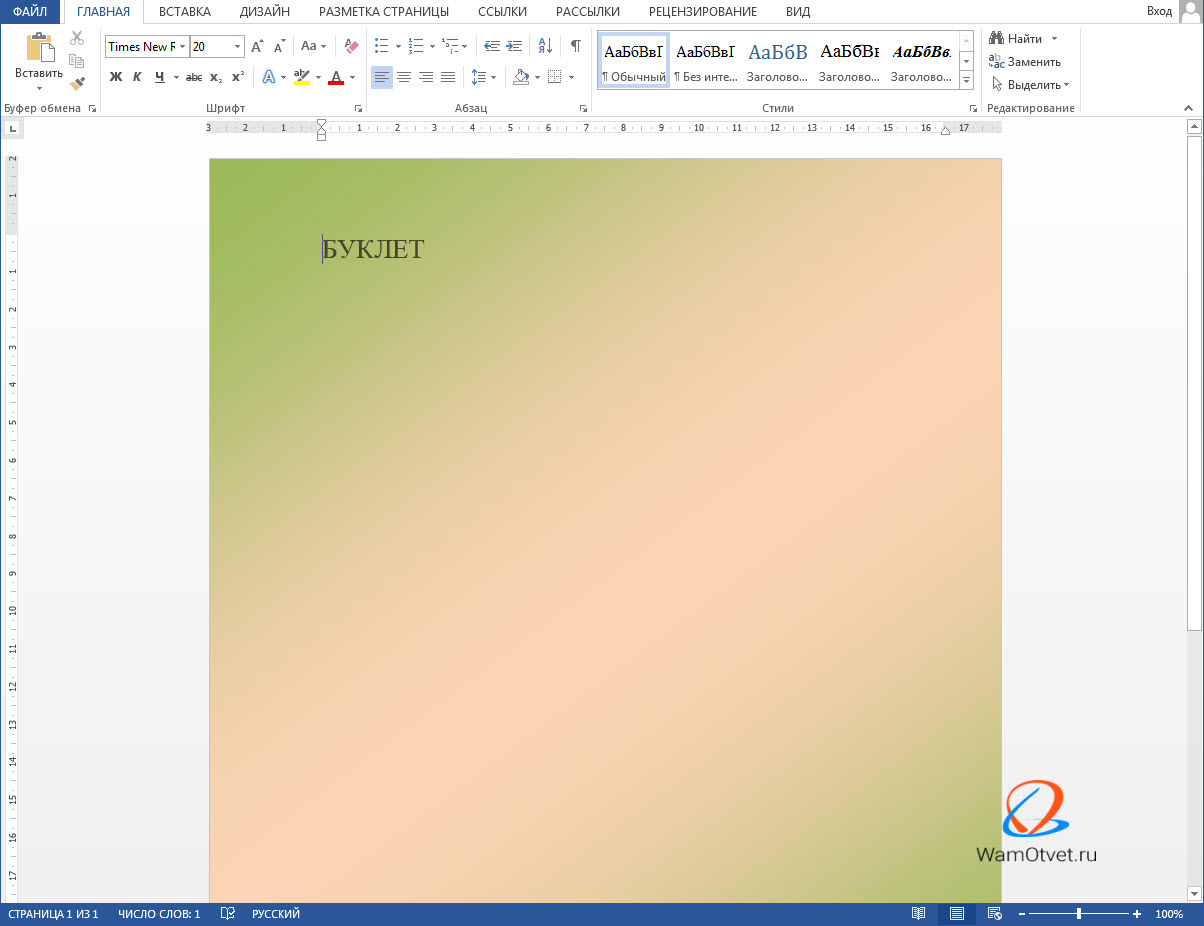
Здравствуйте, друзья! Сегодня я поделюсь с вами, как в программе Word установить фон нужного цвета, градиент, узор или текстуру. Сразу обращаю ваше внимание. Если вы хотите сделать документ более привлекательным, будьте внимательны, поскольку это может негативно сказаться на читабельности текста. Особенно это касается мелкого шрифта. Кроме того, у ваших читателей могут быстро уставать глаза.
Обычно такие оформления применяются для печати документов с большим объемом текста и только на 1-3 страницах.
Изменения фона
Рассмотрим, как в Microsoft Word можно окрасить страницу в определённый цвет или заменить фон на что-то иное. На деле это выполняется довольно легко:
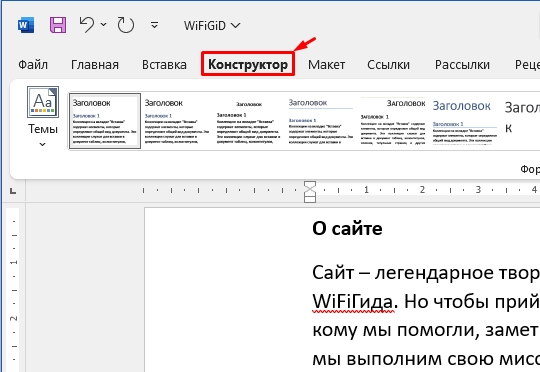
- Перейдите во вкладку «Конструктор». В более старых версиях вкладка будет называться «Дизайн».
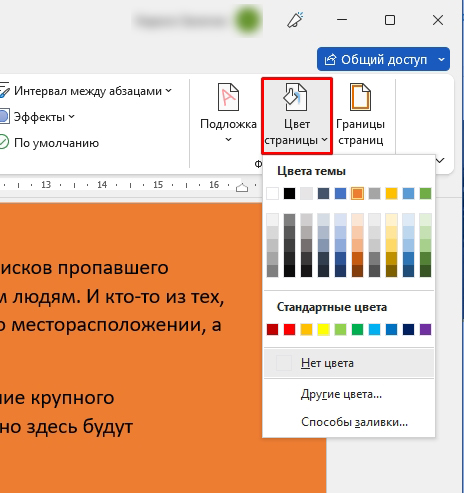
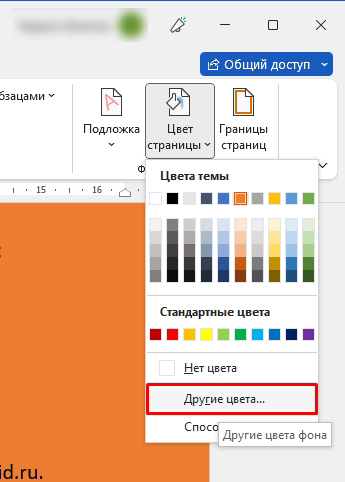
- В разделе «Фон страницы» найдите нужную нам кнопку и нажмите по ней. Далее вы можете сразу же выбрать подходящий цвет.
- Если вам нужен точный цвет, кликните по кнопке «Другие цвета».
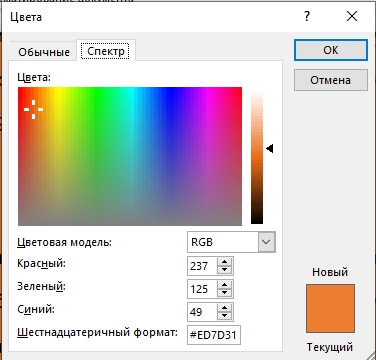
- На вкладке «Спектр» можно ввести значение цвета в режиме RGB или HSL.
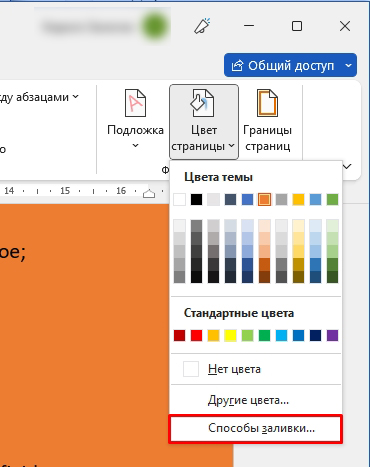
- Можно выбрать и другие «Способы заливки».
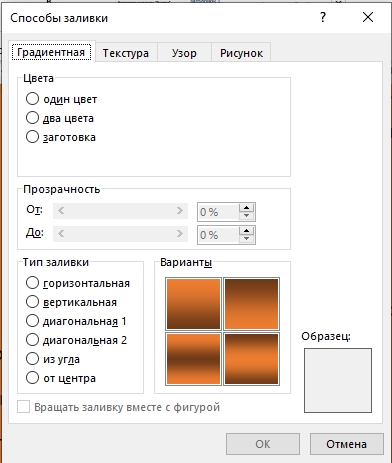
- Градиент – достаточно редкий, но иногда красивый вариант. Достаточно выбрать количество цветов и процент заливки от целого листа.
- На вкладке «Текстура» можно выбрать готовые варианты. Хотя есть возможность загрузки и внешней текстуры в любом известном формате (JPG, PNG, TIFF и т.д.).
- Узор позволяет менять характер текстуры и его цвет.
- Ну и в конце можно использовать фон из готовой картинки или фотографии.
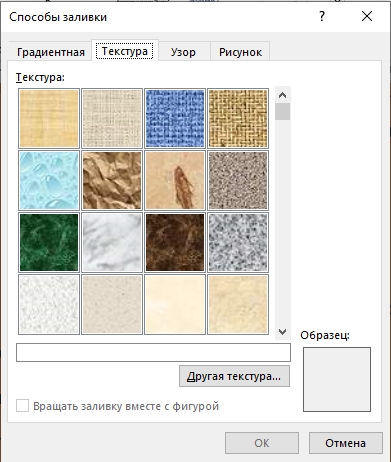
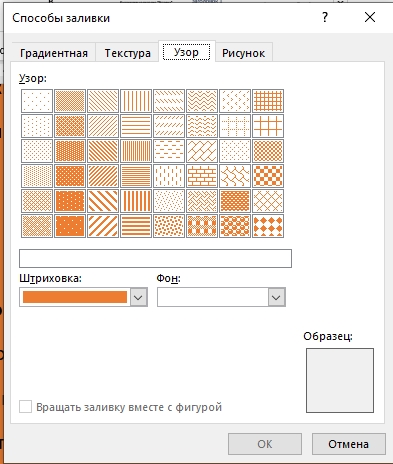
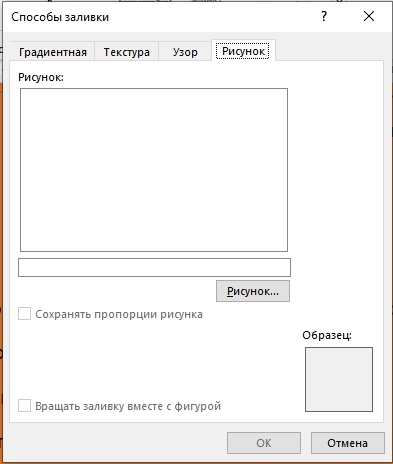
Как видите, тут нет ничего сложного, и вы можете поменять фон в Ворде на любое изображение. Я уже писал в самом начале, и, пожалуй, повторюсь – будьте аккуратны с фоном. Нужно, чтобы текст со словами, которые вы хотите донести, был максимально читабельным. То есть фон должен быть светлым, а буквы черные или темные.
Избегайте применения темного фона с белым текстом, так как это затрудняет чтение и приводит к быстрому утомлению глаз. Запомните: простота – залог успешности. Будьте осторожны с использованием красного цвета.
Печать листов с фоном
В стандартных настройках приложения Word при печати документов с фоновым изображением – оно не будет отображаться на напечатанных страницах. Это значит, что вы можете попробовать распечатать такой документ, но страницы останутся белыми. Для этого необходимо изменить определенные параметры программы:
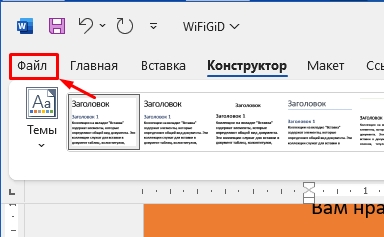
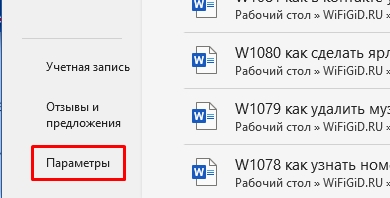
- Перейдите на вкладку «Файл».
- Слева выберите раздел «Параметры».
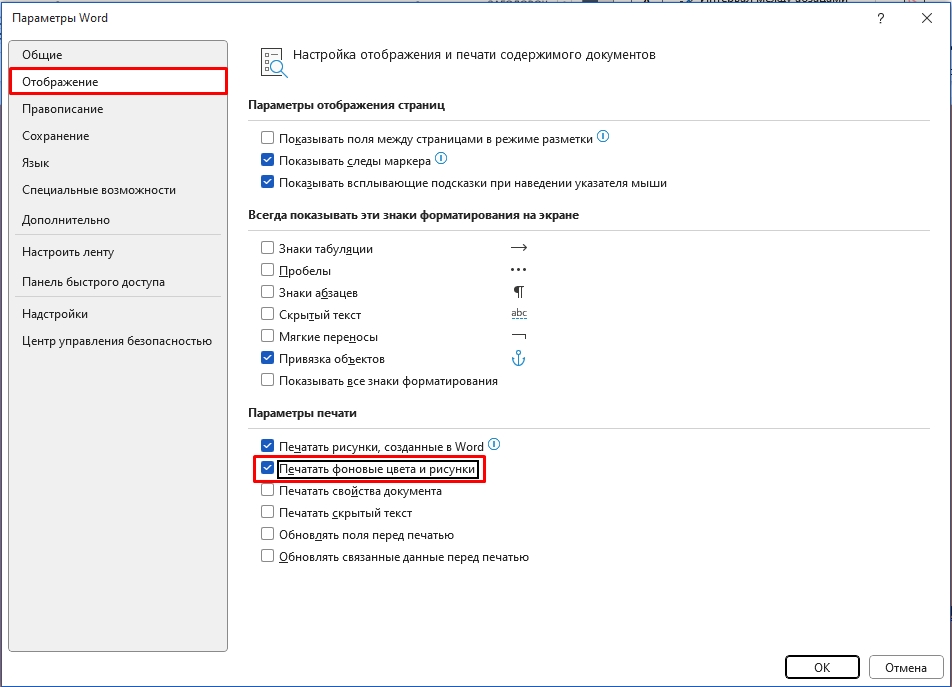
- В «Отображении» поставьте галочку напротив конфигурации «Печатать фоновые цвета и рисунки». Обязательно нажмите «ОК», чтобы сохранить настройку.
И еще один очень важный момент – при печати цвета могут сильно отличаться от того, что вы видите на экране. Это зависит от настройки матрицы и цветности монитора, и от того – какой принтер вы используете. Поэтому в любом случае будет небольшая погрешность – это абсолютно нормально. Статья подошла к концу. Ждем вас снова у нас в гостях на портале WiFiGiD.
Видео
Красивая подложка для текста в ворде

Задний фон

Вертикальная рамка с цветочным узором

Светлый фон

Красивый фон для текста

Красивое оформление листа
Старинная бумага

Фон для текста

Рамка для прейскуранта

Фон для детских презентаций

Рамки для стихов
Фон для ворда красивый

Фон с нежными цветами
Фон для портфолио

Красивый фон для меню кафе

Винтажная бумага

Красивые фоны для текстовых документов

Фон для текста

Фон порт

Фон для текста

Фон для текста

Винтажная рамка

Фон из пергамента

Красивый фон для текста

Фон для ворда красивый

Фон для титульного листа проекта

Украшения для титульного листа

Фон с рамкой для текста

Рамка из цветов

Рамка с цветочками

Цветные листы для оформления

Фон для портфолио воспитателя

Эстетично оформленный задний план для текста

Красивый фон для титульного листа

Старинный фон

Старинная бумага с узорами

Фон для брошюры

Красивый фон для текста

Фон для текста

Красивый фон для грамоты

Старая Винтажная бумага
Фон для диплома

Задний план для портфолио

Красивый фон для титульного листа

Красивая каемка для текста
Фон для текста

Винтажная бумага

Рамка для сертификата
Фон страницы в Word

Цветовой или художественный фон страницы, используется для придания индивидуального стиля документа, подчеркивает особенности и создает единое концептуальное решение.
Как вставить фон в документ Word
Для создания фона страницы используются инструменты в блоке «Фон страницы», который находится в закладке «Разметка страницы» для версий 2007, 2010 или «Дизайн» для редакции 2010, 2013.
Для того, чтобы фон страницы был однородным, текст изначально не должен иметь заливку белым цветом. Удалить заливку текста несложно:
Подробную информацию о том, как использовать фон (заливку) текста, вы найдете в статье «Фон текста в Word». Рекомендуем ознакомиться и применять полученные знания в своих проектах.
Эту процедуру, полезно сделать, если скопировали части документа из других источников.
Поскольку фон страницы может быть использован в различных контекстах и имеет разные визуальные характеристики, предусмотрены разные инструменты для его оформления.
Разберемся более подробней как вставить фон в документе Word.
Как сделать цветной фон страницы
Фон страницы можно сделать любого цвета, существующего в палитре Word. Для создания цветного фона для страниц документа необходимо:
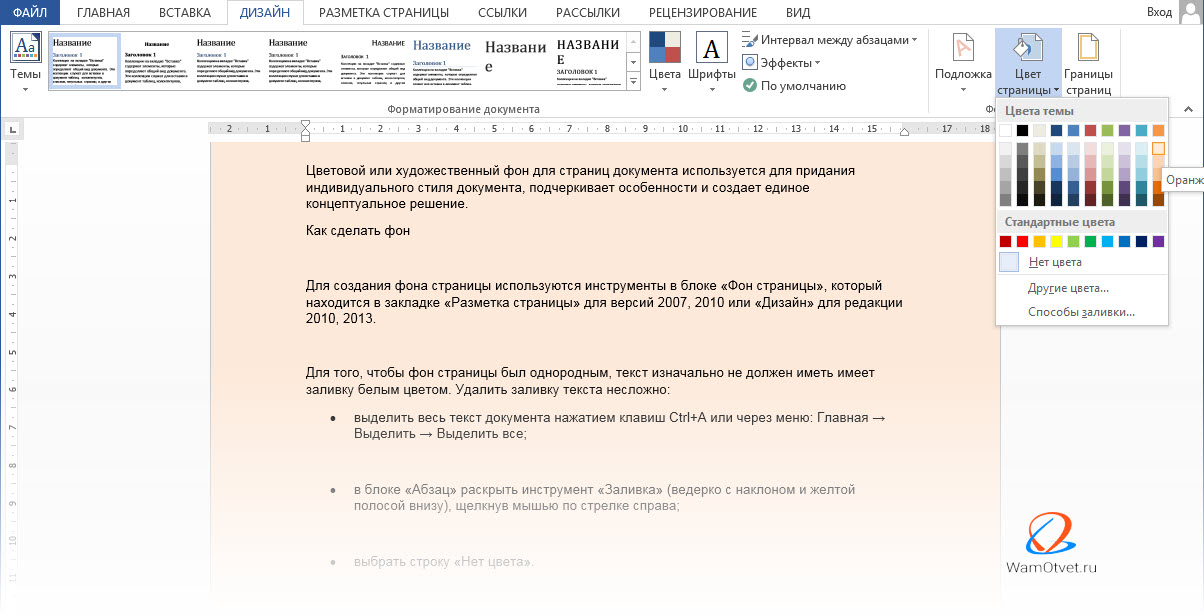
Если цвета палитры не устраивают, можно выбрать команду «Другие цвета…» и в открывшемся окне «Цвета» настроить необходимый цвет, используя палитру RGB HSL во вкладке «Спектр».
Как сделать цветной фон градиентом
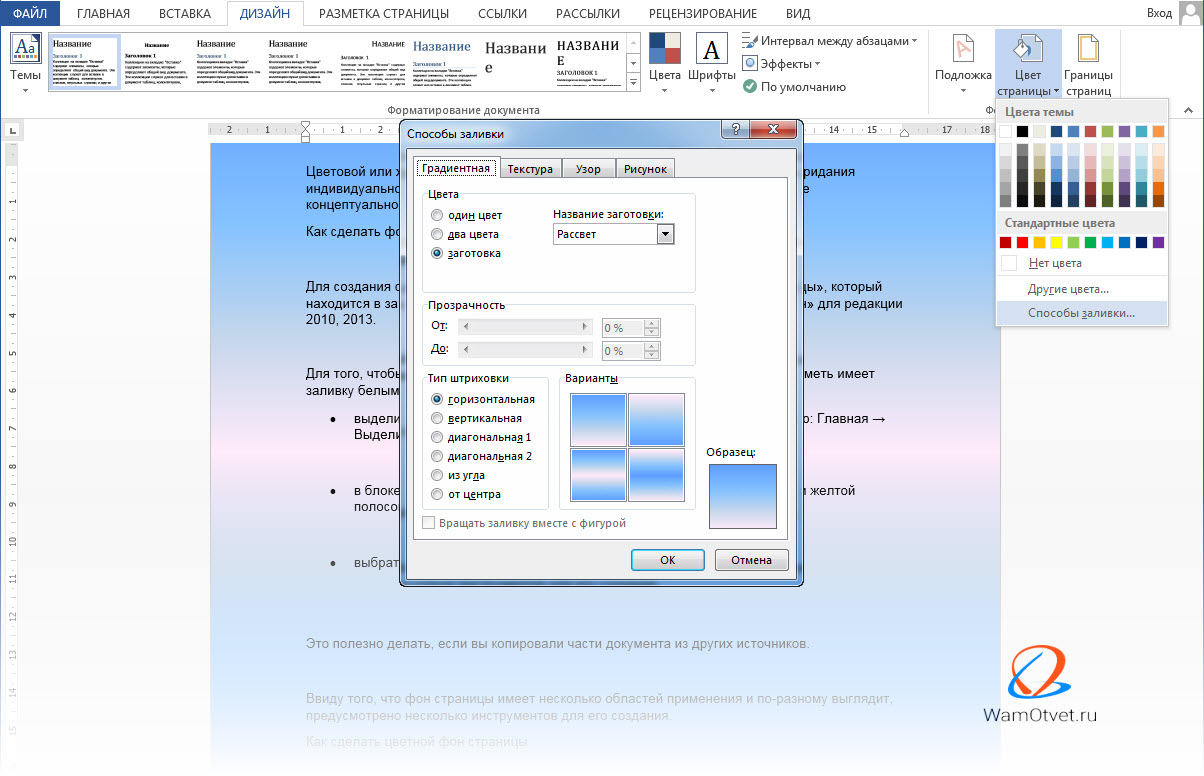
Для более сложного окрашивания фона страницы существует возможность сделать фон с использованием плавного перехода различных оттенков цвета (градиент).
Алгоритм действий для создания этого фона следующий:
В блоке «Цвета» выбрать количество цветов для создания градиента.
Обратите внимание: Выбирая опцию «Заготовка», у вас есть возможность выбрать уже доступные в Word тематические градиентные фоны.
В блоке «Прозрачность» установить нужные значения. Чем меньше, тем лучше виден текст и прочее содержимое документа.
В блоке «Тип штриховки» установить маркер на нужном типе направления изменения оттенков цвета.
Как сделать картинку фоном страницы
Для более сложных фонов, которые задают эксклюзивное оформление документа, можно использовать рисунки, фотографии или картинки. Применить данный вариант можно при выполнении указанного порядка действий:
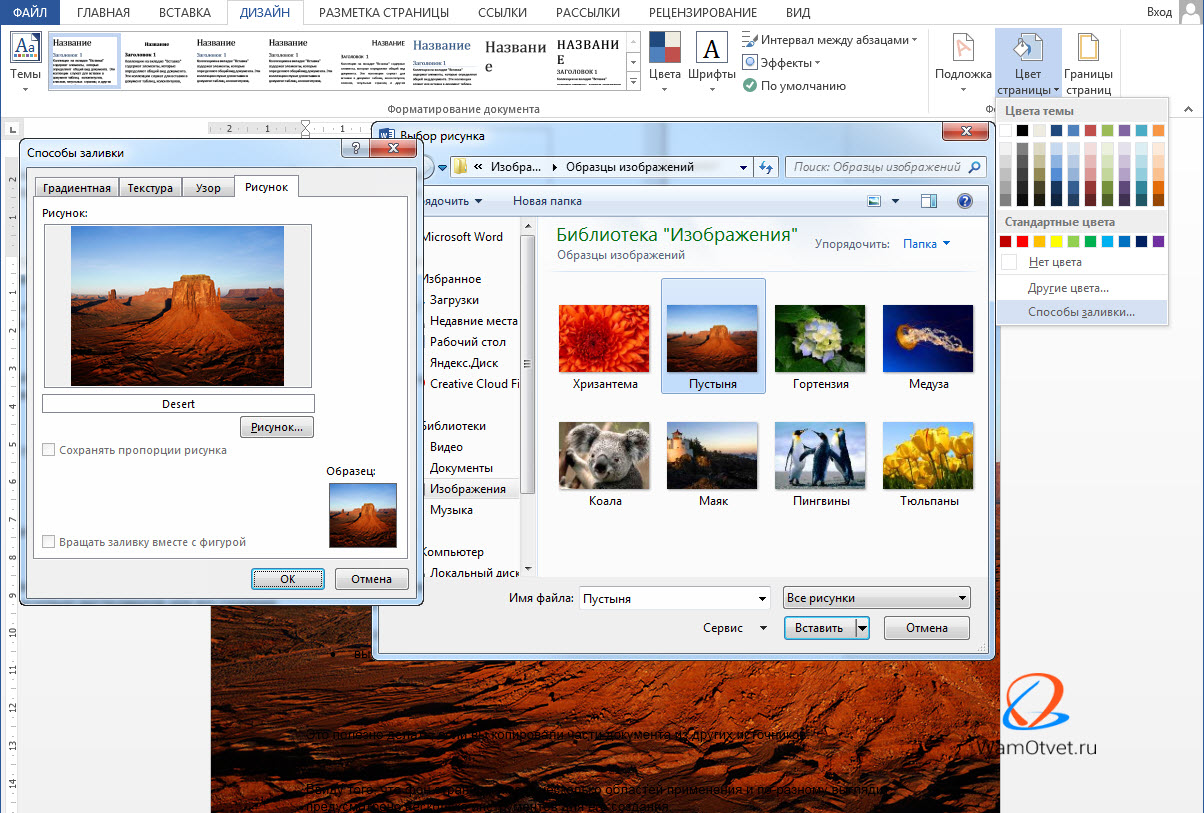
При использовании изображения в качестве фона важно, чтобы его размер и положение соответствовали формату страницы документа. В книжном варианте предпочтительнее вертикальная ориентация рисунков, тогда как для альбомного формата лучше подходит горизонтальная.
Если рисунок слишком большого размера, то программа автоматически «обрежет» его края. Если же, рисунок, вставленный фоном, меньшего размера, он будет продублирован и приклеен к недостающей стороне автоматически.
Как сделать прозрачный фон картинки
Прозрачный фон картинки создается следующим способом:
Как изменить фон страницы
При необходимости фон страницы может быть изменен. Для этого необходимо задать новые настройки фона и предыдущий фон будет заменен новым.
Для примера, изменим фон, уже созданного нами листа.
Как видите, в нашем случае уже имеется установленное фоновое изображение.
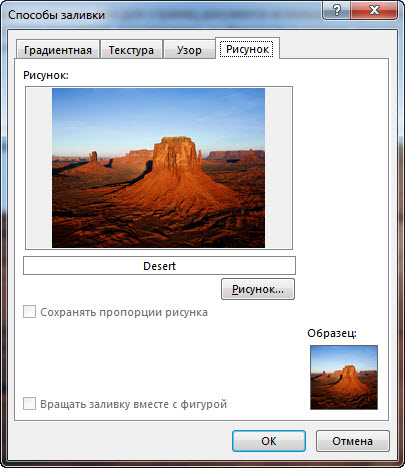
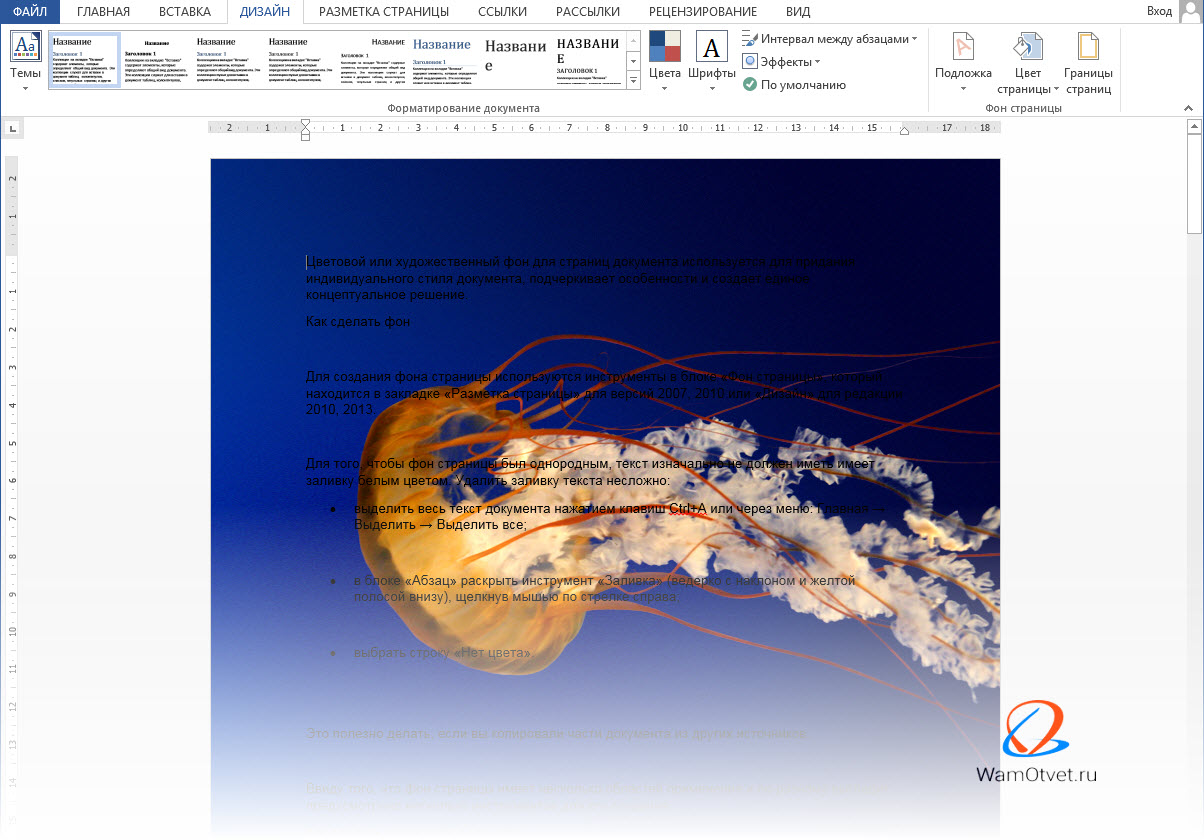
Тем самым, мы смогли изменить выбранный ранее фон и вставить новую картинку.
Как скопировать фон листа
Цветовой фон страницы или любой другой фон невозможно выделить инструментами Word и соответственно скопировать его не получится.
Как убрать фон страницы в Ворде
Отдельной команды, отвечающей за удаление фона нет. Поэтому в зависимости от того, какие действия с фоном были совершены ранее, применимы разные инструменты для удаления.
Как убрать фон после копирования
После копирования текста документов с заданным фоном в новое место, фон может быть также скопирован. Существует 3 способа убрать ненужный фон страницы:
1 способ. Вставка текста без стилей
Этот метод подразумевает, что перед тем, как вставить текст в новое пространство, необходимо воспользоваться командой «Вставить» с опцией «Сохранить только текст».
2 способ. Очистить форматирование
После вставки выделить скопированный текст и применить команду «Очистить все» в ленте меню закладки «Главная» в блоке команд «Стили».
3 способ. Использовать блокнот
При копировании текста из интернета иногда удалить фон страницы с помощью команд Word не получается. В этом случае можно выполнить следующее:
Блокнот не сохраняет никаких элементов стилей и форматирования, поэтому ранее установленный фон будет снят автоматически.
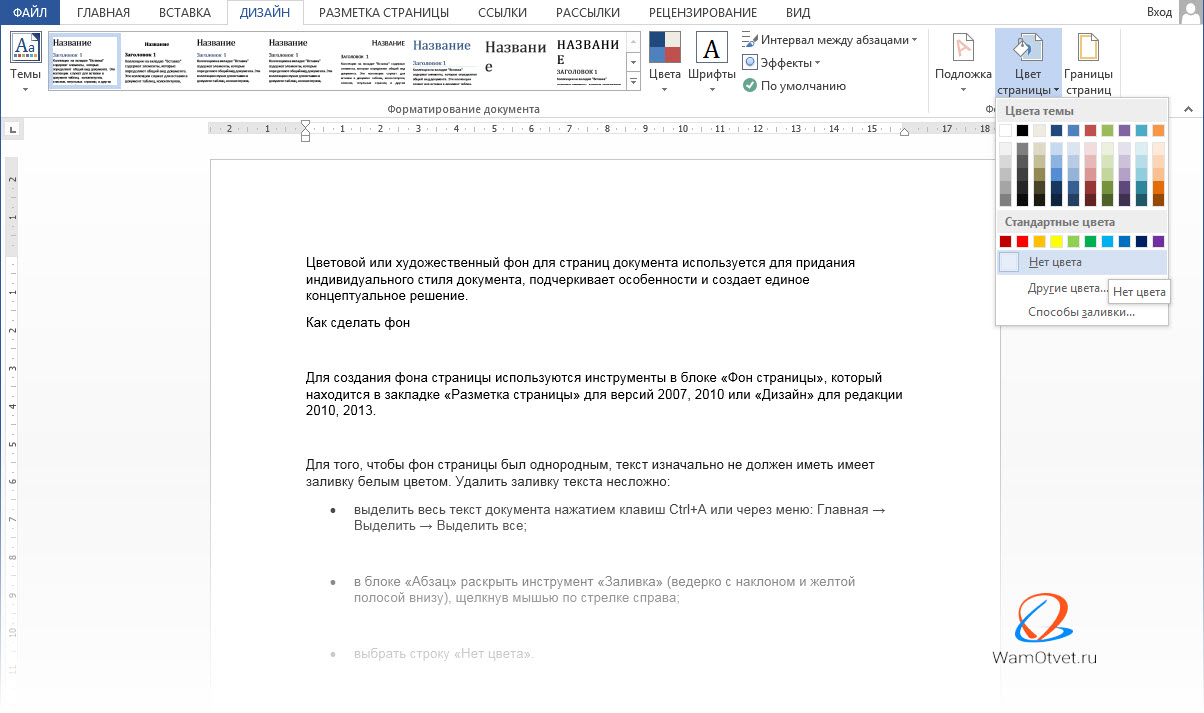
Как убрать цвет фона
Удаление цветного фона осуществляется заменой на фон без цвета. Порядок действий для выполнения такой замены:
Как убрать фон картинкой
Для того чтобы убрать рисунок, установленный в качестве фона страницы, надо поверх этого фона установить фон без цвета. Алгоритм выполнения данного действия:
Как распечатать фон
По умолчанию печать фона страницы не настроена и многие задаются вопросом «Почему фон не печатается». Поэтому при подготовке к печати в окне предварительного просмотра, документ может отображаться без цветового фона или рисунка.
Для того, чтобы напечатать фон, необходимо выполнить соответствующие настройки:
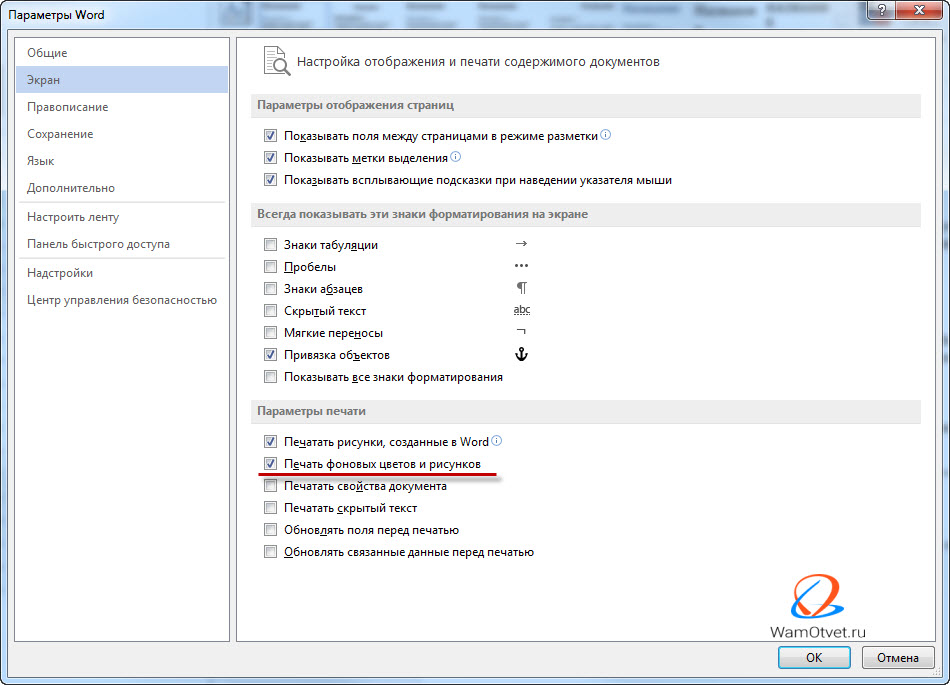
В окно «Параметры Word» можно зайти из окна печати. Для этого необходимо совершить переход «Параметры страницы» → «Параметры печати».
Это одна из главных ошибок пользователя, после который принтер не печатает фон страницы.
Примеры заднего фона для документов Word
Теперь вам известно, как установить фон для страницы в Ворде. В данном разделе мы рассмотрим несколько образцов документов с фоновым оформлением.
Фон для деловых документов
Предполагает использование лаконичного и строго дизайна, сочетающегося с корпоративным стилем. Может использоваться для объявлений или документов, на которые необходимо обратить внимание.

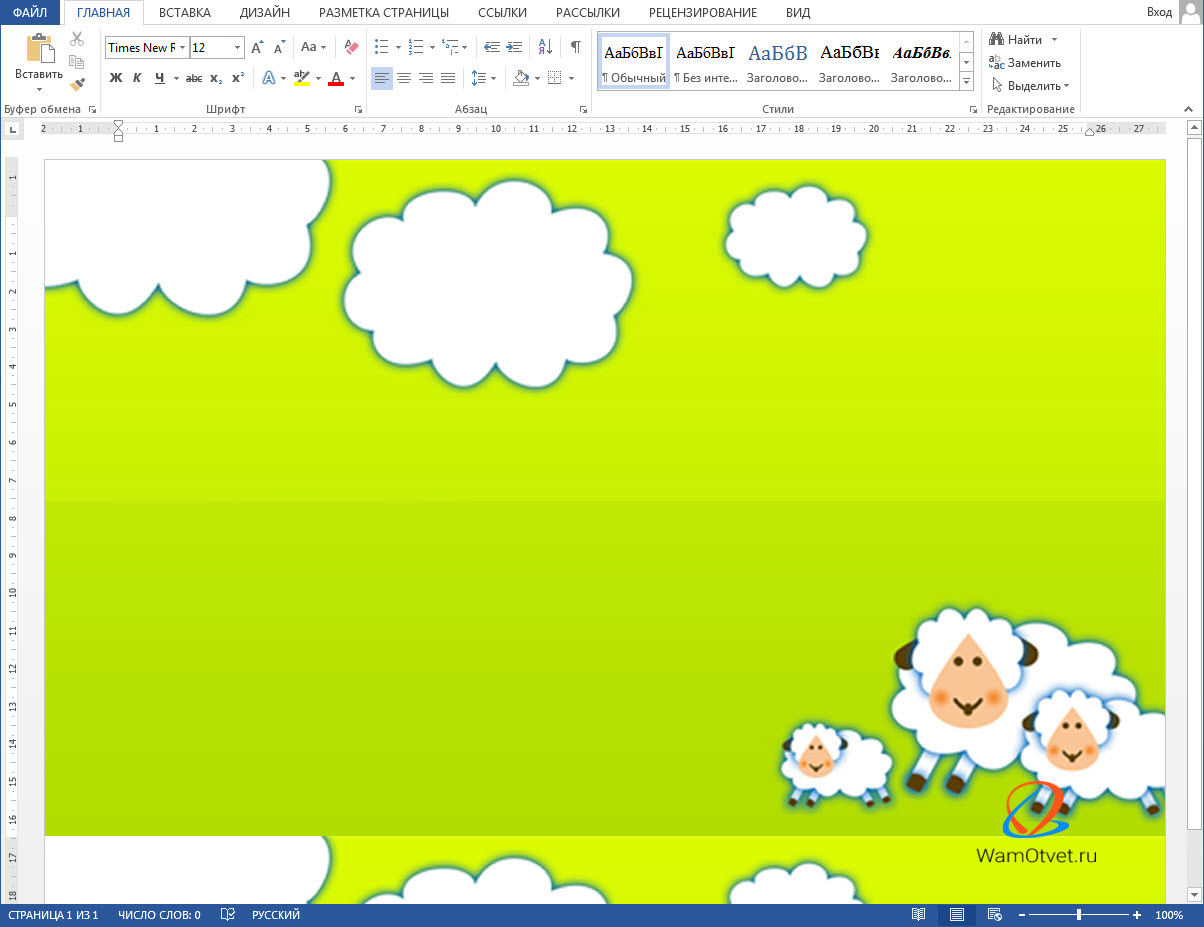
Рисунок фоном для детских страниц
Должен быть ярким, но при этом простым, желательно с картинкой. Такой фон привлечет внимание ребенка.
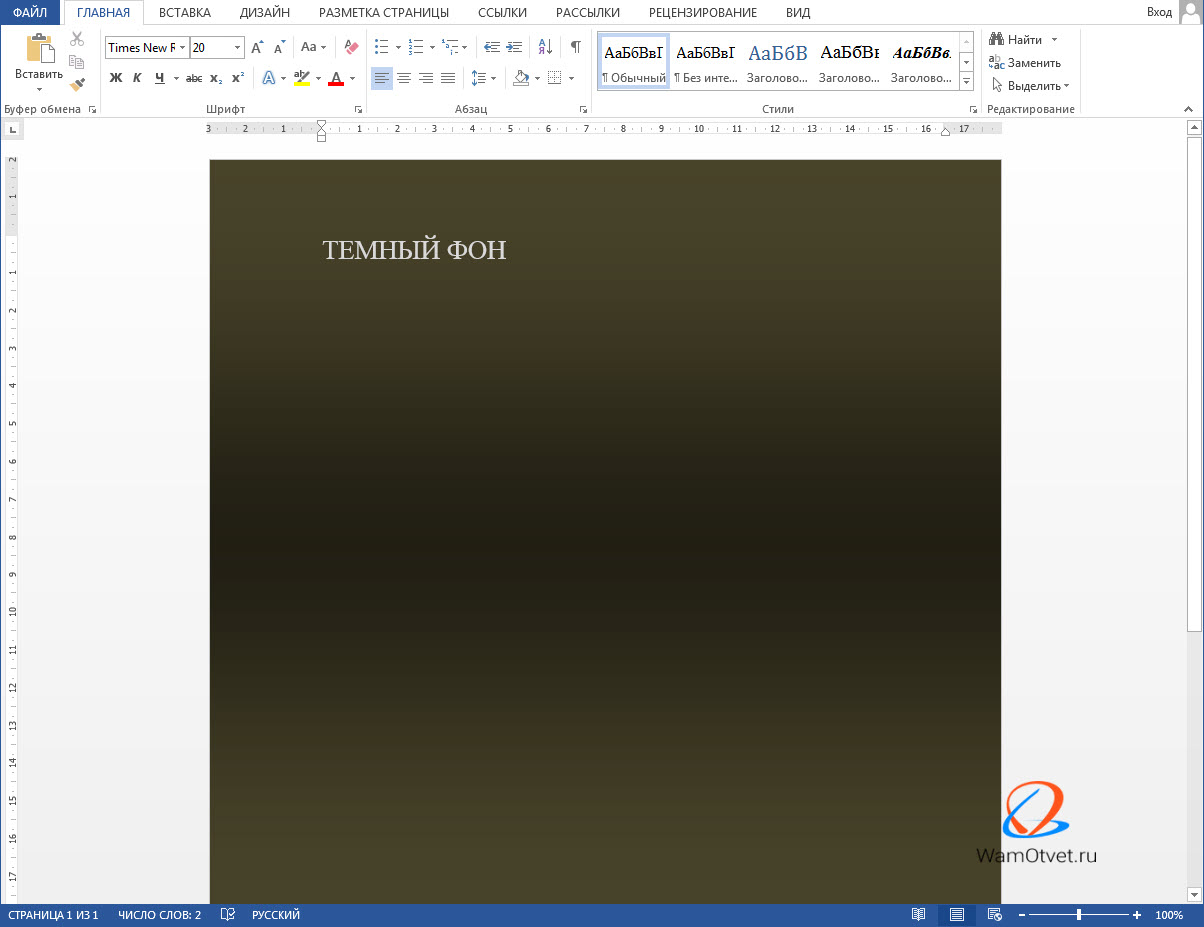
Оформление темным фоном
Используется для отображения текста светлых тонов. Применяется для печатных материалов, чтение которых предполагается в плохо освещаемых помещениях. Например, программки для театров.
Цветной фон для буклета
Более яркий, чем для корпоративных документов. Фон должен привлекать внимание. Но в то же время должен хорошо читаться текст.