

Множество пользователей задаются вполне обоснованным вопросом — каким образом правильно оформить титульный лист? Действительно, обложка документа может рассказать о содержании гораздо больше, чем сам текст. Эстетично оформленный титульник и грамотно составленное начало — это великолепная реклама любой работы, которая может послужить стимулом к действию.
Чем более тщательно оформлен титульный лист, тем более профессионально будет выглядеть ваш доклад, портфолио и другие материалы. Конечно, он не должен быть создан вручную — вся работа должна выполняться с помощью многофункционального программного обеспечения Microsoft Word. В этой программе уже имеется множество заранее подготовленных шаблонов для титульных листов. С помощью данной статьи вы сможете разобраться, как сделать титульный лист и придать ему оригинальность.
Как в ворде вставить титульный лист
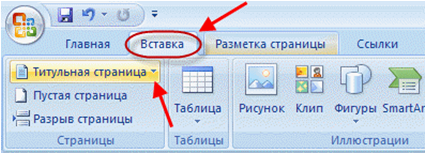
Приложение Microsoft Word отличается своей простотой в обращении. Для добавления титульного листа следует перейти в раздел, посвященный вставке различных компонентов. Этот раздел расположен в верхней части интерфейса. Кликните на раздел “Вставка” и выберите пункт “Страницы”, где вы найдете кнопку “Титульные Листы”.
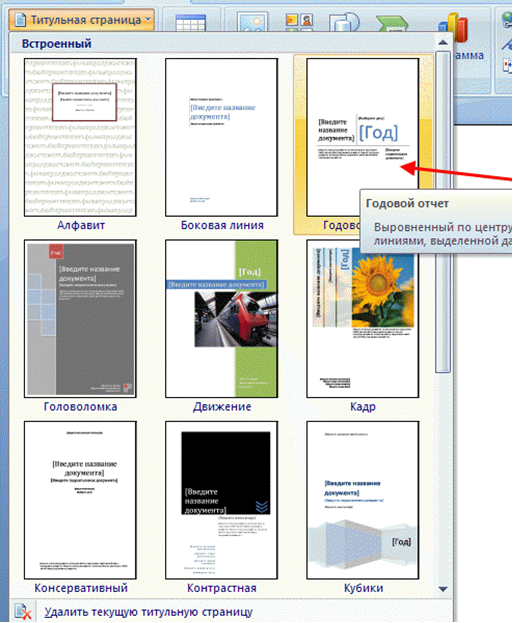
Таким образом, вы можете отобразить на своем экране достаточно большое количество шаблонов титульных листов, которое можно использовать в своих целях. После того, как вы определитесь со своим решением, нужно будет подтвердить его, нажав на макет левой кнопкой мыши. Детально рассмотрим, как сделать титульный лист в разных версиях ворда.
В word 2007
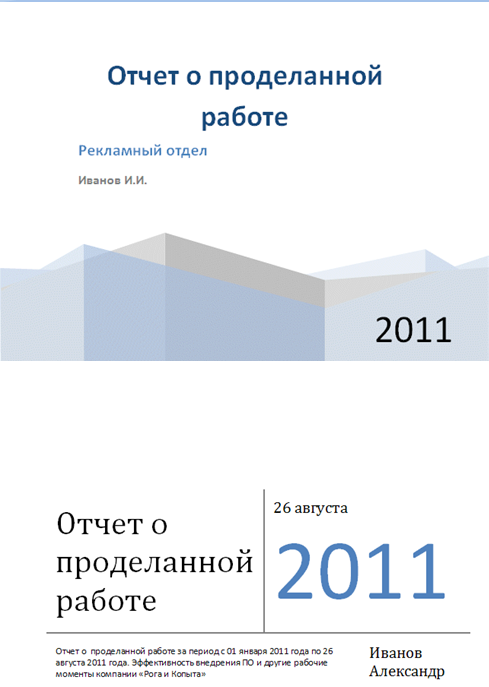
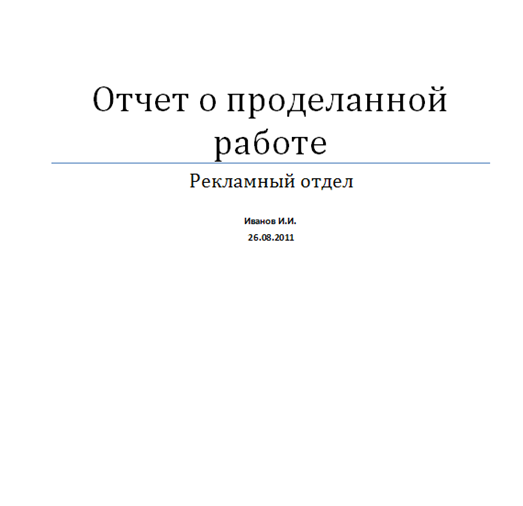
На самом деле, все приложения Microsoft Word для оформления титульных листов имеют схожую функциональность, различаясь лишь количеством доступных шаблонов. Чтобы создать титульный лист в Word 2007, потребуется:
В word 2013
Что касается генерации титульных листов, эта версия приложения не имеет отличий от предыдущей. Вкладка “Вставка” все так же содержит кнопку “Титульная страница”. Однако шаблоны титульных листов в ворд 2013 стали более современными и эстетичными. Конечно, присутствуют шаблоны из старых версий, но также добавлено множество новых вариантов.
Примечания:
или свяжитесь с нами немедленно
- Если у вас уже был свой титульный лист, то он будет заменен на новый;
- Если титульная страница была сделана в более ранней версии программы, то ее заменить не удастся. Нужно будет сначала удалить старую.
В word 2019
Составление титульного листа в Microsoft Word 2019 возможно с использованием аналогичного подхода — разработчики продолжают следовать установленным принципам:
- Нажмите на раздел “Вставка”;
- Справа отобразится окно “Титульная страница”. Нажмите на него и выберете нужный вид.
В обновлённой версии Word представлено множество титульных страниц. Например, вы можете выбрать один из шаблонов, доступных в самом начале.
Чтобы подтвердить выбор шаблона, необходимо будет нажать на левую кнопку мыши. Завершающим этапом, будет заполнение данных.
Красивое оформление титульного листа в MS Word
Для того, чтобы оформить красиво титульный лист, нужно определиться с направлением своей деятельности. Ведь именно титульный лист создаст первое впечатление об информации, которая содержится в документе. Рассмотрим самые популярные шаблоны, который помогут красиво оформить титульный лист:
Как в WordPad сделать титульный лист
В программе wordpad нет шаблонов для создания титульного листа, но есть все доступные инструменты, чтобы сделать его самостоятельно.
С помощью вкладки “Объект” можно вставить необходимые изображения или рамки для титульного листа.
Как отредактировать титульный лист
Редактировать титульный лист также просто, как и создавать его. После того, как вы подтвердите выбранный вами шаблон, он отобразиться на главной странице. Теперь вы можете редактировать текст, менять окна для текста местами, а также передвигать изображения в любое место. К слову, титульный лист можно вставлять не только в начало. Он может быть расположен в любом месте, где вы укажите.
Видео «Как делать титульный лист»
Если вам не помогла наша детальная инструкция, то следует посмотреть видео о том, как сделать титульный лист
или напишите нам прямо сейчас
Как оформить титульный лист для курсовой или диплома с помощью готовых стилей
В учебных заведениях всегда есть требования к оформлению курсовых проектов или рефератов. И если в школе это обычно рекомендации, то в университете неправильно оформленный диплом могут не допустить к защите. Рассказываем, как сделать титульный лист в настольном редакторе «МойОфис Текст».
Шаг 1. Задайте размеры полей страницы

Шаг 2. Выберите шрифт
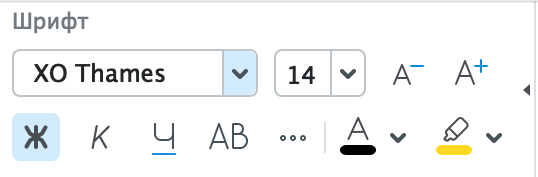
Общие требования к шрифту — Times New Roman размером 14. В редакторе МойОфис аналогичным шрифтом является XO Thames, который доступен для выбора в разделе «Шрифт» на панели инструментов.
Шаг 3. Выберите межстрочный интервал
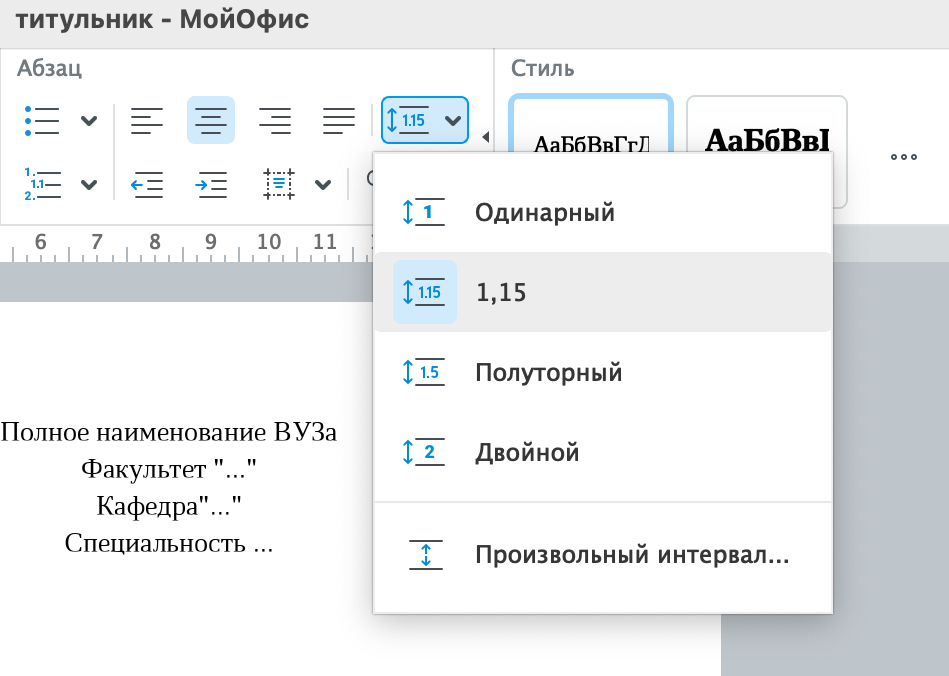
В курсовых и дипломах допустимы интервалы 1, 1.15 и 1.5. Текст, в котором строчки расположены очень близко, тяжелее читать — лучше выбрать интервал побольше, чтобы информация легче воспринималась. Нужное значение можно установить в разделе «Абзац» на панели инструментов.
Шаг 4. Оформите шапку титульного листа
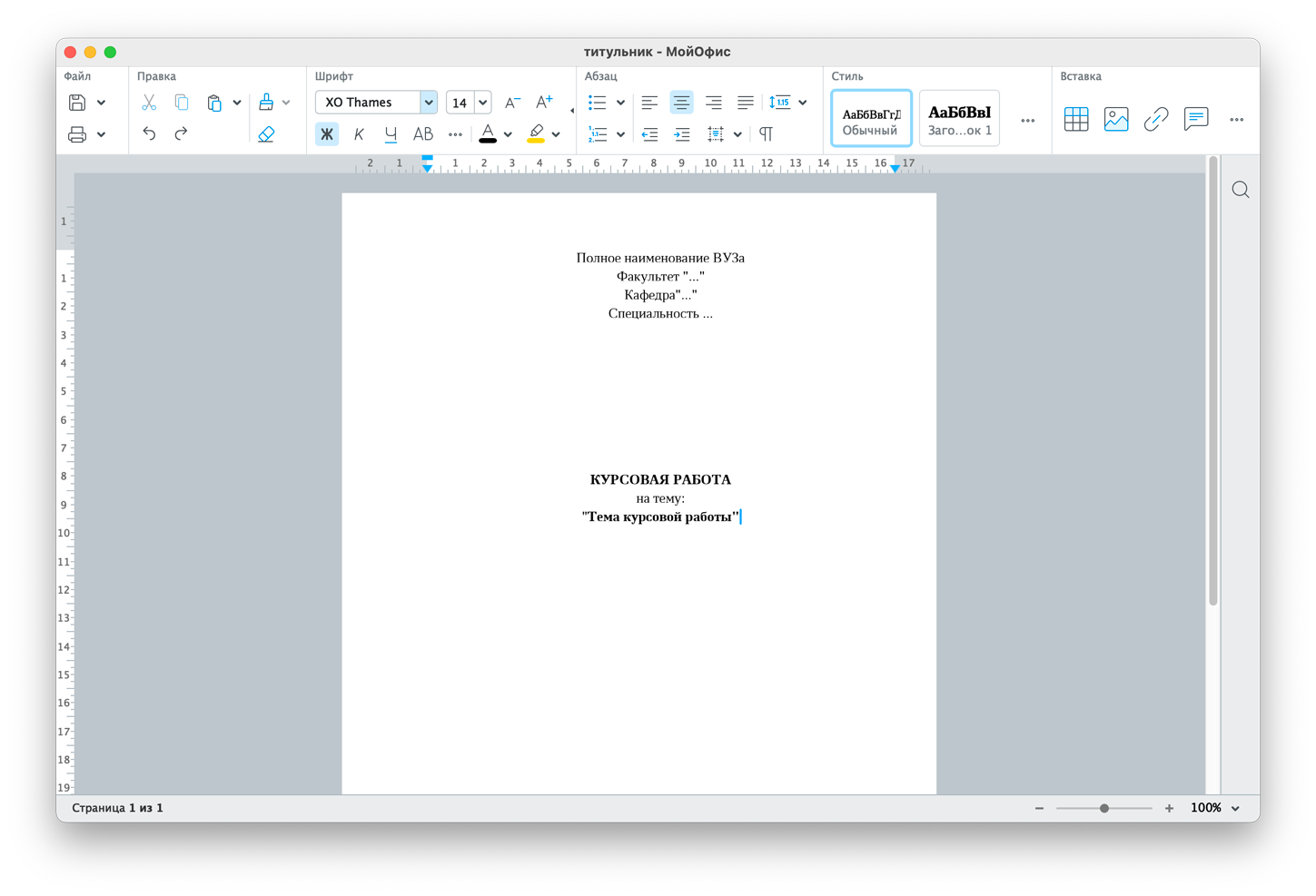
В ней обычно указывают название учебного заведения и факультета, а также кафедру и специальность, а информацию располагают по центру страницы. Выберите для оформления подходящий стиль из тех, которые уже настроены в редакторе МойОфис. Чтобы это сделать, выделите текст и нажмите на нужный стиль на панели инструментов — для оформления шапки лучше всего подойдет «Обычный».
Шаг 5. Оформите центральный блок титульника
Шаг 6. Заполните информацию о себе и преподавателе
Шаг 7. Оформите нижний блок титульного листа
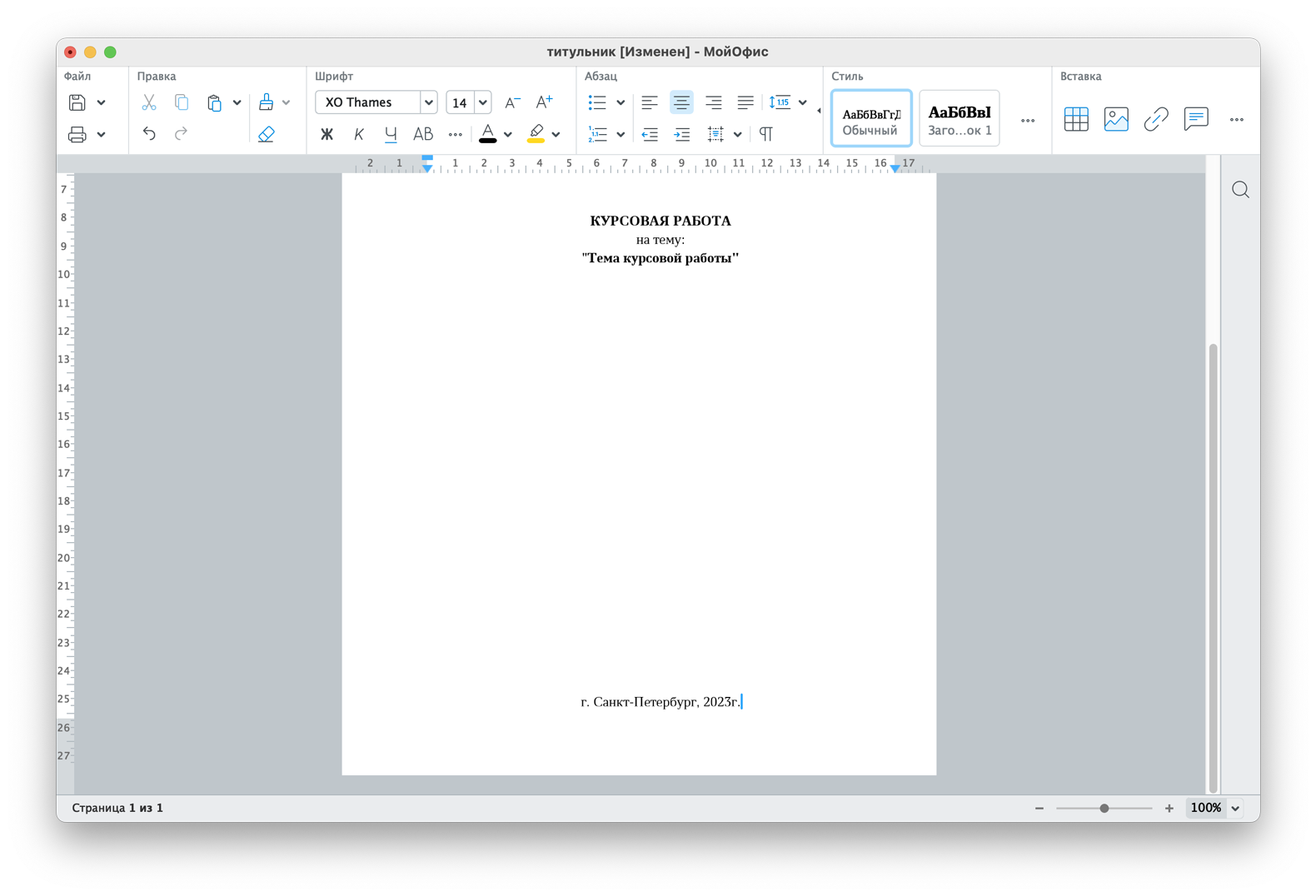
Он должен располагаться на последней строчке страницы. Напишите город, в котором находится учебное заведение, и год написания работы. Здесь подойдет стиль «Обычный», выравнивание по центру.
Шаг 8. Сохраните шаблон
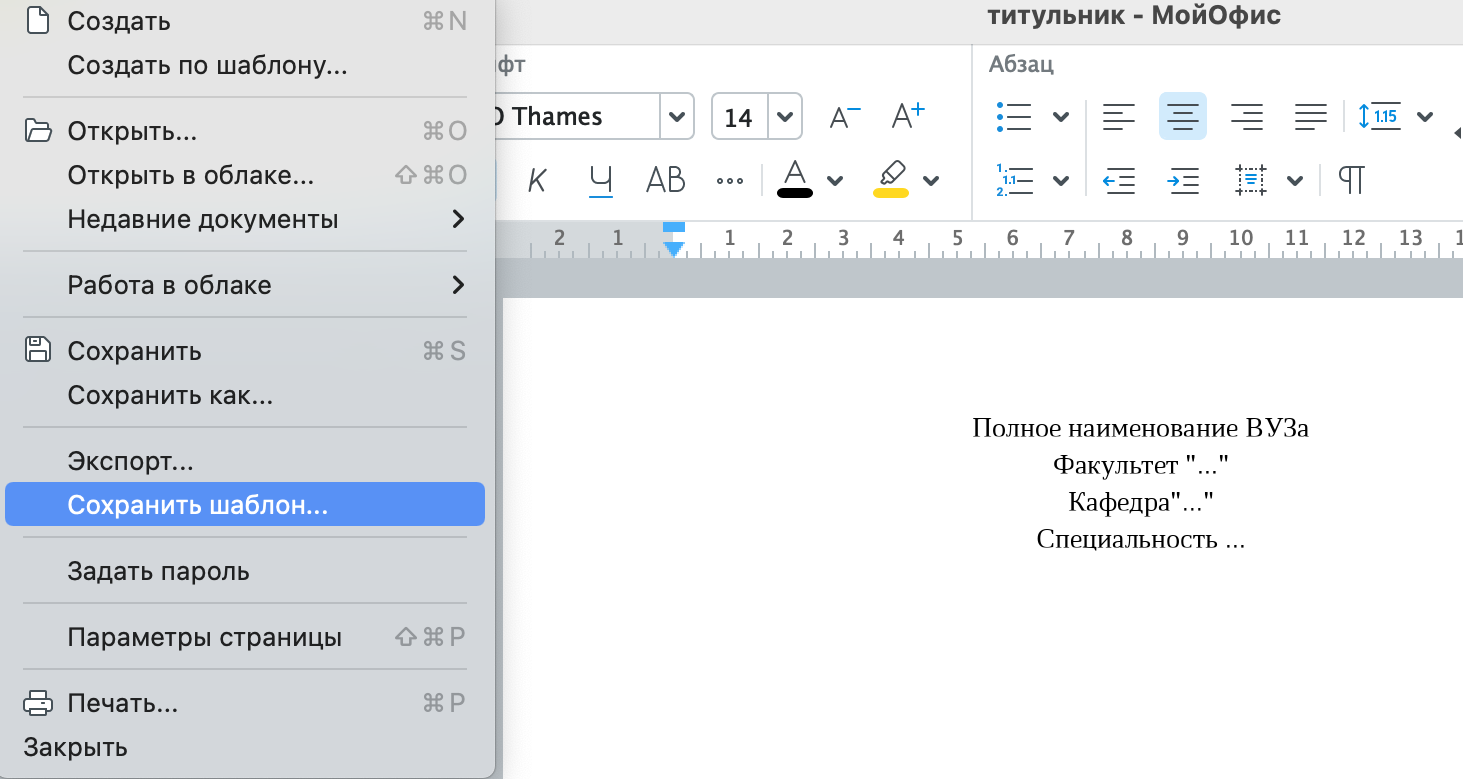
Если вам понадобится часто создавать титульные листы, то в МойОфис вы можете воспользоваться функцией "Создать шаблон", чтобы сохранить готовый файл со всеми настройками и использовать его в других документах. Для этого достаточно нажать «Файл», а затем «Создать шаблон», и в появившемся окне вписать название: например «Образец титульного листа». Сохраните титульник в отдельную папку — так вам будет проще найти его в следующий раз. Можете выгрузить папку в облако — так вы сможете создавать документы с титульным листом онлайн через приложение МойОфис со смартфона или ноутбука в университете.
Шаг 9. Используйте титульный лист в новом документе
Создайте пустой документ и нажмите «Файл», а затем «Создать по шаблону», и в появившемся окне выберите сохраненный шаблон — титульник сразу появится в документе.



