

Шаг 1⁚
Запустите файл в Microsoft Word на вашем компьютере Mac.
Шаг 2⁚
Выберите тот раздел, к которому необходимо вставить красную строку.
Шаг 3⁚
На верхней панели выберите вкладку Расположение.
Шаг 4⁚
В меню, которое откроется, выберите опцию Отступы и выравнивание.
Шаг 5⁚
В появившемся окне настроек абзаца перейдите к разделу Отступы и в поле Специальный укажите размер отступа для последующих строк красной строки.
Шаг 6⁚
Установите галочку на опции Отступ первой строки. В поле рядом с опцией укажите значение отступа для первой строки красной строки. Это значение должно быть меньше значения, введенного в поле Специальный.
Шаг 7⁚
Кликните на кнопку ОК, чтобы закрыть окно с настройками абзаца и сохранить внесенные изменения.
Теперь для выделенного абзаца в документе Word на Mac должна быть установлена красная строка. При необходимости вы можете отрегулировать и настроить отступы для красной строки, следуя аналогичной процедуре.
Имейте в виду, что красная строка ─ это лишь одна из опций форматирования в Word. Вы можете изменять такие параметры, как шрифт, размер, выравнивание текста, использовать списки, а также другие инструменты для создания документов, выглядящих профессионально.
Как сделать красную строку в ворде на макбуке

Красная строка — это горизонтальный отступ слева в начале абзаца. Она помогает визуально отделить один абзац текста от другого и облегчает чтение и восприятие текста.
Для создания красной строки в Word на MacBook можно использовать несколько способов⁚
Настройка отступов с помощью стилей
Шаг 1⁚ Выделите абзац٫ к которому нужно применить красную строку.
Шаг 2⁚ Правой кнопкой мыши щелкните стиль Обычный и выберите Изменить.
Шаг 3⁚ Настройте отступы и интервалы во вкладке Отступы и интервалы в разделе Отступы. Выберите Первая строка и задайте необходимое значение отступа. Нажмите ОК.
Использование клавиши Tab
Самый простой способ сделать красную строку в текстовом документе Word на MacBook — это использовать клавишу Tab⁚
Шаг 1⁚ Поставьте курсор в начало нужного абзаца.
Шаг 2⁚ Нажмите клавишу Tab на клавиатуре.
Таким образом, вы создадите отступ и сделаете красную строку для выбранного абзаца.
3; Настройка отступов с помощью форматирования абзаца
Этап 1⁚ Выберите фрагмент текста, к которому необходимо добавить красную строку.
Шаг 2⁚ Нажмите правой кнопкой мыши на выделенном тексте и выберите Форматирование абзаца.
Шаг 3⁚ Во вкладке Отступы в разделе Отступ выберите Первая строка и задайте необходимое значение отступа. Нажмите ОК.
Использование линейки
Если в вашем документе Word на MacBook включена линейка, вы можете использовать ее для создания красной строки⁚
Шаг 1⁚ Включите линейку, перейдя во вкладку Вид и установив отметку напротив Линейка.
Шаг 2⁚ Поставьте курсор перед абзацом, к которому хотите добавить красную строку.
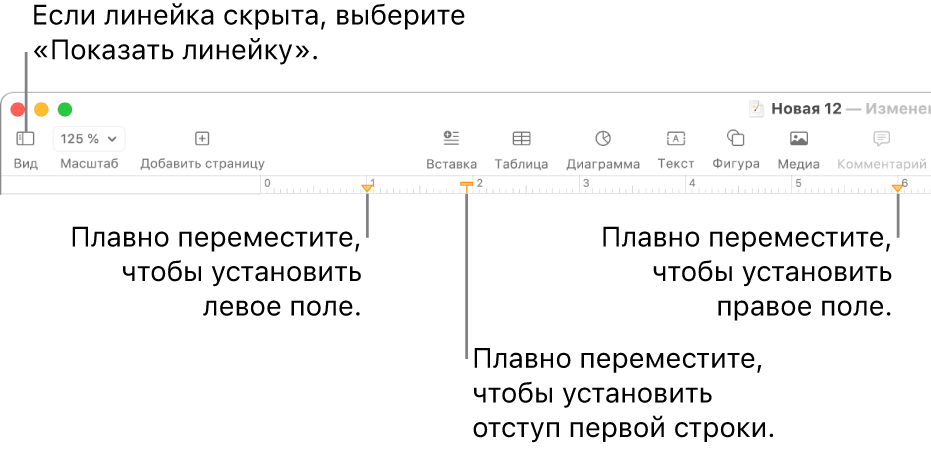
Шаг 3⁚ Перетащите верхний левый ползунок линейки вправо, чтобы задать нужное значение отступа и создать красную строку.
Независимо от выбранного способа, после применения красной строки, вы увидите отступ в начале абзаца, указывающий на его начало.
Все вышеуказанные способы работают в программе Microsoft Word на MacBook. Вы можете использовать тот, который вам наиболее удобен и соответствует вашим требованиям и предпочтениям.
Красная строка в тексте помогает легче читать и понимать структуру текстового документа, делая его более удобным для чтения и визуально привлекательным.
Установка полей абзаца в Pages на Mac

Настройка отступов возможно как для всего абзаца, так и исключительно для его первой строки или для всех строк, кроме первой, путем добавления обратного отступа. Информацию о том, как задать отступы для всего документа, можно найти в разделе, посвященном установке полей документа.
Изменение полей абзаца
Примечание. Изменения будут применены только к тем абзацам или тексту, которые выбраны.
Выполните одно из указанных ниже действий. >
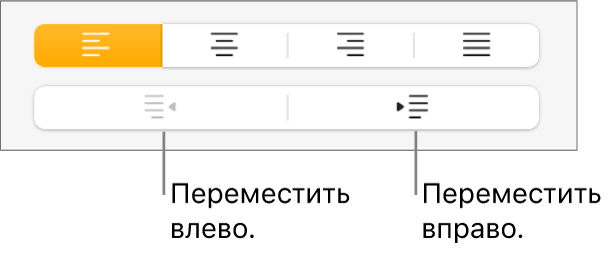
 нажмите кнопку «Стиль», затем нажмите одну из кнопок отступа по умолчанию в разделе «Выравнивание», чтобы увеличить или уменьшить отступ для всего абзаца.
  Если текст расположен в текстовом блоке, таблице или фигуре, сначала нажмите вкладку «Текст» в верхней части боковой панели, затем кнопку «Макет».
Можно установить единицы измерения на линейке (пункты, дюймы или сантиметры), показывать главные деления в виде процентных значений и установить нулевую отметку (0) в центре линейки. См. раздел Изменение единиц измерения на линейках.
Отступ первой строки абзаца
Можно задать отступ первой строки текста абзаца, чтобы визуально разделить абзацы документа и упростить их просмотр при чтении.
Прямоугольник отступа первой строки может располагаться непосредственно над треугольником левого поля. Если не удается выбрать конкретный маркер, установите поле и отступ с помощью элементов управления боковой панели (см. ниже).нажмите кнопку «Макет», нажмите стрелку раскрытия рядом с пунктом «Отступы» и используйте стрелки рядом с полем «Первый». Если выбранные абзацы расположены в текстовом блоке, таблице или фигуре, сначала нажмите вкладку «Текст» в верхней части боковой панели, затем кнопку «Макет». 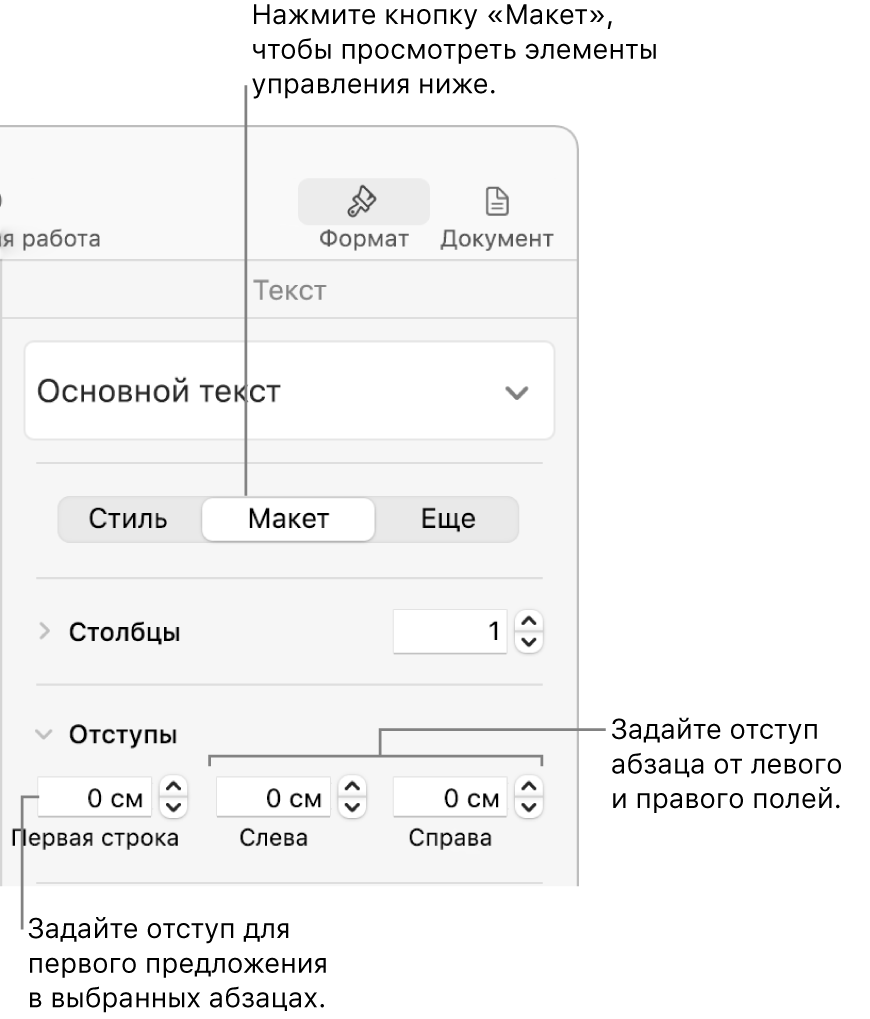
Добавление обратного отступа (отступа второй строки)
Обратный отступ — это стандарт форматирования, обычно используемый для цитирования источников, при котором первая строка текста начинается на полях документа, а последующие строки имеют отступ.



