
Изогнутый текст может значительно повысить визуальную привлекательность заголовков и заголовков, позволяя им выделяться в документе. Эта функция идеально подходит не только для создания отдельных заголовков, но и для интеграции в логотипы или баннеры для создания уникальной визуальной идентичности. Вот подробное руководство о том, как создать изогнутый текст или другой специальный текстовый эффект в Word.

- Кривая текст в Word с помощью функции WordArt или текстового поля
- Удалить эффект кривой в Word
- Дополнительные настройки (оберните вокруг круга или квадрата)
Видео: Текст кривой в документе Word
Кривая текст в Word с помощью функции WordArt или текстового поля
WordArt и текстовые поля Microsoft Word — это универсальные инструменты для улучшения вашего текста. WordArt предлагает заранее разработанные стили, такие как тени и кривые, которые можно настроить, изменив шрифты и цвета. Текстовые поля позволяют свободно размещать и форматировать текст в любом месте страницы, что делает их идеальными для создания выдающихся макетов. Обе функции позволяют легко искривлять текст, добавляя визуальную привлекательность вашим документам.
Шаг 1. Откройте файл Word, в который вы хотите добавить изогнутый текст.
Шаг 2. Вставьте WordArt или текстовое поле в зависимости от ваших потребностей.
- Вставьте WordArt:
- Перейдите в Вставить вкладку на ленте, нажмите на WordArtи выберите стиль, соответствующий вашему дизайну.

- Вставить текстовое поле:
- Нажмите текст Box в Вставить И выберите Простое текстовое поле. Смотрите скриншот:

Шаг 3. Введите текст
Введите текст, который вы хотите изогнуть, в выбранном WordArt или текстовом поле.
- Стиль WordArt:

- Стиль текстового поля : (вы можете изменить шрифт, цвет шрифта или размер шрифта текста по своему усмотрению.)

Шаг 4: Примените эффект кривой

Выберите объект WordArt или текстовое поле, чтобы активировать Формат формы Вкладка. Под Формат формы вкладку нажмите текстовые эффекты > Transform. Здесь вы увидите различные параметры кривой, такие как Арка, Арка: вниз. Выберите тот, который лучше всего соответствует вашим дизайнерским потребностям. Смотрите скриншот:

Теперь у нас есть необходимый изогнутый текст в Word.
Шаг 5: Отрегулируйте кривизну
После того как текст изогнут, вы можете отрегулировать степень кривизны. Чтобы изменить размер и кривизну текста WordArt или текстового поля, выполните следующие действия:
- Чтобы изменить размер текста, щелкните и перетащите любую из белых точек, окружающих объект WordArt, либо внутрь, чтобы уменьшить его размер, либо наружу, чтобы увеличить его.
- Чтобы изменить кривизну, щелкните и перетащите желтую точку. Перемещение этой точки изменит изгиб текста, что позволит вам придать ему форму по своему усмотрению.
Удалить эффект кривой в Word
Если вам нужно удалить эффект кривой из текста в Word, сделайте это, чтобы сохранить или восстановить стандартное выравнивание и форматирование текста вашего документа. Пожалуйста, сделайте следующее:

- Нажмите на изогнутый текст, чтобы выбрать его.
- Перейдите в Формат формы , нажмите текстовые эффекты >Transform >Ничто чтобы удалить эффект кривой и вернуть тексту исходное выравнивание. см. скриншот:
Дополнительные настройки (оберните вокруг круга или квадрата)
Обтекание текста вокруг круга или квадрата в Microsoft Word может добавить в ваши документы динамичный и визуально привлекательный элемент. Здесь мы кратко объясним, как обернуть текст вокруг круглых и квадратных фигур в Word.
● Обтекание текста вокруг круга:
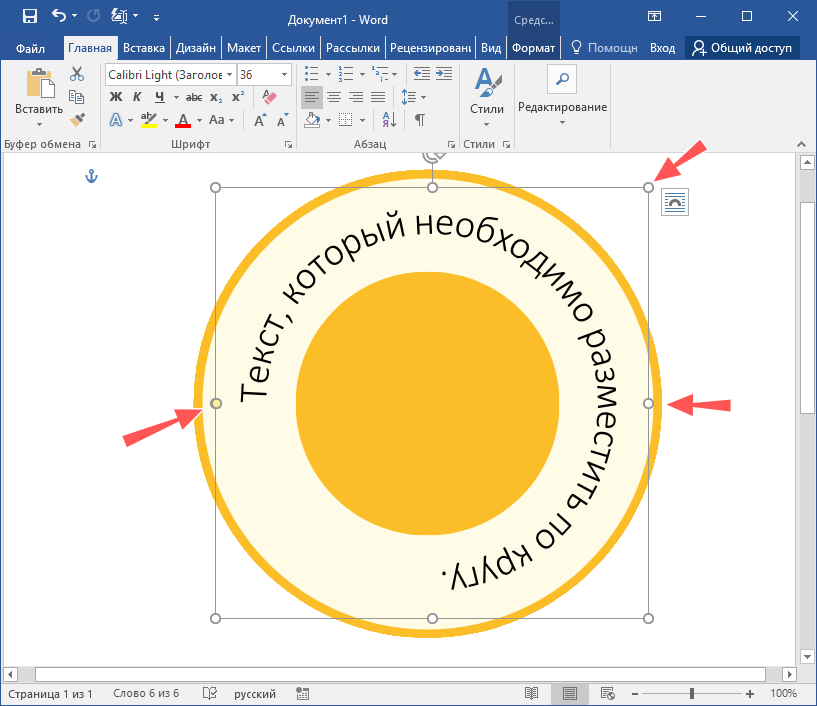
Изогнув текст с помощью Circle форма из Transform Возможно, вам придется отрегулировать расположение, чтобы полностью обернуть текст вокруг круглого объекта. Это можно сделать, перетащив маркеры текстового поля вручную, чтобы они соответствовали форме круга, или отрегулировав выравнивание текста внутри текстового поля для лучшего распределения.
Внимание : Для достижения оптимальных результатов при использовании Круг WordArt стиль, убедитесь, что ваш текст достаточно длинный. Этот изогнутый стиль особенно эффективен для включения слоганов или слоганов в дизайн вашего логотипа.
● Обтекание текста квадратом:
При обтекании текста вокруг квадрата или прямоугольника в Microsoft Word вы не найдете прямого текстового эффекта для этой фигуры. Вместо этого вам нужно вручную настроить текст.

- Выберите стиль WordArt и примените его к тексту.
- Скопируйте и вставьте стилизованный текст четыре раза, каждый фрагмент представляет одну сторону квадрата или прямоугольника.
- Переместите каждую часть текста, чтобы выровнять ее по сторонам квадрата или прямоугольника. Возможно, вам придется повернуть некоторые секции, чтобы они соответствовали ориентации каждой стороны.
- Отрегулируйте размер каждого текстового раздела, чтобы он соответствовал длине каждой стороны квадрата или прямоугольника.
Следуя этим шагам и советам, вы сможете эффективно включать изогнутый текст в свои документы Word, добавляя своей работе профессиональный и творческий оттенок. Чтобы узнать больше советов и рекомендаций по работе с Microsoft Word, пожалуйста, нажмите здесь, чтобы просмотреть дополнительные опции.
Создавайте индивидуальный контент с помощью функции Kutools for Word AI.
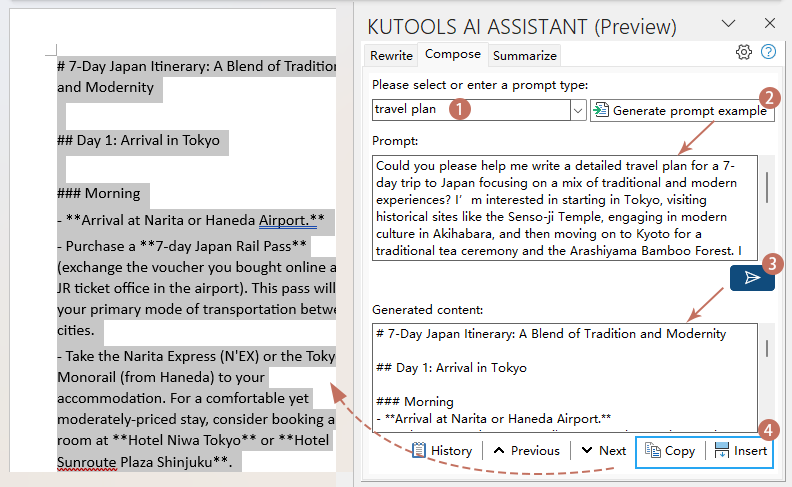
Преобразуйте процесс создания документов с помощью Kutools AI Помощникиндивидуальная функция создания контента. Независимо от того, создаете ли вы подробный отчет, составляете убедительные электронные письма или разрабатываете увлекательные презентации, Kutools AI Assistant превращает ваши идеи в безупречный, готовый к использованию текст. Пусть Kutools AI Assistant станет вашим партнером в написании успеха, адаптации контента, который находит отклик и впечатляет. Чтобы использовать это Kutools AI Помощник Kutools for Word, пожалуйста загрузите и установите Kutools for Word первый..
Внимание : Kutools for Word предоставляет более 100 функций, предназначенных для оптимизации как сложных, так и пакетных задач в документе Word. Это новая мощная функция — Kutools AI Помощник функция, которая улучшает ваше письмо с помощью информации, основанной на искусственном интеллекте: создавайте интересный контент, совершенствуйте свой стиль и грамматику, а также легко подводите итоги. Загрузите сейчас и начните пользоваться бесплатной пробной версией сегодня!
Статьи по теме:
- Выровнять текст слева и справа на одной строке Word
- Иногда вам нужно выровнять текст слева и справа на одной строке, как показано на следующем снимке экрана в документе Word. Но как бы вы могли справиться с этой задачей в файле Word?
- Поворот текста в любом направлении в Word
- Вы когда-нибудь пытались изменить направление текстовой строки в документе Word, например повернуть текст на 45 градусов? В этой статье я расскажу о том, как повернуть конкретную текстовую строку в любом направлении в документе Word.
- Центрировать текст по вертикали в Word
- В документе Word легко разместить текстовую строку по центру по горизонтали. Но иногда вам нужно центрировать текстовое содержимое по горизонтали и вертикали на странице, когда вы делаете обложку своей статьи. В этой статье я расскажу о том, как решить эту задачу в документе Word.
- Изменить направление текста в word
- Как изменить направление текста в слове? Вот несколько советов по изменению направления текста.
Лучшие инструменты для офисной работы
Kutools for Word — Повысьте свой опыт работы со словом
Легкая очистка: Убрать Дополнительные места / Разрывы разделов / Текстовые поля / Гиперссылки / Дополнительные инструменты для снятия см. Удалить группа.
➕ Креативные вставки: Вставлять Разделители тысяч / Флажки / радио кнопки / QR код / Штрих-код / Несколько изображений / Узнайте больше в Вставить группа.

Хотите попробовать эти функции?
Бесплатная загрузка Купить Узнайте больше о Kutools для Word
Лучшие инструменты для офисной работы
Расположение текста полукругом в Word
В MS Word доступен единственный способ написания текста по кругу, полукругу или заданной траектории.
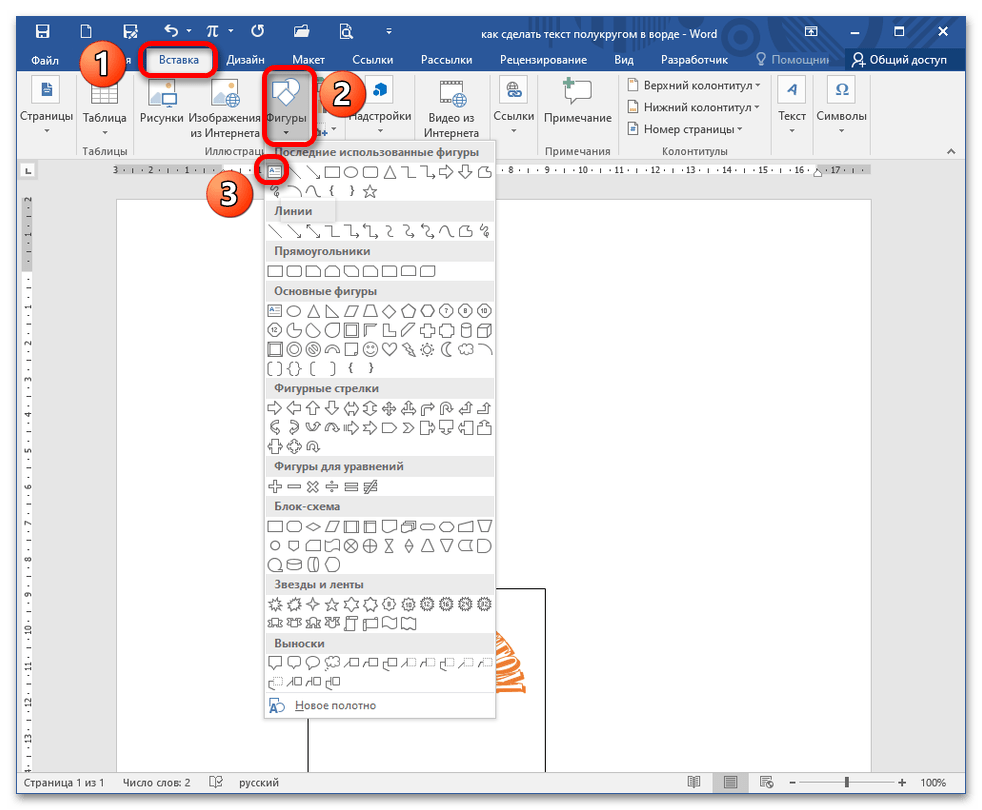
- Откройте документ, определите местоположение фигуры и установите курсор. Перейдите на вкладку «Вставка», раскройте блок «Фигуры» и выберите инструмент «Надпись». Подробнее: Создание надписей в Microsoft Word
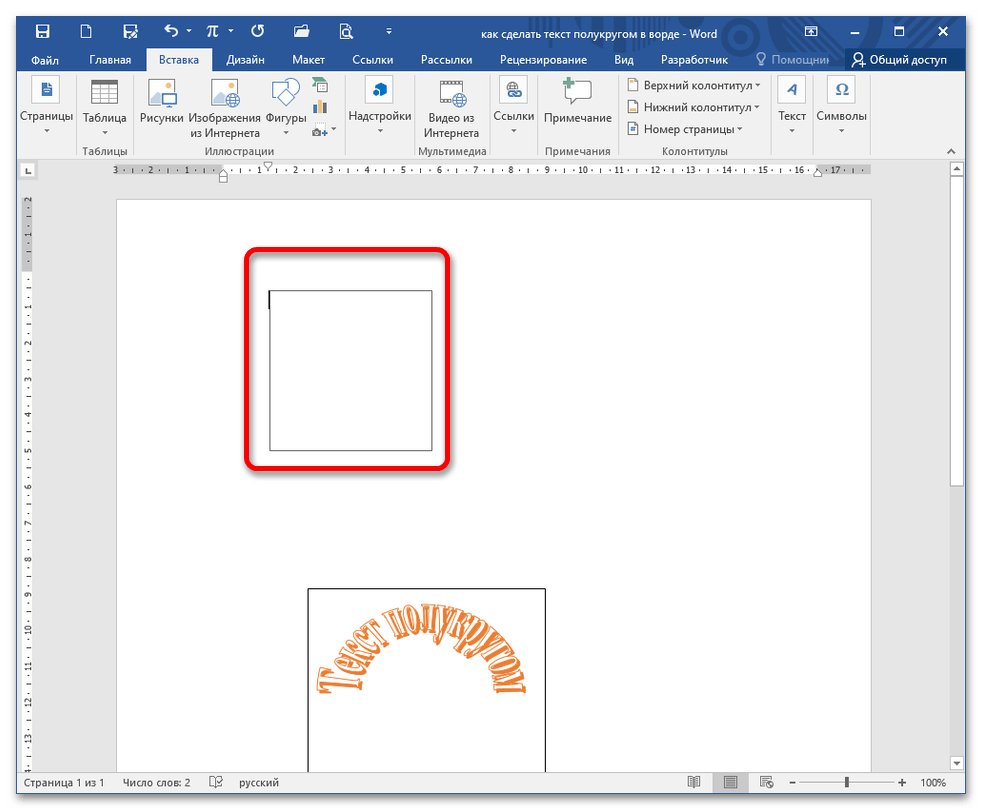
- Задайте размер фигуры, желательно выполнить в виде квадрата (в таком случае запись действительно расположится полукругом, а не полуовалом, как в случае с прямоугольником). Впишите необходимый текст и выделите квадрат кликом (курсор приобретает вид снежинки).
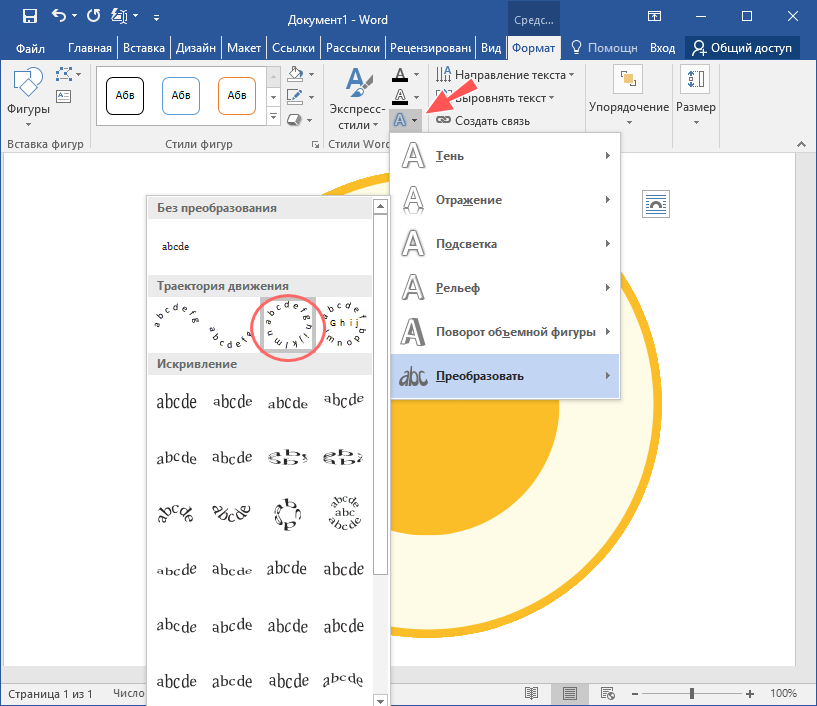
- Во время выделения на Ленте открывается дополнительная вкладка «Формат», перейдите на нее. Найдите блок «Стили WordArt» – «Текстовые эффекты», нажмите на стрелку и раскройте пункт «Преобразовать».
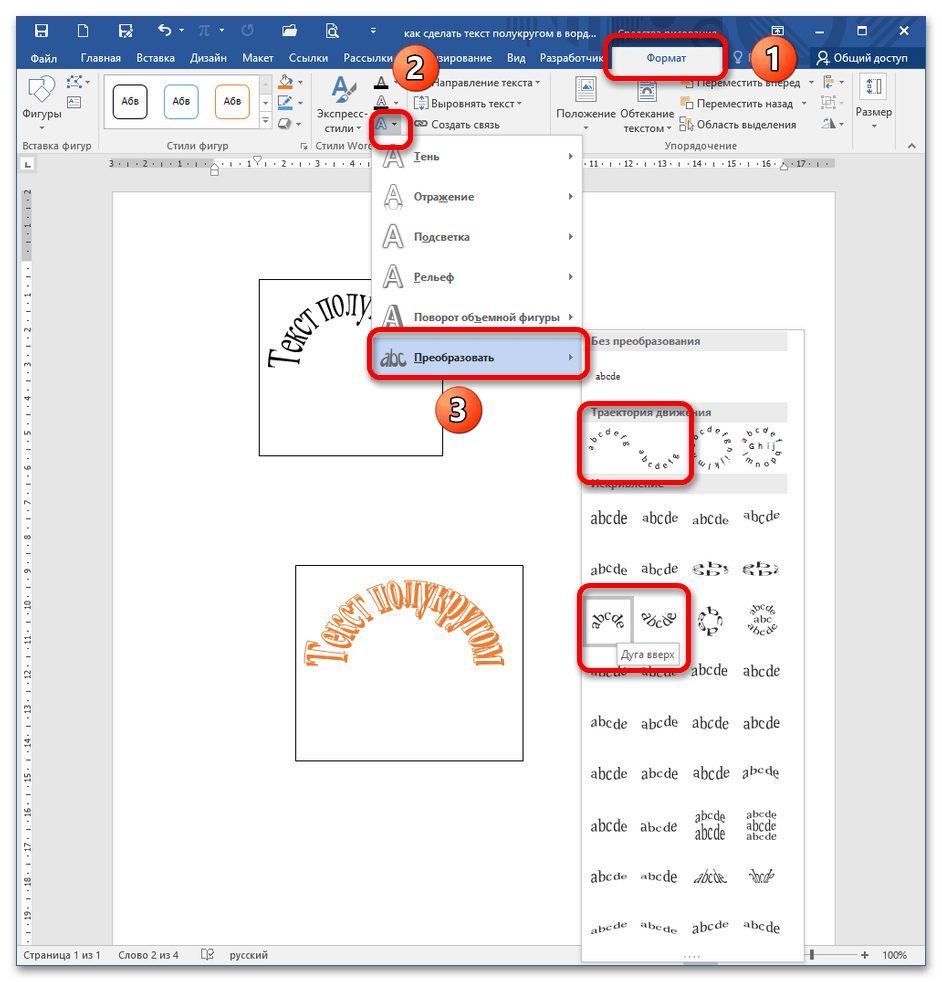 Здесь вы можете увидеть различные стили расположения текста. Для конкретной задачи (текст полукругом) подойдут 4 функции: в «Траектории движения» – «Дуга вверх» и «Дуга вниз»; в «Искривлении» – инструменты с такими же названиями. Они отличаются размером и положением текста.
 - Чтобы придать тексту привлекательный вид, воспользуйтесь начертаниями WordArt. Нажмите «Экспресс-стили» и выберите понравившийся.
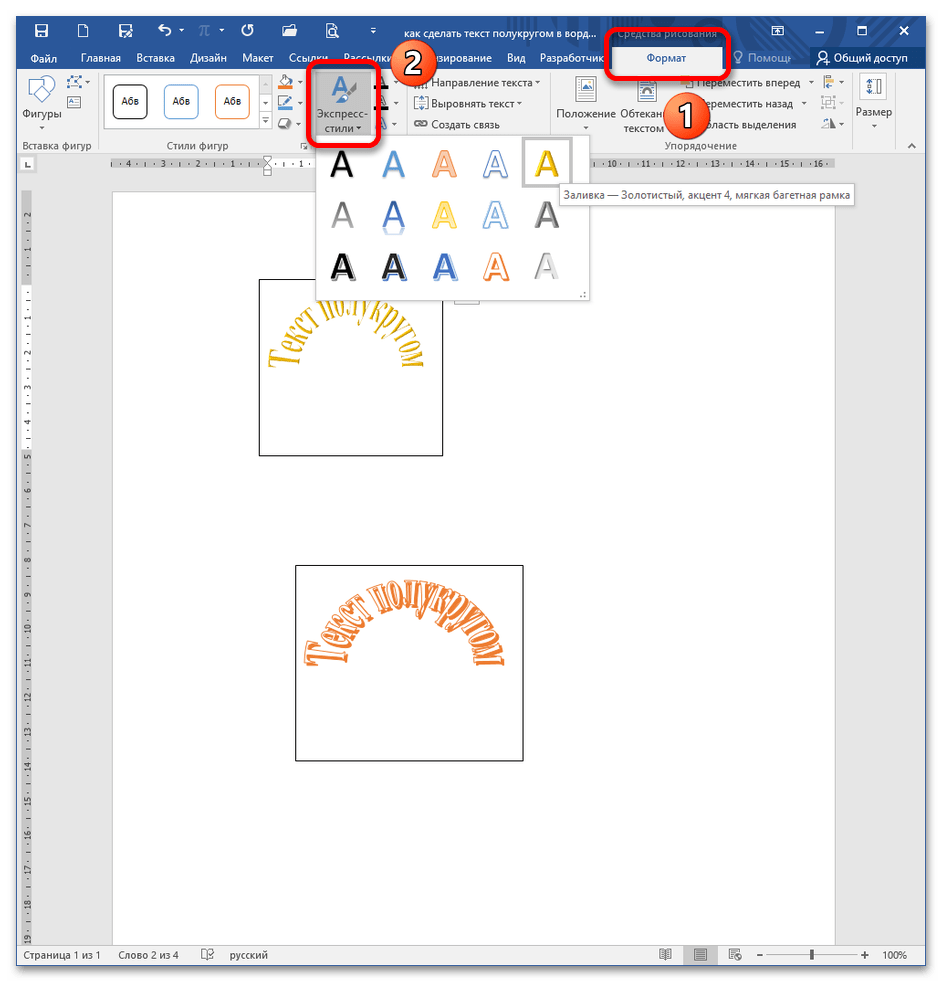
- Если необходимо выполнить надпись на фигуре, тогда нарисуйте, например, овал и поверх него расположите «Надпись». Подробнее: Добавление текста в фигуру в программе Microsoft Word
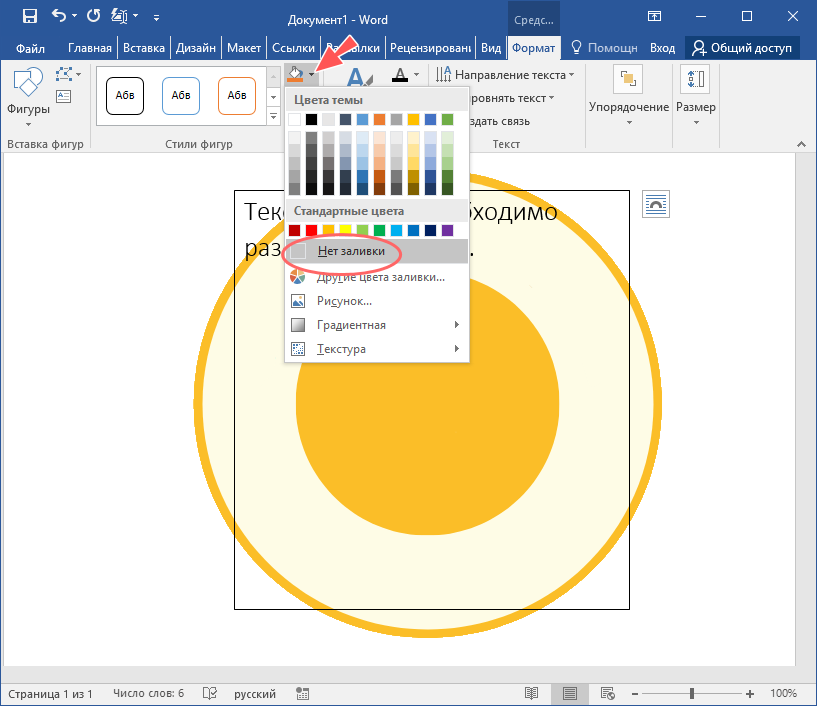
Важно! Примените функцию «Нет заливки» к последней фигуре, поскольку она перекрывает фон овала.
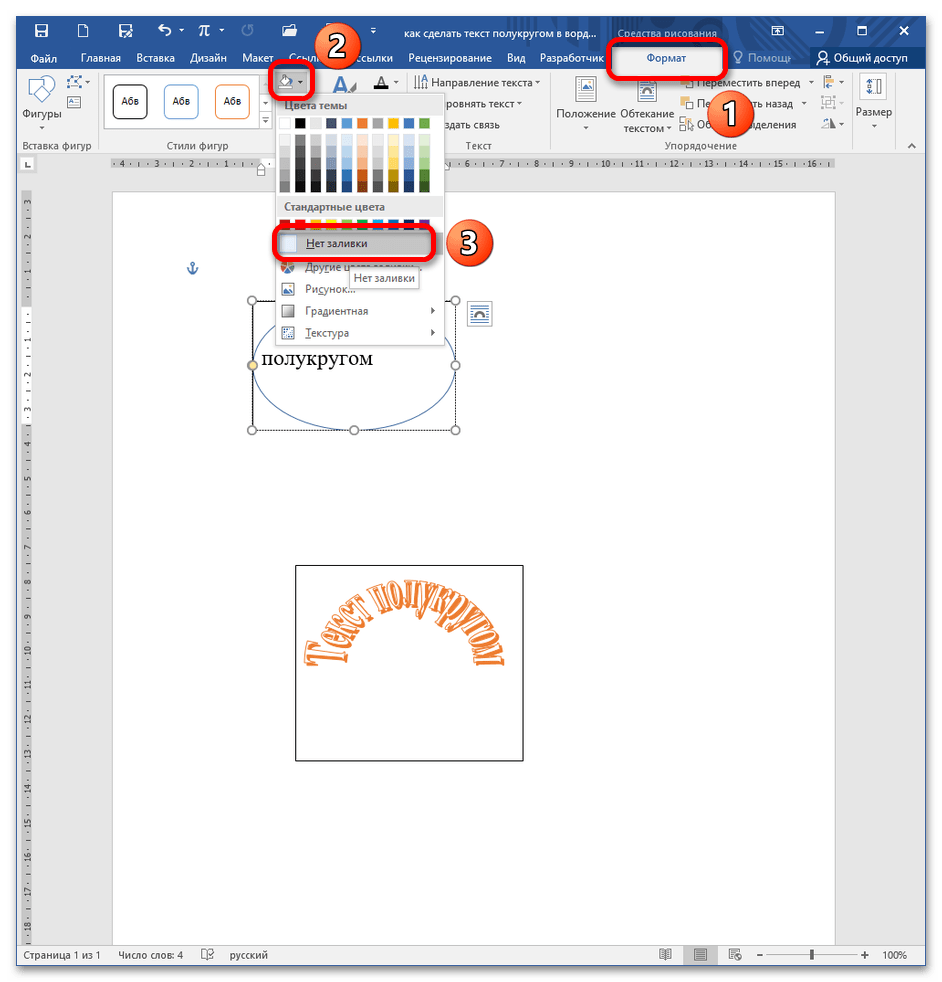
Затем повторите действия 3-4 для придания тексту формы.
Как в Word разместить текст по кругу и сохранить объект как изображение
Все графические редакторы поддерживают добавление на изображения произвольного текста, но далеко не все из них способны размещать его по кругу. Даже такой, казалось бы, продвинутый редактор как Paint.NET не позволяет применять эту популярную дизайнерскую фишку, разве что работать с каждой буквой в отдельности, вырезая ее и выравнивая относительно контура или круга. Зато с этой задачей вполне неплохо справляется Microsoft Word , будучи не графическим, а текстовым редактором.
У данного способа размещения текста по кругу есть один недостаток, о котором будет сказано ниже, но он не так уже и существенен.
Итак, перейдите на вкладку «Вставка», выберите в блоке «Иллюстрации» фигуру, которая называется «Надпись».
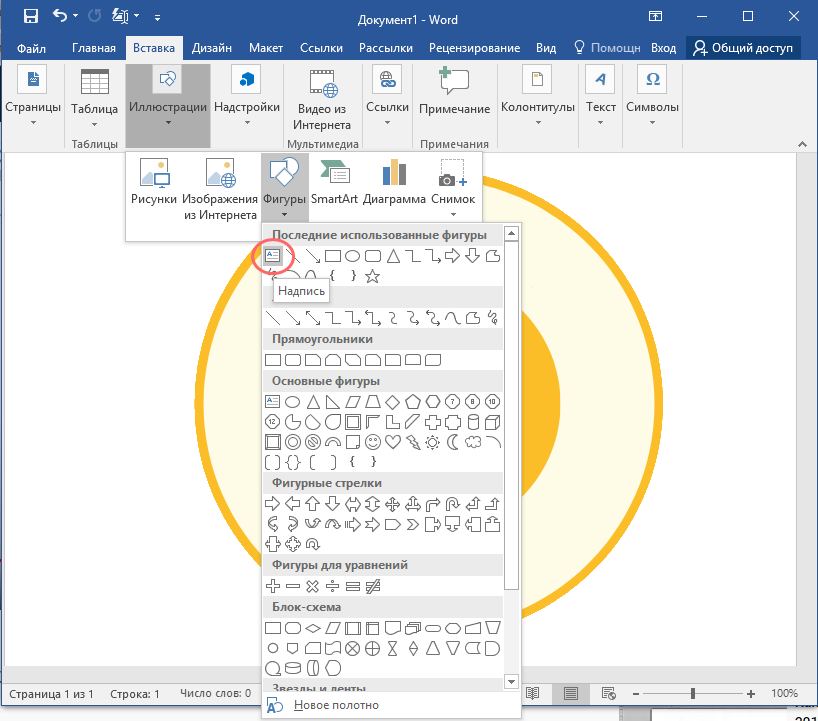
Добавьте ее в документ, можно прямо поверх ранее вставленного изображения или фигуры «Круг», если вы решили создавать всю иллюстрацию только средствами Word.
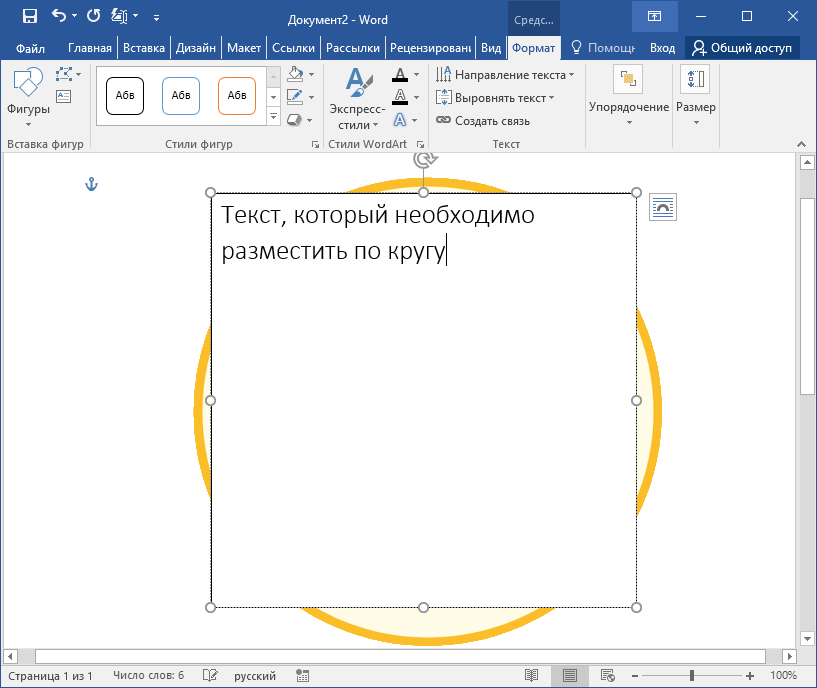
Введите в поле ваш текст, после чего в блоке инструментов «Стили фигур» уберите заливку,
а затем уберите и контур.
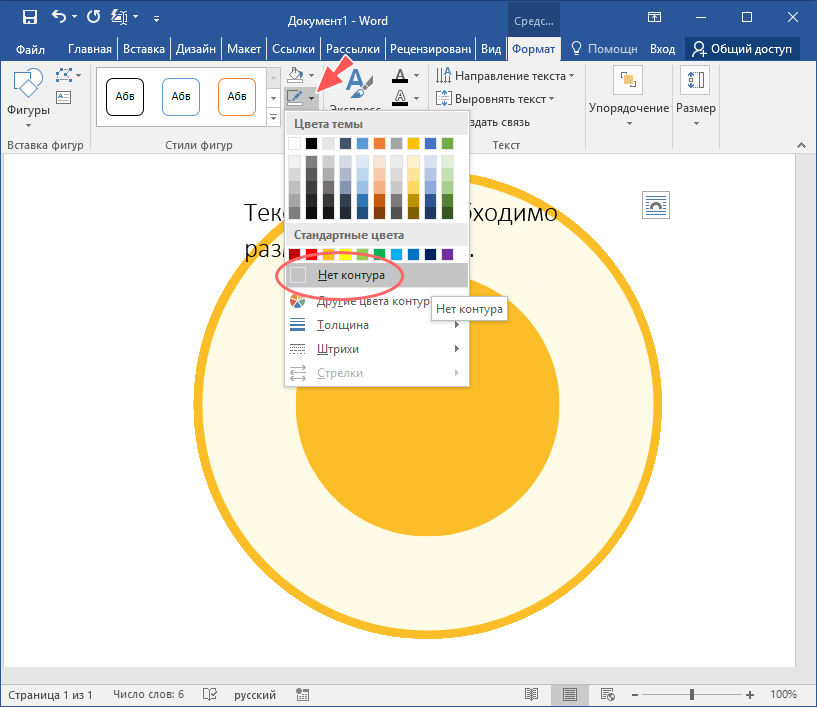
В итоге останется лишь изображение или фигура и сам текст.
Далее нажмите расположенную в блоке «Стили WordArt» кнопку «Текстовые эффекты» и выберите в меню Преобразовать -> Траектория движения -> Круг.
Почти всё готово, осталось только подогнать размер шрифта и вручную выровнять текст относительно изображения, на которое он накладывается.
В чём минус этого способа, вы, наверное, и так уже поняли.
Изображение в Word-документе останется изображением, а текст — текстом, чтобы сохранить иллюстрацию в графическом формате, нужно будет либо создать скриншот рабочей области, либо экспортировать документ в PDF (Microsoft Word это умеет) и затем уже работать с ним, в смысле сконвертировать его в PNG , JPEG или другой нужный вам формат.



