
При создании листовок или постеров часто возникает желание представить текст в форме полукруга. Такой формат текста смотрится оригинально и сразу же привлекает внимание к материалу. Может сложиться впечатление, что для осуществления подобных манипуляций нужны специализированные дизайнерские программы, но на самом деле всё можно выполнить с помощью простого текстового редактора.
В этой краткой статье вы узнаете, как сформировать текст в полукруге в редакторах Word 2007, 2010, 2013 или 2016. Если вы используете более современную версию Word, например, 2007 или новее, то у вас есть возможность создать весьма привлекательный текст в форме полукруга. Для этого вначале необходимо добавить в документ элемент, именуемый «Надпись».
Для выполнения данной операции откройте вкладку «Вставка» и нажмите на кнопку «Фигуры». Это действие откроет обширный список доступных фигур. Из этого списка вам нужно выбрать элемент «Надпись», который можно легко найти, так как он расположен в начале. На приведённом ниже скриншоте нужный элемент выделен стрелкой.
 После того как вы выбрали элемент «Надпись», ваш курсор превратится в крестовину. С помощью этой крестовины нужно нарисовать прямоугольник, в потом вставить или вписать в него текст, который должен быть оформлен в виде полукруга.
В результате у вас должен получиться примерно такой элемент, как на скриншоте внизу.  Дальше нужно убрать рамку вокруг текста. Для этого выделяем рамку с помощью мышки и переходим на вкладку «Формат».
Здесь нужно нажать на кнопку «Контур фигуры» и в появившемся меню выбрать вариант «Нет контура».  После удаления контура можно приступать к настройке оформления текста.
Для этого снова выделяем блок текста, переходим на вкладку «Формат» и нажимаем там на кнопку «Текстовые эффекты».  В результате откроется меню, в котором нужно выбрать эффект и применить его к тексту.
Для того чтобы сделать текст полукругом, вам нужно перейти в меню «Преобразовать» и выбрать там один из эффектов в разделе «Траектория движения».  Благодаря этому эффекту, текст внутри созданного вами текстового блока будет оформлен в виде полукруга.
Чтобы скорректировать кривизну полукруга, достаточно изменить размеры текстового блока. В результате у вас получится текстовая надпись, похожая на ту, что изображена на скриншоте ниже.
 При необходимости полукруг из текста можно наклонить на любой угол вправо или влево. Для этого нужно навести курсор на зеленую точку над блоком с текстом, зажать левую кнопку мышки и передвинуть курсор в нужном направлении.
  Экспериментируя с настройками текста на вкладке «Формат», можно получить надписи с самым разным оформлением.
  Как пример – текст на скриншоте вверху.
На модерации комментариев: 0
Напишите ваш комментарий
О проекте

Карьерно-образовательный проект “ЭдуЛенд!”
Как в ворде сделать кривой заголовок
Изогнутый текст может значительно повысить визуальную привлекательность заголовков и заголовков, позволяя им выделяться в документе. Эта функция идеально подходит не только для создания отдельных заголовков, но и для интеграции в логотипы или баннеры для создания уникальной визуальной идентичности. Вот подробное руководство о том, как создать изогнутый текст или другой специальный текстовый эффект в Word.

Видео: Текст кривой в документе Word
Кривая текст в Word с помощью функции WordArt или текстового поля
WordArt и текстовые поля Microsoft Word — это универсальные инструменты для улучшения вашего текста. WordArt предлагает заранее разработанные стили, такие как тени и кривые, которые можно настроить, изменив шрифты и цвета. Текстовые поля позволяют свободно размещать и форматировать текст в любом месте страницы, что делает их идеальными для создания выдающихся макетов. Обе функции позволяют легко искривлять текст, добавляя визуальную привлекательность вашим документам.
Шаг 1. Откройте файл Word, в который вы хотите добавить изогнутый текст.
Шаг 2. Вставьте WordArt или текстовое поле в зависимости от ваших потребностей.


Шаг 3. Введите текст
Введите текст, который вы хотите изогнуть, в выбранном WordArt или текстовом поле.


Шаг 4: Примените эффект кривой

Выберите объект WordArt или текстовое поле, чтобы активировать Формат формы Вкладка. Под Формат формы вкладку нажмите текстовые эффекты > Transform. Здесь вы увидите различные параметры кривой, такие как Арка, Арка: вниз. Выберите тот, который лучше всего соответствует вашим дизайнерским потребностям. Смотрите скриншот:

Теперь у нас имеется нужный текст с изгибом в Word.
Шаг 5: Отрегулируйте кривизну
После того как текст изогнут, вы можете отрегулировать степень кривизны. Чтобы изменить размер и кривизну текста WordArt или текстового поля, выполните следующие действия:
Удалить эффект кривой в Word
Если вам нужно удалить эффект кривой из текста в Word, сделайте это, чтобы сохранить или восстановить стандартное выравнивание и форматирование текста вашего документа. Пожалуйста, сделайте следующее:

Дополнительные настройки (оберните вокруг круга или квадрата)
Обтекание текста вокруг круга или квадрата в Microsoft Word может добавить в ваши документы динамичный и визуально привлекательный элемент. Здесь мы кратко объясним, как обернуть текст вокруг круглых и квадратных фигур в Word.
● Обтекание текста вокруг круга:
Изогнув текст с помощью Circle форма из Transform Возможно, вам придется отрегулировать расположение, чтобы полностью обернуть текст вокруг круглого объекта. Это можно сделать, перетащив маркеры текстового поля вручную, чтобы они соответствовали форме круга, или отрегулировав выравнивание текста внутри текстового поля для лучшего распределения.
Внимание : Для достижения оптимальных результатов при использовании Круг WordArt стиль, убедитесь, что ваш текст достаточно длинный. Этот изогнутый стиль особенно эффективен для включения слоганов или слоганов в дизайн вашего логотипа.
● Обтекание текста квадратом:
При обтекании текста вокруг квадрата или прямоугольника в Microsoft Word вы не найдете прямого текстового эффекта для этой фигуры. Вместо этого вам нужно вручную настроить текст.

Применяя данные шаги и рекомендации, вы сможете успешно интегрировать изогнутый текст в свои документы Word, придавая своей работе стильный и креативный вид. Чтобы получить больше советов и предложений по использованию Microsoft Word, пожалуйста, нажмите здесь для доступа к дополнительным вариантам.
Создавайте индивидуальный контент с помощью функции Kutools for Word AI.
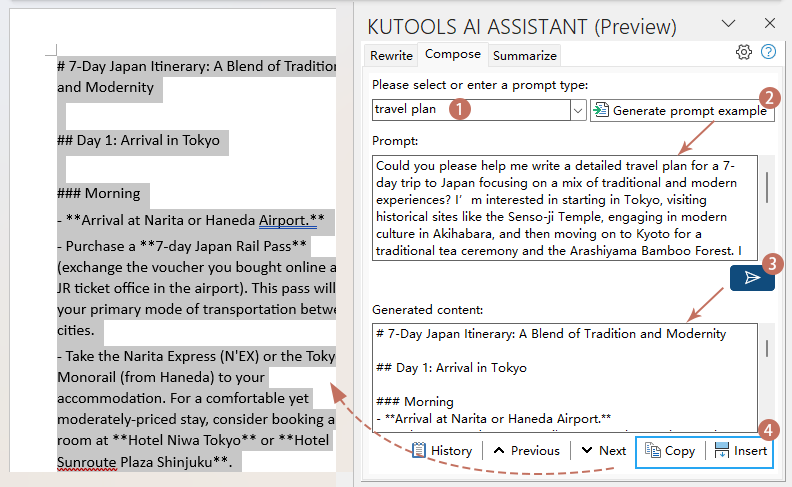
Преобразуйте процесс создания документов с помощью Kutools AI Помощникиндивидуальная функция создания контента. Независимо от того, создаете ли вы подробный отчет, составляете убедительные электронные письма или разрабатываете увлекательные презентации, Kutools AI Assistant превращает ваши идеи в безупречный, готовый к использованию текст. Пусть Kutools AI Assistant станет вашим партнером в написании успеха, адаптации контента, который находит отклик и впечатляет. Чтобы использовать это Kutools AI Помощник Kutools for Word, пожалуйста загрузите и установите Kutools for Word первый..
Внимание : Kutools for Word предоставляет более 100 функций, предназначенных для оптимизации как сложных, так и пакетных задач в документе Word. Это новая мощная функция — Kutools AI Помощник функция, которая улучшает ваше письмо с помощью информации, основанной на искусственном интеллекте: создавайте интересный контент, совершенствуйте свой стиль и грамматику, а также легко подводите итоги. Загрузите сейчас и начните пользоваться бесплатной пробной версией сегодня!



