
Здравствуйте, друзья! Сегодня я поделюсь с вами информацией, как построить в ворде график функции. В Интернете много примеров построения диаграмм с использованием ворда и экселя, но данные приемы не всегда могут соответствовать конечному результату. Например, чтобы построить график функции по точкам, нужно заполнить таблицу данными, затем построить диаграмму типа График. Далее необходимо провести кучу дополнительных настроек, чтобы привести этот график к нужному виду.
И скажите, зачем столько трудностей, когда нужен всего-то рисунок этого графика для иллюстрации функции. Следовательно, проще взять и нарисовать этот график средствами векторного редактора, встроенного в Word.
Итак, на примере параболы разберем, как построить в ворде график этой функции. Если быть кратким, то сначала нарисуем график, а потом сохраним его как картинку и вставим в нужный документ. Я использую версию Word 2010, но все шаги вполне применимы и в последней версии Word 2016, так как отличия в интерфейсе минимальны.
Как построить в ворде график функции по точкам
Создадим новый документ (Файл – Создать — Новый документ – Создать).
Для рисования графика по точкам, хорошо бы воспользоваться сеткой. Влючаем её.
На вкладке Вид в разделе Показать ставим галочку напротив пункта Сетка. Теперь гораздо проще будет рисовать координатные оси и сам график.
Рисуем оси координат
На вкладке Вставка в разделе Фигуры-Линии выбираем Стрелку. Курсор примет вид креста. При нажатой левой кнопке мыши растягиваем стрелку до нужной длины.
При выделенной фигуре, на ее концах есть кружки. Потянув за любой из них, при нажатой левой кнопке мыши, можно изменить длину или направление стрелки.
Для рисования второй оси проделываем шаги, описанные выше.
Далее определяем на нашей сетке единичный отрезок и обозначаем его с помощью надписи (Вставка – Надпись – Нарисовать надпись). Растягиваем небольшой прямоугольник и вписываем в него цифру 1. Теперь убираем заливку и контур у надписи (фигура Надпись должна быть выделена). В ленте меню выбираем Средства рисования –Формат и в разделе Стили фигур выбираем для Заливки фигуры – Нет заливки, а для Контура фигуры – Нет контура. Теперь контур и заливка станут прозрачными.
Остается только перенести цифру поближе к нужному месту.
Если скопировать эту надпись и вставить несколько раз, то можно будет заменив единичку, подписать оси координат, указать начало координат и расставить еще несколько значений на осях.
Ну, вот, координатная плоскость задана.
Рисуем график параболы у=х 2
В фигурах выбираем Кривая и на нашей координатной плоскости делаем одним кликом первую точку(-3,9), следующий клик в точке(-2,4), следующий в точке (-1,1) и так далее. На последней точке делаем двойной клик, чтобы завершить рисование кривой. Желательно постараться проставить все нужные точки графика за один проход.
Но если не получилось, не беда, все можно поправить. Кликните на вашу кривую правой кнопкой мыши и в контекстном меню вы берите пункт Начать изменение узлов.
Ваши узловые точки будут доступны для перемещения, можно скорректировать кривизну или длину кривой. Используя контекстное меню для кривой, узлы можно добавить или удалить.
Изменить цвет графика и его толщину можно в ленте меню Средства рисования – Формат и в разделе Стили фигур.
Помните! Режим сетки распространяется на все страницы документа. После его отключения, сетка на графике тоже исчезнет.
Совет! Делайте графики в отдельном документе, в целевой текст вставляйте скриншоты.
Так у вас будет возможность исправить неточности и поменять рисунок.
Теперь, когда график готов, нужно сделать его скриншот и вставить в нужный документ.
Как сделать скриншот в ворде
Изменяем масштаб страницы так, чтобы рисунок графика занял максимальную область экрана. На клавиатуре нажимаем кнопку PrintScreen(PrtSc). Затем идем в нужный документ указываем место для вставки и даем команду Вставить из вкладки Главная на ленте инструментов или из контекстного меню. Вставится все содержимое экрана с ненужными нам частями.
Выполним обрезку. Кликаем по рисунку. На вкладке Работа с рисунками – Формат в разделе Размер выбираем инструмент Обрезка. Изменяем размер видимой области с помощью черных угловых маркеров и нажимаем кнопку Enter на клавиатуре для применения обрезки. Увеличить полученное изображение можно, потянув за угловые кружочки. Пример использования инструмента Обрезка можно посмотреть в статье Как изменить рисунок в ворде
Спасибо, что дочитали до конца. Теперь вы знаете — как построить в ворде график. Этот способ я часто использую для рисования графиков или несложных рисунков в ворде. Надеюсь, в вашей копилке знаний он тоже не будет лишним. Вы можете поделиться с друзьями полученной информацией.
Кнопочки социальных сетей ниже.
- Строим график в Microsoft Excel
- Программа для создания скриншотов
- Как уменьшить размер файла c рисунком
PS: Интересные факты
Важно! Оцени лайком или дизлайком статью!
12 78 591 views
Вам также может быть интересно

Рисунки в Microsoft Word 11 17 229 views
Для улучшения читабельности текстовых документов помимо форматирования текста можно добавить наглядные объекты, такие как

Рисунки в Microsoft Word 1 14 695 views
Привет, дорогой читатель! А тебе приходилось вставлять рисунок в ворде? Без картинки тексты мало

Осваиваем компьютер 3 1 918 views
Компьютер сегодня является необходимым аксессуаром в каждом доме. И выбор современного компьютера уже не

Работаем в Интернет 0 16 views
Почтовые рассылки и интернет/email-маркетинг стали неотъемлемой частью современных бизнес-стратегий. Эти инструменты позволяют компаниям взаимодействовать
Работа с текстом 3 5 412 views
Электронные книги стремительно входят в нашу повседневную жизнь. Каждый назовёт разные причины, по которым

Windows 0 907 views
Несмотря на то, что система Windows является самой популярной на компьютерах, в ее дебрях
Комментарии: 12
Катя 08.02.2018 в 20:46

В поисках простого решения нарисовать в ворде график с параболой зашла на Ваш сайт. Огромное спасибо за подробное и пошаговое объяснение! Желаю Вам больших успехов! С уважением к Вам)
Сергей Фомин (автор) 08.02.2018 в 20:49
Спасибо за благодарность! Заходите еще.
Нина 27.04.2018 в 18:39

Доброго времени суток! А как отметить просто точки в этой координатной плоскости
Сергей Фомин (автор) 27.04.2018 в 23:36
Нина, я бы поступил так: сделал бы скриншот осей координат с сеткой в программе Picpick и уже там расставил бы точки кистью. В самом Word точки поставить проблематично. Даже если использовать маленькие кружочки из фигур. Они не ставятся точно на пересечение линий сетки, а располагаются в углу клетки.
Олег 04.10.2018 в 06:56
Спасибо автору . Ворд хорошая штука, но пока найдешь то, что надо замучаешься.
Эльвира 24.03.2019 в 21:10
Отличный блог. Лучший (более понятный) из тех, что находила раньше. Подходит и для продвинутых, и для начинающих бабушек, к коим отношу себя. Но в мои задачи входит подняться до высот программирования. Спасибо автору.
Сергей Фомин (автор) 24.03.2019 в 22:04
Спасибо за похвалу. Интересно узнать, какой язык программирования вы осваиваете?
Марина 27.05.2019 в 16:38
Здравствуйте. Помогите пожалуйста построить график методом сплайнов, вообще не понимаю как это сделать
Сергей Фомин (автор) 27.05.2019 в 22:51
Посмотрите видео про сплайны https://youtu.be/eGKT4AR5oxc А построить график в ворде можно также по точкам, как описано в статье построение параболы.
Гениально, я долго искал информацию о том, как строить графики функции в ворде исходя из массива данных и, кажется, нашёл!  Но, как это не удивительно, не здесь, потому что строить примитивный график, тыкая по кнопкам в разных вкладках и собственноручно рисуя, довольно тупо и совсем не подходит для работы.
Сергей Фомин (автор) 28.05.2019 в 21:29
Геннадий, не нужно быть голословным. Покажите ваш вариант построения графика, именно средствами Word. А мы оценим.

Спасибо огромное. Легко и просто помогли в осуществлении поставленной задачи. Автору респект
Как нарисовать график в Word: картинка и объект
Всем привет! В сегодняшнем нашем уроке, мы посмотрим, как правильно построить график в Ворде. Мы рассмотрим несколько простых способов: от вставки обычного графика до использования объектов и Excel файла. Урок будет очень интересным и полезным, поэтому я рекомендую ознакомиться со всеми способами, представленными ниже. Если что-то будет не получаться или возникнут вопросы – обязательно обращайтесь в комментариях, и я вам помогу.
Способ 1: График
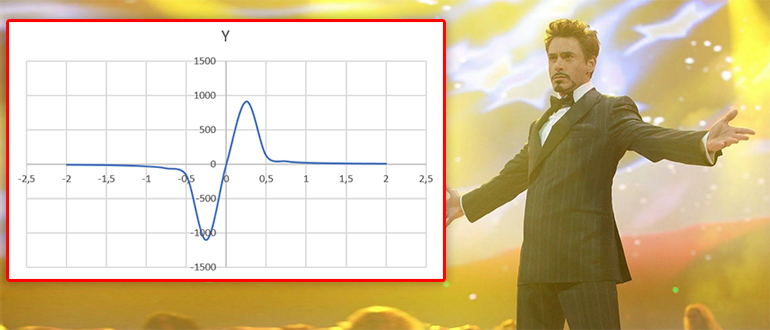
Чтобы нарисовать график в Ворде, нам нужно использовать встроенную функцию, которая позволяет работать напрямую с изображением и встроенной Excel-таблицей.
- Перейдите на вкладку «Вставка».
- Теперь в разделе «Иллюстрации» жмем по кнопке «Диаграмма».
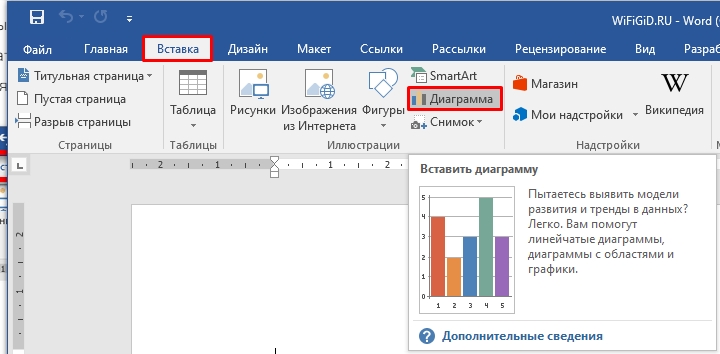
- Переходим во вкладку «График» и выбираем один из вариантов. Мне больше всего нравится «График с маркерами».
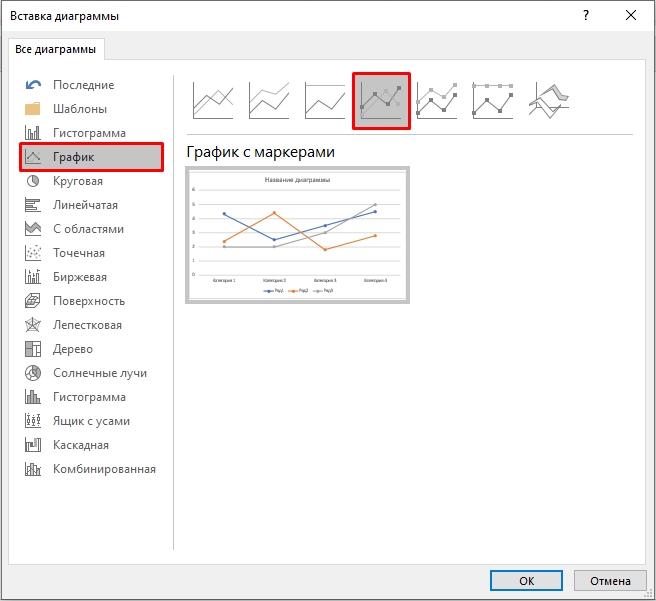
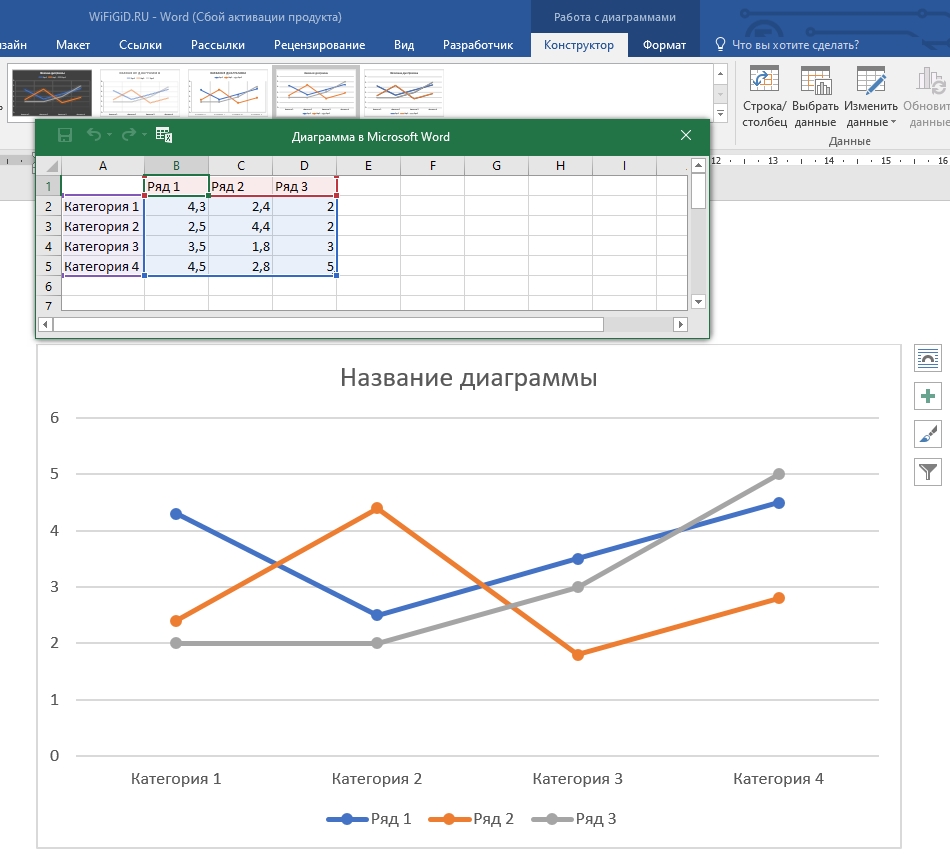
- Начнет отображаться дополнительная табличка в Excel, которую вы можете самостоятельно заполнить. В первую очередь нам нужно указать поле «Ряд», который показывает один из ключевых объектов.
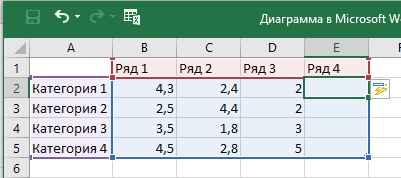
- Чтобы добавить еще один ряд (или кривую), вам нужно просто в таблице дорисовать еще один столбец справа. Он автоматически добавится в график.
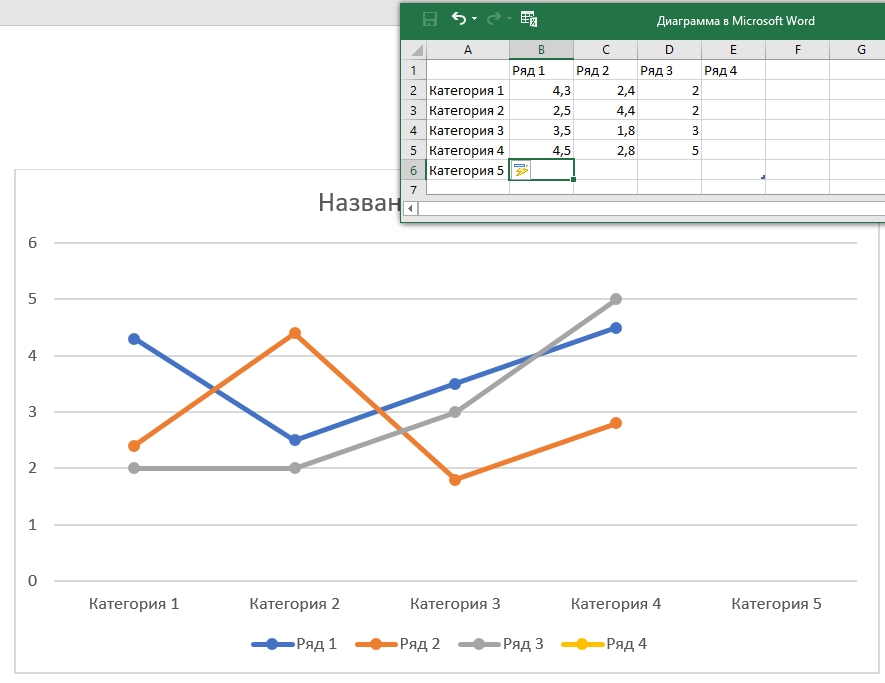
- Точно Вы можете добавить и категорию.
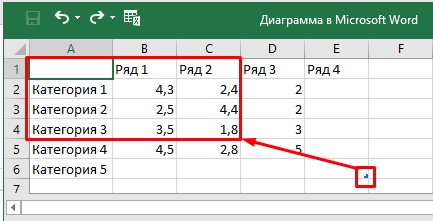
- Если вам наоборот нужно сократить ряды и категории, просто наведите курсор на маленький угол в правом нижнем углу экрана, зажимаем левую кнопку и тянем, выделяя нужную область.
ПРИМЕЧАНИЕ! Тут можете столкнуться с небольшим багом, когда по каким-то причинам сокращение идет только по столбцам. В таком случае просто сначала уменьшаем размер рядов, а уже потом категорий.
Способ 2: Функции
Как еще можно делать графики в Ворде? – мы можем попробовать использовать математические функции. В первом способе мы рассмотрели построение именно графика, здесь же мы будем использовать функцию.
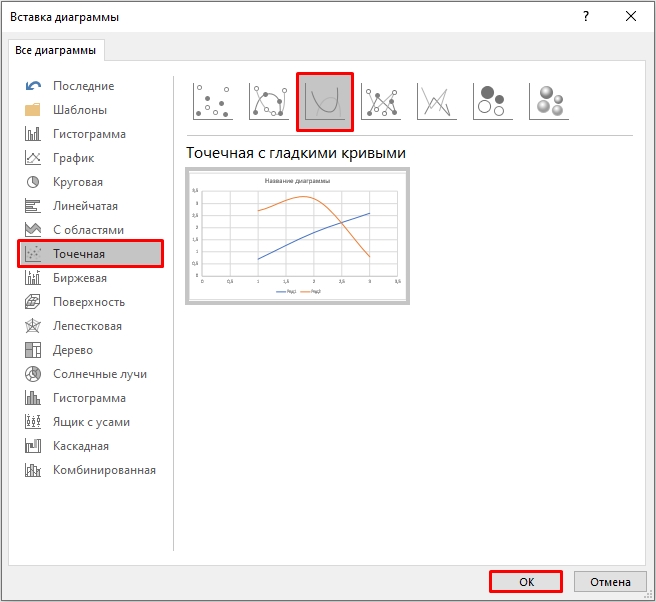
- Если вам нужно вставить график функции, в таком случае в «Диаграмме» выбираем «Точечный» инструмент с гладкими кривыми.
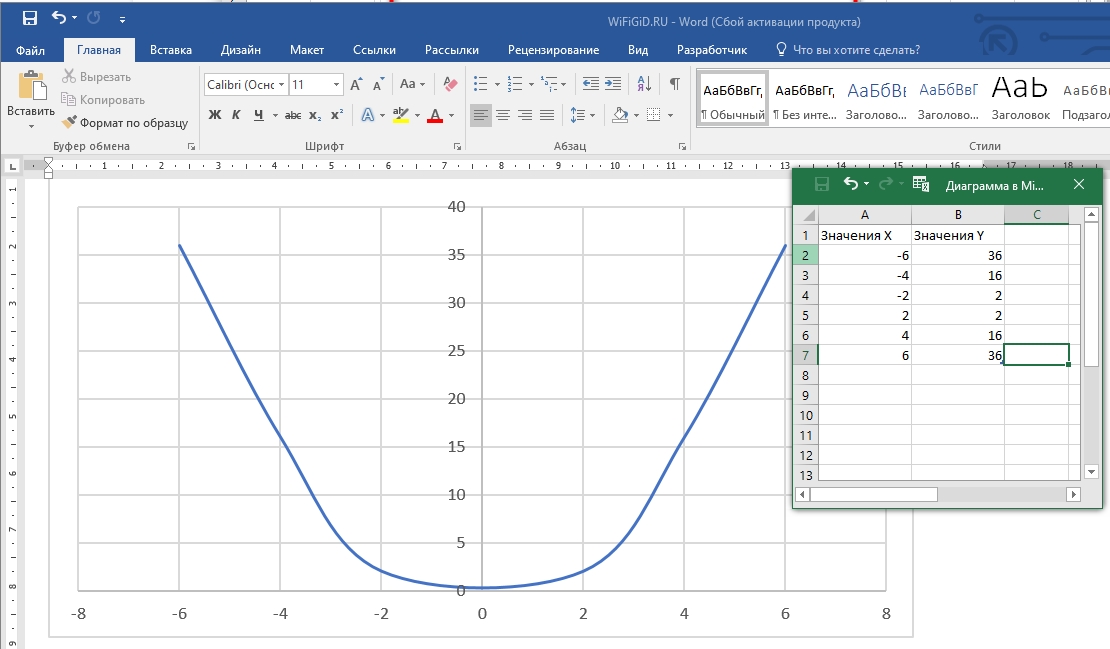
- Для примера я простроил примитивный график функции формулы:
- X возводится в квадрат и получается Y. При заполнении значений программа автоматически отрисовывает график.
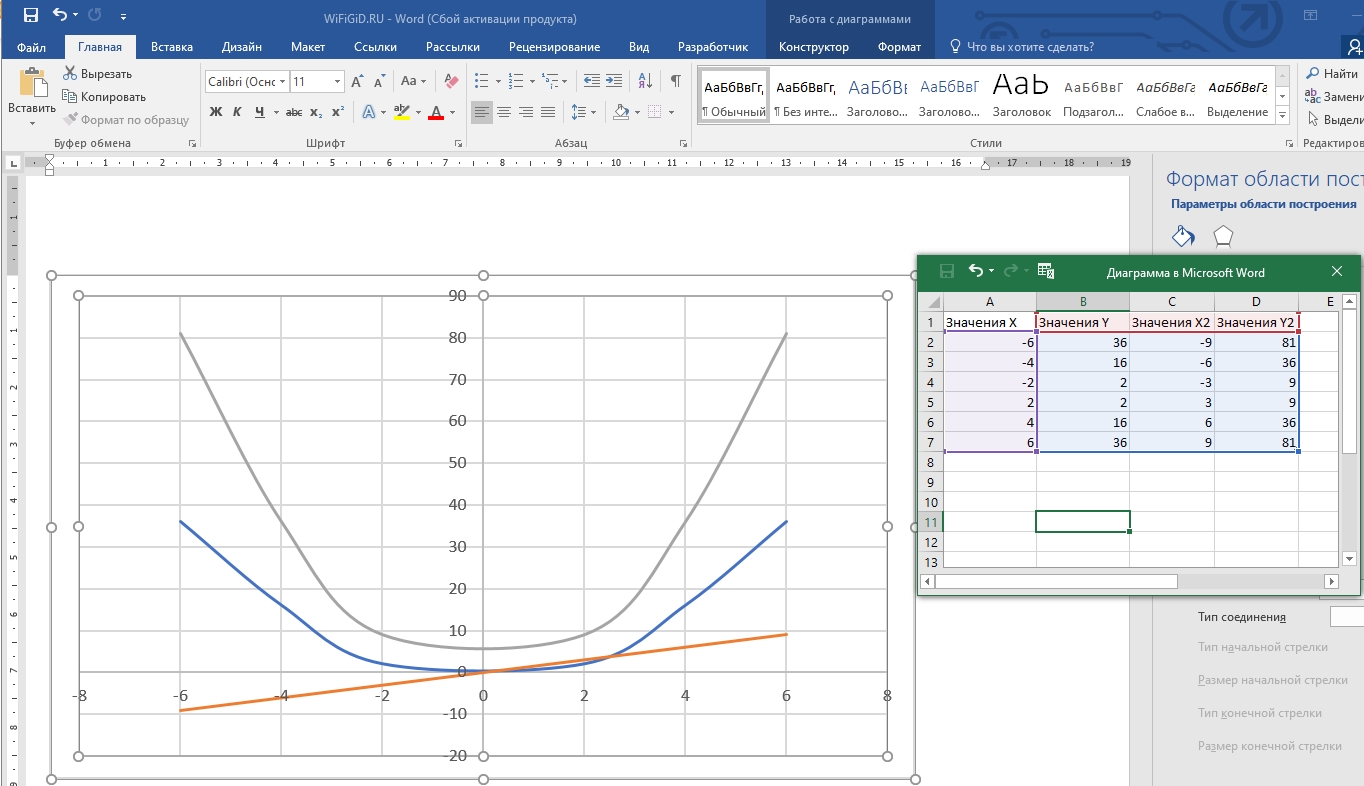
- Если вы хотите построить второй график со значениями, вам нужно просто добавить еще два столбца.
- После того как вы закончите заполнять табличку – чтобы её закрыть, нажмите по крестику в правом верхнем углу.
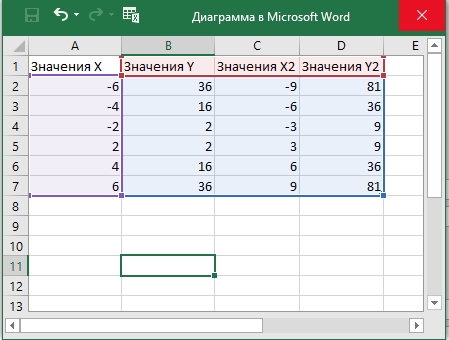
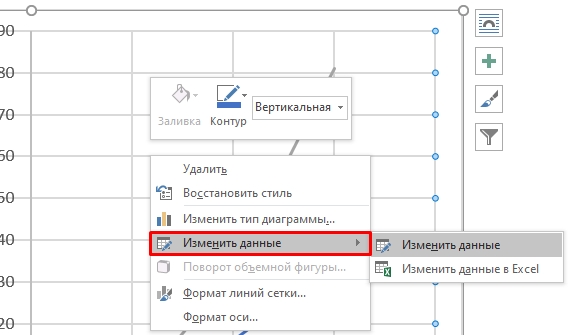
- Если же вам нужно наоборот открыть табличку для изменения значений и расчетов – жмем правой кнопкой по таблице, выбираем «Изменить данные». Теперь у нас есть два варианта – если выбрать «Изменить данные», то откроется та же самая мини Excel таблица. Если же вам нужно выполнить более сложные расчеты в полноценной Excel – выбираем второй вариант.
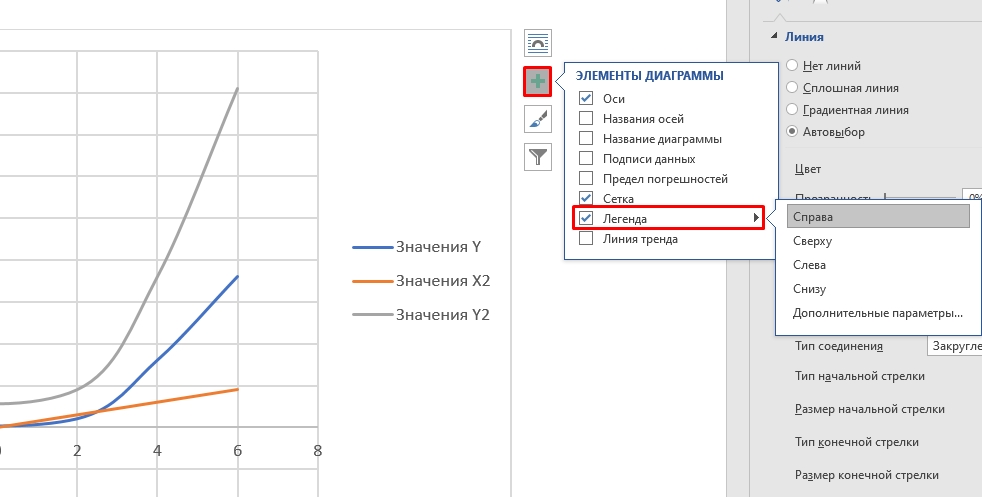
- Чтобы добавить понятную подпись для отрисованных линий, нажмите по плюсику и выделите галочку «Легенда». Также не забудьте указать её местоположение.
Способ 3: Расчет и копирование графика из Excel
Проще всего делать графики и расчеты в Excel, а уже потом копировать само изображение в Ворд. Давайте рассмотрим конкретный пример.
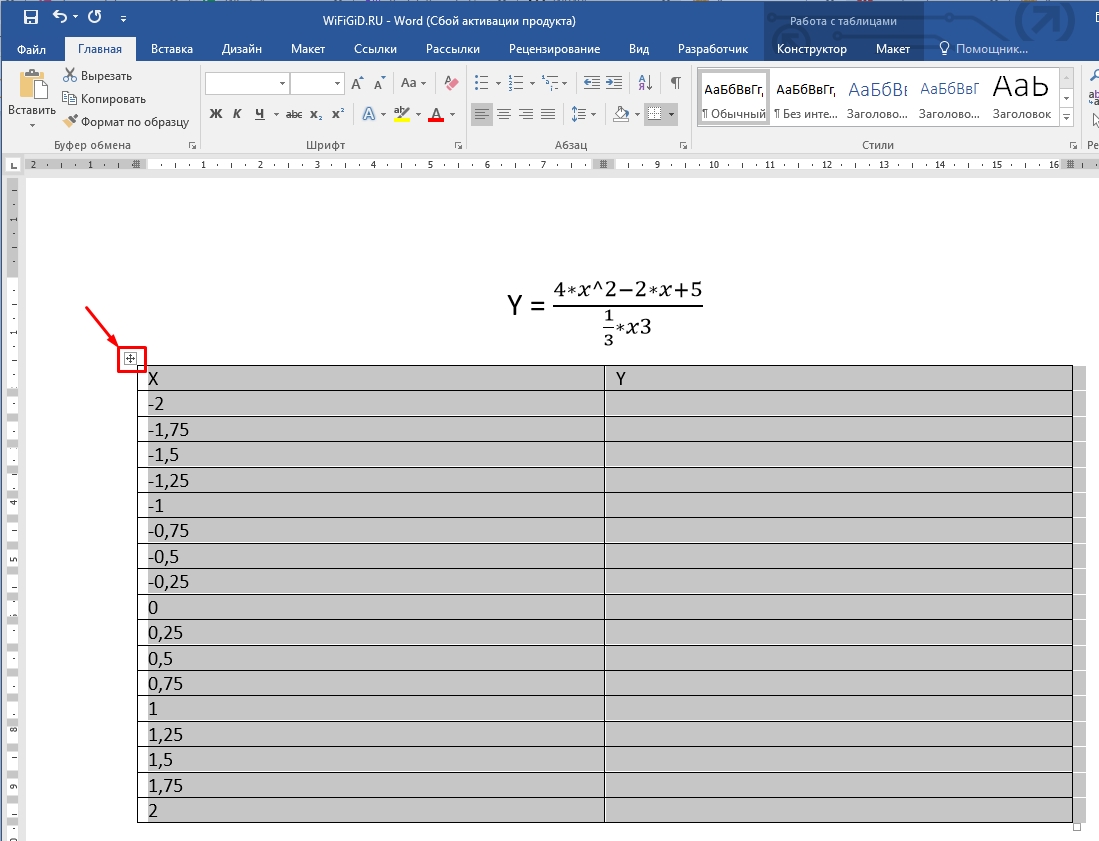
- Представим, что у нас в Word есть конкретная и сложная формула. У нас есть только значения X, и нам нужно посчитать Y. Делать это вручную с калькулятором – очень долго, да и бессмысленно. Проще всего скопировать эту табличку в Excel и сделать все там.
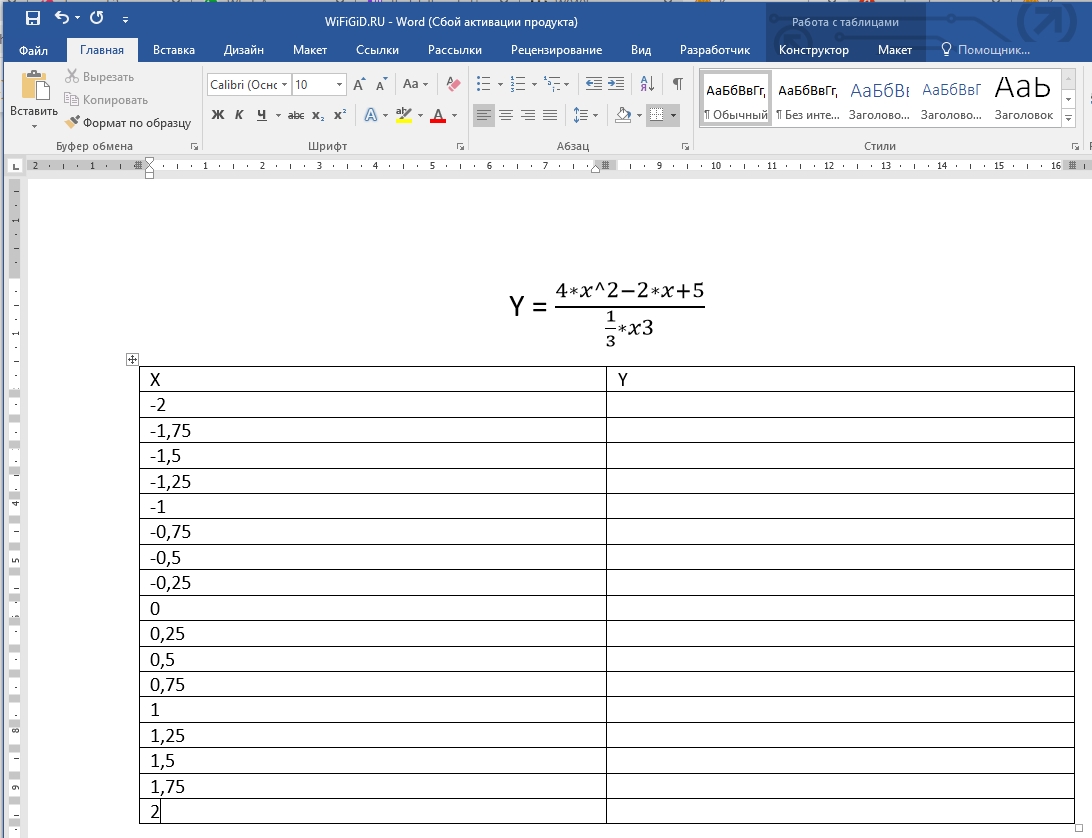
- Нажмите в любое место таблицы. После этого в левом верхнем углу появится крестик – кликните по нему, чтобы выделить всю таблицу. Теперь копируем табличку в буфер обмена, зажав клавиши:
- Теперь создаем или открываем чистый Excel файл и вставляем таблицу:
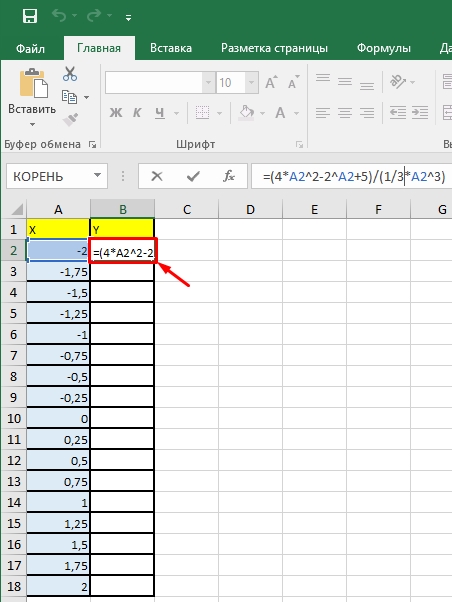
- Выделяем первую пустую строчку второго столбца и вводим туда формулу расчетов. Как только вы закончите, нажмите Enter , чтобы применить вычисление.
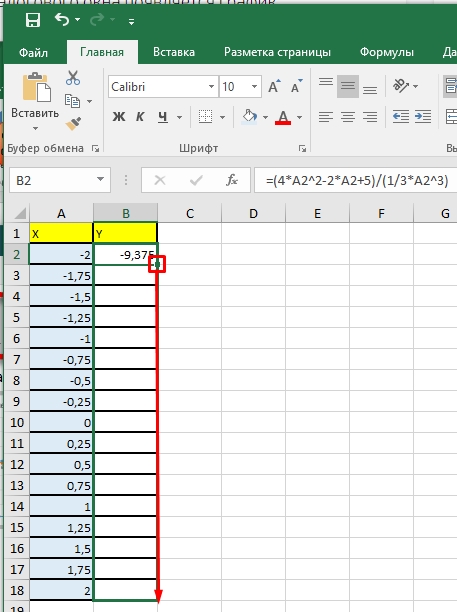
- Теперь нам нужно применить автозаполнение с расчетом формулы – для этого наведите курсор на правую нижнюю часть заполненной ячейки, зажмите левую кнопку мыши и потяните вниз до самого конца таблицы.
Советую обязательно почитать про автозаполнение в Excel, и как им правильно пользоваться.
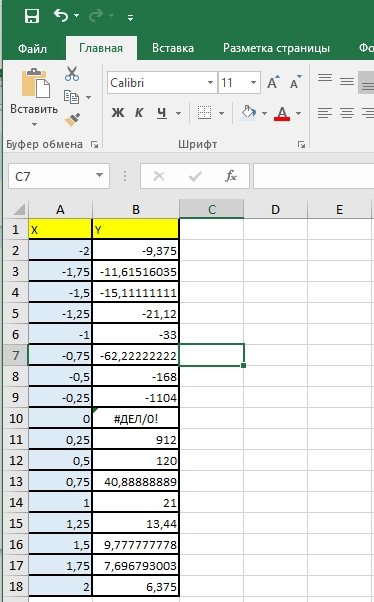
- Программа автоматически заменит все ячейки с адресами A2 на соответствующие адреса в левом столбце.
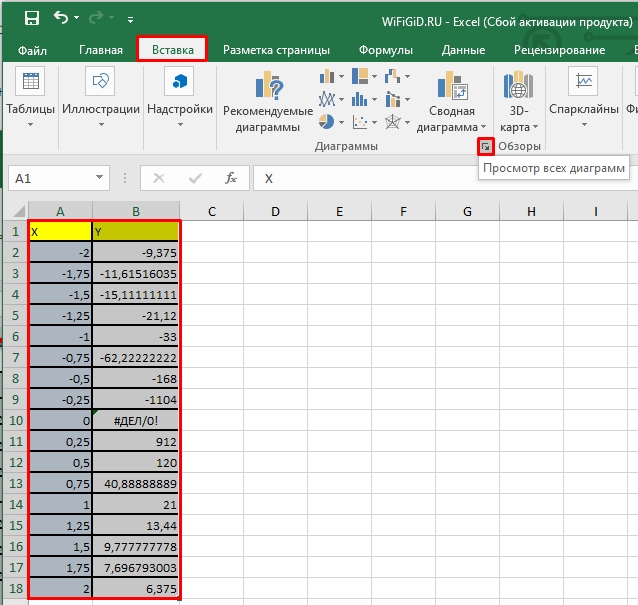
- Полностью выделяем табличку с данными и названием столбцов и во вкладке «Вставка» нажмите по маленькому квадратику со стрелочкой в разделе «Диаграмма».
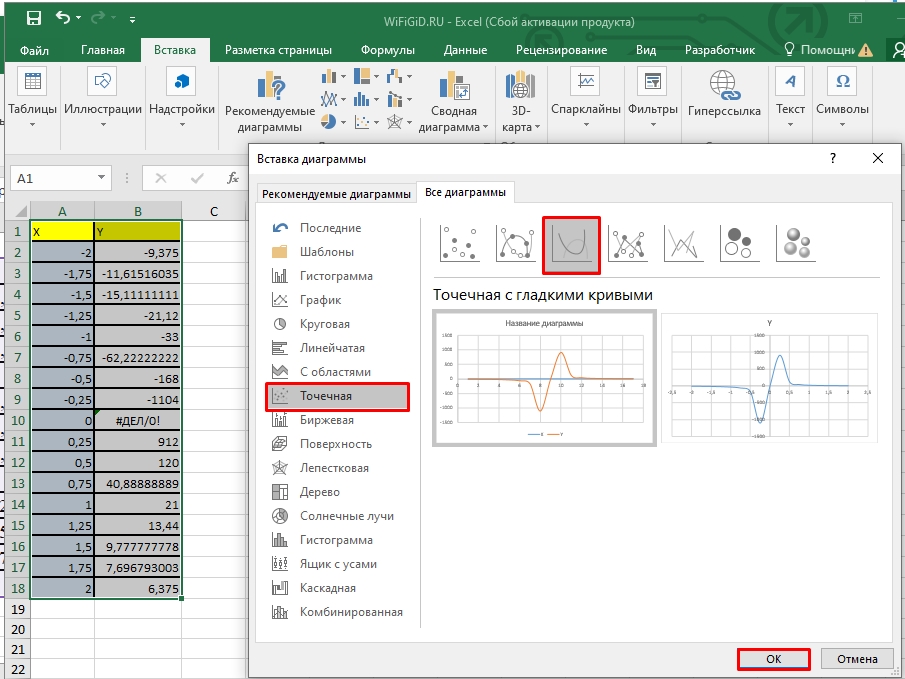
- Теперь на второй вкладке вставляем нашу любимую точечную диаграмму с гладкими кривыми.
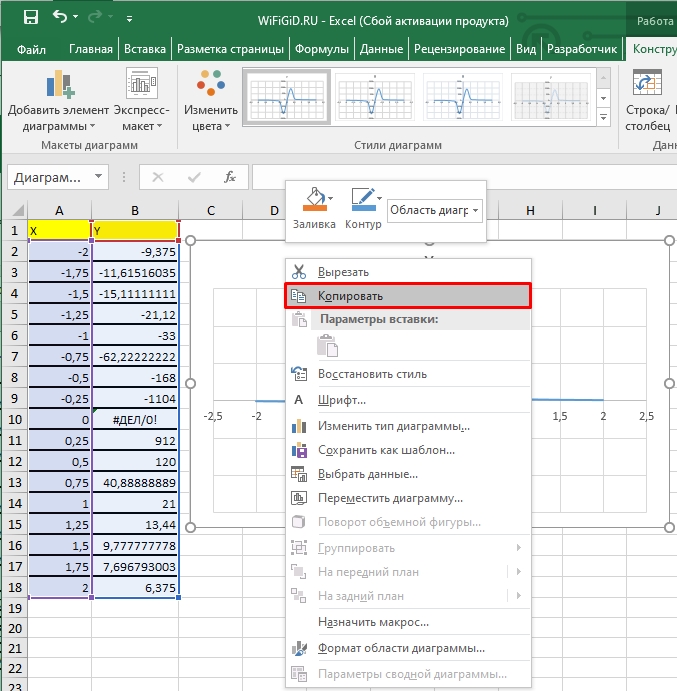
- Кликаем правой кнопкой по графику, выбираем команду «Копировать».
- Теперь переходим в Ворд документ, выбираем место, куда мы хотим вставить график, нажав ЛКМ и жмем:
Ctrl + V
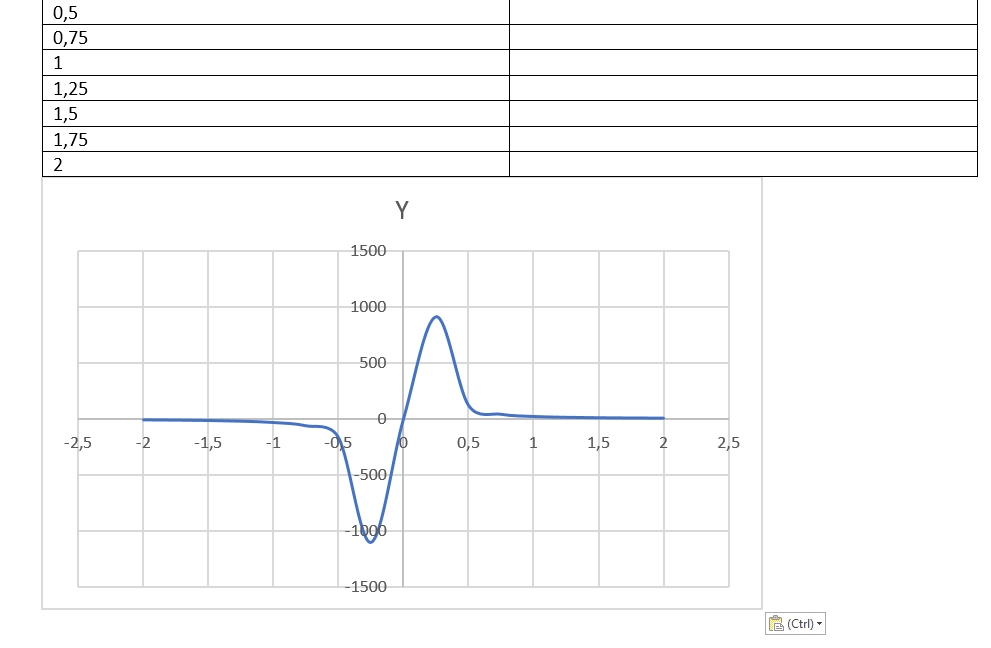
Если у вас так же как у меня есть табличка с данными, скопируйте незаполненный столбец из документа Excel, который мы только что подсчитали.
Способ 4: Объект
Еще один способ сделать график в Ворде – это использовать объект. На самом деле в качестве объекта можно использовать оболочку любой Office программы, но мы будем использовать именно Excel, так как там проще всего делать расчеты и работать с графиками.
- Переходим на вкладку вставки.
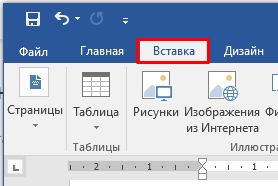
- В разделе «Текст» найдите «Объект».
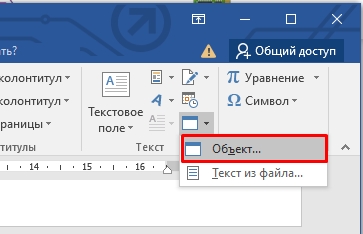
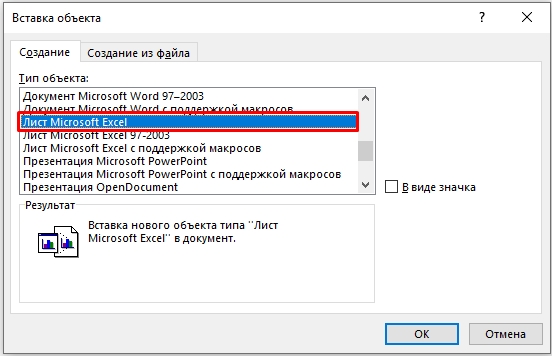
- Нас интересует «Лист Microsoft Excel».
- Откройте мини версия Excel программы, вам нужно вставить табличку со значениями и добавить диаграмму. Делаем все те же шаги, что мы проделали в прошлом способе.
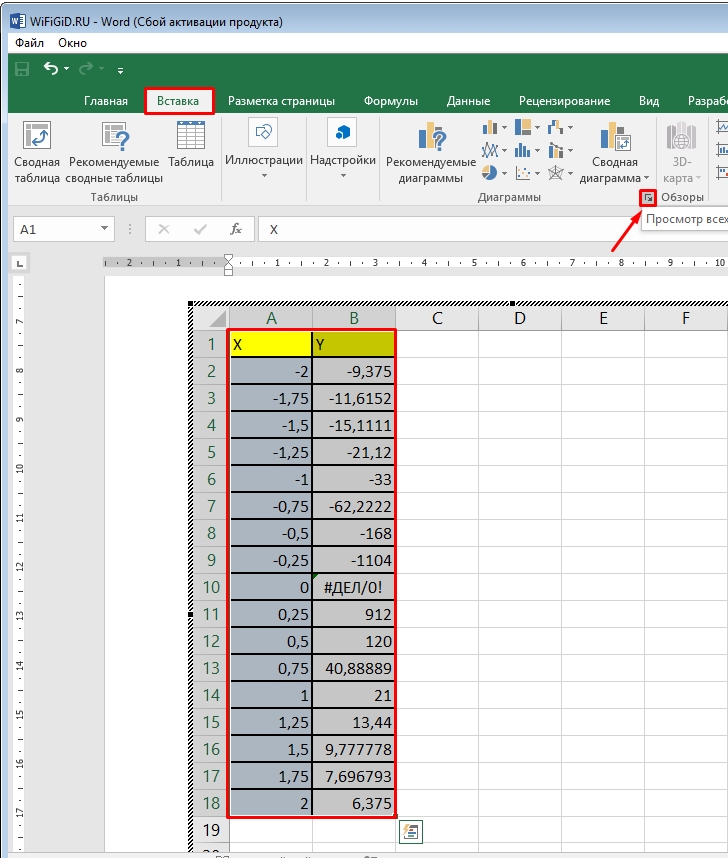
- Вам останется красиво расположить график с таблицей. Вы можете расширять или сужать границы Excel-объекта.
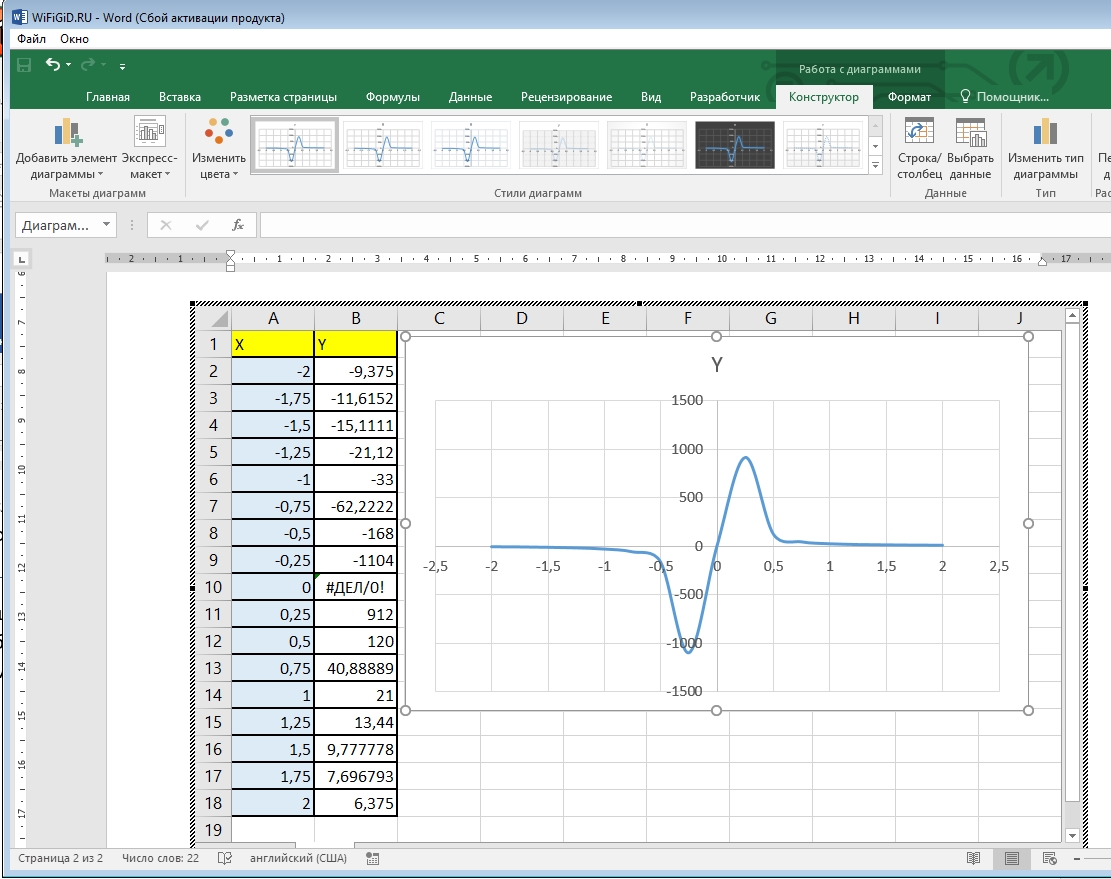
- Чтобы перейти в обычный режим, просто кликните в любое место мимо объекта.
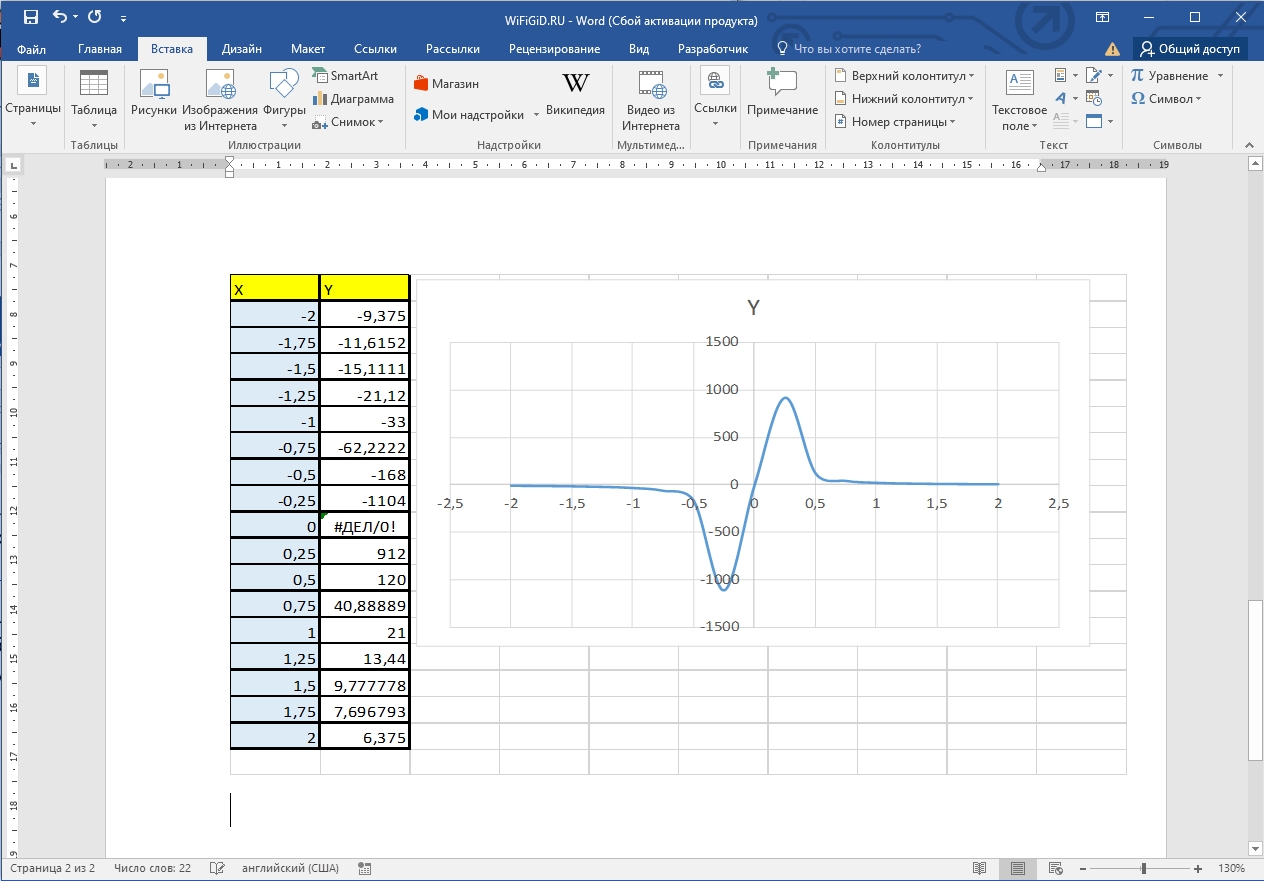
Есть еще второй способ применить объект. Давайте его подробно рассмотрим, так как он применяется куда чаще.
- «Вставка» – «Объект».
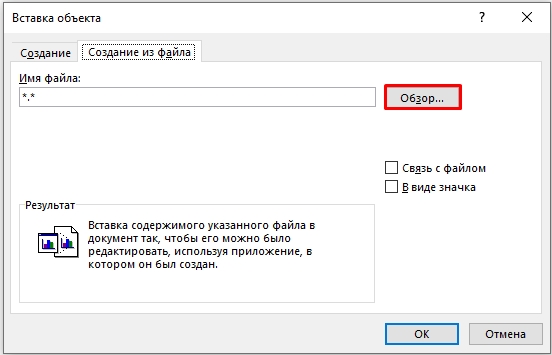
- Переходим на вторую вкладку, жмем «Обзор», выбираем наш файл и открываем его.
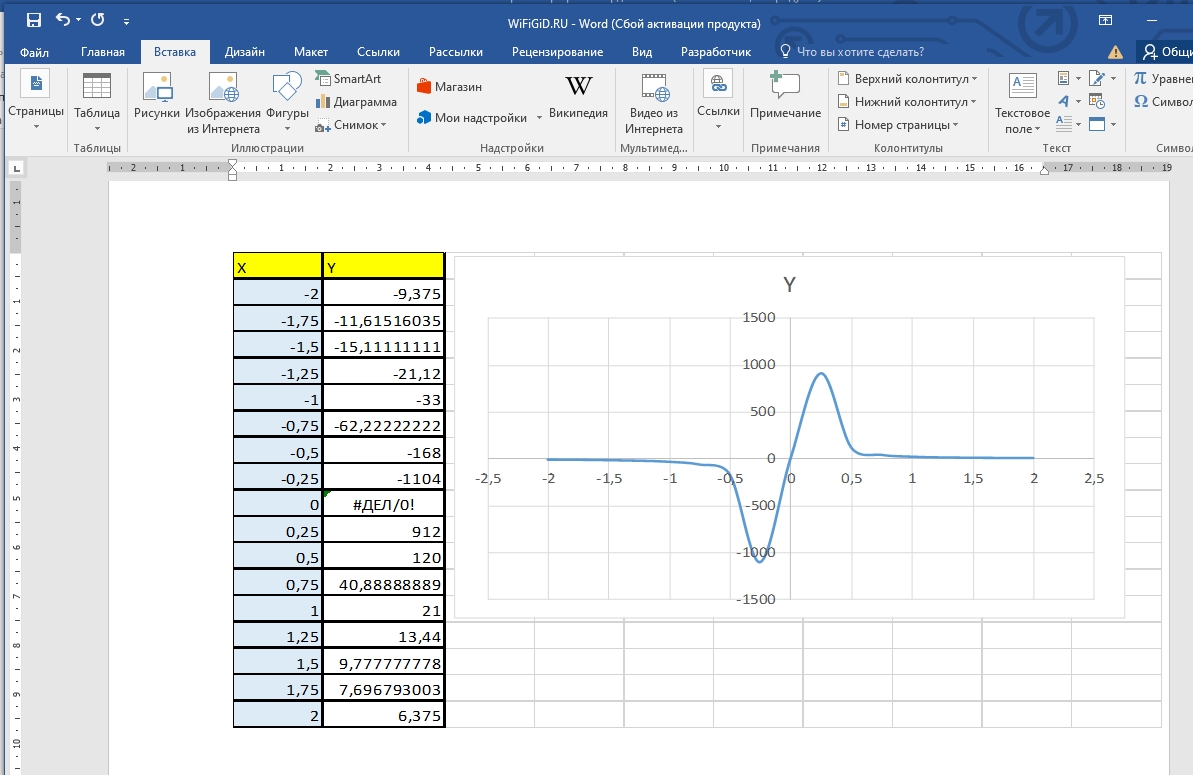
- Таблица вместе с графиком будет сразу же подгружена из файла. Если вы видите, что график или таблица находится вне зоны объекта – просто кликните левой кнопкой по рисунку и измените зону и расположение графика в Excel-файле.
Способ 5: Вставка рисунка
Последний способ – это использовать вставку обычного графического рисунка или фотографии. Минус этого способа в том, что вы не сможете изменять значения таблицы или графика. Поэтому я советую почитать эти две инструкции:
- Как вставить рисунок в Word.
- Как сделать скриншот.
На этом наш урок подошел к концу. Настоятельно рекомендую ознакомиться и с другими уроками, которые расположены на сайте WiFiGiD.RU. Также не забываем, что вы всегда можете получить помощь и совет от нашей команды – просто напишите свой вопрос в комментариях. Всем добра!
Видео
Как сделать кривую производственных возможностей в excel? — Информатика

Как сделать кривую производственных возможностей в excel? — Разбираем подробно
ОБЩЕСТВЕННОЕ ПРОИЗВОДСТВО И ЕГО ЭКОНОМИЧЕСКАЯ ОРГАНИЗАЦИЯ
Основные категории, обозначения и формулы, необходимые для решения задач
Кривая производственных возможностей – показывает возможные альтернативы производства двух благ при ограниченных ресурсах
Альтернативные (временные) издержки (стоимость) количество одного блага, которым жертвуют ради увеличения на единицу другого блага
ОС = DQ1/DQ2, (1) где,
ОС – альтернативные издержки
DQ1 — уменьшение количества первого блага
DQ2 — уменьшение количества второго блага
Обычно, на графике производственных возможностей благо, которым жертвуют отражается на оси ординат, а благо количество которого растет – на оси абсцисс.
Примеры решения задач по теме
Фирма имеет в своем распоряжении 84 000 руб. и намерена организовать производство хлеба и булок.
Цена одной буханки хлеба составляет 3 руб, а одной булки — 2руб
Построить кривую производственных возможностей фирмы.
1. Откройте приложение Excel, создайте новую рабочую книгу и сохраните ее с своей папке, присвоив имя “Эконом.”
2. Переименуйте рабочий лист книги, присвоив ему имя ”Обществ. Произв.”
· В ячейку А1 введите текст “Ресурсы” и отформатируйте ее должным образом
· В соседнюю ячейку (например, С1) введите величину имеющихся ресурсов (84000). Переименуйте ячейку, присвоив ей имя “Ресурсы”
· В ячейку А2 введите текст “Стоим. хлеба” и отформатируйте ее должным образом
· В соседнюю ячейку (например, С2) введите величину стоимости буханки хлеба (3 руб)
· Переименуйте ячейку, присвоив ей имя “Ст_Хлеб”
· В ячейку А3 введите текст “Стоим. булки” и отформатируйте ее должным образом
· В соседнюю ячейку (например, С3) введите величину стоимости булки (2 руб)
· Переименуйте ячейку, присвоив ей имя “Ст_Булка”
· В ячейку листа Excel (например, А4) введите текст «кол-во хлеба». Отформатируйте ее должным образом
· В соседнюю ячейку (например, С4) введите формулу для расчета количества выпускаемого хлеба при нулевом производстве булок: «=Ресурсы/ Ст_Хлеб”.
· Переименуйте ячейку, присвоив ей имя «Мах_Хлеб»
· В ячейку листа Excel (например, А5) введите текст «кол-во булок». Отформатируйте ее должным образом
· В соседнюю ячейку (например, С5) введите формулу для расчета количества выпускаемого хлеба при нулевом производстве булок: «=Ресурсы/ Ст_Булка”
· Переименуйте ячейку, присвоив ей имя «Мах_Булка»
3. Постройте таблицу производственных возможностей фирмы:
· В ячейках В7:J7 разместите номера вариантов
· В ячейку В8 вставьте имя «Мах_Хлеб»
· В ячейку J8 введите значение «»
· Используя операцию автозаполнения (команда ПРАВКАÞЗАПОЛНИТЬÞПРОГРЕССИЯ) заполните ячейки B8:J8 значениями объемов выпуска хлеба для альтернативных вариантов

В ячейку В9 введите значение “0”
· В ячейку J9 вставьте имя «Мах_Булка»
· Используя операцию автозаполнения (команда ПРАВКА Þ ЗАПОЛНИТЬÞПРОГРЕССИЯ) заполните ячейки B9:J9 значениями объемов выпуска булок для альтернативных вариантов
4. В ячейки В10:I10 введите формулы для расчета абсолютного значения альтернативных издержек ( например, для ячейки В9:«=ABS((С8-B8)/C9-C8))»)
5. Постройте график производственных возможностей фирмы
· Выделите интервал ячеек A8:J9
· Выполните команду ВСТАВКАÞДИАГРАММА
· В диалоговом окне «Мастер диаграмм» выберите пиктограммы:
· Следуйте указаниям мастера диаграмм.
6. Вставьте на график линию тренда:
· Выделите кривую производственных возможностей.
· Выполните команду ДИАГРАММАÞДОБАВИТЬ ЛИНИЮ ТРЕНДА.
· В диалоговом окне “Линия тренда” выберите тип линии тренда (в нашем случае “Линейная”).
· Откройте вкладку параметры диалогового окна “Линия тренда”.
· На этой вкладке установите ключи : “Показывать уравнение на диаграмме” и “Поместить на диаграмму величину достоверности (R^2)”.
· Щелкните на кнопке “ОК”
· Отредактируйте диаграмму.
7. Используя полученное уравнение, определите: какое количество булок может быть выпущено, если выпуск хлеба составил 11 000, 20 000 шт.
· В одну из ячеек листа Excel введите формулу линии тренда («Y = -1.5x + 42000» : «например, «= -1,5*11000+42000»)
8. Решите эту же задачу графически
· Используя инструмент «Линия» инструментальной панели «Рисование», проведите линию из точки 11000 шкалы Х до пересечения ее с кривой производственных возможностей.
· Из точки пересечения проведите новую линию до пересечения со шкалой Y.
· Сделайте отсчет со шкалы Y какое количество булок может быть выпушено, при заданном выпуске буханок хлеба
12 3 4 5 6 7 8 9 10 11 12 13 14 15 16 17 18 19 20 21 22
Кривая производственных возможностей — это обычная модель, с помощью которой можно отразить, от какого количества одного блага нам придется отказаться, чтобы получить некоторое количество другого блага. Так как же построить такую модель?
Бумага, текст задачи, линейка, ручка, карандаш, ластик.
Внимательно изучите условие задания. Оно может быть разным. Постарайтесь выяснить, что именно от вас требует автор задачи. В задании может требоваться просто нарисовать примерный график кривой производственных возможностей или построить точный график и по нему найти какие-либо значения в заданной точке. Во всех случаях необходимо сначала построить сам график.
График выполняют в декартовой плоскости. Это значит, на графике будет два луча — горизонтальный и вертикальный, выходящих из начала координат. Отметьте нулевую точку, обозначив ее буквой О. Из нее проведите два луча. На одном будет отмечаться количество одного блага, а на втором другого. На концах лучей подпишите, какое именно благо на нем будет отмечаться.
Выберите масштаб для чертежа. Намного проще чертить рисунок на клетчатой бумаге, так как каждые два квадратика — это один сантиметр. Для наглядности можно цифры написать ручкой красного цвета. Сам график лучше всего чертить простым карандашом, чтобы в случае ошибки можно было легко стереть и исправить.
Теперь обратитесь к тексту задачи и найдите, в каком виде дана кривая производственных возможностей. Она может быть дана в виде линейного уравнения. Тогда необходимо начертить маленькую табличку, в которой внести все данные функции при заданном значении аргумента. После этого по данным таблице постройте график.
В задаче могут быть просто даны значения. Тогда нужно просто нанести их на график точками и построить график. Также можно сначала получить уравнение и по нему построить график.



