
Перекрестная ссылка — это ссылка на элемент, который находится в другой части документа, например, "см. рис 1.". Можно создать перекрестные ссылки на заголовки, сноски, закладки, названия и нумерованные абзацы.
Перекрестные ссылки можно создавать только на элементы того же самого документа.
Перекрестные ссылки вставляются в документ в виде полей.
После создания перекрестной ссылки можно изменить элемент, на который осуществляется ссылка. Например, можно изменить объект ссылки с номера страницы на номер абзаца.
Создание перекрестной ссылки
Для создания перекрестной ссылки на такие объекты, как заголовок или закладка, необходимо их наличие. Например, следует сначала вставить закладку и только после этого создать соответствующую перекрестную ссылку.
- Введите в документ текст, с которого будет начинаться перекрестная ссылка, или поставьте курсор в место вставки перекрестной ссылки.
- Во вкладке Ссылки в группе Названия нажмите кнопку Добавить перекрестную ссылку.
- В окне Перекрестные ссылки ( рис. 2.67) в раскрывающемся списке Тип ссылки выберите тип элемента, на который следует сослаться.
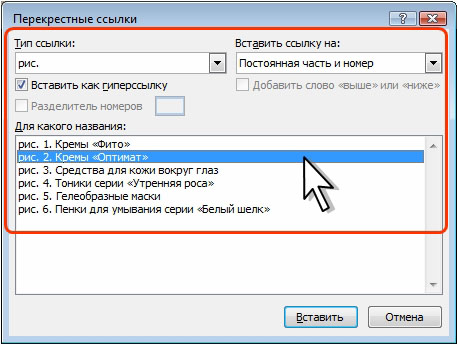
Рис. 2.67. Создание перекрестной ссылки
Особенности ссылок на различные элементы
Для создания ссылок можно использовать только абзацы, оформленные в виде списка. Это может быть обычный нумерованный или многоуровневый список.
В ссылке знак сноски вставляется в виде неформатированного текста, а не надстрочного знака.
Для создания ссылок можно использовать все стандартные названия ( Рисунок, Таблица, Формула ), а также созданные пользователем.
Обновление ссылок после внесения изменений
При удалении или перемещении элемента, для которого создана ссылка, необходимо обновлять ссылки вручную. Поскольку ссылки вставлены как поля, то для обновления полей выделите одну ссылку или весь документ и нажмите клавишу F9.
Кросс ссылки в ворде
Как вы можете быстро перемещаться между текстом и подписями в длинном документе Microsoft Word с важными таблицами, рисунками или уравнениями? Вставка перекрестной ссылки в документ будет вашим лучшим выбором. Это руководство познакомит вас с несколькими способами вставки перекрестной ссылки на подпись.
Рекомендуемые инструменты повышения производительности для Word
Kutools for Word: Интеграция ИИ , более 100 расширенных функций экономят 50 % времени обработки документов. Бесплатная загрузка
Office Tab: вводит вкладки, подобные браузеру, в Word (и других инструментах Office), упрощая навигацию по нескольким документам. Бесплатная загрузка
Вставить перекрестную ссылку на подпись в Word
В Microsoft Word вы можете вставить перекрестную ссылку, выполнив следующие действия:
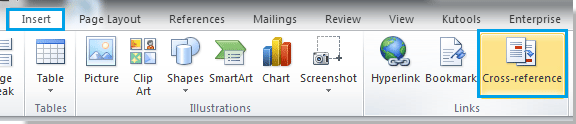
1. Поместите курсор в то место, куда вы хотите вставить перекрестную ссылку, затем щелкните Вставить > Перекрестная ссылка. Смотрите скриншот:
2. Во всплывающем окне Перекрестная ссылка диалог, вы можете:

A: Под Тип ссылки, выберите тип ссылки из раскрывающегося списка.
B: Под Вставить ссылку на, выберите тип информации, которую вы хотите отображать в тексте.
C. Когда вы выбираете определенный тип ссылки, все подписи во всем документе будут перечислены в окне. Выберите заголовок, который вы хотите вставить.
3. Наконец нажмите Вставить кнопку, чтобы вставить поле в документ.
Примечание: Если вы отметите Вставить как гиперссылку в диалоговом окне, он перейдет к соответствующей подписи, когда вы удерживаете Ctrl и щелкните перекрестную ссылку.
Вкладка Office: предоставляет интерфейсы с вкладками в Word, Excel, PowerPoint.
Улучшите свой рабочий процесс прямо сейчас. Узнайте больше о вкладке «Офис» Бесплатная загрузка
Вставить перекрестную ссылку с Kutools для справки Word
В Kutools for Word’s ID, вы можете быстро вставить перекрестную ссылку на подпись в Word одним щелчком мыши.
Kutools for Word — это идеальная надстройка Word, которая оптимизирует вашу работу и повышает ваши навыки обработки документов. Получи это сейчас!
Шаг 1. Поместите курсор в то место, куда вы хотите вставить перекрестную ссылку, и нажмите Предприятие > ID. Смотрите скриншот:
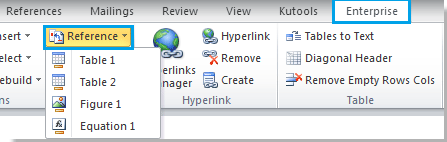
Шаг 2. После нажатия ID, щелкните заголовок, который вы хотите вставить в качестве заголовка перекрестной ссылки из списка.
Шаг 3. После завершения вставки, когда вы поместите курсор на заголовок перекрестной ссылки, появится окно подсказки, которое поможет вам использовать эту перекрестную ссылку, пожалуйста, удерживайте Ctrl и щелкните перекрестную ссылку, чтобы перейти по ссылке. Смотрите скриншот:

Вставить перекрестную ссылку с Kutools для Word’s Pick Up Caption и Pick Down Caption
Kutools for Word’s Подобрать заголовок и Выбрать подпись также можно вставить перекрестную ссылку на подпись.
Kutools for Word — это идеальная надстройка Word, которая оптимизирует вашу работу и повышает ваши навыки обработки документов. Получи это сейчас!
Шаг 1. Выберите заголовок, на который вы хотите вставить ссылку в документе.
Шаг 2. Нажмите Предприятие > Ещё > Подобрать заголовок, см. снимок экрана:
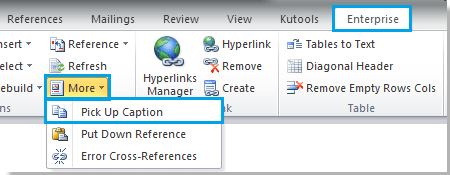
Шаг 3. Поместите курсор в то место, куда вы хотите вставить перекрестную ссылку, и нажмите Предприятие > Ещё > Выбрать подпись чтобы вставить перекрестную ссылку.
Статьи по теме:
- Удалить источник ссылки на ошибку, не найденный в слове
Лучшие инструменты для офисной работы
Kutools for Word — Повысьте свой опыт работы со словом с помощью Over 100 Замечательные особенности!
Легкая очистка: Убрать Дополнительные места / Разрывы разделов / Текстовые поля / Гиперссылки / Дополнительные инструменты для снятия см. Удалить группа.
➕ Креативные вставки: Вставлять Разделители тысяч / Флажки / радио кнопки / QR код / Штрих-код / Несколько изображений / Узнайте больше в Вставить группа.

Хотите попробовать эти функции? Загрузите Kutools for Word прямо сейчас!
Бесплатная загрузка Купить Узнайте больше о Kutools для Word



