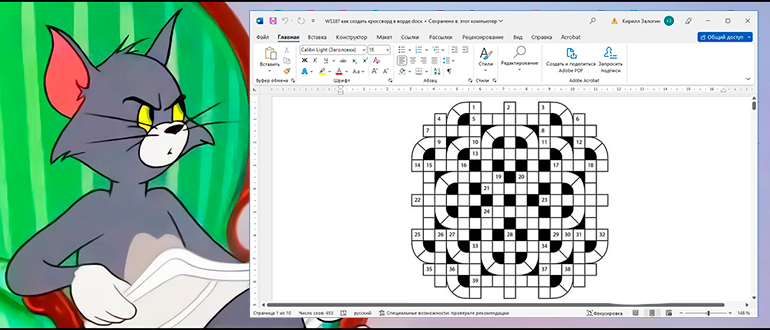
Всем привет на портале WiFiGiD.RU. Сегодня я покажу вам, как в Word создать кроссворд любой сложности. Желательно, чтобы макет самого кроссворда у вас уже был нарисован на листочке. Все дело в том, что мы будем использовать для создания табличную сетку, и на глаз все делать будет очень сложно. Все же сама программа не специализирована и не автоматизирована для создания подобных объектов.
ШАГ 1: Создание равномерной сетки
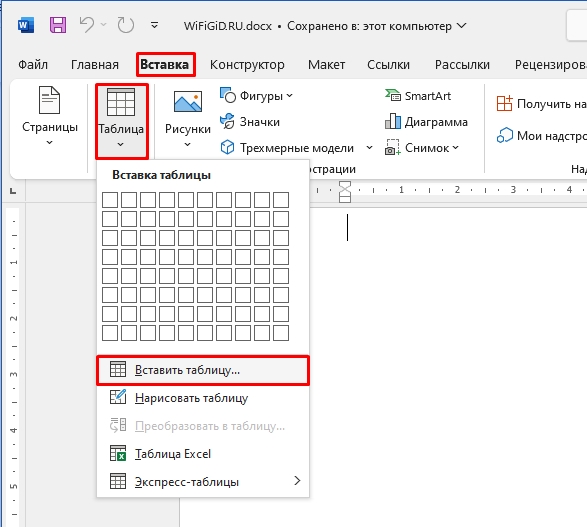
Прежде чем нарисовать кроссворд в Ворде, мы должны создать сетку с точным количеством ячеек и столбцов, как по вертикали, так и по горизонтали. Именно поэтому нам нужен примерный макет кроссворда.
- Перейдите на вкладку «Вставка».
- Теперь найдите кнопку вставки «Таблицы».
- Из выпадающего меню выбираем функцию «Вставить таблицу».
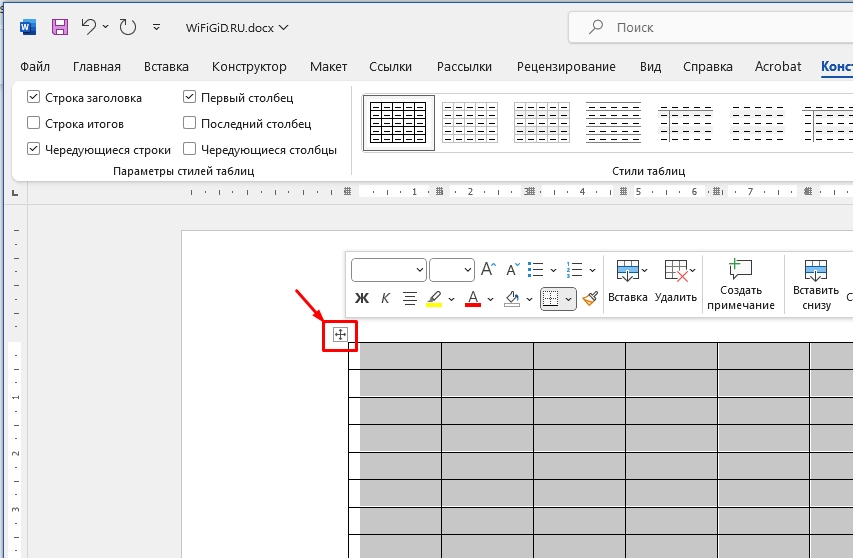
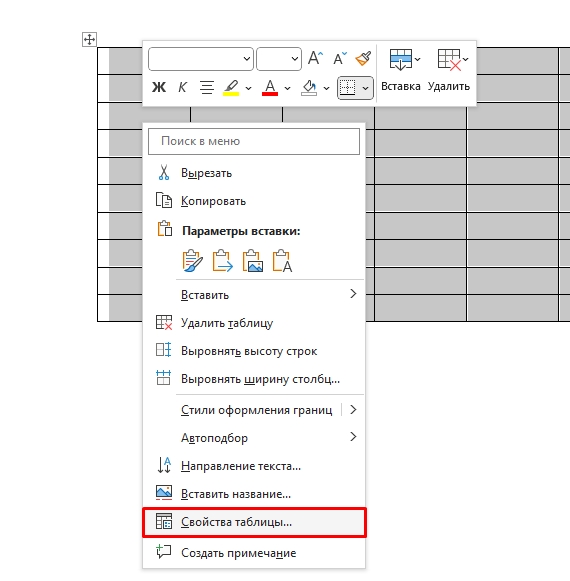
- Скорее всего, все ячейки будут иметь не квадратный вид – нам нужно это исправить. Дополнительно нам нужно установить фиксированный размер. Полностью выделите табличку – для этого наведите курсор на левый верхний угол и нажмите по значку крестика в квадрате.
- После выделения, кликаем правой кнопкой мыши и заходим в «Свойства таблицы».
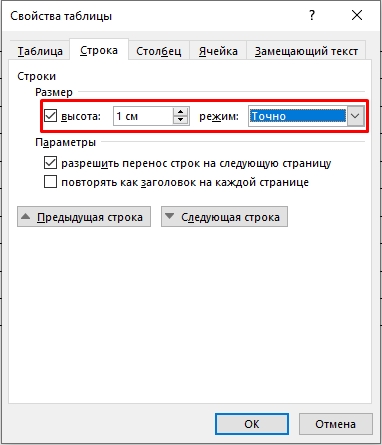
- Во вкладке «Строка» ставим фиксированную высоту. Необязательно устанавливать 1 см, можете выбрать и другой размер. Обязательно укажите «Режим» – «Точно».
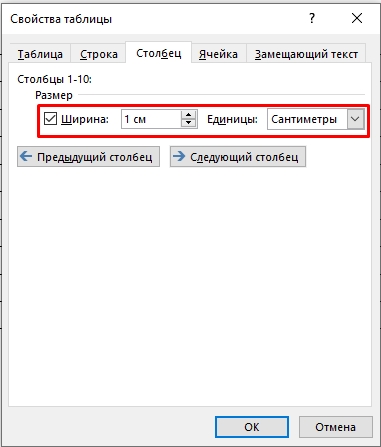
- На вкладке «Столбец» ставим такую же ширину.
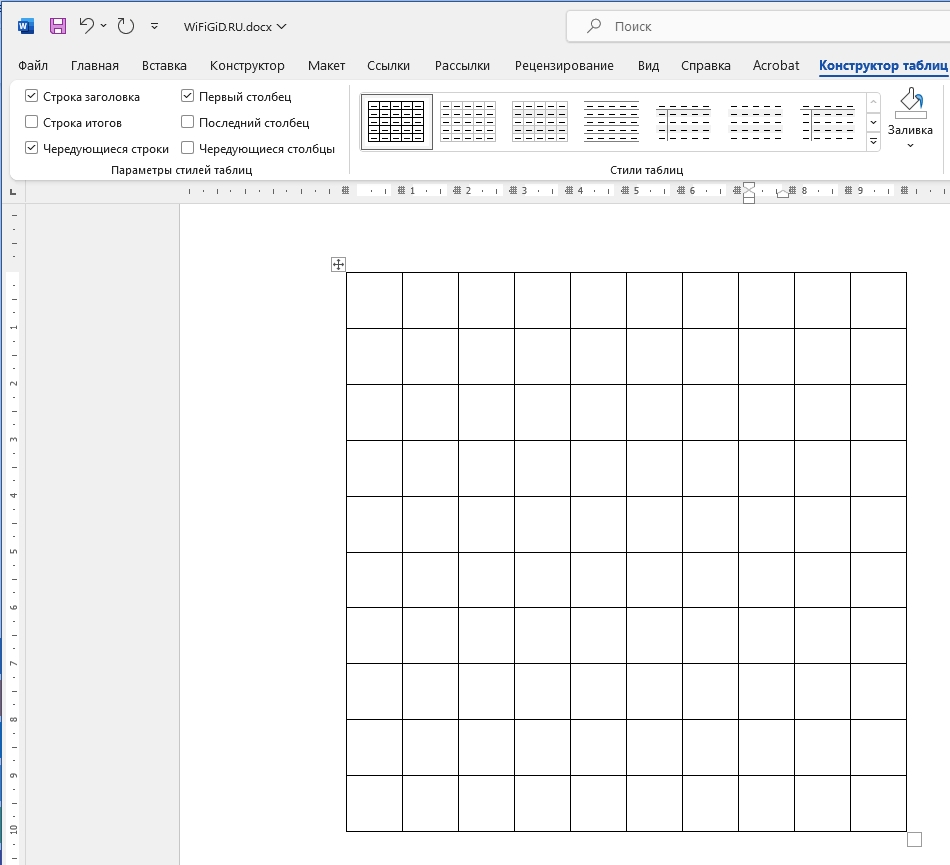
- Теперь наш шаблон для кроссворда готов, и мы можем начать его править.
ШАГ 2: Добавление номеров вопросов
Номера добавляются очень просто – сначала кликаем по нужному квадратику, а потом с клавиатуры вводим цифру. Вы можете расположить цифру и выровнять её, как вы это делаете в тексте – для этого используем раздел «Абзац» на «Главной вкладке».
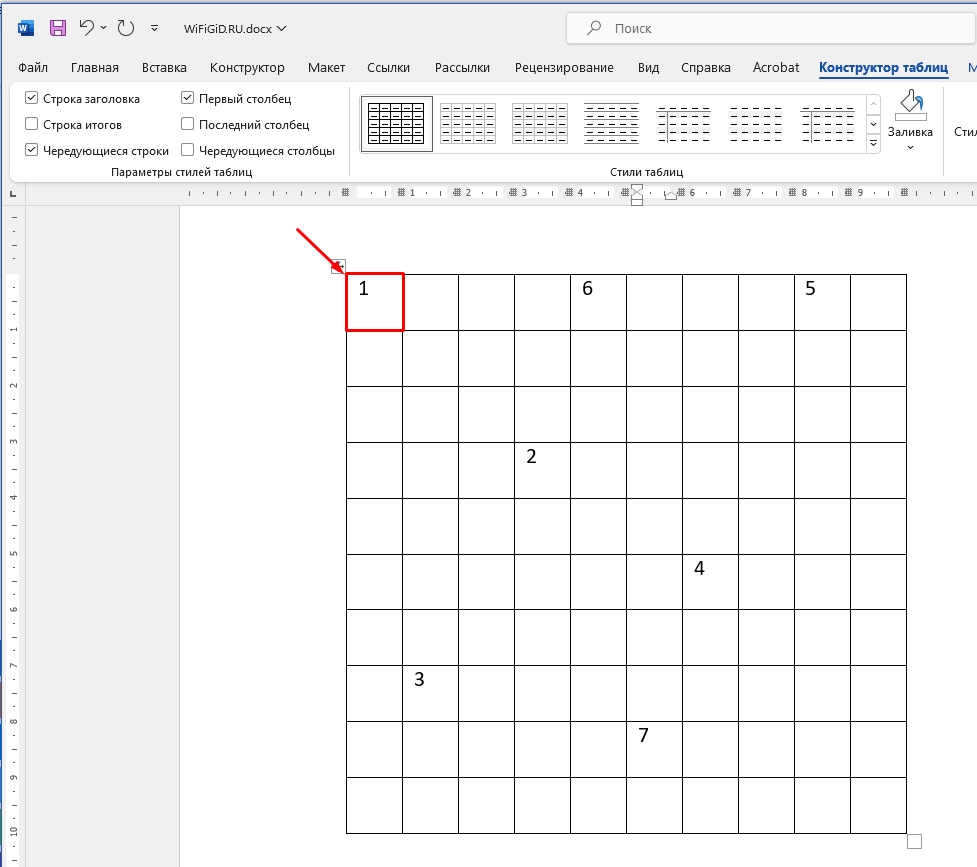
ШАГ 3: Заливка
Почти в любом кроссворде есть квадратики, которые залиты черным или любым другим сплошным цветом. Давайте я покажу, как это можно сделать. Для начала просто выберите нужный квадрат.
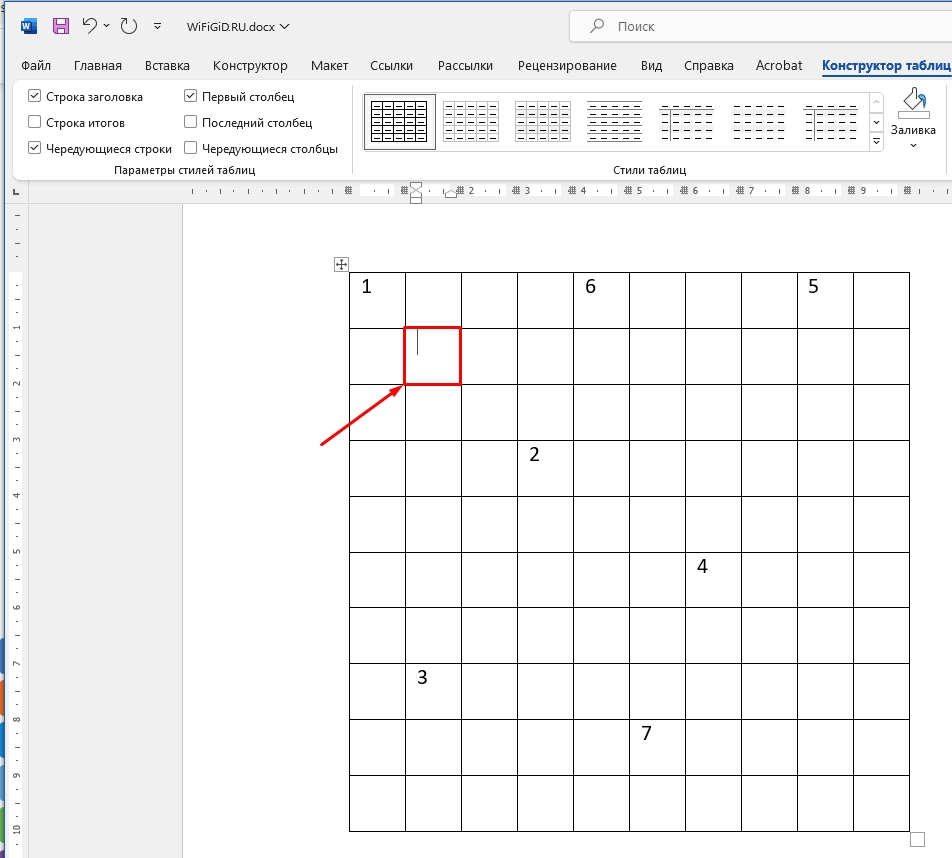
После этого здесь же на «Главной» в разделе «Абзац» найдите значок заливки цветом, кликните по нему левой кнопкой мыши, а потом выберите цвет. Я залил квадраты черным.
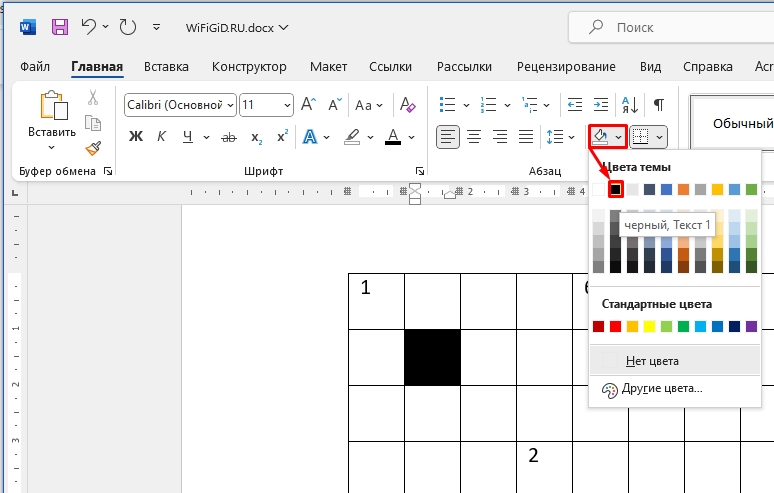
ШАГ 4: Убираем лишние квадраты
Не все кроссворды имеют прямоугольный или квадратный вид. Поэтому нам теперь нужно научиться стирать лишние ячейки, которые нам не нужны. Для этого выделяем квадратик.
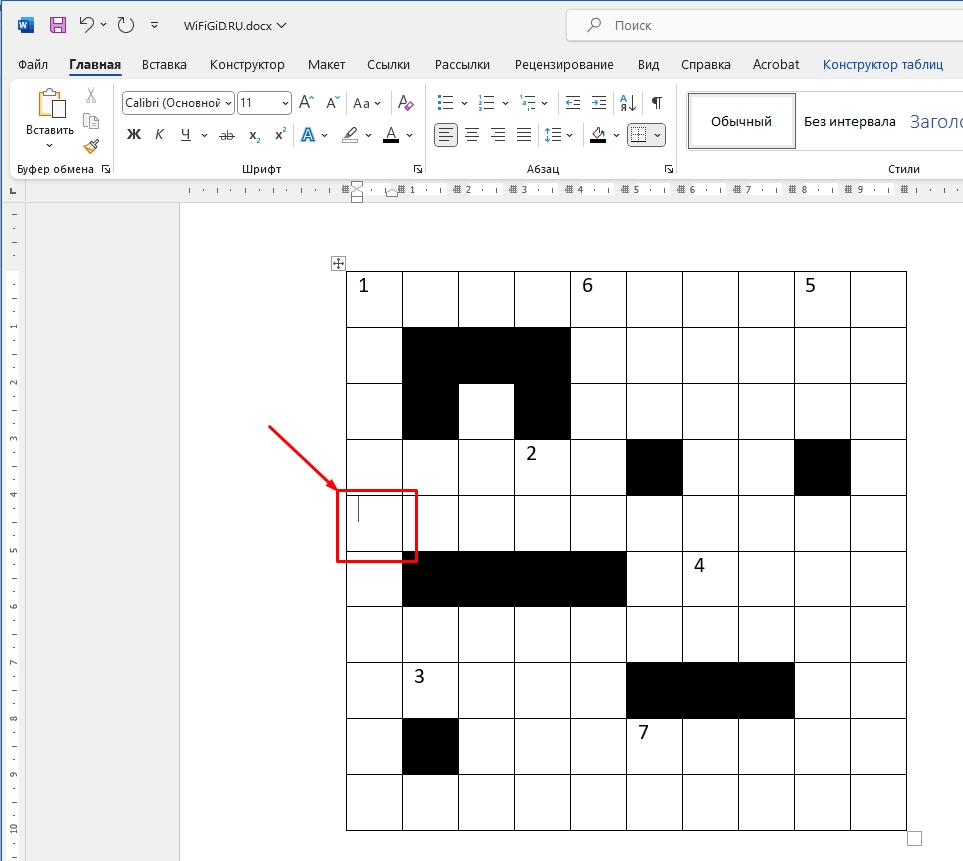
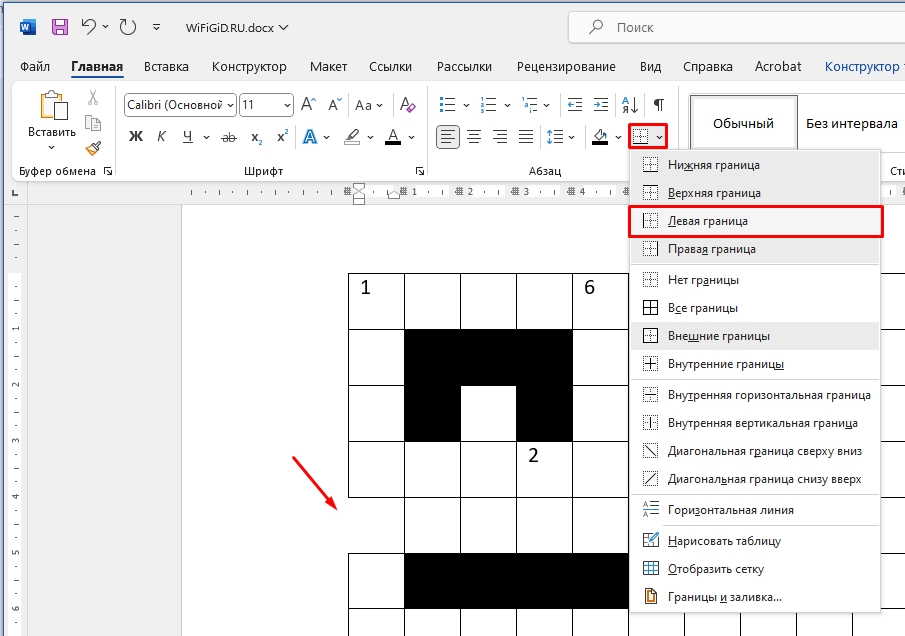
Теперь там же в «Абзаце» найдите кнопку работы с границами. Чтобы, например, убрать левую границу, нам нужно выбрать её в списке в контекстном меню. Аналогично её можно и нарисовать. С первого взгляда это может показаться сложным, но поверьте, через минуту вы приноровитесь и поймете, как с этим можно будет работать. Это один из самых трудоемких этапов, особенно если вы работаете с большим кроссвордом.
Видео
Как сделать кроссворд в ворде (Word)

Если вам понадобилось вдруг сделать кроссворд, то вы можете воспользоваться специально предназначенными для этого программами из интернета. Или можете сделать кроссворд быстро и без проблем в обычном ворде.
Как в 2010 ворде сделать кроссворд? Так как большое количество пользователей пользуется именно этой версией MS Word, то будем рассматривать наши примеры кроссвордов именно в этой версии данной программы.
Несколько способов, как составить кроссворд в Ворд
- Первый – это выбрать количество строк и столбцов во всплывающем меню при нажатии на кнопку «Таблица» во вкладке «Вставка».
- Второй – это пройти мимо ячеек во всплывающем меню и ниже выбрать кнопку «Вставить таблицу», тогда откроется окно, с помощью котором возможно задать любое нужное количество столбцов и строк.
- Третий – это нарисовать таблицу, в сплывающем меню кнопки «Таблица» сразу под «Вставить таблицу» имеется кнопка «Нарисовать таблицу».
Способ №1
Создадим наш первый кроссворд с помощью курсора мыши, выбирая количество ячеек в будущей таблице.

- Предположим, что наш будущий кроссворд в Word будет тематическим, таким в котором по горизонтали угадывается какое-то слово. Для этого считаем, сколько столбцов нам нужно по вертикали, и сколько строк нужно по горизонтали. Отсчитываем от крайней левой клеточки. Получилось 10 столбцов, будущих ячеек, по вертикали. А строк получилось 6, это видно и из самого кроссворда, потому как слов в нем по горизонтали ровно 6. Вставляем таблицу, которая будет кроссвордом, с размерами 10×6. Наводим курсором мыши и нажимаем один раз левой кнопкой мыши на нужное нам количество столбцов и строк.
- Выделяем всю таблицу. Нажимаем правой кнопкой мыши и в контекстном меню выбираем самый последний пункт «Свойства таблицы». В открывшемся окне «Свойства таблицы» нажимаем на вкладку «Строка». И задаем высоту строки – 1 см. Во вкладке «Столбец» задаем ширину столбца – 1 см. Во вкладке «Ячейка» выбираем «Вертикальное выравнивание» – по центру.
- Затем с левого края начинаем считать клеточки до начала первого слова, так как внизу три клеточки, то отсчитываем три клеточки по горизонтали и как раз с буквы «С» и начинается первое слово нашего первого кроссворда.
- Пока выделим все нужные нам участки кроссворда, клеточки в которых должны расположиться буквы. В открывшемся режиме работы с таблицами во вкладке «Конструктор» есть три панели, это: «Параметры стилей таблиц», «Стили таблиц» и «Рисование границ». В той, что посередине находится нужный инструмент выделения – «Заливка». При нажатии на кнопку откроется окно с палитрой цветов для выделения. Для начала нужно выделить все клеточки слова, семь букв, то есть семь клеточек начиная с буквы «С» направо. После этого нажать «Заливка» и выбрать, понравившийся цвет выделения. Это нужно для того, чтобы потом не запутаться, что надо удалить, а что оставить.
- Далее, идем вниз по кроссворду и выделяем следующее слово. Отступаем две клеточки слева, выделяя семь клеточек, семь букв следующего слова. И также дальше, остальные четыре строчки, выделяем все слова в таблице, до последнего в кроссворде.
- Следующим, что нам надо сделать, это убрать все ненужные элементы таблицы. Все не выделенные клеточки. Все в той же вкладке «Конструктор» есть «Ластик». Находится этот инструмент на панели «Рисование границ». Нажимаем на него и удаляем все ненужные элементы.
Читайте также:
Как поставить галочку в Ворде и как убрать её из текста

Те элементы таблицы, которые не удаляются можно убрать с помощью контекстного меню, путем нажатия правой кнопки мыши. И найти «Границы», откроется длинный список, но нам нужны первые четыре пункта. Это «Нижняя граница», «Верхняя граница», «Левая граница» и «Правая граница». Во вкладке «Конструктор» верхней панели «Стили таблиц» рядом с инструментом «Заливка» тоже есть такой инструмент, как «Границы». Каким из этих двух способов убрать границы воспользоваться выбор ваш, но мне легче и удобнее убирать границы первым способом, с помощью вызова контекстного меню.
Теперь нам надо проставить все цифры рядом с ячейками для слов, то есть пронумеровать наш кроссворд. Для этого просто поставим курсор рядом с началом каждого слова и проставим цифры с их выравниванием по правому краю. Там, где цифры не ставятся, потому что нет места, а это в предпоследней и последней строчке там нужно будет создать это место.
Все в той же вкладке «Конструктор» на панели «Рисование границ» есть «Нарисовать таблицу». После нажатия на эту кнопку появится карандаш вместо курсора. Нажмите на левую границу предпоследней ячейки и проведите вниз прямоугольник по диагонали, так чтобы получилась еще одна ячейка слева. Рядом с последней ячейкой проделайте то же самое.
Если цифры получаются маленькими, то их можно выделить и увеличить. Но разумнее будет увеличить все сразу. Чтобы это сделать выделите сначала одну цифру, зажмите клавишу « Ctrl » и выделите другую цифру и так поочередно все цифры. Пока не будут выделены все цифры. Наверху во вкладке «Главная» есть панель «Шрифт» там найдите большую букву «А» и нажмите на нее.
Слева от нее еще есть окошечко с какой-либо цифрой в ней. Это цифра обозначает размер вашего шрифта. Вы можете нажать вместо «А» на это окошечко по маленькому треугольнику справа от цифры и в открывшемся списке размеров шрифтов выбрать подходящий для себя.
Читайте также:
Как поставить ударение в ворде 2007 и 2003 над буквой
Осталось только поставить все буквы в свои ячейки. И все, наш первый кроссворд в word готов.
Способ №2
С помощью кнопки «Вставить таблицу» можно создать кроссворд. Потому что во всплывающем меню Word при нажатии кнопки «Таблица» максимальное число столбцов, которое можно вставить – это 10, а максимальное число строк – это 8.
Способ №3
А с помощью команды «Нарисовать…» сразу под «Вставить…», вполне возможно, создать красивый кроссворд в word.
В самом внизу этого списка, после «Вставить…» и «Нарисовать…» есть такой пункт, как «Экспресс-таблицы». С помощью экспресс-таблиц можно вставлять, скачать готовые шаблоны таблиц.
Как нарисовать кроссворд в Ворд
Хотите самостоятельно создать кроссворд (неважно почему – по собственному желанию или это домашняя работа по информатике), но при этом не желаете ограничиваться листком бумаги? Современные компьютерные программы позволяют создавать подобные головоломки любой сложности. Кроме этого, существуют различные онлайн-сервисы.
В данной статье мы рассмотрим, как сделать кроссворд в редакторе Microsoft Word. Прежде всего вам нужно составить его где-нибудь в тетради или на листочке, поскольку просто так начертить не получится. У вас должна быть какая-то своя идея. Компьютер – это лишь средство реализации.
Создание каркаса
Прежде чем рисовать сетку для кроссворда, желательно увеличить поля вашего документа, чтобы было как можно больше основного пространства для работы. Для этого нужно сделать следующее.
- Перейдите на вкладку «Макет».
- Нажмите на кнопку «Поля».
- После этого выберите пункт «Узкие».

Только после этого можно приступить к процессу создания, а это намного сложнее.
- Перейдите на вкладку «Вставка». Кликните на кнопку «Таблица». В появившемся меню попробуйте нарисовать большую таблицу. Максимальный размер по умолчанию – 10 на 8. Этого недостаточно, если вы хотите построить большой кроссворд.
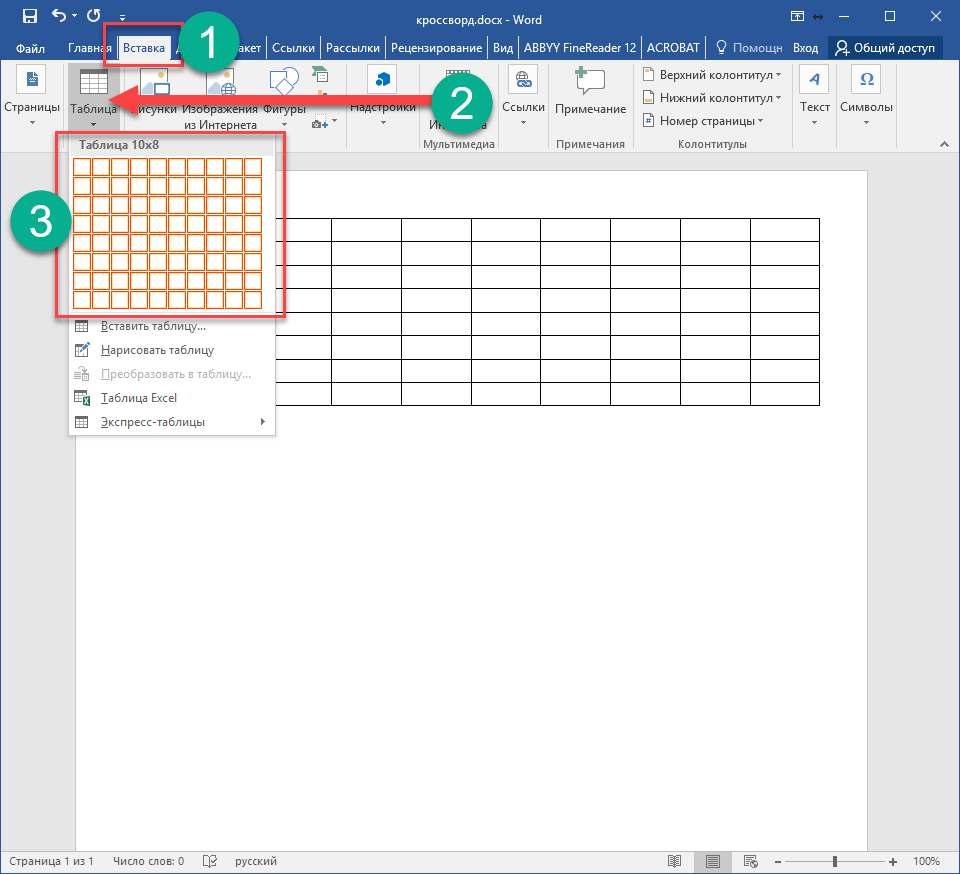
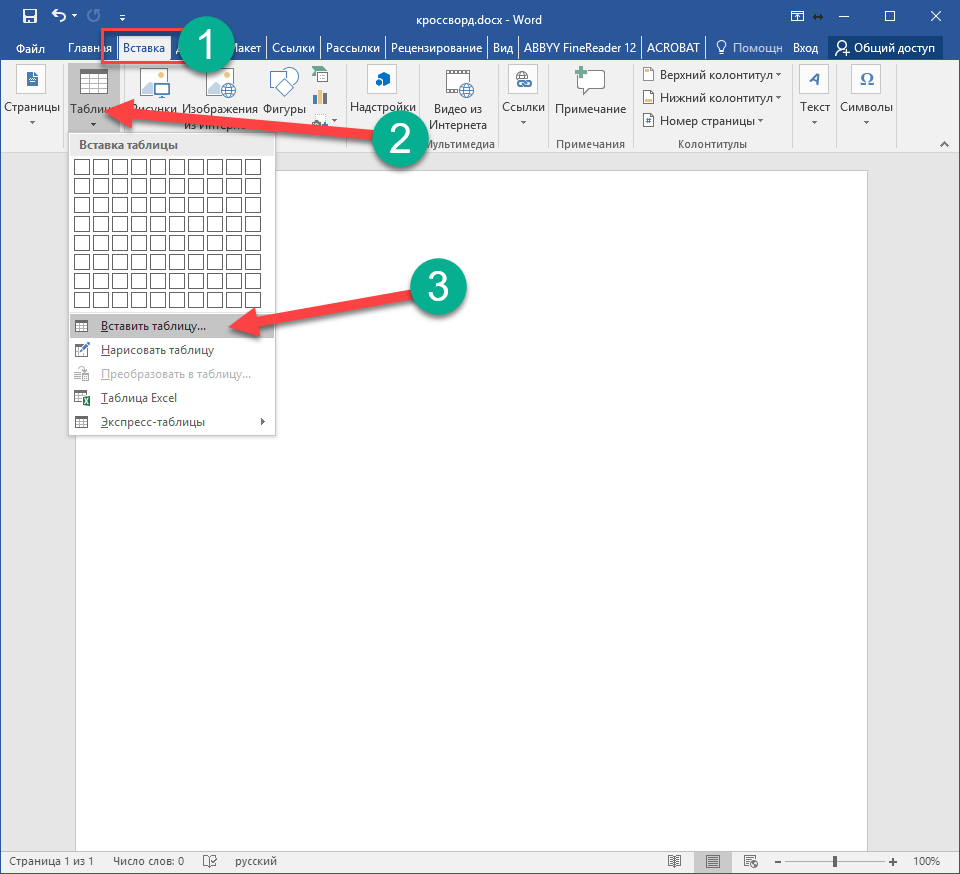
- Проделайте те же самые действия, только на этот раз кликните на пункт «Вставить таблицу».
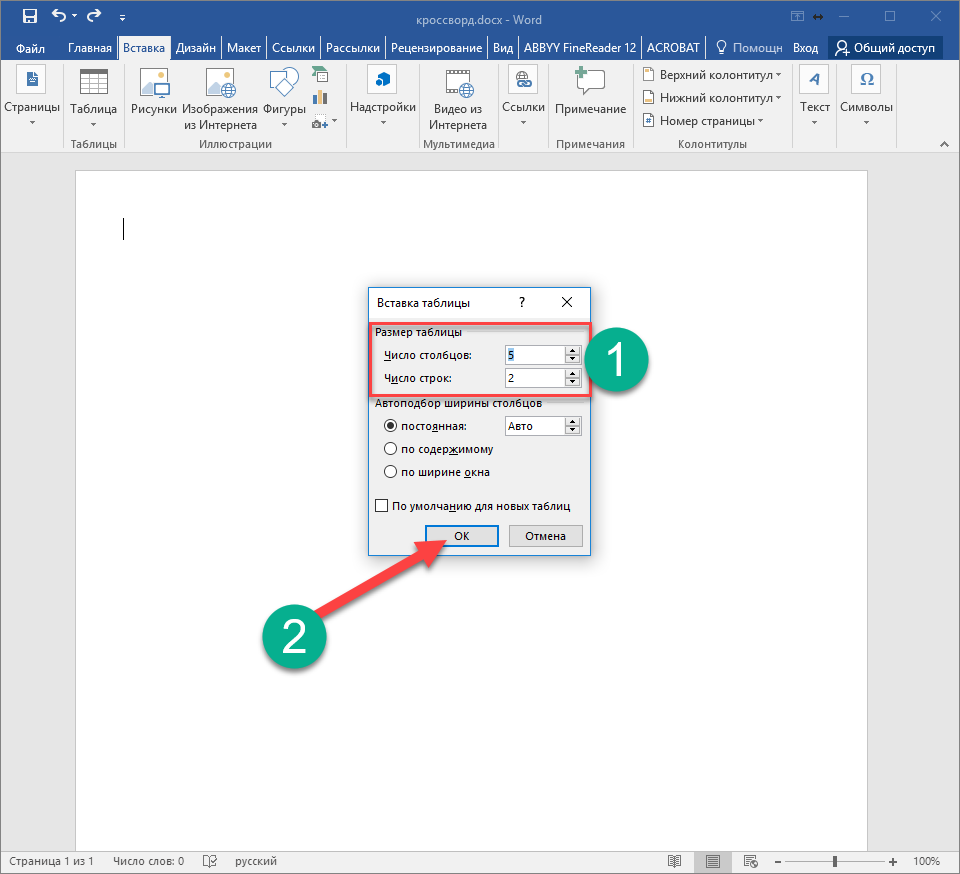
- После этого появится окно, в котором можно указать нужное количество столбцов и строк. Например, можно выбрать 20 на 20. Таким образом получится создавать таблицы любого размера. Для того чтобы увидеть результат, нужно нажать на кнопку «OK».
- В результате этого вы увидите следующее.
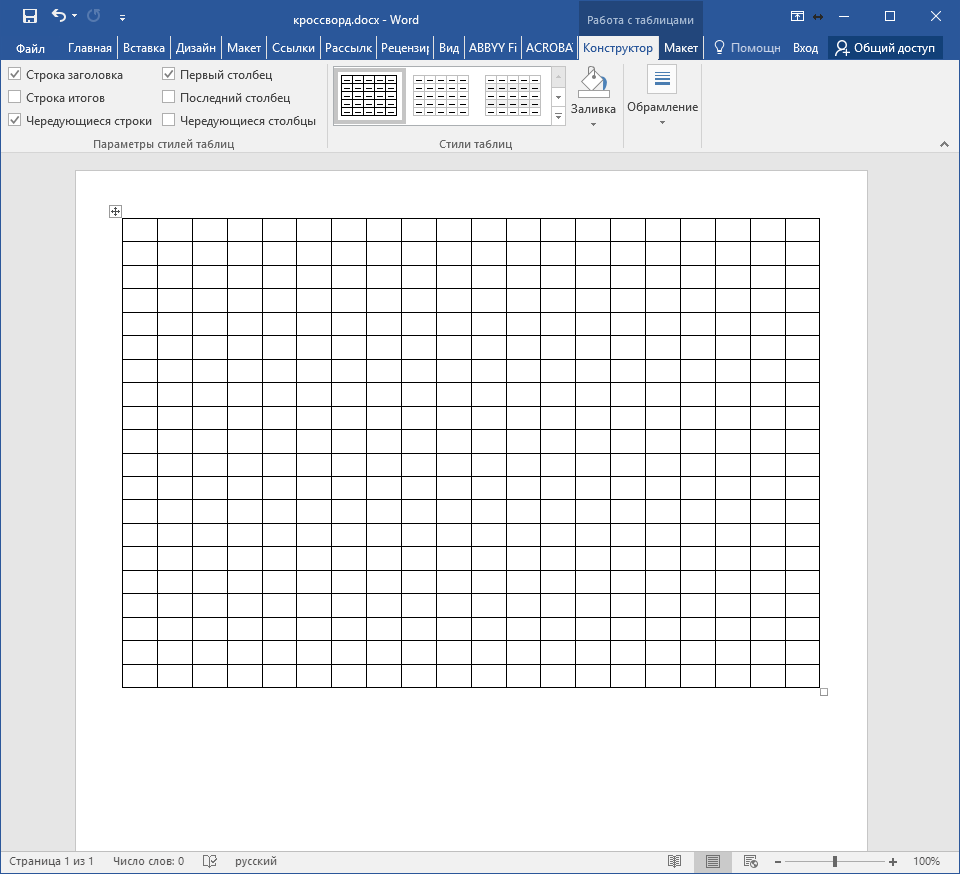
По идее, можно было бы создать такую же таблицу в редакторе Майкрософт Эксель и перенести её в вордовский документ. В этом случае результат будет не очень красивым – всё сдвинется вправо.
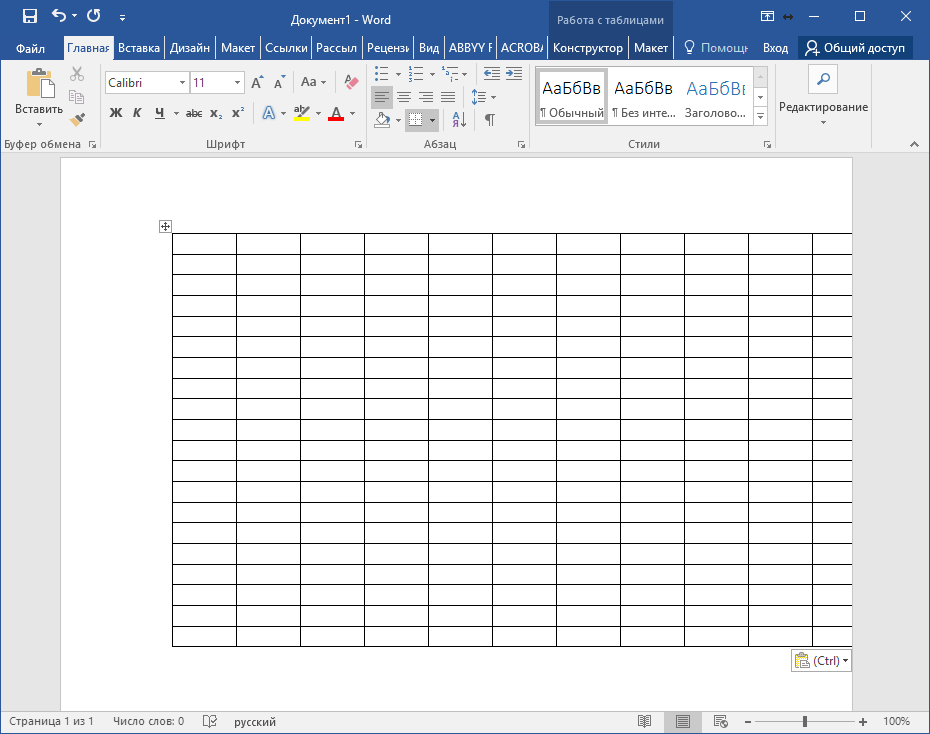
Поэтому лучше использовать возможности программы Word.
- Прежде чем составлять кроссворд, нужно сделать квадратики одинакового размера. Для этого перейдите на вкладку «Макет» и укажите размеры для каждой ячейки.
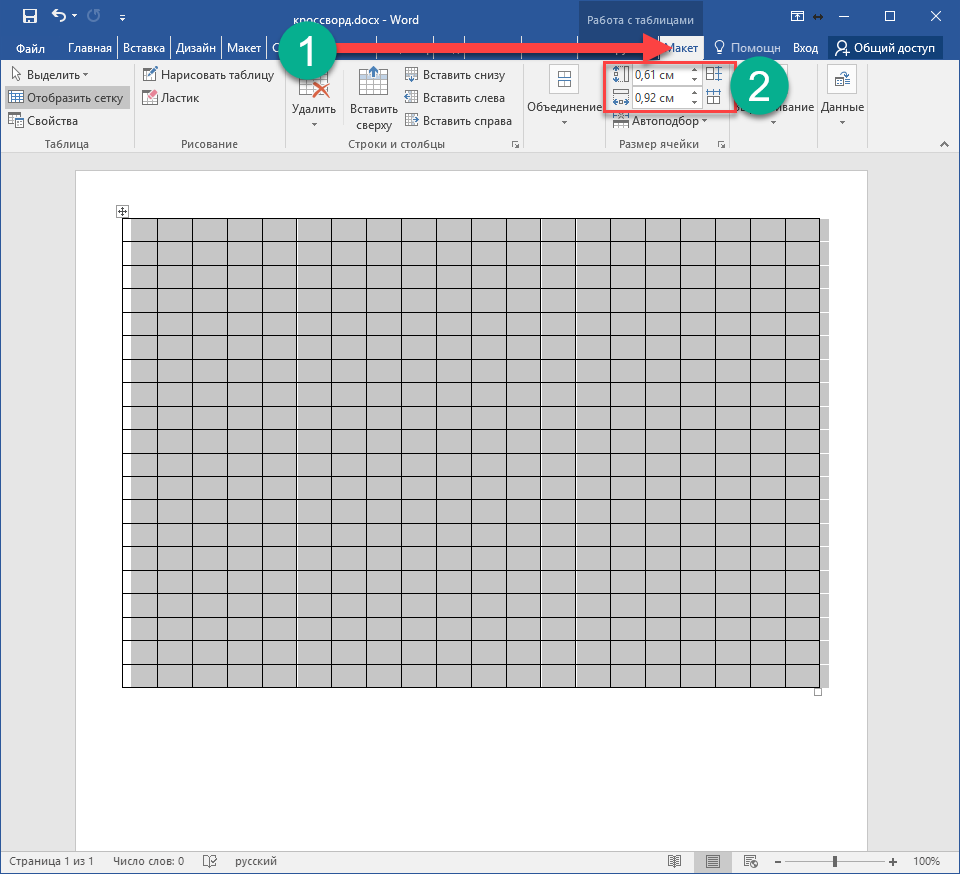
- Главное – чтобы везде были одинаковые значения.
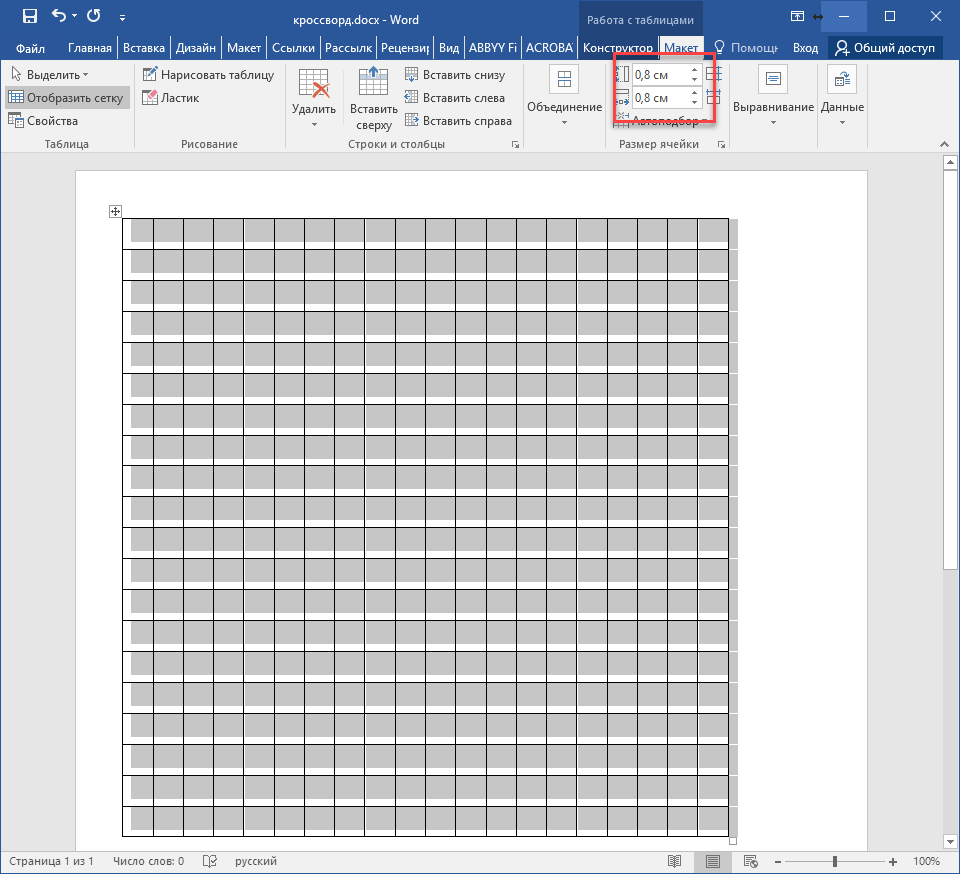
Сделать то же самое можно и при помощи контекстного меню.
- Для этого нужно выделить всю таблицу и сделать правый клик мыши.
- В появившемся меню выбрать пункт «Свойства таблицы».
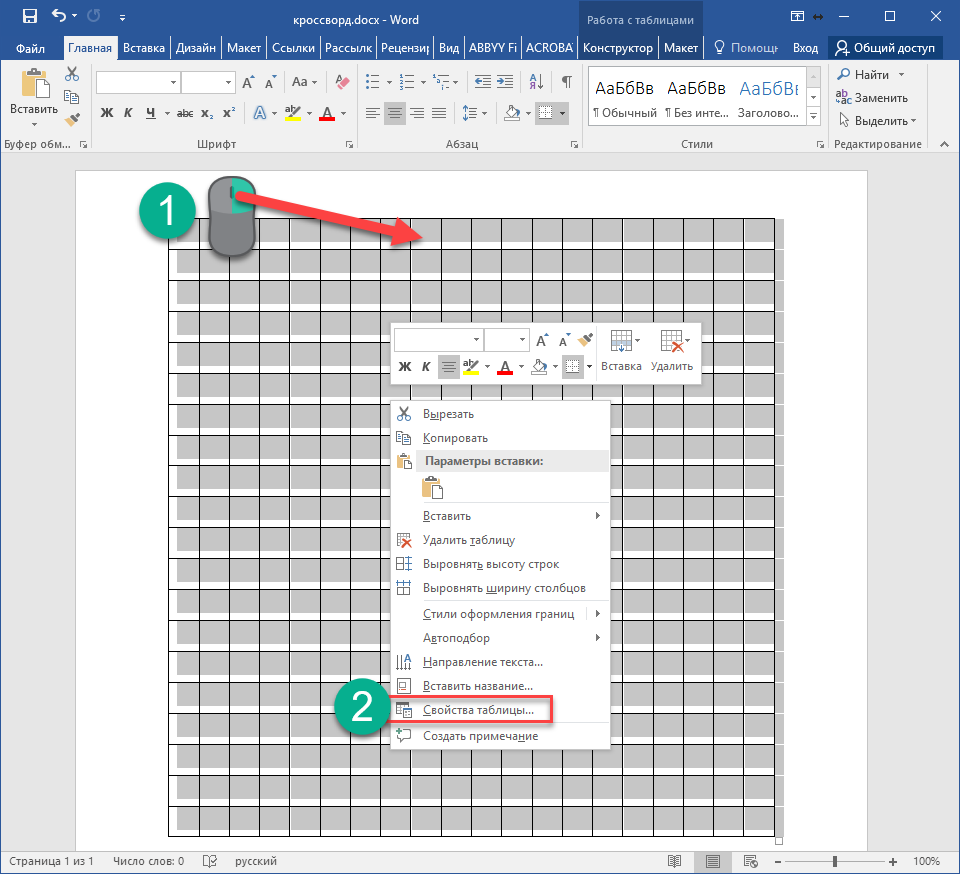
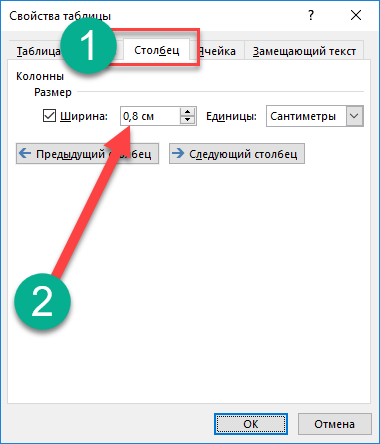
- Затем на вкладке «Столбец» указать ширину (в сантиметрах).
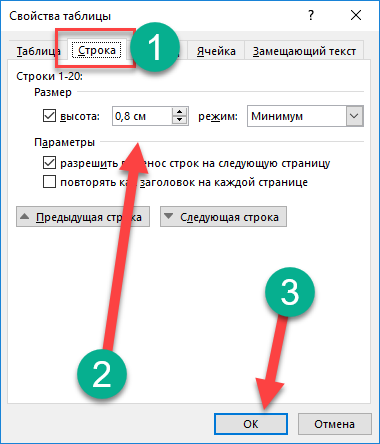
- После этого на вкладке «Строка» указать такую же высоту.
- Для применения настроек нажмите на кнопку «OK».
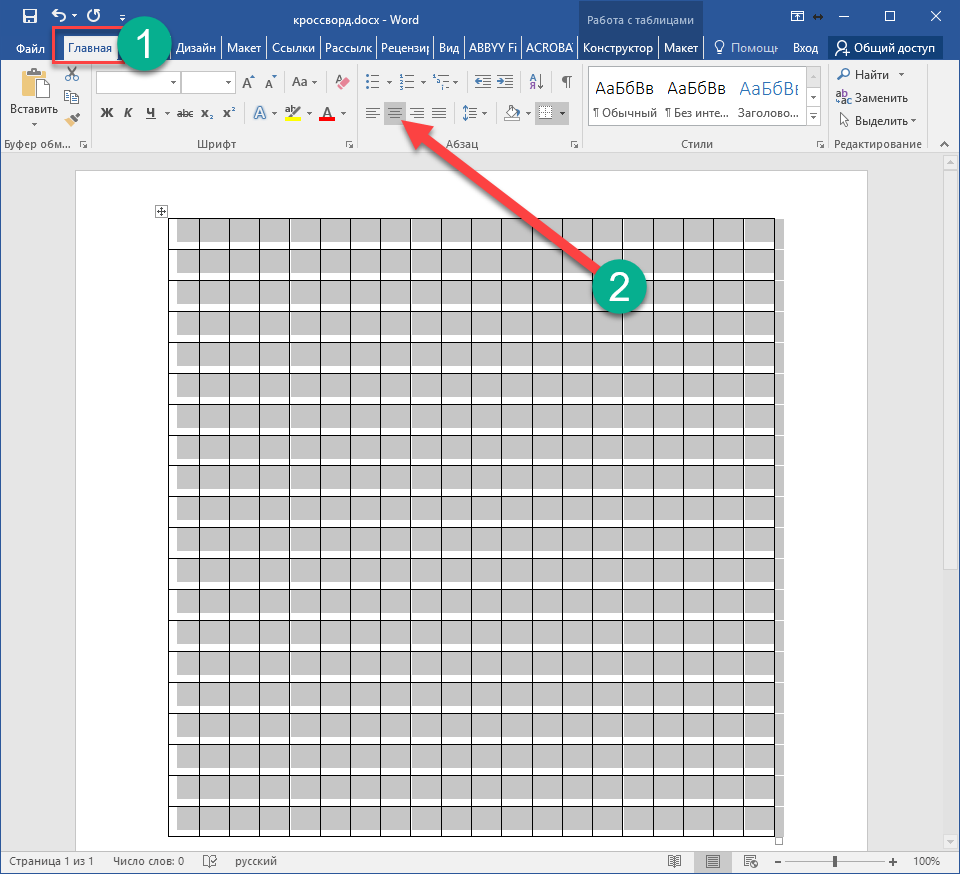
- Затем нужно поставить таблицу в центре документа. Для этого следует кликнуть на соответствующую кнопку на панели инструментов, расположенную на вкладке «Главная». Либо нажать на сочетание клавиш [knopka]Ctrl[/knopka]+[knopka]E[/knopka]. Результат будет один и тот же.
Наполнение содержимым
На этом этапе мы имеем чистый кроссворд. Это нужно исправить
Нумерация
Проставим цифры хаотично, поскольку это пример. В ином случае, они должны находиться на своих местах, чтобы не было наложений слов друг на друга. Поэтому необходимо заранее где-нибудь на бумаге начертить весь кроссворд полностью либо напечатать этот пустой шаблон и потренироваться на нём. В этом случае не придется чертить линии на бумаге при помощи линейки. Данный способ самый оптимальный и быстрый.
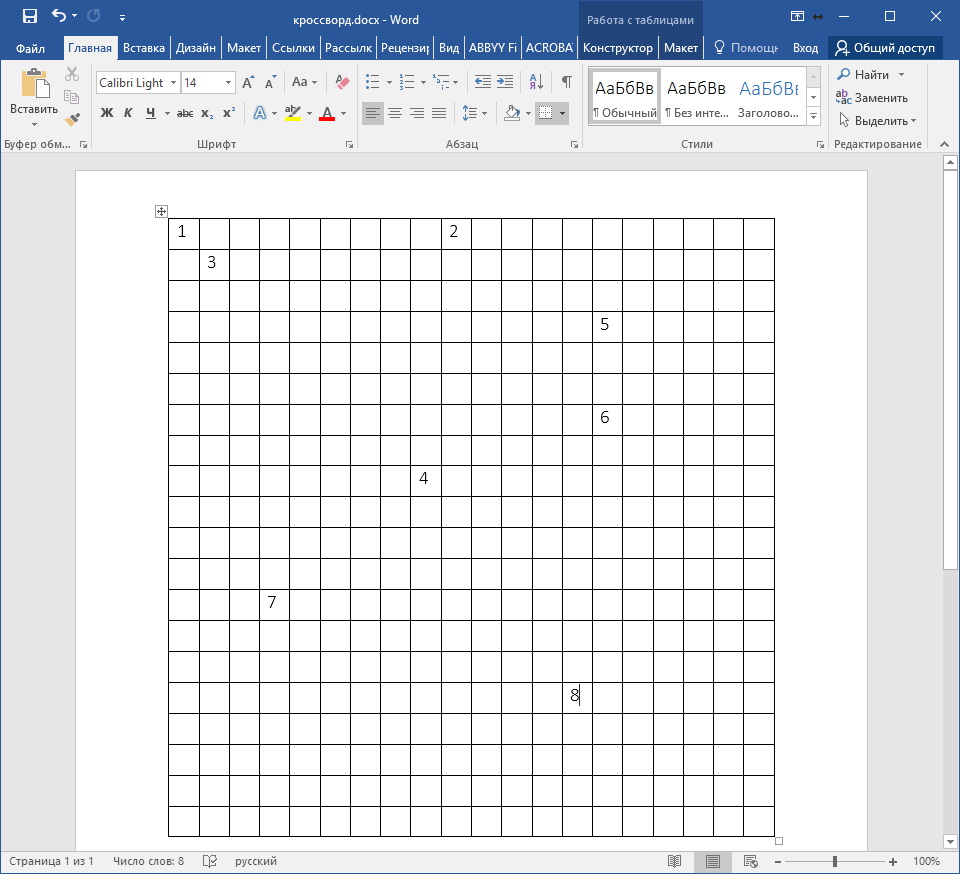
По умолчанию цифры очень большие. Они будут мешать вписывать отгаданные слова. Это неправильно. Человек не сможет долго просидеть за такой головоломкой. Исправить ситуацию можно следующим образом.
- Прежде чем что-то делать, нужно выделить всю таблицу. Например, для этого можно нажать на иконку в левом верхнем углу.
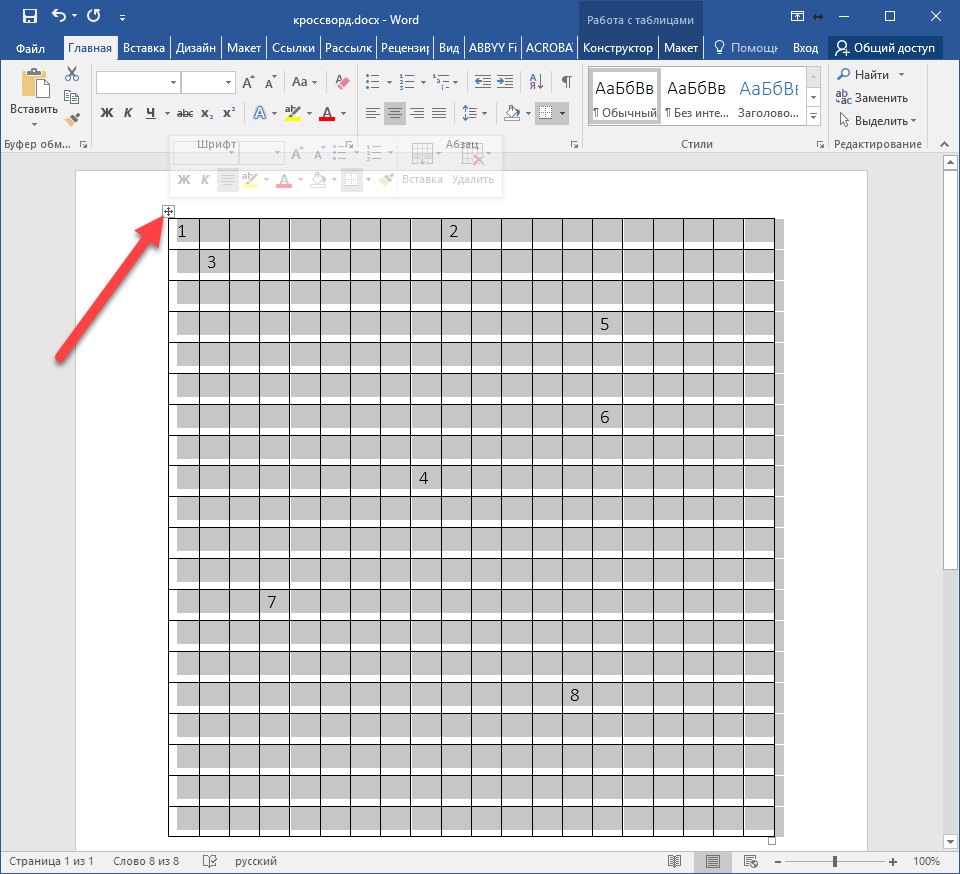
- После этого на вкладке главная нужно выбрать маленький размер шрифта. Например, равный «9».
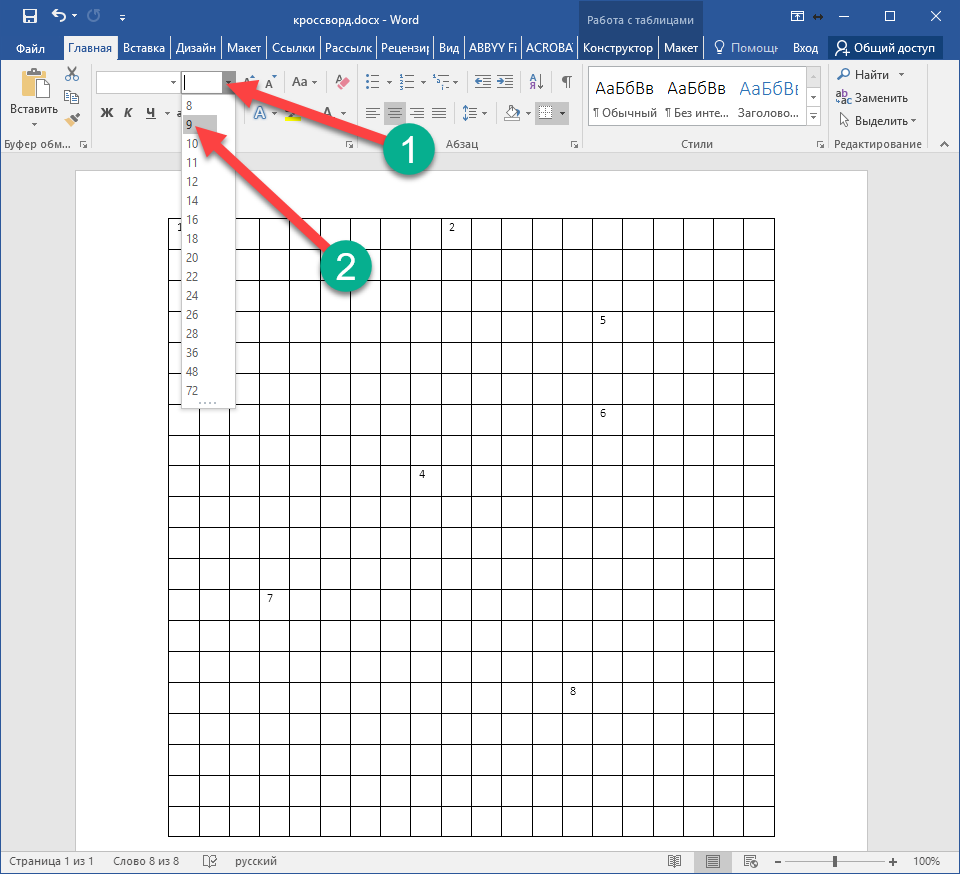
Уменьшить размер цифр можно и при помощи другого способа – просто сделайте их в виде математической степени. В результате этого они окажутся наверху, будут маленького размера и не помешают написанию слов.
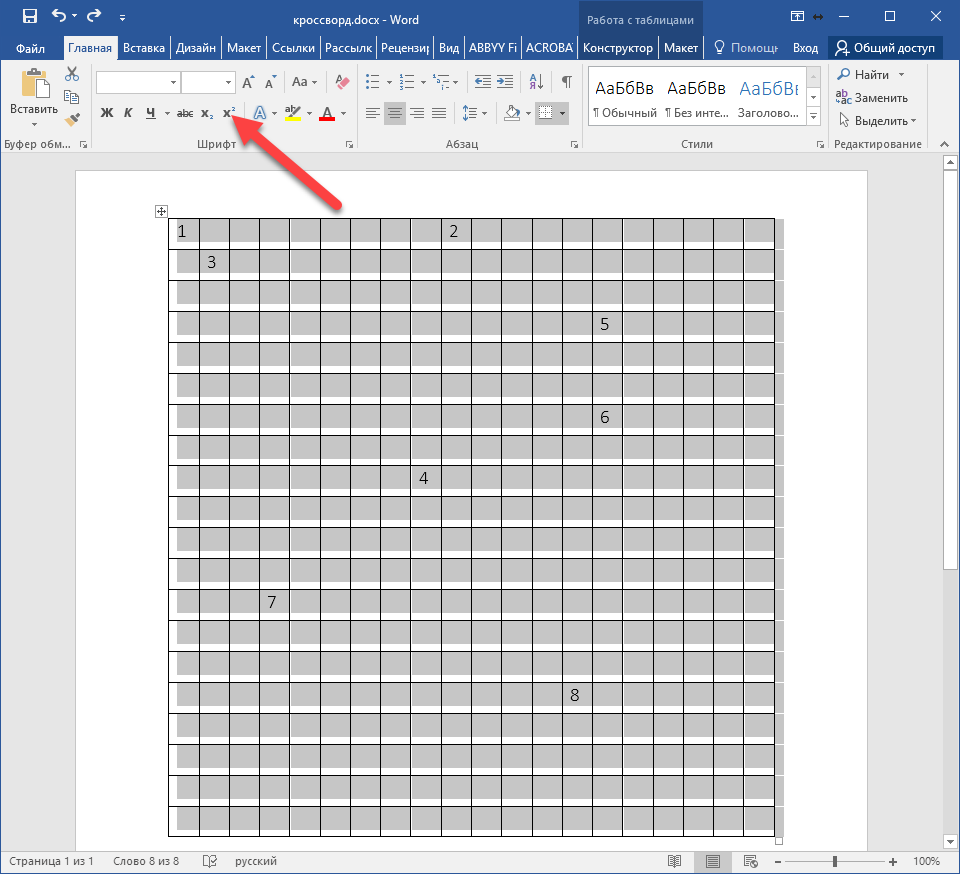
Эффект будет почти такой же. Возможно, даже лучше.
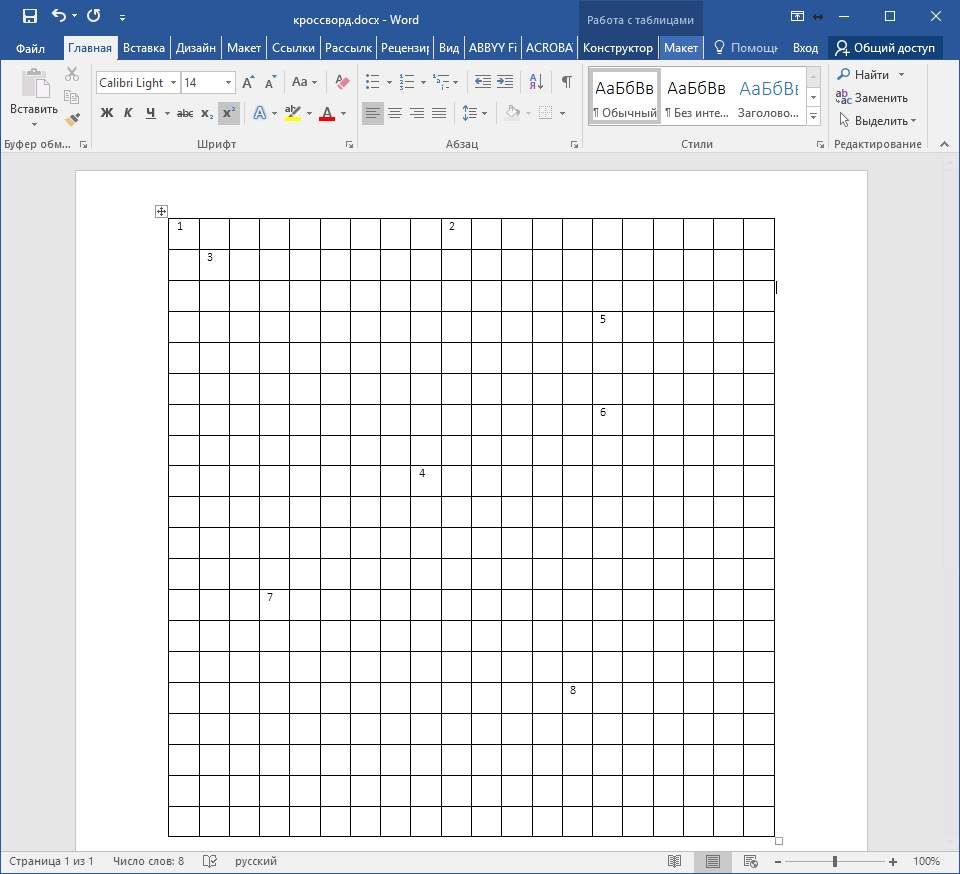
Черные клеточки
В любом кроссворде есть такие поля, где писать буквы не нужно, то есть это – почти «мёртвая зона». Как правило, они выделены черным или темным цветом. Делается это следующим образом.
- Выделяем нужное количество ячеек.
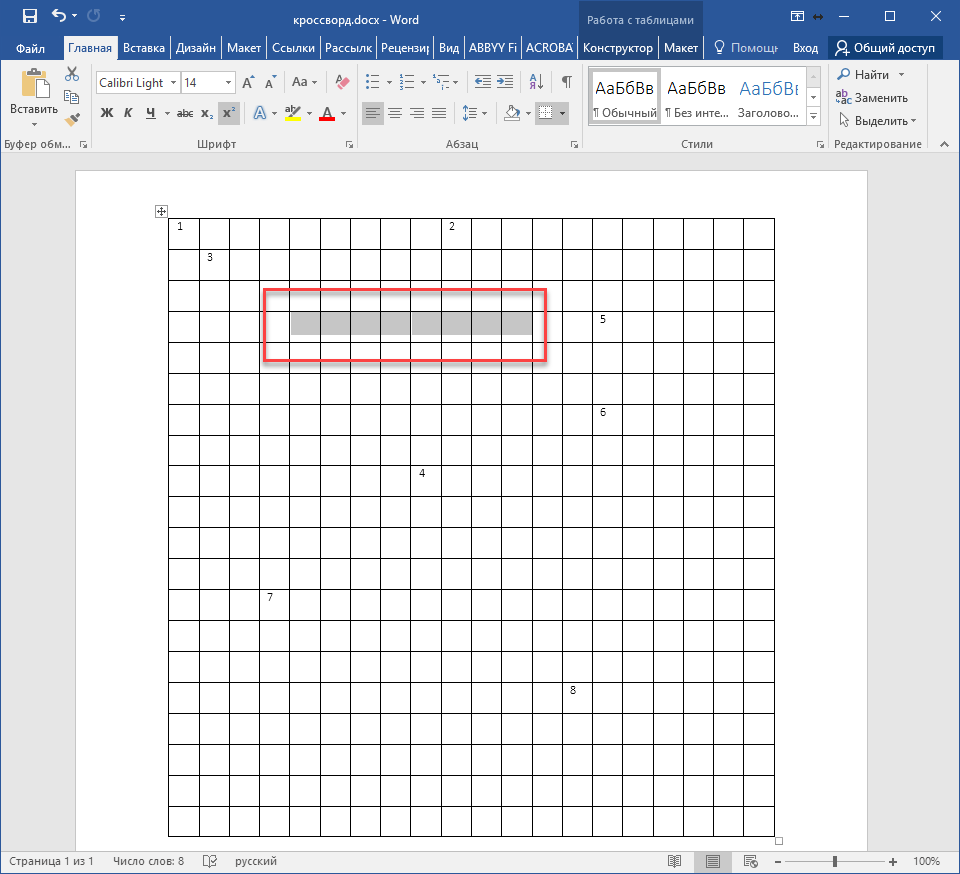
- После этого на вкладке «Главная» нажмите на иконку заливки. В появившемся списке цветов нужно выбрать что-нибудь подходящее. Большинство людей выбирают черный цвет. Но лучше использовать что-то серое, так как в этом случае при распечатке в принтере уйдет меньше краски. Это особенно важно, если черных клеток очень много.
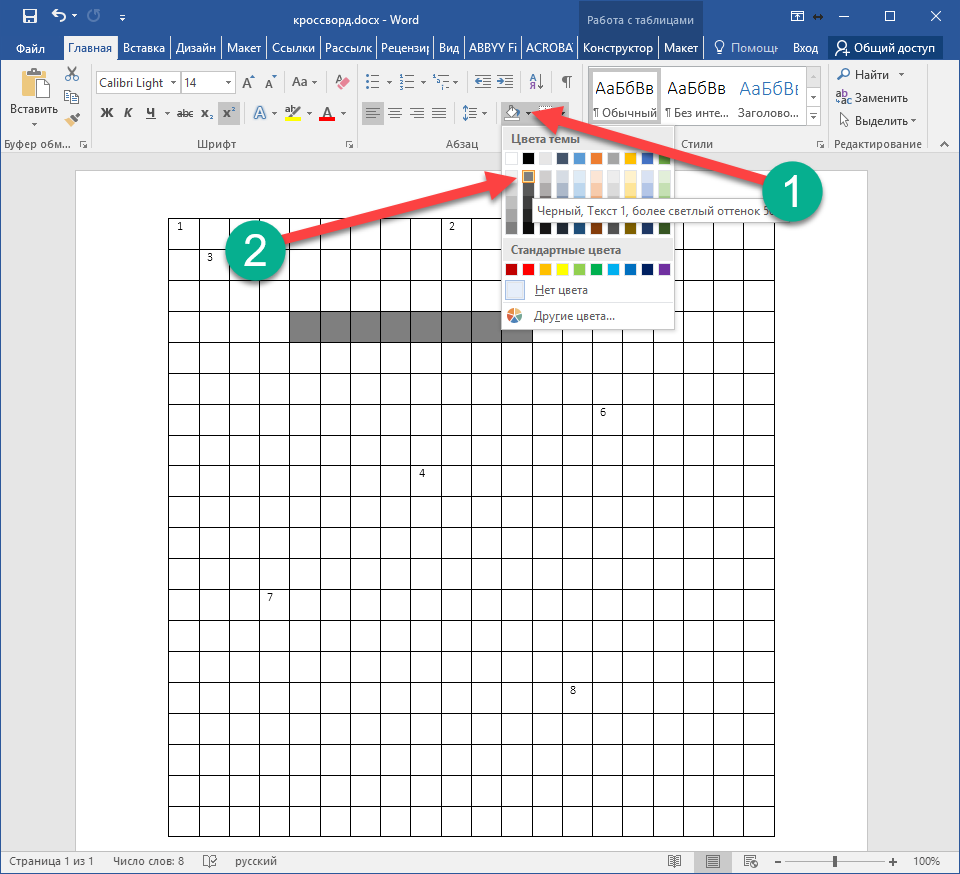
- Ваш выбранный цвет сохранится. В дальнейшем достаточно просто кликнуть по иконке. Никакое дополнительное меню вызывать не нужно.
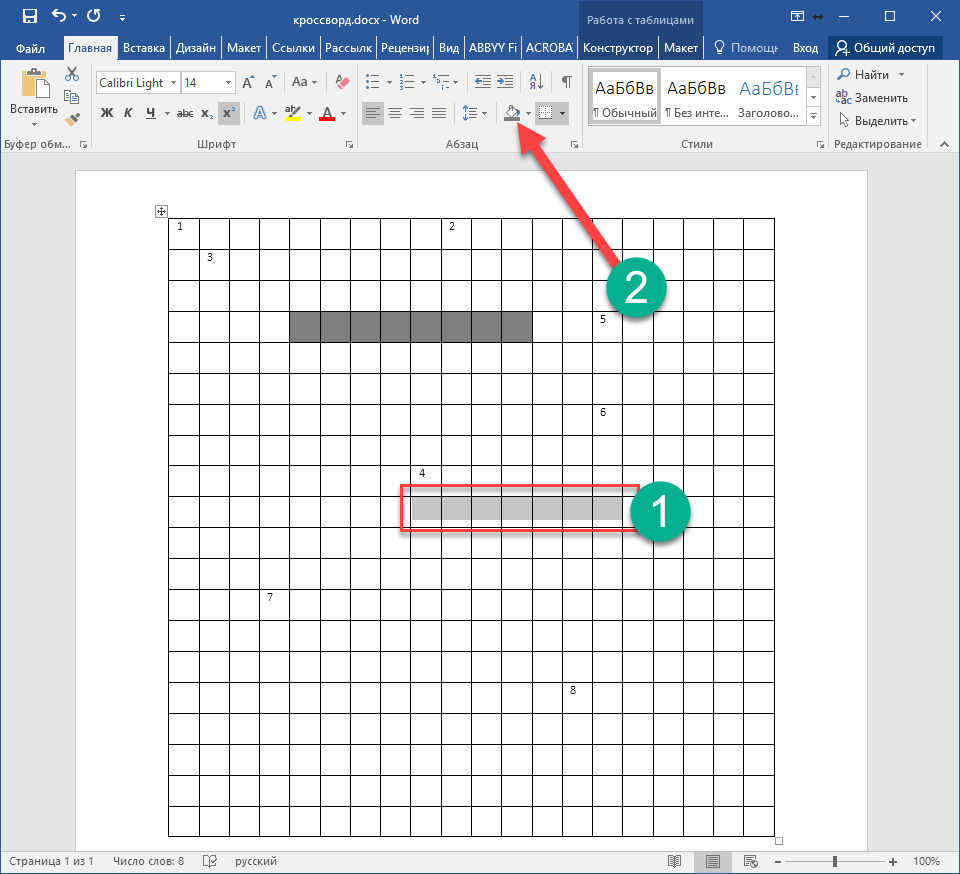
- Таким способом вы сможете очень быстро закрасить любое количество ячеек. Точно так же, как в редакторе Excel: просто выбираете элемент и кликаете на инструмент заливки.
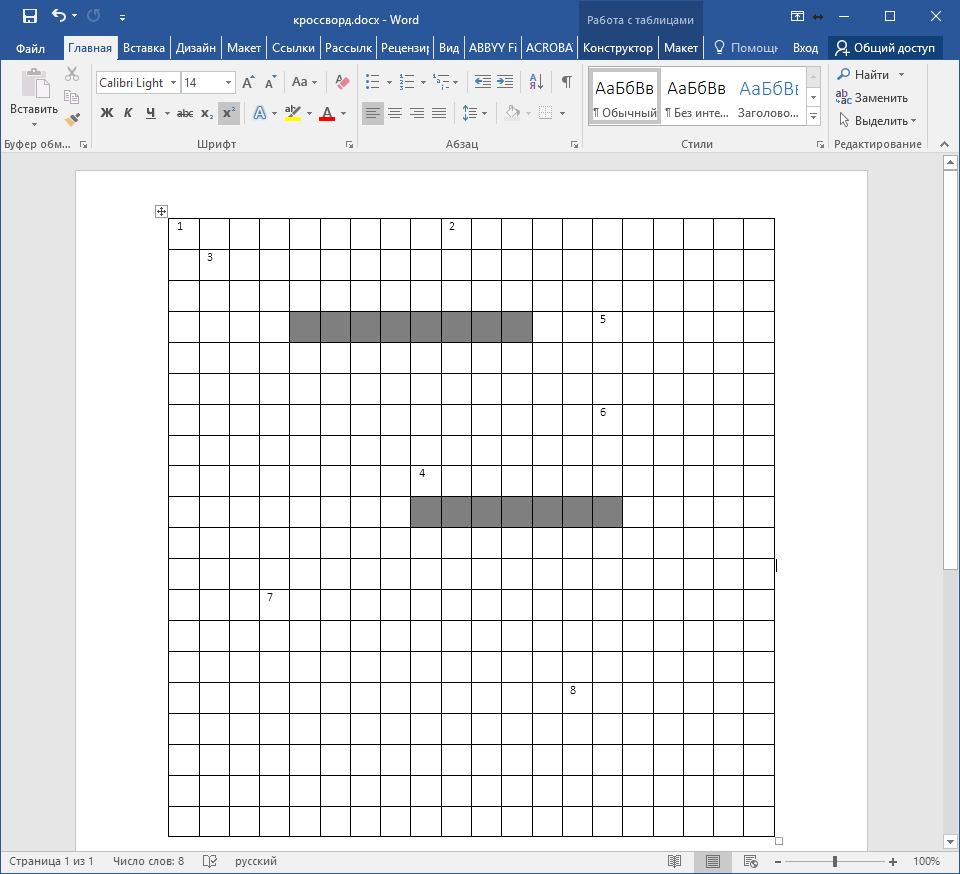
Либо можно сделать это при помощи клика правой кнопкой мыши по нужной ячейке или выделенному диапазону. После некоторой паузы появится небольшая панель, на которой будет присутствовать точно такой же инструмент.
Ключевое слово
Иногда в кроссвордах необходимо указывать какое-нибудь секретное слово. Отгадать его можно только тогда, когда будут написаны ответы в соседних клетках. Но как правило, эту строку нужно как-то выделить, чтобы угадывающий человек понял, что оно там не просто так.
Для этого нужно сделать следующие действия.
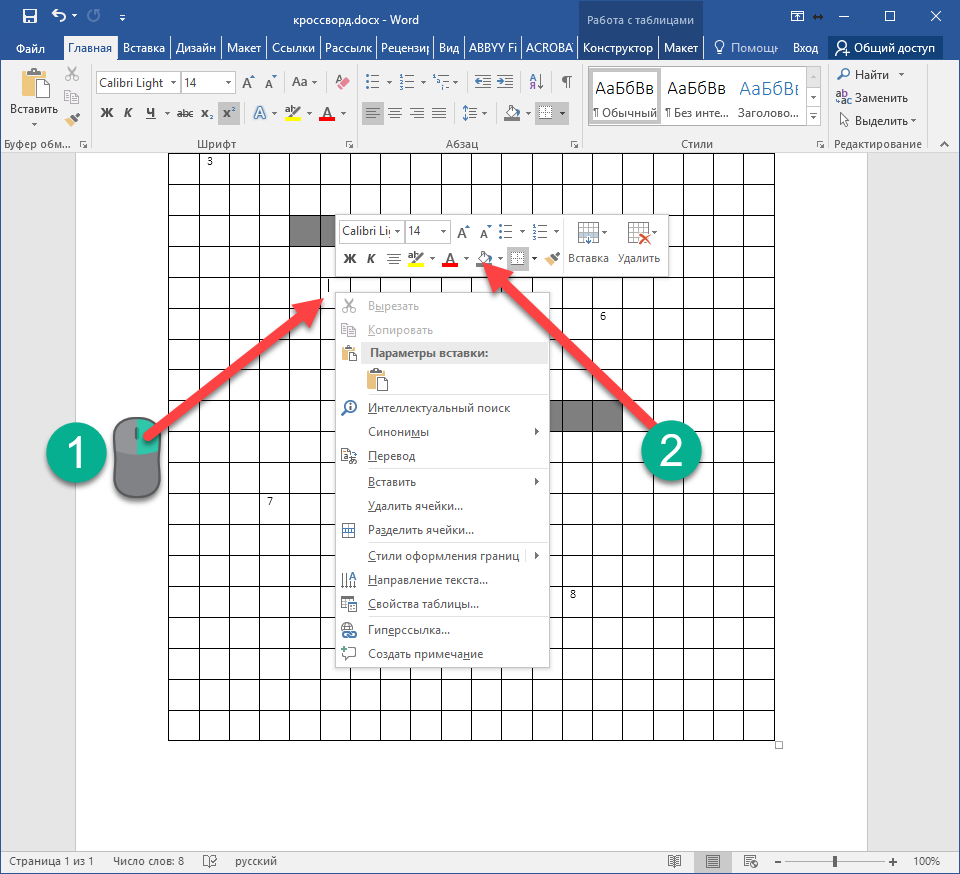
- Выделите где-нибудь в центре некоторое количество ячеек. Сделайте правый клик мыши.
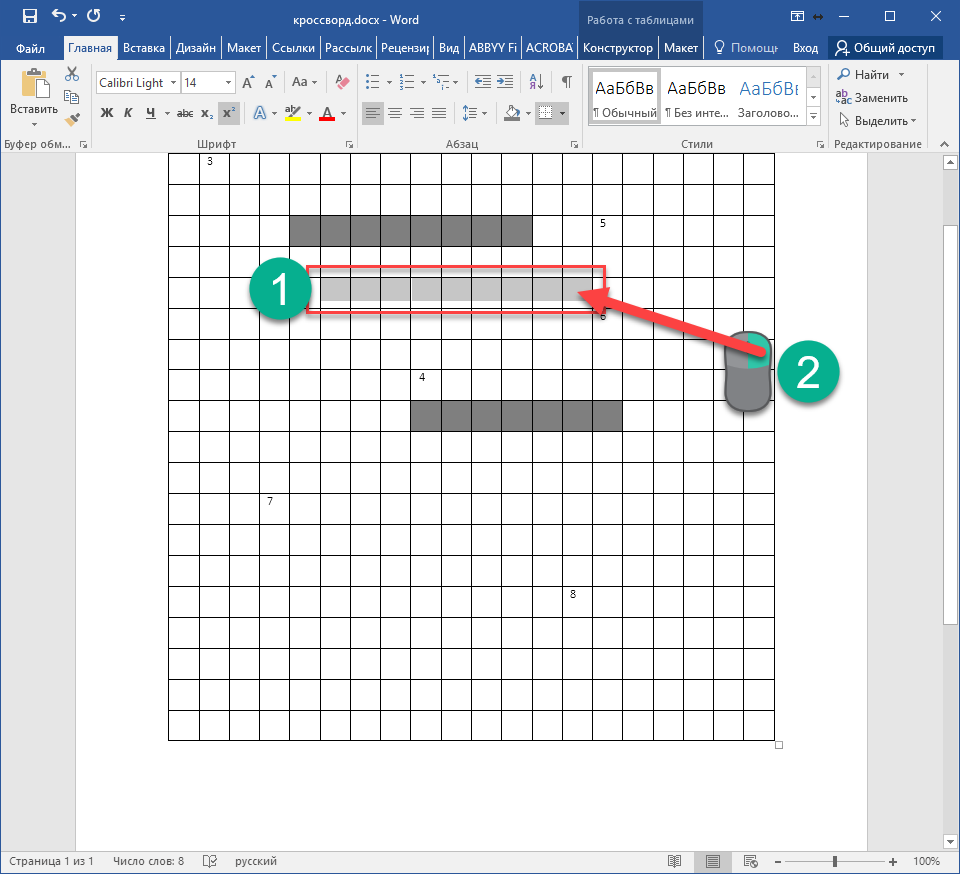
- В появившемся контекстном меню выбираем пункт «Свойства таблицы».
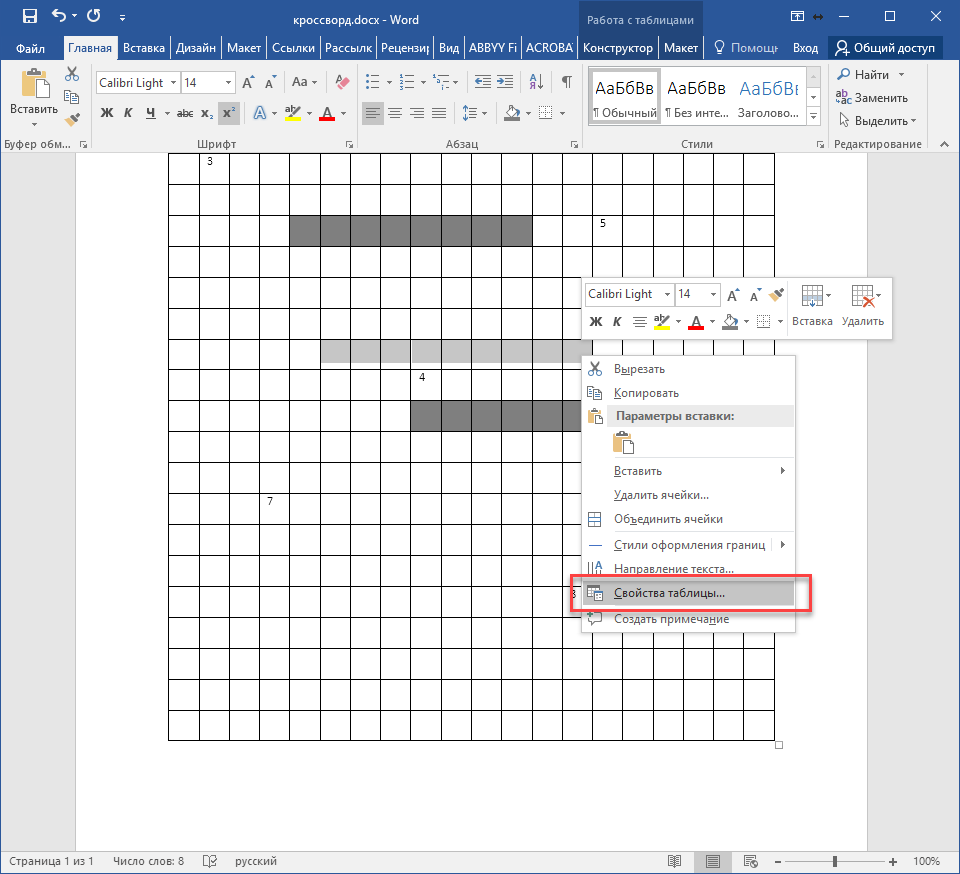
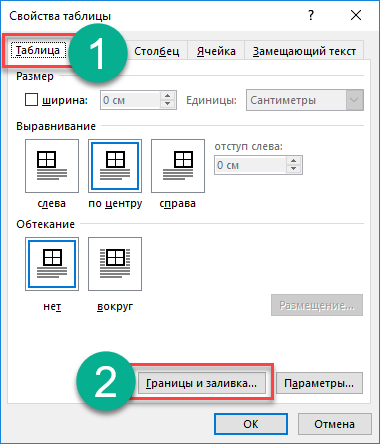
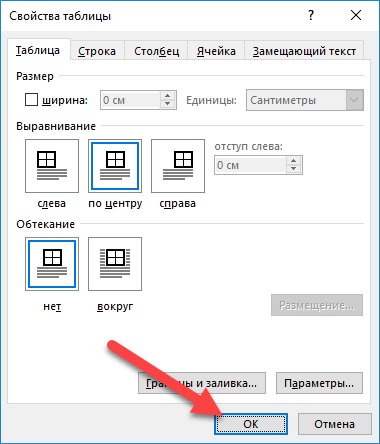
- Переходим на вкладку «Таблица». После этого кликаем на кнопку «Границы и заливка».
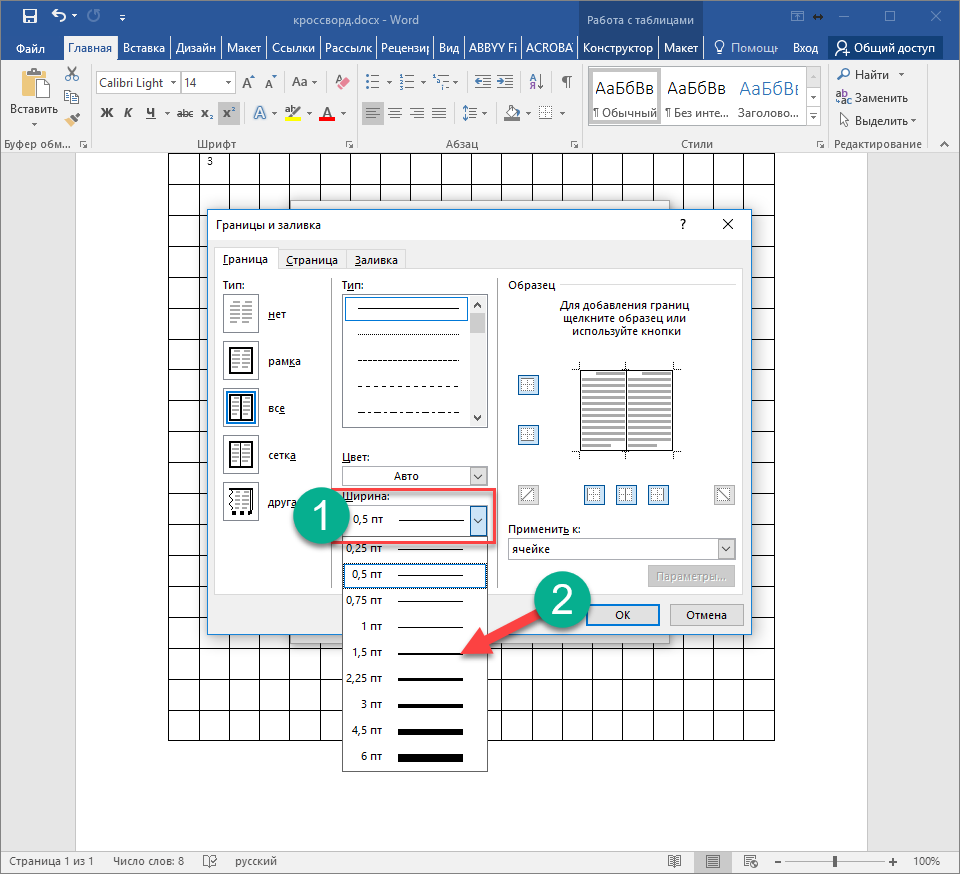
- В появившемся окне выбираем ширину размером 1 или 1,5 пункта.
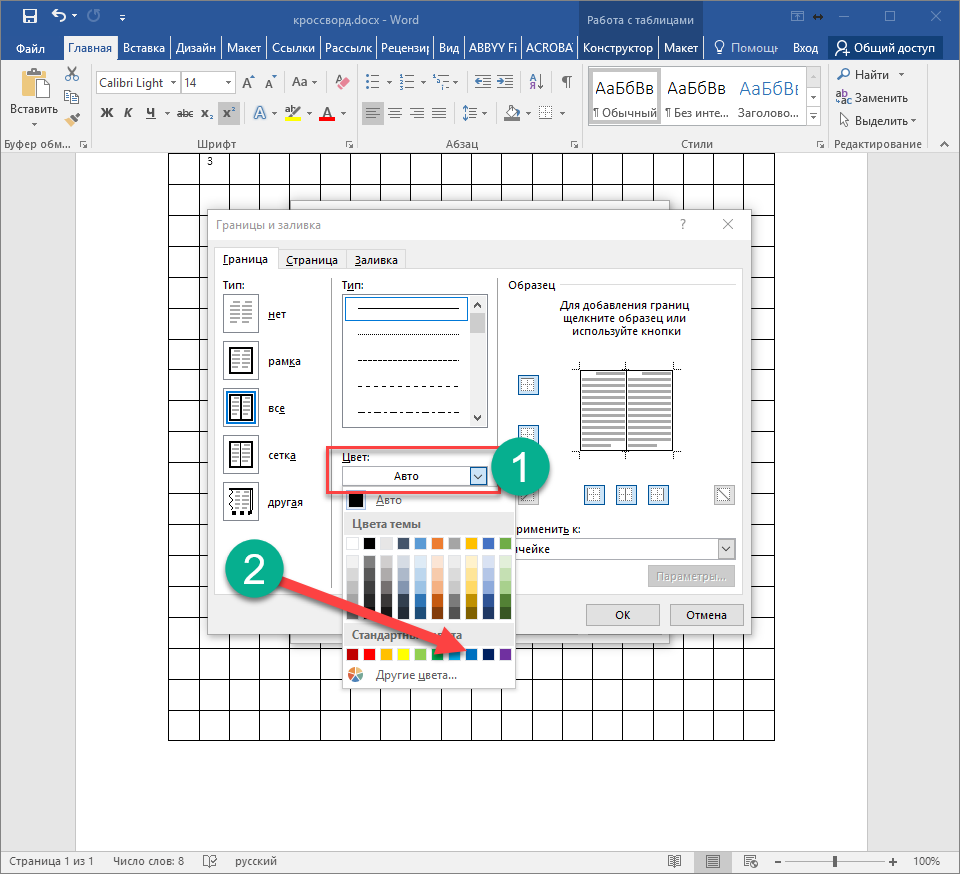
- Затем указываем какой-нибудь цвет, который будет явно выделяться.
- После того как вы сделаете свой выбор, нужно будет нажать на кнопку «OK».
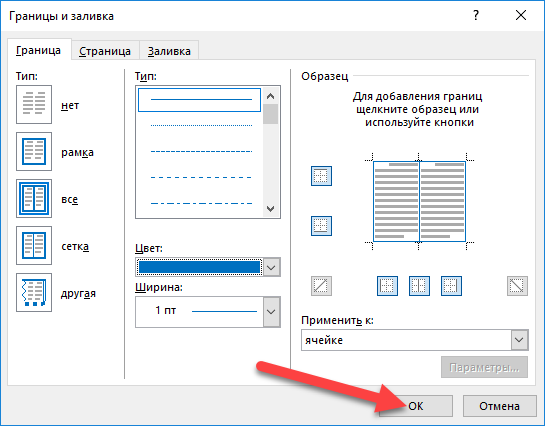
- Затем снова на «OK».
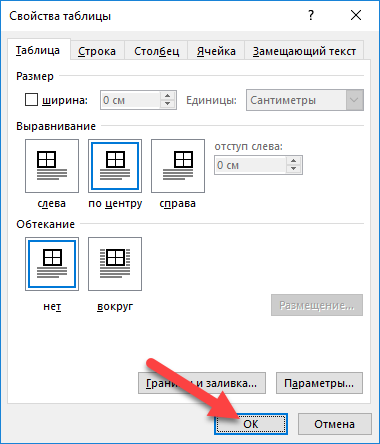
- В результате этого мы увидим следующее.
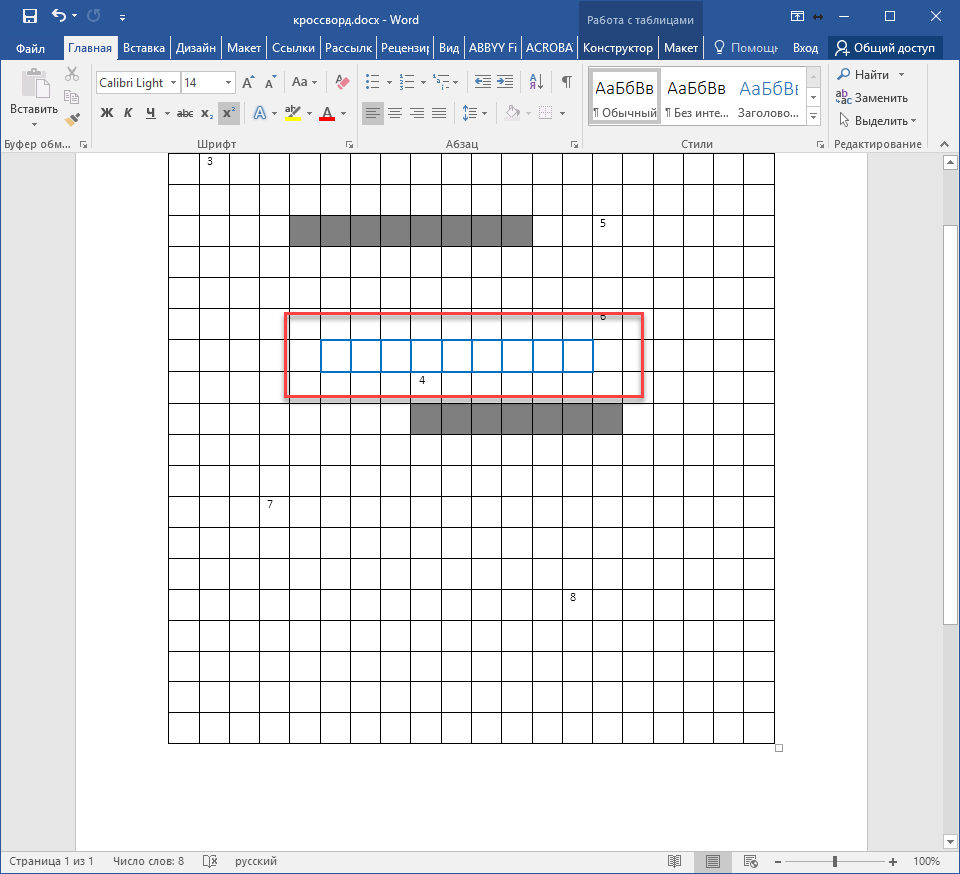
Нестандартная форма
Иногда обычный текстовый кроссворд бывает какой-нибудь оригинальной формы, то есть она отличается от прямоугольника. Сделать это довольно просто.
Крайние клетки
В первую очередь удалим несколько боковых ячеек. Для этого нужно сделать следующие шаги.
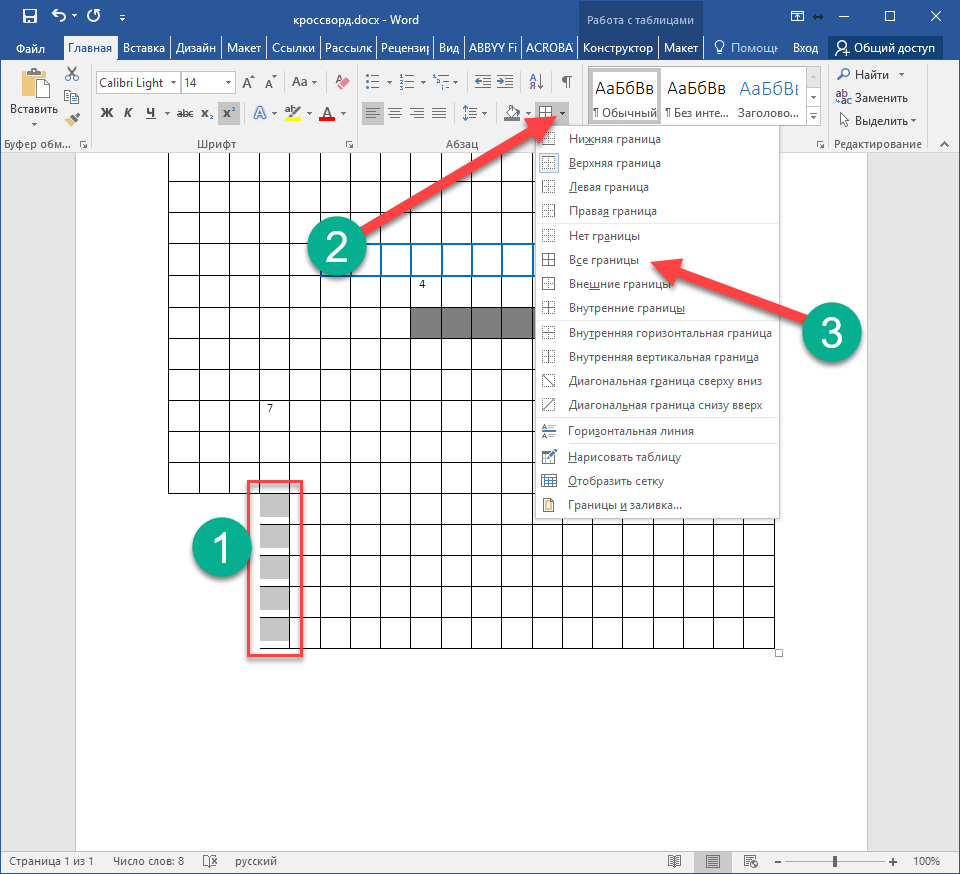
- Выделите неугодную вам область. Нажмите на указанный треугольник около инструмента «Границы».
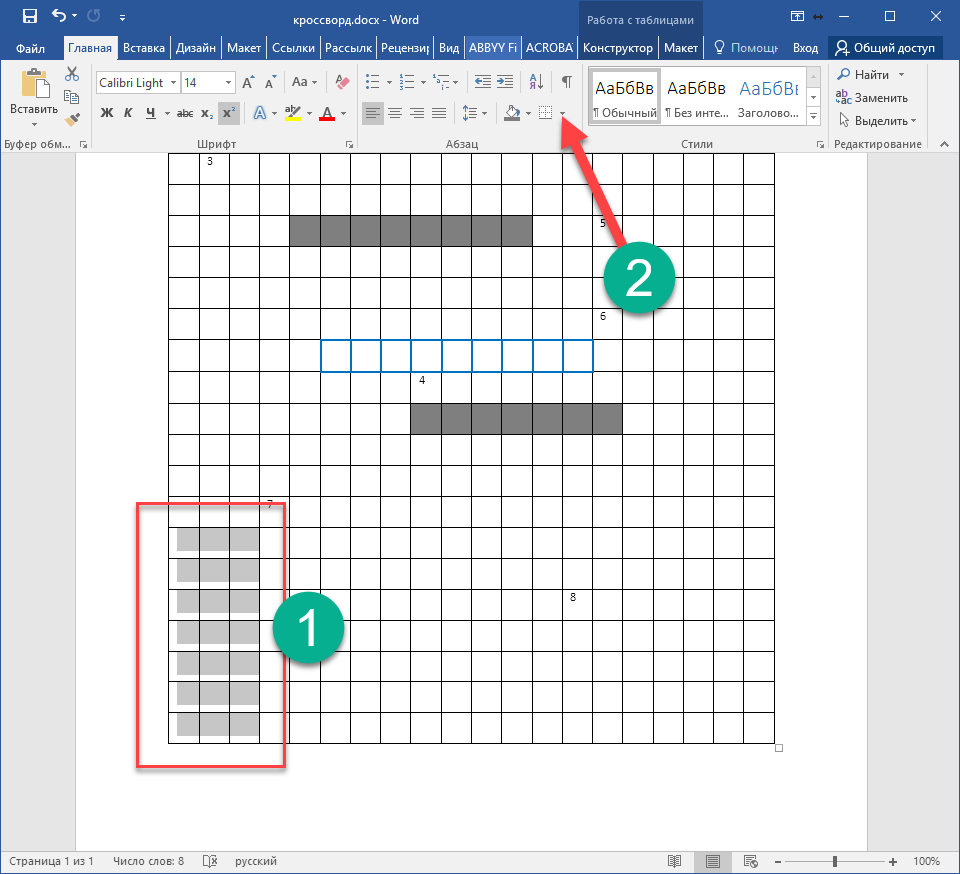
- В появившемся списке выбираем пункт «Нет границы». Результат будет немного некрасивым, поскольку у оставшихся клеток пропала внешняя сторона.
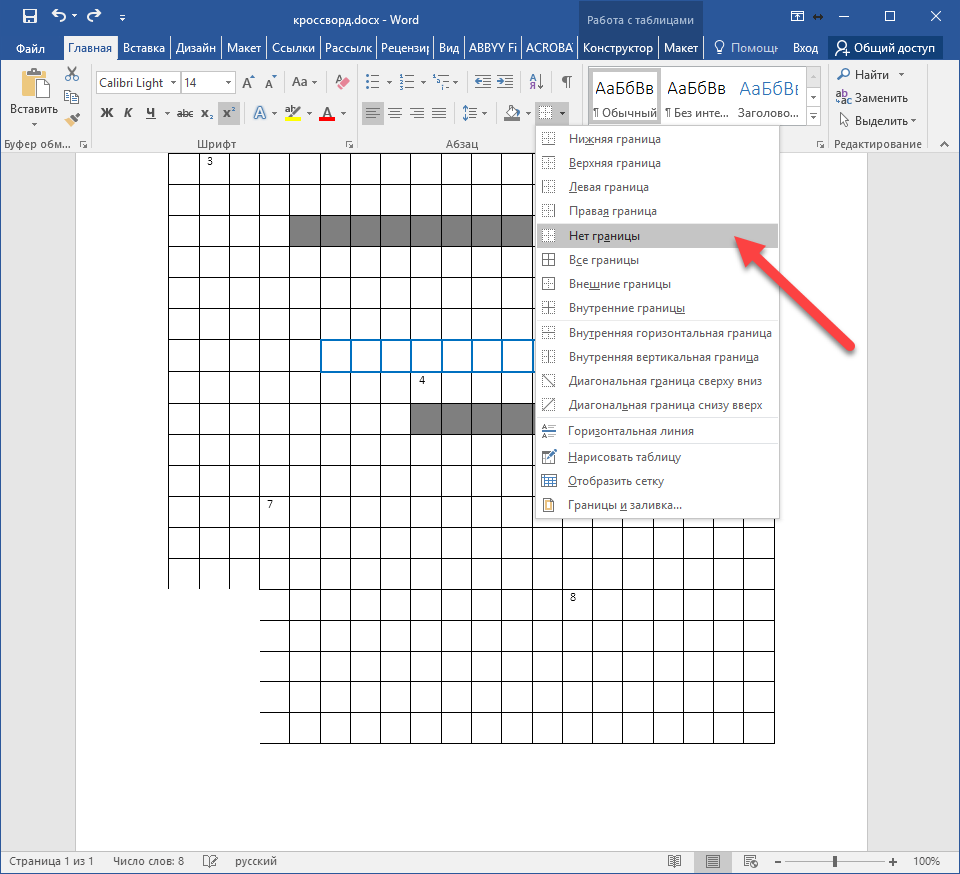
- Для того чтобы исправить эту ситуацию, нужно выделить испорченные ячейки и повторить описанные выше действия, но только на этот раз выбрать пункт «Все границы».
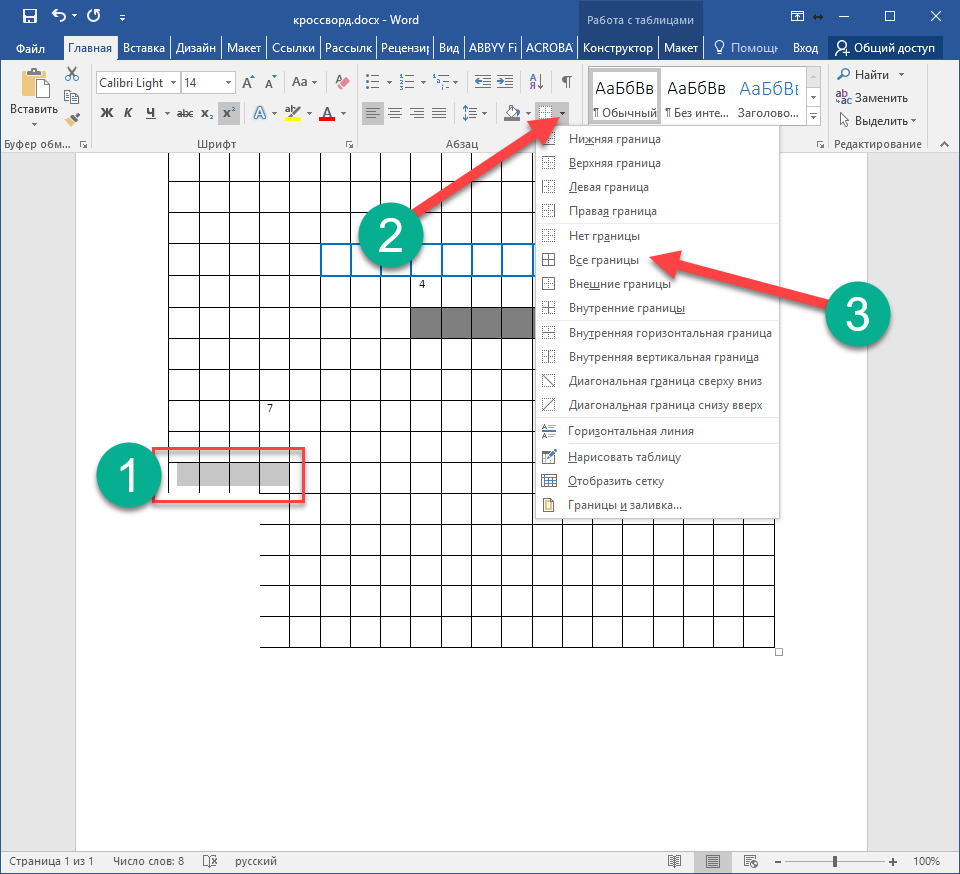
- Сразу после этого вы будете немного удивлены, поскольку они окрасятся в тот же цвет, которым мы выделяли ключевое слово. Дело в том, что редактор Word запомнил предыдущие настройки.
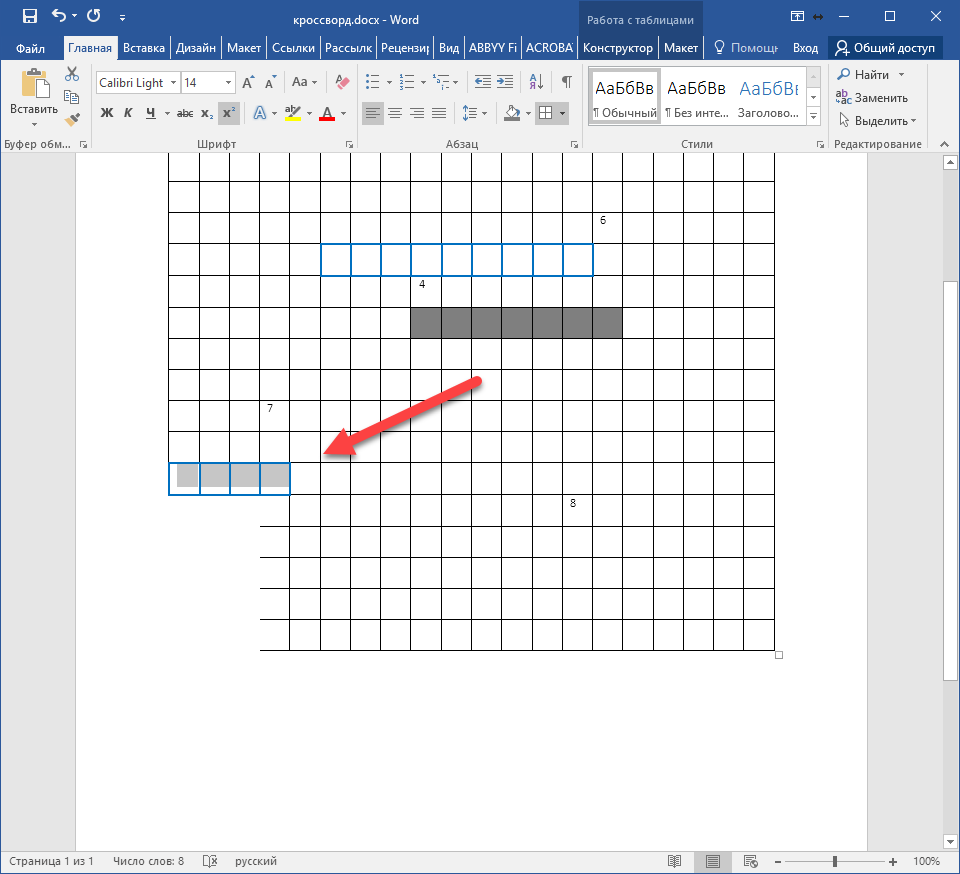
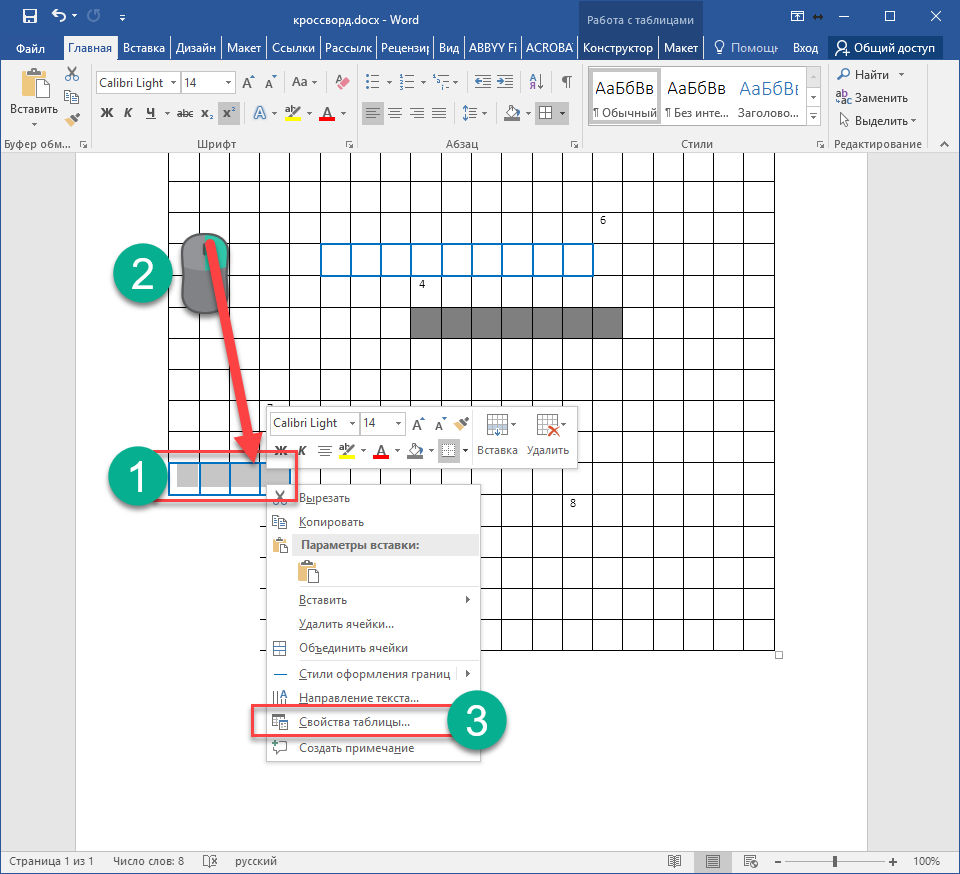
- Для того чтобы вернуть границам черный цвет, сначала нужно выделить эти клетки. Затем снова сделать правый клик мыши и в появившемся контекстном меню выбрать пункт «Свойства таблицы».
- Переходим на вкладку «Таблица» и нажимаем на кнопку «Границы и заливка».
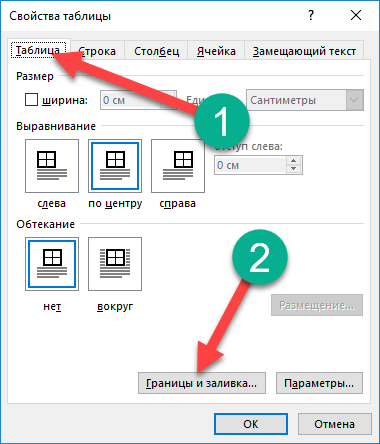
- Меняем всё на те значения, которые были по умолчанию.
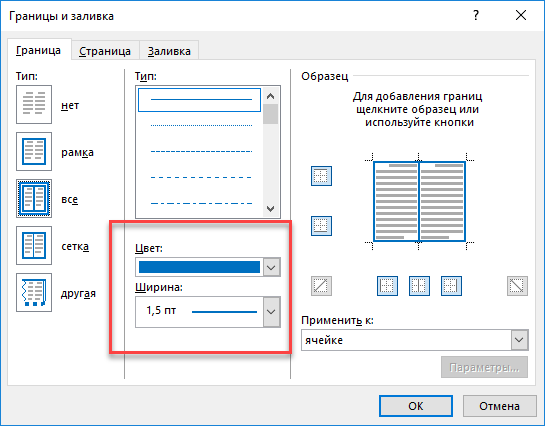
Это – черный цвет и ширина 0,75 пунктов. Для сохранения кликаем на кнопку «OK».
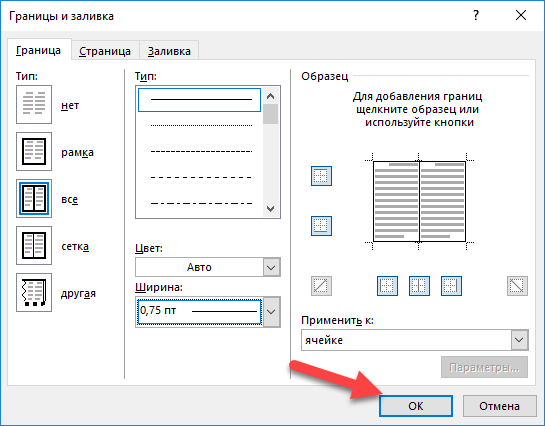
- Закрываем окно «Свойства таблицы» тем же действием.
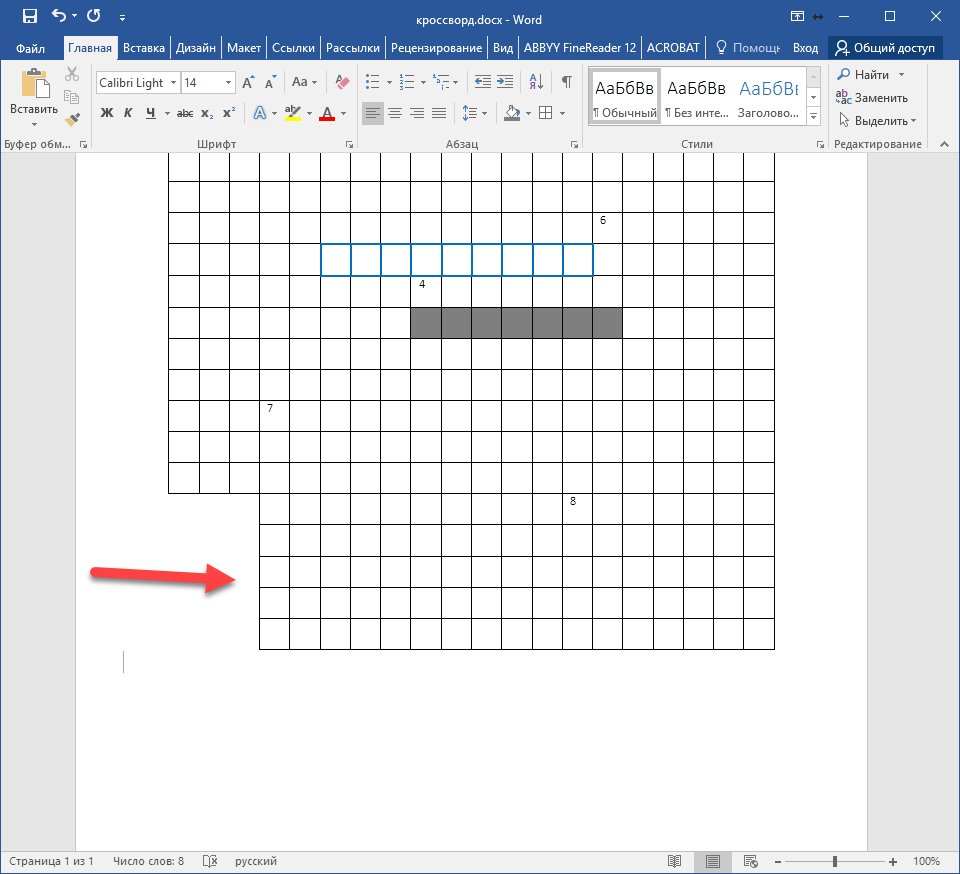
- Теперь крайние клетки выглядят вполне нормально.
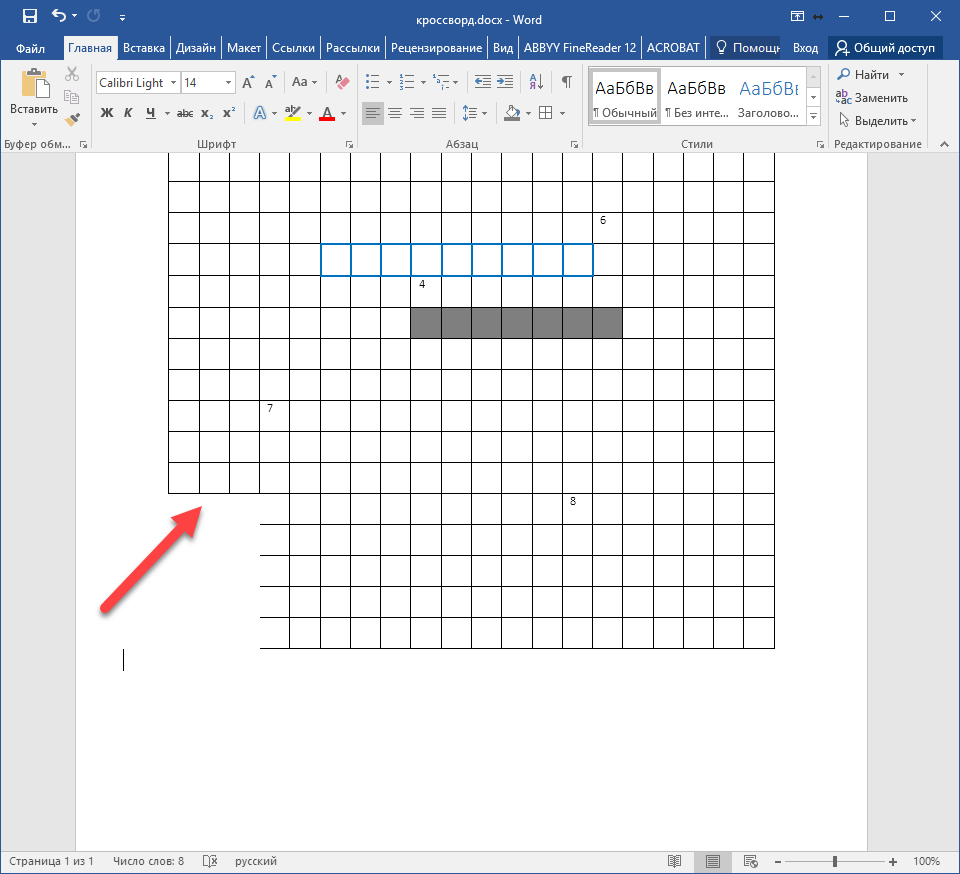
- Для того чтобы вернуть прежний вид вертикальным клеткам, нужно повторить описанные выше действия и выбрать пункт «Все границы».
- Теперь угол кроссворда смотрится намного лучше.
Внутри кроссворда
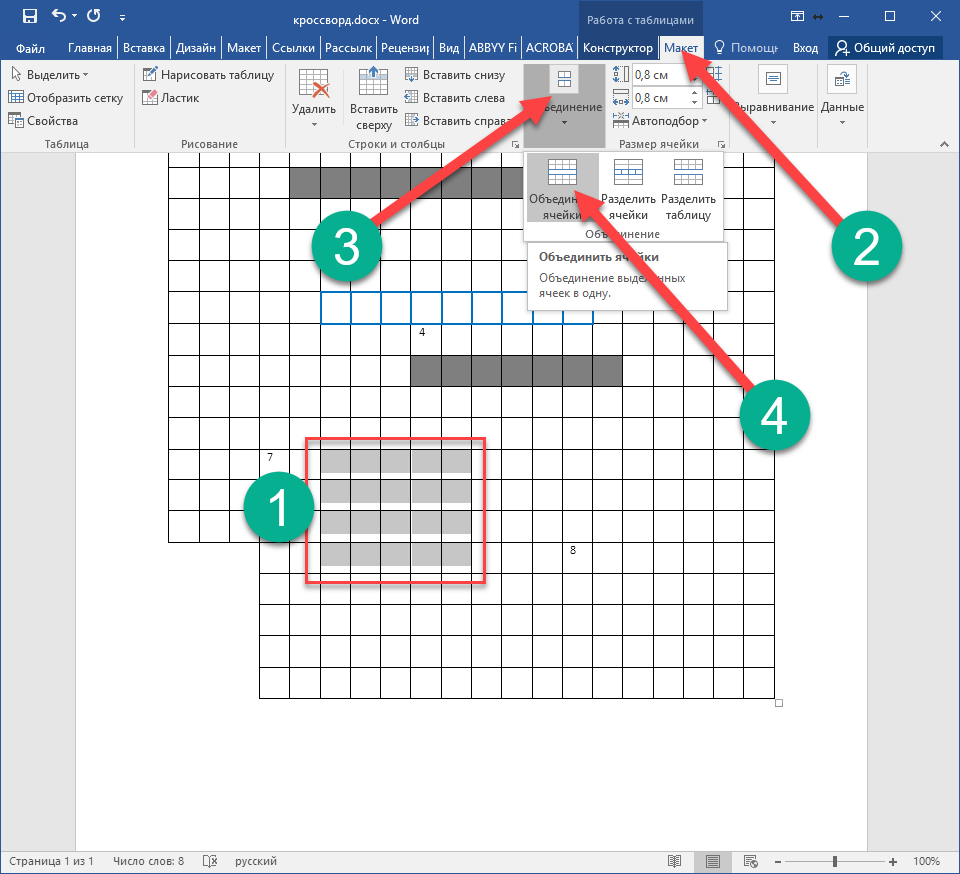
Если вам нужны такие пустые области в теле вашей головоломки (например, чтобы вставить картинку), то это делается немного иначе.
- Выделяем нужные клетки. Переходим на вкладку «Макет». Нажимаем на иконку «Выделение». Выбираем пункт «Объединить ячейки».
- Результатом ваших действий будет следующее.
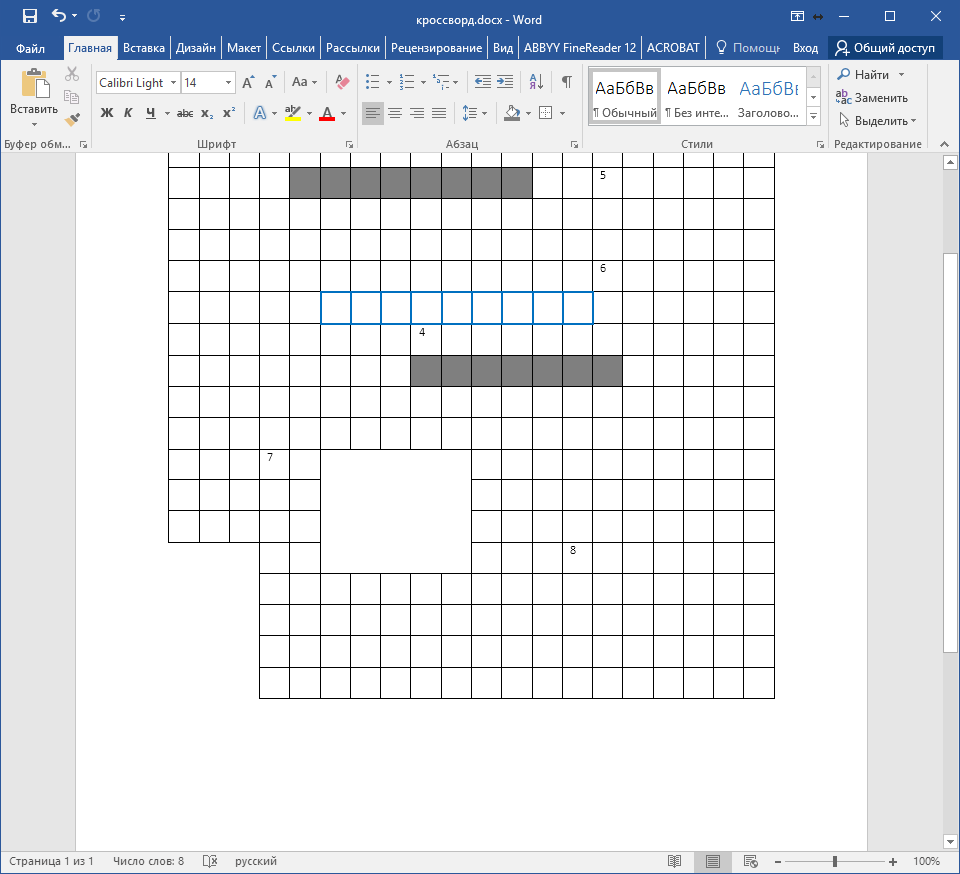
Теперь вы можете вставить туда что угодно или же оставить всё как есть.
Оформление блока вопросов и ответов
Если размер большой, то придется использовать два листа минимум, чтобы было видно вопросы и кроссворд одновременно. Например, в случае газеты или журнала нельзя допустить такого варианта, чтобы для чтения заданий приходилось листать страницу туда-сюда.
Внешний вид должен быть как можно лучше. Чтобы привлечь внимание человека, старайтесь использовать различные стили оформления, а не «лепить» всё подряд однотипным текстом.
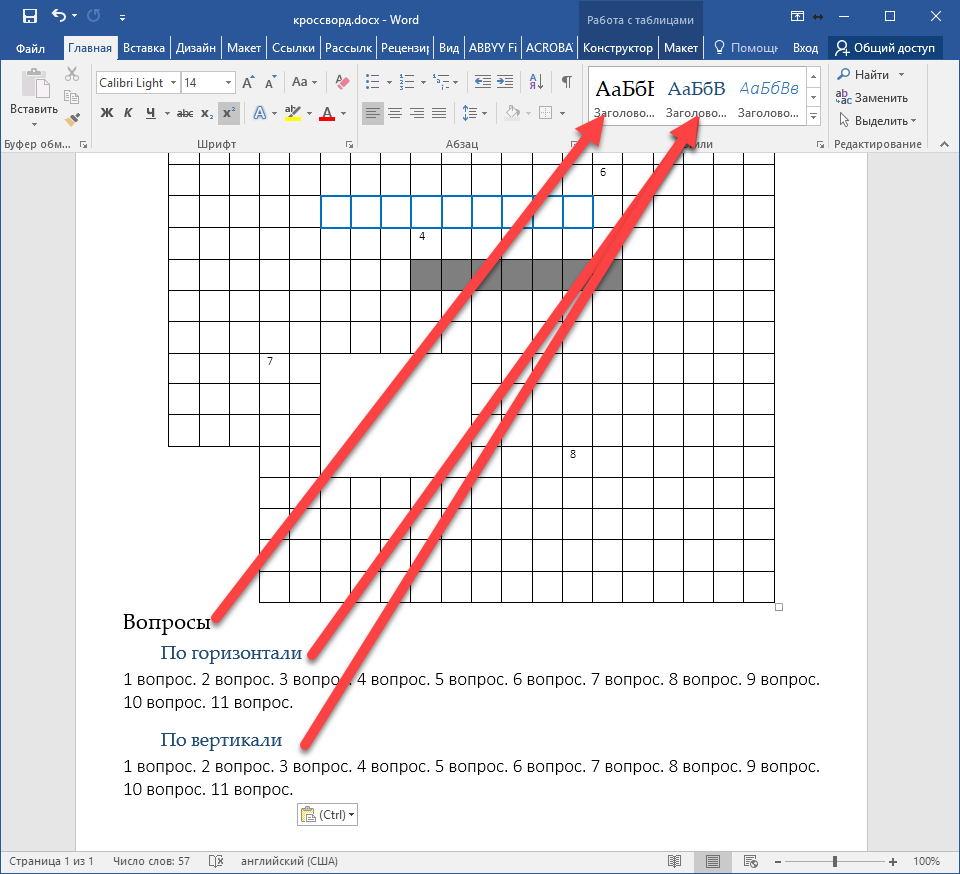
Ответы желательно перевернуть «кверху ногами» и разместить на другой странице, чтобы во время угадывания заданий их было сложно прочесть.
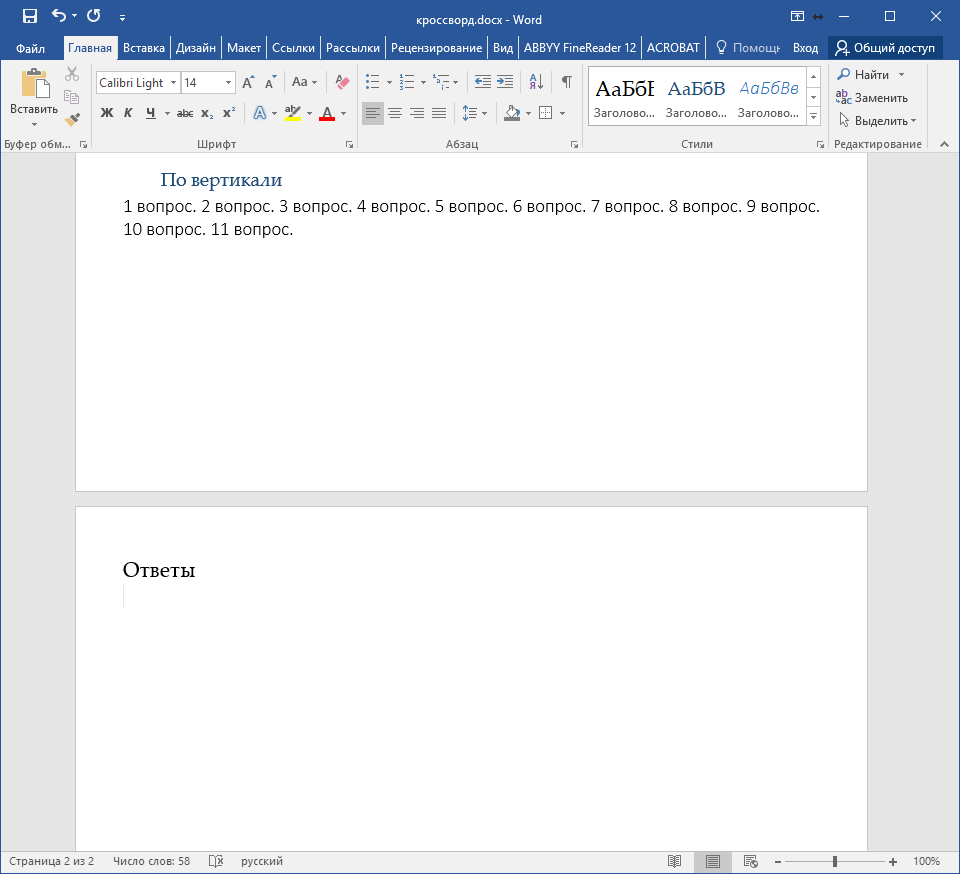
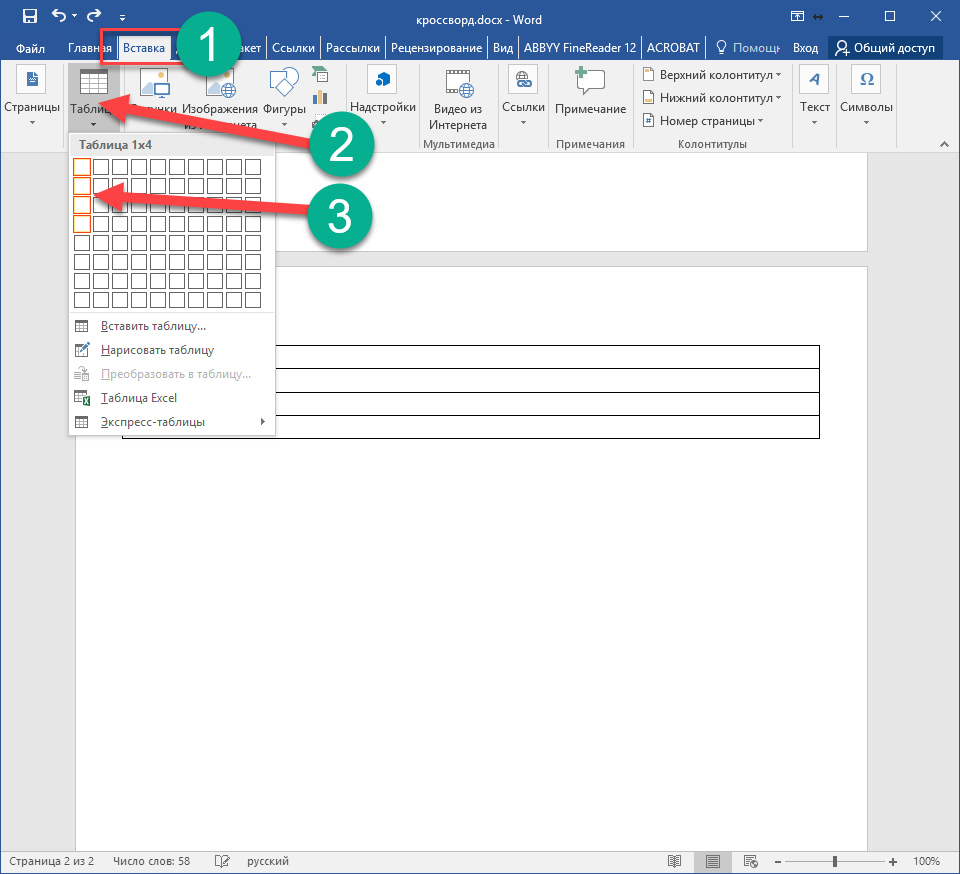
Для переворачивания используем маленькую таблицу 1 на 4. Сделать это можно следующим образом.
- Переходим на вкладку «Вставка», нажимаем на иконку «Таблица» и выбираем соответствующий вариант.
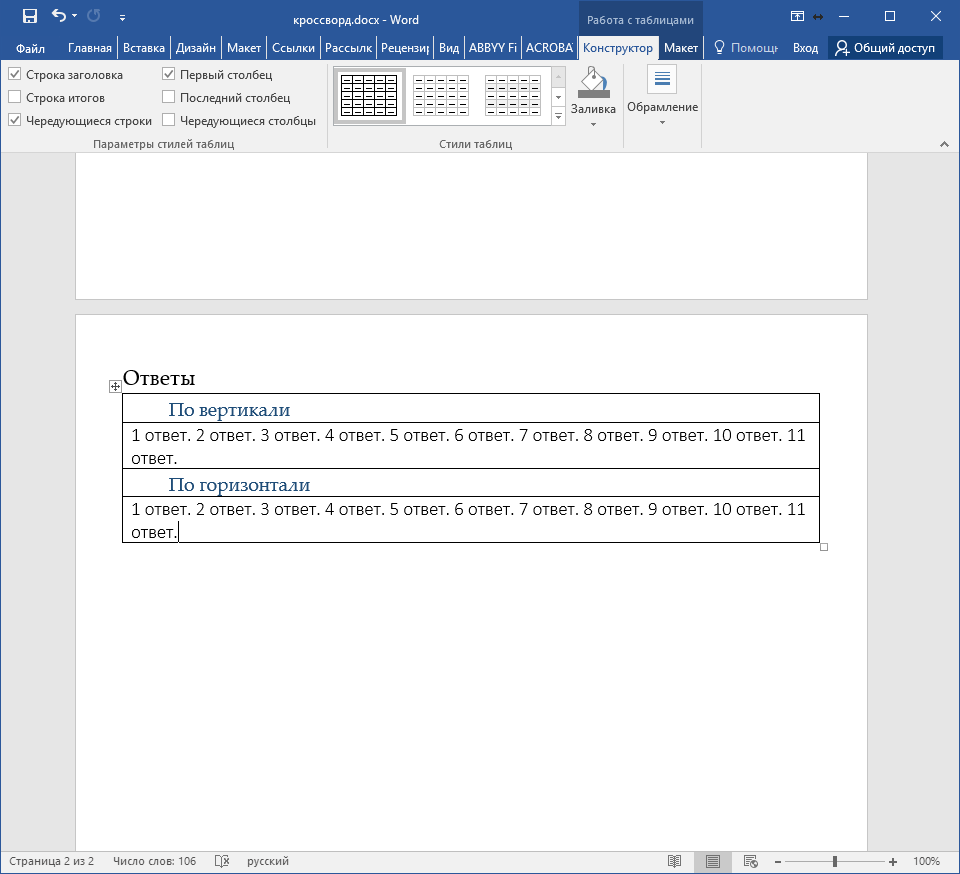
- Заполните таблицу нужными ответами по вертикали и горизонтали.
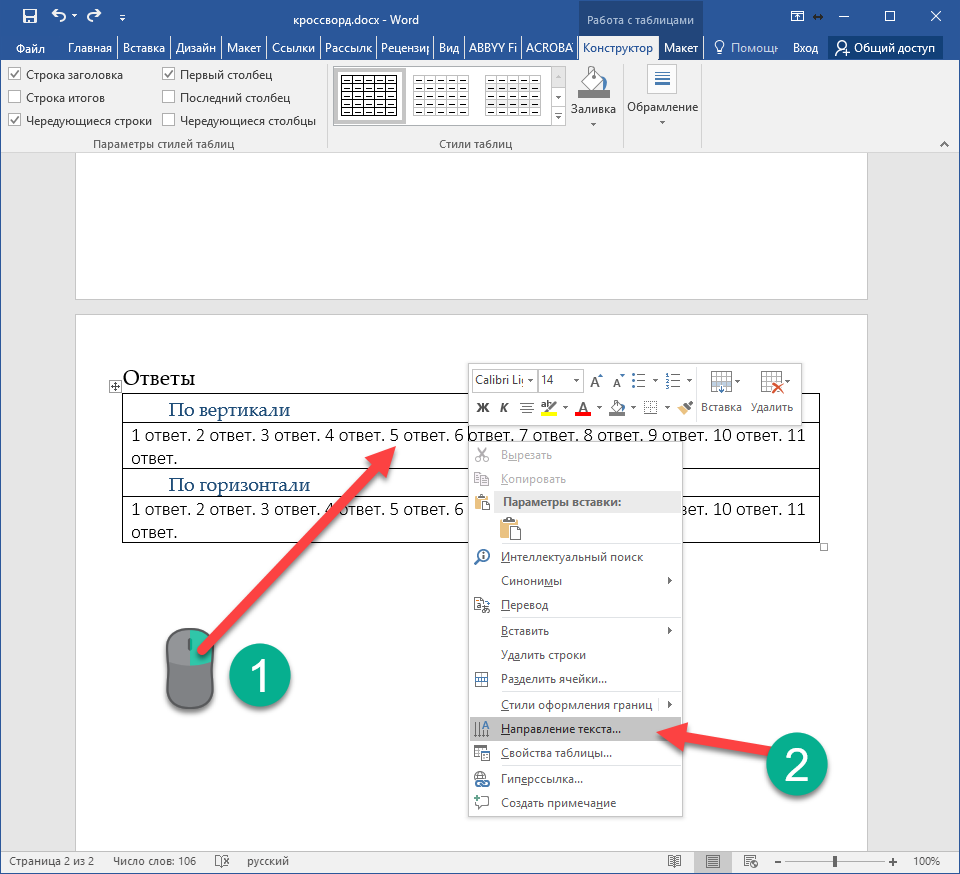
- Сделайте правый клик мыши по строке с ответами. В появившемся меню выбираем пункт «Направление текста».
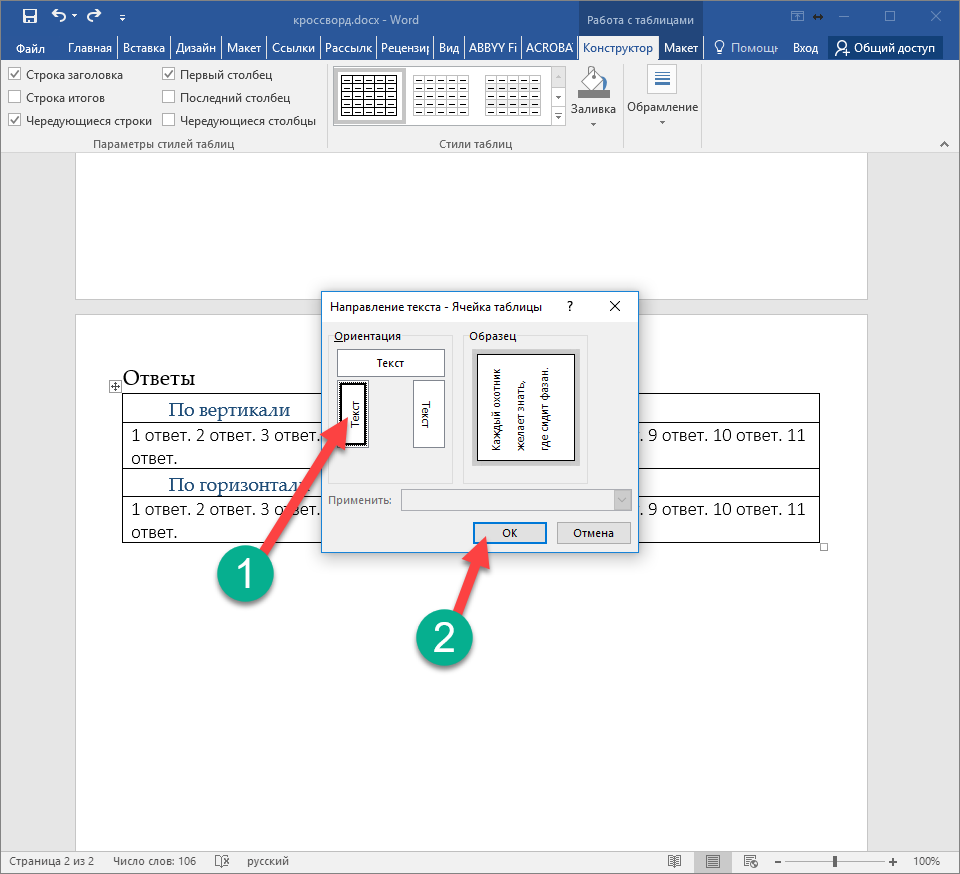
- В появившемся окне выберите пункт с вертикальной ориентацией. Для сохранения настроек кликните на «OK».
- Результат будет следующим.
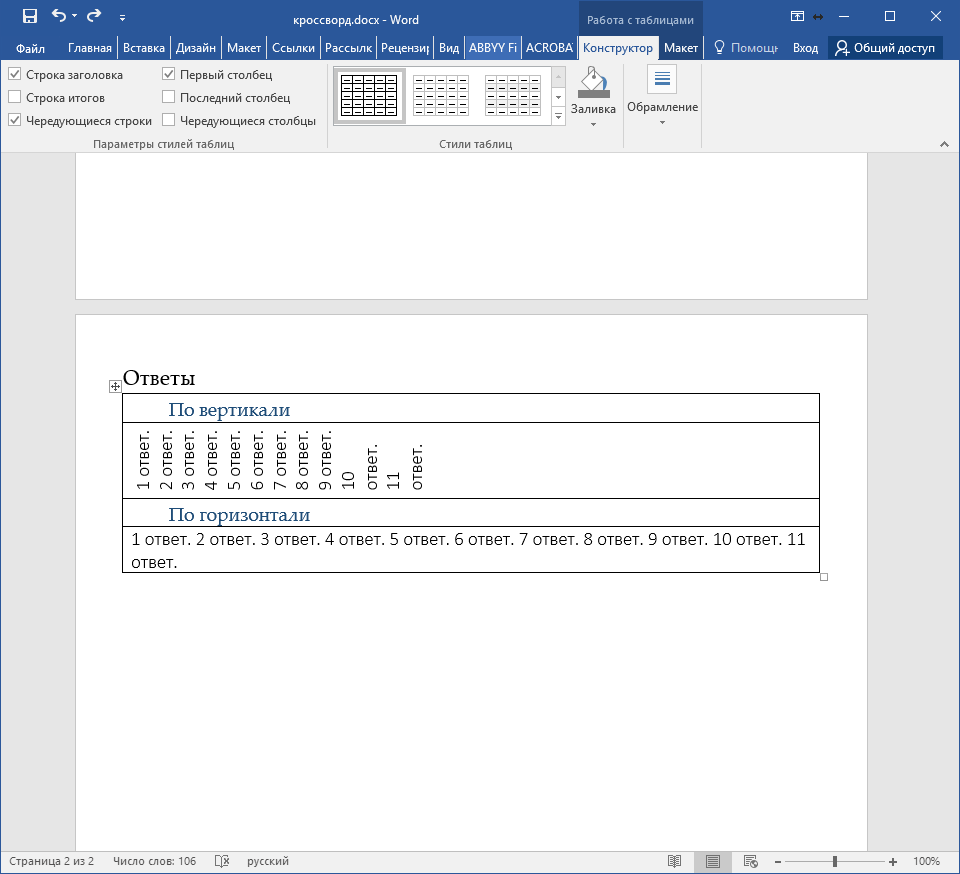
- Затем нужно повторить описанные выше действия для второго блока ответов (по горизонтали).
Онлайн сервисы
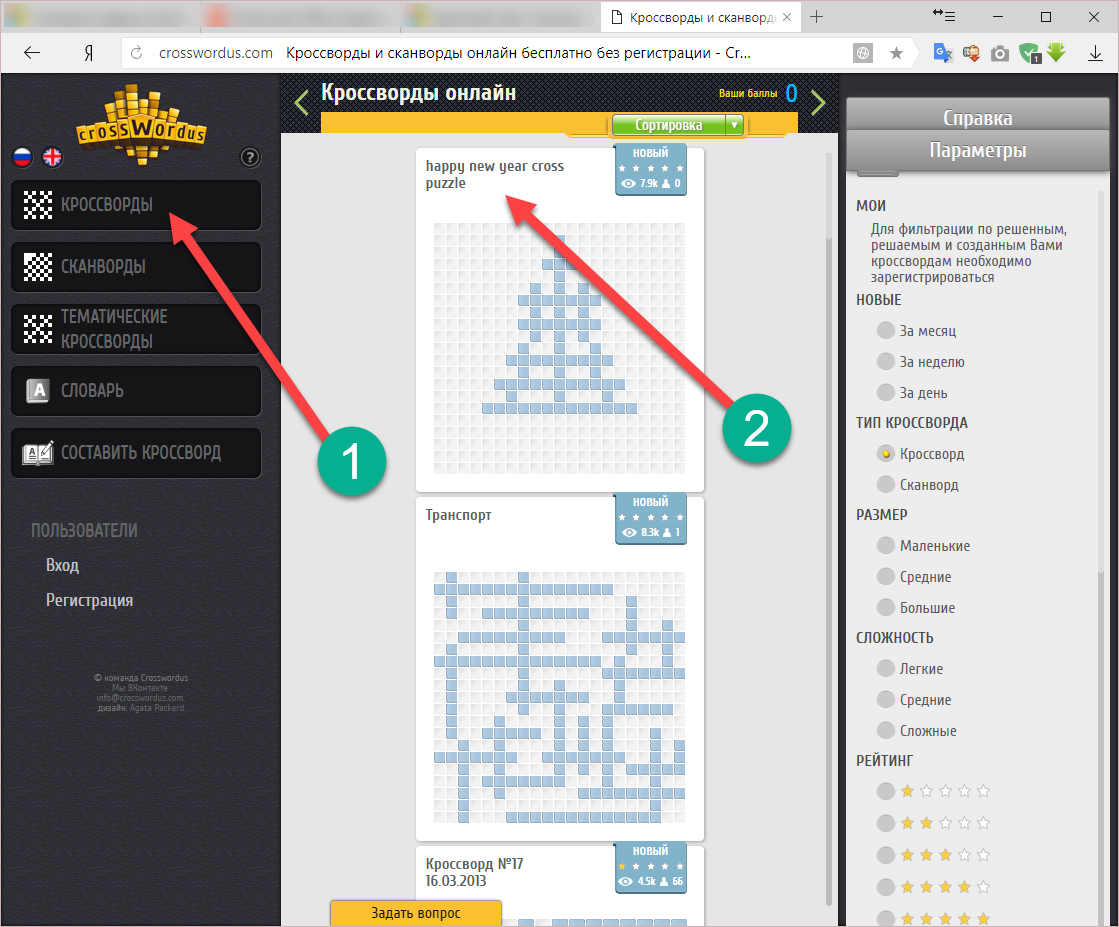
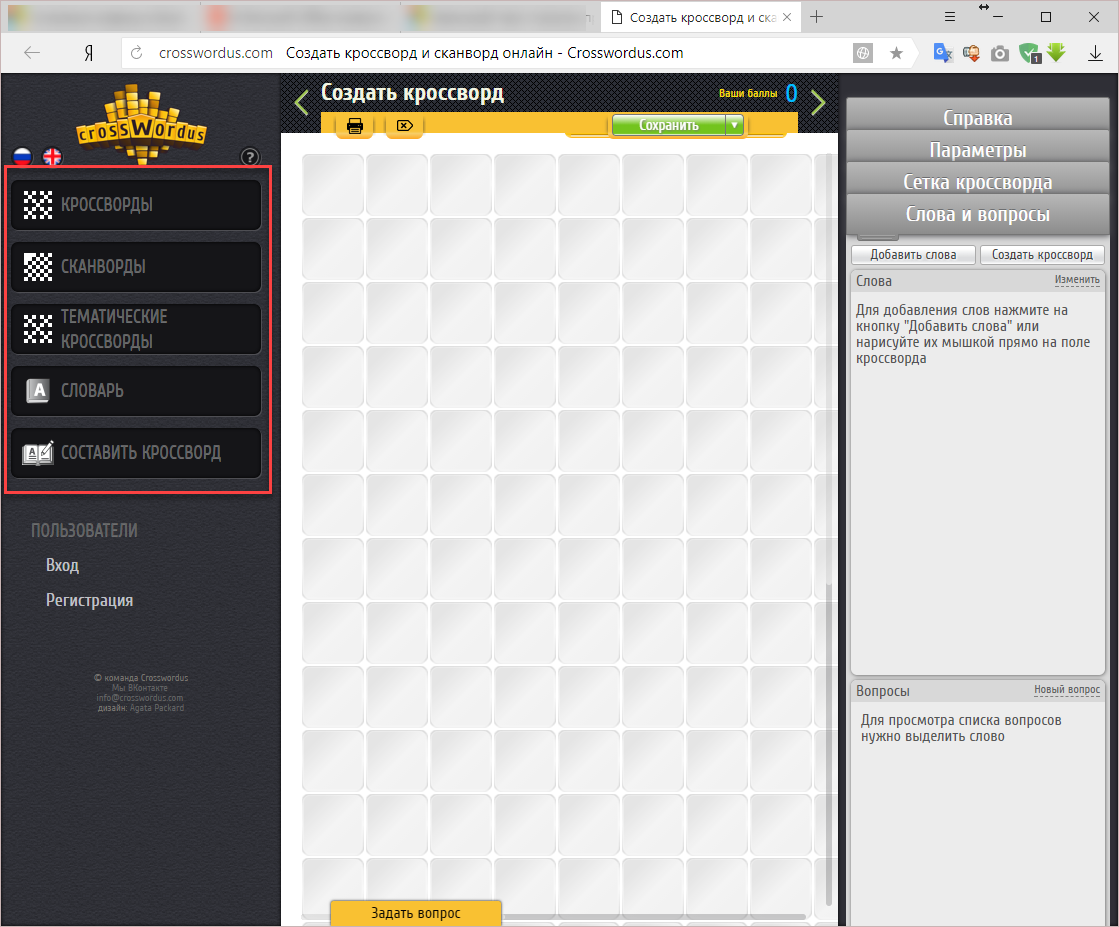
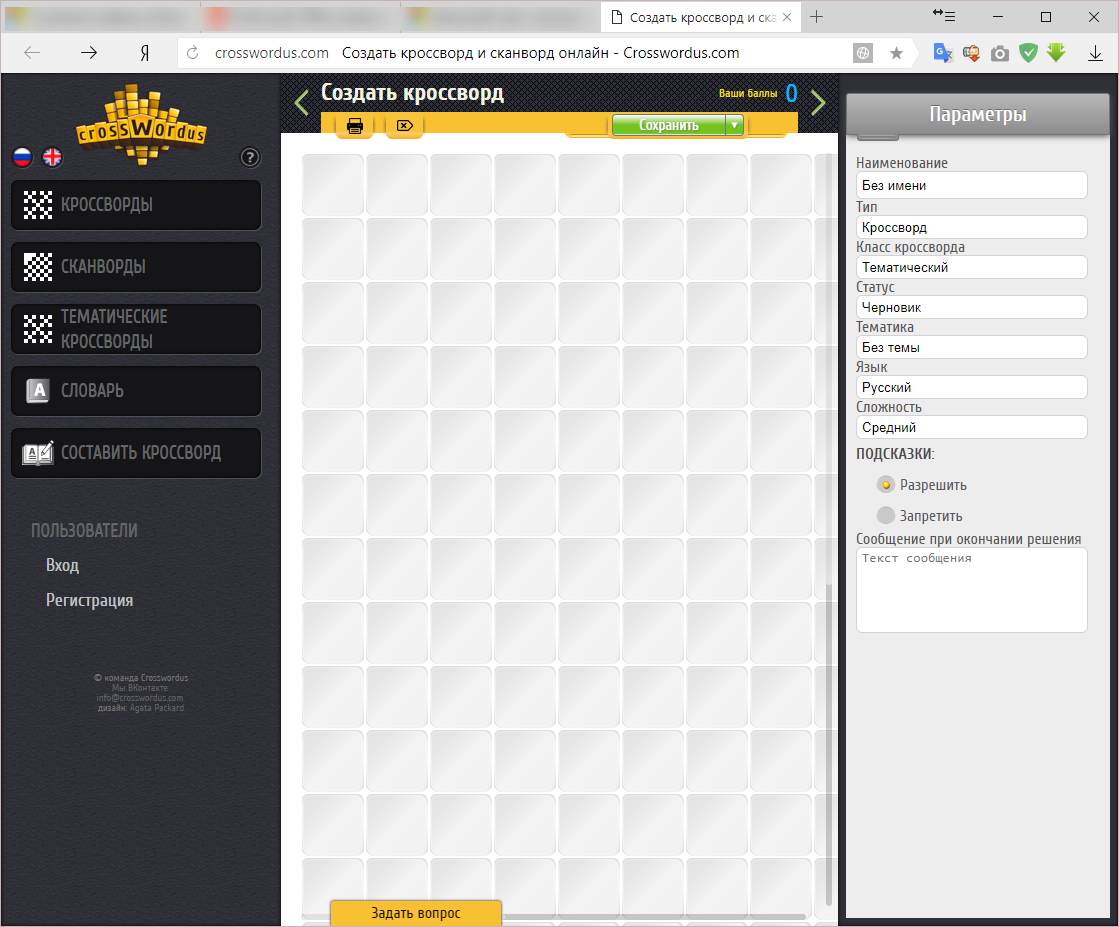
Если вам лень составлять свой кроссворд, можно воспользоваться различными сайтами (например, сервисом CrossWordus ), где можно скачать готовые варианты на различные темы.
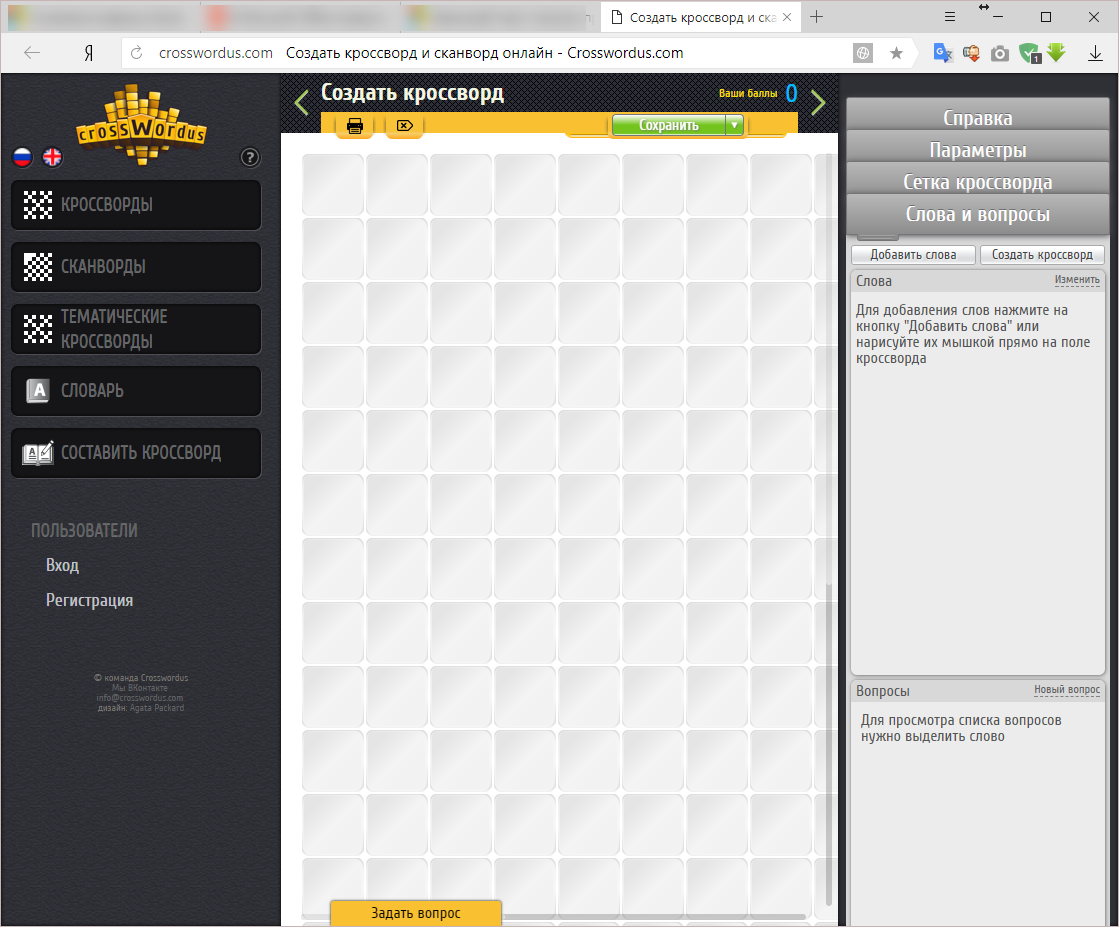
Здесь вы сможете найти:
- кроссворды;
- сканворды;
- тематические кроссворды;
- словари.
Ну и, разумеется, у вас получится составить кроссворд.
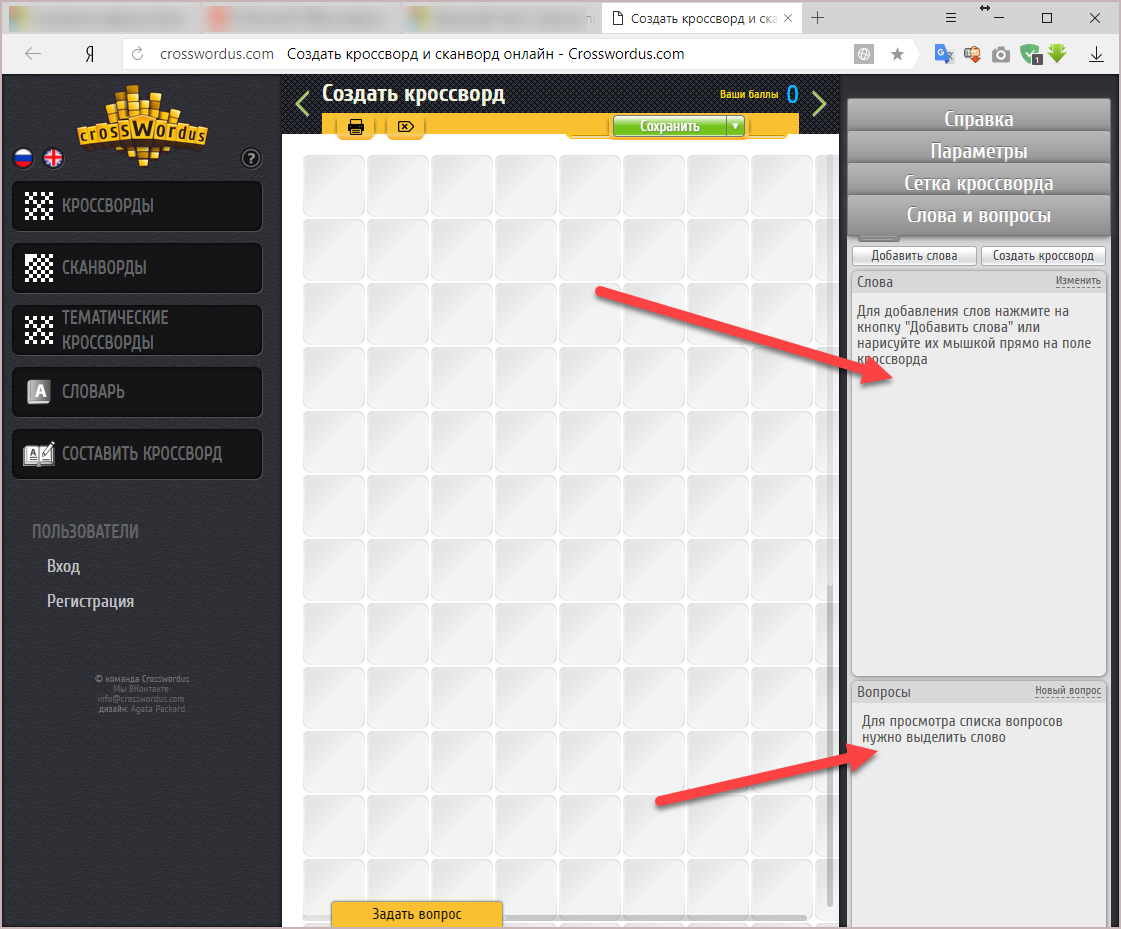
Во время создания кроссворда в правой стороне сайта вы можете добавлять слова и вопросы.
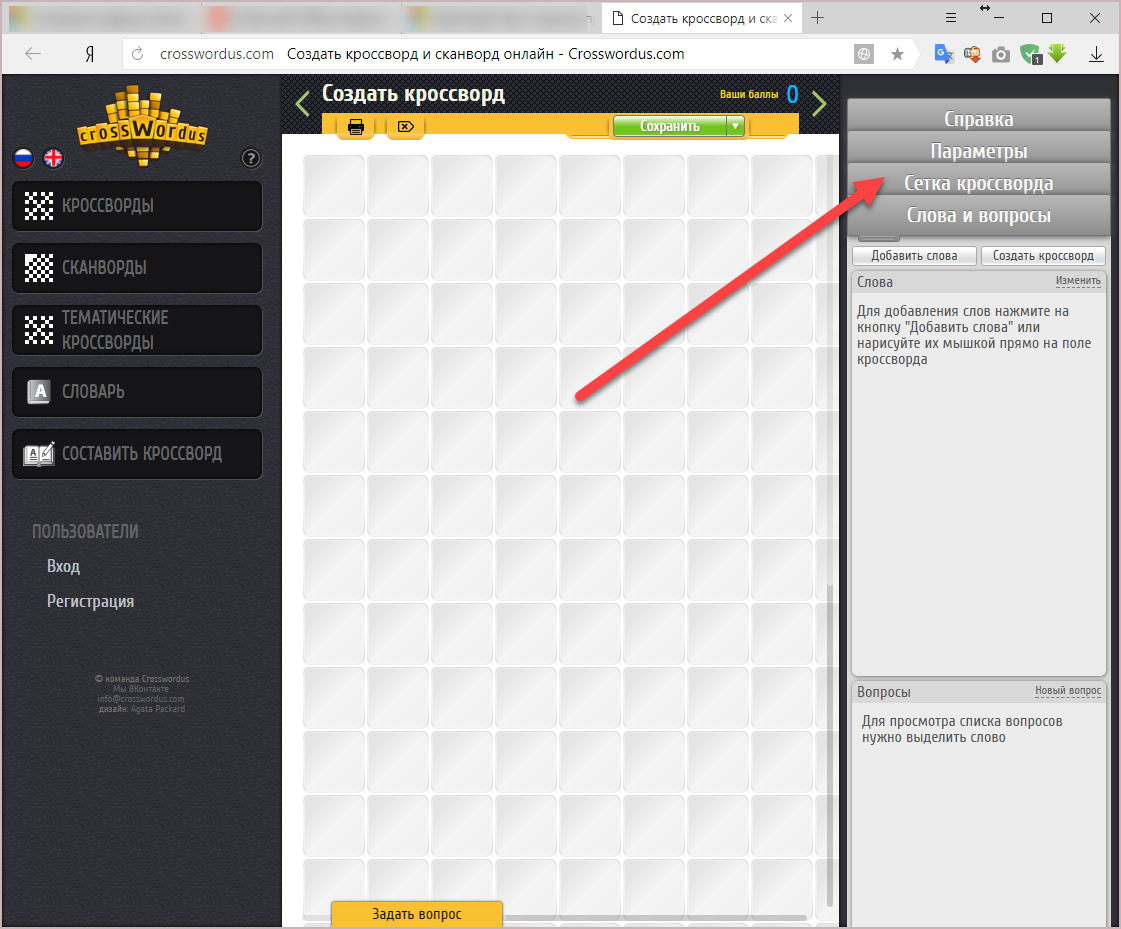
Для настройки размеров вашей головоломки нужно нажать на ссылку «Сетка кроссворда».
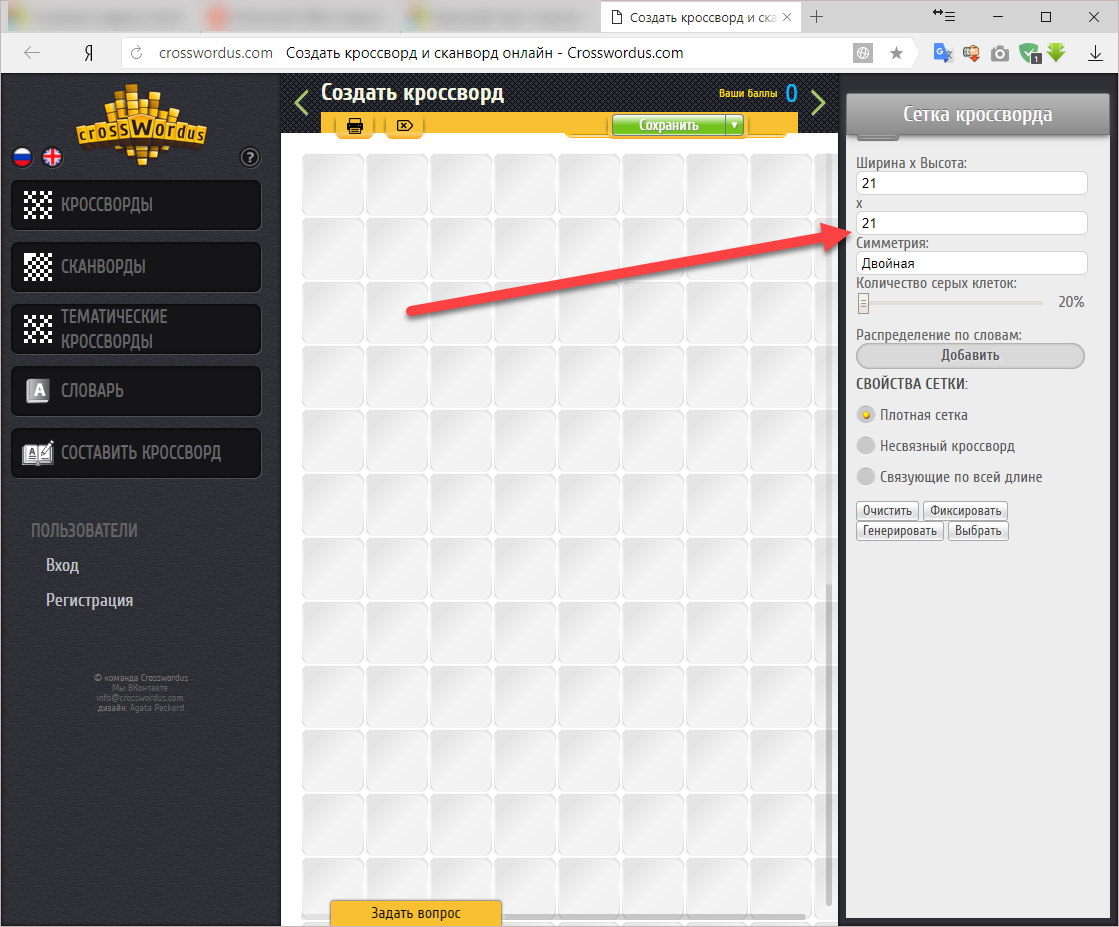
В появившемся меню сможете указать ширину и высоту.
Если кликнуть на ссылку параметры, можно увидеть следующие поля для ввода информации.
Если открыть страницу «Готовые шаблоны», вы обнаружите большой список готовых вариантов.
Например, happy new year crossword pazzle.