
Желаете самостоятельно создать кроссворд (конечно же, на компьютере, а не только на листе бумаги), но не знаете, как это сделать? Не отчаивайтесь, многофункциональная офисная программа Microsoft Word поможет вам это сделать. Да, стандартных средств для подобной работы здесь не предусмотрено, но на помощь в этом нелегком деле нам придут таблицы.
Мы уже писали о том, как создавать таблицы в этом продвинутом текстовом редакторе, как с ними работать и как их изменять. Все это вы можете прочесть в статье, представленной по ссылке выше. К слову именно изменение и редактирование таблиц это и есть, что особенно необходимо в случае, если вы хотите составить кроссворд в Word. О том, как это сделать, и пойдет речь ниже.
Создание таблицы подходящих размеров
Вероятнее всего, у вас в голове уже есть представление того, каким должен быть ваш кроссворд. Возможно, у вас уже даже есть его набросок, а то и готовый вариант, но только на бумаге. Следовательно, размеры (хотя бы приблизительные) вам точно известны, ведь именно в соответствие с ними и нужно создавать таблицу.

- Запустите Ворд и перейдите из вкладки “Главная”, открытой по умолчанию, во вкладку “Вставка”.
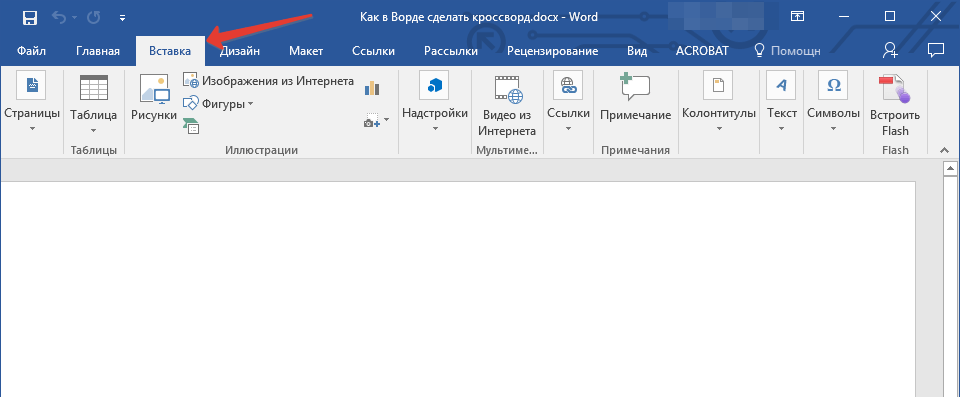
- Нажмите на кнопку “Таблицы”, расположенную в одноименной группе.

- В развернутом меню можно добавить таблицу, предварительно указав ее размер. Вот только значение по умолчанию вас вряд ли устроит (конечно, если в вашем кроссворде не 5-10 вопросов), поэтому нужно вручную задавать необходимое количество строк и столбцов.
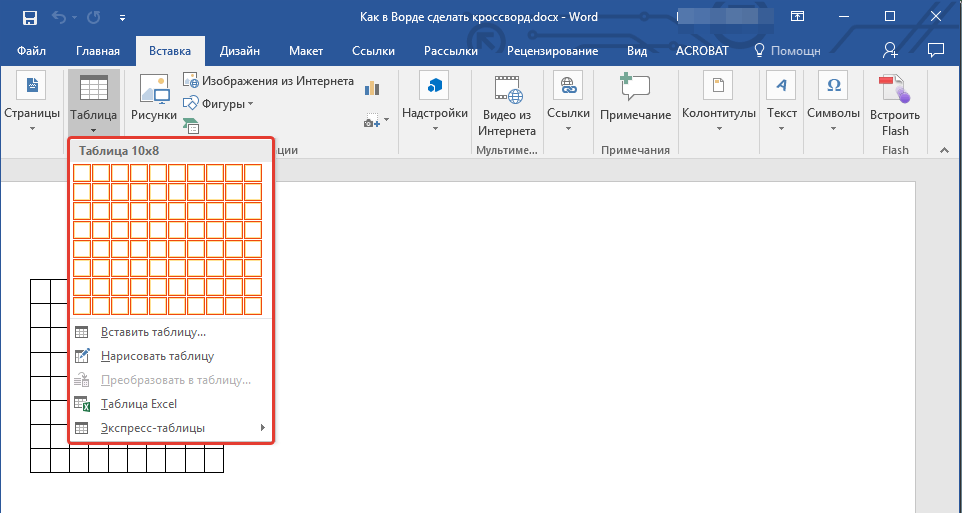
- Для этого в развернувшемся меню выберите пункт “Вставить таблицу”.
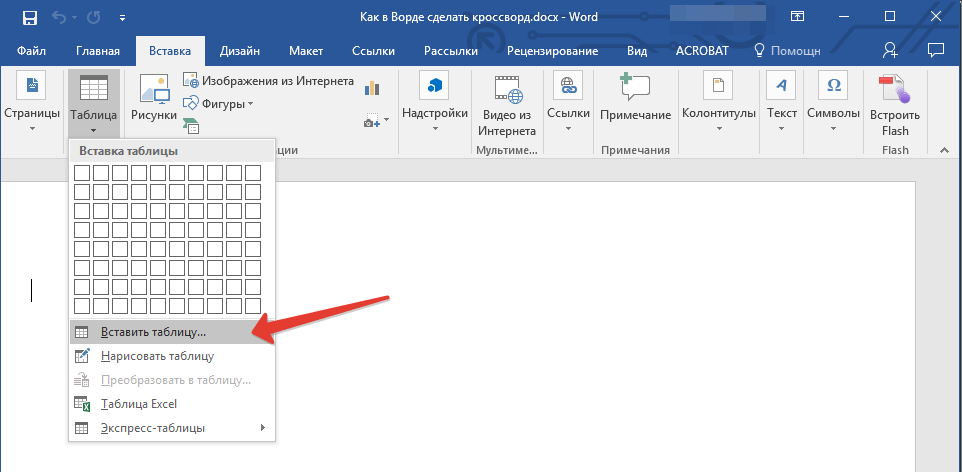
- В появившемся диалоговом окне укажите желаемое число строк и столбцов.

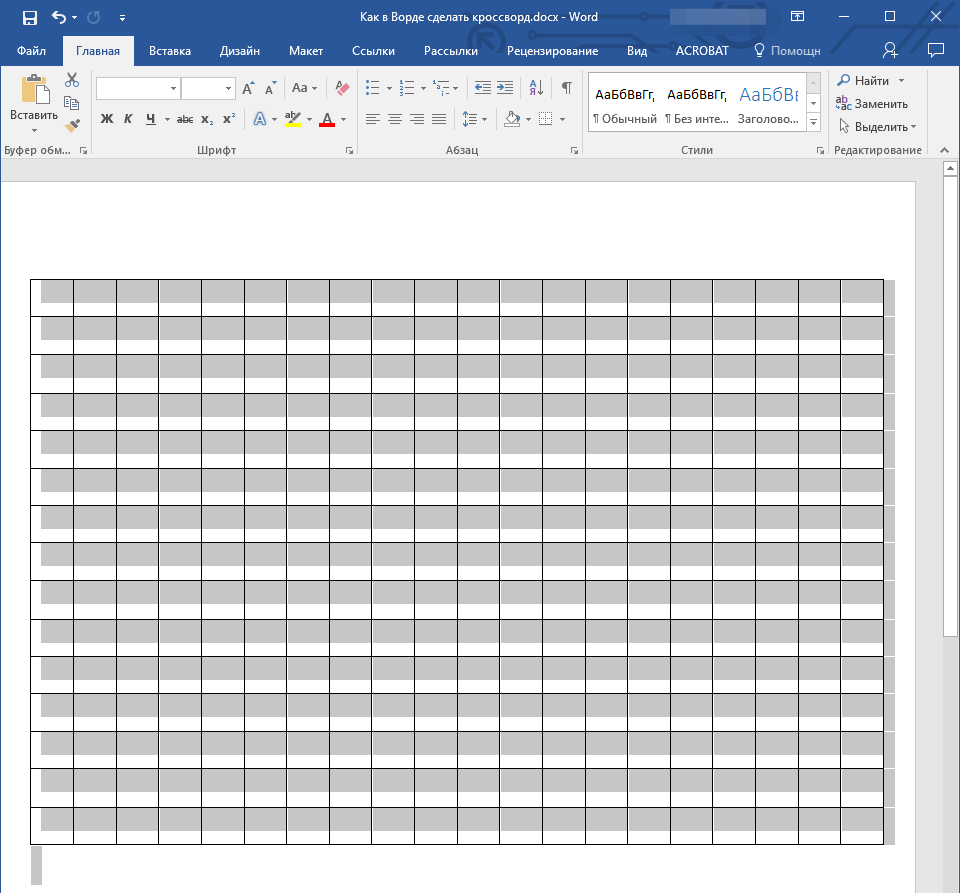
- Указав требуемые значения, нажмите “ОК”. Таблица появится на листе.

- Чтобы изменить размер таблицы, кликните на нее мышкой и потяните за угол в направление к краю листа.

- Визуально ячейки таблицы кажутся одинаковыми, но как только вы захотите вписывать текст, размер будет изменяться. Чтобы сделать его фиксированным, необходимо выполнить следующие действия: >
- Выделите всю таблицу, нажав “Ctrl+A”.
- Кликните по ней правой кнопкой мышки и в появившемся контекстном меню выберите пункт “Свойства таблицы”.

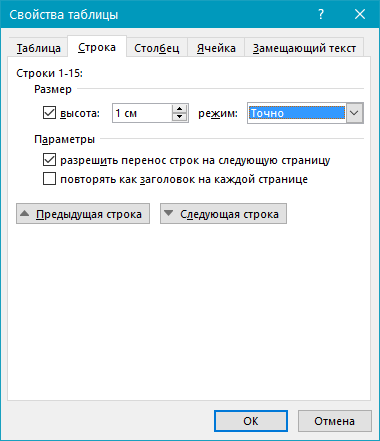
- В появившемся окне сначала перейдите во вкладку “Строка”, где необходимо установить галочку напротив пункта “высота”, указать значение в 1 см и выбрать режим “точно”.
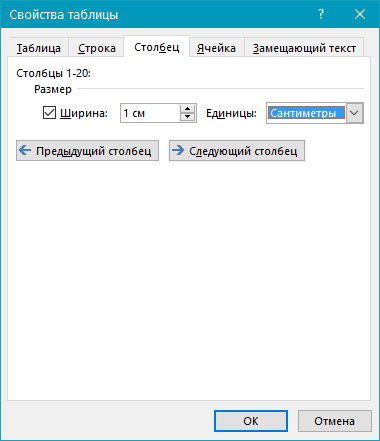
- Перейдите во вкладку “Столбец”, поставьте галочку “Ширина”, также укажите 1 см, значение единиц выберите “сантиметры”.
- Повторите эти же действия и во вкладке “Ячейка”.

- Нажмите “ОК”, чтобы закрыть диалоговое окно и применить внесенные изменения.
- Теперь таблица точно выглядит симметричной.

Заполнение таблицы для кроссворда
Итак, если вы хотите сделать кроссворд в Word, не имея при этом его наброска на бумаге или в какой-либо другой программе, предлагаем вам сначала создать его макет. Дело в том, что не имея перед глазами пронумерованных вопросов, а вместе с тем и ответов на них (а значит, зная количество букв в каждом конкретном слове), выполнять дальнейшие действия не имеет смысла. Именно поэтому мы изначально предполагаем, что кроссворд у вас уже есть, пусть пока что и не в Ворде.
Имея готовый, но пока еще пустой каркас, нам необходимо пронумеровать ячейки, в которых будут начинаться ответы на вопросы, а также закрасить те ячейки, которые в кроссворде использоваться не будут.
Как сделать нумерацию ячеек таблицы как в настоящих кроссвордах?
В большинстве кроссвордов цифры, обозначающие начальное место для введения ответа на конкретный вопрос, расположены в верхнем левом углу ячейки, размер этих цифр относительно небольшой. Нам предстоит сделать то же самое.
- Для начала просто пронумеруйте клетки так, как это сделано на вашем макете или наброске. На скриншоте показан лишь минималистичный пример того, как это может выглядеть.
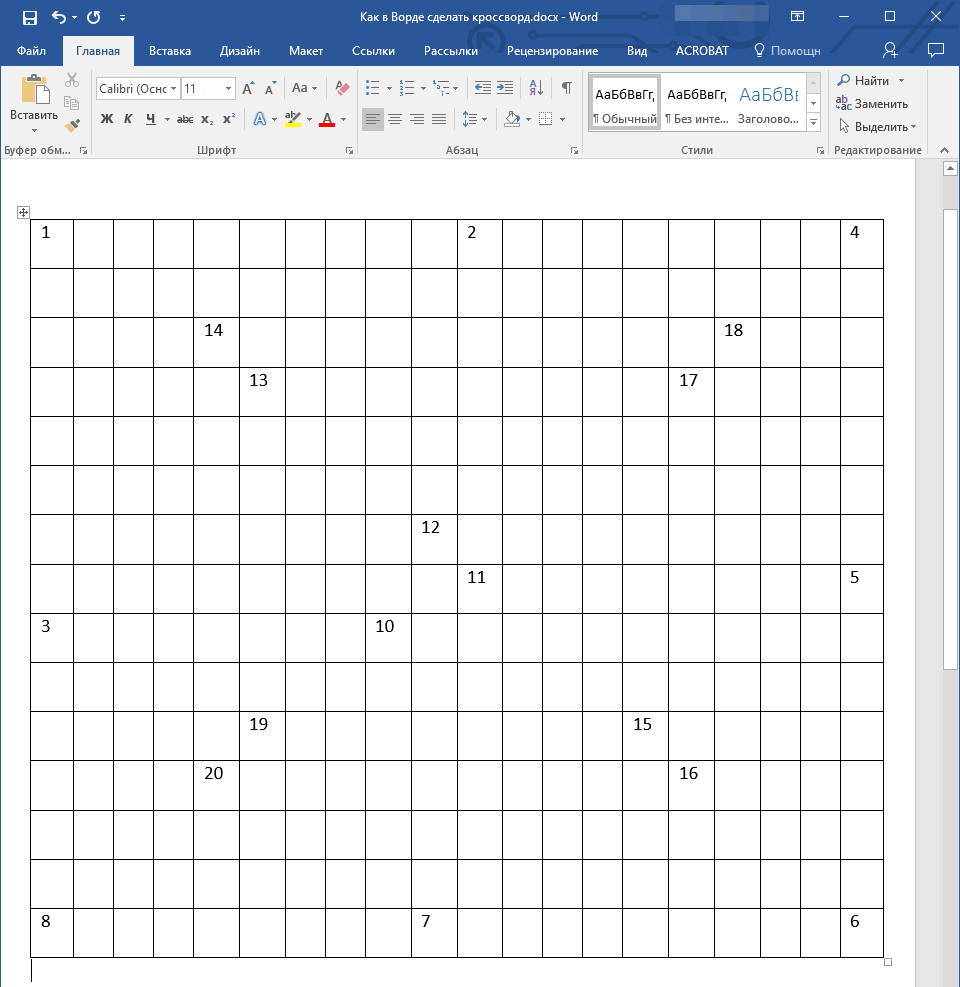
- Чтобы разместить цифры в левом верхнем углу ячеек, выделите содержимое таблицы, нажав “Ctrl+A”.

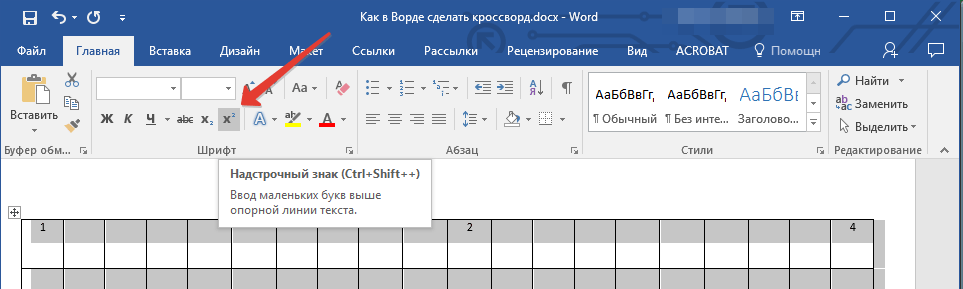
- Во вкладке “Главная” в группе “Шрифт” найдите символ “Надстрочный знак” и нажмите на его (можно использовать и горячую комбинацию клавиш, как показано на скриншоте. Цифры станут меньше и будут расположены немного выше относительно центра ячейки.
- Если текст все еще недостаточно смещен влево, выровняйте его по левому краю, нажав на соответствующую кнопку в группе “Абзац” во вкладке “Главная”.

В результате пронумерованные ячейки будут выглядеть примерно так:
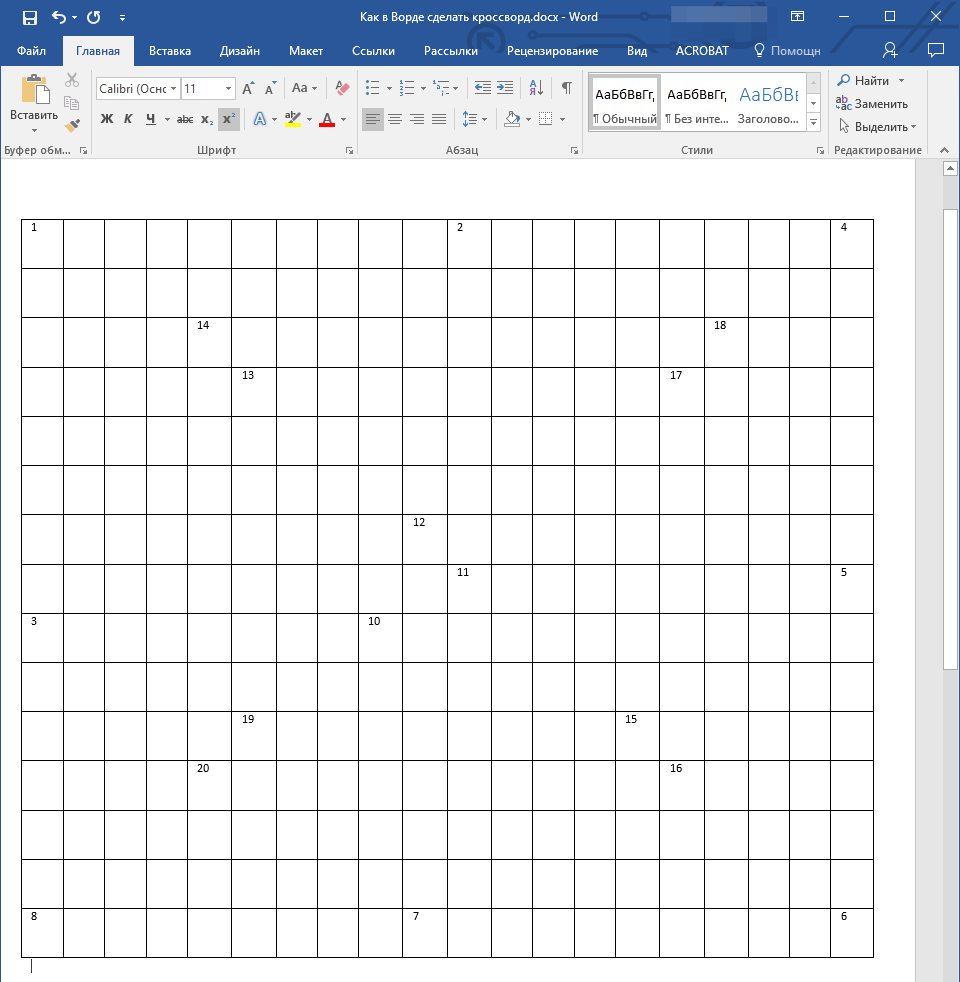
Выполнив нумерацию, необходимо закрасить ненужные ячейки, то есть те, в которые не будут вписываться буквы. Для этого необходимо выполнить следующие действия:
- Выделите пустую ячейку и кликните в ней правой кнопкой мышки.
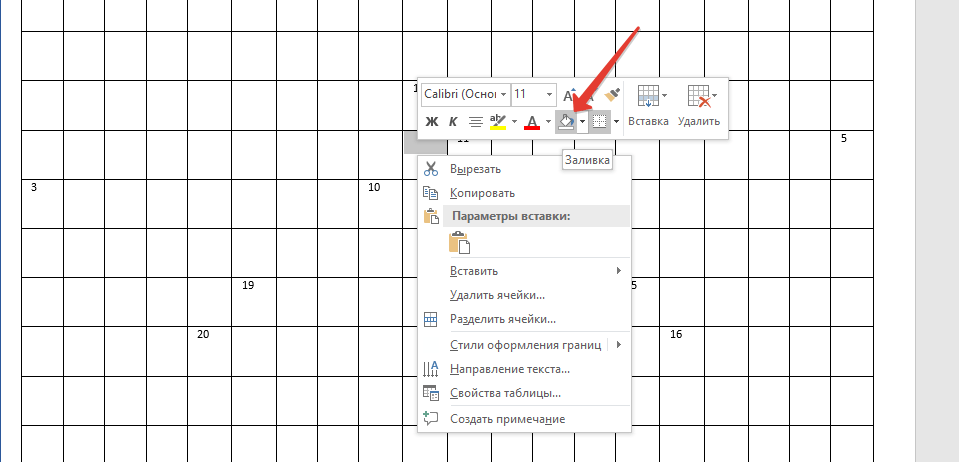
- В появившемся меню, расположенном над контекстным меню, найдите инструмент “Заливка” и нажмите на него.
- Выберите подходящий цвет для заливки пустой ячейки и нажмите на него.
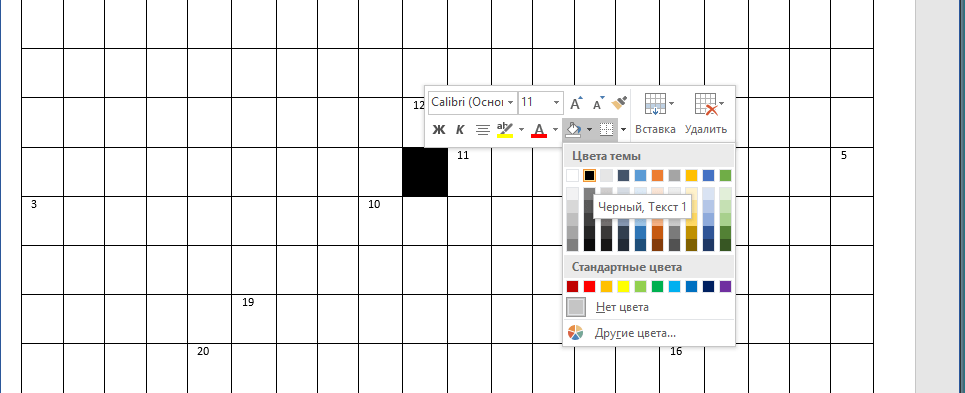
- Ячейка будет закрашена. Чтобы закрасить все остальные ячейки, которые не будут задействованы в кроссворде для введения ответа, повторите для каждой из них действие с 1 по 3.
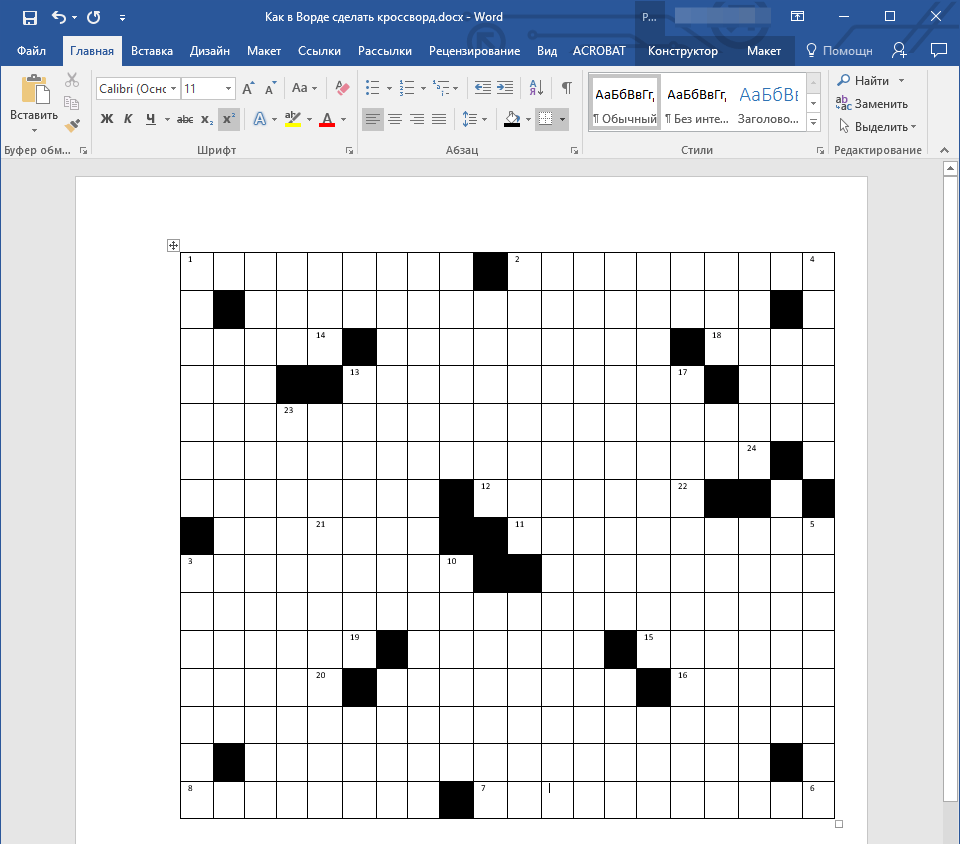
На нашем простом примере это выглядит так, у вас, конечно же, будет выглядеть иначе.
Финальный этап
Все, что нам с вами осталось сделать, чтобы создать кроссворд в Ворде именно в том виде, в котором мы его привыкли видеть на бумаге, это написать под ним список вопросов по вертикали и горизонтали.
После того, как вы все это сделаете, ваш кроссворд будет выглядеть приблизительно так:

Теперь его можно распечатать, показать друзьям, знакомым, близким и попросить их не только оценить то, как хорошо у вас получилось в Ворде нарисовать кроссворд, но и разгадать его.
На этом мы вполне можем закончить, ведь теперь вы знаете, как создать кроссворд в программе Word. Желаем вам успехов в работе и обучение. Экспериментируйте, творите и развивайтесь, не останавливаясь на достигнутом.
Как сделать кроссворд в ворде (Word) 2007, 2010, 2013 и 2016
Для создания кроссвордов существуют специальные программы. Моя же цель рассказать вам, как можно создать кроссворд без специальных программ, а сделать это в обыкновенном редакторе ворд (Word) 2007, 2010, 2013 и 2016.
Чтобы создать кроссворд в ворде, проделайте со мной вот такие действия:
Откройте вордовский документ. Теперь нужно создать в Ворде таблицу. Для создания таблицы перейдите на вкладку «Вставка» => «Таблица» => «Вставить таблицу» .

Откроется дополнительное окошко, в котором можно указать любое количество столбцов и строк. Я для примера ввел « 5 ». Жмите « ОК »:

Вот такой результат должен получиться у вас:

Теперь нужно сделать ровные квадратики в таблице, ведь у кроссворда они ровненькие. Наведите на левый верхний угол таблицы, там должен появиться крестик. Кликните правой кнопкой мышки по этому крестику и выберите пункт « Свойства таблицы… »:

Во вкладке «Строка» установите «Высота» — «1см.» :

Теперь перейдите на вкладку «Ячейка» установите «Ширина» — «1см.» . Жмите «ОК» :

Сейчас кроссворд будет уже ровненький и красивенький:
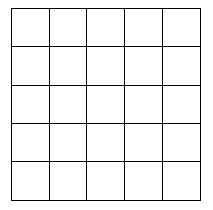
Теперь, выбираем ластик «Конструктор»=>«Ластик» и удаляем им ненужные линии в таблице:

Вот так у меня получилось на данном этапе:

Закрасим квадратики главного зашифрованного слова и выделим границы жирнее. Итак, нажмите курсором на квадрат главного слова и в меню сверху выберите «Конструктор» =>«Заливка» и выбираете там любой цвет:

Теперь в том же меню выберите «Цвет пера» и толщину, я выбрал толщину «3 пт» . Жмите «Нарисовать таблицу» и рисуйте по контуру главного зашифрованного слова кроссворда:

Проставляем на квадратиках кроссворда цифры и вот такой сейчас результат:

Вот и все! Мне кажется, это простой способ создания несложного кроссворда в программе Ворд.
Как сделать кроссворд в Ворде, создать кроссворд в Word 2007, 2010, 2013, 2016
Для создания кроссвордов существуют специальные программы и онлайн сервисы. Но, если вам нужно сделать простой кроссворд, то для этого можно воспользоваться обычным текстовым редактором Word. В данной статье мы расскажем о том, как сделать кроссворд в Word 2007, 2010, 2013 и 2016. Шаг № 1. Создаем таблицу. Если вы хотите сделать кроссворд в Ворде, то вам понадобится таблица.
Для того чтобы создать таблицу перейдите на вкладку «Вставка» и нажмите на кнопку «Таблица». После этого перед вами появится сплывающее меню, с помощью которого можно быстро создать таблицу, просто выделив мышкой нужное количество ячеек.

В Word 2010 максимальный размер таблицы, которую можно создать с помощью такого меню, составляет 10 на 8. Если этого недостаточно для вашего кроссворда, то выберите пункт меню «Вставить таблицу».  После этого появится окно «Вставка таблицы», с помощью которого вы сможете задать любое количество строк и столбцов.
Для примера создадим таблицу размером 10 на 10 ячеек.  В результате мы получим примерно такую таблицу, как на скриншоте внизу.

Шаг № 2. Выравниваем ячейки таблицы. Обычно, в кроссворде используются квадратные ячейки. Поэтому для того чтобы сделать правильный кроссворд в Ворде необходимо выровнять созданную нами таблицу. Это можно разными способами.
Например, вы можете выделить всю таблицу, нажать на нее правой кнопкой мышки и выбрать пункт меню «Свойства таблицы».  Или вы можете установить курсор в любую ячейку таблицу, перейти на вкладку «Макет» и нажать на кнопку «Свойства».

После этого откроется окно «Свойства таблицы». Сначала откройте вкладку строка и задайте высоту строки. Для этого установите отметку напротив функции высота, выберите режим «Точно» и задайте высоту строки.
Например, можно установить высоту 1 сантиметр.  После этого перейдите на вкладку «Ячейка» в том же окне «Свойства таблицы» и установите такую же ширину ячейки, как и ее высота. В нашем случае это 1 сантиметр.

В результате у вас должна получиться таблица с квадратными ячейками, как на скриншоте внизу.  Данная таблица будет основной для нашего кроссворда в Ворде.
Шаг № 3. Настраиваем таблицу. Дальше необходимо настроить другие параметры таблицы, таким образом, чтобы она была больше похожа на кроссворд. В первую очередь нужно изменить выравнивание текста в таблице. Для кроссвордов обычно используется выравнивание текста по левому верхнему углу. Для этого выделите все ячейки таблицу и нажмите на них правой кнопкой мышки.
А в появившемся меню выберите пункт «Выравнивание ячеек» и левый верхний угол.  Также нужно подобрать шрифт и размер шрифта таким образом, чтобы числа в ячейках таблицы выглядели гармонично и не мешали вписывать в кроссворд буквы.
Мы укажем шрифт Arial и размер шрифта 9.  В результате текст в таблице должен выглядеть примерно так, как на скриншоте внизу.
  Шаг № 4. Формирование кроссворда.
После того как таблица подготовлена, можно приступать к формированию самого кроссворда в Word. Обычно внутренние не используемые ячейки кроссворда заполняют черным цветом, в то время как внешние не используемые просто удаляются.
Чтобы сделать это устанавливаем курсор в ячейку, которая должна быть закрашена черным, переходим на вкладку «Конструктор» и используем кнопку «Заливка», для того чтобы заполнить ячейку черным цветом. При необходимости вы можете заполнять черным цветом сразу несколько ячеек. Для этого просто выделите их мышкой и воспользуйтесь инструментом заливка.

После закрашивания ячеек черным переходим на вкладку «Конструктор» и нажимаем на кнопку «Ластик». После чего с помощью инструмента «Ластик» удаляем лишние линии на внешней части кроссворда.  После закрашивания внутренних ячеек черным цветом и удаления лишних внешних линий, кроссворд в Word почти готов.
  Осталось только расставить номера вопроса в нужные ячейки, добавить сами вопросы внизу и кроссворд в Ворде сделан.
Комментариев на модерации: 0
Оставьте комментарий
Ваш комментарий добавлен! Он будет размещен после модерации



