
Многие из нас любят проводить время за ребусами. Это занятие не только интересное, но и полезное для развития памяти. Интересно не только разгадывать, но и сочинять их. Сегодня мы поговорим, в каком же мобильном приложении можно без проблем и быстро создать собственный кроссворд. Рассмотрим принцип и порядок их создания.
Каким образом создаются кроссворды?
Эта затейливая головоломка была выдумана ещё до нашей эры. Археологи находили подтверждения тому, что в Помпеях древние жители разгадывали что-то похожее на кроссворд. Родиной загадок считают сразу несколько стран: США, Италия, Великобритания . Люди разного возраста сегодня увлекаются этим занятием.
Кроссворды будут кстати во время поездки с работы домой на общественном транспорте, в длительных поездках, в семейном кругу. Сделать свой кроссворд — не такая уж сложная задача, как может показаться на первый взгляд.
Многим школьникам в прошлом приходилось составлять кроссворд дома. Обычно он выглядел в виде брошюры из нескольких листов. Часто использовалась бумага из тетради в клеточку, чтобы легче было создавать сетку. Для начала нужно выбрать основную тему, которую будут преследовать ответы на кроссворд. Первую пробную головоломку можно составить без темы с любыми ответами.
Вам понадобится лист бумаги и карандаш. А также компьютер, чтобы проверять значение слов и найти подходящую информацию.
Если вы используете лист бумаги из тетради в клеточку, нужно обвести некоторое количество клеток, чтобы заполнить их буквами. Но лучше сначала писать слово, после чего наводить контур, чтобы не запутаться в количестве букв. В начале слова поставьте цифру, под которой будет содержаться вопрос к ответу. Наделали ошибок в черновом варианте — перенесите на чистый лист, когда он будет готов.
Кроссворды удобно также составлять в компьютере или в мобильном устройстве через специальные приложения.
Приложение, которое составляет ребусы для Android
Головоломки можно составлять в своём смартфоне. Разработчики предлагают нам удобное приложение под названием «Конструктор кроссвордов».
По ссылке можно также найти программу от этого же разработчика для составления кроссвордов на украинском языке.
Теперь сам пользователь может стать создателем подобных головоломок и отсылать их в редакцию газет, чтобы опубликовать. У вас будет возможность полностью настроить будущий кроссворд. А также не понадобится долго подбирать вопросы.
Мобильное приложение « Конструктор кроссвордов » умеет генерировать вопросы и ответы без проблем. Поэтому вы сможете приняться за его разгадывание сразу же, после автоматического создания.
Основные возможности приложения:
- Поддержка любых экранов мобильных устройств;
- Начать составлять кроссворд можно из сетки 10 на 10 клеток;
Как создать кроссворд в ворде на телефоне
Кроссворды — это замечательные головоломки, которые помогают не только развивать интеллектуальные способности, но и предлагают увлекательный способ провести время. И если раньше составить кроссворд было возможно только на компьютере или в тетради, то сейчас с появлением мобильных приложений, создать свой собственный кроссворд стало возможно даже на телефоне. В этой статье мы расскажем вам о том, как создать кроссворд в Word на телефоне, используя стандартные функции приложения.
Во-первых, для создания кроссворда в Word на своем телефоне, вам понадобится установленное приложение Word в вашем мобильном устройстве. Если вы еще не установили его, вы можете сделать это в магазине приложений вашей операционной системы.
После установки приложения Word откройте его и создайте новый документ. Для этого нажмите на кнопку «Создать документ» или выберите соответствующий пункт меню. После открытия нового документа вы увидите пустую страницу, на которой и будете создавать свой кроссворд.
Создание кроссворда в Word на телефоне состоит из нескольких шагов. Первым шагом будет написание заголовка кроссворда. Выделите первую ячейку, введите заголовок (например, «Моя первая головоломка») и выделите текст в ячейке, чтобы его отформатировать. Вы можете использовать различные разделители и специальные символы для создания разных эффектов и стилей. Затем перейдите к следующему шагу.
Создание кроссворда в Word на телефоне
Для начала, откройте приложение Word на своем телефоне. Если его нет, загрузите его из официального магазина приложений.
После запуска приложения, создайте новый документ. Нажмите на кнопку «Создать» или на значок плюса, расположенный в правом нижнем углу экрана, чтобы выбрать создание нового документа.
Выберите тип документа «пустой документ» или «пустой документ с помощью визуального шаблона». Выбор вида документа зависит от вашего вкуса и предпочтений.
Теперь вы можете создать сетку для своего кроссворда. Нажмите на иконку «Вставка» в нижней панели инструментов и выберите «Таблица». Затем задайте количество строк и столбцов для своей сетки. Не забудьте, что в кроссворде обычно равное количество горизонтальных и вертикальных слов, поэтому настроить количество строк и столбцов соответствующим образом.
После создания сетки, введите свои загадки и ответы в ячейки таблицы. Используйте клавиатуру на экране телефона для ввода текста.
Для создания номеров для слов, выделите ячейки таблицы, которые находятся в начале каждого слова, и вставьте номера с помощью опции «Форматировать > Нумерация».
Не забудьте добавить подсказки для каждого слова. Выделите ячейку с номером и подсказкой и используйте опцию «Форматировать > Заметка». Введите подсказку в открывшемся окне.
Когда вы закончите создание своего кроссворда, сохраните его на своем устройстве, чтобы иметь доступ к нему в любое время.
Теперь у вас есть готовый кроссворд, созданный в приложении Word на вашем телефоне! Вы можете поделиться им с друзьями или распечатать для решения офлайн.
Таким образом, создание кроссворда в Word на телефоне может быть легким и доступным занятием для всех любителей головоломок. Наслаждайтесь процессом и приятными минутами, проведенными в поисках правильных слов!
Подготовка к созданию
Прежде чем приступить к созданию кроссворда в Word на телефоне, вам потребуется некоторая подготовка. Вот несколько шагов, которые помогут вам начать:
1. Выберите тему
Для начала определитесь с темой вашего кроссворда. Это может быть любая тема, которая вам интересна — от спорта до истории.
2. Определите размеры кроссворда
Решите, сколько клеток будет иметь ваш кроссворд по горизонтали и вертикали. Обычно кроссворды имеют размеры от 10×10 до 20×20 клеток.
3. Создайте таблицу
Откройте новый документ в Word на своем телефоне и создайте таблицу с нужным вам количеством строк и столбцов. Каждая клетка таблицы представляет собой одну ячейку кроссворда.
4. Подготовьте вопросы и ответы
Придумайте вопросы, которые будут соответствовать вашей теме. Запишите вопросы и соответствующие ответы в отдельном документе или на листе бумаги.
5. Расположите вопросы и ответы в таблице
Распределите вопросы и ответы по клеткам таблицы, так чтобы они пересекались и образовывали слова. Вопросы можно разместить как по горизонтали, так и по вертикали.
После выполнения этих шагов вы будете готовы приступить к созданию кроссворда в Word на своем телефоне и наслаждаться процессом создания интересных задачек для развития своего интеллекта!
Выбор темы и размера кроссворда
Перед тем как приступить к созданию кроссворда в Word на телефоне, необходимо определиться с темой и размером головоломки. Выбор темы зависит от ваших предпочтений и интересов. Подумайте, какую тему вы бы хотели использовать: это может быть связано с путешествиями, едой, спортом или любой другой областью.
Размер кроссворда Важно учитывать при его создании. Обратите внимание на количество горизонтальных и вертикальных клеток, чтобы оно соответствовало сложности вашего кроссворда. Маленький кроссворд с 5×5 клетками может быть подходящим для начинающих, тогда как кроссворд с 15×15 клетками может быть более сложным и содержательным.
При выборе темы и размера кроссворда учтите, что они должны быть интересными и подходить вам или вашей аудитории. Подумайте о том, кому будет предназначен ваш кроссворд и как он может быть наиболее увлекательным.
Создание кроссворда
- Откройте приложение Word на своем телефоне и создайте новый документ.
- Нажмите на иконку «Вставить» в верхнем меню и выберите «Таблица». Выберите размер таблицы в зависимости от сложности кроссворда.
- Заполните таблицу буквами или цифрами, образуя слова, которые будут являться подсказками для кроссворда. Обратите внимание, что каждая клетка таблицы должна содержать только одну букву.
- Вернитесь к меню, нажав на иконку «Вставить» и выберите «Формулы». В появившемся окне напишите название подсказки для каждого слова кроссворда.
- Настройте оформление кроссворда, добавив цвета или шрифты по вашему вкусу. Для этого вы можете использовать инструменты форматирования текста в приложении Word.
- Сохраните готовый кроссворд и поделитесь им с друзьями или использовать его для развлечения в свободное время.
Теперь вы знаете, как создать кроссворд в Word на телефоне. Это простая и увлекательная задача, которая позволит разнообразить ваше время и развить логическое мышление.
Добавление подсказок и ответов
Чтобы сделать кроссворд более интересным и понятным, можно добавить подсказки и ответы к заданиям. Для этого выполните следующие действия:
- Выделите ячейку с заданием, к которому необходимо добавить подсказку и ответ.
- В верхнем меню выберите вкладку «Вставить».
- В разделе «Таблица» выберите опцию «Верхний колонтитул» или «Левый колонтитул», в зависимости от того, где вы хотите разместить подсказку и ответ. Это может быть ячейка непосредственно рядом с заданием или в отдельной строке сверху или слева от кроссворда.
- В созданной ячейке введите подсказку и ответ по вашему усмотрению. Например, «Главный герой романа» — «Гордон Гэккo».
- Повторите эти действия для каждого задания, к которому необходимо добавить подсказку и ответ.
После добавления подсказок и ответов кроссворд станет гораздо интереснее и поможет игрокам быстрее разгадать задания. Также это позволит использовать кроссворд в обучении, чтобы проверять знания и помогать запоминать новые термины и определения.
Не забывайте сохранять ваши изменения, чтобы не потерять результаты вашего труда.
Оформление кроссворда
Оформление кроссворда в Word на телефоне позволяет придать игре более привлекательный внешний вид и сделать его понятным для игроков. Вот несколько полезных советов, которые помогут вам создать красивый и удобный кроссворд.
- Выберите подходящий шрифт и размер текста. Хорошо читаемый шрифт поможет игрокам легко разгадывать слова, а правильный размер текста сделает кроссворд удобным для чтения на экране мобильного устройства.
- Разделите кроссворд на секции или блоки. Это поможет игрокам ориентироваться и направить их внимание на конкретные части кроссворда. Вы можете использовать цветные линии или границы, чтобы подчеркнуть эти секции.
- Добавьте номера к каждому горизонтальному и вертикальному слову. Номера помогут игрокам определить, к какому слову относится данная рабочая ячейка. Вы можете использовать нумерацию слева направо сверху вниз или наоборот.
- Если кроссворд содержит тематические слова, вы можете добавить иллюстрации или символы, связанные с этой темой. Например, если кроссворд посвящен пиратам, вы можете добавить иллюстрации пиратских флагов или крылатых скелетов.
- Не забудьте добавить подсказки для каждого слова в кроссворде. Подсказки помогут игрокам в случае затруднений и сделают игру более интересной. Вы можете добавить подсказки сверху или снизу кроссворда или выделить их особым шрифтом или цветом.
Правильное оформление кроссворда в Word на телефоне поможет игрокам насладиться игрой и разгадывать слова с удовольствием.
Сохранение и публикация кроссворда
После того, как вы создали и отредактировали свой кроссворд в Word на телефоне, вы можете сохранить его для дальнейшего использования или поделиться им с другими.
Чтобы сохранить кроссворд, нажмите на кнопку «Файл» в верхнем меню приложения Word и выберите опцию «Сохранить». В появившемся окне укажите название файла и выберите место для сохранения. Нажмите на кнопку «Сохранить», чтобы завершить процесс сохранения.
Если вы хотите опубликовать кроссворд, чтобы другие люди могли его видеть и решать, вы можете воспользоваться функцией публикации в Интернете. Для этого нажмите на кнопку «Файл» в верхнем меню приложения Word и выберите опцию «Публикация в Интернете». В появившемся окне выберите опцию «Создать ссылку», чтобы получить уникальную ссылку на свой кроссворд. Поделитесь этой ссылкой с другими людьми, чтобы они могли открыть и решить ваш кроссворд.
Таким образом, создав и сохранив свой кроссворд в Word на телефоне, вы можете легко сохранить его для себя или поделиться им с другими людьми.
Как сделать кроссворд в ворде на телефоне

Если вам нужно сделать кроссворд, но нет времени разбираться в специальных программах для его создания, то воспользуйтесь Вордом. Мы расскажем, как с помощью него легко и просто сделать кроссворд.

Как сделать кроссворд в Ворде

Откройте новый документ в Microsoft Word. Вставьте таблицу. Для этого перейдите в меню «Вставка» -> «Таблица» -> «Вставить таблицу».
В появившемся окошке нужно выбрать количество столбцов и строк. Укажите нужное вам значение.
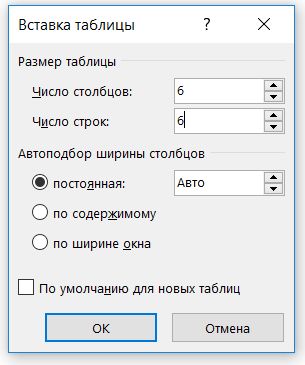
Советуем заранее посчитать, сколько букв в самом длинном слове, и по этому количеству выставлять значения для таблицы. Лишние ячейки можно будет потом удалить.
После этого нужно сделать все ячейки таблицы квадратными. Для этого в левом верхнем углу таблицы кликните на крестик или выделите вручную всю таблицу. В появившемся меню выберите «Свойства таблицы».
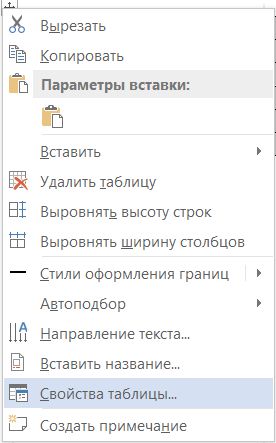
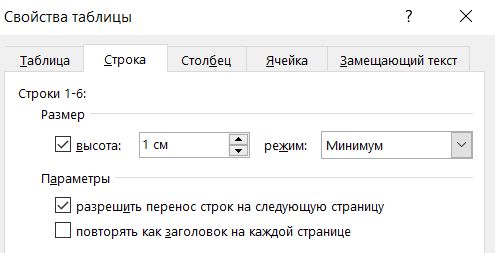
В окошке «Свойства таблицы» вам понадобятся две вкладки: «Строка» и «Ячейка».
Выберите вкладку «Строка» и настройте «Высоту» ячеек таблицы. Обычно оптимальным значением является «1 см», но вы можете ввести другие данные.
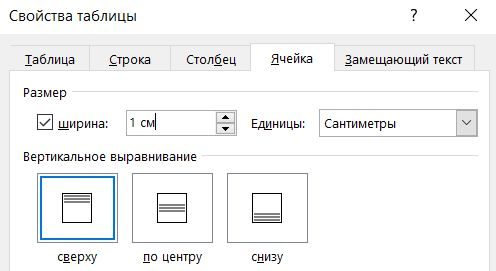
После выберите вкладку «Ячейка» и настройте «Ширину». Введите такие же значения, как и в предыдущем пункте, чтобы получить квадратную ячейку.
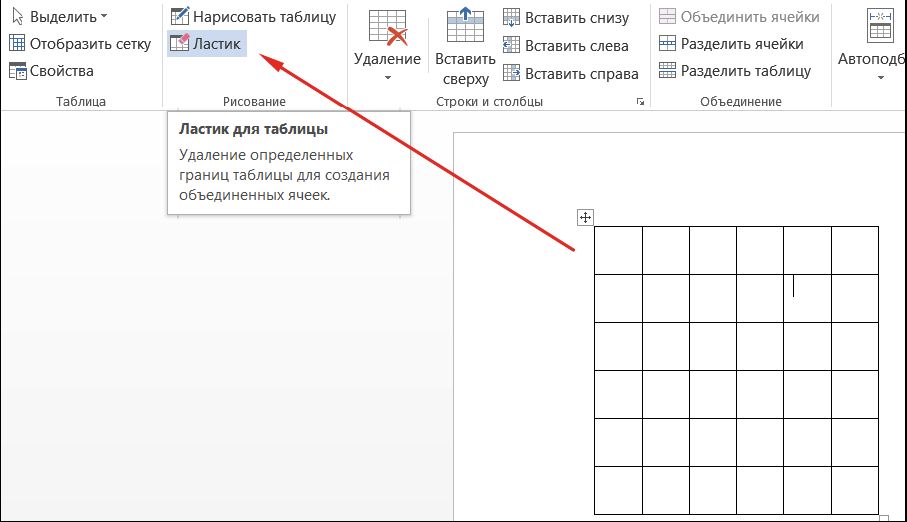
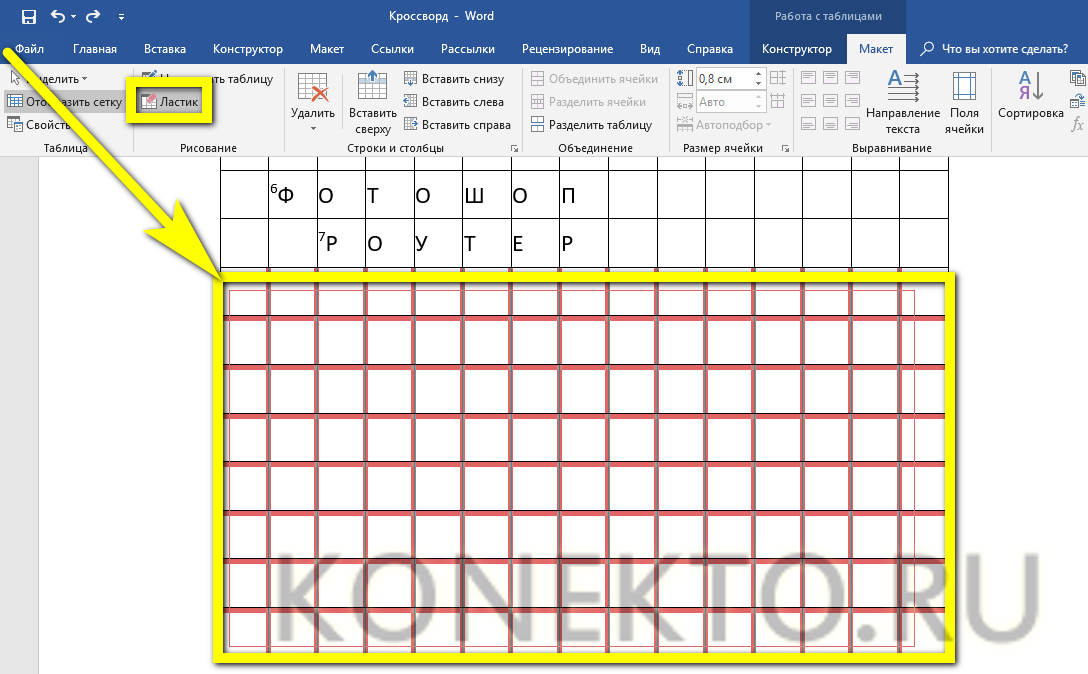
Получилась идеальная квадратная таблица, из которой нужно сделать кроссворд, удалив ненужные элементы. Кликните на таблицу и перейдите в появившийся сверху пункт «Макет», найдите там «Ластик». Удалите ненужные границы кроссворда.
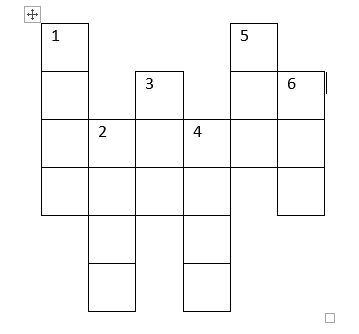
В квадратики таблицы проставьте цифры, выровняйте их по левому краю.
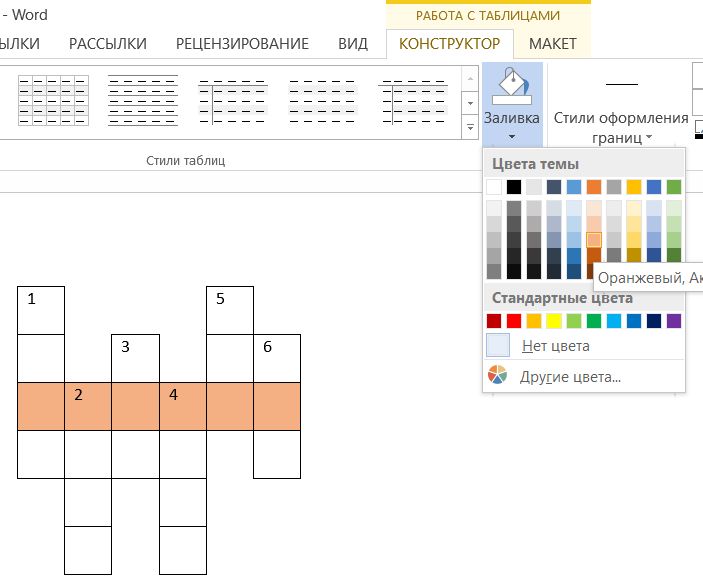
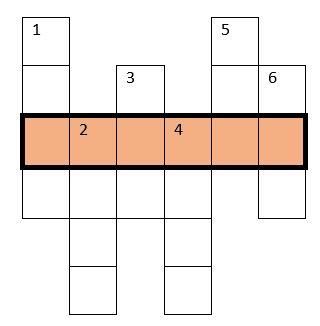
Если вам нужно выделить часть таблицы цветом, выберите нужные ячейки левой кнопкой мыши, зайдите во вкладку «Конструктор», найдите там пункт «Заливка» и закрасьте нужным цветом.
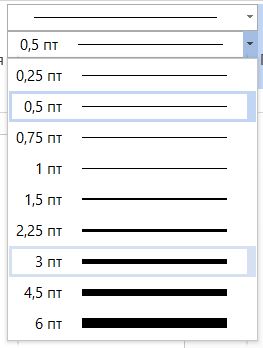
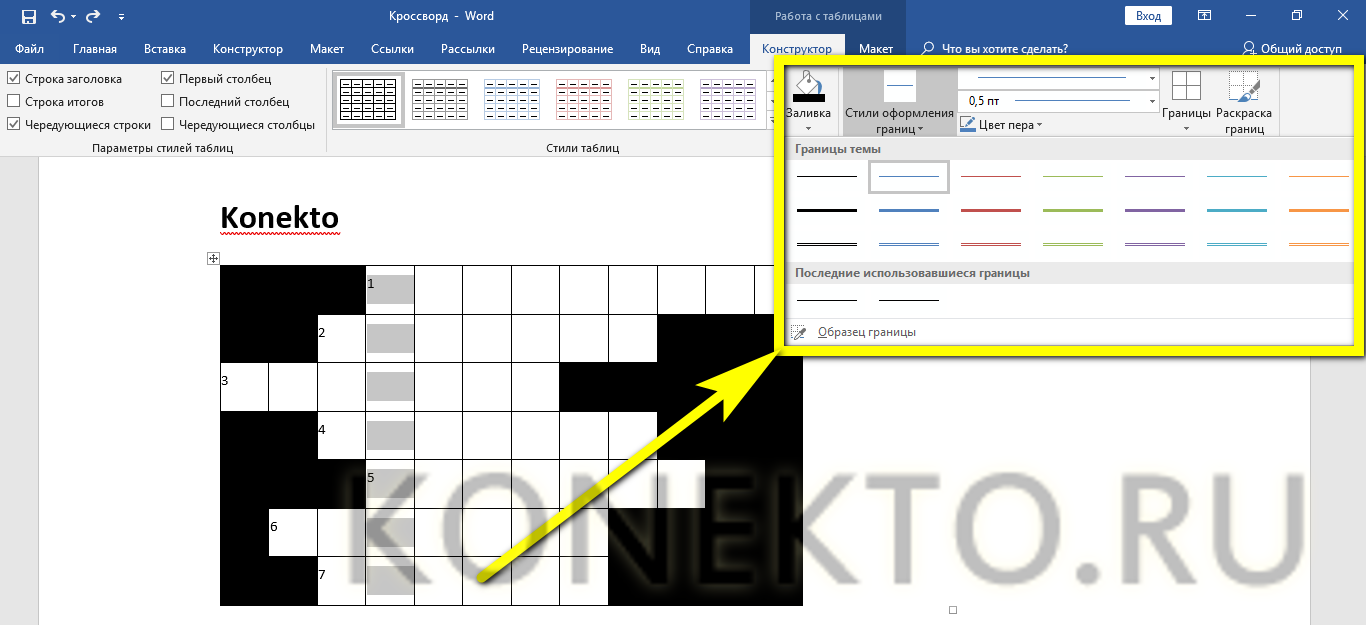
А для того, чтобы сделать границы какого-либо слова более толстыми, выберите в «Конструкторе» пункт рядом с настройкой «Цвет пера», в котором можно изменить толщину линий. Кликните на нужное значение, например, «3 пт», и появившейся кистью выделите нужные границы.
В итоге получается вот такой результат. Осталось только добавить к нему вопросы, и кроссворд готов!
- Как преобразовать документы Word в формат PDF
- Как сделать нумерацию страниц в Word
Как нарисовать кроссворд в Word: гайд от Бородача
Всем привет на портале WiFiGiD.RU. Сегодня я покажу вам, как в Word создать кроссворд любой сложности. Желательно, чтобы макет самого кроссворда у вас уже был нарисован на листочке. Все дело в том, что мы будем использовать для создания табличную сетку, и на глаз все делать будет очень сложно. Все же сама программа не специализирована и не автоматизирована для создания подобных объектов.
ШАГ 1: Создание равномерной сетки
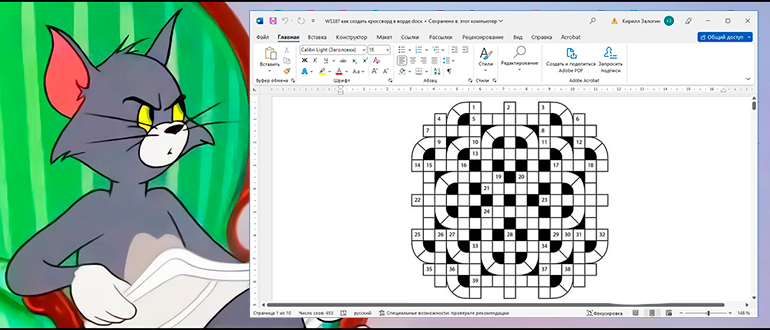
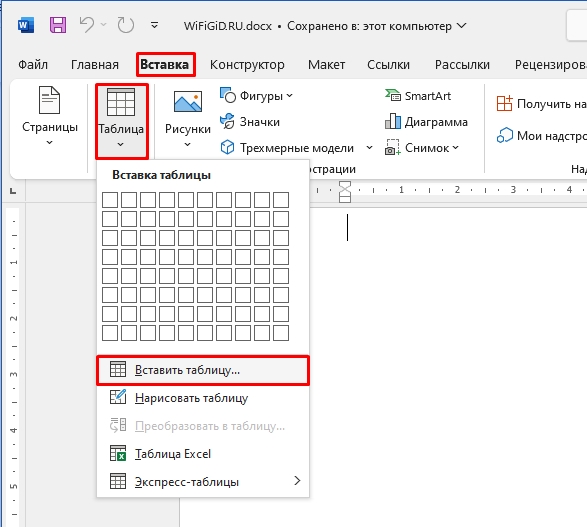
Прежде чем нарисовать кроссворд в Ворде, мы должны создать сетку с точным количеством ячеек и столбцов, как по вертикали, так и по горизонтали. Именно поэтому нам нужен примерный макет кроссворда.
- Перейдите на вкладку «Вставка».
- Теперь найдите кнопку вставки «Таблицы».
- Из выпадающего меню выбираем функцию «Вставить таблицу».
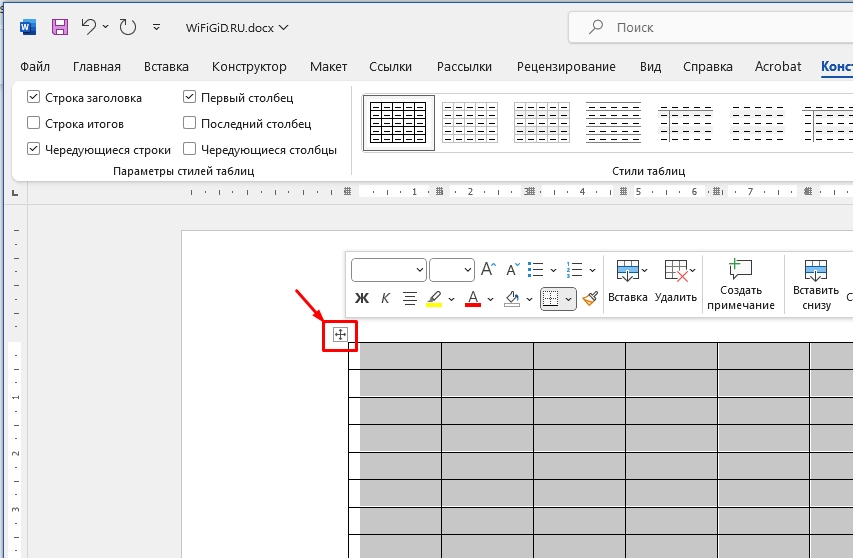
- Скорее всего, все ячейки будут иметь не квадратный вид – нам нужно это исправить. Дополнительно нам нужно установить фиксированный размер. Полностью выделите табличку – для этого наведите курсор на левый верхний угол и нажмите по значку крестика в квадрате.
- После выделения, кликаем правой кнопкой мыши и заходим в «Свойства таблицы».
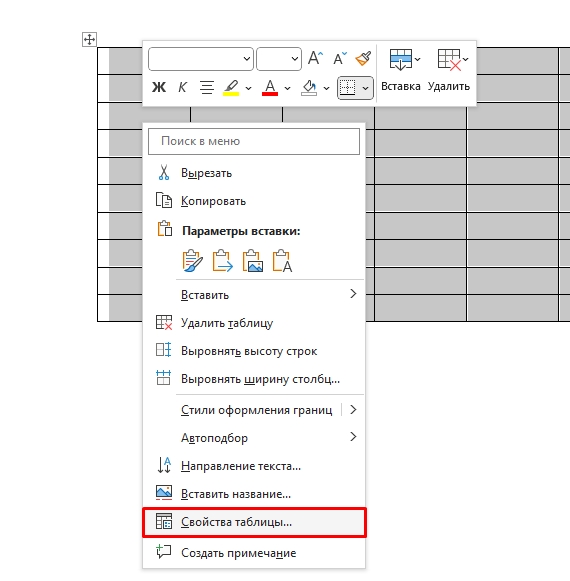
- Во вкладке «Строка» ставим фиксированную высоту. Необязательно устанавливать 1 см, можете выбрать и другой размер. Обязательно укажите «Режим» – «Точно».
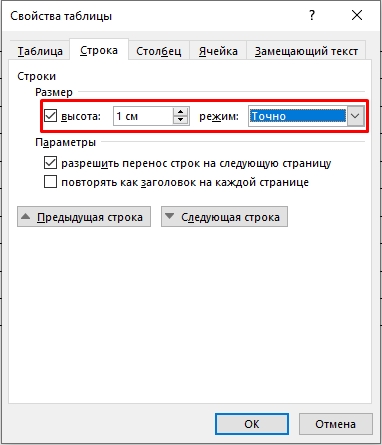
- На вкладке «Столбец» ставим такую же ширину.
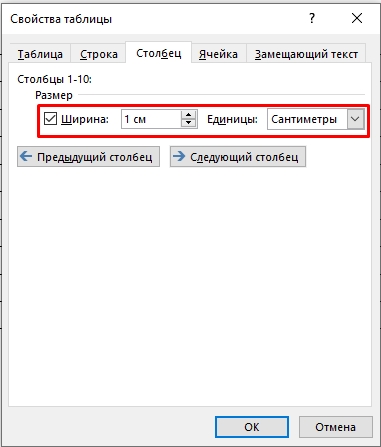
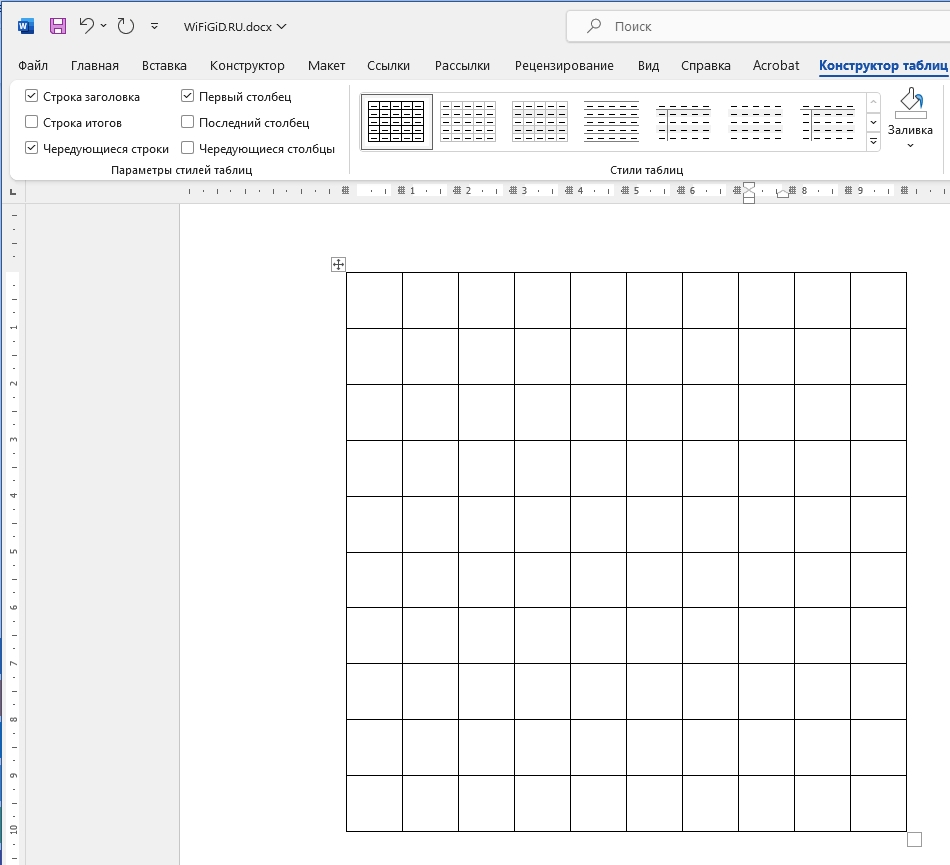
- Теперь наш шаблон для кроссворда готов, и мы можем начать его править.
ШАГ 2: Добавление номеров вопросов
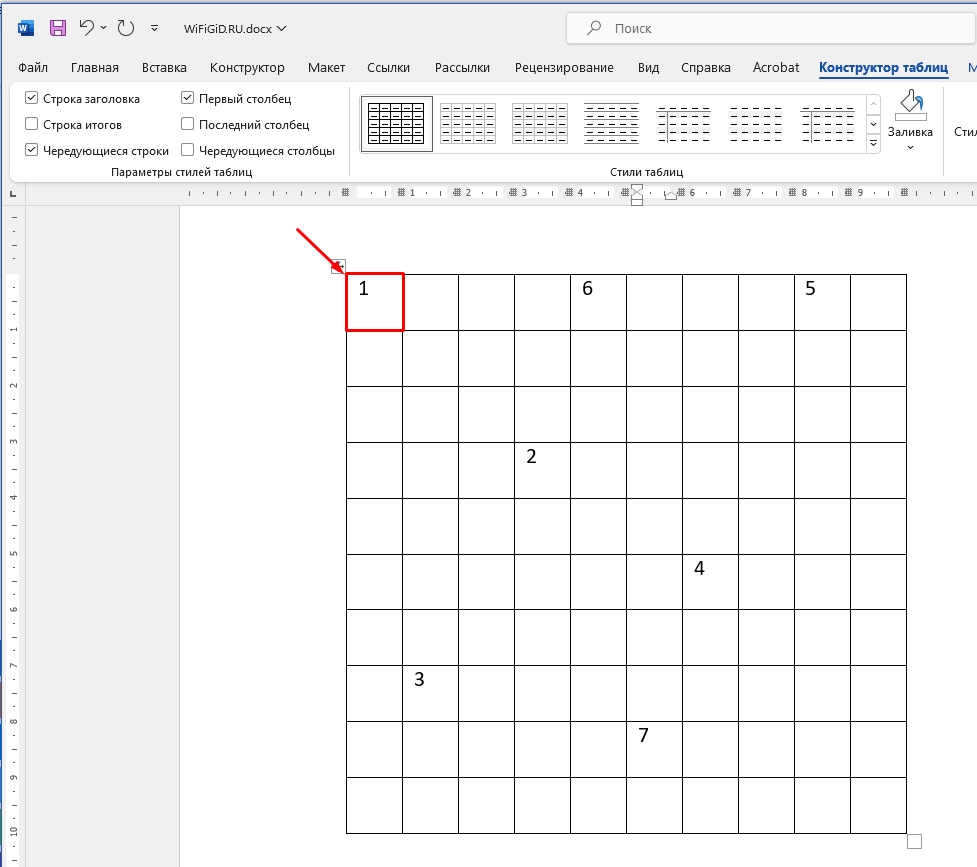
Номера добавляются очень просто – сначала кликаем по нужному квадратику, а потом с клавиатуры вводим цифру. Вы можете расположить цифру и выровнять её, как вы это делаете в тексте – для этого используем раздел «Абзац» на «Главной вкладке».
ШАГ 3: Заливка
Почти в любом кроссворде есть квадратики, которые залиты черным или любым другим сплошным цветом. Давайте я покажу, как это можно сделать. Для начала просто выберите нужный квадрат.
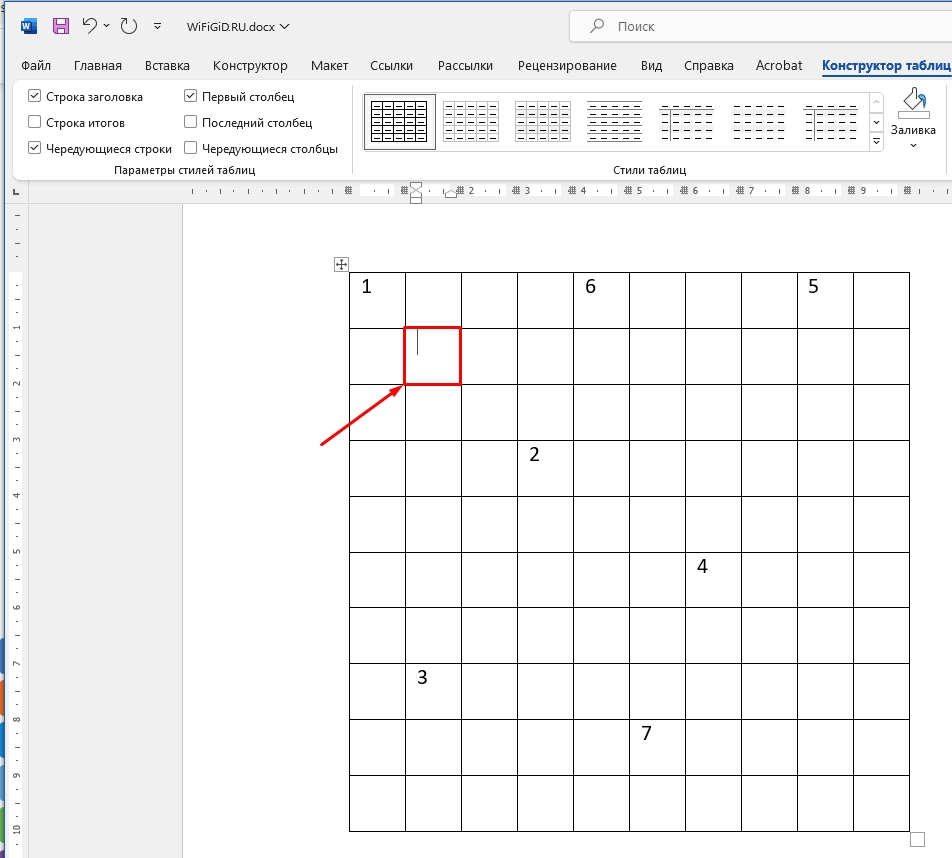
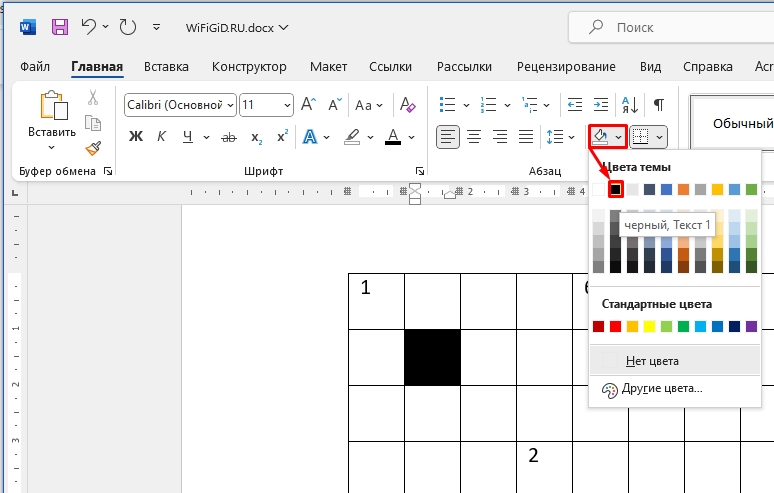
После этого здесь же на «Главной» в разделе «Абзац» найдите значок заливки цветом, кликните по нему левой кнопкой мыши, а потом выберите цвет. Я залил квадраты черным.
ШАГ 4: Убираем лишние квадраты
Не все кроссворды имеют прямоугольный или квадратный вид. Поэтому нам теперь нужно научиться стирать лишние ячейки, которые нам не нужны. Для этого выделяем квадратик.
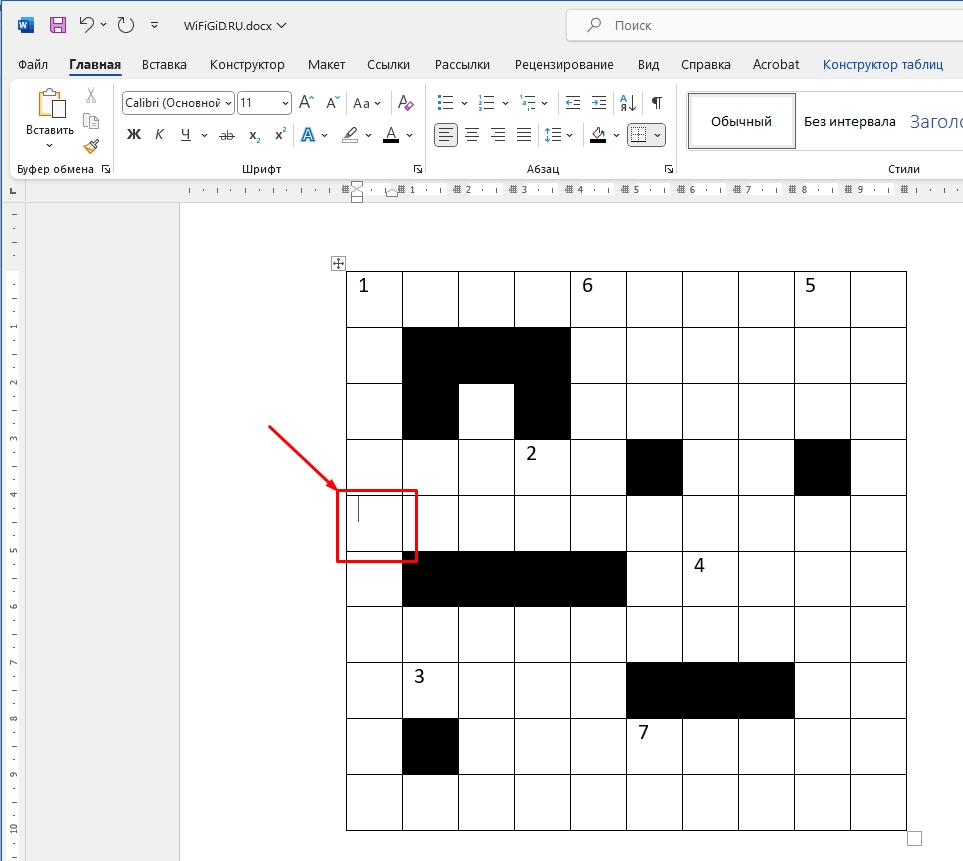
Теперь там же в «Абзаце» найдите кнопку работы с границами. Чтобы, например, убрать левую границу, нам нужно выбрать её в списке в контекстном меню. Аналогично её можно и нарисовать. С первого взгляда это может показаться сложным, но поверьте, через минуту вы приноровитесь и поймете, как с этим можно будет работать. Это один из самых трудоемких этапов, особенно если вы работаете с большим кроссвордом.
Как сделать кроссворд на компьютере в word?
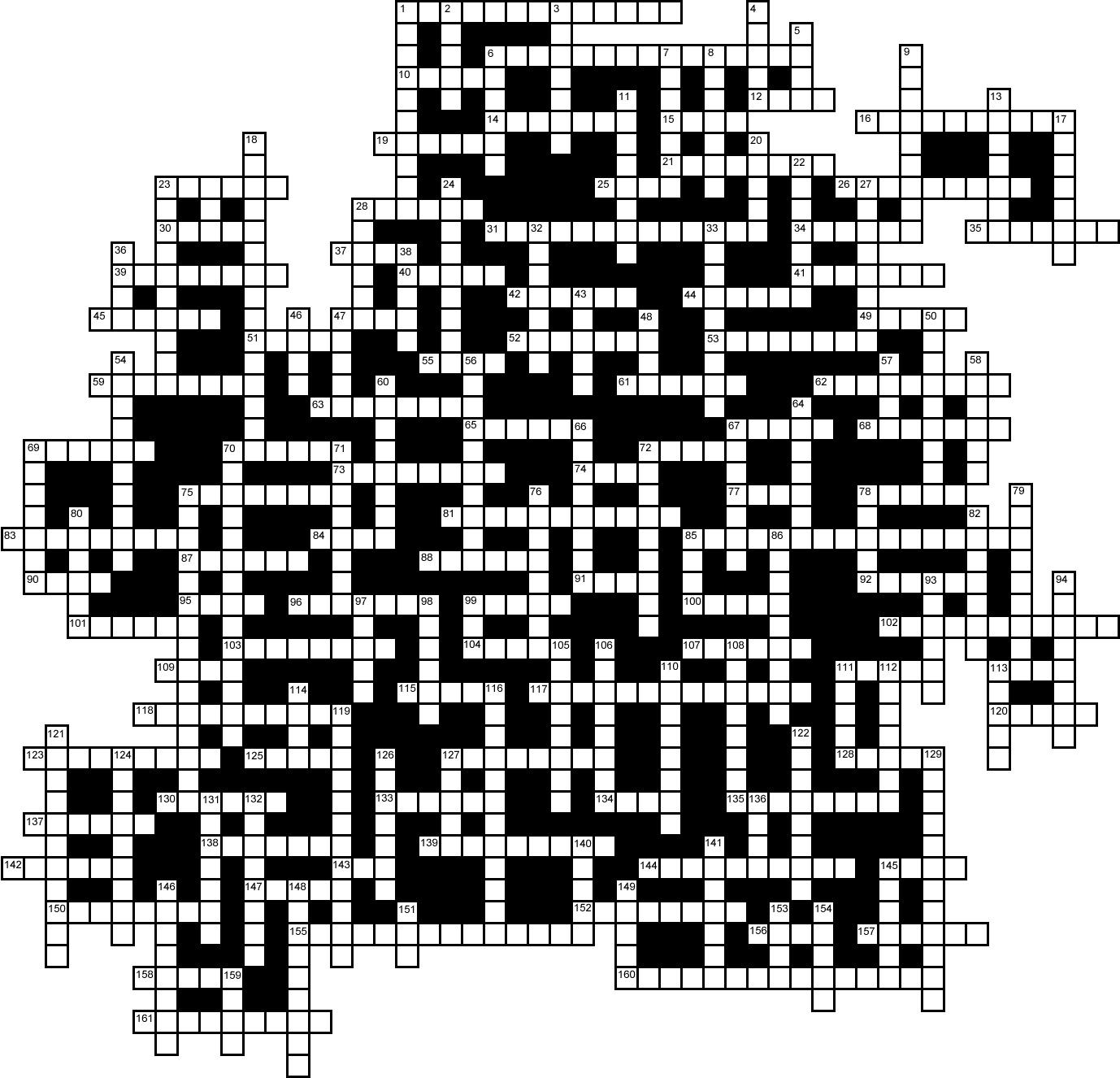
Порой очень нужно сделать кроссворд, для большей наглядности, или чтобы стимулировать учащихся. Но как сделать кроссворд на компьютере? В распоряжении пользователя есть система Microsoft Office. Самым известным представителем системы является word. Большинство пользователей используют ворд для написания текстов.
Среди многочисленных инструментов документа можно найти необходимые для создания кроссвордов. Так как создать кроссворд в word? Самым простым решением в создании кроссворда выступают таблицы. Благодаря этому инструменту можно создать два типа кроссворда в ворд.
Создание кроссворда благодаря простой таблице
Для того чтобы создать кроссворд, создайте таблицу в ворд.
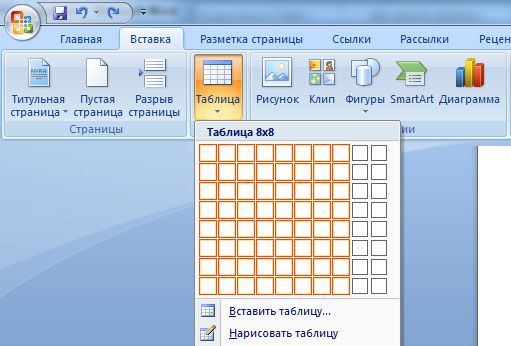
Создайте большую таблицу, выровняйте края. Созданная таблица должна в себе заключать множество квадратов. Их количество может меняться в зависимости от необходимости.
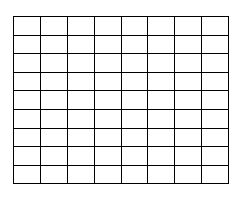
Это ваше рабочее поле. Тут вы можете создавать кроссворды любых конфигураций. Вы можете добавлять количество ячеек в таблице либо убирать их. Выделите необходимое количество ячеек. Это поможет вам определиться с размерами таблицы и прописать в ней необходимую информацию.
Лишние ячейки можно убрать, используя инструменты таблицы.
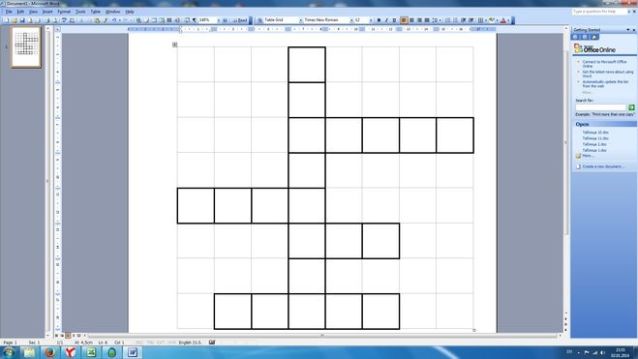
Создание кроссворда в таблице Exsel в документе ворд
В инструментах таблицы есть возможность «создание таблицы Exsel в word».
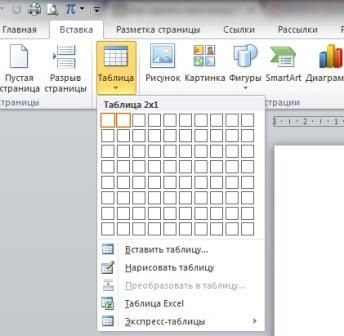
Сочетание таблицы и документа выглядит следующим образом.
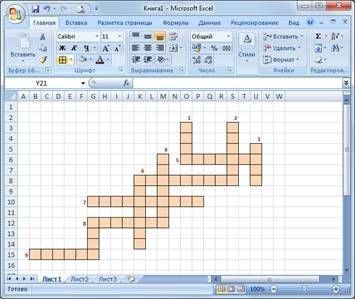
Таблица значительно упростит вашу работу над документом. Но прежде всего в ворде следует задать необходимое количество ячеек, а потом перейти в таблицу формате Exsel. В такой таблице ограниченное количество ячеек. Однако их всегда можно добавить. Для построения кроссворда достаточно выделить необходимые ячейки.
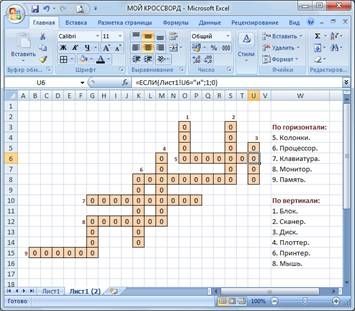
При необходимости ячейки таблицы можно растянуть, создав поле для построения вопросов. Теперь вы точно будете знать, как сделать кроссворд на компьютере в word.
Для эффективной работы вы можете использовать параметры таблицы, толщину границ. Это позволит вам воздержаться от примерности действий и сделать свою работу максимально точно. Порой, не зная, как сделать в ворде кроссворд, мы допускаем немало ошибок. Часто пользователи забывают о простых параметрах таблицы, что открываются в новой вкладке. Эти функции значительно упрощают работу пользователя.
Зная, как в word сделать кроссворд, можно легко справиться даже с самой трудной задачей. Лишь длительная работа с таблицами позволит вам легко создать кроссворд в документе word.
Как нарисовать кроссворд в Word?
Пользоваться файлами, созданными в MS Office, можно как угодно: открыть документ Ворд онлайн, составить в Экселе квартальный отчёт или в Повер Пойнте презентацию для школы. Главное — правильно и красиво оформить свой труд и по возможности сделать его интересным — тогда успех обеспечен. Ниже будет рассказано, как делать кроссворды в программе Word.
Как составить кроссворд в Word?
Прежде чем думать, как начертить сканвордную или кроссвордную сетку, напечатать её или того больше — создать буклет в Ворде с собственным творчеством, нужно подготовить вопросы и ответы; сделать это следует заранее, чтобы процесс оформления кроссворда не отнял слишком много времени.
Пользователь может посмотреть, как выглядит «профессиональный» кроссворд, или попытаться задать собственные стандарты — всё в его руках, и при условии продуманной концепции нарисовать кроссворд на компьютере не сложнее, чем построить график в Ворде.
Создание таблицы
Теоретически кроссвордную сетку в Word можно в прямом смысле нарисовать, используя встроенные элементы: линии, текстовые поля, многосторонние фигуры и так далее. Однако такой способ оформления отнимет колоссальное количество времени; проще — создать кроссворд из простой таблицы.
Совет: перед тем как выбирать размер таблицы и настраивать её параметры, следует задать название — иначе впоследствии могут возникнуть проблемы с форматированием.
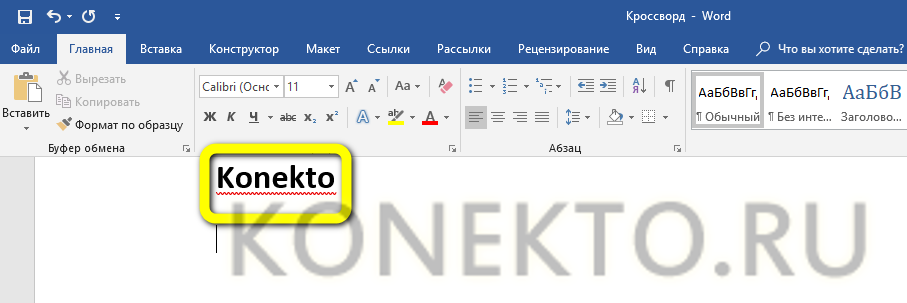
Теперь пользователю нужно:
- Переместившись в «ленте» на вкладку «Вставка», найти меню «Таблица».
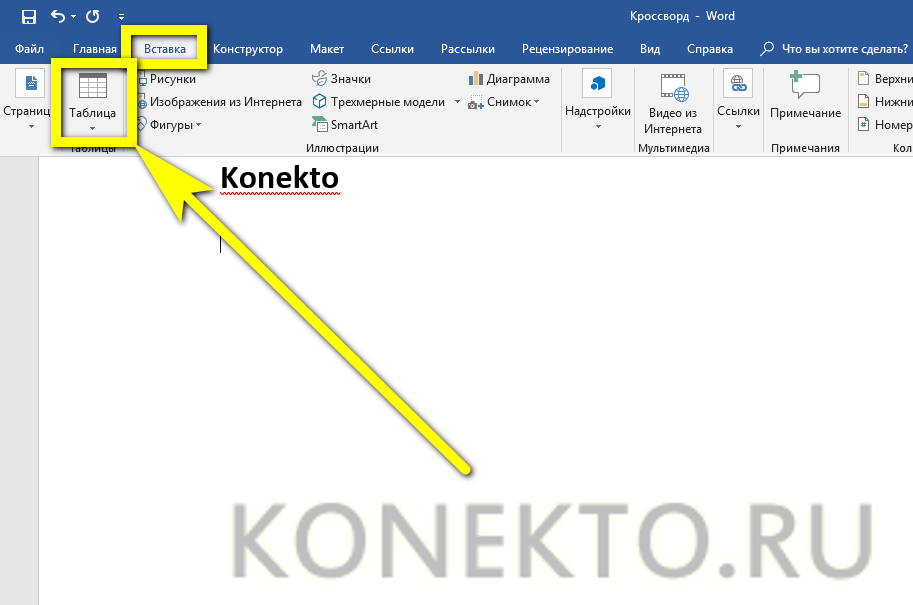
- И, раскрыв его, выбрать на шаблоне нужное количество строк и столбцов.

- Если их требуется больше, чем предлагает программа, владелец компьютера должен в том же меню выбрать пункт «Вставить таблицу».
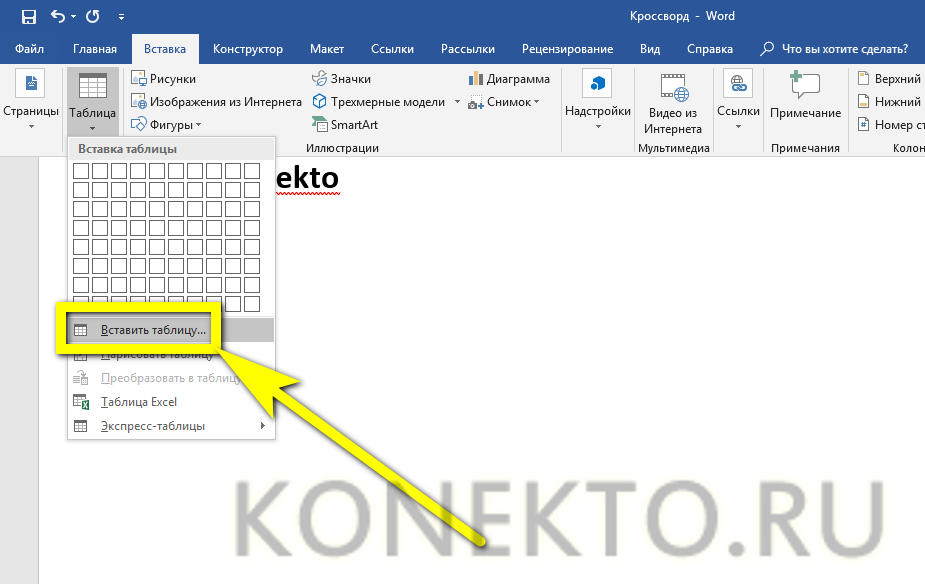
- И в новом диалоговом окошке вручную задать соответствующие значения — это так же просто, как перевернуть лист в Ворде.
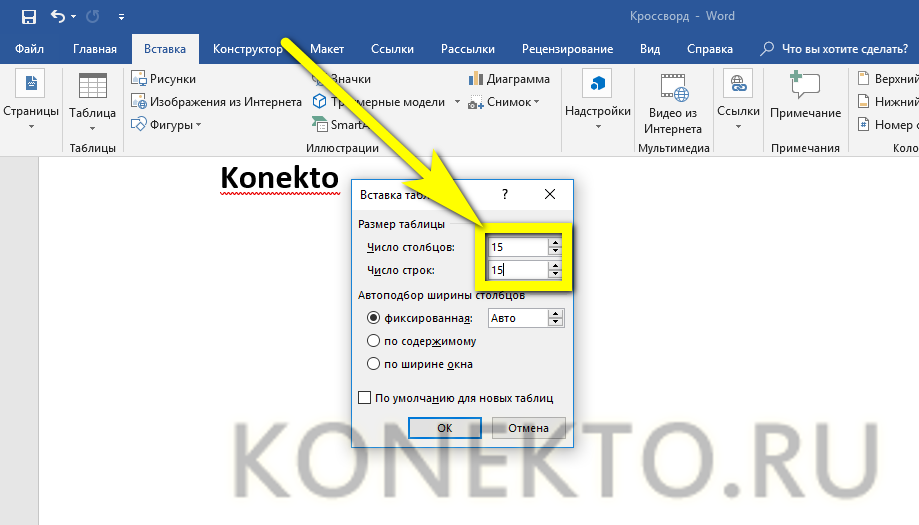
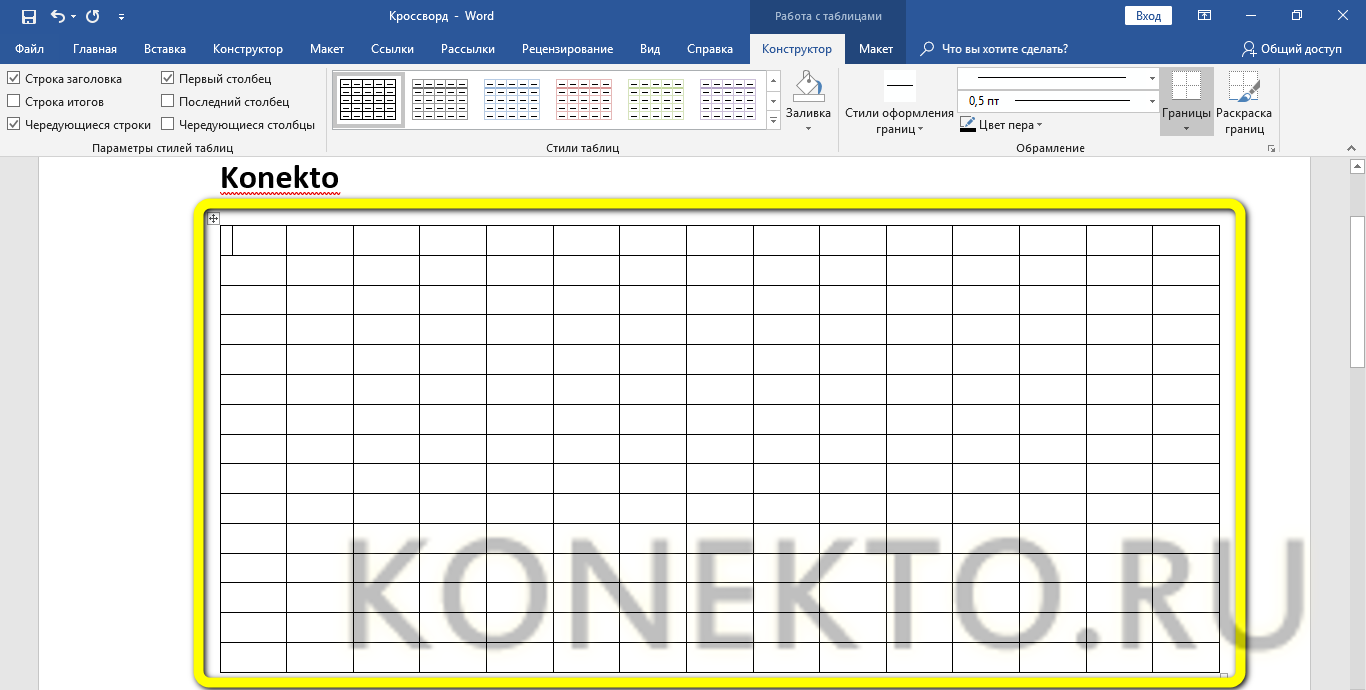
- Нажав на кнопку «ОК», юзер получит таблицу — заготовку для своего кроссворда или сканворда. Теперь можно переходить к следующему шагу — определению ширины ячеек.
Важно: начертить таблицу для кроссворда или сканворда можно и с помощью другого инструмента, доступного в том же меню и так и называющегося — «Нарисовать таблицу». Однако сделать это красиво, не имея должной практики, невозможно, а потому рекомендуется предпочесть основной вариант создания заготовки.
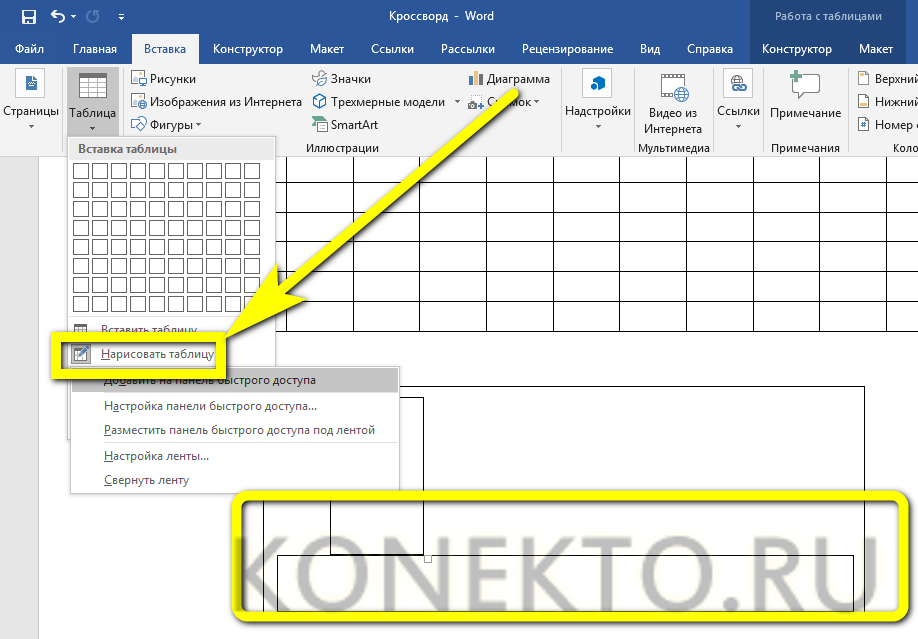
При желании будущий автор кроссворда сразу придаст таблице нужную «квадратную» форму, зажав и перетаскивая левой клавишей мыши квадратик в правом нижнем углу, однако делать этого пока не рекомендуется: абсолютной точности таким путём не добиться, а привести всё в соответствие с нормами можно, просто перейдя к следующему шагу.
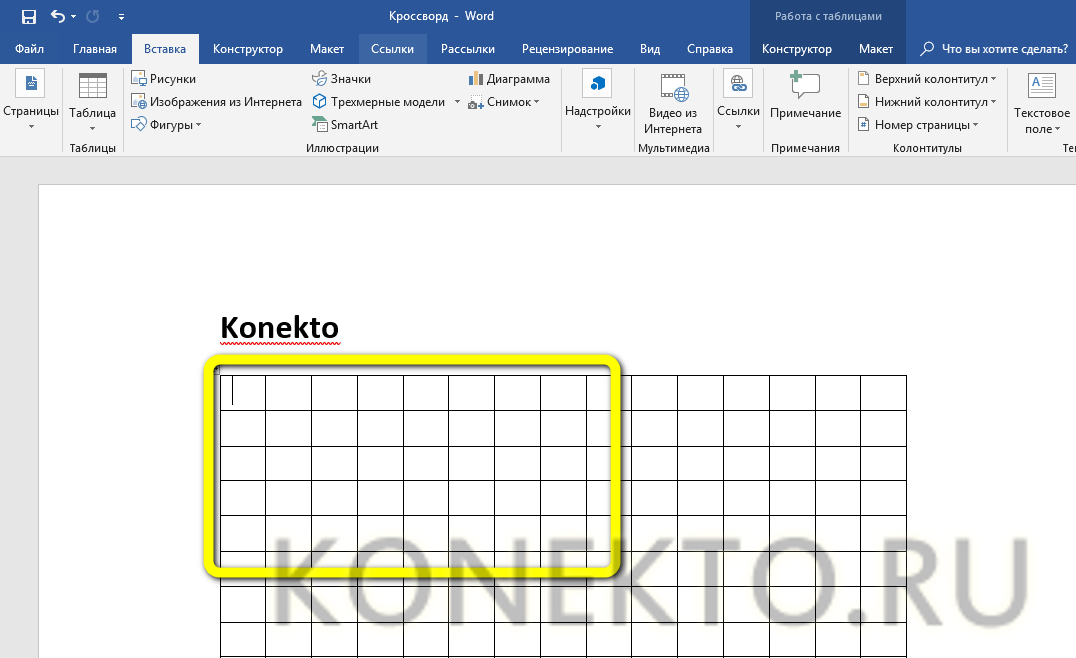
Выравнивание ячеек
Ячейки исходной таблицы, как уже было отмечено, своей формой не соответствуют стандартам кроссворда или сканворда; более того, поскольку каждая литера имеет свою ширину, заполненные поля будут слегка различаться по ширине и высоте. Чтобы избежать этой неприятности и сделать ячейки непередаваемо квадратными, нужно придерживаться простой инструкции:
- Выделить всю таблицу, наведя на неё указатель мыши и кликнув по крестику в левом верхнем её углу.
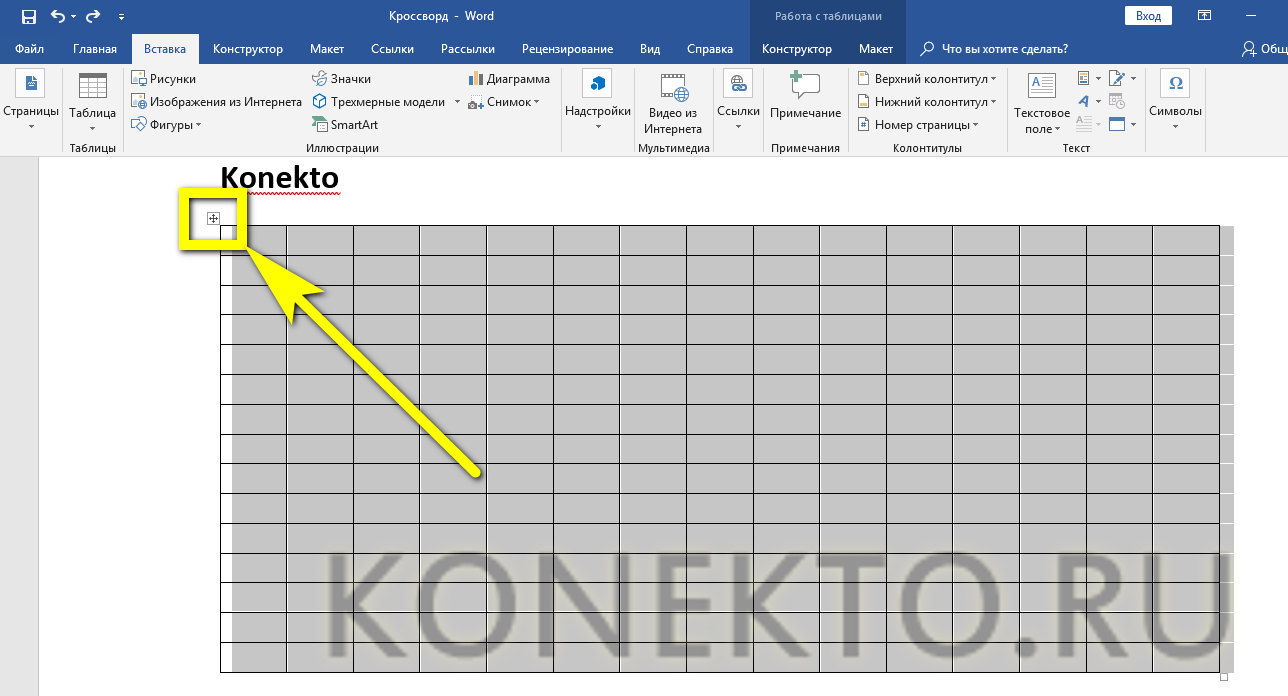
- Щёлкнуть по любому месту заготовки правой клавишей мыши и выбрать в открывшемся контекстном меню пункт «Свойства таблицы».
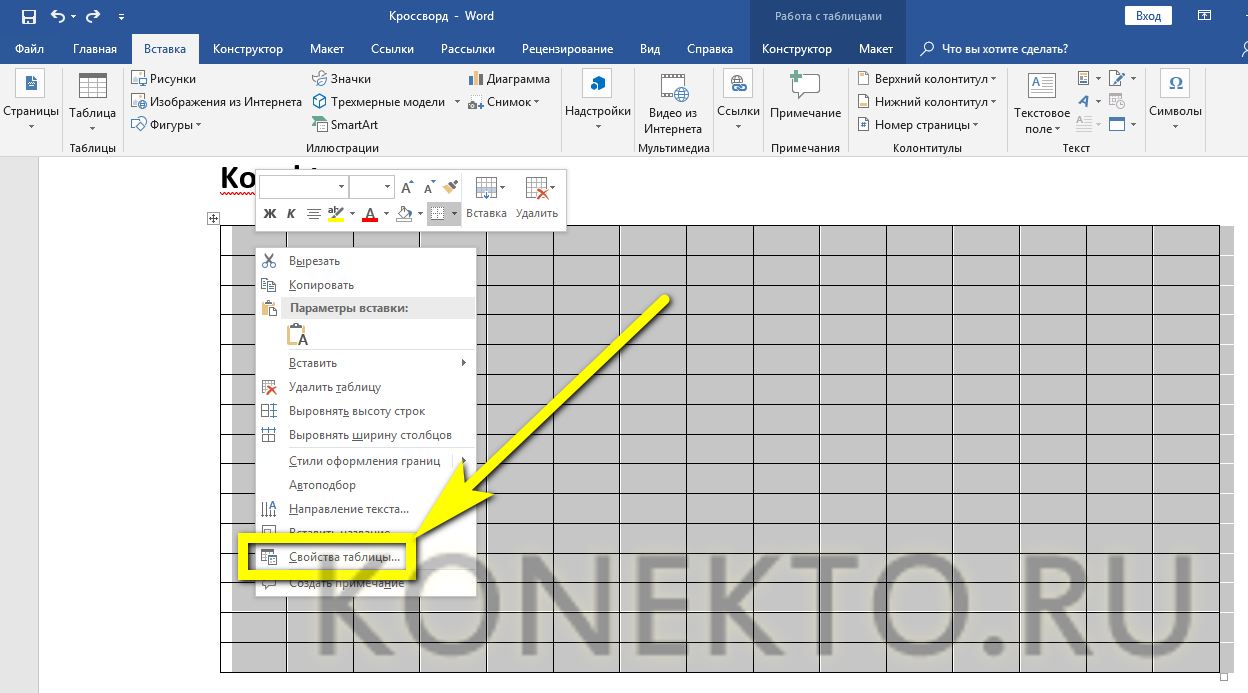
- Перейти в новом окошке на вкладку «Строка».
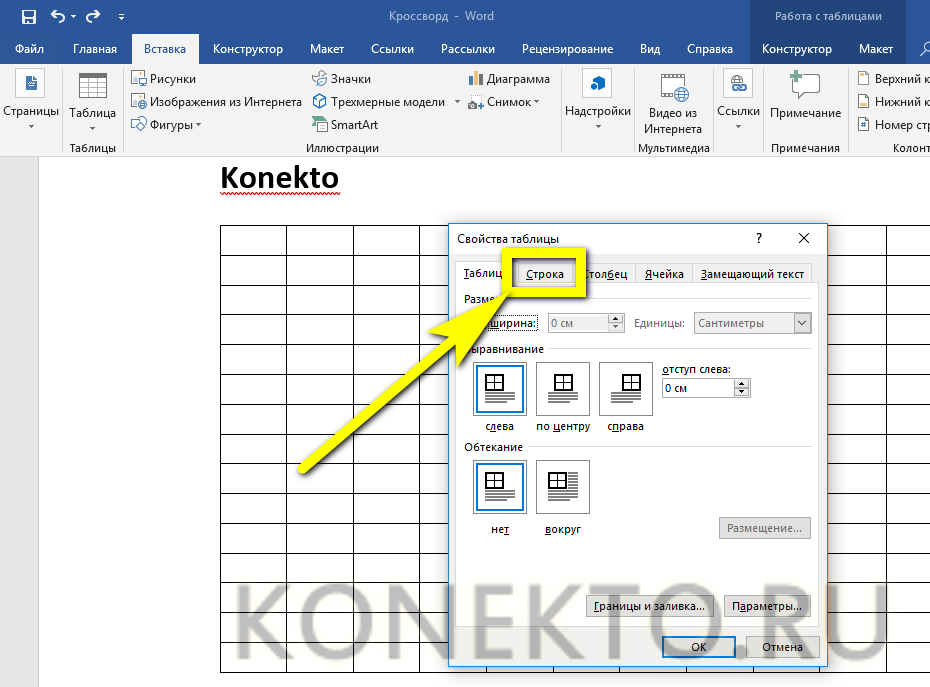
- И задать в текстовом поле нужное значение. Оно должно быть достаточно большим, чтобы разгадывающему было удобно заполнять кроссворд, созданный в Ворде, от руки; идеально подойдёт высота от 6 до 10 миллиметров, однако единственное, что ограничивает создателя, — его собственные фантазия и заботливость.
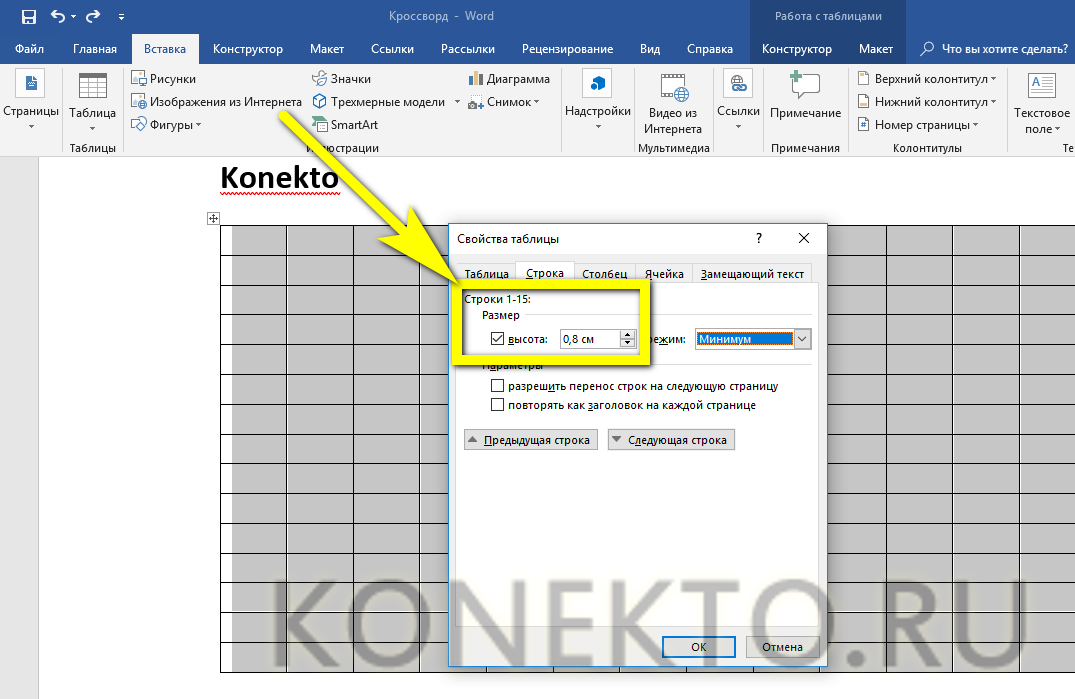
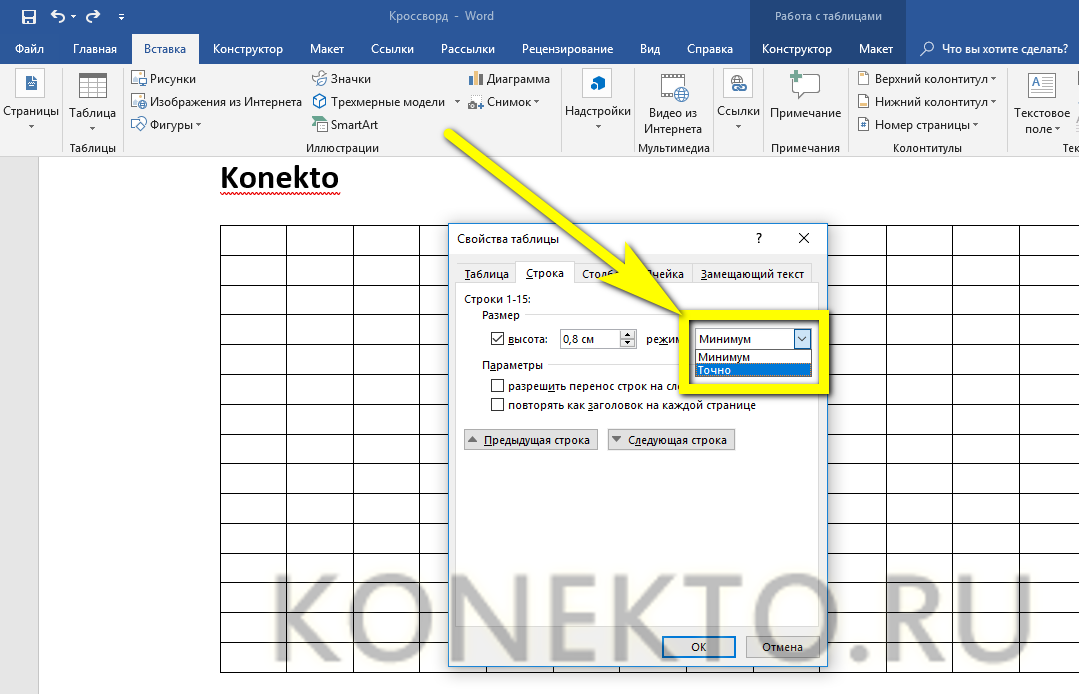
- Теперь в расположенном рядом с редактируемым полем выпадающем списке нужно выбрать значение «Точно» — иначе не избежать «подгонки» под литеры.
- Сняв галочки в обоих чекбоксах на той же вкладке, владелец компьютера может переходить на соседнюю — «Столбец».
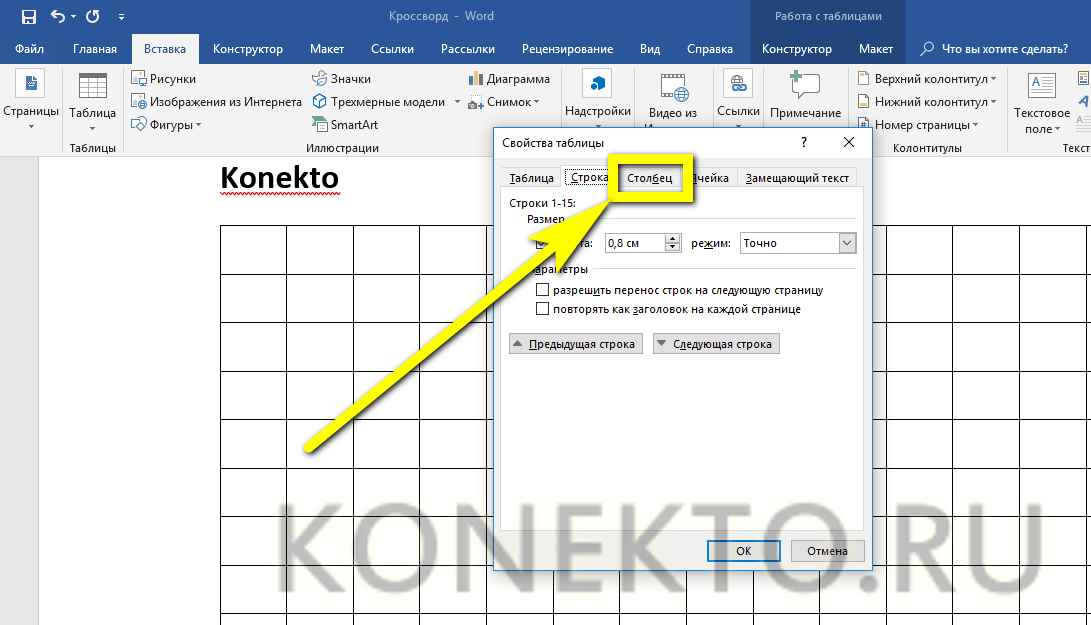
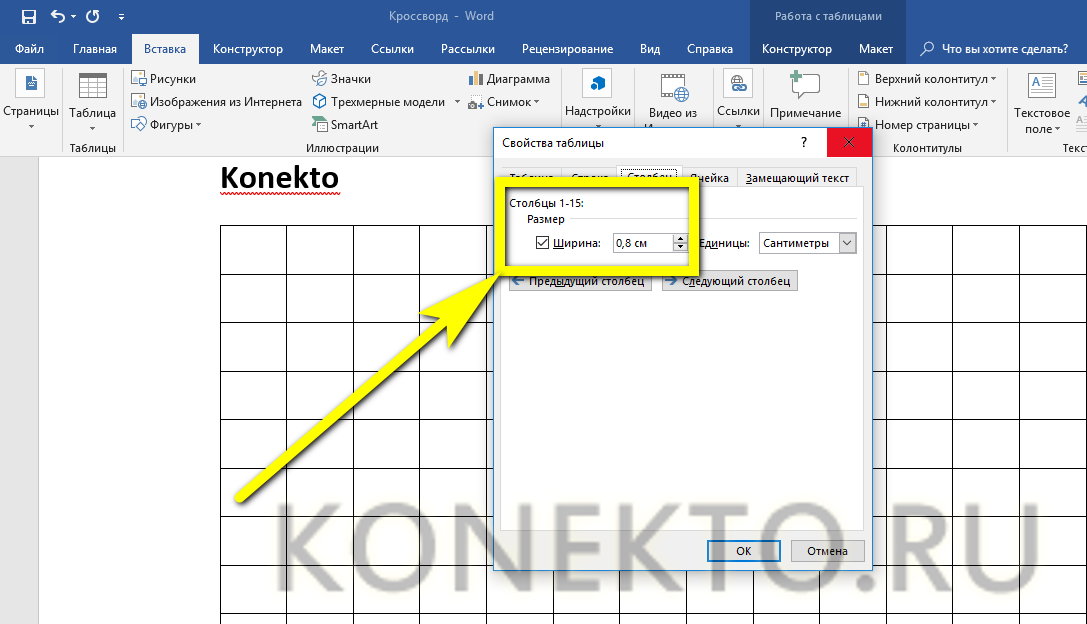
- Как несложно догадаться, ширину столбца следует задать такую же, как высоту строки — в результате ячейки станут полностью квадратными.
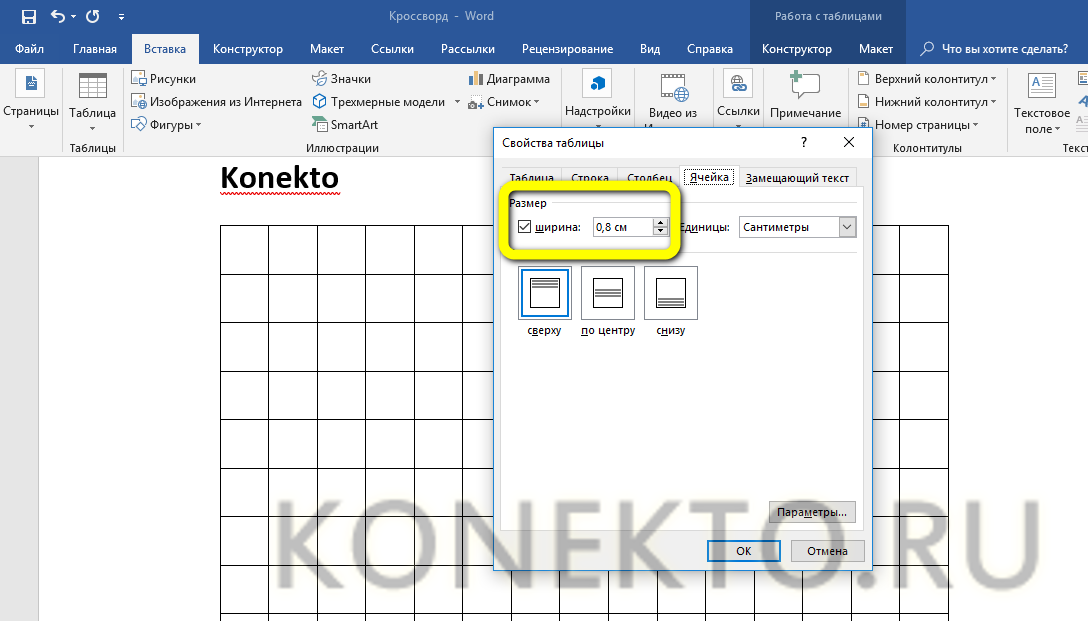
- Соответствующие изменения произойдут и на вкладке «Ячейки».
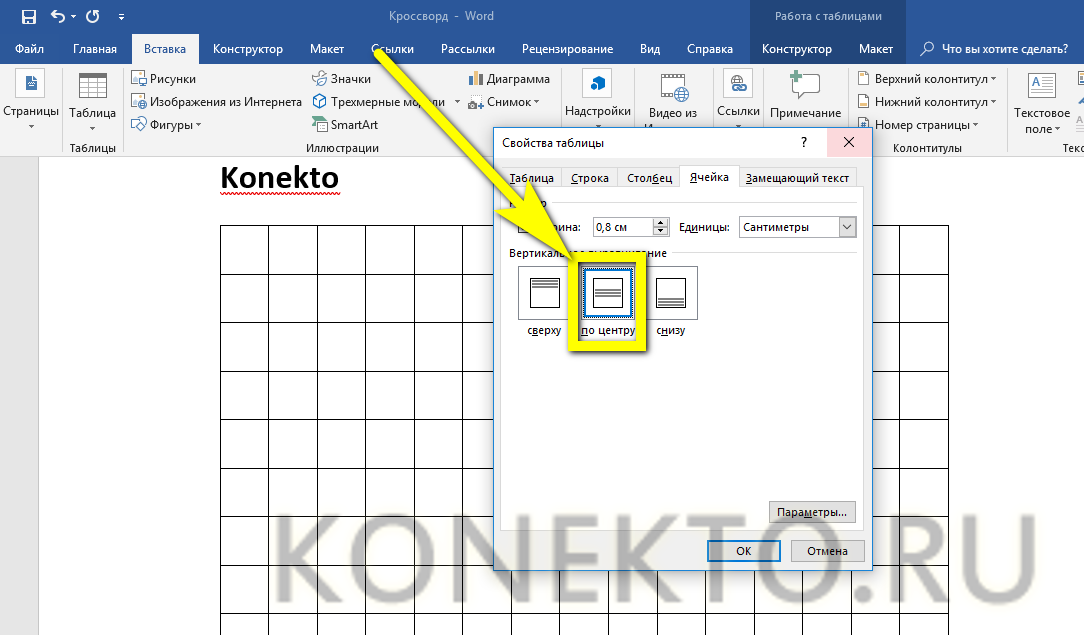
- Кроме того, здесь рекомендуется сразу выбрать вариант «Выравнивание по центру» — эта опция ещё пригодится в будущем.
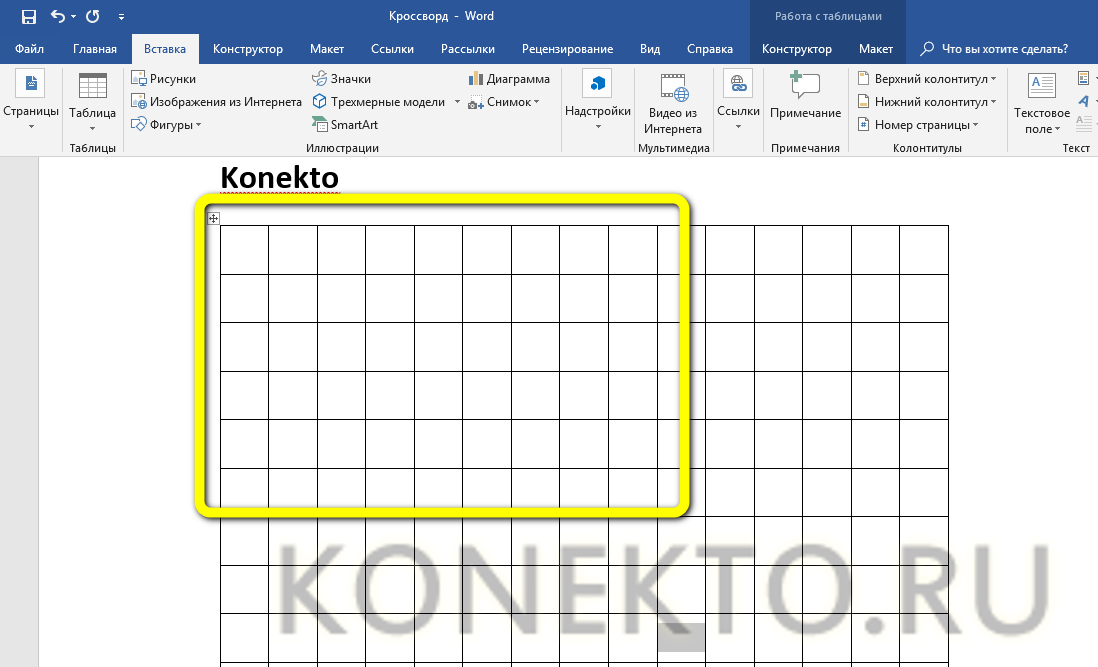
- Готово! У начинающего составителя кроссворда получилось создать полностью квадратную заготовку в Ворде — а значит, можно переходить к следующему этапу.
Нумерация ячеек
Человек, разгадывающий кроссворд, при внесении в сетку ответов будет ориентироваться на цифры, соответствующие номеру вопросы. Проставить их внутри ячеек можно следующим образом:
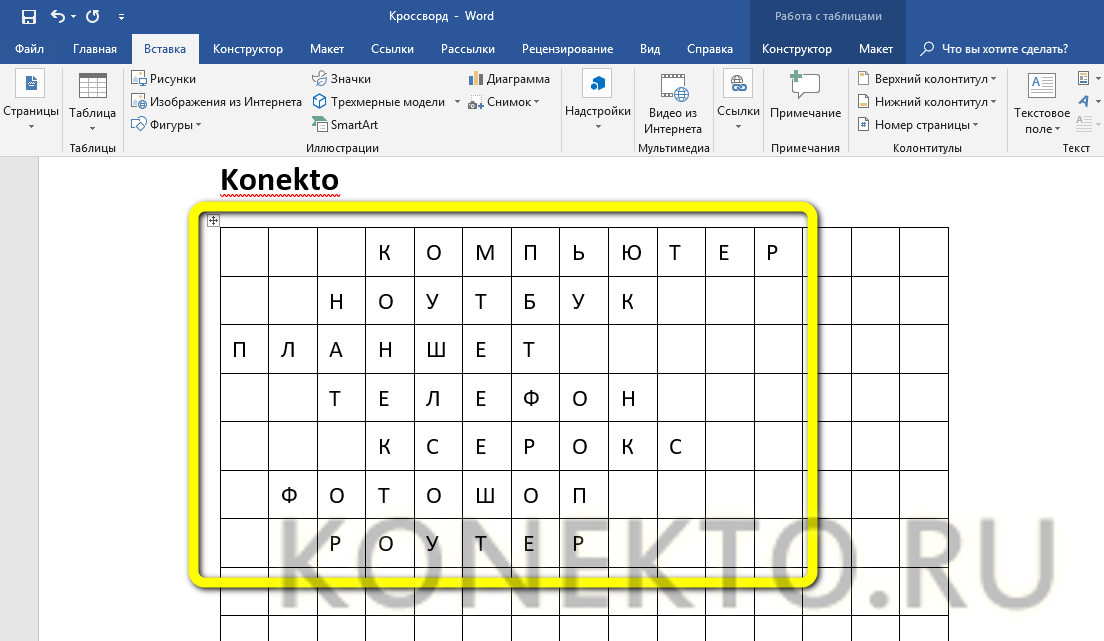
- Открыть заготовку и в каждой ячейке, относящейся к новому слову.
- Проставить соответствующую цифру.
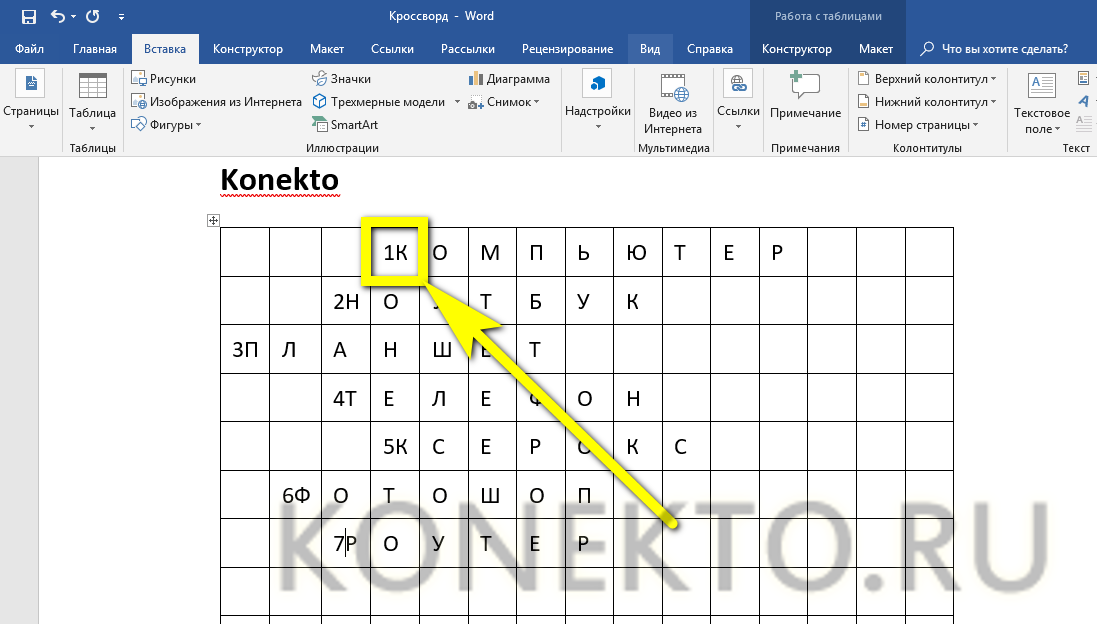
- Смотрится неплохо, однако неаккуратно; кроме того, писать буквы в ячейках сделанного в Word кроссворда, если половину их занимают цифры, крайне неудобно. Поэтому, выделив каждую из них, юзер должен.
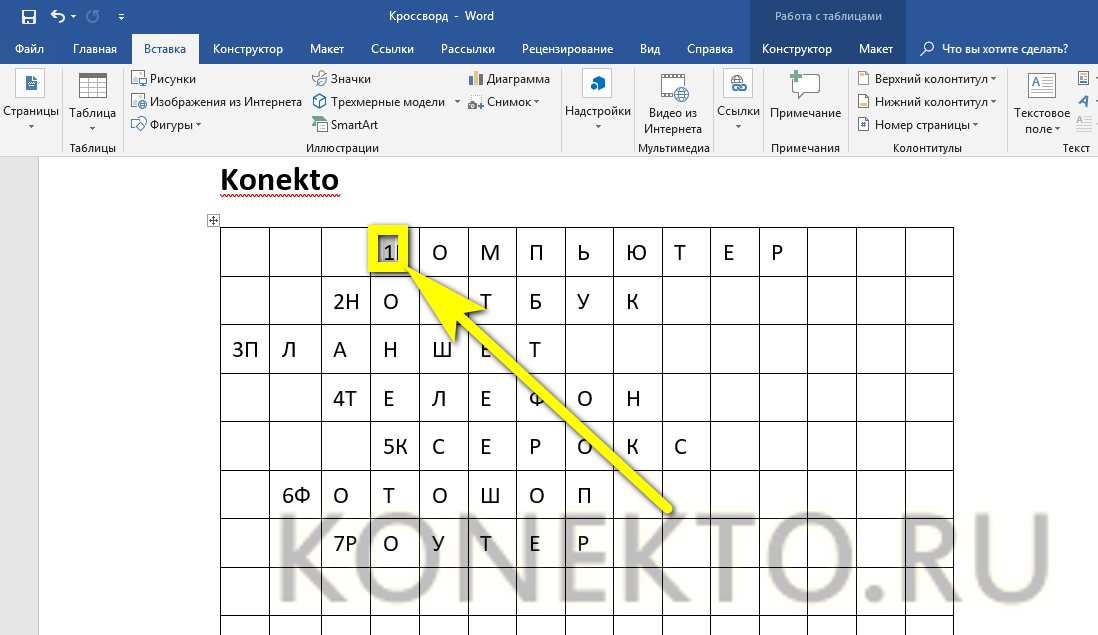
- Перейти на вкладку «Главная» и выбрать в разделе «Шрифт» опцию «Надстрочный» — это маленький икс, возведённый в квадрат.
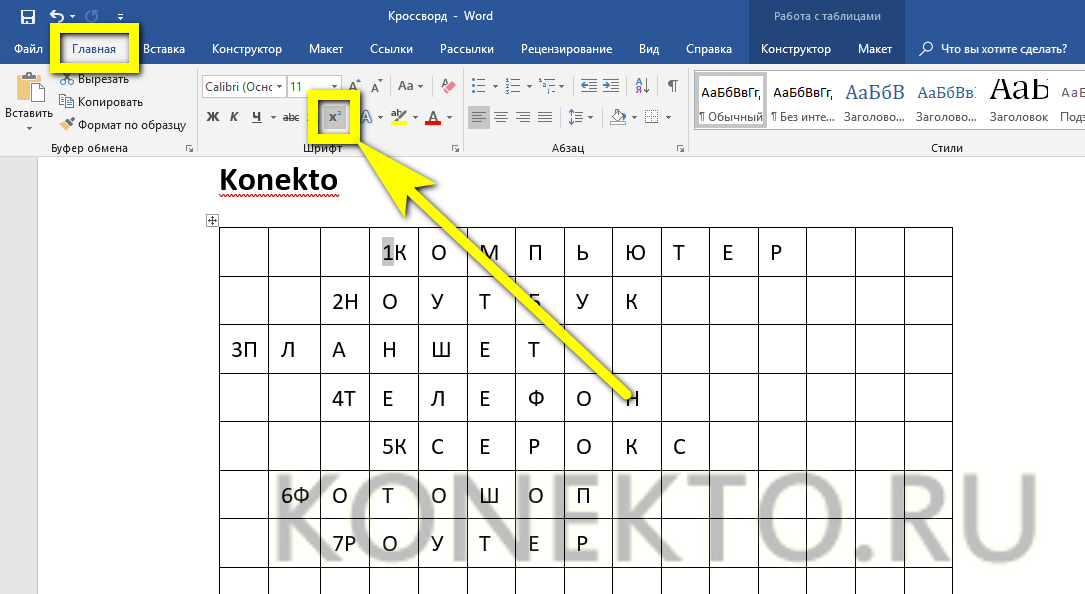
- Выглядит уже не в пример лучше, но и сейчас цифры занимают слишком много места в ячейках.
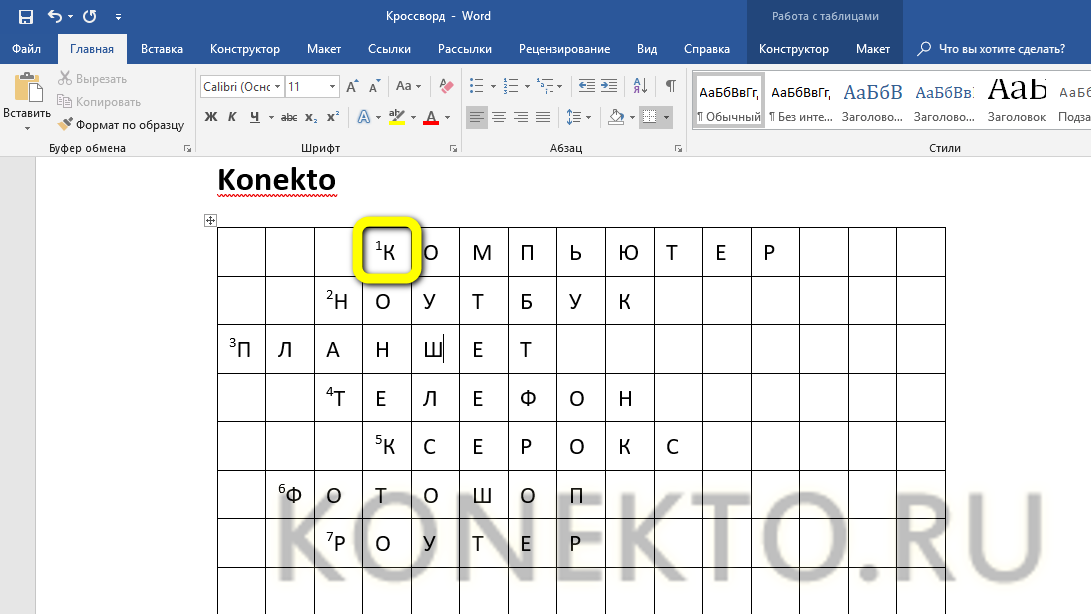
- Можно, конечно, попытаться уменьшить размер шрифта, но тогда разгадывающему будет сложнее находить нужные номера. Лучше, выделяя каждую ячейку в отдельности или все вместе, снова щёлкнуть по таблице правой клавишей мыши, перейти в «Свойства».

- На вкладке «Таблица» кликнуть по кнопке «Параметры».
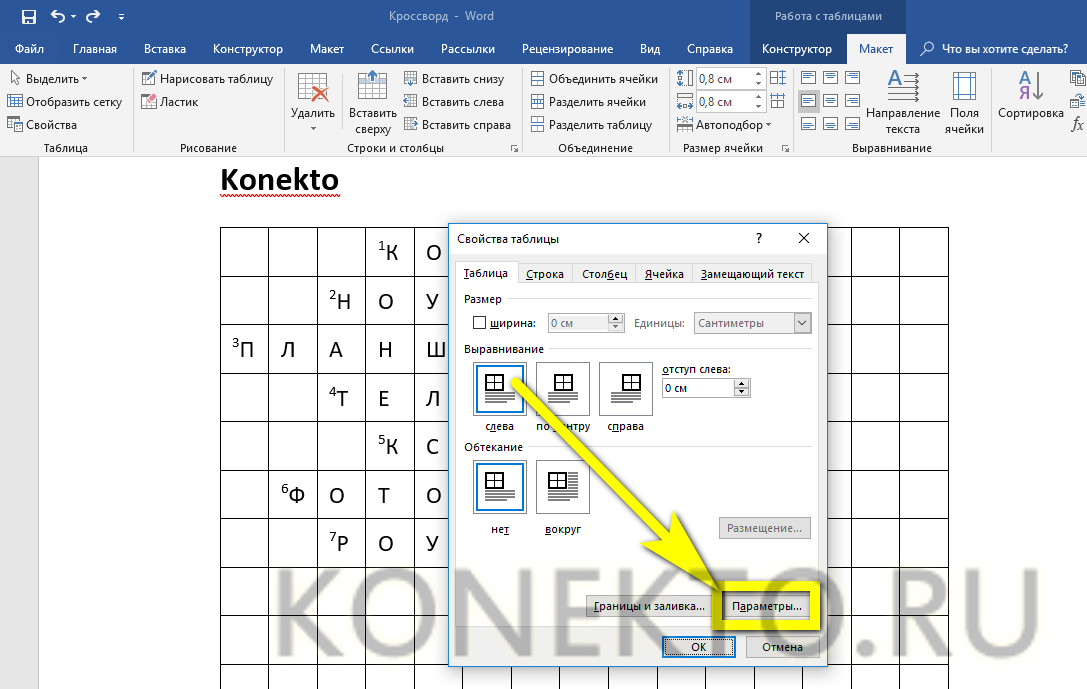
- И, если в разделе «Поля ячеек по умолчанию» стоят ненулевые значения.
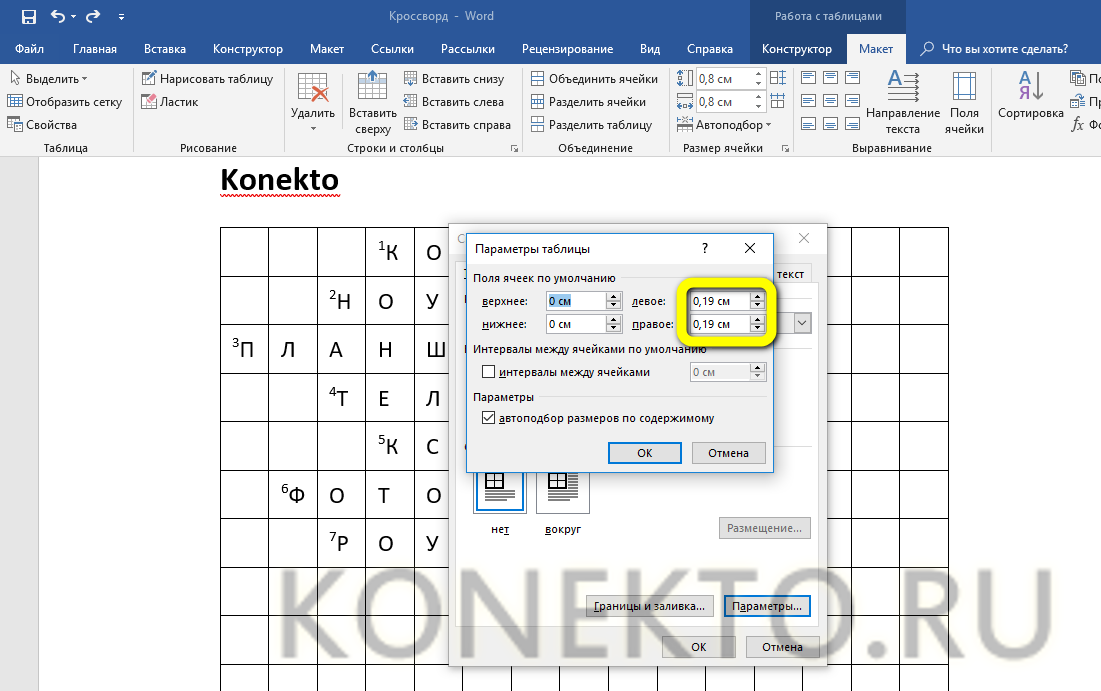
- Заменить их на нули.
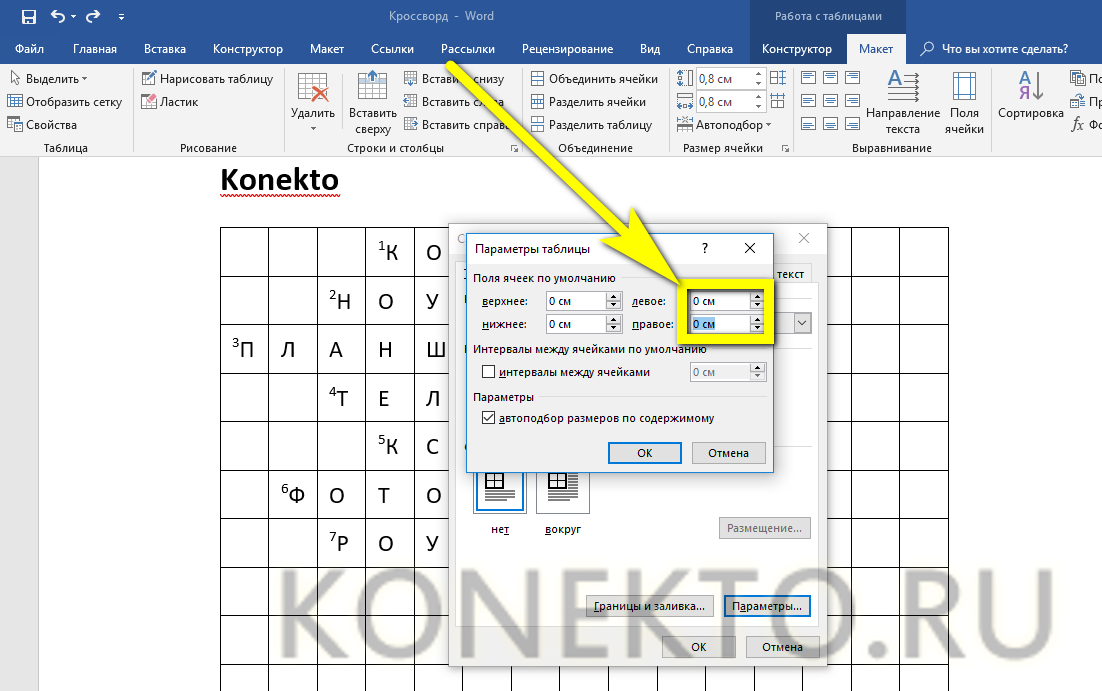
- Теперь все символы сдвинутся влево, и «жизненного пространства» в ячейках станет больше. Следующий шаг — заливка цветом лишних, не участвующих в кроссворде полей.

Заливка клеточек
Избавиться от «ненужных» ячеек, слегка портящих вид подготавливаемого шедевра, можно, следуя простому алгоритму:
- Если ячеек больше, чем нужно для кроссворда или сканворда, — удалить выступающие сверху или снизу части, используя инструмент «Ластик» на вкладке «Макет».
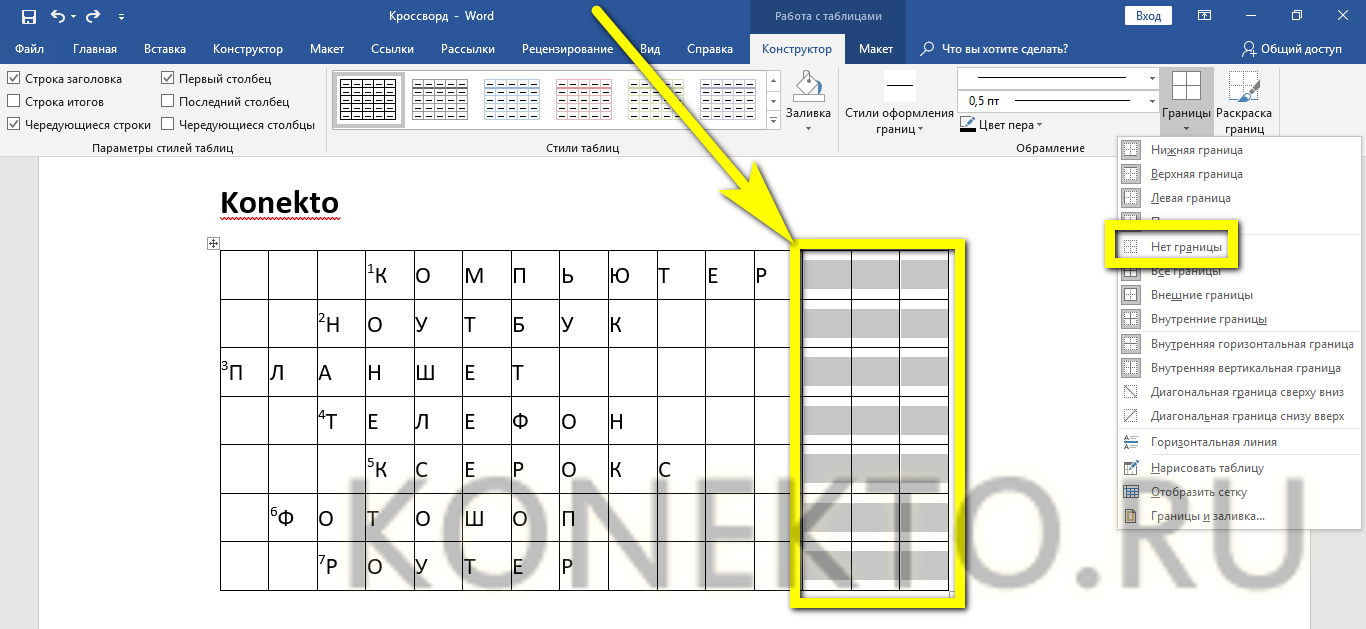
- С «боков» кроссворда лишнее можно убрать, выделив соответствующие ячейки и выбрав на вкладке «Конструктор» в выпадающем меню «Границы» параметр «Нет границы».
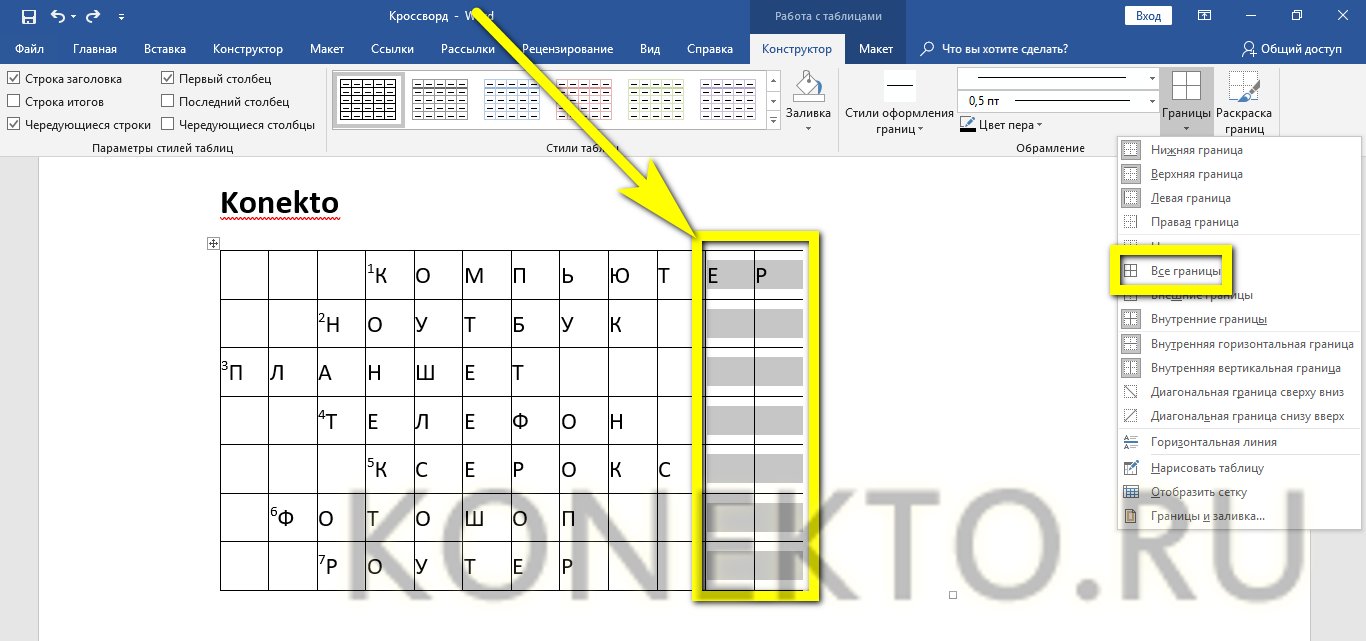
- Если удалилось чуть больше, чем требовалось, — выделить «неполные» ячейки и кликнуть в том же меню по строчке «Все границы».
- Теперь остаётся закрасить отдельные «мешающие» ячейки в любой удобный пользователю цвет, например чёрный. Для этого, выделяя каждую из них или отдельные группы, нужно.

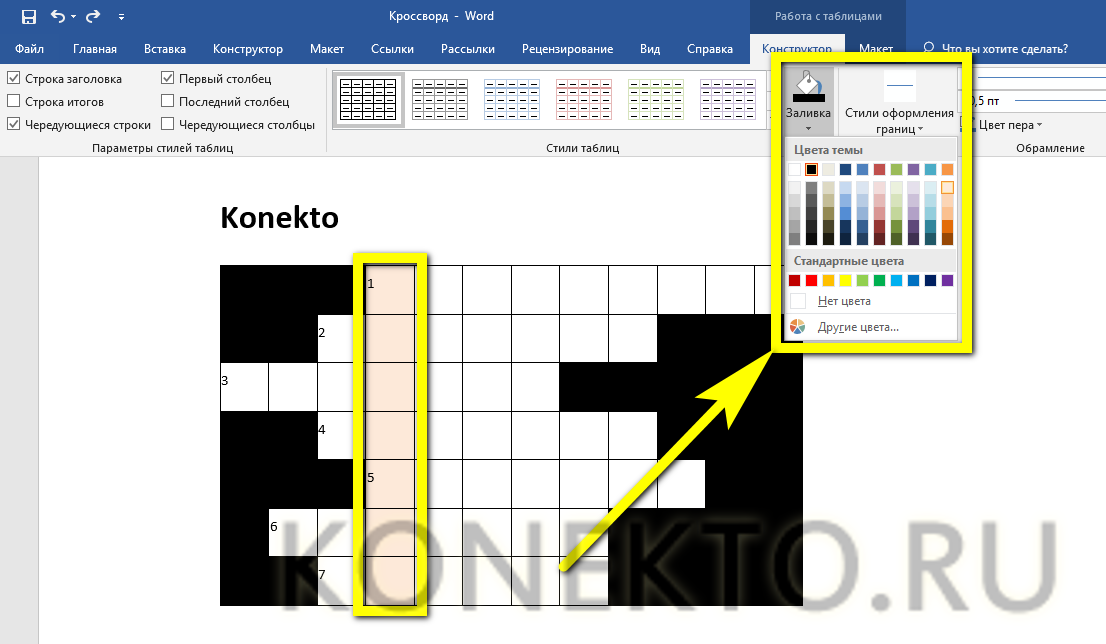
- На вкладке «Конструктор» открыть выпадающее меню «Заливка» и выбрать щелчком левой клавишей мыши самый привлекательный оттенок.

- Можно выделить и все ячейки одновременно, зажав клавишу Ctrl и выполняя ранее описанные манипуляции с мышью.
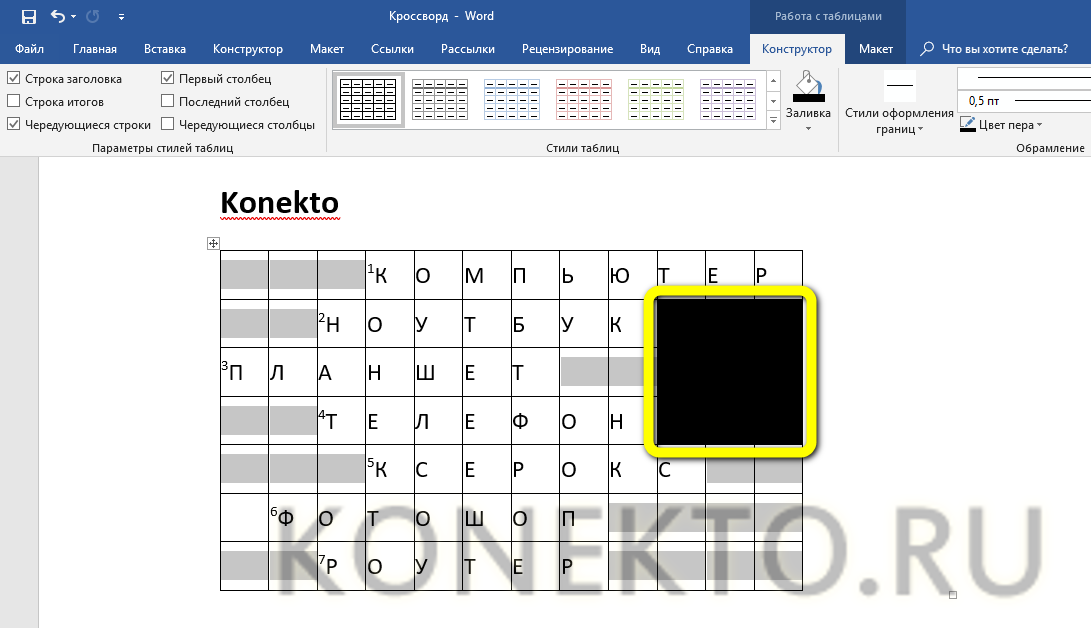
- В результате составитель получит аккуратный кроссворд, созданный своими руками буквально за пару минут — как оказалось, создать его не труднее, чем вставить рамку в Ворде.
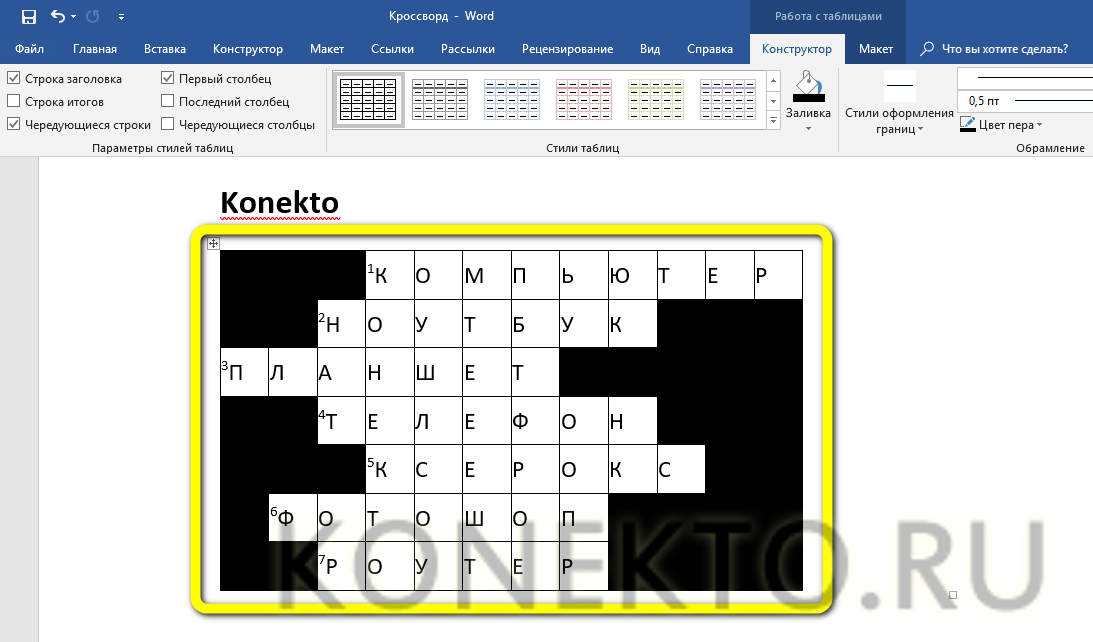
Формирование вопросов и ответов
Последний шаг — создание под кроссвордом блока вопросов и удаление в ячейках ранее вписанных ответов. Владельцу компьютера нужно:
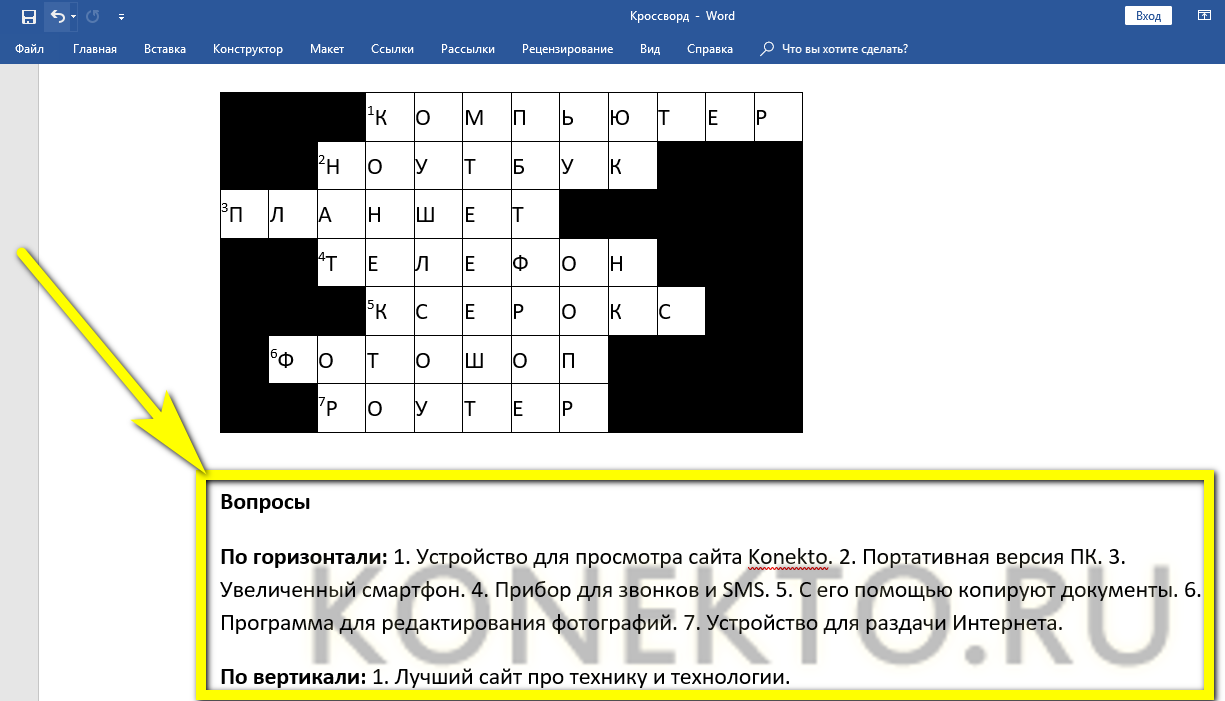
- Перейти вниз таблицы, оставить свободную строчку и набрать вопросы, разбив их на традиционные разделы «По горизонтали» и «По вертикали».
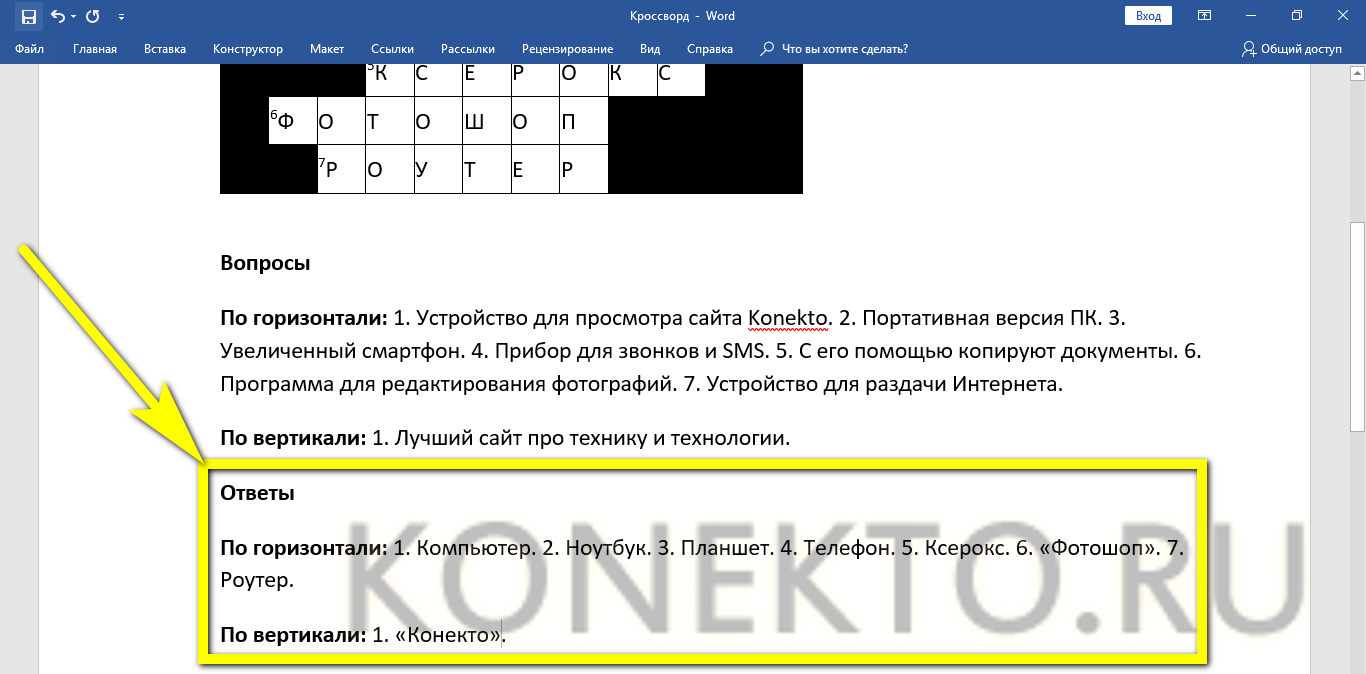
- При необходимости добавить ещё ниже блок ответов.
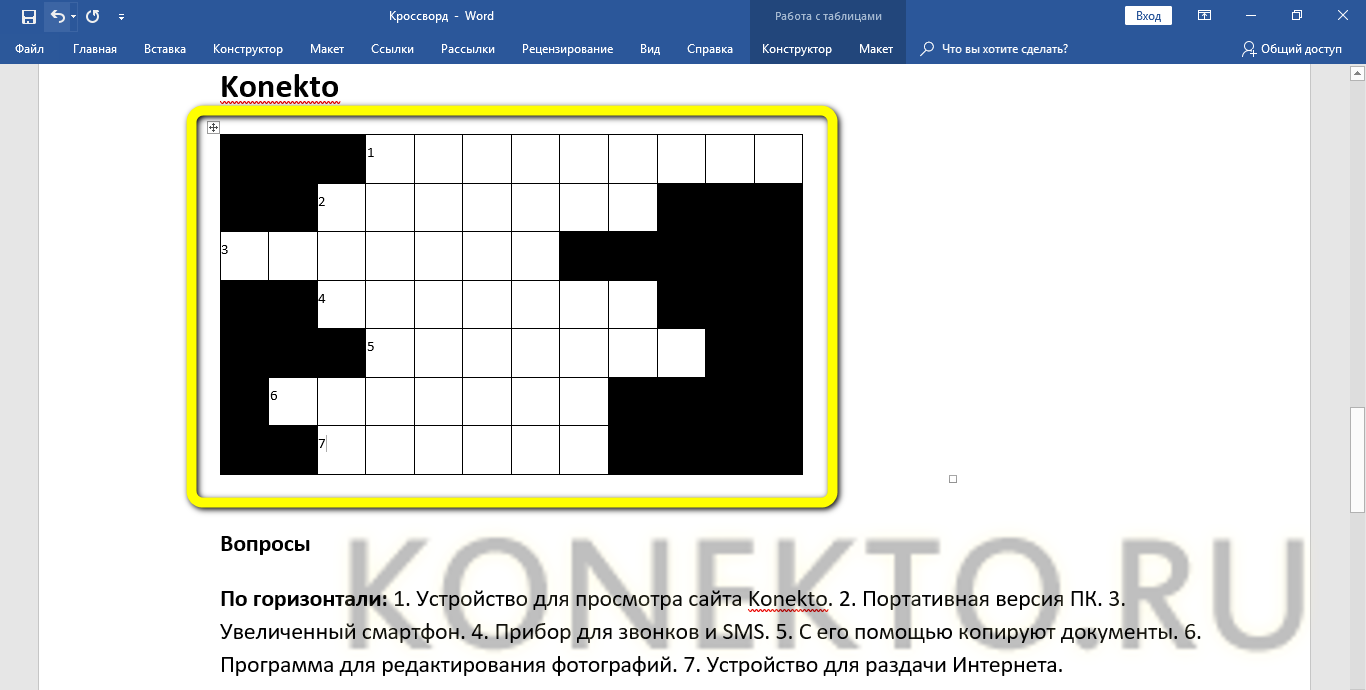
- Теперь остаётся удалить буквы в ячейках, распечатать кроссворд в нужном количестве экземпляров и раздать их первым подопытным — а может быть, даже выпустить собственный журнал.
Вопросы от пользователей
Ниже будут даны ответы на самые популярные вопросы начинающих составителей кроссвордов.
Как добавить ключевое слово в кроссворд?
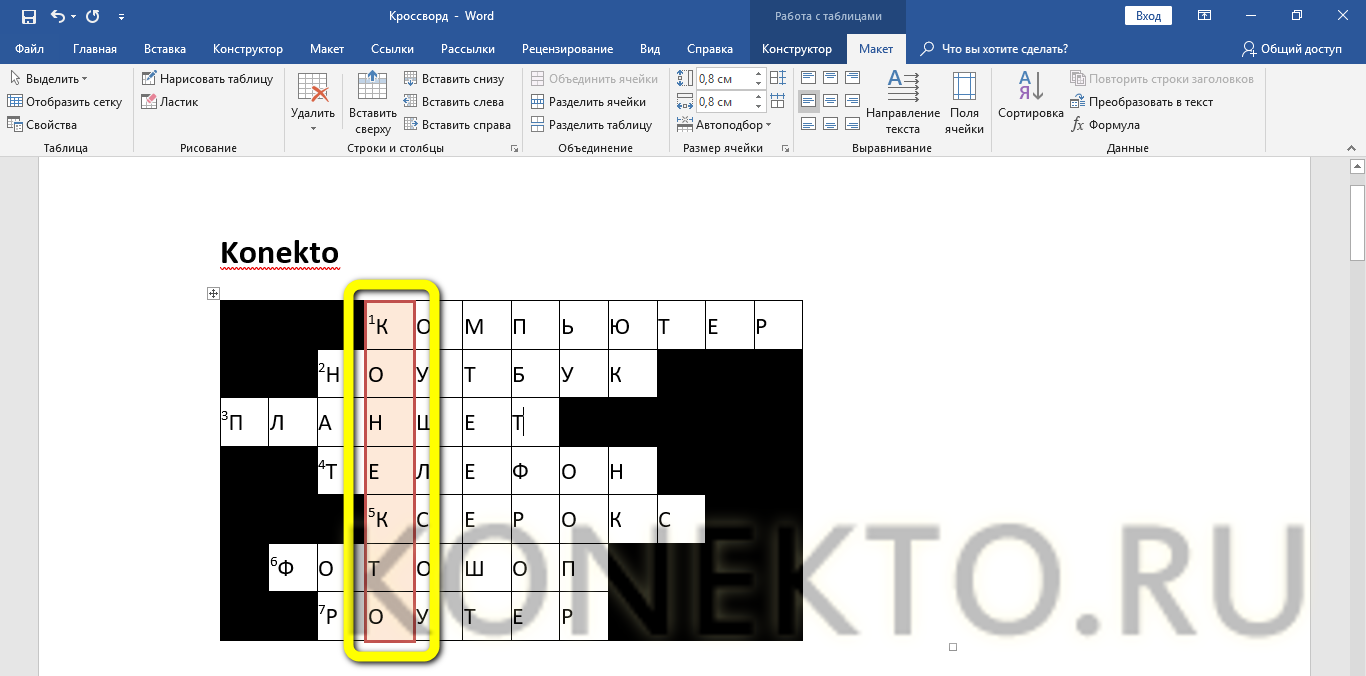
Ключевое слово, получающееся в результате совпадения других, нужно спланировать самостоятельно или с использованием специальных программных продуктов, о которых будет рассказано в следующем разделе: Ворд не предназначен для разработки ядра кроссвордов или сканвордов.
Оформить же ячейки, в которых должно появиться ключевое слово, можно следующим образом:
- Выделить нужную последовательность ячеек и, снова перейдя на вкладку «Конструктор», выбрать подходящую, не слишком яркую, чтобы не мешать письму, заливку.
- Открыть содержащееся там же меню «Стили оформления границ», кликнуть по подходящему.
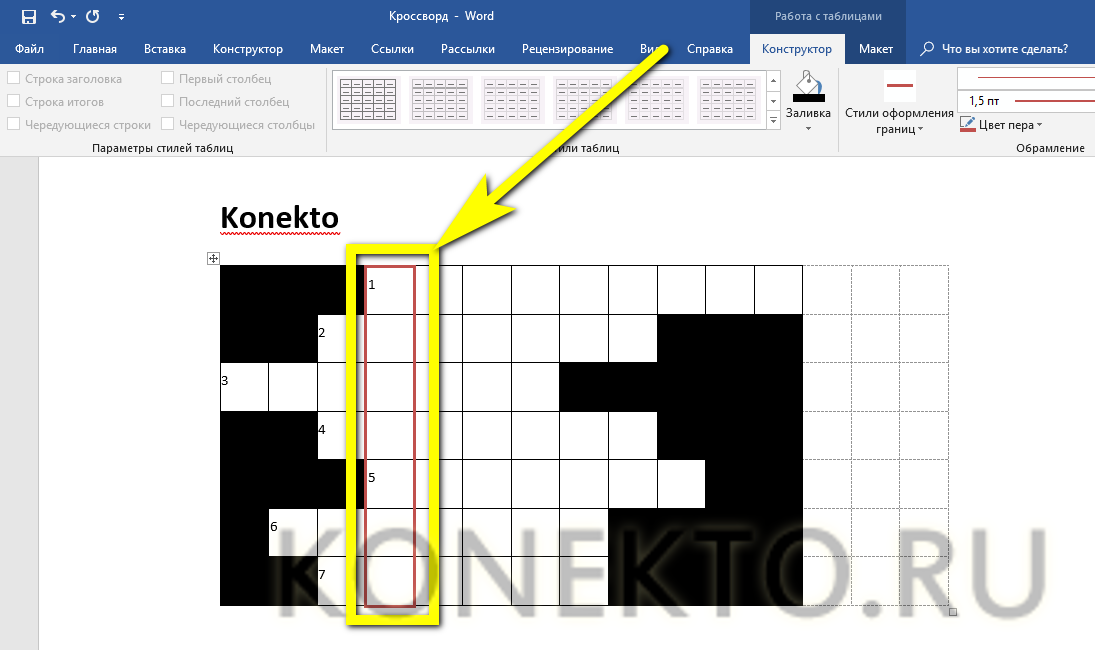
- И аккуратно обвести контуры ключевого слова.
Совет: аналогичным образом можно «раскрасить» и весь кроссворд или сканворд — возможно, так его будет веселее разгадывать.
С помощью каких сервисов можно сделать кроссворд?
Пользователь, которому мало сделать кроссворд в Ворде, может попробовать специальные онлайн-сервисы:
- «Список литературы» (spisok-literaturi.ru) — большой набор слов и возможность редактирования вопросов и ответов;
- «Фабрика кроссвордов» (puzzlecup.com) — почти профессиональный сервис на все случаи жизни;
- «Кроссвордус» (crosswordus.com) — удобный и красивый интерфейс и практически неограниченные возможности редактирования.
Среди программ, работающих «с компьютера» и не требующих подключения к Интернету, стоит отметить Crossword compiler, Crossword Maker, Decalion и «КроссМастер» — все они по-своему хороши и вполне подходят для создания профессиональных продуктов.
Подводим итоги
Чтобы сделать кроссворд в Ворде, нужно сначала создать таблицу и выровнять ширину и высоту столбцов и строк. Затем — добавить в ячейки цифры и закрасить «невостребованные» поля. Теперь остаётся сделать блок вопросов и ответов, при необходимости выделить ключевое слово — и наслаждаться первым собственноручно составленным кроссвордом.
Смотрите также
- Как проверить телефон на прослушку?
- Как узнать музыку из видео на Ютубе?
- Почему не скачиваются приложения с Play Market?



