
Как написать текст по кругу в ворде
MS Word — это профессиональный текстовый редактор, который в первую очередь предназначен для офисной работы с документами. Однако, далеко не всегда и далеко не все документы должны быть оформлены в строгом, классическом стиле. Более того, в некоторых случаях творческий подход даже приветствуется.
Все мы видели медали, эмблемы для спортивных команд и прочие «вещицы», где текст написан по кругу, а в центре располагается какой-нибудь рисунок или знак. Написать текст по кругу можно и в Ворде, и в данной статье мы расскажем о том, как это сделать.
Сделать надпись по кругу можно двумя способами, точнее, двух видов. Это может быть обычный текст, расположенный по кругу, а может быть текст по кругу и на круге, то есть, именно то, что делают на всевозможных эмблемах. Оба эти метода мы рассмотрим ниже.
Круговая надпись на объекте
Если ваша задача — не просто сделать надпись по кругу, а создать полноценный графический объект, состоящий из круга и надписи, расположенной на нем тоже по кругу, действовать придется в два этапа.
Создание объекта
Прежде, чем сделать надпись по кругу, необходимо создать этот самый круг, а для этого нужно нарисовать на странице соответствующую фигуру. Если вы еще не знаете, как можно рисовать в Ворде, обязательно прочтите нашу статью.
1. В документе Ворд перейдите во вкладку «Вставка» в группе «Иллюстрации» нажмите кнопку «Фигуры».
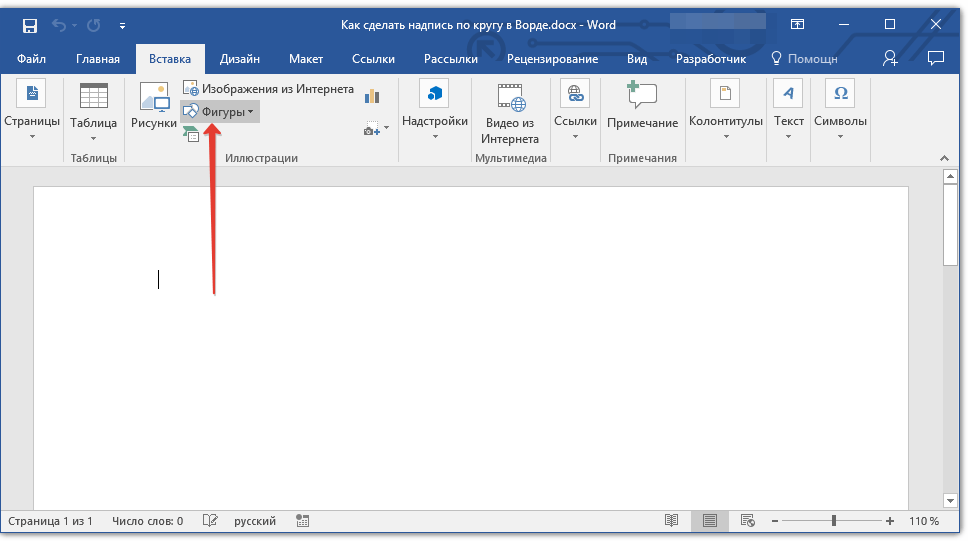
2. Из выпадающего меню кнопки выберите объект «Овал» в разделе «Основные фигуры» и нарисуйте фигуру нужных размеров.
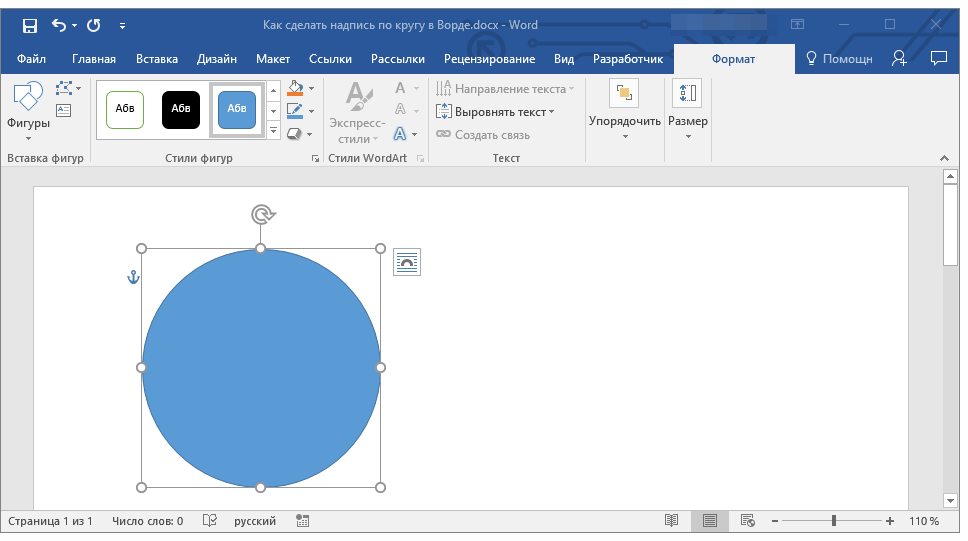
- Совет: Чтобы нарисовать круг, а не овал, перед растягиванием выбранного объекта на странице, необходимо нажать и удерживать клавишу «SHIFT» до тех пор, пока не нарисуете круг нужных размеров.
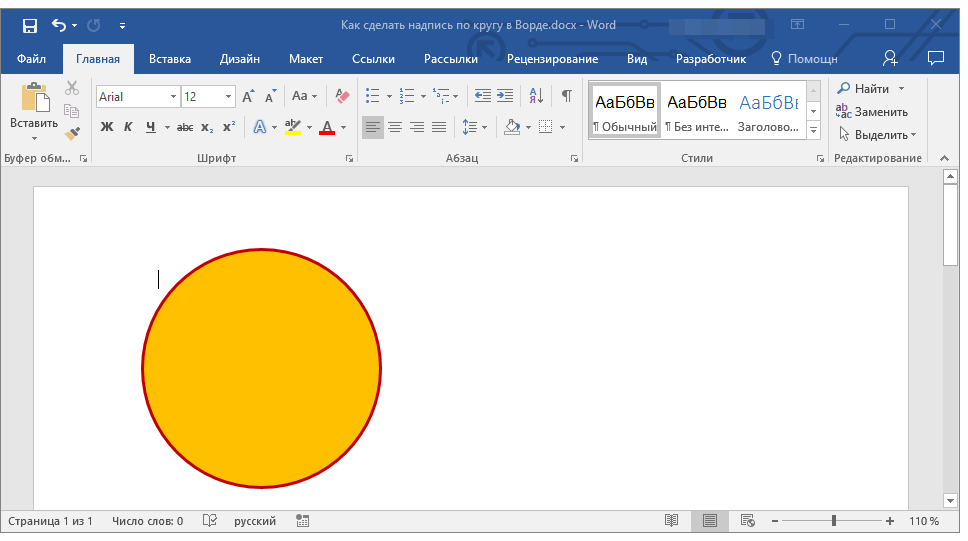
3. Если это необходимо, измените внешний вид нарисованного круга, воспользовавшись инструментами вкладки «Формат». Наша статья, представленная по ссылке выше, вам в этом поможет.
Добавление надписи
После того, как мы с вами нарисовали круг, можно смело переходить к добавлению надписи, которая и будет в нем располагаться.
1. Кликните дважды по фигуре, чтобы перейти во вкладку «Формат».
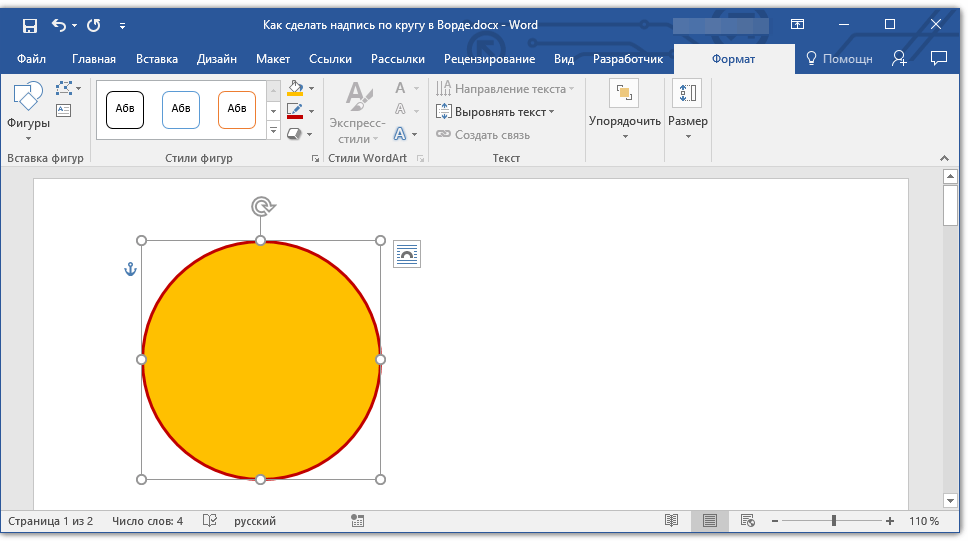
2. В группе «Вставка фигур» нажмите кнопку «Надпись» и кликните по фигуре.
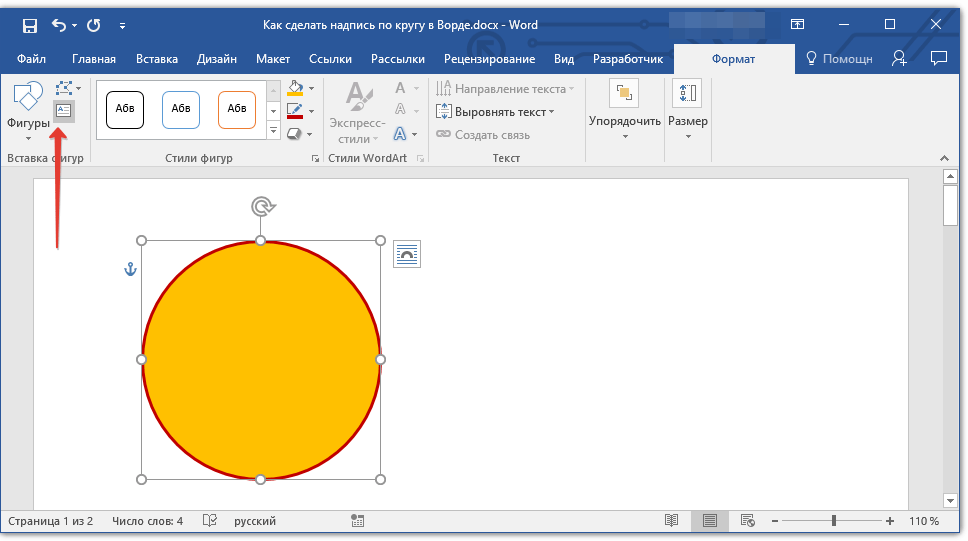
3. В появившемся текстовом поле введите текст, который должен располагаться по кругу.
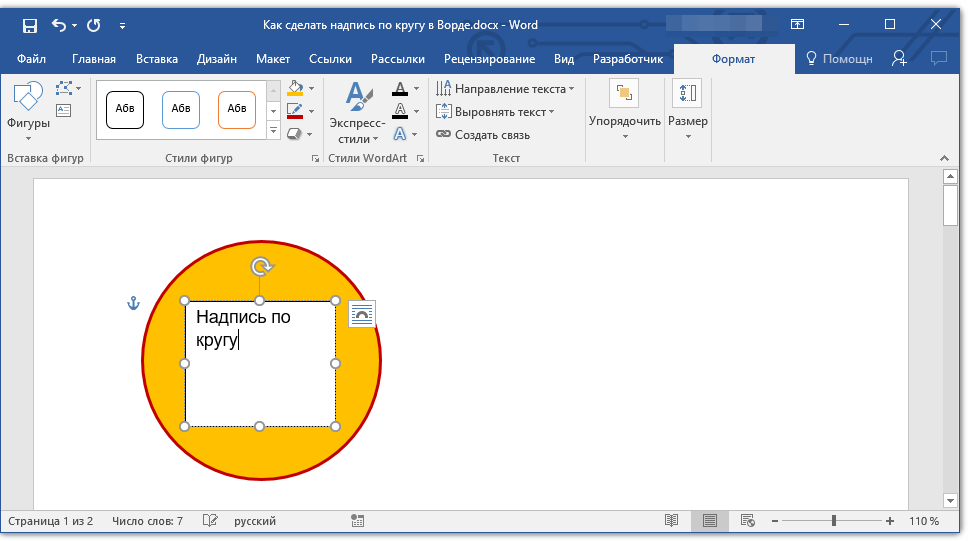
4. Измените стиль надписи, если это необходимо.
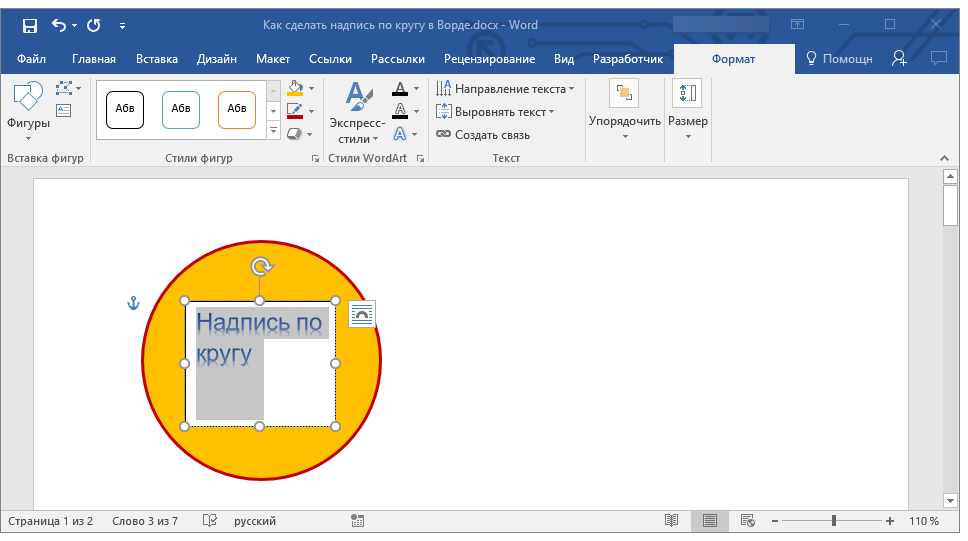
5. Сделайте невидимым поле, в котором располагается текст. Для этого выполните следующее:
- Кликните правой кнопкой мышки по контуру текстового поля;
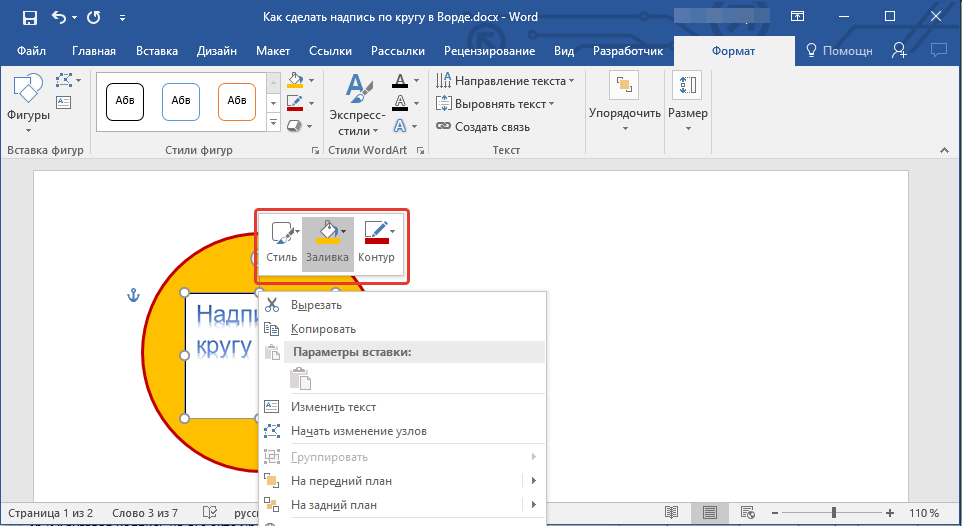
Выберите пункт «Заливка», в выпадающем меню выберите параметр «Нет заливки»;
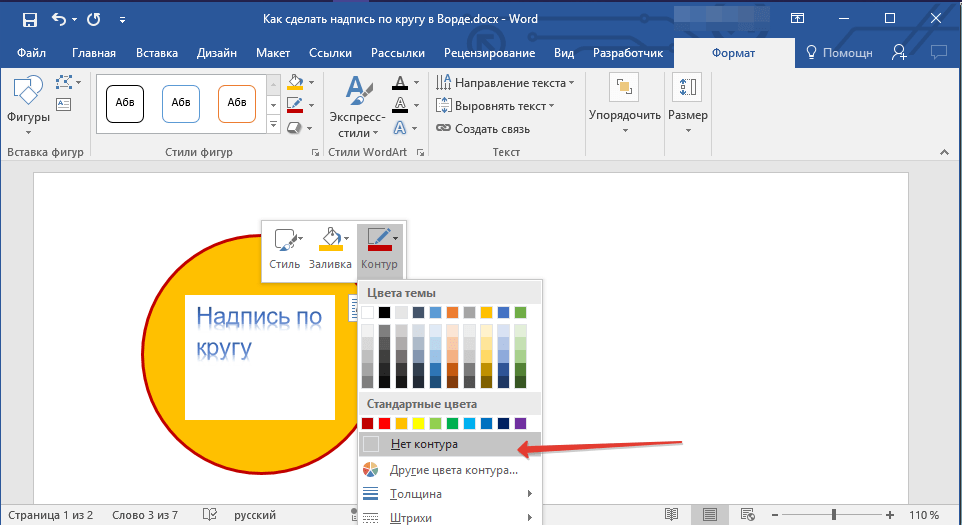
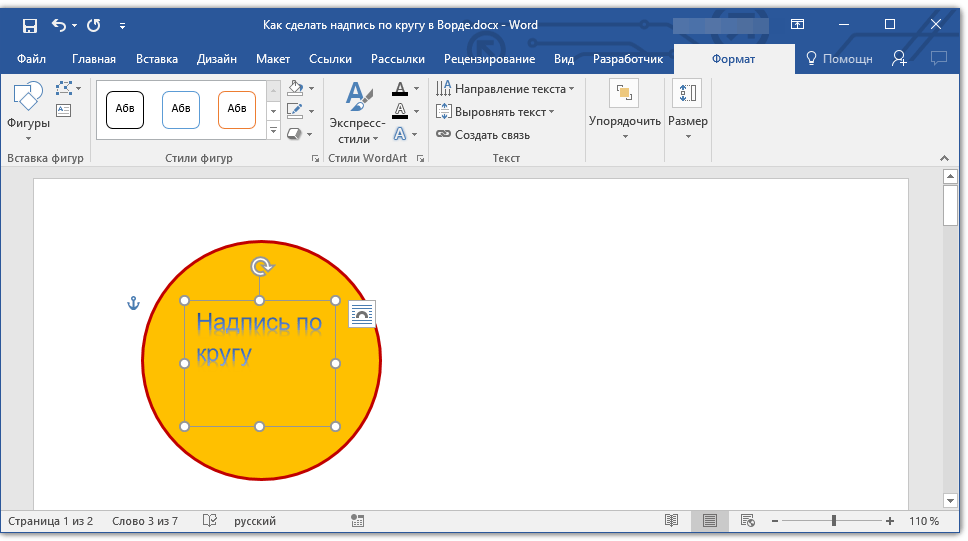
6. В группе «Стили WordArt» нажмите на кнопку «Текстовые эффекты» и выберите в ее меню пункт «Преобразовать».
7. В разделе «Траектория движения» выберите тот параметр, где надпись расположена по кругу. Он так и называется «Круг».
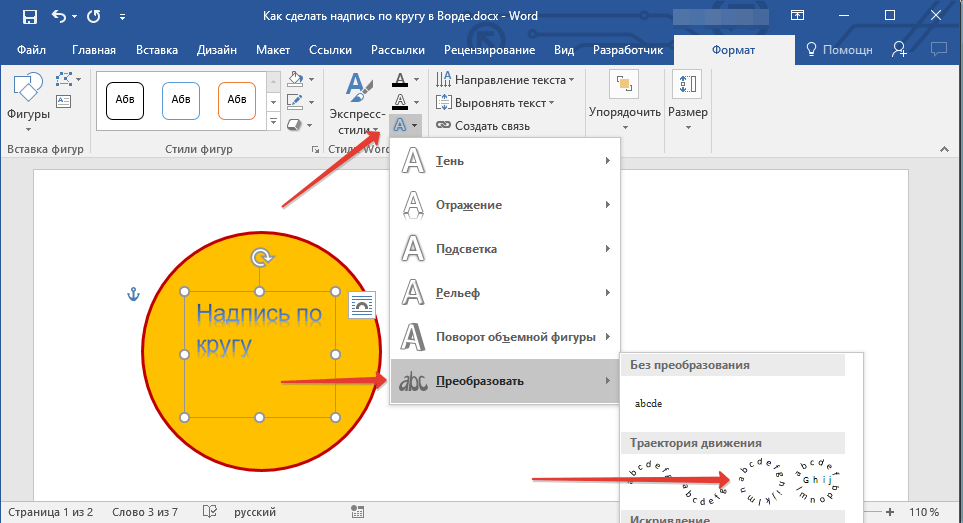
Примечание: Слишком короткая надпись может не «растянутся» по всему кругу, поэтому придется выполнить с ней некоторые манипуляции. Попробуйте увеличить шрифт, добавить пробелы между буквами, поэкспериментируйте.
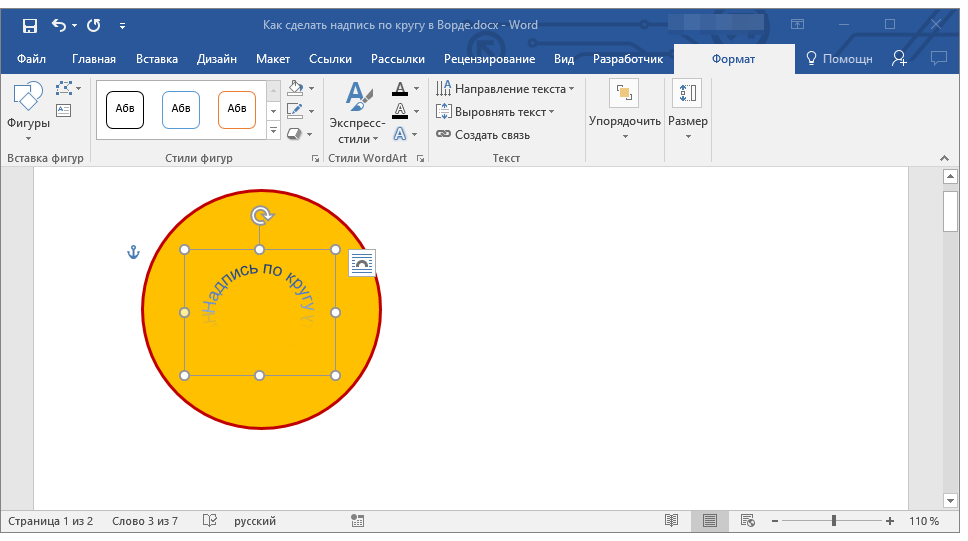
8. Растяните текстовое поле с надписью до размеров круга, на котором она должна располагаться.
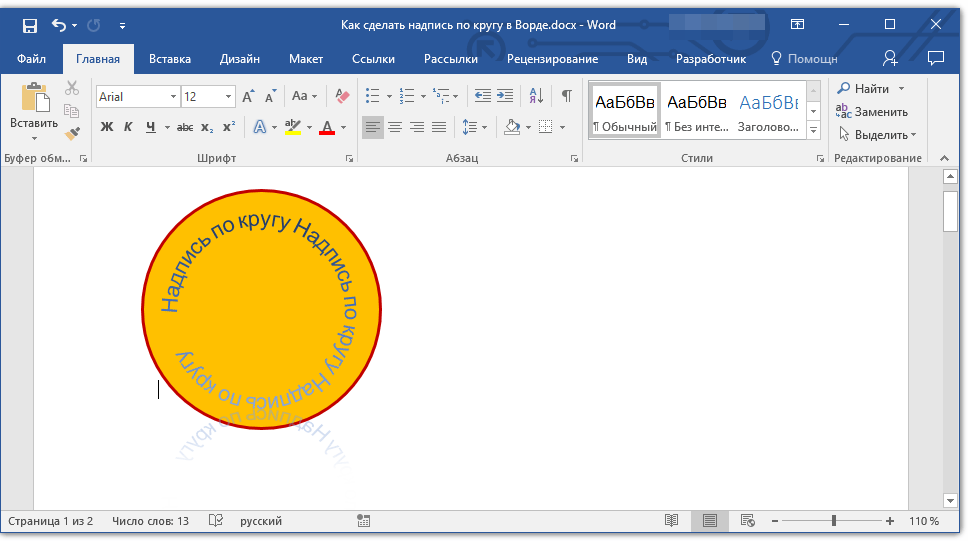
Немного поэкспериментировав с перемещением надписи, размером поля и шрифта, вы сможете гармонично вписать надпись в круг.
Написание текста по кругу
Если вам не нужно делать круговую надпись на фигуре, а ваша задача — просто написать текст по кругу, сделать это можно куда проще, да и просто быстрее.
1. Откройте вкладку «Вставка» и нажмите на кнопку «WordArt», расположенную в группе «Текст».
2. В выпадающем меню выберите понравившийся стиль.
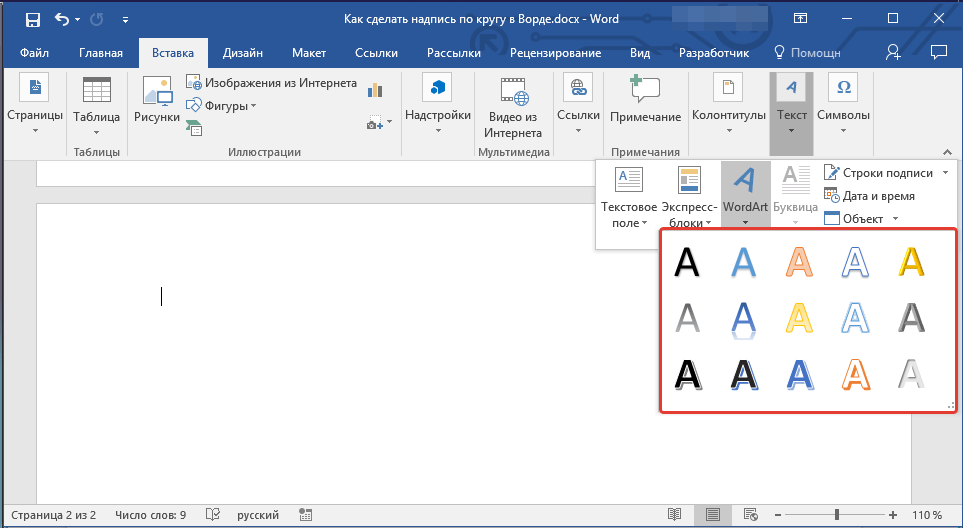
3. В появившееся текстовое поле введите необходимый текст. Если нужно, измените стиль надписи, ее шрифт, размер. Сделать все это можно в появившейся вкладке «Формат».
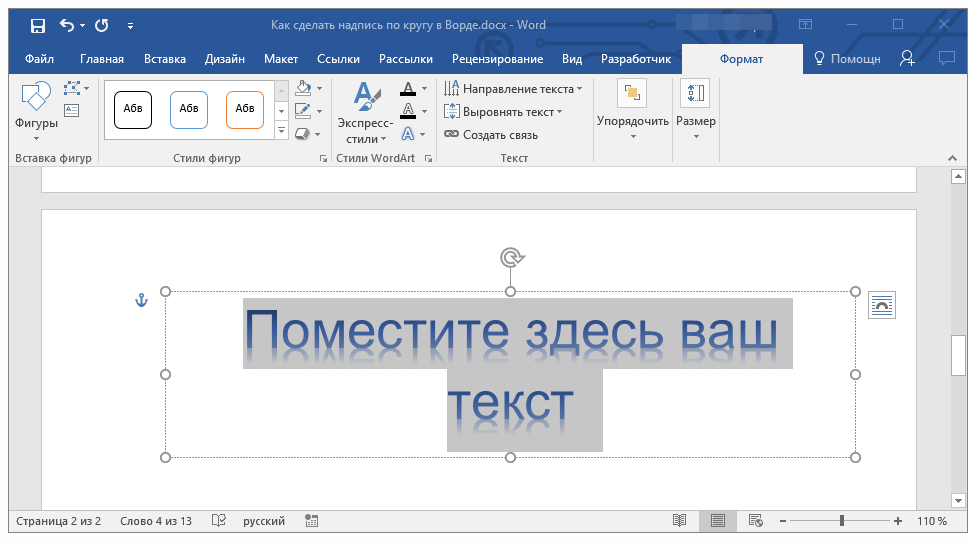
4. В этой же вкладке «Формат», в группе «Стили WordArt» нажмите на кнопку «Текстовые эффекты».
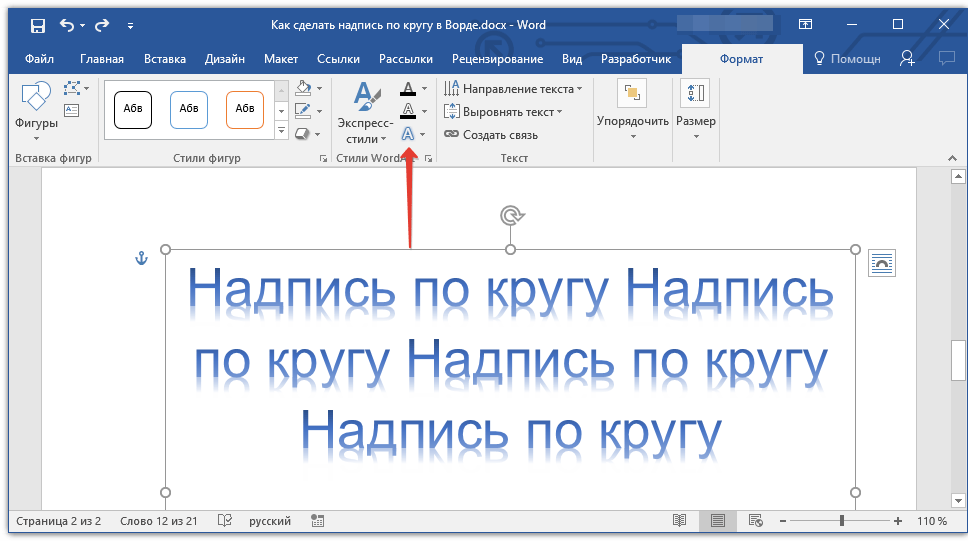
5. Выберите в ее меню пункт «Преобразовать», а затем выберите «Круг».
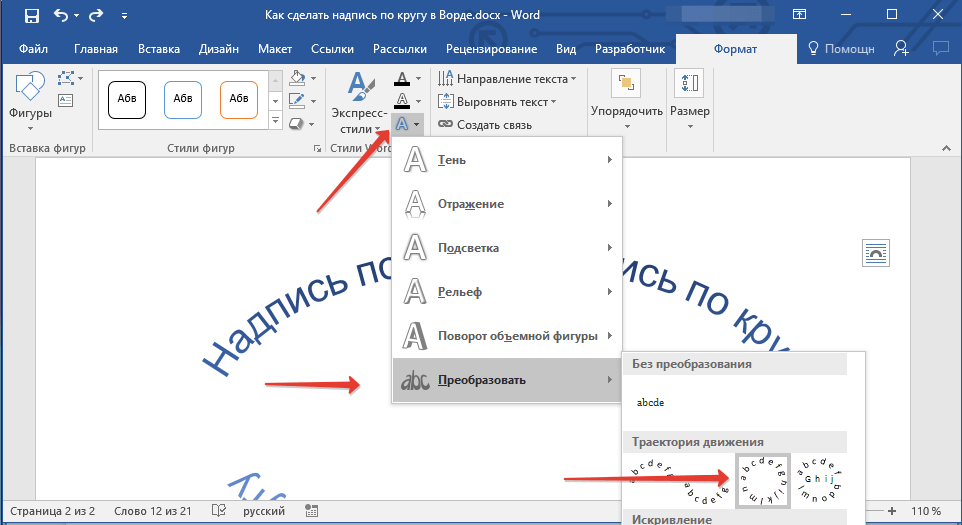
6. Надпись будет расположена по кругу. Если это требуется, подкорректируйте размер поля, в котором находится надпись, чтобы сделать круг идеальным. По желанию или необходимости измените размер, стиль шрифта.
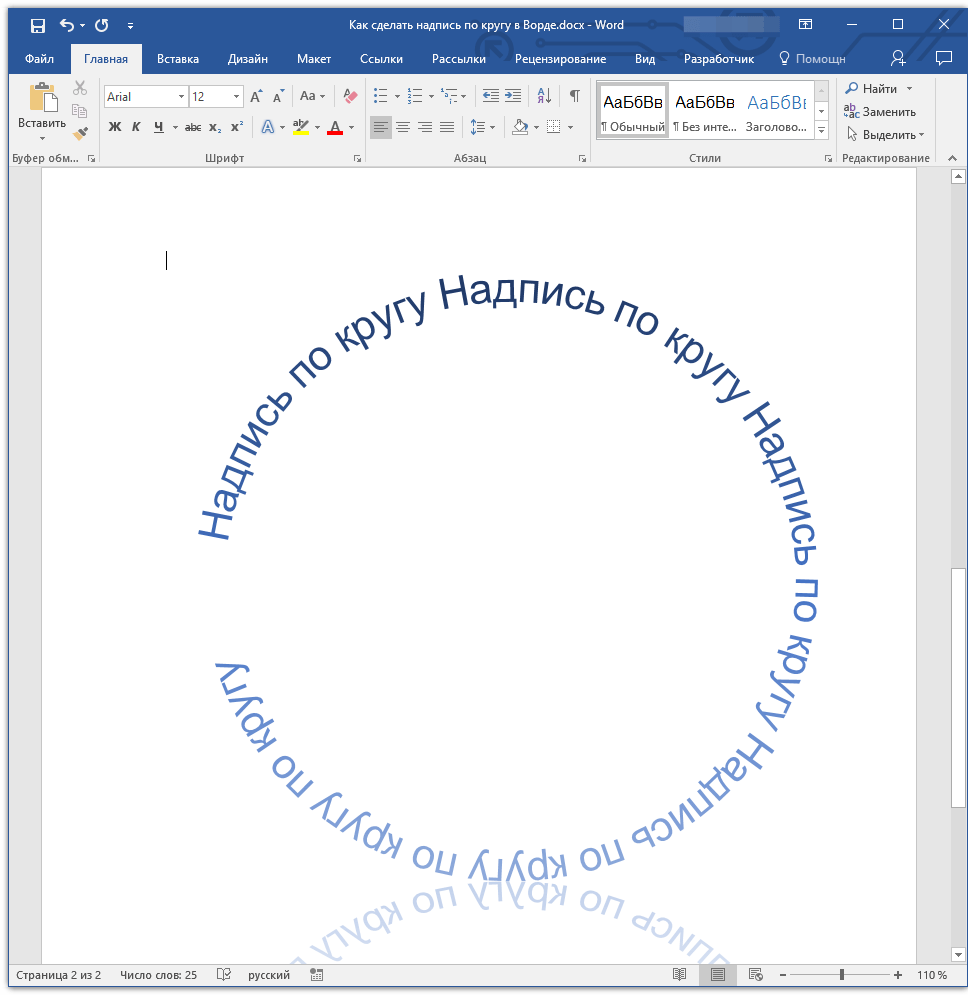
Вот вы и узнали, как в Word сделать надпись по кругу, как и о том, как сделать круговую надпись на фигуре.
Отблагодарите автора, поделитесь статьей в социальных сетях.
Вы можете использовать объект WordArt с эффектом " преобразовать текст" для изгиба или поворота текста вокруг фигуры. Если нужно, чтобы текст полностью окружал фигуру, потребуется немного больше усилий. Объект WordArt также можно вставить несколько раз, чтобы задать обтекание текста вокруг фигур с прямыми границами.
Перейдите к разделу вставка > WordArtи выберите нужный стиль WordArt.

Примечание: Значок WordArt находится в группе текст и может различаться в зависимости от используемой версии и размера экрана. Значок может Выглядеть так, как это  или
или  .
.
Замените текст заполнителя на собственный текст.
Выделите свой текст WordArt.

Перейдите к разделу Формат фигуры или Работа с рисунками, нажмите кнопку текстовые эффекты > преобразовать и выберите нужный вид.

Примечание: В зависимости от размера экрана могут отображаться только значки стилей WordArt.

Дополнительные методики
Обтекание вокруг круга Чтобы создать текст, полностью обменяющий фигуру, выберите пункт круг в разделе подписаться на пути, а затем перетащите любой из маркеров изменения размера, пока объект WordArt не станет нужного размера и формы.

Обтекание вокруг ровных кромок Чтобы обтекание текста вокруг фигуры, содержащей ровные края, например прямоугольника, вставьте объекты WordArt для каждого края. В этом примере объект WordArt вставлен четыре раза, по одному для каждой стороны фигуры.

Группа перемещения и копирование Чтобы переместить или скопировать несколько объектов WordArt как одну фигуру, ознакомьтесь с разделами группирование и разгруппировка фигур, рисунков или других объектов .
Точный элемент управления "угол" Угол наклона текста WordArt по отношению к фигуре можно точно настроить с помощью инструмента вращения.
Если вам нужен очень точный контроль или вы создаете сложное сочетание фигур и текста, вы можете создать текст вокруг фигуры с помощью сторонней программы рисования и скопировать и вставить его в документ Office.
См. также
Создание изогнутого или кругового текста WordArt
Перейдите к разделу вставка > WordArt.
Выберите нужный стиль WordArt.

Выделите текст WordArt.

Перейдите к разделу Формат фигуры > текстовые эффекты > преобразуйте и выберите нужный эффект.

Дополнительные методики
Обтекание вокруг круга Чтобы создать текст, полностью обменяющий фигуру, выберите пункт круг в разделе подписаться на пути, а затем перетащите любой из маркеров изменения размера, пока объект WordArt не станет нужного размера и формы.
Обтекание вокруг ровных кромок Чтобы обтекание текста вокруг фигуры, содержащей ровные края, например прямоугольника, вставьте объекты WordArt для каждого края. В этом примере объект WordArt вставлен четыре раза, по одному для каждой стороны фигуры.
Группа перемещения и копирование Чтобы переместить или скопировать несколько объектов WordArt как одну фигуру, ознакомьтесь с разделами группирование и разгруппировка фигур, рисунков или других объектов .
Точный элемент управления "угол" Угол наклона текста WordArt по отношению к фигуре можно точно настроить с помощью инструмента вращения.
Если вам нужен очень точный контроль или вы создаете сложное сочетание фигур и текста, вы можете создать текст вокруг фигуры с помощью сторонней программы рисования и скопировать и вставить его в документ Office.
В Word Online вы можете увидеть объект WordArt, который уже есть в документе, но добавить другие объекты WordArt, чтобы открыть или изменить документ в классической версии Word.
Вы можете использовать возможности шрифта на вкладке Главная , чтобы изменить цвет и размер шрифта, а также применить к тексту полужирное начертание, курсив или подчеркивание.
Примечание: Эта страница переведена автоматически, поэтому ее текст может содержать неточности и грамматические ошибки. Для нас важно, чтобы эта статья была вам полезна. Была ли информация полезной? Для удобства также приводим ссылку на оригинал (на английском языке).
Текстовый редактор Microsoft Word можно использовать не только для работы с документами, в которых есть графики, таблицы и прочее. В нем можно делать что-нибудь и менее официальное. Например, выбрать картинку в качестве фона и что-нибудь написать на ней красиво – это будет открытка, или сделать небольшой коллаж из нескольких рисунков.
О том, как сделать картинку фоном в Ворд, я уже писала, и прочесть статью можно, перейдя по ссылке. Сейчас же давайте разберемся, как можно сделать надпись по кругу или полукругом в Ворде. Это пригодится, если нужно будет сделать эмблему или медаль.
Как написать текст по кругу
Для начала, нужно добавить соответствующий блок в документ. Перейдите на вкладку «Вставка» и в группе текст выберите или «Текстовое поле» – «Простая надпись», или «WordArt».
Подробнее, как добавить надпись в Ворд, можно прочесть в статье, перейдя по ссылке.

В появившемся блоке, напечатайте что нужно. Затем выделите данный прямоугольник, кликнув по нему мышкой, чтобы по контуру появилась линия с маркерами. Перейдите на вкладку «Средства рисования» – «Формат» и нажмите в группе «Стили WordArt» на кнопку «Текстовые эффекты».

Из выпавшего меню выберите «Преобразовать», затем в блоке «Траектория движения» выберите «Круг».

Текст будет повторят выбранную траекторию… но не совсем. Чтобы он был именно круговой, нужно изменить форму самой области для надписи. Для этого перемещайте маркеры мышкой.

Мне пришлось сильно уменьшить данную область, чтобы слова отображались по кругу.

Если Вам такое не подходит, и нужно, чтобы написанное было хорошо видно, тогда выделите его. Затем откройте вкладку «Главная» и измените шрифт, размер букв, добавьте жирность и прочее. В общем экспериментируйте, чтобы текст стал нужного Вам размера. Я еще добавила по одному пробелу между каждой буквой.

У меня таким образом получилось увеличить нужную область с надписью.

Вставляем текст в круг
Если же Вам нужно что-то написать именно внутри круга в Ворде, тогда начните с создания самой фигуры.
Для этого переходим на вкладку «Вставка» и в группе «Иллюстрации» нажимайте «Фигуры». В открывшемся списке выберите «Овал».

Курсор изменится на плюсик. Кликните левой кнопкой мыши в нужном месте листа и, не отпуская кнопки, нарисуйте объект. Затем отпустите кнопку.
Чтобы нарисовать именно круг, а не овал, во время рисования нажмите и удерживайте кнопку «Shift».

Выделите фигуру и на вкладке «Средства рисования» – «Формат» в группе «Стили фигур» можете изменить заливку или контур.

Теперь, не убирая выделение с фигуры, на вкладке «Средства рисования» – «Формат» жмите «Добавление надписи».

С помощью появившегося плюсика, нарисуйте прямоугольник. Затем в этом прямоугольнике напечатайте то, что Вам нужно. После этого выделите весь текст и на вкладке «Главная» измените его шрифт и размер.

Выделите блок с надписью и снова откройте «Средства рисования» – «Формат». Здесь в группе «Стили WordArt» нажмите на кнопку «Текстовые эффекты», откроется список, из которого выберите «Преобразовать» – «Круг».

После того, как будет создан круговой текст, давайте уберем заливку и контур самого блока. Выделите надпись, перейдите на вкладку «Средства рисования» – «Формат» и в группе «Стили фигур» сначала выберите «Заливка фигуры» – «Нет заливки», затем «Контур фигуры» – «Нет контура».

Дальше, используя маркеры на рамке блока, сделайте так, чтобы текст был написан по кругу. В моем случае, прямоугольник с надписью нужно уменьшить. Поэтому, чтобы текст вписался и не пришлось уменьшать блок, подбирайте подходящий размер шрифта.

После того, как текст будет написан как нам нужно и четко впишется в фигуру, можно, используя желтый маркер, изменить, где он будет начинаться и заканчиваться.

Как пример, создала еще один круг, в который вписала слова. Как видите, она строже, чем первая, и границы букв четко вписываются в нарисованную фигуру.

Пишем текст полукругом
Если Вам нужна не круговая надпись, а полукруглая, то снова добавьте соответствующий блок и напечатайте в нем. После этого выделите слова и нажмите вверху «Средства рисования» – «Формат». В группе «Стили WordArt» нажмите на кнопку «Текстовые эффекты», выберите из списка «Преобразовать» и кликните по пункту или «Дуга вверх», или «Дуга вниз».

Перемещайте маркеры, которые есть на рамке блока, чтобы написанные слова дугой в Ворде выглядели так, как нужно Вам.

Перемещение желтого маркера позволит изменить, где будет начинаться и заканчиваться текст в полукруге.
Вот такие круговая и полукруглая надписи получились у меня во время написания статьи.

Надеюсь, и Вам все понятно, и теперь Вы с легкостью напишите нужный текст дугой или по кругу.
Как в Word написать текст по кругу (Ворд)

При форматировании документов, которые должны содержать не только сухой текст, но и графическую интерпретацию, может потребоваться отображение информация в различной цветовой гамме и траектории.
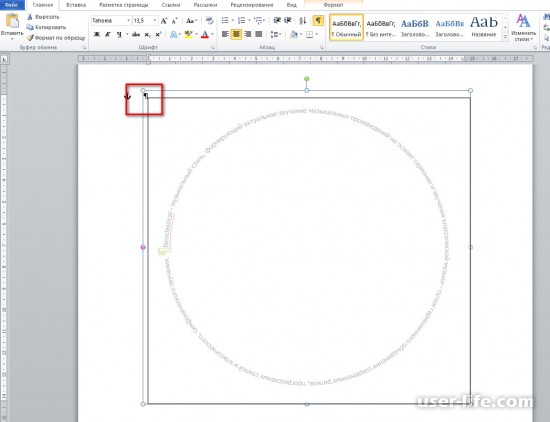
Рассмотрим вариант написания текста по кругу. Первым делом необходимо добавить объект, позволяющий задать направление текста по заданному контуру.
Таким объектом может выступать декоративный текст WordArt с закладки «Вставка» — на следующих этапах его потребуется преобразовать. Либо выбрать вставку фигуры типа «Овал» с последующим форматированием.
1. Использование WordArt.
На панели инструментов закладки «Вставка» выбрать один из элементов декоративного текста и внутри объекта заполнить своей информацией.
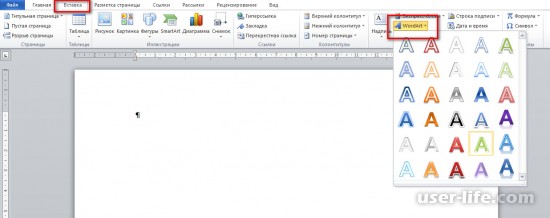
В момент редактирования в меню добавиться раздел «Средства рисования» — «Формат». Здесь необходимо выбрать пункт «Анимация» (или «Текстовые эффекты»), внутри которого понадобиться функция «Преобразовать» для редактирования траектории направления текста.
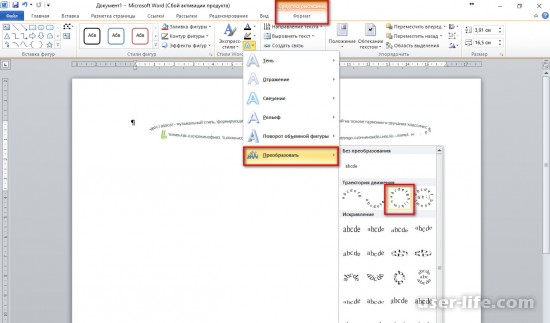
С помощью маркеров изменения размера подобрать правильный круг.
2. Использование фигуры.
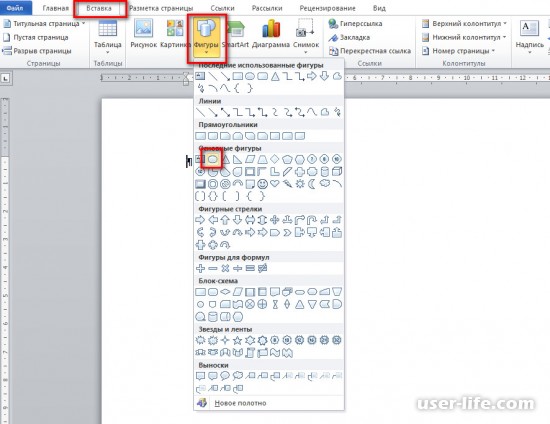
Вставить «Овал» с помощью функционала «Фигуры» закладки «Вставка».
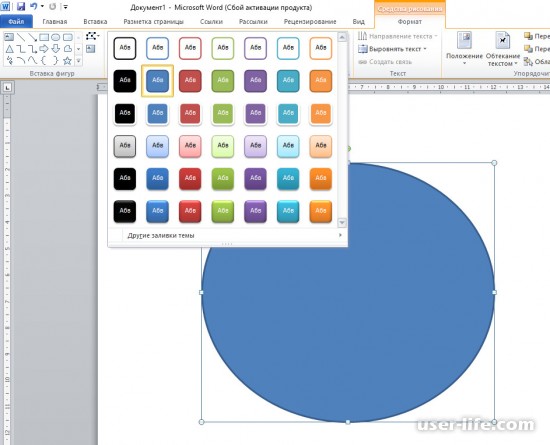
В формате средств рисования есть возможность задать различные стили для заливки и контура фигуры, включая эффекты тени.
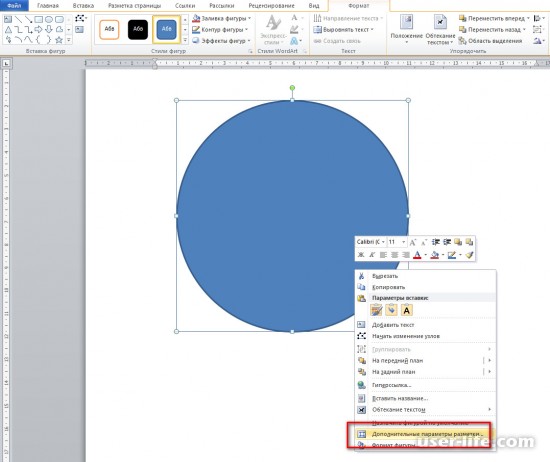
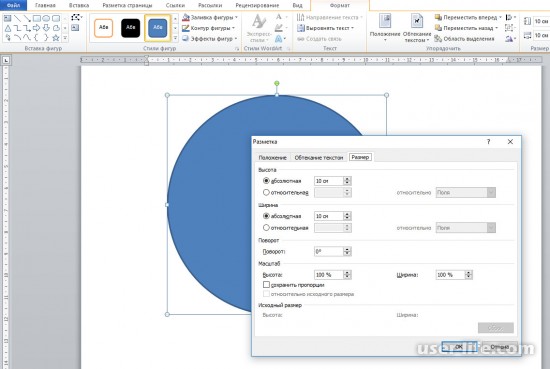
Для получения круга можно менять размеры и пропорции маркерами либо вызвать через контекстное меню «Дополнительные параметры разметки». В этом окне на закладке «Размер» указываются высота и ширина квадрата, в которую вписан овал.
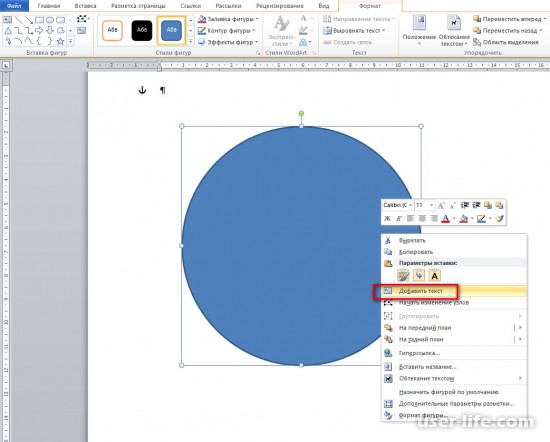
Для написания информации через контекстное меню объекта вызываем «Добавить текст».
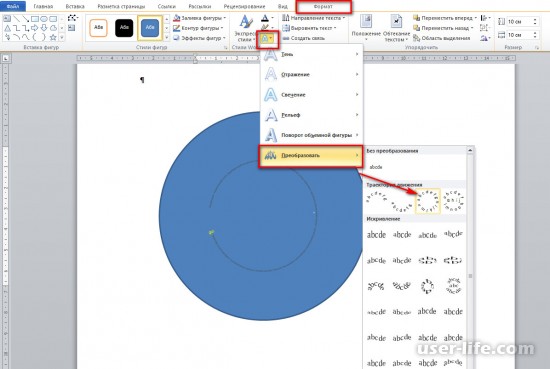
Как и в случае с объектом WordArt, необходимо преобразование текста по кругу через траекторию движения функции «Анимация».
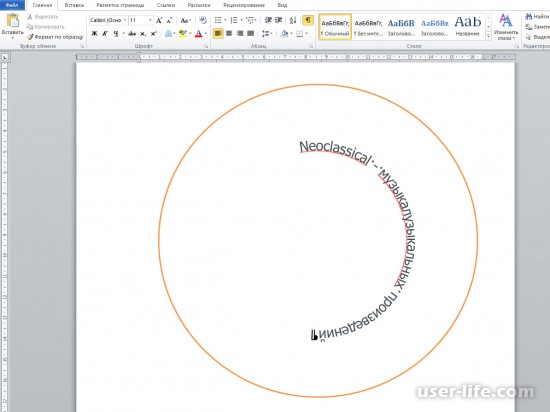
Возможно, круг получится незамкнутым. Поэтому потребуется корректировка размеров шрифта и размеров фигуры. Важно, что при большом числе символов текст отображается мелким даже при установке размера кегель 72, и его сложно замкнуть по окружности.
Если есть необходимость написать информацию в несколько строк, то возможно потребуется несколько объектов, наложенных друг на друга, для пропорционального отображения символов.
Рейтинг:
(голосов: 1 )
Не пропустите похожие инструкции:

Как сделать таблицу в Microsoft Word

Ворд как пользоваться работать скачать беcплатно на русском для Windows 7 8 10

Скачать браузер Сафари для Windows 7 10 Mac Os Айфон Андроид (установить обновить очистить кэш удалить)

Аутлук почта как скачать установить настроить отправить письма (сделать учетную запись почтовый ящик)
Айтулс как скачать установить и пользоваться на русском для Windows 7 10 бесплатно на компьютере

Как вставить картинку в Ворд

Как редактировать видео на компьютере Андроиде Айфоне телефоне программы

Работа с Etoken: pki client Windows 7 10 5 1 sp1 x64 скачать драйвер pro alladin java safenet сертификат 72k usb (пароль администратора по умолчанию не виден криптопро электронный ключ установка разблокировать етокен рутокен пин код)

Как вести домашнюю бухгалтерию: лучшие бесплатные программы онлайн скачать Excel шаблоны регистрация полная версия приложение для Андроид

Хорошие лаунчеры для Андроид без рекламы: как установить удалить поменять самые лучшие топ приложение бесплатно на русском скачать (Блок Майнкрафт Айфон Виндовс полная версия лончер Аndroid launcher)

Формат Flac качество lossless: хорошее высокое слушать скачать музыку альбомы песни онлайн плеер конвертировать mp3 wma (флак лосслесс good sound music audio collections album ape cue kbps mix live best tracks бесплатно)

Как посчитать количество символов в строке Ворд Excel (подсчет слов в тексте онлайн)

Онлайн игры где можно зарабатывать в интернете без вложений реально (на каких сколько денег)
Лучшие игры VR 2018 для очков бесплатные топ обзор (как играть на Андроид Пк ps4 playstation скачать)
Как узнать какой шрифт на картинке определить онлайн
Создание и форматирование таблиц в Word (Ворд)
Как сделать анимацию в PowerPoint презентации (слайды настройка эффектов объектов)

Как сделать фигуру в Фотошопе нарисовать
Как красиво обработать фото в Фотошопе для начинающих (уроки стили арт)

Программы для рисования на компьютере графическом планшете телефоне Андроид (схем анимации артов мультиков скачать бесплатно)
Комментариев пока еще нет. Вы можете стать первым!
!
Популярное
Последние статьи

Как включить автообновление в Виндовс 10

«Расположение недоступно. Отказано в доступе» в Windows 10

Ошибка Центра обновления в Windows 11

Как обновить Windows 11 Home до Pro

Как отключить брандмауэр в Виндовс 10

Как открыть дисковод на компьютере без кнопки

Чем открыть HEIC в Windows 7

Пробная страница печати напечатана неправильно в Windows 10
Как сделать текст по кругу: простые способы форматирования письма

Круглые надписи — изящное и эффектное решение для оформления любого дизайн-проекта. Сегодня мы расскажем, как создать стильную круглую надпись в текстовых и графических редакторах, а В онлайн-сервисах. Узнаете, какие инструменты для этого лучше использовать, как подобрать шрифт и цвет, как гармонично вписать надпись в общую композицию. С нашим подробным гидом создание красивых круглых надписей не составит труда даже для начинающего дизайнера!
Создание круглой надписи в текстовых редакторах
Текстовые редакторы, такие как Microsoft Word, Pages и Google Docs, позволяют создавать не только прямой текст, но и придавать ему различную форму, в том числе круглую. Давайте разберемся, какими способами можно сделать круглую надпись в популярных текстовых редакторах.

Создание круглой надписи в MS Word
В MS Word есть несколько способов создания круглой надписи:
- Использование фигур. Можно создать прямоугольную или квадратную рамку, вписать в нее текст и затем скруглить рамку.
- Использование функции WordArt. Это специальный инструмент для художественного оформления текста.
Давайте разберем подробно каждый способ.
Создание круглой надписи через фигуры
Чтобы создать круглую надпись в Word с помощью фигур, выполните следующие действия:
- Перейдите на вкладку "Вставка" и выберите "Фигуры".
- Выберите инструмент "Надпись".
- Создайте прямоугольник или квадрат нужного размера, удерживая левую кнопку мыши.
- Впишите в фигуру требуемый текст.
- Выделите фигуру и перейдите на вкладку "Формат".
- В группе "Стили фигур" выберите нужный вариант скругления углов (например, "Скругленный прямоугольник").
При необходимости настройте шрифт, размер, цвет и другие параметры текста.

Создание круглой надписи через WordArt
Для создания круглой надписи в Word с помощью WordArt:
- Перейдите на вкладку "Вставка" и нажмите "WordArt".
- Выберите понравившийся стиль оформления.
- В появившемся поле введите нужный текст.
- Выделите надпись и откройте вкладку "Формат".
- В группе "Текстовые эффекты" выберите пункт "Преобразовать" и задайте форму "Дуга".
Благодаря гибким настройкам WordArt можно создавать надписи в виде различных дуг, полуокружностей и даже кругов.
Создание круглой надписи в других редакторах
Принцип создания круглой надписи во многом схож и в других популярных текстовых редакторах.
Например, в Pages для Mac можно использовать фигуры и инструмент Text Wrap, а в Google Docs — выделения и параметр "Обтекание текстом". Главное — экспериментировать с настройками и не бояться пробовать разные варианты оформления.
Создание круглой надписи в графических редакторах
В графических редакторах, таких как Photoshop, GIMP или Illustrator, процесс создания круглой надписи немного иной, чем в текстовых редакторах, но тоже довольно простой. Рассмотрим основные шаги на примере редакторов Photoshop и GIMP.
Создание круглой надписи в Photoshop
- Создайте новый документ нужного размера.
- Выделите круг при помощи инструмента "Овальное выделение".
- Нажмите правой кнопкой мыши на выделении и выберите "Создать рабочий контур".
- Активируйте инструмент "Горизонтальный текст" и щелкните по контуру.
- Наберите нужный текст, он автоматически расположится по кругу.
- При необходимости отформатируйте текст.
В Photoshop круглую надпись также можно создать при помощи инструментов "Вращение" и "Искривление". Это дает дополнительные возможности по настройке формы надписи.
Создание круглой надписи в GIMP
- Создайте новое изображение.
- С помощью инструмента "Эллипс" нарисуйте круг.
- Выберите инструмент "Текст" и щелкните внутри круга.
- Наберите текст, он автоматически расположится по контуру.
- При необходимости скорректируйте параметры текста.
В GIMP для создания круглой надписи также можно использовать пути. Это дает больше возможностей для редактирования.
Как видите, основные шаги создания круглой надписи в Photoshop и GIMP очень похожи. Главное — создать сам круг, а затем разместить в нем текст.
Создание круглой надписи онлайн
Если не хочется устанавливать на компьютер дополнительные программы, круглую надпись можно создать в онлайн-редакторах. Рассмотрим три популярных бесплатных сервиса.
Создание круглой надписи на Kapwing
Kapwing — это удобный онлайн-редактор, который позволяет создавать круглые надписи следующим образом:
- Загрузите изображение или создайте холст нужного размера.
- Выберите инструмент "Фигуры" и нарисуйте круг на холсте.
- Перейдите на вкладку "Текст" и разместите надпись поверх круга.
- Отрегулируйте положение текста так, чтобы он равномерно заполнил круг.
В Kapwing можно добавлять тени, градиенты и другие эффекты для улучшения внешнего вида круглой надписи.
Создание круглой надписи на Canva
На сервисе Canva круглую надпись можно создать следующим способом:
- Выберите нужный размер холста.
- Перетащите на холст готовый шаблон круга.
- Добавьте к нему текстовое поле и впишите надпись.
- Отформатируйте текст по желанию.
В Canva есть множество готовых шаблонов с кругами, что экономит время на создание дизайна "с нуля".
Создание круглой надписи на Photopea
Photopea — это онлайн-аналог Photoshop, который позволяет с легкостью создавать круглые надписи:
- Создайте новый документ.
- Выделите круг при помощи инструмента "Овал".
- В меню "Редактирование" выберите "Создать выделение".
- Активируйте инструмент "Текст" и введите надпись по контуру круга.
Photopea обладает всеми необходимыми инструментами для создания и редактирования круглых надписей.
Как видите, онлайн-сервисы позволяют с легкостью создавать круглые надписи без установки дополнительных программ на компьютер.
Советы по созданию красивых круглых надписей
Давайте рассмотрим несколько советов, которые помогут сделать круглую надпись максимально эффектной.
Подбор шрифта
От шрифта во многом зависит внешний вид надписи. Для круглых надписей лучше всего подходят:
- Рукописные и декоративные шрифты (они смотрятся органичнее).
- Шрифты без засечек (например, Arial, Verdana, Futura).
- Шрифты с небольшим межбуквенным интервалом.
Поэкспериментируйте с разными шрифтами, чтобы найти оптимальный вариант для вашей надписи.
Выбор цвета
Цвет надписи должен гармонично сочетаться с фоном. При выборе цвета учитывайте:
- Общую цветовую гамму дизайна.
- Цвет фона, на котором будет размещена надпись.
- Назначение надписи (например, для логотипа лучше подойдут нейтральные оттенки).
Для фона лучше использовать спокойные пастельные тона. А вот для текста — более яркие и насыщенные цвета.
Добавление эффектов
Тени, обводки, градиенты и другие эффекты помогут сделать надпись более выразительной. Например, тень подчеркнет надпись на однотонном фоне. Но не стоит перебарщивать, чтобы не "перегрузить" дизайн.
Как вписать круглую надпись в композицию
Чтобы круг с надписью органично вписался в общую композицию, рекомендуется:
- Соблюдать единую цветовую гамму.
- Подбирать размер надписи пропорционально другим элементам.
- Выравнивать надпись по горизонтали или вертикали.
- Размещать с учетом композиционного баланса.
Также полезно визуализировать макет, чтобы увидеть, как будет смотреться надпись в составе общей композиции.
Идеи для применения круглых надписей
Круглую надпись можно разместить:
- В логотипе.
- На обложке книги, диска, постера.
- На упаковке товара.
- В веб-дизайне.
- В презентации, буклете, брошюре.
- На праздничных открытках.
- На баннерах, рекламных щитах.
Круглая надпись отлично подойдет для оформления подарков, создания DIY-открыток, изготовления сувениров и многого другого.
Тренды в оформлении круглых надписей
Сегодня в тренде минималистичные надписи без лишних деталей. Также популярны:
- Ретро-стиль.
- Сочетание с геометрическими фигурами.
- Использование фотографий вместо круга.
- Комбинирование шрифтов.
В моде натуральные оттенки и мягкие пастельные тона. А вот яркие неоновые цвета потихоньку уходят из тренда.



