

Иногда при обработке документа Word необходимо выделить определенные цифры или символы, чтобы привлечь внимание. На самом деле, это сделает ваш документ легко читаемым. Также читателям будет приятнее просматривать документ с разнообразными символами.
Поэтому мы покажем вам два простых и эффективных способа ввода цифр или символов в кружках в документе Word. Просто следуйте этим советам шаг за шагом.
Совет 1: обведите число от 1 до 20
- Во-первых, откройте документ Word.
- Введите число «2460».
- Дважды щелкните номер, чтобы выбрать его.
- Затем нажмите «Alt+X». По умолчанию Word автоматически преобразует число в «①».
Естественно, тот же совет применим для обводки любого числа от 1 до 20. Например, если вы наберете число «2461» и будете точно следовать описанным выше шагам, вы правильно получите «②». Однако, когда число составляет «2473», вы можете получить «⑳», но не большее число.
Совет 2: Обведите число больше 20 или другие символы
- Во-первых, введите число больше 20 или другие символы, например число «22».
- Нажмите «Вставить» в параметрах «Панель инструментов».
- Выберите «Изображение» в раскрывающемся списке.
- Далее нажмите «Автоформа».
![]()
- Нажмите «Блок-схема».
- Затем продолжайте нажимать значок «Коннектор». Теперь указатель мыши превратится в перекрестие, и вы сможете перетащить его, чтобы нарисовать круг вокруг числа.

- Вы можете обнаружить, что номер закрыт, и вы не можете его увидеть. Итак, щелкните правой кнопкой мыши круг, чтобы выбрать «Формат автофигуры».

- В показанном окне «Свойства» выберите «Без заливки» в раскрывающемся списке «Цвет» под областью «Заливка».

- В следующей области «Линия» выберите черный цвет.
- Установите число в «Вес» как 0.25.
- Далее нажмите «ОК».

- Теперь вы можете настроить размер круга в соответствии с вашими потребностями.
- Если вам нужно обвести другую цифру или символ, просто щелкните кружок и одновременно нажмите «Ctrl». Рядом с указателем мыши вы увидите маленькое перекрестие.

- Затем вы можете продублировать круг, перетащив его в другое место и соответствующим образом изменив его размер.

Конечно, два совета, описанных выше, помогут вам обвести числа или символы в документе Word. Тем не менее, есть еще одна хитрость для достижения того же эффекта. Но это может работать только в Word, когда включен хотя бы один восточноазиатский язык. Так что пока пропустим.
Обработка повреждений файлов Word
Кажется, Word умеет все. Таким образом, мы можем только представить, что если Word аварийно завершит работу, ваши документы будут повреждены. Чтобы решить эту проблему, мы можем эффективно использовать встроенную функцию восстановления в Word. Кроме того, есть и другие отличные сторонние восстановление слов инструментов.
Как в редакторе Word нарисовать круг и вставить по центру текст?
В документы Microsoft Word можно вставить множество различных фигур и объектов. В данной статье мы рассмотрим поэтапное создание круга в Ворде, а именно: как нарисовать круг в Ворде, а затем в центре написать любой текст.
Как нарисовать круг в Ворде
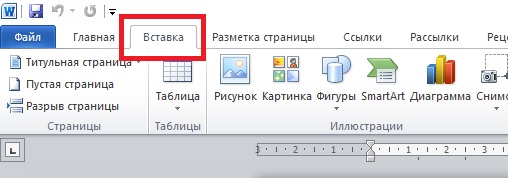
1. Для рисования круга откроем Microsoft Word, после чего перейдем во вкладку «Вставка» .
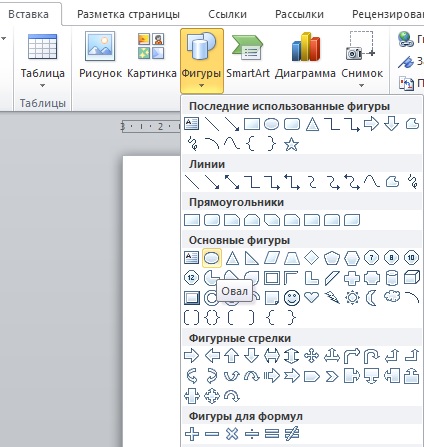
2. В разделе «Иллюстрации» необходимо выбрать «Фигуры» , в выпадающем списке нажмем на значок «Овал» .
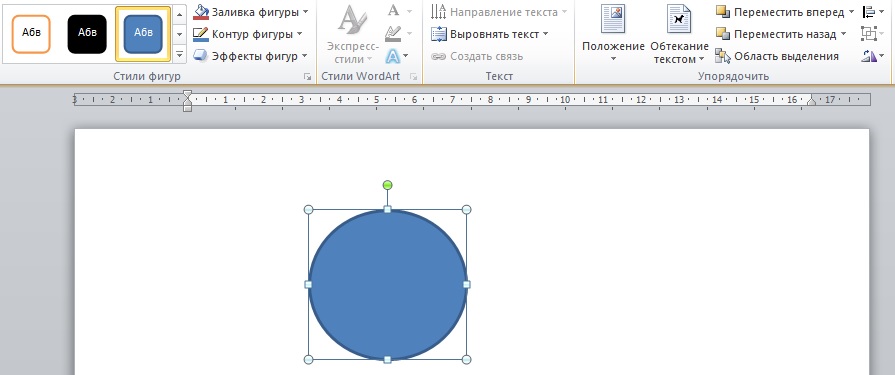
3. С помощью данной фигуры мы можем нарисовать круг в любом месте документа.
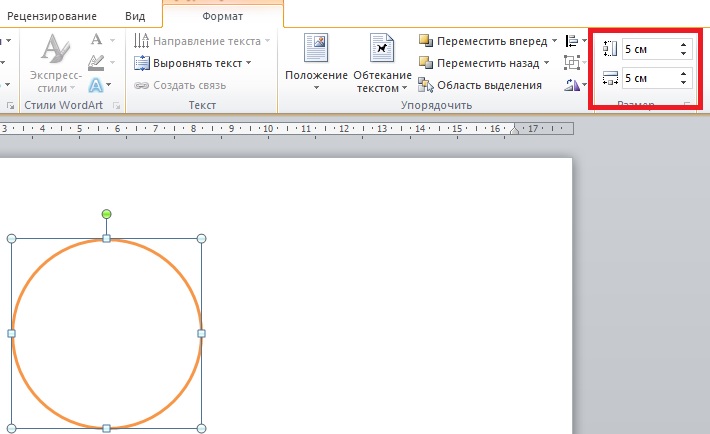
4. На вкладке «Формат» нам необходимо настроить высоту и ширину фигуры, зададим им значение — 5 см.
5. Чтобы внутри написать любой текст. Выделите круг, а затем с помощью клавиатуры наберите ваше сообщение. Шрифт и размер текста можно менять на вкладке «Главная» .
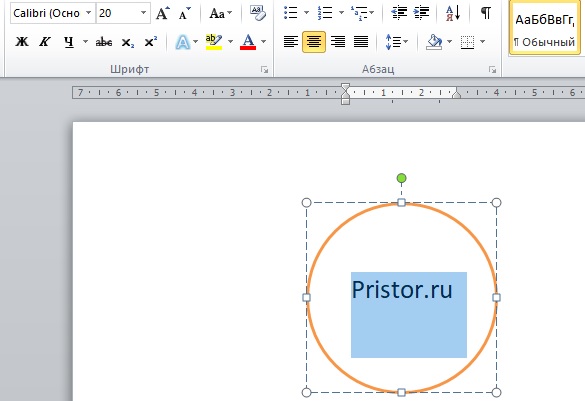
Вот такими простыми способами мы научились рисовать круг с текстом в Microsoft Word.
- Статья по теме — Как в Ворде убрать нумерацию страниц? Удаление нумерации в Word
Как ставить кружки в ворде
В документы Word можно легко вставлять специальные символы, дроби и другие символы.
Важнее всего понимать, что при вставке символов, дробей, специальных знаков или международных символов критическое значение имеет шрифт, который вы используете. Не все шрифты имеют одинаковые символы. Например, шрифт Elephant не имеет символов дроби, а Шрифт Verdana — нет. Таким образом, очень важно использовать правильный шрифт, чтобы найти нужный символ или знак, который вам нужен.
Это статичные символы. Если вы ищете интерактивный контрольный список, который можно щелкнуть, чтобы проверить или сжать, см. статью Сделайте контрольный список в Word.
Символ, например, валюта (¥), музыка (♫), или флажки (✔)

- Поместите курсор в то место в файле, куда вы хотите вставить символ.
- Перейдите на вкладку >символ.
- Выберите символ или выберите Другие символы.
- Используйте прокрутку вверх или вниз, чтобы найти символ, который вы хотите вставить. Различные наборы шрифтов часто содержат различные символы, а самые часто используемые символы содержатся в наборе шрифтов Segoe UI Symbol. Используйте селектор Шрифт над списком символов для выбора шрифта, который вы хотите просмотреть.
- Когда вы найдете символ, который вам нужен, дважды щелкните его. Символ будет вставлен в документ.
- Выберите Закрыть.
Совет: Если вы хотите увеличить или уменьшить ваш символ, выделите его и используйте параметр Размер шрифта.
Если вы собираетесь часто вставлять символ, рекомендуем настроить функцию автозамены, которая будет вставлять его за вас. Вы найдете дополнительные сведения здесь: Вставка флажка или другого символа с помощью автозамены.
Специальные символы, такие как тире или знаки разделов ()

- Щелкните или коснитесь места, куда нужно вставить специальный знак.
- Перейдите на вкладку >символ > другие символы.
- Перейти к специальным символам.
- Дважды щелкните символ, который нужно вставить.
Совет: Многие специальные символы имеют связанные с ними сочетания клавиш. Если вы захотите вставить специальный знак еще раз в будущем, просто нажмите сочетание клавиш. Например, сочетание клавиш ALT + CTRL + C служит для вставки символа авторского права (©).
Некоторые дроби (1/4, 1/2 и 3/4) автоматически заменяются соответствующими символами (¼, ½, ¾) при вводе. Однако другие остаются неизменными (1/3, 2/3, 1/5 и т. д.), поэтому если вы хотите вставить их как символы, нужно будет использовать процесс вставки символа.

- Щелкните место, куда нужно вставить дробную часть, или коснитесь ее.
- Перейдите на вкладку >символ > другие символы.
- В раскрывающемся списке Подгруппа выберите Числовые формы.
- CTRL + SHIFT + ALT +? служит для вставки ¿
- CTRL + SHIFT + ~: после ввода «a» позволяет вставить ã.
- CTRL+SHIFT+: после ввода «u» позволяет вставить ü.
Дополнительные сведения о международных символах см. в сочетаниях клавиш для международных символов.
Вставка символа с помощью кодов ASCII и Юникода
Вы также можете ввести код символа с клавиатуры. Символы и специальные знаки вставляются с помощью кодов ASCII или Юникода. Вы можете укассировать код при подытовом коде для знака.
- Перейдите на вкладку >символ > другие символы.
- Прокрутите список вверх или вниз, чтобы найти нужный символ. Чтобы найти его, может потребоваться изменить шрифт или подмножество.

Справа внизу вы увидите поля Код знака и из:. Код знака – это то, что потребуется ввести для вставки данного символа с клавиатуры, а из: сообщает, что это будет за символ. Если из: сообщает «Unicode (hex)», это символ Юникод. Если из: сообщает «Symbol (Decimal)» , это символ ASCII.

Сведения и таблицы символов ASCII и Юникода
Дополнительные сведения об использовании символов ASCII и Юникода см. в вставке кодов символов ASCII и Юникода.
Вставка флажка
Сведения о вставке контрольного знака см. в этой теме.
Как в ворде напечатать цифру в круге?
В Word среди символов есть цифры, обведенные в кружок.
Открываем документ в Word, нажимаем пункт меню «Вставка».

В открывшемся меню нажимаем «символы», в подменю нажимаем «другие символы». В открывшемся подменю среди шрифтов выбираем Arial Unicode MS или Wingdings 2. Прокручиваем ползунок вниз и видим цифры в круге. В Arial Unicode MS от 1 до 20, в Wingdings 2 от 0 до 10.


Нажимаем на выбранную цифру и на «вставить».

А еще можно обойтись без меню вставка и изменения шрифта. Просто в тексте набираете нужный код, используя сочетание клавиш Alt + цифровой код от 9312 до 9331. Зажимаете клавишу Alt и набираете нужное сочетание цифр. Например, Alt + 9319 = цифре 8 в кружочке, Alt + 9328 = цифре 17 в кружочке и т.д.

система выбрала этот ответ лучшим комментировать в избранное ссылка отблагодарить Ксарф акс [156K] 4 года назад
Есть несколько способов сделать цифру в кружке.
1 способ
1) Поставьте курсор в то место документа Ворд, куда нужно вставить цифру.

2) На панели инструментов «Вставка» нажмите на «Символ», а затем — на «Другие символы».

3) В окне символов выберите «Wingdings 2».

4) Здесь и находятся нужные нам цифры в кружках — просто щёлкаем два раза на нужной цифре, и она вставится в документ.

2 способ
Можно воспользоваться Alt-кодами.
Для цифр в круге Alt-коды будут:
Эти коды вводятся так:
1) Сначала нажмите на клавишу Num Lock, чтобы включить цифровую клавиатуру (иначе ничего не получится).
2) Зажмите клавишу «Alt».
3) Последовательно нажмите нужные цифры. Например, для ⑩ это будет 9 3 2 1.

3 способ
Можно воспользоваться специальными фигурами.
1) На панели инструментов «Вставка» нажмите на «Фигуры» и выберите «Овал».

2) Теперь зажмите «Shift» (чтобы рисовался именно круг, а не овал) и нарисуйте круг нужных вам размеров.

3) Щёлкните на фигуре правой кнопкой мыши и в контекстном меню выберите «Добавить текст».

4) Печатаем цифру.

5) Теперь остаётся немного поменять шрифт, отступы и интервалы, чтобы всё было красиво.

комментировать в избранное ссылка отблагодарить Илдаш [131K] 7 лет назад
Ничего нет проще как решение данной проблемы, это конечно не касается простых обывателей то есть пользователей компьютером. Признаюсь я сам тоже в их числе. Ворд включает в себя столько полезных операций, которыми мы пользуемся, скорее всего лишь, тысячной частью. Вот вам и типичный пример с записью цифр в окружности, которые пишутся двумя способами:
Первый способ это применение кодов который вроде уменьшает манипуляции, но напрягает память: код для единицы 9312, нужно всего лишь придерживая кнопку клавиатуры Alt набрать код.
Второй вариант, более емкий, но не нужно будет заморачиваться с памятью для этого достаточно В самой программе ворд последовательно выполнить: ВСТАВКА — СИМВОЛ после где шрифты выбрать шрифт wingdings 2, и там уже находим нужный символ и вводим.
Word — почему вместо пробелов (точек) ставит кружки и как это убрать?
Если включить непечатуемые символы, то пробел отображатся точками, это при правильном форматировании текста. А у меня не точки, а белые кружки, из-за этого все форматирование сползает (переносы слов, разделение слитных слов и тд), а как это сделать по-человечески я не понимаю!
Лучший ответ
такая ерунда происходит обычно при копировании с сайтов. это не совсем пробел, он как бы продолжает написание слова и текст заменяется как бы одним длинным словом и форматировать его трудно.Избавиться можно так:1. выделяем этот «кружочек» и копируем его в буфер обмена;2. жмём в ворде кнопку «Найти» (такая с биноклем);3. в строку вставляем этот «символ», который скопировали, и там внизу ставим галочку «искать во всём тексте»;4. в том же окошечке жмём вкладку «замена», там будет два поля, в нижнем ставим пробел и жмём «заменить все».и наслаждаемся
ОксанаЗнаток (445) 3 года назад
Спасибо Бог Ворда!
Максим Михеев Мастер (1360) Оксана, я всегда рад помочь людям
Елена ШевченкоПрофи (627) 3 года назад
Максим Михеев Мастер (1360) Елена Шевченко, пользуйтесь на здоровье
ЯУченик (172) 2 года назад
не думала, что получится — все супер! Спасибо.
Как добавить чек-боксы (флажки) в документ Word
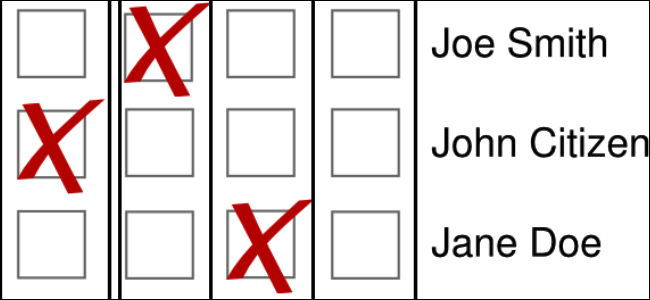
Когда Вы создаёте опросы или формы в Microsoft Word, то для удобства можно добавить флажки (чек-боксы), чтобы было проще выбрать и отметить один из вариантов ответа. Для этого есть два основных способа. Первый отлично подходит для документов, которые нужно заполнять в электронном виде, второй удобен для печатных документов (таких как списки дел).
- Способ 1 – Элементы управления для электронных документов
- Способ 2 – Флажки для печатных документов
Способ 1 – Элементы управления для электронных документов
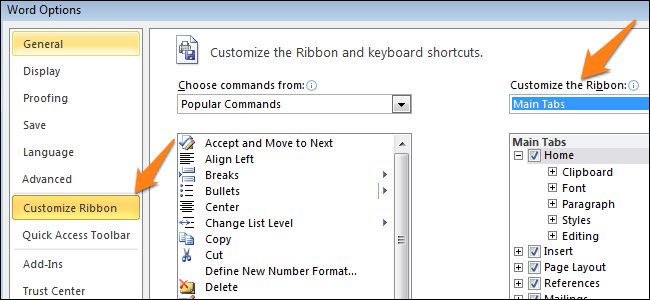
Чтобы создавать заполняемые формы с флажками (чек-боксами), сперва нужно активировать вкладку Developer (Разработчик). Для этого откройте меню File (Файл) и нажмите кнопку Options (Параметры). Перейдите на вкладку Customize Ribbon (Настроить ленту) и выберите из выпадающего списка Customize the Ribbon (Настроить ленту) вариант Main Tabs (Основные вкладки).
Поставьте галочку в строке Developer (Разработчик) и нажмите ОК.
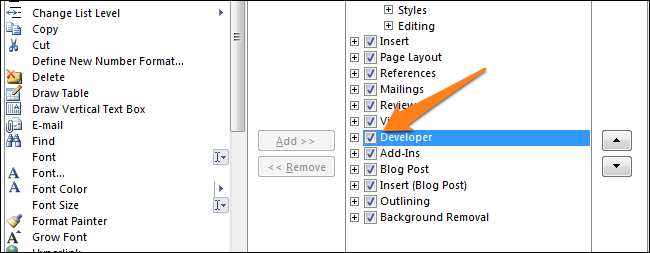
На Ленте появилась новая вкладка с инструментами для разработчиков.

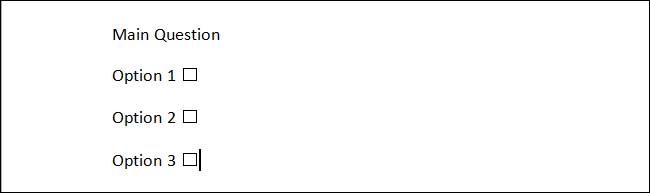
Теперь Вы можете добавить в документ элемент управления — Check Box (Флажок). Это просто: запишите вопрос и варианты ответа на него, откройте вкладку Developer (Разработчик) и кликните значок Check Box Content Control (Элемент управления содержимым «флажок”) .

Теперь повторите тот же приём для всех вариантов ответа. Как видно на рисунке ниже, рядом с каждым ответом появится чек-бокс.
Способ 2 – Флажки для печатных документов
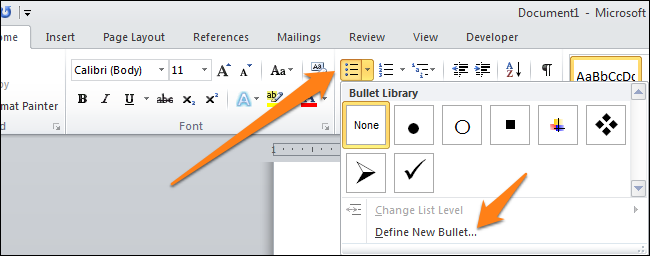
Второй способ подходит для создания документов, которые нужно распечатать на бумаге. Он потребует вставки маркеров. Откройте вкладку Home (Главная), и Вы увидите кнопку для вставки маркеров в разделе Paragraph (Абзац).
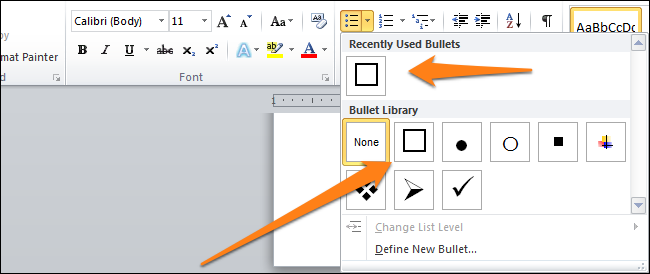
Просто нажмите маленькую стрелку рядом с этой кнопкой и выберите команду Define New Bullet (Определить новый маркер). Обратите внимание, что там уже есть несколько вариантов на выбор, но среди них нет нужного значка.
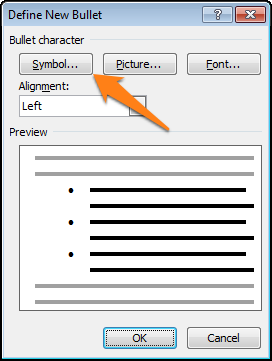
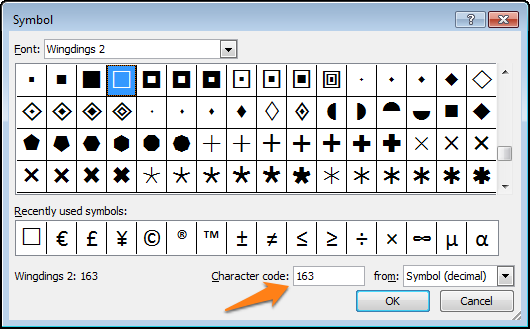
Чтобы определить новый маркер, в открывшемся диалоговом окне выберите вариант Symbol (Символ).
Когда откроется окно выбора символов, Вы увидите множество различных вариантов. В верхней части окна находится выпадающий список. Кликните по нему и выберите Wingdings 2.
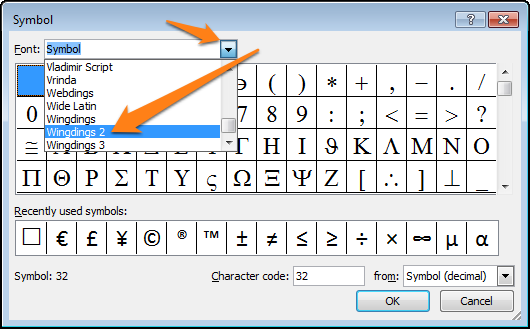
Теперь введите в поле Character Code (Код знака) код 163, чтобы автоматически перейти к лучшему варианту чек-бокса в Word.
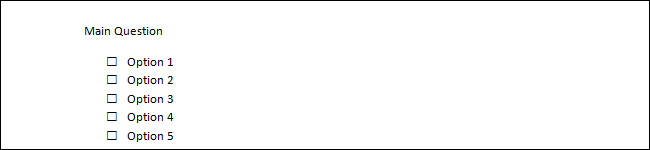
Запишите варианты ответов маркированным списком:
В следующий раз, когда Вам понадобится вставить такой символ, просто кликните по маленькой стрелке рядом с кнопкой выбора маркеров, и Вы увидите его в одном ряду с символами по умолчанию.
Попробуйте сами поэкспериментировать с настройкой маркеров, используя символы. Возможно Вы найдёте варианты лучше, чем привычный чек-бокс. Наслаждайтесь, создавая опросы и документы с использованием флажков.



