

Ранее, для получения оплаты за мои услуги, мне приходилось отправлять клиентам образец счета с синей печатью. Я не особо разбираюсь в бухгалтерии, и все мои доводы о том, что это всего лишь образец, а полноценный пакет документов с печатью придет позже, не находили понимания.
Пришлось изрядно потрудиться, чтобы найти решение возникшей проблемы.
- Как сделать макет круглой печати;
- Как вставить печать в документ.
Как сделать макет круглой печати
Первое что приходит на ум, это сделать макет печати в самом редакторе Word.
Ясно, что Word является текстовым редактором, а для создания печатей предпочтительнее использовать графические редакторы. Тем не менее, для наших нужд, даже с некоторыми недостатками, мы все равно сможем с этим справиться.
В Word имеется коллекция графических фигур, и при наличии опыта их использования, можно без особых трудностей изготовить круглую синюю печать.
- Перейдите во вкладку «Вставка»;
- В блоке «Текс», выберите кнопку WordArt (буква «А» наклоненная вправую сторону);
- Добавьте текст, который будет располагаться по кругу печати, выберите интересующий шрифт и размер текста.
![]()
- После того как активируете созданный только что текст, в ленте появится новая вкладка «Формат», в котором в пункте «Изменить фигура», нужно установить значение «По кругу».
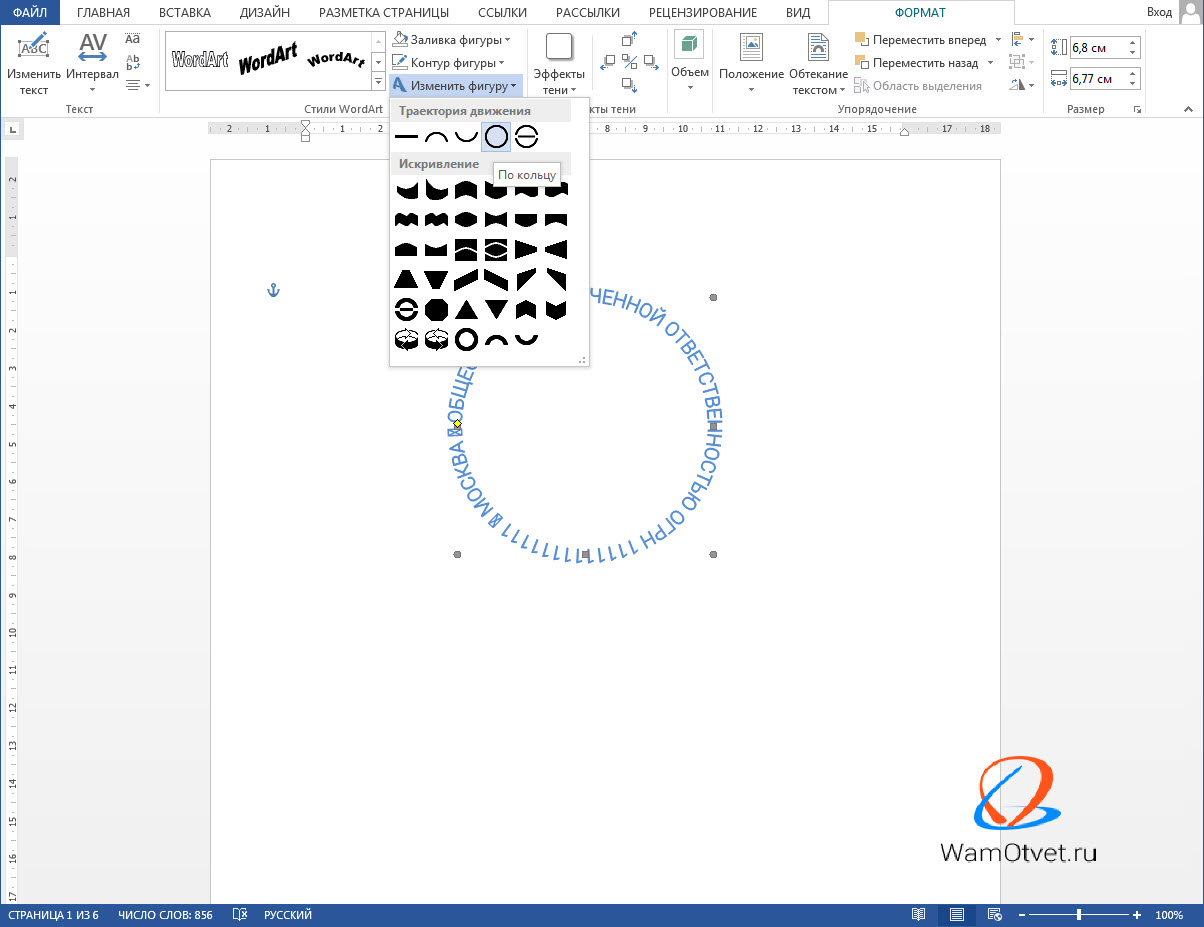
Если текст окажется слишком коротким, его можно всегда расширить с помощью маркеров.
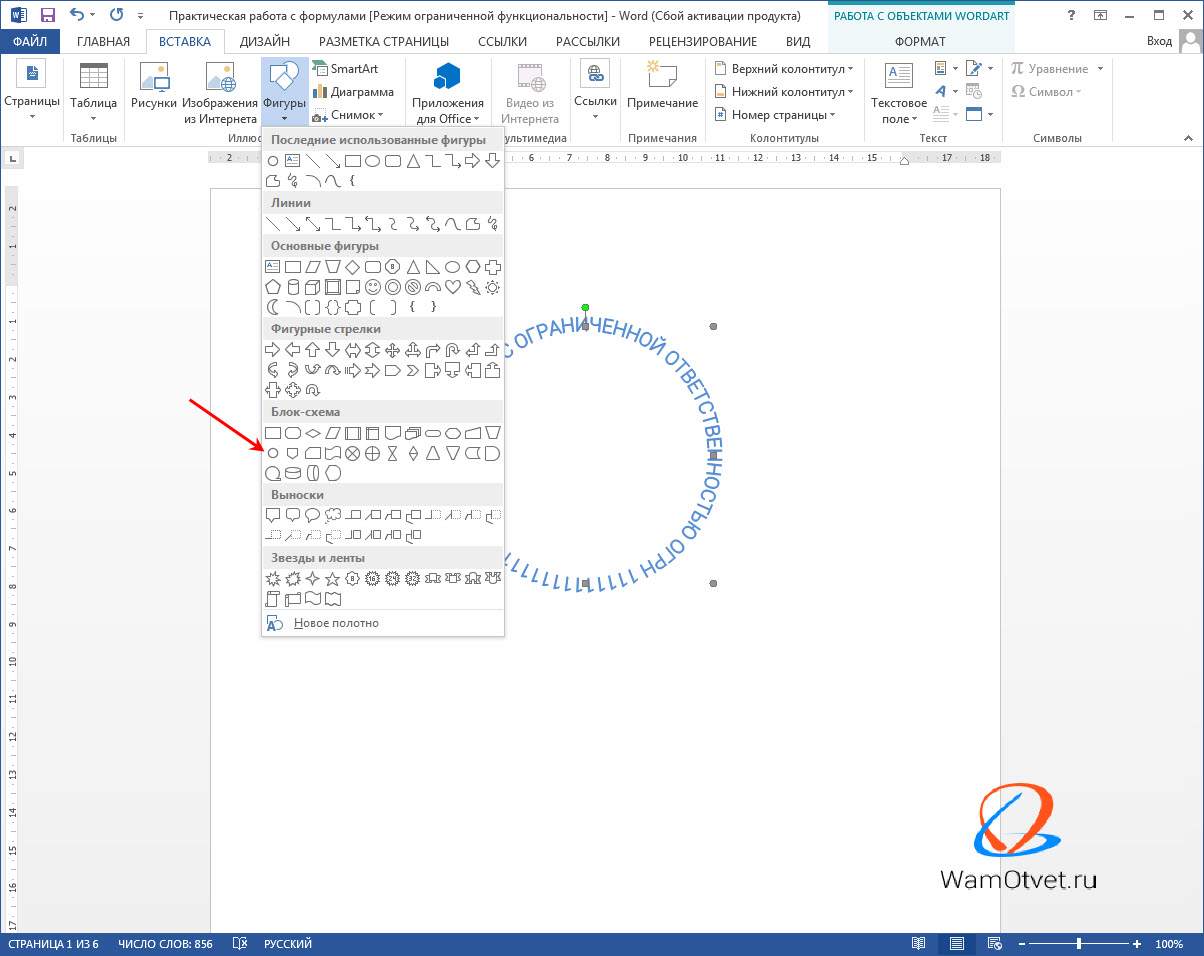
Возвращаемся во вкладку «Вставка», нажимаем на кнопку «Фигуры» и выбираем «Круг».
Цвет и толщину линий можно настроить в окне «Формат автофигуры», которое появляется при щелчке правой кнопкой мыши на фигуре.
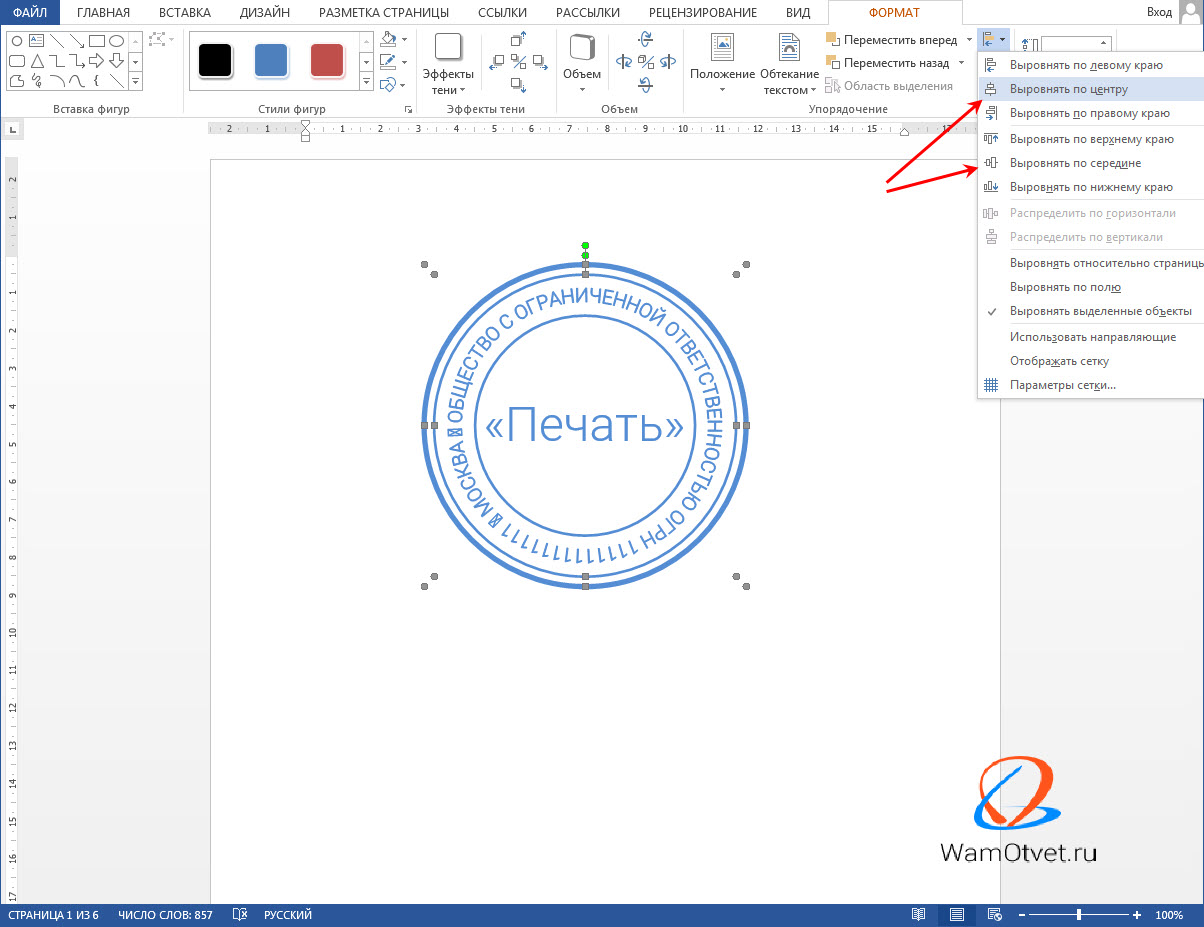
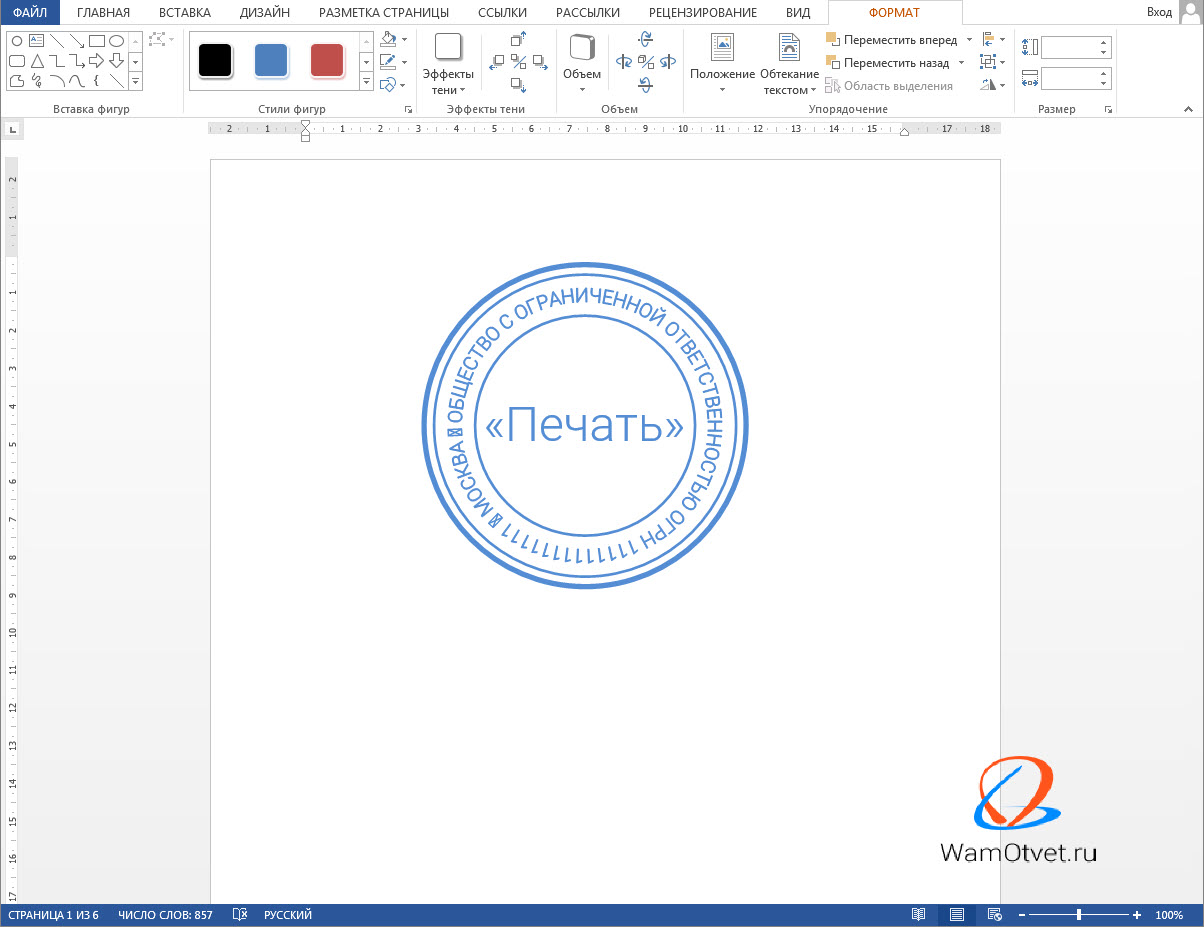
Согласны, ничего сложного нет. Всего 9 пунтов и печать готова. Сохраните ее в отдельный файл и, при необходимости, просто копируйте в нужный документ.
Тем не менее, следует осознавать, что мы разработали простую печать, которая не насыщена множеством объектов.
Что делать, если живая печать гораздо лучше продумана?
Как вставить печать в документ
В случае, если живая печать слишком сложная в отрисовке, не советую с ней возиться. В конечном итоге, если конечно сильно потрудиться, любую печать можно перерисовать, даже средствами Word, но скорее всего отличия будут и скорее всего будут существенные.
Совет один. Отсканируйте с бумаги круглую печать и сохраните ее как обычный рисунок.
Все что останется сделать, это просто добавить печать в виде рисунка в документ Word. Посмотрим на примере, как это делается.
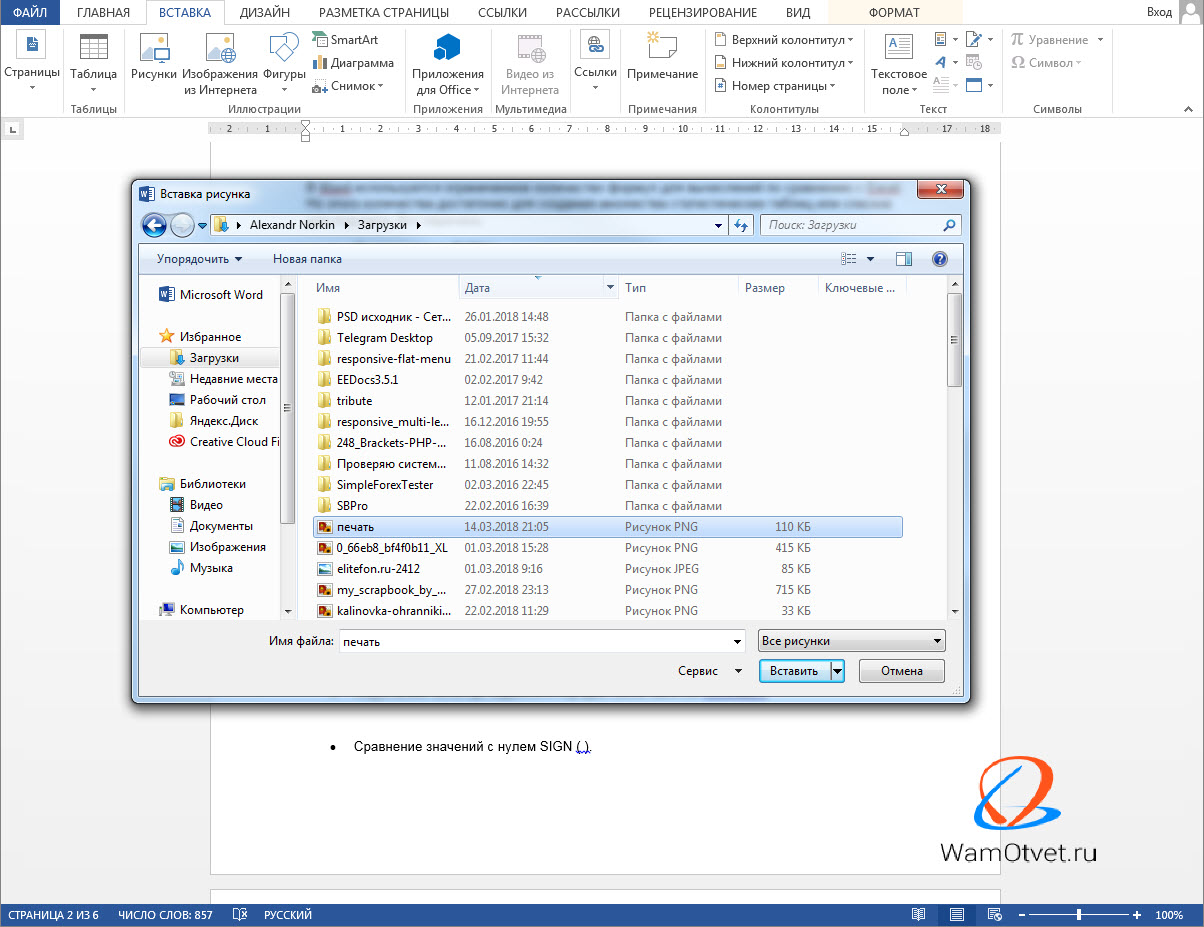
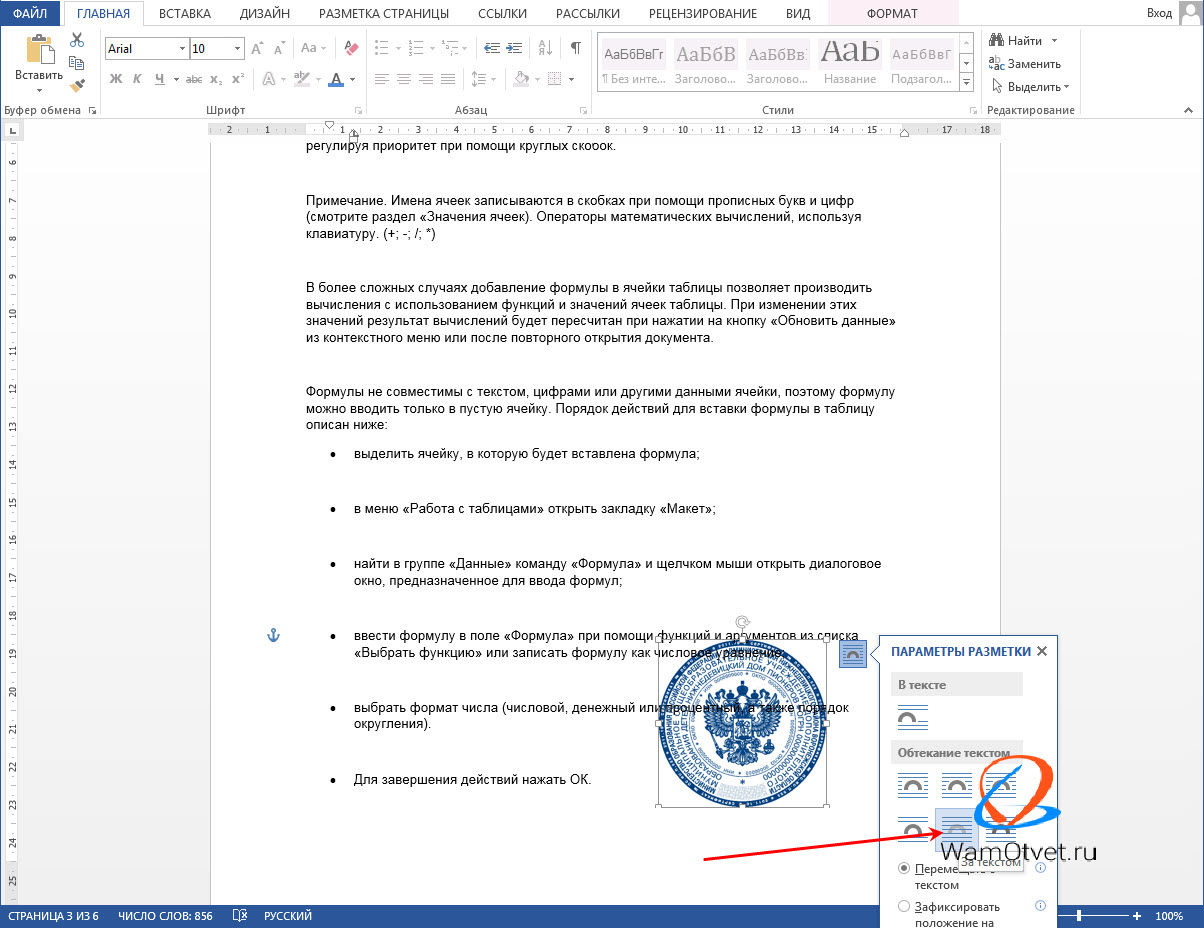
На этом все. Вот такими не хитрыми способами, можно поставить печать на документе, сохранить и отправить на согласование.
Если знаете другие способы вставки печати в Ворд, пишите в комментариях.
Как создать печать или штамп в Word
Сейчас я покажу на простом примере вы можете быстро создать круглую печать в Микрософт Word. Как создать прямоугольный штамп показывать не буду, поскольку это ещё проще. В процессе будут использованы обычные ранее изученные средства Ворд, но несколько иначе.
Чтобы при чтении статьи возникало меньше вопросов, крайне рекомендую предварительно прочитать про общие принципы работы с картинками и другими нетекстовыми объектами в Word. Дело в том, что при создании печатей это тоже пригодится.
Также стоит заметить, что данная статья предназначена не для того, чтобы вы научились делать "липовые" печати при помощи распространённой офисной программы. Это просто демонстрация возможностей. Кстати, иногда требуется нанести на документ факсимильную подпись или печать в 1С, причём там для этого есть стандартный функционал.
Пример созданной в Ворд круглой печати
Итог всех проделанных операций представлен ниже в виде изображения. Созданная "печать" действительно является довольно упрощённой, но она иллюстрирует суть процесса. Напоминаю, что если ваше намерение заключается в создании чего-то более сложного, то потребуется значительно больше времени, и делать это придётся самостоятельно. Не стоит полагаться на то, что в интернете можно найти именно то, что вам необходимо — о последствиях такого подхода к работе я уже упоминал ранее.

[нажмите на картинку для увеличения] Справка: как сохранять фото с сайтов
Любая круглая печать имеет ободок, текст по кругу, текст или картинку в центре. Здесь возможные варианты, один из которых и приведён на картинке. Сделать это просто, но стоит учесть одну особенность.
Основные затруднения при создании круглой печати в Word
Основная "сложность" при создании круглой печати в Word заключается в том, что вы не знаете как сделать текст по кругу. Именно из-за этого и полезли в интернет для решения такой примитивной задачи. Угадал? Скорее всего именно так.
Говорит это только о плохом знании Word, больше ни о чём. Посмотрим, как сделать текст по кругу и всё прочее.
Делаем круглую печать в Word самостоятельно
Как сделать ободок и картинку в центре я пояснять не буду. Это автофигура и обычная картинка из внешнего файла — тут всё просто. А вот изогнутый текст делается с помощью свойств объекта Надпись. Для начала добавляем надпись на лист и пишем внутри текст. Писать лучше сразу весь текст, по крайней мере тот, что образует один круг внутри "печати".
Это всё потому, что кривизну текста так настраивать удобнее.
Далее выделяем Надпись и в меню Лента открываем появившуюся вкладку Формат, ищем там "Текстовые эффекты", а в них — "преобразовать / круг". Вот, собственно, и весь фокус с искривлённым по кругу текстом. Там же при желании можно выбрать любой тип искажения текста.
Если выбран вариант искажения "круг", то нужно потом ещё подобрать размер надписи и шрифта таким образом, чтобы кривизна текста совпадала с кривизной ободка "печати", иначе текст не будет идти ровно вдоль ободка, а будет уходить в сторону. Всё остальные операции ясны и без комментариев.
Подведём итоги
Вот таким способом можно создать круглую печать в Word. Стоит заметить, что при печати на чёрно-белом принтере все цвета преобразуются в градации серого. Вместо лазерного принтера для печатей лучше использовать струйный (вспомните почему?) или выполнить печать в файл и отнести его туда, где есть цветной принтер.
Напоминаю, что это лишь демонстрация функционала приложения. Также стоит отметить, что существуют специализированные программы для формирования круглых изображений (не обязательно для создания штампов или печатей, но принцип аналогичен) — их использование гораздо удобнее (например, существуют приложения для печати на CD/DVD дисках). И снова в программе 1С предусмотрена возможность нанесения печатей на документацию.
Просьба не обращаться к нам с предложениями сделать печать, штамп или иные работы за вознаграждение. Мы не занимаемся подобной деятельностью.
Уникальная метка публикации: 038C20E2-D64C-E139-666E-C3EB69325815 Источник: //artemvm.info/information/uchebnye-stati/microsoft-office/kak-sozdat-pechat-ili-shtamp-v-word/
Как вставить печать в документ Word — подробное руководство
Если вам необходим макет для изготовления физической печати, выберите файл высокого разрешения в формате JPG или SVG. Это особенно важно для отправки макета в типографию, где будет производиться вырезка печати, чтобы обеспечить высокое качество изображения без потерь при печати.
Нажмите кнопку "Скачать", после чего система запросит ввести ваш электронный адрес, на который будет отправлена ссылка для скачивания. Введите необходимую информацию и подтвердите согласие с условиями использования сервиса. В случае возникновения вопросов, служба поддержки всегда готова помочь вам через WhatsApp.
После отправки формы проверьте свою электронную почту. Вы получите письмо со ссылкой для скачивания, которое можно выполнить в несколько кликов. Убедитесь, что загруженный файл полностью соответствует вашим требованиям и готов к использованию.
Вставка печати в документ Microsoft Word
Сначала откройте документ Word, куда вы хотите вставить печать. Далее перейдите в раздел "Вставка" и выберите "Изображения" или "Фигуры", если вам требуется WordArt для текстовой печати. Установите курсор в нужное место документа и вставьте выбранное изображение.
Если размер изображения не соответствует требуемым параметрам, воспользуйтесь в Word ползунком для масштабирования или задайте точные значения размера в настройках изображения. Для текстовой печати доступна регулировка шрифта, размера и стиля с помощью инструментов форматирования текста.
Обратите внимание на то, что печать должна четко выделяться на фоне документа, поэтому используйте заливку и шрифты, контрастирующие с основным текстом. В Word можно также настроить прозрачность изображения, чтобы оно лучше сочеталось с текстом.
После добавления печати, вы можете сохранить документ или сразу его распечатать. Если печать будет использоваться регулярно, вы можете сохранить её в галерее автофигур Word для удобства будущего доступа.
Настройка обтекания текстом
Представьте ситуацию, когда необходимо вставить печать в файл Word и отрегулировать текст вокруг неё. Сначала откройте документ и перейдите на вкладку "Вставка", затем выберите "Изображения". После того, как изображение будет добавлено, выделите его и перейдите на вкладку "Формат".
В меню "Формат" найдите раздел "Обтекание текстом" и кликните по нему. Здесь откроются различные варианты обтекания. Если вы хотите, чтобы текст плавно обтекал печать, выберите опции "Квадрат" или "Надпись". Для более точной настройки используйте "Позиция" и задайте необходимые параметры.
После установки выбранного стиля обтекания, текст начнет располагаться вокруг изображения. Если результат вас не устраивает, вы можете изменить положение изображения, перетащив его в другое место, или изменить стиль обтекания, выбрав другую опцию.
Важно уделять внимание качеству восприятия текста: изображение не должно мешать чтению, поэтому выбирайте стиль обтекания, который будет гармонировать с дизайном и читабельностью документа.
После завершения настройки обтекания и удовлетворения результатом, не забудьте сохранить документ. Теперь ваш документ выглядит профессиональнее благодаря корректно настроенному обтеканию текстом в Microsoft Word.
Мы надеемся, что предоставленная информация была полезна. Мы старались объяснить каждый шаг подробно и понятно, чтобы вы могли успешно справиться с задачей.
В процессе редактирования документов в Word мы рассмотрели разные задачи: от создания печати до вставки и настройки изображений, обсудили удаление лишних элементов и акцентирование важных, а также рассмотрели, как даже мелкие изменения могут улучшить общее впечатление от документа.
Мы надеемся, что наши советы оказались полезными, и каждый шаг, который мы описали, помог сделать вашу работу проще и результативнее. Независимо от сложности задач, помните, что практика — это ключ к мастерству. Продолжайте экспериментировать с различными функциями и настройками Word, и вы достигнете отличных результатов.



