
MS Word — это высококлассный текстовый процессор, созданный в первую очередь для работы с документами в офисной среде. Однако не все документы требуют строгого и традиционного оформления. Наоборот, в ряде случаев творческий подход является даже желательным.
Мы все неоднократно встречали медали, логотипы спортивных команд и другие «изделия», где текст размещен по кругу, а в центре находится определенное изображение или символ. Создать текст по кругу можно и в Ворде, и в этой статье мы расскажем, как это сделать.
Есть два способа для размещения надписи по кругу. Первый — это обычный текст, организованный по кругу, второй — текст, расположенный как по окружности, так и на окружности, что соответствует дизайну различных эмблем. Оба этих метода будут рассмотрены ниже.
Круговая надпись на объекте
Если ваша задача — не просто сделать надпись по кругу, а создать полноценный графический объект, состоящий из круга и надписи, расположенной на нем тоже по кругу, действовать придется в два этапа.
Создание объекта
Перед тем как разместить текст по кругу, первоочередным шагом станет создание самого круга, что подразумевает рисование нужной фигуры на странице. Если вы не знакомы с методами рисования в Ворде, настоятельно рекомендуем ознакомиться с нашей статьей.
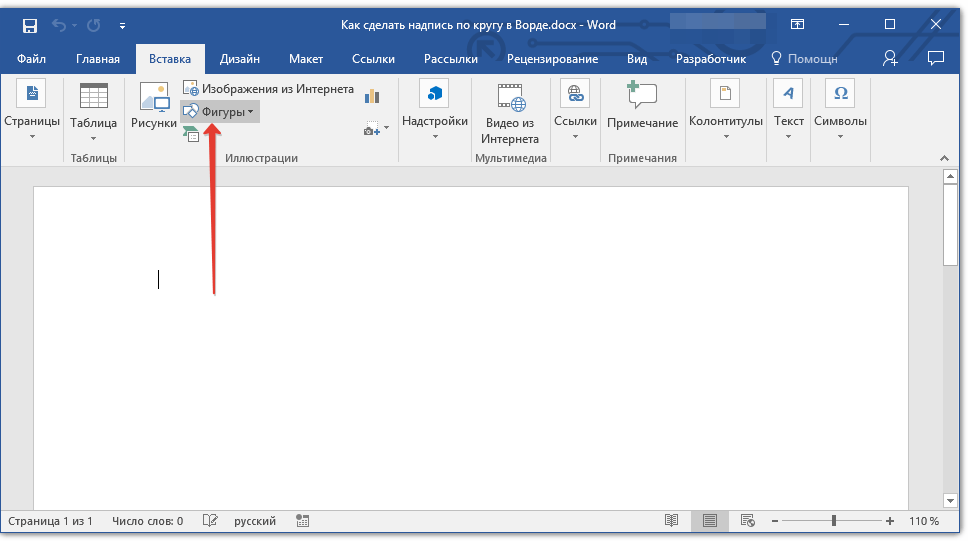
- В документе Ворд перейдите во вкладку «Вставка» в группе «Иллюстрации» нажмите кнопку «Фигуры».
![]()
- Из выпадающего меню кнопки выберите объект «Овал» в разделе «Основные фигуры» и нарисуйте фигуру нужных размеров.
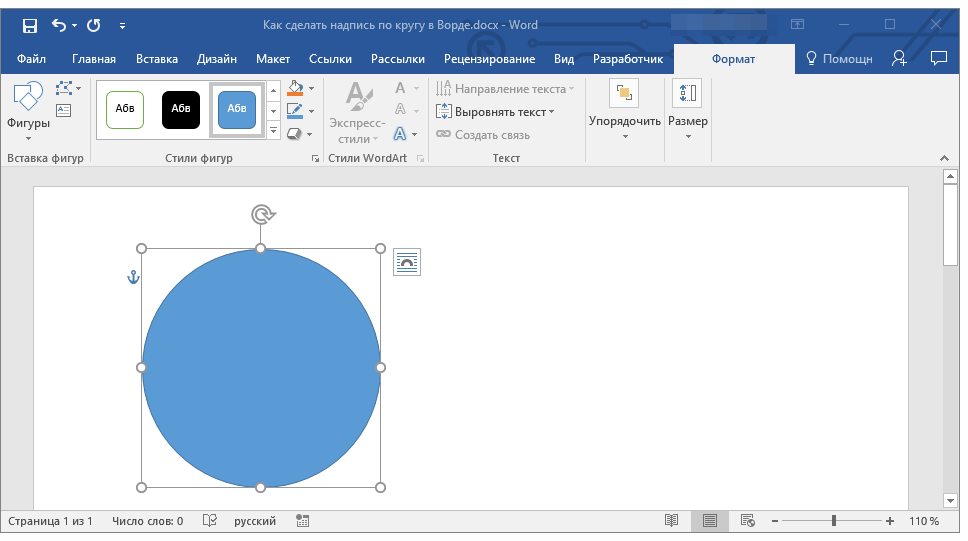
Для того чтобы получить круг вместо овала, перед тем как растянуть объект на странице, нужно зажать клавишу «SHIFT» и продолжать удерживать её до завершения рисования круга необходимого размера.
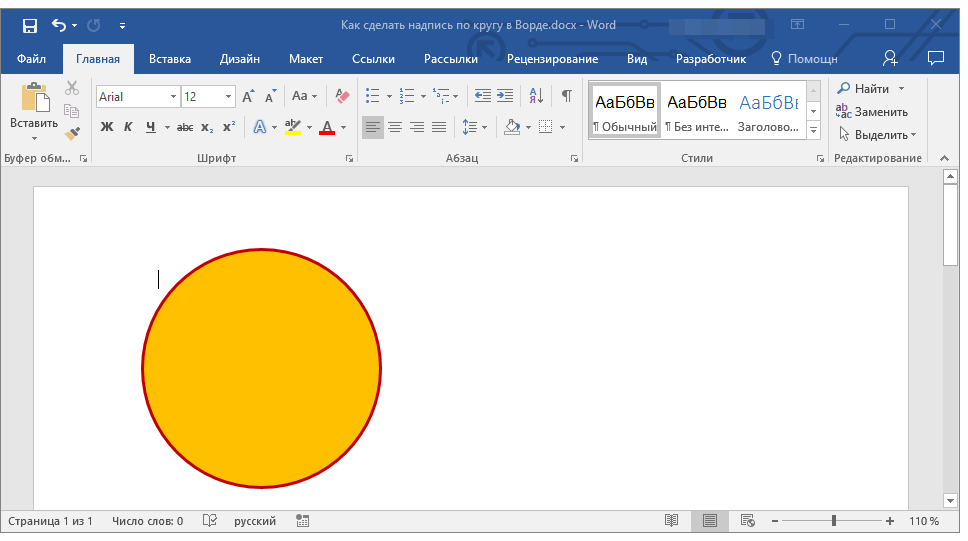
Если это необходимо, измените внешний вид нарисованного круга, воспользовавшись инструментами вкладки «Формат». Наша статья, представленная по ссылке выше, вам в этом поможет.
Добавление надписи
После того, как мы с вами нарисовали круг, можно смело переходить к добавлению надписи, которая и будет в нем располагаться.
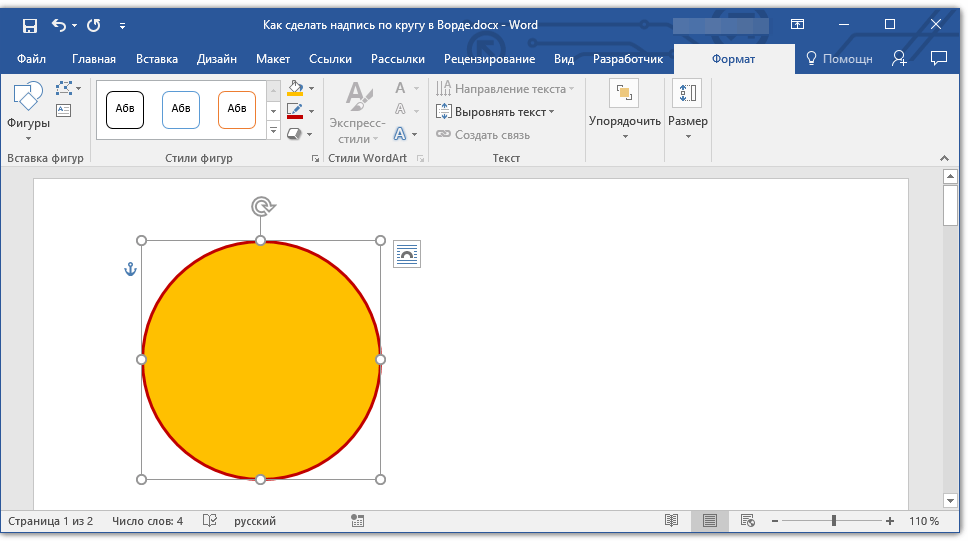
Кликните дважды по фигуре, чтобы перейти во вкладку «Формат».
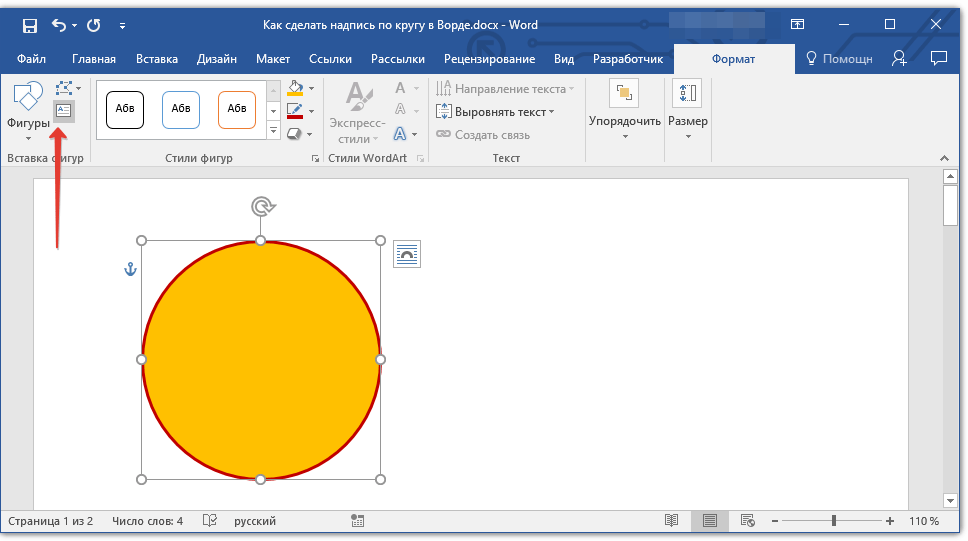
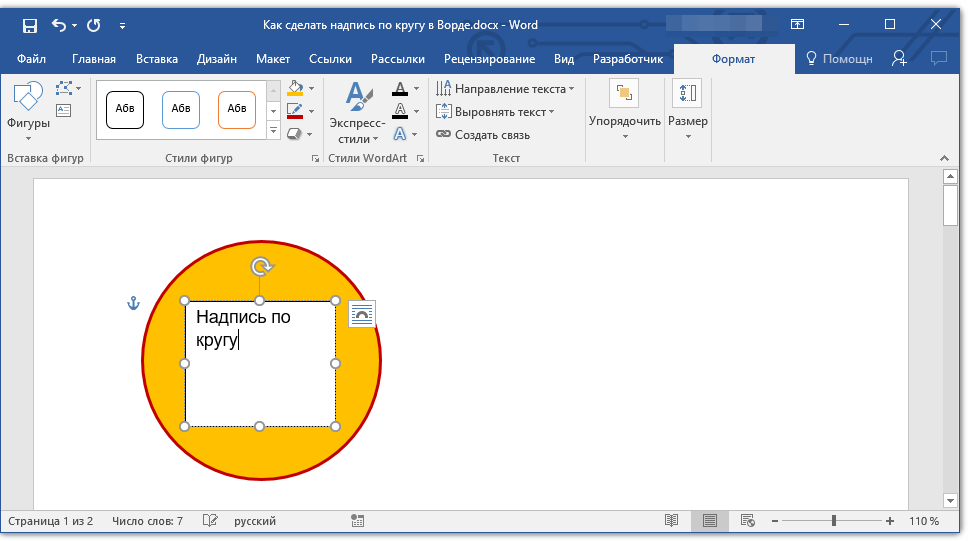
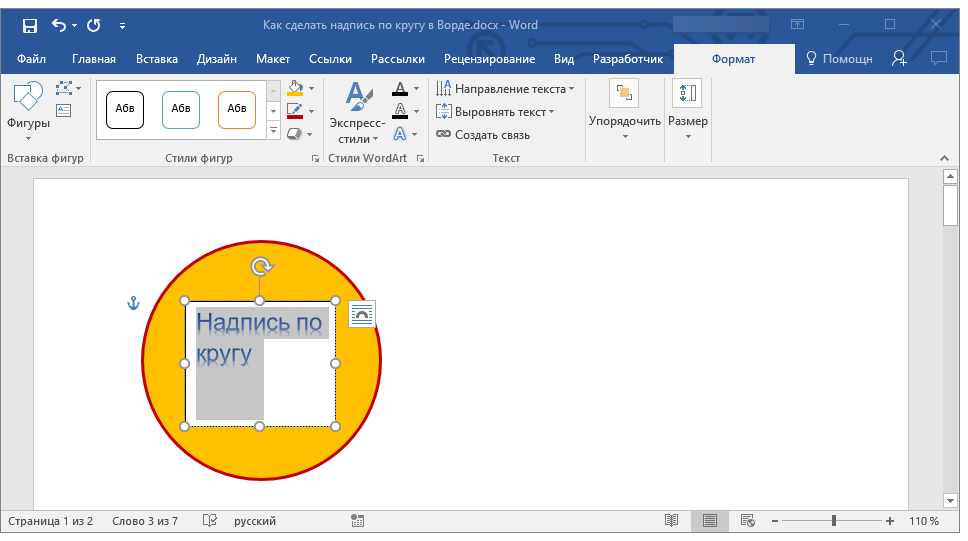
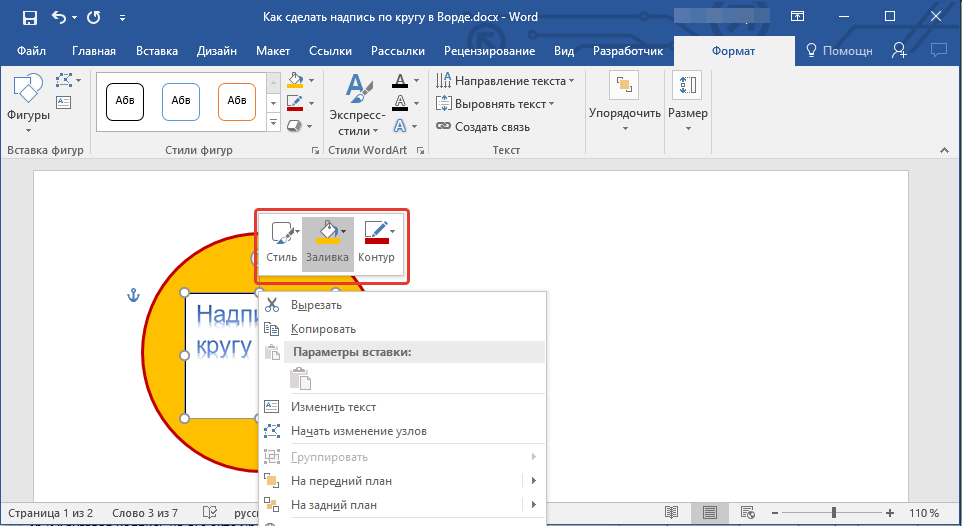
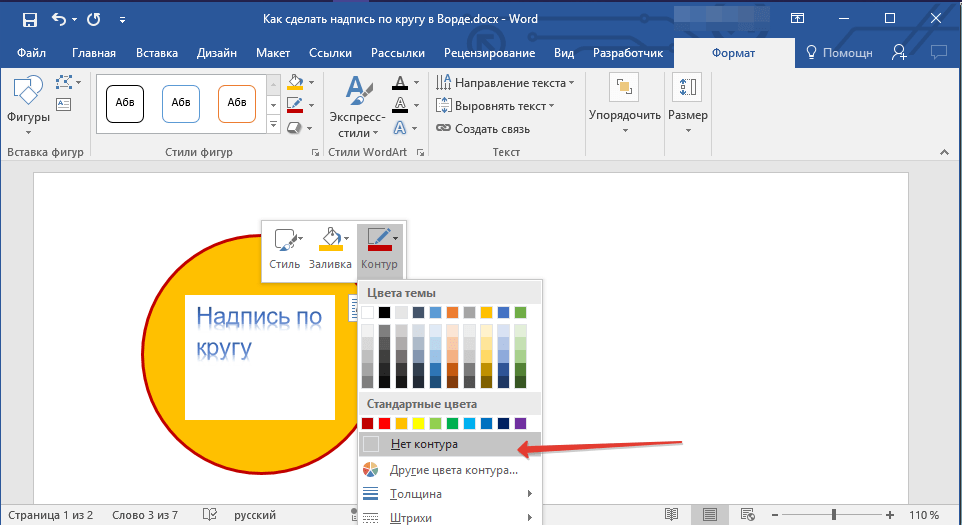
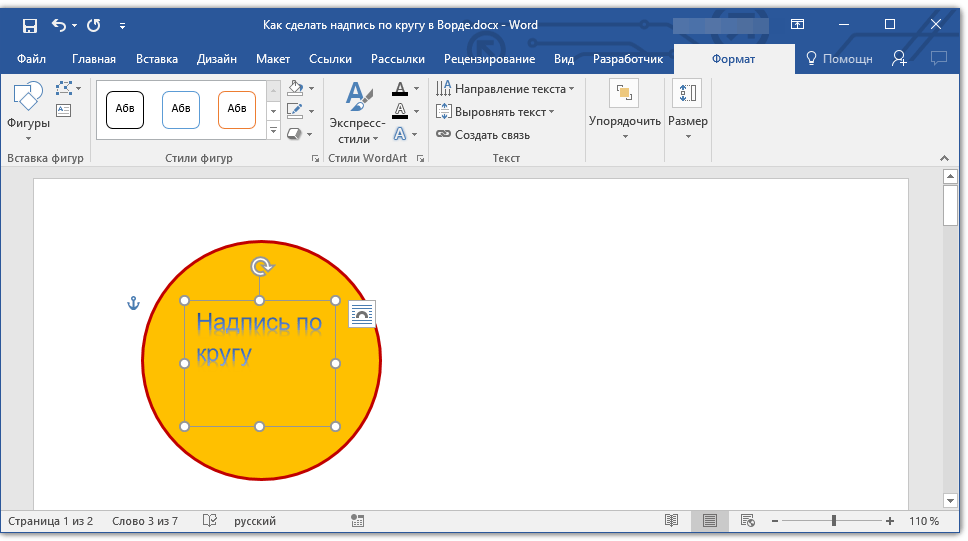
Обратите внимание: слишком малый текст может не «распространиться» по всему кругу, поэтому потребуется провести с ним несколько манипуляций. Попробуйте увеличить размер шрифта, вставить пробелы между буквами, поэкспериментируйте.
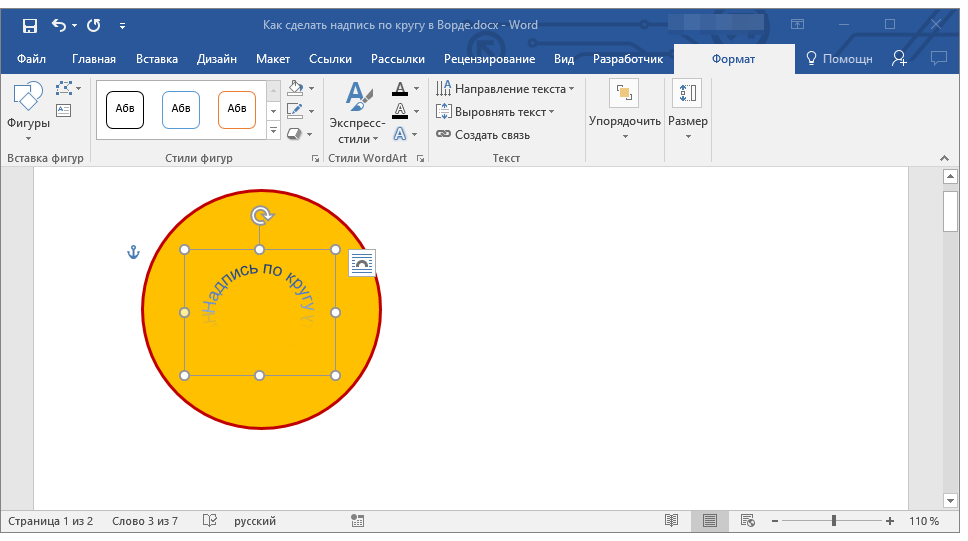
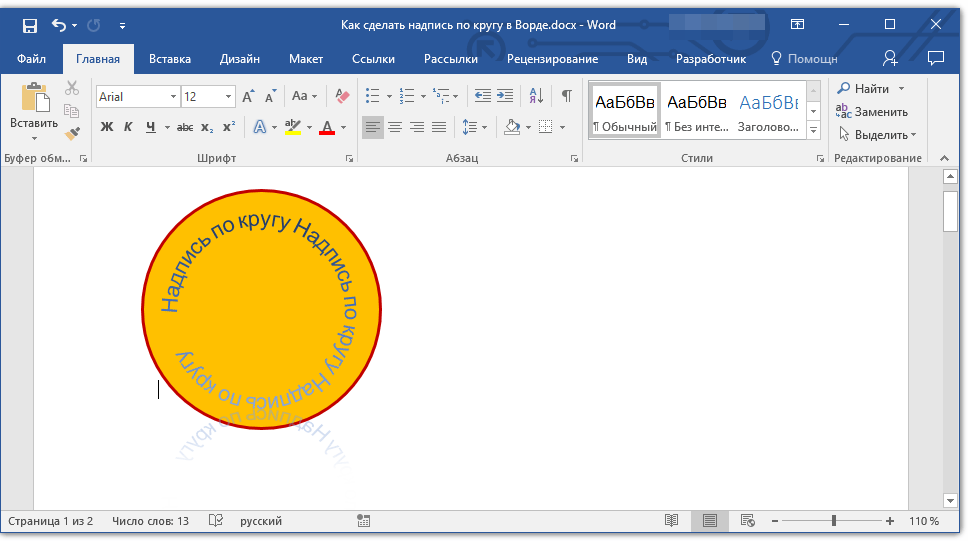
Попробовав изменить положение текста, размеры области и тип шрифта, вы сможете элегантно разместить надпись внутри круга.
Написание текста по кругу
Если ваша задача заключается не в создании фигуры с круговой надписью, а просто в написании текста по кругу, то существует более простой и быстрый способ выполнения этой задачи.
- Откройте вкладку «Вставка» и нажмите на кнопку «WordArt», расположенную в группе «Текст».
- В появившееся текстовое поле введите необходимый текст. Если нужно, измените стиль надписи, ее шрифт, размер. Сделать все это можно в появившейся вкладке «Формат».
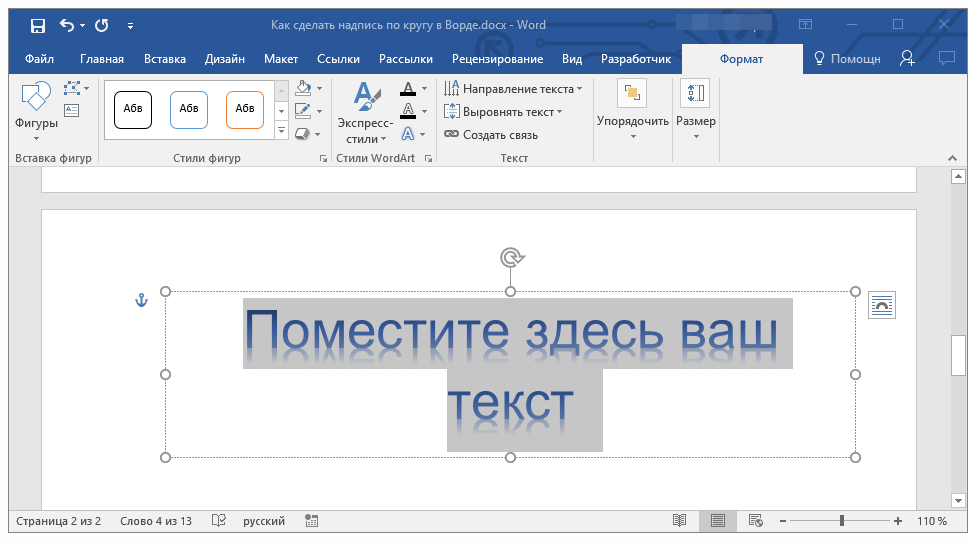
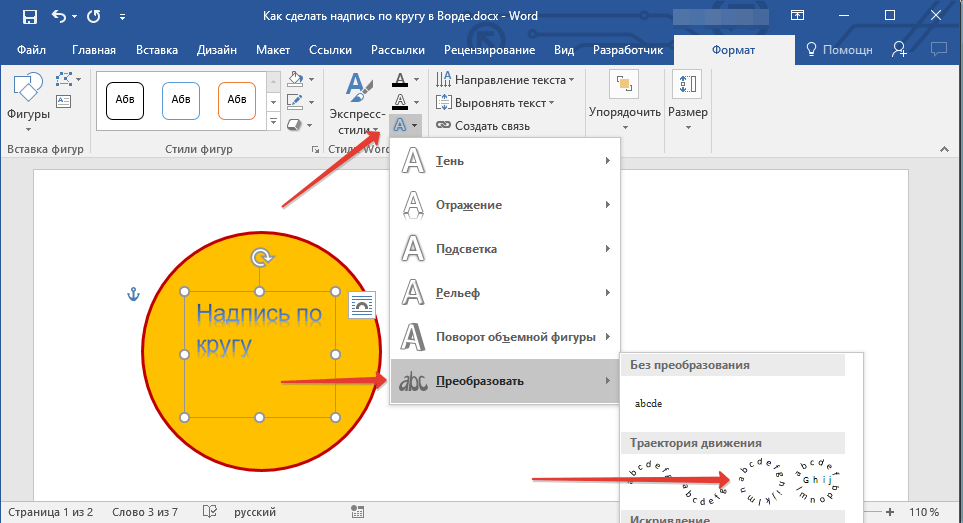
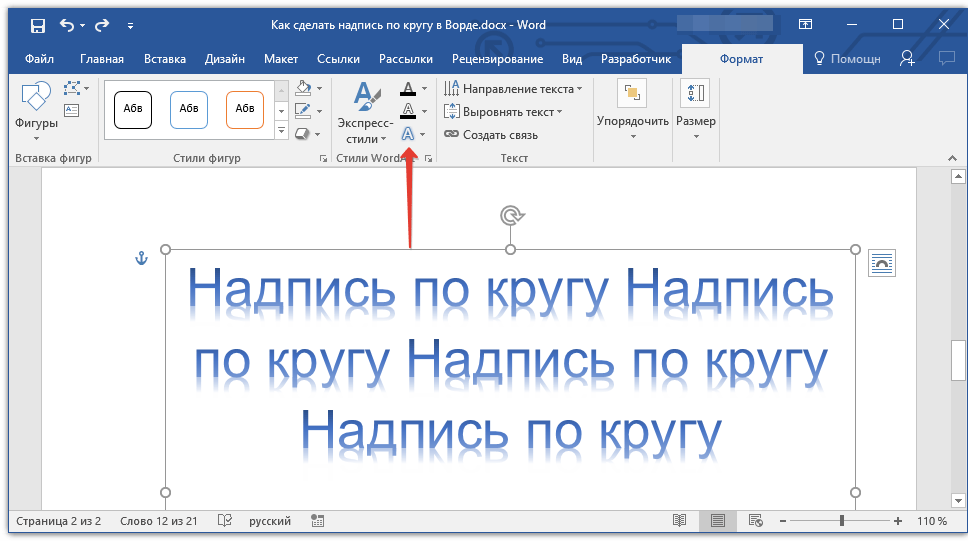
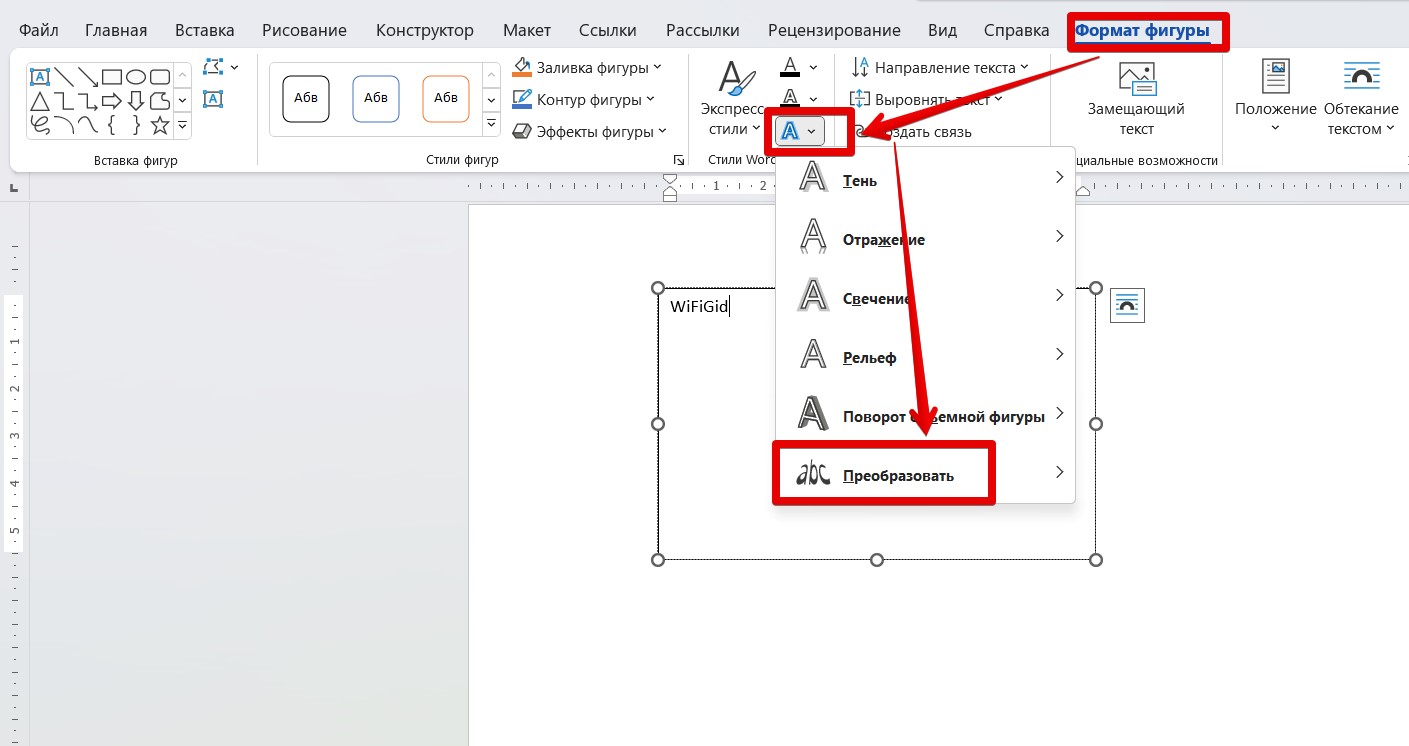
- В этой же вкладке «Формат», в группе «Стили WordArt» нажмите на кнопку «Текстовые эффекты».
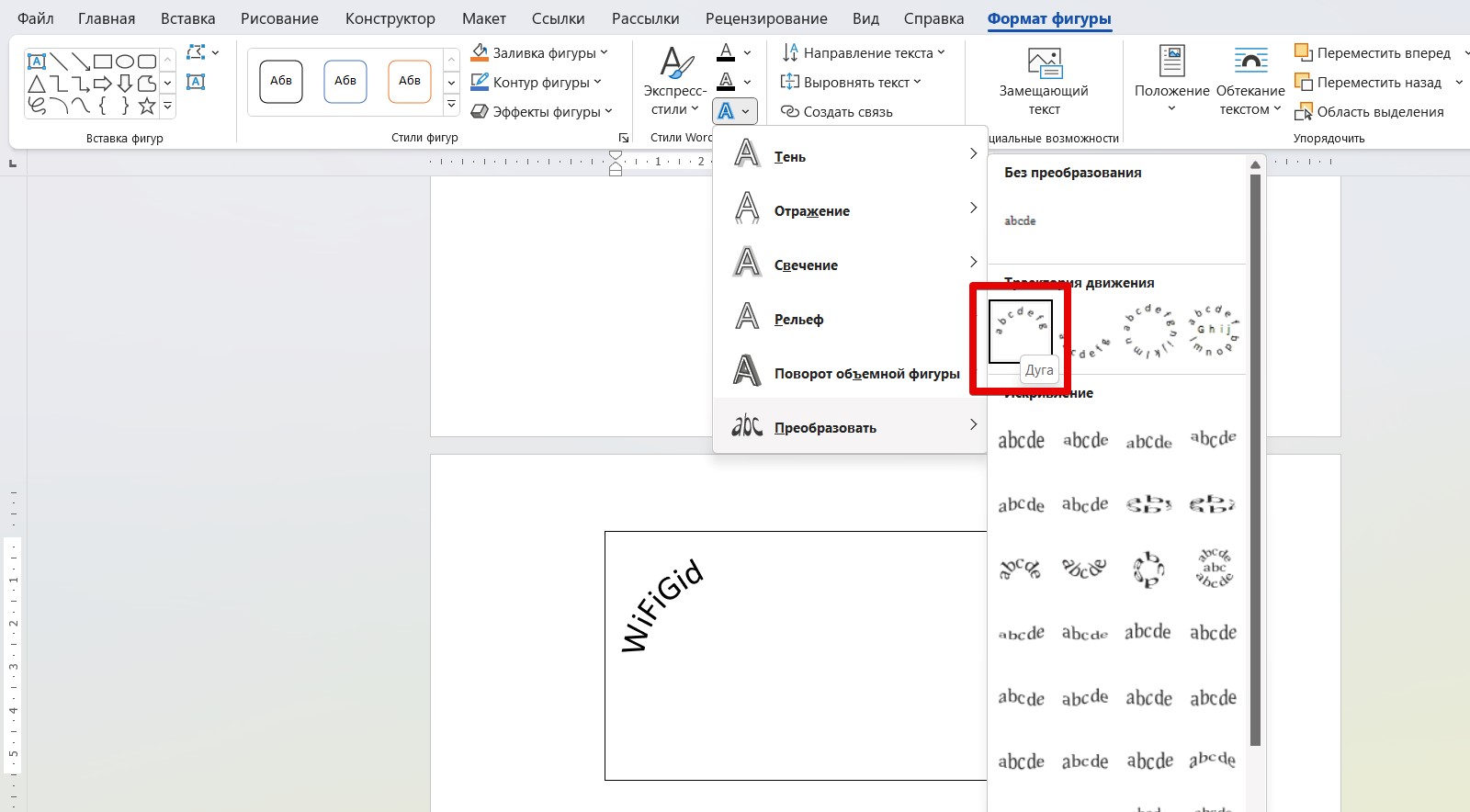
- Выберите в ее меню пункт «Преобразовать», а затем выберите «Круг».
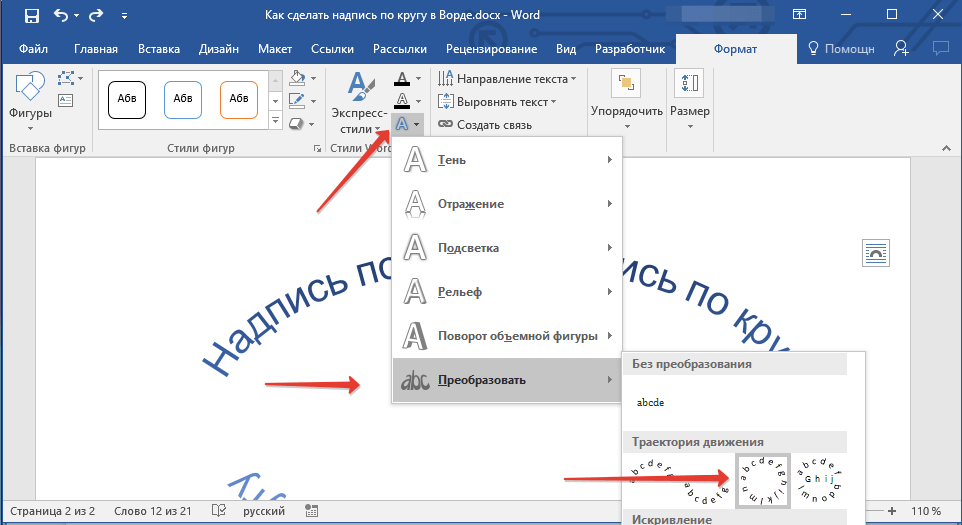
- Надпись будет расположена по кругу. Если это требуется, подкорректируйте размер поля, в котором находится надпись, чтобы сделать круг идеальным. По желанию или необходимости измените размер, стиль шрифта.
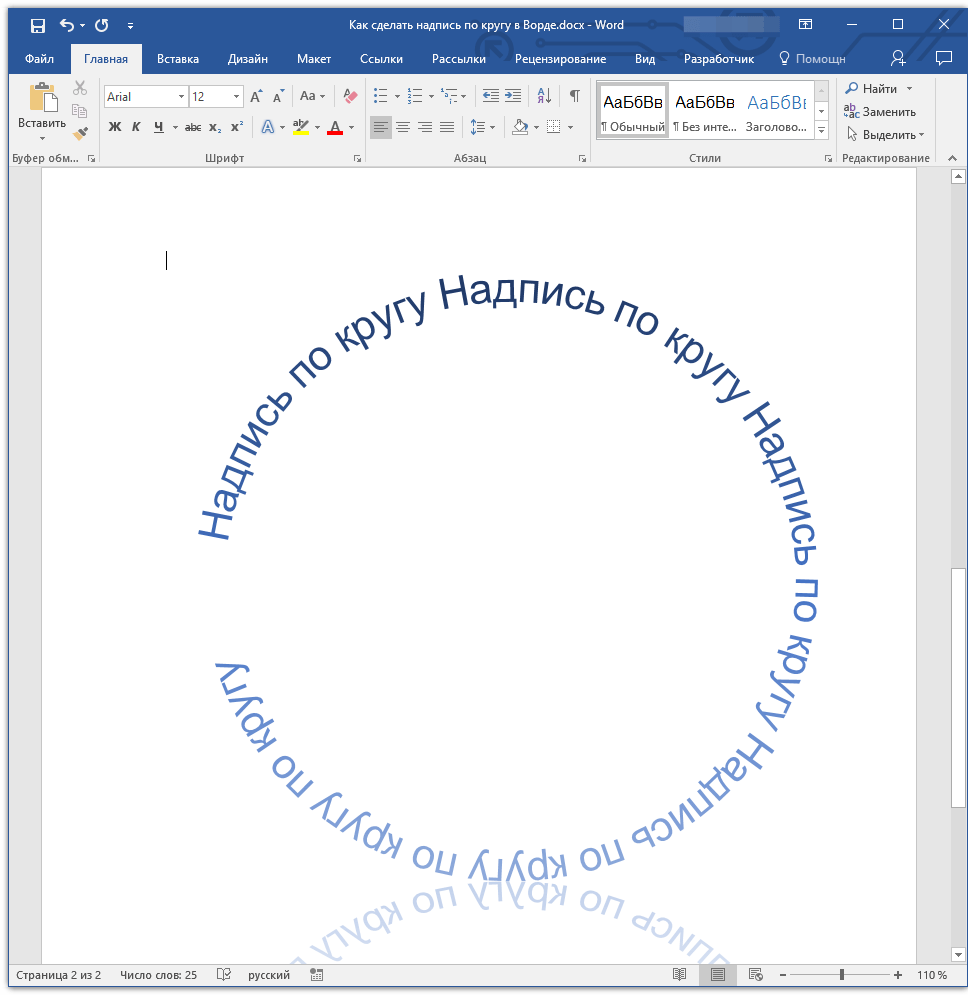

Вот вы и узнали, как в Word сделать надпись по кругу, как и о том, как сделать круговую надпись на фигуре.
Как сделать изогнутый текст в Word (полукругом, кругом)
Друзья, приветствую вас в очередном уроке нашего курса по Word на портале WiFiGid! В этой статье я покажу, как можно в Word сделать текст полукругом (или полным кругом, или просто изогнутый текст, или даже волнистый). На самом деле проворачивать такое в Word не всегда удобнее, а лично я люблю использовать Photoshop, но иногда нужно просто сделать решение здесь и сейчас, так что не до эстетики. Просто берем и делаем!
Пошаговая инструкция
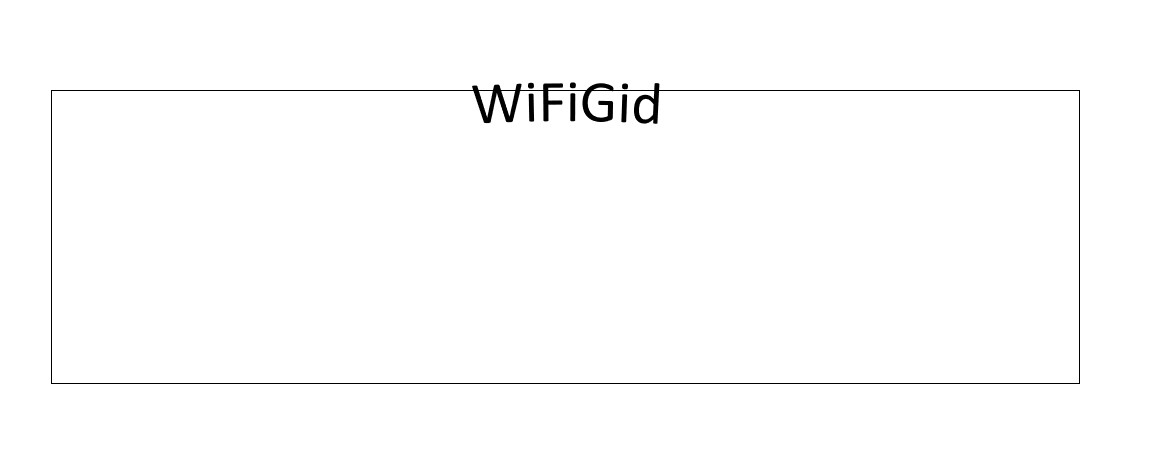
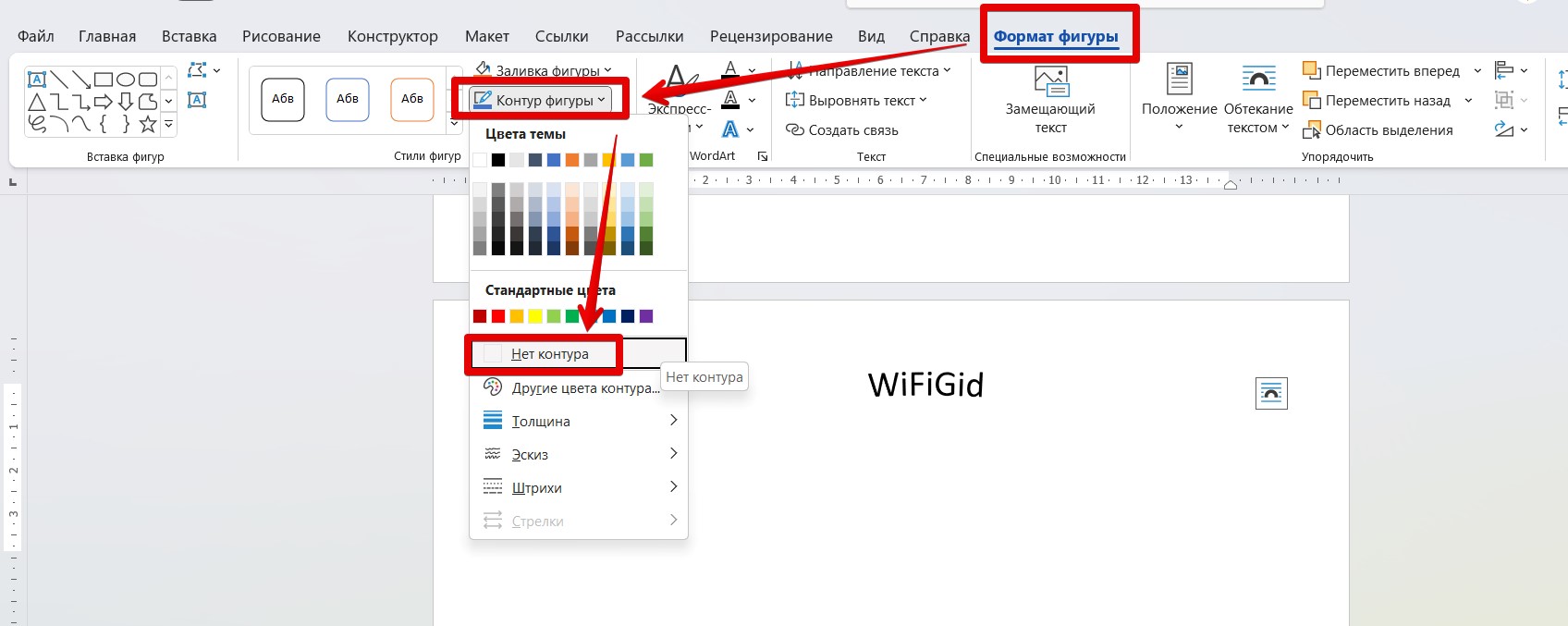
Начинаем пытаться изогнуть текст:
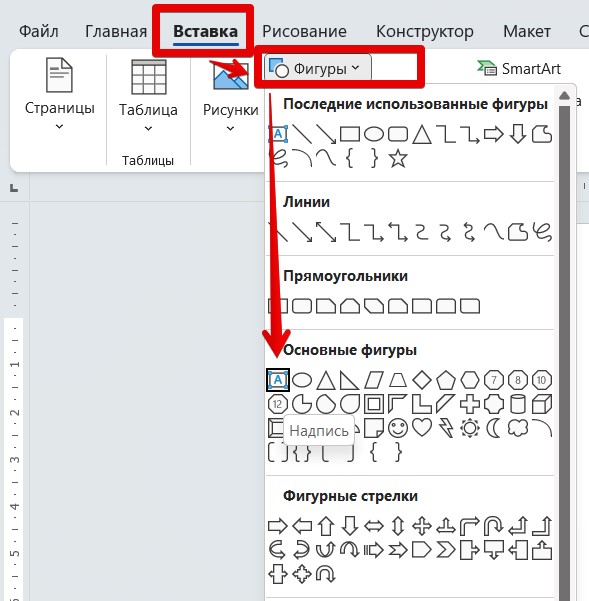
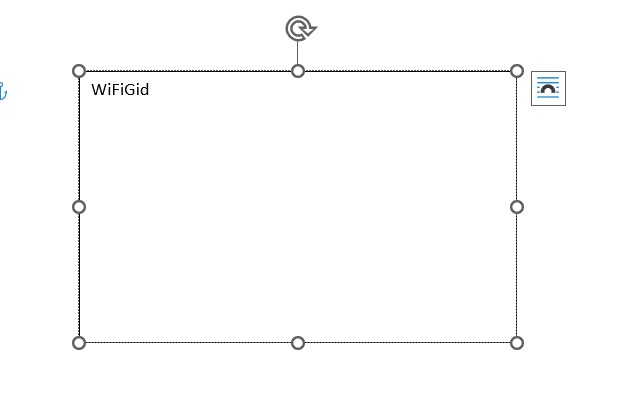
Все остальное достигается через стандартные инструменты форматирования текста. Я сразу предупреждал, что сейчас Word не предназначен для такой обработки и гораздо проще открыть нормальный графический редактор, изогнуть в нем текст так как нужно и перенести сюда простой картинкой.