
Необходимость увеличить размер букв таким образом, чтобы одна буква занимала весь лист А4 возникает не часто, но, тем не менее, случается. Вначале подумайте, зачем это вообще вам нужно . Уже подумали? Тогда подумайте, нельзя ли решить эту задачу другим способом?
Прежде чем читать следующий раздел, в котором я показываю как сделать букву размером с лист А4 , стоит задуматься над тем, зачем это нужно. Хотите сделать большую вывеску? Плакат? Наверное, не просто так нужно растягивать буквы до такого размера. Кроме того подсчитайте, сколько листов А4 уйдёт на такую "надпись" — целая куча.
Могу заметить, что выглядят такие надписи, в которых на одном листе А4 одна буква, мягко говоря, не очень. Каждую букву (лист А4) нужно отдельно прикреплять или приклеивать к остальным. Также тонера при печати идёт много (очень много!). Оно вам нужно?
Если же вам всё же очень нужно сделать буквы размером с лист А4, то читайте дальше.
Не забудьте посмотреть новую версию видео к статье — там показан и другой способ решения задачи.
Если же Вы зашли сюда через поиск и не знакомы с моим сайтом, то обращаю Ваше внимание на то, что подобные вопросы вроде "печати огромных букв на А4" следует решать только комплексно . Изучив программу один раз, больше никогда не придётся набирать подобные запросы в поиске.
Ну а теперь продолжим делать в Ворд буквы и цифры огромных размеров.
Как сделать букву во весь лист А4
Делается увеличение буквы до размера листа А4, а также до любого другого размера очень просто. Прежде всего нам потребуется текстовый редактор, в котором есть деление на листы . Можно, конечно, для распечатки огромных букв использовать обычный Блокнот Windows, но там рабочее пространство не делится на листы А4. В таком случае до предпечатного просмотра вам не видно, занимает ли буква весь лист А4 или нет. Так что я буду использовать Microsoft Word.
Кстати о листах А4. В обычном принтере всегда используется именно А4, так что все текстовые редакторы по умолчанию настроены именно на этот формат. Однако же ничего не стоит распечатать документ и на листе меньшем А4 (в нашем случае документ состоит из одной буквы, но смысл не меняется).
Выше приведён пример того, как можно сделать букву в размер листа А4. По-моему, выглядит всё это не очень красиво. Кроме того, буква всё-таки не совсем занимает лист А4. Тем не менее, можно и так.
Сделано это очень просто — увеличением размера шрифта. Могу сразу заметить, что если вы сами об этом не догадались, то у вас проблемы с работой в Windows. Да-да, именно в Windows — к Word это отношения не имеет. И обижаться не нужно.
Обычно размер шрифта устанавливают выбором из списка. В данном случае всё то же самое. Печатаете вашу букву, выделяете мышкой и ставите нужный размер. Вот только создатели Word и прочих программ ну никак не думали, что кому-то придёт в голову ставить такой размер шрифта, при котором одна буква занимает аж весь лист А4. По этой причине в списке выбора размера шрифта максимальный размер не так уж велик — "всего-то" 72 пункта.

[нажмите на картинку для увеличения]
Раз нет нужного размера, то его можно просто написать в списке выбора, как показано на рисунке, поскольку список выбора размера шрифта относится к редактируемым (чего-чего. ). Непонятно? Тогда вам срочно нужно изучать Windows.
Ещё раз. Выделяете вашу букву, после чего стираете в списке выбора шрифта то, что там написано, и пишете то, что нужно. Какое число писать? Это, вообще говоря, зависит от того, какой тип шрифта выбран. Подбирайте до тех пор, пока ваша буква не станет ровно в размер листа А4.
В моём примере это 800 пунктов (точнее подбирать было лень).
Другие способы увеличить букву до размера листа А4
Как вы могли заметить, показанный выше способ растяжения буквы на весь лист А4 имеет очевидный недостаток — как бы вы не увеличивали размер шрифта, буква упорно не хочет становиться по центру А4. В примере ниже этот недостаток полностью устранён и буква находится ровно по центру листа А4.

[нажмите на картинку для увеличения]
В этом примере задача решена другим способом, но опять в Word. Стоит запомнить, что практически любая задача имеет более чем один способ реализации. Нужно просто хорошо разбираться в том, что делаете. Тем не менее, способ номер один гораздо более популярен — думать-то мало кому хочется!
Как распечатать цифры на весь лист А4 в Ворде
Очень похожая задача — на мой взгляд так и вообще полностью аналогичная рассмотренной выше. Для создания огромных цифр под размер формата А4 можно применять всё те же методы, что я показал в этой статье. Так что если вам нужно сделать так, чтобы на листе помещалась одна цифра (1, 2, 3, 4, 5, 6, 7, 8, 9 или цифра 0), то считайте, что вы это уже можете. Ну это, конечно, если внимательно читали написанное выше.
А в дополнение к этому я, пожалуй, покажу вам ещё один способ увеличения надписей на весь лист. А именно — контурные символы в размер А4. Пример показан на рисунке. Правда там уже есть заливка, но вы можете догадаться сами, как её убрать. (подсказка: свойства фигуры).

[нажмите на картинку для увеличения]
Зачем это нужно? Ну, например, для того, чтобы потом всё это раскрасить. 🙂 И действительно — ведь цветные принтеры встречаются не так уж часто. Кстати, про печать цветных изображений на чёрно-белом принтере вы можете почитать .
Чтобы сделать цифру во весь лист А4, сначала убираете поля или делаете их максимально узкими (про изменение полей ). После этого из меню Ленты в разделе "Вставка" выбираете WordArt и добавляете на лист. Дальше просто увеличиваете шрифт, тут всё ясно. Только стоит учесть одну особенность.
Используйте маркеры рамки текста по краям, чтобы расширить поле так, чтобы ваша цифра вмещалась по размеру. Иначе она выйдет за границы рамки и часть цифры не будет видна. Также нужно отцентрировать текст, чтобы он был посередине листа. Для этого перетаскивайте его за границу рамки (как правило вниз).
Особенности печати буквы в размер листа А4
Есть некоторые особенности печати текста такого размера, которые я выше не показал (лениво). Вы можете посмотреть это в демонстрационном видео, где я показываю процесс создания гигантских букв в Word.
Подведём итоги
Ещё раз подумайте, стоит ли печатать огромными буквами во весь лист А4! Может всё-таки заказать плакат? Ну или хотя бы распечатать плакат с использованием встроенных возможностей печати плакатов, как я показываю .
Если уж вы решили печатать текст по буквам, то также, возможно, стоит сделать рамку , по которой потом обрезать края?
Скачать буквы на весь лист формата А4
Скачайте весь русский алфавит, а также некоторые дополнительные символы, в одном архиве . Файлы в формате А4 упакованы в ZIP архив. Решите проблему раз и навсегда.
Благодаря Word и Publisher можно печатать буквы для плакатов и изменять их размер в пределах от 1-го, до 1638. Для новичков сложность в том, что не понятно, как сделать буквы больше, если стандартные размеры ограничены 72-м размером шрифта. В данной статье рассмотрен вопрос увеличения стандартного размера шрифта, а так же вопрос как создать заголовок WordArt.
Если Вас интересуют уроки ворд, рекомендую так же ознакомиться с вопросами как вставлять рисунки и схемы .
Как печатать большие буквы
1. Устанавливаем масштаб поменьше так как мы должны видеть листы и буквы на них, чтобы редактировать надпись. 1.1. В Word 2010 в строке состояния находим инструмент — масштаб. С помощью ползунка или нажимая на кнопку минус уменьшаем размер листа.

1.2. В Word 2003 масштаб можно установить двумя способами — выбрав нужный на панели инструментов.


Второй способ это нажать «Вид» / «Масштаб»

(Рисунок 4) После того, как мы выбрали масштаб мы можем видеть несколько листов сразу и как будет выглядеть надпись.
2. Меняем размер букв.
Если вы не знаете как увеличить размер букв (больше, чем 72pt), то это достаточно просто. Стираем то, что написано в окне «Размер шрифта»: — устанавливаем курсор внутри окна «Размер шрифта»; — удаляем число обозначающее старый размер с помощью клавиши backspace или delete; — печатаем новый размер шрифта помня, что верхняя граница, это число 1938 и если набрать 1939, то программа сообщит об ошибке. 2.1. В word 2010 переходим на вкладку «Главная», стираем старый размер шрифта и впечатываем 72, а затем нажимаем Enter.

2.2. В word 3003 так же нужно стереть шрифт.

Вот, что у меня получилось.

Работа с надписями WordArt
В ворд 2010 такая возможность отсутствует, зато присутствует в Publisher, где надпись можно напечатать и скопировать в word.
3. Чтобы сделать текст WordArt, в ворд 2003 включаем панель рисование, для этого нажимаем «Вид» / «Панель инструментов» / «Рисование». Теперь нажимаем на букву А на панели WordArt и выбираем шрифт для текста объявления.

И теперь можно писать текст полностью или частями…
4. После того, как мы получили часть текста ее нужно подвинуть, переместить, но так просто не получится — придется изменить настройки объекта WordArt. Для этого выделяем текст, жмем на выделенном объекте правой кнопкой мыши и выбираем в появившемся окне «Формат объекта WordArt»

5. Затем в появившемся окне мы должны перейти на закладку «Положение» и выбрать «По контуру», теперь наш объект мы можем свободно перемещать и увеличивать.

Перейти на закладку Положение и выбрать По контуру
Как напечатать большие цифры в Word — подробное руководство для создания впечатляющих и эффективных документов
В программе Microsoft Word печатаются не только слова, но и цифры. Большие цифры, которые напечатаны в соответствии с правилами, выглядят более профессионально и легко различимы. Но как напечатать эти цифры не буквами, а прямо так, как они изображены?
Существует несколько способов напечатать большие цифры в Word. Один из них – использование символов, доступных в стандартных шрифтах. Вы можете выбрать подходящий шрифт, в котором цифры имеют нужный размер и стиль, и просто ввести их в документ. Однако этот способ не всегда удобен, так как вы должны помнить, какой шрифт использовать и как вводить каждую цифру.
Более удобный способ – использование функций форматирования текста в Word. С помощью этих функций вы можете не только изменить размер и стиль цифры, но также управлять её выравниванием, цветом и другими параметрами. Чтобы воспользоваться этими функциями, просто выделите цифру или числовой символ и примените нужные форматирования с помощью сочетания клавиш или соответствующего меню в Word.
Как изменить цифры в Word
В программах обработки текста, таких как Word, цифры печатаются обычно стандартным шрифтом и размером, как и остальные символы. Однако в некоторых случаях может возникнуть необходимость напечатать цифры большего размера или использовать другой шрифт.
Существует несколько способов изменить цифры в Word:
- Использование шрифтов для создания высоких цифр;
- Изменение размера цифр с помощью настроек форматирования;
- Преобразование чисел в графический формат для большей гибкости.
Первый способ основан на том, что в некоторых шрифтах для каждой цифры предусмотрено несколько вариантов отображения — от обычного размера до более высокого. Например, в шрифте Arial можно использовать пропорционально-широкий вариант цифры, который будет занимать больше места по горизонтали.
Для изменения размера цифр можно воспользоваться инструментами форматирования текста. В Word есть возможность изменить размер текста для выделенной части документа. Это можно сделать, выбрав нужный текст и изменяя значение размера шрифта в панели инструментов или используя сочетание клавиш.
Если вы хотите создать более сложное форматирование для цифр, включая эффекты тени или градиента, то можно преобразовать числа в графический формат. Для этого можно использовать специальные программы для работы с изображениями или даже преобразовать цифры в Word в растровый формат, сохранить их как изображение и затем вставить их обратно в документ. Это даст вам большую гибкость в создании нестандартного вида цифр.
Использование этих способов позволяет изменять цифры в Word в соответствии с вашими потребностями и создавать уникальный вид вашего документа.
Использование шрифтов для создания высоких цифр
Один из способов, как напечатать большие цифры в Word, это использование специальных шрифтов. Существует множество шрифтов, которые имеют специальные символы, включая большие цифры. Например, можно использовать шрифт «Arial Black» или «Impact», которые содержат крупные и высокие цифры.
Чтобы использовать эти шрифты для напечатания больших цифр, вам нужно выделить цифру, которую вы хотите изменить, и выбрать соответствующий шрифт в меню шрифтов. Вы также можете изменить размер шрифта для создания еще более больших цифр.
Например, если вы хотите напечатать цифру «5» в большом размере с использованием шрифта «Arial Black», вы должны выделить цифру «5» в вашем документе Word, выбрать шрифт «Arial Black» в меню шрифтов и увеличить размер шрифта до желаемого размера.
Использование шрифтов для создания высоких цифр может быть полезно, если вам необходимо выделить определенные числа в вашем документе или создать заголовки, которые должны быть более выразительными и привлекательными.
Использование шрифтов для напечатания больших цифр может быть ограничено доступностью определенных шрифтов на компьютере, на котором вы работаете. Когда вы отправляете документы, использующие нестандартные шрифты, другим людям, у которых нет этих шрифтов установленных на их компьютере, может отображаться заменяющий шрифт или символ.
Поэтому, при использовании шрифтов для создания высоких цифр в Word, стоит убедиться, что шрифты, которые вы выбираете, доступны на компьютере всех пользователей, которые будут просматривать или редактировать ваш документ.
Как изменить размер цифр в Word и напечатать большие цифры над буквами?
Для начала, выделите нужное число в документе Word. Затем откройте вкладку «Шрифт» в верхнем меню и нажмите на кнопку «Размер». В появившемся списке выберите желаемый размер для цифр. Вы можете ввести размер вручную или выбрать значение из предложенного списка.
Кроме того, вы можете использовать горячие клавиши для изменения размера цифр в Word. Просто выделите число и нажмите сочетание клавиш «Ctrl» и «+», чтобы увеличить размер, или «Ctrl» и «-«, чтобы уменьшить его.
Также можно использовать функцию «Масштабировать» для изменения размера цифр в Word. Чтобы воспользоваться этой функцией, выделите число и нажмите правой кнопкой мыши. В контекстном меню выберите пункт «Масштабировать» и установите желаемый размер цифр.
Если вам необходимо напечатать большие цифры над буквами в документе Word, вы можете воспользоваться функциональностью «Верхний индекс». Для этого выделите число, которое должно быть надстрочным, и нажмите правой кнопкой мыши. В контекстном меню выберите пункт «Формат» и перейдите на вкладку «Шрифт». Установите галочку возле опции «Надстрочный» и нажмите кнопку «ОК». Теперь число будет напечатано над буквами в меньшем размере шрифта.
Таким образом, в программе Word есть несколько способов изменить размер цифр и напечатать большие числа над буквами. Выберите наиболее удобный для вас способ и улучшите визуальное представление ваших документов.
Как напечатать цифры буквами в Word: уникальное руководство
Для напечатания цифр небольшого размера удобно воспользоваться возможностями форматирования текста. Вы можете выделить цифры, изменить их шрифт, размер и стиль. Однако, если вам нужны большие цифры, изображенные красиво и декоративно, преобразование их в графический формат будет наилучшим решением.
Чтобы преобразовать цифры в графический формат, вы можете использовать специальные программы для редактирования графики, такие как Adobe Photoshop или CorelDRAW. Но если у вас нет этих программ, не волнуйтесь, в Word вы тоже можете создать красивые и высокие цифры.
Один из способов преобразования чисел в графический формат — рисование их с помощью различных инструментов и форматирования в Word. Вы можете использовать простые фигуры, такие как линии и прямоугольники, чтобы нарисовать каждую цифру.
Начните с создания нового документа в Word. Выберите инструменты рисования и нарисуйте линии и прямоугольники, чтобы сформировать каждую цифру. Затем выделите каждую фигуру и отформатируйте ее в соответствии с вашими предпочтениями. Вы можете изменить цвет фигур, добавить тени, использовать градиенты, чтобы придать им более реалистичный вид.
Если вам нужны цифры определенного стиля или шрифта, вы можете использовать инструменты форматирования текста в Word. Напишите каждую цифру в текстовом формате и примените нужный шрифт и стиль. Затем выделите каждую цифру и скопируйте ее. Вставьте скопированную цифру в ваш документ и переместите ее в нужное место.
Использование графического формата для напечатания цифр в Word дает вам больше свободы в выборе стиля и дизайна. Вы можете создавать уникальные и красивые цифры, а также адаптировать их под любую тему или стиль вашего документа. Попробуйте различные методы и экспериментируйте с разными элементами дизайна, чтобы создать привлекательные цифры.
Теперь вы знаете, как напечатать цифры буквами в Word с помощью графического формата. Используйте эти рекомендации, чтобы создать уникальные и дизайнерские цифры в ваших документах.
Как ввести числа в Word
В Word существует несколько способов ввода числовой информации. Чтобы напечатать числа в документе, достаточно просто использовать клавиатуру компьютера. Вы можете набрать цифры от 0 до 9 с помощью цифровых кнопок на клавиатуре или на основной части клавиатуры (поверх буквенных клавиш).
Для ввода больших цифр, вы можете использовать следующие клавиши:
| Цифра | Клавиша |
|---|---|
| 0 | 0 |
| 1 | 1 |
| 2 | 2 |
| 3 | 3 |
| 4 | 4 |
| 5 | 5 |
| 6 | 6 |
| 7 | 7 |
| 8 | 8 |
| 9 | 9 |
После нажатия нужной клавиши, цифра автоматически появится в текущем месте вордовского документы. Если вы хотите ввести не одну цифру, а целое число, просто наберите все необходимые цифры по порядку.
Кроме того, вы можете использовать функциональные клавиши в сочетании с клавишей Shift для ввода специальных символов, таких как знаки препинания или математические операции. Например, клавиша Shift + 1 набирает знак восклицания (!), а клавиша Shift + = набирает знак равенства (=).
Теперь вы знаете, как вводить числа в Word с помощью клавиатуры. Не забывайте, что если вам нужно напечатать большие цифры, вы можете изменить их размер с помощью настроек форматирования или использовать специальные шрифты для получения нужного эффекта.
Как напечатать большие цифры в Word, если они не печатаются над строкой?
При работе с цифрами в Word иногда возникают ситуации, когда они не печатаются над строкой, а остаются на уровне базовой линии текста. Это может привести к затруднениям при создании документов, где требуется набор больших цифр, например, при составлении таблиц с числовыми данными или создании математических формул.
Возможными причинами этой проблемы могут быть неправильные настройки форматирования текста или использование некорректных шрифтов. В таких случаях важно знать как настроить Word, чтобы цифры печатались над строкой и выглядели больше обычных символов текста.
Объяснение причин проблемы с набором больших цифр в Word
Одной из причин проблемы является выбор неподходящего шрифта. Некоторые шрифты, включая стандартные шрифты Word, могут не поддерживать функцию набора больших цифр над строкой. Поэтому, если вы столкнулись с проблемой набора больших цифр в Word, стоит проверить, какой шрифт вы используете и возможно попробовать использовать другой шрифт, который поддерживает данную функцию.
Решение проблемы с набором больших цифр в Word
| Шаг | Описание |
|---|---|
| 1 | Выберите текст, где необходимо печатать большие цифры над строкой. |
| 2 | Нажмите правой кнопкой мыши на выделенный текст и выберите пункт «Форматировать отображение набора». |
| 3 | В открывшемся окне форматирования текста найдите раздел «Форматирование цифр» и установите опцию «Цифры над строкой». |
| 4 | Нажмите кнопку «Применить» для сохранения изменений. |
После выполнения этих действий, большие цифры должны правильно отображаться над строкой в Word. Если проблема не исчезла, рекомендуется проверить выбранный шрифт и попробовать использовать другой шрифт, который поддерживает функцию набора больших цифр над строкой.
Как напечатать большие цифры в Word: подробное руководство
Ворд предлагает несколько методов для печати больших цифр. Ниже приведены основные способы использования этого инструмента для создания больших цифр в документе.
- Использование шрифтов для создания высоких цифр. Word предлагает широкий выбор шрифтов, которые имеют специальные символы, оформленные в виде больших цифр.
- Изменение размера цифр с помощью настроек форматирования. Word позволяет изменять размер шрифта, что позволяет увеличить или уменьшить цифры по своему усмотрению.
- Преобразование чисел в графический формат для большей гибкости. Word позволяет создавать из чисел изображения и затем вставлять их в документ. Это дает большую свободу в процессе оформления цифр.
Как видно, Word предоставляет различные способы печати больших цифр. Выбор метода зависит от ваших предпочтений и потребностей. Не бойтесь экспериментировать и находить оптимальный способ для себя!
Видео:
Все о настройке шрифта в MS Word
Все о настройке шрифта в MS Word. by Античайник 48,404 views 11 years ago 20 minutes
Как изменить формат листа в Ворде? Размер листа в Ворде
Как изменить формат листа в Ворде? Размер листа в Ворде by officeprogsru 183,821 views 9 years ago 1 minute, 15 seconds
Вопрос-ответ:
Как я могу напечатать большие цифры в Word?
Чтобы напечатать большие цифры в Word, вы можете использовать различные способы. Один из самых простых способов — это использовать функцию «Масштабирование» во вкладке «Разметка страницы». Вы также можете использовать функцию «Трансформация текста», чтобы изменить размер цифр. Еще один способ — это использовать специальные символы, такие как символы из набора «BigFont» или символы математического расширенного форматирования.
Можно ли изменить размер цифр в Word, чтобы они занимали всю страницу?
Да, вы можете изменить размер цифр в Word так, чтобы они занимали всю страницу. Для этого вы можете использовать функцию «Масштабирование» во вкладке «Разметка страницы». Просто выберите нужный масштаб и Word автоматически изменит размер цифр, чтобы они занимали всю страницу.
Какие символы можно использовать для печати больших цифр в Word?
Вы можете использовать различные символы для печати больших цифр в Word. Одна из возможностей — использовать символы из набора «BigFont». Это специальный набор символов, который включает большие цифры от 0 до 9. Вы также можете использовать символы из математического расширенного форматирования, такие как символы с векторной графикой или символы с увеличенной высотой.
Есть ли другие способы печати больших цифр, кроме изменения размера?
Да, помимо изменения размера, существуют и другие способы печати больших цифр в Word. Один из способов — использовать функцию «Трансформация текста». Эта функция позволяет изменить стиль и форму цифр, чтобы они выглядели больше. Вы также можете использовать различные текстовые эффекты, такие как тени или контуры, чтобы добавить объем и размерность к цифрам.
Можно ли печатать большие цифры с использованием шрифтов и стилей в Word?
Да, вы можете печатать большие цифры с использованием различных шрифтов и стилей в Word. В программе доступно множество шрифтов, которые содержат большие цифры, такие как «Arial Black» или «Impact». Вы также можете использовать стили форматирования, чтобы добавить эффекты, такие как тени или обводки, к большим цифрам.
Как в Ворде сделать большую цифру на весь лист А4 и распечатать её?

Ксарфакс [125K]
Понятно, что для создания большой цифры в Ворде нужно установить очень большой размер шрифта.
Только здесь небольшая проблема в том, что в поле, где выбирается размер шрифта, максимальное значение составляет 72 — это недостаточно.
Но никто не мешает самому вписать в это поле нужное значение.
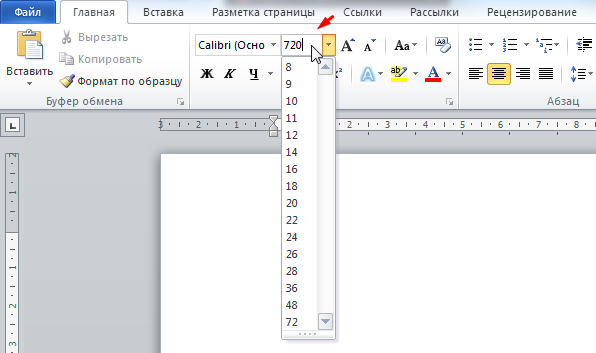
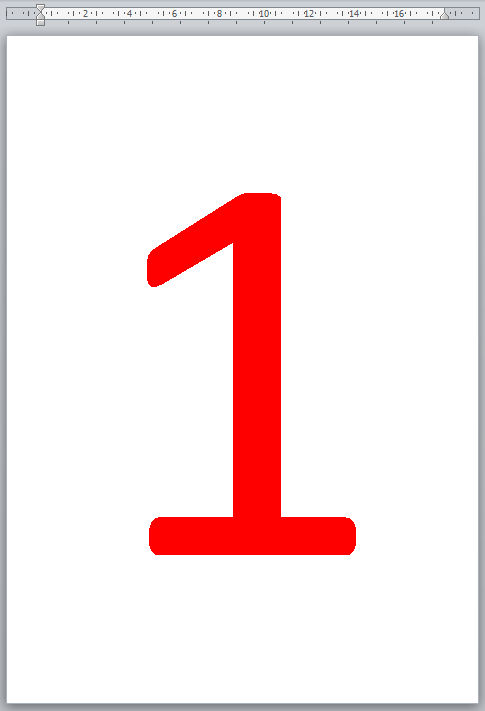
Далее дело техники — изменить параметры текста и страницы так, чтобы цифра оказалась ровно в середине листа.
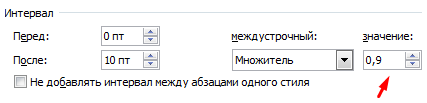
1) У цифры установлен междустрочный интервал 0,9.
2) В документе поставлены "пользовательские" поля.
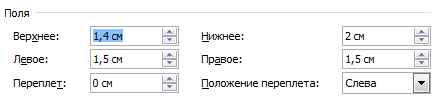
Левое поле совпадает с правым, а нижнее поле чуть больше верхнего.
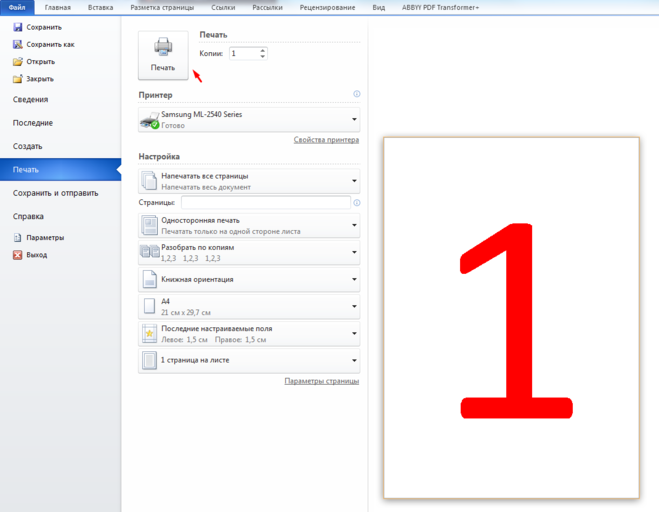
Распечатать цифру можно стандартным образом.
Нужно в главном меню Ворд зайти в "Файл" и выбрать "Печать" (или воспользоваться комбинацией клавиш "Ctrl" + "P").
Затем, если необходимо, изменить настройки печати, и нажать на кнопку "Печать".

Валерия-М [9.3K]
Это легко, главное — установить правильные настройки листа и шрифта.
Размер шрифта меняется вручную. Шрифт можно выбрать, какой нравится.
Ширина полей уменьшается до предела.
Цифра выставляется по центру страницы.



