
Вид документа можно быстро улучшить, применив к рисунку объемный эффект.
Действия
- Щелкните рисунок, к которому требуется применить данный эффект, и откройте вкладку Формат рисунка.
Подсказки
- Чтобы создать настраиваемый эффект, щелкните Эффекты, наведите указатель на элемент Поворот объемной фигуры, щелкните Параметры поворота объемной фигуры, а затем выберите нужный параметр.
- Чтобы удалить объемный эффект, щелкните Эффекты, наведите указатель на элемент Поворот объемной фигуры, а затем выберите Без объемного поворота.
PowerPoint
Задача
Вид документа можно быстро улучшить, применив к рисунку объемный эффект.
Действия
- Щелкните рисунок, к которому требуется применить данный эффект, и откройте вкладку Формат рисунка.
Примечание: Чтобы выделить несколько рисунков, щелкните их, удерживая клавишу SHIFT.
Подсказки
- Чтобы создать настраиваемый эффект, щелкните Эффекты, наведите указатель на элемент Поворот объемной фигуры, щелкните Параметры поворота объемной фигуры, а затем выберите нужный параметр.
- Чтобы удалить объемный эффект, щелкните Эффекты, наведите указатель на элемент Поворот объемной фигуры, а затем выберите Без объемного поворота.
См. также
Excel
Задача
Вид документа можно быстро улучшить, применив к рисунку объемный эффект.
Действия
- Щелкните рисунок, к которому требуется применить данный эффект, и откройте вкладку Формат рисунка.
Примечание: Чтобы выделить несколько рисунков, щелкните их, удерживая клавишу SHIFT.
Подсказки
- Чтобы создать настраиваемый эффект, щелкните Эффекты, наведите указатель на элемент Поворот объемной фигуры, щелкните Параметры поворота объемной фигуры, а затем выберите нужный параметр.
- Чтобы удалить объемный эффект, щелкните Эффекты, наведите указатель на элемент Поворот объемной фигуры, а затем выберите Без объемного поворота.
Как нарисовать куб в ворде?
Для наглядности текстовой информации, мы часто добавляем в программу ворд разнообразные фигуры. Так как в математике используется куб, то эту фигуру часто необходимо нарисовать в программе ворд. Однако, не все пользователи представляют, как можно её нарисовать в этой программе. Поэтому рассмотрим подробную инструкцию, как нарисовать куб в программе ворд.
Первый шаг. Откроем чистый лист, а на верхней панели настроек, найдем закладку «Вставка». Необходимо на неё нажать, после открытия данной закладки, находим слева блок настроек «Иллюстрации», где есть иконка с надписью «Фигуры», на неё и нажимаем.

Второй шаг. Перед нами откроется меню со стандартными фигурами в программе ворд, вы находите блок «Основные фигуры», в нем есть иконка с изображением куба, нажимаем на неё. Рисуем сначала куб произвольной величины.


Третий шаг. По правилам математики, куб это правильный многогранник, поэтому необходимо выровнять все стороны. Для этого выделяем куб, и жмем на правую кнопку мыши, чтобы появилось меню, в котором активируем строку «Формат автофигуры».

Четвертый шаг. В появившемся меню зайдем на вкладку «Размер», где поставим одинаковые величины напротив строк «Высота» и «Ширина».

В итоге мы получили в программе ворд куб, который имеет одинаковой длины стороны.
Трехмерные эффекты рисунка в Word 2010
Начиная с Microsoft Word 2007, нам стали доступны замечательные средства представления рисунков в особом, до этого невиданном для текстовых редакторов, виде условно трехмерных изображений. Если ранее нам необходимо было создавать изображения трехмерных объектов с помощью различных специализированных редакторов, то сейчас мы можем основные трехмерные эффекты применить к изображению, непосредственно в Microsoft Word 2010. О том, как это сделать, и пойдет речь далее.
Изменение формы рисунка
Что можно сделать с рисунком такого, чтобы полностью изменить его вид, при этом, не меняя содержимого? Правильно, необходимо изменить его форму. В Word 2010 предусмотрено множество различных форм рисунка, которые позволяют придать ему определенный вид. Немного потрудившись над формой изображения, вы сможете даже неброский рисунок сделать достаточно привлекательным.
- Щелкните по рисунку, а затем перейдите на вкладку «Формат»;
- В группе «Стили» щелкните по кнопке развертывания диалогового окна «Формат фигуры»;
- В открывшемся окне перейдите на вкладку «Формат объемной фигуры» и придайте нужную форму рисунку;
- Щелкните правой кнопкой мыши на рисунке и в контекстном меню выберите пункт «Формат рисунка»;
- В открывшемся окне «Формат рисунка» перейдите на вкладку «Формат объемной фигуры» и внесите нужные изменения;
С объемными фигурами можно проводить различные манипуляции – менять высоту и ширину, цвет заливки контура, поворачивать, добавлять эффекты тени и сглаживания и так далее, о чем и будет рассказано ниже.
Примечание. Обратите самое пристальное внимание на раскрывающееся меню «Эффекты рисунка» на вкладке «Формат». На мой взгляд, это наиболее удобный способ работы, интуитивно понятный даже неопытному пользователю.
Все дело в том, что современные тенденции в создании программ направлены в первую очередь на пользователя, не обладающего специальными знаниями, то есть на то, чтобы сделать интерфейс программы максимально лояльным к новичкам. Так, чтобы даже начинающий пользователь не испытывал трудностей в работе, а смог, в кратчайшие сроки, работать с Word 2010 на полную мощь, какую только несет в себе программа. Не стал исключением и Microsoft Word 2010, основной целью модернизации которого был не только рост его возможностей, но и создание наглядного и удобного интерфейса. Поэтому интерфейс программы (лента), и в частности меню «Эффекты рисунка», с которым нам придется работать, позволяет быстро оценить применяемый эффект и является простым и удобным.
Окно «Формат объемной фигуры» на вкладке «Формат объемной фигуры»
На примере определенного рисунка далее пойдет речь о том, каким образом можно применить эффект объема (и прилагаемые к нему эффекты). О том, каким образом можно применить эффект объема (и прилагаемые к нему эффекты), на примере определенного рисунка речь пойдет далее. В данной статье мы рассматриваем работу с эффектом «Рельеф», который позволяет создать эффект «прозрачной рамки», а при использовании возможностей поворота фигуры позволяет создавать неповторимые и необычные объемные фигуры. Учтите, что для настройки эффектов объема рисунка придется работать с окном «Формат рисунка» вкладки «Формат объемной фигуры», поэтому давайте вкратце познакомимся с его структурой.
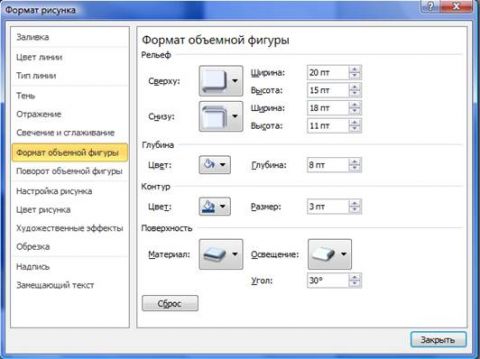
Рисунок 1 — Окно «Формат объемной фигуры» на вкладке «Формат объемной фигуры»
- «Рельеф» — позволяет настроить форму краев (границ) изображения, задать их ширину и высоту как сверху, так и снизу. Для верхнего и нижнего краев изображения всего заданы 12 образцов рельефа. По умолчанию значения задаются в «пунктах», но вы можете вводить и в других единицах измерения – миллиметрах, сантиметрах, дюймах, просто допишите их значение после цифр;
- «Глубина» — задает толщину трехмерного объекта. Наиболее наглядно это видно при задании объема фигуры в виде параллелепипеда с видом сбоку. Глубина в данном случае – это расстояние между вертикальными ребрами фигуры, т.е. чем больше глубина, тем «толще» параллелепипед;
- «Контур» — задает толщину линии подчеркивающей края фигуры;
- «Поверхность» — позволяет выбрать образец материала, из которого будет состоять объемная фигура (область «Материал»), и тип применяемого к ней освещения (и его цветовой схемы), а так же угол падения (области «Освещение» и Угол»);
Эффект объема «Рельеф»
Для применение эффекта объема «Рельеф» сделайте следующее:
- Одним из способов вставьте рисунок в документ Word 2010;
- Щелкните на рисунке, а затем на меню «Эффекты рисунка» в группе «Стили рисунка»;
- В раскрывшемся меню «Стили рисунка» подведите курсор к эффекту «Рельеф» и в раскрывшемся окне, в группе «Рельеф», выберите «Выпуклость» (одну из заготовок);Примечание. Если вы перешли в окно «Формат рисунка», но не выделили сам рисунок, то все доступные меню и поля для настройки эффекта изображения будут серого цвета, что означает их недоступность. Чтобы их активировать, щелкните по рисунку (если окно открыто на той же странице, на которой находится рисунок). Если рисунок находится на другой странице, найдите его и щелкните правой кнопкой мыши, а затем в контекстном меню выберите пункт «Формат рисунка» (либо используйте меню «Эффекты рисунка» группы «Стили рисунка» на ленте);
- Далее необходимо провести детальную настройку рельефа объемной фигуры. Для этого перейдите в окно «Формат рисунка», затем щелкните по вкладке «Формат объемной фигуры»;
- В группе «Рельеф» задайте значения ширины и высоты. Увеличение значений ширины увеличивает ширину «рамки» рисунка, визуально это выглядит так, будто рисунок помещен в красивую стеклянную рамку, что и вызывает такой эффект преломления цвета, по аналогии с реальной рамкой из стекла, хрусталя или оргстекла. Значение высоты Визуально увеличивает толщину «стеклянной рамки», что означает увеличение величины преломления цвета и частичного его поглощения. То есть, чем больше значение высоты, тем сильнее он поглощается в углах входа лучей света (которые тоже можно настроить), и тем сильнее свечение в углах выхода (эффект увеличительного стекла). Соответственно, если значения ширины больше высоты, тем светлее и шире выглядит «рамка», и наоборот, если высота преобладает, тем выше значение цветонасыщенности и эффекты поглощения света и сияния выше. Наглядно это можно увидеть на рисунках 1 и 2;
Рисунок 3 — Рисунок с эффектом рельефа с большими значениями ширины и высоты На мой взгляд, получилась вполне привлекательная картинка (рисунок 4). Рисунок 4 Окончательный вид рисунка после применения эффекта объема «Рельеф»
Фокусировка на центре изображения при помощи эффекта объемной фигуры «Рельеф»
- Выберите изображение в документе Word 2010 и на вкладке «Формат» (работа с изображениями) откройте меню «Эффекты рисунка в группе «Стили рисунков»;
- Прейдите к вкладке «Рельеф» и в раскрывшемся окне выберите образец «Ямка», а затем откройте окно «Формат рисунка» и перейдите на вкладку «Формат объемной фигуры»;
- В окне формат объемной фигуры задайте следующие значения: >
- Рельеф сверху: ширина – 120пт, высота – 60 пт;
- Контур: цвет – темно-синий, текст 2, более темный оттенок 25%;
- Поверхность: материал – «Темный край»;
- Освещение – «Светлая комната».
Остальные значения оставте без изменений. В итоге, получим следующее изображение (рисунок 5):
Рисунок 5 — Фокусировка на центре изображения при помощи эффекта объемной фигуры «Рельеф»
Если предварительно в данное изображение поместить контактные телефоны турфирмы, занимающейся организацией отдыха на горнолыжных курортах, получим рекламный коллаж с фокусировкой на определенном месте изображения, что будет невольно подталкивать просматривающего изображение человека, обратить внимание на эти детали. Таким образом, средствами Word 2010, в частности различными эффектами объема изображения, можно создать несложный рекламный буклет турфирмы с аккуратными качественными изображениями.
Поворот объемной фигуры
Если же мы добавим эффект поворота объемной фигуры к уже примененным эффектам, мы сможем получить совершенно другое изображение, которое будет не просто подчеркивать содержимое фигуры, но и будет иметь совершенно особый вид. Необходимо подчеркнуть, что умело применяя повороты, можно основательно изменить общий вид изображения, и даже обычный рисунок сделать невероятно интересным. Где это может быть применимо? Направлений масса: подготовка докладов по графическому дизайну, веб-дизайну, подготовка контрольных, курсовых и дипломных работ студентами, подготовка презентационных документов (с большим объемом текстовой информации), подготовка докладов с акцентом на наглядность и большое количество графического контента и так далее.
Для примера использования поворота объемной фигуры, возьмем прошлое изображение, с теми же настройками.
- Щелкните по изображению, затем по вкладке «Формат» и в группе «Стили рисунков» откройте меню «Эффекты рисунка»;
- В меню «Поворот объемной фигуры», в группе «Перспектива» выберите образец «Перспектива, контрастная, слева».
Как видите, изображение развернулось влево и стало несколько более контрастным, но главное, что теперь оно выглядит кардинально другим. По сути, мы видим уже не просто рисунок с эффектом объема, а трехмерную фигуру, имеющую свои формы, положение, а также тип и угол освещения.
Рисунок 6 — Поворот объемной фигуры
Вы можете выбирать различные заготовки из меню «Поворот объемной фигуры» на ленте, подбирая оптимальный вид для изображения. А в окне «Поворот объемной фигуры» окна «Формат рисунка» можно задать поворот по осям, вид в перспективе, расстояние от земли, а также оставить текст плоским (когда необходимо что бы текст оставался неизменным). Кроме того, можно выбирать различные образцы поворота объемной фигуры, не используя для этого ленту.
Проведя несложную настройку, можно добиться совершенно новых и почти непохожих друг на друга видов изображения, используя всего один образец рисунка (рисунок 6).
Рисунок 7 Различные эффекты рельефа и поворота объемной фигуры
Работа с объемом изображений, равно как и с другими эффектами для рисунков, позволяет сделать из обычной картинки нечто новое, и если не шедевр, то что-то определенно необычное и яркое. Благодаря высокой наглядности меню и окон, с которыми приходиться работать, сам процесс добавления эффектов становится не только проще. Сам дух работы обретает творческую основу, позволяя активно включать фантазию и добиваться еще более ярких эффектов.
Тот арсенал, который нам доступен в Microsoft Word 2010, позволяет делать нечто такое, что раньше было под силу только графическим редакторам, теперь же мы все это можем делать «на месте». Благодаря этому, даже человек, не знающий ни один графический редактор, при помощи интуитивно понятного интерфейса Word 2010 сможет придать обычному документу более красочный вид или даже создать несложный документ презентационного или рекламного характера. Этого можно достичь, просто используя возможности эффекта объемной фигуры, в частности эффекта «Рельеф» и «Поворот объемной фигуры». Для студентов же данные возможности и вовсе трудно переоценить.
Хочется надеяться, что в следующих версиях Microsoft Word мы получим в распоряжение еще более мощные инструменты работы с графикой, а сама программа станет еще более универсальной, оставаясь при этом дружелюбной даже для начинающего пользователя.
Статья опубликована в рамках конкурса «Microsoft Office 2010 – эффективное воплощение ваших идей».
Как нарисовать куб в ворде
Word. Практическое задание №6
Внимание: файлы otr.txt, hp.bmp можно найти в архиве .
Сайт создан в системе uCoz
Как создать трехмерный куб в программе Microsoft Word — подробная инструкция пошагово
Microsoft Word — мощный текстовый редактор, который позволяет осуществлять разнообразные манипуляции с текстом и графикой. Одной из интересных возможностей данной программы является создание трехмерных объектов, таких как куб. Независимо от вашего уровня подготовки, с помощью подробной инструкции и шагов вы сможете легко создать куб в Word и добавить его в ваш документ.
Шаг 1: Откройте Microsoft Word и создайте новый документ.
Первым шагом является открытие программы Microsoft Word и создание нового документа. Для этого запустите программу, нажмите "Файл" и выберите "Новый". Появится окно, в котором вы можете выбрать тип документа. Выберите "Пустой документ" и нажмите "Создать". Теперь вы готовы приступить к созданию куба.
Шаг 2: Вставьте форму куба в документ.
Вторым шагом является вставка формы куба в документ. Для этого нажмите "Вставка" на верхней панели инструментов и выберите "Фигуры". В открывшемся меню выберите форму куба и щелкните на документе, чтобы вставить его. Появится форма куба, которую вы можете перемещать и изменять размеры с помощью точек на границах.
Примечание: Если вы не видите нужную форму, нажмите "Дополнительные фигуры" внизу меню и выберите форму куба из расширенного списка фигур.
Следуйте этим простым шагам, и вы с легкостью создадите куб в Microsoft Word. Теперь вы можете использовать его в своих документах для создания эффектных презентаций, иллюстраций и многое другое. Не бойтесь экспериментировать с другими формами и графикой в Word — вам доступен целый мир возможностей!
Как создать куб в Word: подробная инструкция с шагами
Шаг 1: Откройте программу Microsoft Word и создайте новый документ.
Шаг 2: Нажмите на вкладку "Вставка" в верхней панели инструментов.
Шаг 3: В разделе "Фигуры" выберите опцию "Куб".
Шаг 4: Наведите курсор на место в документе, где вы хотели бы разместить куб, и удерживайте левую кнопку мыши.
Шаг 5: Перетащите курсор, чтобы определить размеры куба. Удостоверьтесь, что он соответствует вашим требованиям.
Шаг 6: Отпустите левую кнопку мыши, чтобы разместить куб в документе.
Шаг 7: Для изменения цвета куба, нажмите на него правой кнопкой мыши и выберите "Формат фигуры" из контекстного меню.
Шаг 8: В открывшемся окне "Формат фигуры" выберите вкладку "Заливка".
Шаг 9: Выберите нужный цвет из палитры или введите код цвета в соответствующем поле.
Шаг 10: Нажмите "ОК", чтобы применить изменения и закрыть окно "Формат фигуры".
Шаг 11: Поздравляю! Вы успешно создали куб в программе Microsoft Word.
Выбор размера и формы куба
Прежде чем начать создавать куб в программе Word, необходимо определиться с его размером и формой. Размеры куба могут быть различными в зависимости от ваших потребностей и предпочтений.
Для выбора размера куба в Word вы можете воспользоваться функцией изменения размеров фигуры. Для этого выделите созданную фигуру (квадрат) и воспользуйтесь инструментами, доступными на вкладке "Форматирование". Вкладка "Форматирование" находится в верхней части программы и появляется после выделения фигуры.
При выборе формы куба можно использовать обычный квадрат. Для создания квадрата в Word воспользуйтесь инструментом "Фигуры", который находится на вкладке "Вставка". После выбора инструмента "Фигуры" вам будет предложено выбрать тип фигуры, и в данном случае выберите квадрат.
В Word существует возможность изменять форму куба, делая его более реалистичным. Для этого можно воспользоваться инструментом "Формы", который также находится на вкладке "Вставка". На вкладке "Формы" есть несколько готовых форм, среди которых есть формы похожие на кубы. Выберите подходящую форму и примените ее к фигуре.
Помимо этого, Word также предлагает широкий выбор эффектов форматирования, которые могут изменить внешний вид куба. На вкладке "Форматирование" вы найдете различные инструменты для изменения цвета, тени, границы и других параметров фигуры.
При выборе размера и формы куба в Word важно учесть его соотношение с другими элементами документа и общий стиль оформления. От правильного выбора размера и формы куба может зависеть восприятие и понимание информации, передаваемой в документе.
Создание основы куба
1. Откройте новый документ в Microsoft Word.
2. Вставьте таблицу, которая будет служить основой куба. Для этого выберите вкладку "Вставка" в верхнем меню и нажмите кнопку "Таблица". Выберите количество строк и столбцов в таблице в соответствии с размерами куба.
3. Установите размеры ячеек таблицы. Чтобы сделать ячейки квадратными, выберите всю таблицу, щелкнув на перекрестии справа сверху. Затем нажмите правую кнопку мыши и выберите "Свойства таблицы". В появившемся окне выберите вкладку "Столбцы" и установите одинаковое значение для "Ширина столбцов" и "Высота строк".
4. Отформатируйте таблицу, чтобы она выглядела как куб. Для этого выберите таблицу и щелкните правой кнопкой мыши. В контекстном меню выберите "Свойства таблицы" и во вкладке "Границы" установите нужные значения для стиля и цвета границ. Выберите направление границы "Все" для всех сторон таблицы.
5. Добавьте текст или изображения в ячейки таблицы, чтобы создать панели куба. Вы можете использовать функции форматирования текста и вставки картинок в Word, чтобы придать вашему кубу дополнительные детали.
Теперь вы можете создать основу куба в Word и добавить к ней дополнительные элементы для придания реалистичности и стиля вашему документу.
Добавление граней куба
Теперь, когда мы создали основу для куба, давайте добавим ему грани. Грани куба помогут нам визуально представить его объем и форму.
1. Выберите ячейку, в которой вы хотите создать грань куба.
2. Вставьте таблицу в эту ячейку с помощью функции "Вставить таблицу" или просто нарисуйте нужное количество ячеек с помощью инструментов таблицы.
3. Разделите ячейки на две группы — одну для вертикальных граней и одну для горизонтальных граней. Например, для куба размером 3х3 ячейки разделите на 9 ячеек для граней и 6 ячеек для стыков.
4. Закрасьте ячейки граней нужным цветом или добавьте в них текст или изображение.
5. Убедитесь, что все грани куба правильно сопрягаются между собой и имеют одинаковую толщину.
6. Повторите шаги 1-5 для создания остальных граней куба.
7. Просмотрите результат и убедитесь, что куб выглядит так, как вы задумывали.
Теперь у вас есть куб с гранями! Этот шаг поможет вам визуализировать иллюстрации или просто создать интересные таблицы в Word.
Подгонка и стилизация куба
Как только у вас будет создан куб, его можно подогнать и стилизовать под свои потребности.
Чтобы изменить размер куба, выделите его и используйте соответствующие кнопки на панели инструментов. Вы также можете изменить размер куба, щелкнув на нем правой кнопкой мыши и выбрав "Размер и положение" в контекстном меню.
Если вы хотите изменить цвет куба, выделите его и выберите нужный цвет в панели инструментов или воспользуйтесь функцией "Форматирование заполнения" для настройки цвета куба по вашему вкусу.
Вы также можете добавить границы куба, выделив его и используя функцию "Форматирование границ" в панели инструментов. Вы можете выбрать толщину границы, ее цвет и стиль.
Чтобы применить различные стили текста к надписям на гранях куба, выделите текст и используйте панель инструментов для изменения шрифта, размера, цвета и других параметров текста.
Кроме того, вы можете добавить эффекты тени, отражения или блеска к кубу, чтобы придать ему более трехмерный вид. Для этого выделите куб и воспользуйтесь функцией "Форматирование эффектов" в панели инструментов.
Не бойтесь экспериментировать с разными комбинациями настроек и стилей, чтобы создать уникальный и привлекательный куб в Word!



