
Если вы когда-нибудь пробовали сделать квадрат в ворде, возможно, поначалу у вас возникли некоторые трудности. Однако, выполнив несколько простых шагов, в этом текстовом редакторе можно создать квадрат. В этой статье мы покажем вам, как сделать квадрат в ворде быстро и легко, независимо от вашего уровня опыта. Читайте дальше, чтобы узнать, какие шаги необходимо предпринять для достижения этой цели.
– Шаг за шагом ➡️ Как сделать квадрат в Word
Как сделать квадрат в Word
- Откройте Microsoft Word: Для начала откройте программу Microsoft Word на своем компьютере.
- Создайте новый документ: Нажмите «Файл» и выберите «Новый», чтобы создать новый пустой документ.
- Вставьте фигуру: На вкладке «Вставка» нажмите «Фигуры» и выберите «Прямоугольник» из списка доступных фигур.
- Нарисуйте квадрат: Щелкните и перетащите указатель мыши в документе, чтобы нарисовать прямоугольник. Удерживайте клавишу «Shift» во время рисования, чтобы убедиться, что это идеальный квадрат.
- Отрегулируйте размер: Если квадрат не того размера, который вам нужен, вы можете отрегулировать его, выделив его и перетащив контрольные точки в углах.
- Заполните квадрат: Щелкните квадрат правой кнопкой мыши, выберите «Форматировать автотекст» и выберите цвет заливки для квадрата.
- Сохраните документ: Наконец, сохраните документ, чтобы сохранить созданный вами квадрат.
Эксклюзивный контент – нажмите здесь Как сделать игру кахут общедоступной?
Вопросы и ответы
Как сделать квадрат в Ворде пошагово?
- открывает Microsoft Word на вашем компьютере.
- Нажмите на вкладку «Вставить» в верхней части экрана.
- Выберите опцию «Фигуры» и выберите «Прямоугольник» из раскрывающегося списка.
- Привлечь квадрат в документе, перетаскивая курсор.
Как изменить размер квадрата в Word?
- Нажмите на квадрат, чтобы выберите его.
- Щелкните одну из точек размера на концах квадрата.
- Перетащите точку на менять размер квадрата.
Как изменить цвет квадрата в Word?
- Щелкните правой кнопкой мыши на площади.
- В появившемся меню выберите опцию «Форматировать фигуру».
- Перейдите на вкладку «Заливка» и выберите цвет все, что вы хотите для площади.
Как добавить текст внутри квадрата в Word?
- Двойной клик внутри квадрата, чтобы войти в режим редактирования.
- Напишите желаемый текст добавлять внутри площади.
- Нажмите за пределами квадрата, чтобы terminar редактировать.
Эксклюзивный контент – нажмите здесь Как узнать, сделал ли кто-то скриншот в Instagram
Как нарисовать идеальный квадрат в Word?
- Нажмите и удерживайте клавишу «Shift» на клавиатуре.
- Привлечь квадрат с опцией «Прямоугольник».
- Площадь нарисую с равными сторонами, создавая идеальную форму.
Как выровнять квадрат в Word?
- щелкнуть в квадрате, чтобы выбрать его.
- Перейдите на вкладку «Дизайн» в верхней части экрана.
- Используйте параметры выравнивания, чтобы позиционирование квадрат по вашему желанию.
Как скопировать и вставить квадрат в Word?
- щелкнуть в квадрате, чтобы выбрать его.
- Нажмите одновременно клавиши «Ctrl» и «C», чтобы copiar квадрат.
- Поместите курсор туда, куда вы хотите подобрать квадрат и нажмите клавиши «Ctrl» и «V».
Как отменить квадрат в Word?
- щелкнуть в квадрате, который вы хотите удалить.
- Нажмите клавишу «Удалить» на клавиатуре, чтобы удаление квадрат.
Как добавить границы к квадрату в Word?
- Щелкните правой кнопкой мыши на площади.
- В появившемся меню выберите опцию «Форматировать фигуру».
- Перейдите на вкладку «Граница» и выберите стиль и желаемую толщину края квадрата.
Эксклюзивный контент – нажмите здесь Как сделать быстрый монтаж в CapCut
Как изменить положение квадрата в Word?
- щелкнуть в квадрате, чтобы выбрать его.
- Перетащите квадрат с помощью мышью, чтобы переместить его в нужное место в документе.
Иллюстрированный самоучитель по Microsoft Word
В Word имеется графический редактор, позволяющий быстро строить несложные рисунки. Благодаря наличию этого редактора нет необходимости для построения каждого рисунка обращаться к какой-либо внешней программе.
Возможности, предоставляемые редактором рисунков, очень похожи на средства, имеющиеся в любом другом графическом редакторе. Поэтому ограничимся кратким обзором этого приложения.
Для редактирования рисунков нужно использовать панель инструментов Рисование, которую можно вывести на экран с помощью кнопки в стандартной панели инструментов, либо с помощью команды Вид › Панели инструментов › Рисование.
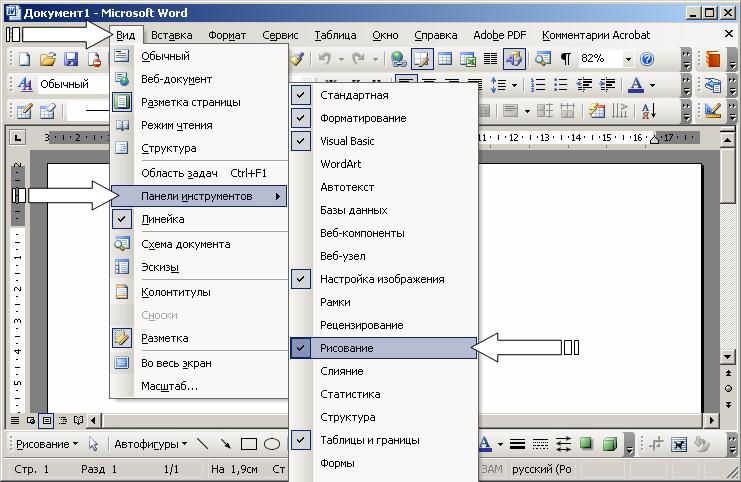
Панель Рисование содержит такие инструменты (см. табл. 3.15).
Таблица 3.15. Средства панели инструментов Рисование.
| Кнопка | Название | Назначение |
|---|---|---|
 | Рисование | Содержит наборы действий по упорядочению рисунков, выравниванию, группировке и др. |
 | Выбор объектов | Инструмент, позволяющий выбирать объекты в активном окне. Для выделения нескольких объектов следует провести указателем по всем объектам при нажатой кнопке мыши |
 | Автофигуры | Выбор для построения одной из стандартных фигур из панели инструментов Автофигуры |
 | Линия | Рисование прямой линии. Для рисования линии под углом, кратным 15 градусам, следует удерживать нажатой клавишу SHIFT |
 | Стрелка | Рисование линии со стрелкой на конце. Для проведения линии под углом, кратным 15 градусам, следует удерживать нажатой клавишу SHIFT. |
 | Прямоугольник | Рисование прямоугольника. Для создания квадрата следует удерживать нажатой клавишу SHIFT |
 | Овал | Рисование овала в текущем окне. Для создания круга следует удерживать нажатой клавишу SHIFT |
 | Надпись | Надписи используются для размещения текста, такого, как заголовок или выноска, на рисунках и диаграммах. |
 | Добавить объект WordArt | Создание специального текстового эффекта |
 | Добавить картинку | Добавление картинки из Clip Gallery |
 | Цвет заливки | Изменение заливки для выделенного объекта. Заливка может быть градиентной, текстурной, узорной или состоять из рисунков |
 | Цвет линий | Добавление, изменение или удаление цвета линий выделенного объекта |
 | Цвет шрифта | Форматирование выделенного текста заданным цветом |
 | Тип линии | Выбор толщины выделенной линии |
 | Вид стрелки | Выбор типа стрелки для выделенной линии |
 | Тип штриха | Выбор штриховой или штрихпунктирной линии для выделенной фигуры или рамки |
 | Тень | Выбор типа тени для выделенного объекта |
 | Объем | Выбор стиля для объемного эффекта |
Необходимо отметить, что большинство инструментов панели Рисование можно использовать для редактирования любого графического изображения, а не только того, которое было создано во встроенном графическом редакторе Word.
Рисование в Ворд, как рисовать в Ворде карандашом и фигурами
Сегодня рассмотрим на практике рисование в Ворд. Текстовый редактор позволит вам создать рисунок с помощью карандаша или фигурами. Вам не нужно использовать графические редакторы, чтобы рисовать. Ворд имеет для этого необходимые инструменты. Данные рисунки вам пригодятся в Интернете, сможете публиковать их на сайтах.
Возможно ли, использовать рисование в Ворд (Word)

Здравствуйте, друзья! Рисование в Ворд – это одна из возможностей текстового редактора. С помощью Word вы сделаете любые рисунки. Конечно, Ворд имеет и другие возможности, например, написание текстов, создание формул и таблиц.
Созданные изображения сможете редактировать, изменять размеры, повороты, накладывать на них различные, фигуры, цвета. Вместе с тем, добавлять тексты на рисунок, изменять контуры фигур. Главное, здесь нет ограничений. Пользователь сможет нарисовать то, что захочет.
Если вам нужны рисунки, ниже в статье рассмотрим, как их рисуют в текстовом редакторе Ворд. Весь процесс рисования будет показан на скриншотах.
Какие версии Word подходят для рисования
Перед тем, как рисовать в Ворде, убедимся, что ваша версия программы подходит для рисования. Рисование в Word, можно использовать в таких программах: Word 2007, 2010, 2013, 2016, современная версия 2019.
В данный момент это работающие версии Ворда, которые имеют режим рисования картинок.
Рисование в Ворд
Здесь рассмотрим, как происходит рисование в Ворд, с чего начинать эту работу.
Первым делом запустите программу Word на вашем компьютере. Далее, придерживайтесь инструкции, которая поможет нарисовать картинку в программе:
- Активируйте режим рисования в Ворде.
- Выберите из панели управления инструменты, например, рисованную кривую.
- Проведите ее по пустому полю документа и нарисуйте что-нибудь.
- Добавьте на картинку фигуры, различные цвета и сохраните изменения.
Как видите, все довольно просто. Разберем рисование в этом редакторе подробно.
Как включить режим рисования в Ворде
Давайте включим режим рисования в Ворде, чтобы начать рисовать. Сделать это можно несколькими путями, поскольку версии Ворда разные. Итак, в Ворде 2007 заходите в раздел «Вставка» далее, нажимаете на «Фигуры» и внизу кнопку «Новое полотно» (Скрин 1).

Щелкните по появившемуся квадрату два раза кнопкой мыши (Скрин 2).

После чего активируется режим рисования. То есть, вверху на панели Ворда появятся инструменты. Их можно использовать для создания и изменения картинок.
Вы можете нажать на раздел «Вставка» далее «Фигуры» и выбрать различные фигуры отвечающие за рисование.
В следующих версиях Ворда, активация рисования происходит по-другому. Откроем Word 2016 и нажимаем кнопку «Файл» в программе. Затем выбираем «Параметры» далее «Настроить ленту». В основных вкладках Ворда включаете функцию «Рисование». Поставьте на ней маркер.
Сохраняете изменения с помощью кнопки «OK» и в Ворде отобразится раздел «Рисование».
Как рисовать в Ворде карандашом, маркером
Многие люди пользуются Вордом 2007. На его примере рассмотрим рисование карандашом. Откройте раздел программы «Вставка», после нажатия «Фигуры», нажмите на «Рисованную кривую» (Скрин 3).

Эту линию можно использовать в качестве карандаша.
Для примера, нарисуем с помощью карандаша круг и квадрат (Скрин 4).

Проведите карандашом окружность и квадрат, чтобы появился рисунок. Если хотите залить его цветом, кликните по нему клавишей мыши и выберите из меню выше стили фигур. Достаточно нажать по ним, чтобы получился цветной рисунок.
За маркер отвечают инструменты перья, которые находятся в разделе «Рисование» Ворда 2016. Нажимаете по ним левой кнопкой мыши и создаете рисунок. Просто удерживаете маркер компьютерной мышью. Проводите им по полю текстового редактора и создаете изображение.
Как рисовать в Ворде фигурами (Word)
В Ворде можно рисовать не только карандашом, маркером, но и фигурами. Для этого щелкните левой кнопкой мыши по разделу «Вставка» и перейдите в категорию «Фигуры» (Скрин 5).

Затем нажмите по выбранной фигуре и установите ее в нужное место текстового редактора. Когда фигура будет нарисована, нажмите по ней два раза, чтобы активировалась панель управления фигурами. Там вы можете сделать следующие изменения с фигурой:
- Изменить стили фигур.
- Заливку, различные контуры.
- Размеры рисунков, объем, поворот и другое.
Как рисовать в Ворде схемы, блок-схемы
В текстовом редакторе Ворд, вы сможете нарисовать различные схемы или блок-схемы. Сначала выберите фигуры, которые относятся к блок-схемам. Нажмите «Вставка» далее «Фигуры» и в разделе «Блок-схемы» выбираете схематичные блоки (Скрин 6).

Затем установите курсор по полю документа и левой кнопкой мыши рисуете блок-схему. Далее клавишу мыши отпускаете, чтобы схема появилась.
Используем эффекты при рисовании в Ворд
При рисовании в Ворде, можно использовать различные эффекты. Когда рисунок будет готов, нажимаете по нему и откройте раздел «Эффект тени». Здесь можете выбрать тень для рисунка (Скрин 7).

Если нужна заливка, кликните по кнопке «Заливка фигуры» и установите подходящий цвет для рисунка. Можно изменить цвета контура фигуры. Нажимаете на «Контур фигуры» и выбираем, например, «Синий цвет». После чего контур будет отображаться в синим цвете.
Вы можете установить объем рисунка, эта функция отвечает за эффекты. Кликните на кнопку «Объем» далее, по какому-нибудь эффекту, например, квадрат. После чего рисунок будет иметь другую форму.
Группировка и разгруппировка рисунков, поворот рисунков
Когда вы совместили картинки в Ворде, их нужно группировать, чтобы был единый объект. Для этого выделите рисунок левой кнопкой мыши далее, правой из меню выбираете «Группировать».
Теперь, выделяете рисунок и нажимаете «Копировать». Далее переносите его в другое место Ворда, чтобы объект рисунка разделился. Таким образом получатся похожие объекты рисунков.
Для разгруппировки объектов в Ворде, нажимаем по ним правой кнопкой мыши и устанавливаем в меню «Разгруппировать».
Поворот рисунков в Ворде делается с использованием функции «Повернуть». Выделяем рисунок и нажимаем «Повернуть» (Скрин 8).

Из меню выбираете, например, «Повернуть влево на 90 градусов» или другие повороты. После этого рисунок повернется в другом направлении.



