Хотите разработать кроссворд самостоятельно (естественно, на компьютере, а не только на бумаге), но не знаете, с чего начать? Не унывайте, многофункциональная офисная программа Microsoft Word окажет вам поддержку в этом. Да, в ней нет стандартных инструментов, специально предназначенных для этой задачи, однако таблицы станут вашим верным помощником.
Мы уже обсуждали, как создавать таблицы в этом мощном текстовом редакторе, а также как работать с ними и вносить изменения. Все необходимые сведения вы можете найти в статье, ссылку на которую мы привели выше. Кстати, именно редактирование и модификация таблиц — это ключевой момент, когда вы собираетесь составлять кроссворд в Word. О том, как это осуществить, будет рассказано далее.
Создание таблицы подходящих размеров
Скорее всего, в вашем воображении уже сложился образ вашего кроссворда. Возможно, у вас имеется его эскиз или даже полностью готовый вариант, но только в письменном виде. Таким образом, размеры (по крайней мере, ориентировочно) вам уже известны, поскольку именно они должны стать основой для создания таблицы.

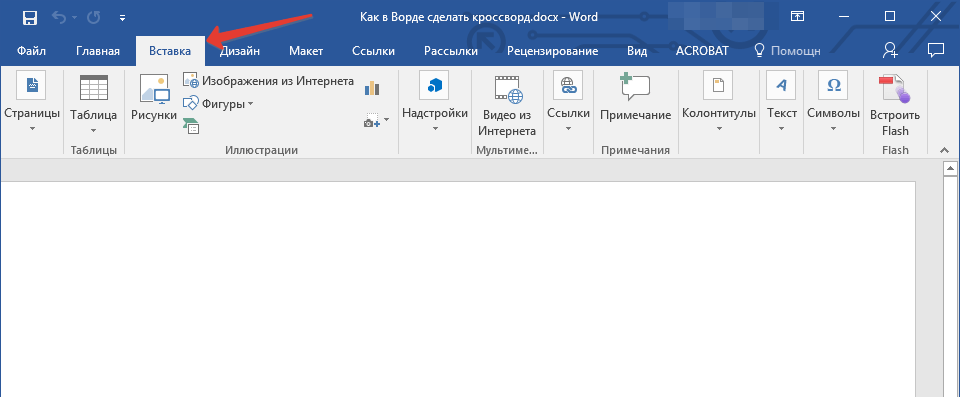
- Запустите Ворд и перейдите из вкладки “Главная”, открытой по умолчанию, во вкладку “Вставка”.
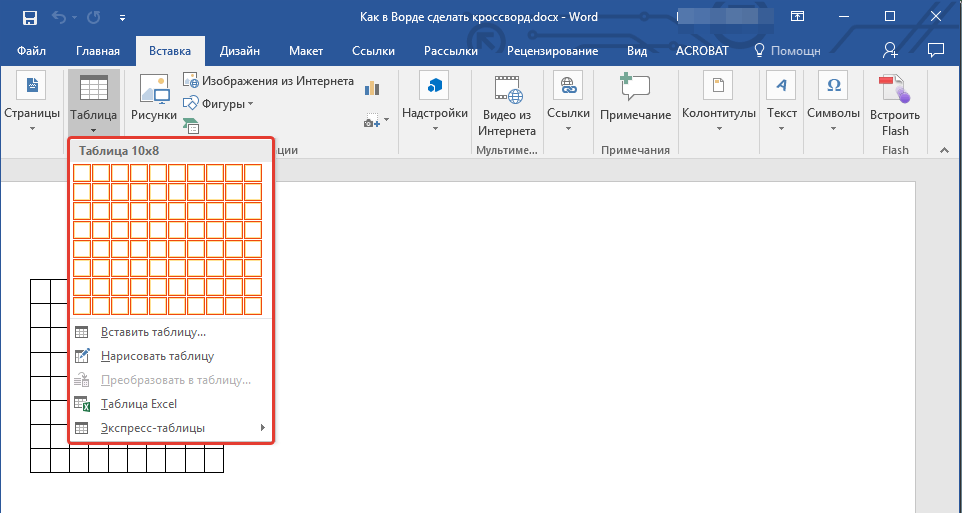
- Нажмите на кнопку “Таблицы”, расположенную в одноименной группе.

- В развернутом меню можно добавить таблицу, предварительно указав ее размер. Вот только значение по умолчанию вас вряд ли устроит (конечно, если в вашем кроссворде не 5-10 вопросов), поэтому нужно вручную задавать необходимое количество строк и столбцов.
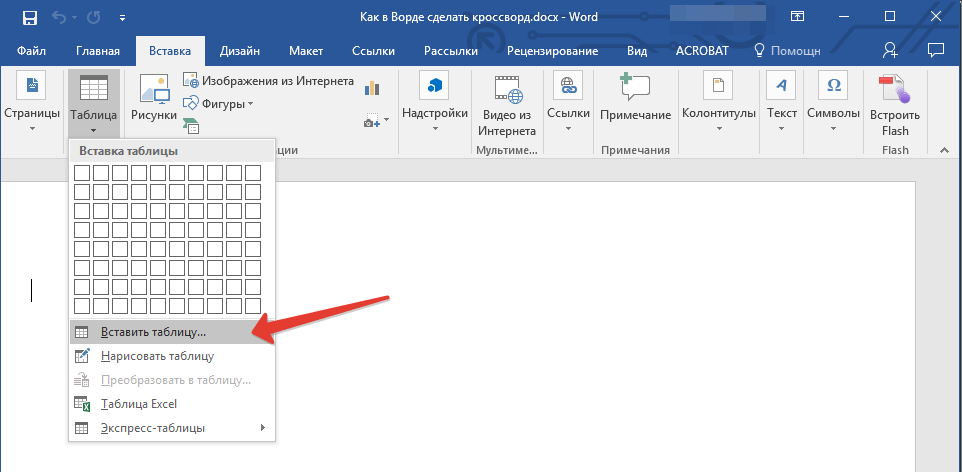
- Для этого в развернувшемся меню выберите пункт “Вставить таблицу”.
- В появившемся диалоговом окне укажите желаемое число строк и столбцов.

- Указав требуемые значения, нажмите “ОК”. Таблица появится на листе.

- Чтобы изменить размер таблицы, кликните на нее мышкой и потяните за угол в направление к краю листа.

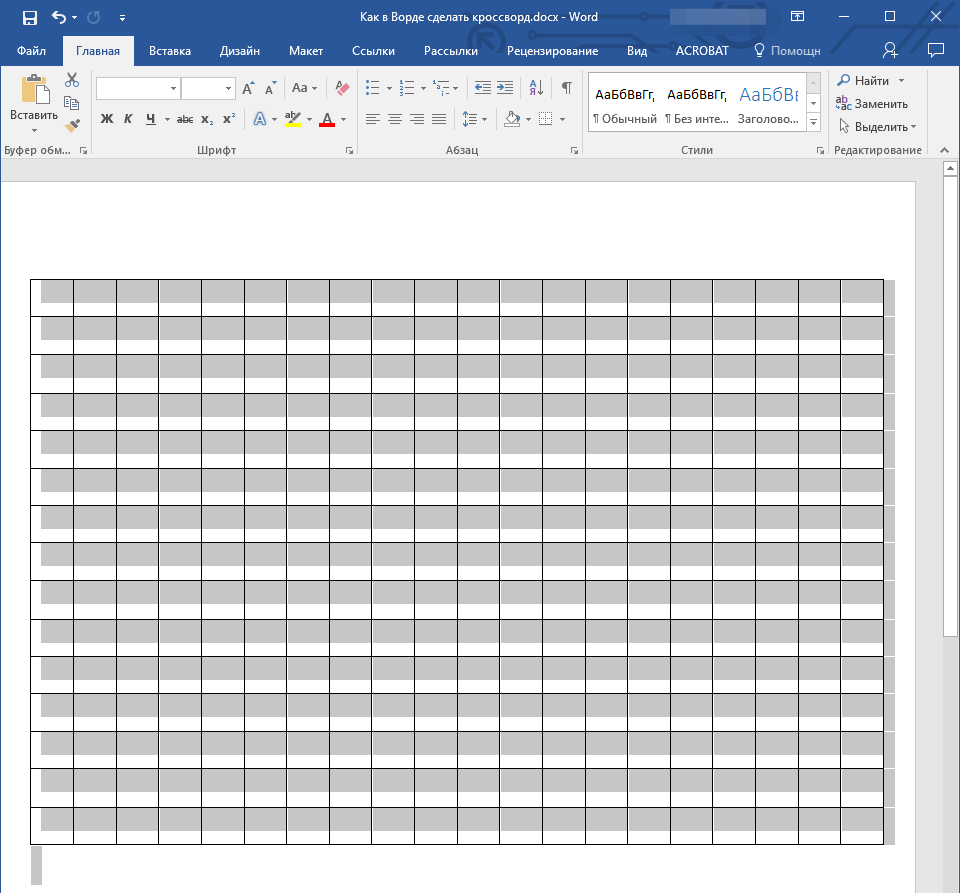
- Визуально ячейки таблицы кажутся одинаковыми, но как только вы захотите вписывать текст, размер будет изменяться. Чтобы сделать его фиксированным, необходимо выполнить следующие действия: >
- Выделите всю таблицу, нажав “Ctrl+A”.
- Кликните по ней правой кнопкой мышки и в появившемся контекстном меню выберите пункт “Свойства таблицы”.

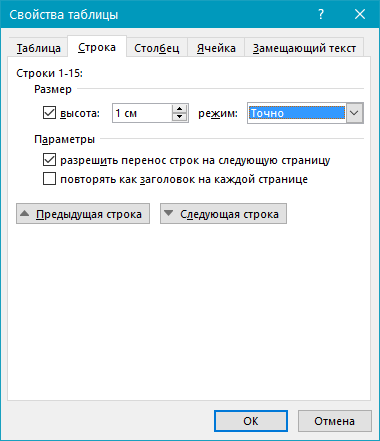
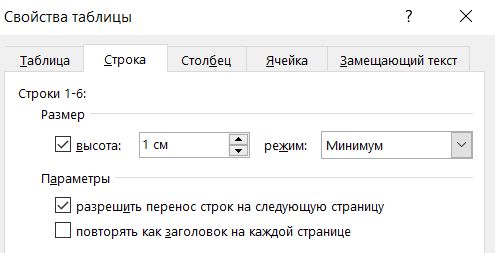
- В появившемся окне сначала перейдите во вкладку “Строка”, где необходимо установить галочку напротив пункта “высота”, указать значение в 1 см и выбрать режим “точно”.
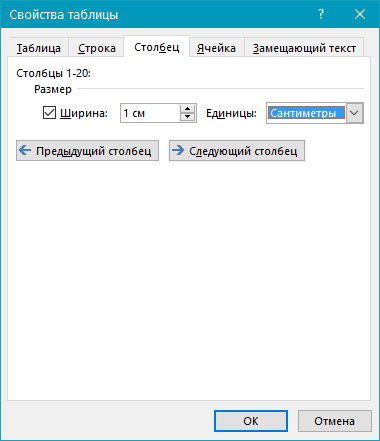
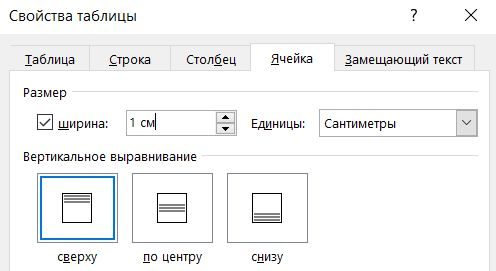
- Перейдите во вкладку “Столбец”, поставьте галочку “Ширина”, также укажите 1 см, значение единиц выберите “сантиметры”.
- Повторите эти же действия и во вкладке “Ячейка”.

- Нажмите “ОК”, чтобы закрыть диалоговое окно и применить внесенные изменения.
- Теперь таблица точно выглядит симметричной.

Заполнение таблицы для кроссворда
Итак, если вы хотите сделать кроссворд в Word, не имея при этом его наброска на бумаге или в какой-либо другой программе, предлагаем вам сначала создать его макет. Дело в том, что не имея перед глазами пронумерованных вопросов, а вместе с тем и ответов на них (а значит, зная количество букв в каждом конкретном слове), выполнять дальнейшие действия не имеет смысла. Именно поэтому мы изначально предполагаем, что кроссворд у вас уже есть, пусть пока что и не в Ворде.
Обладая уже созданным, но все еще незаполненным каркасом, нам нужно пронумеровать клетки, где будут размещаться ответы на вопросы, а также отметить цветом те клетки, которые не будут использоваться в кроссворде.
Как сделать нумерацию ячеек таблицы как в настоящих кроссвордах?
В большинстве кроссвордов числовые обозначения для стартовых позиций ответов на заданные вопросы размещаются в верхнем левом углу ячейки, и их размер, как правило, невелик. Нам необходимо выполнить аналогичную задачу.
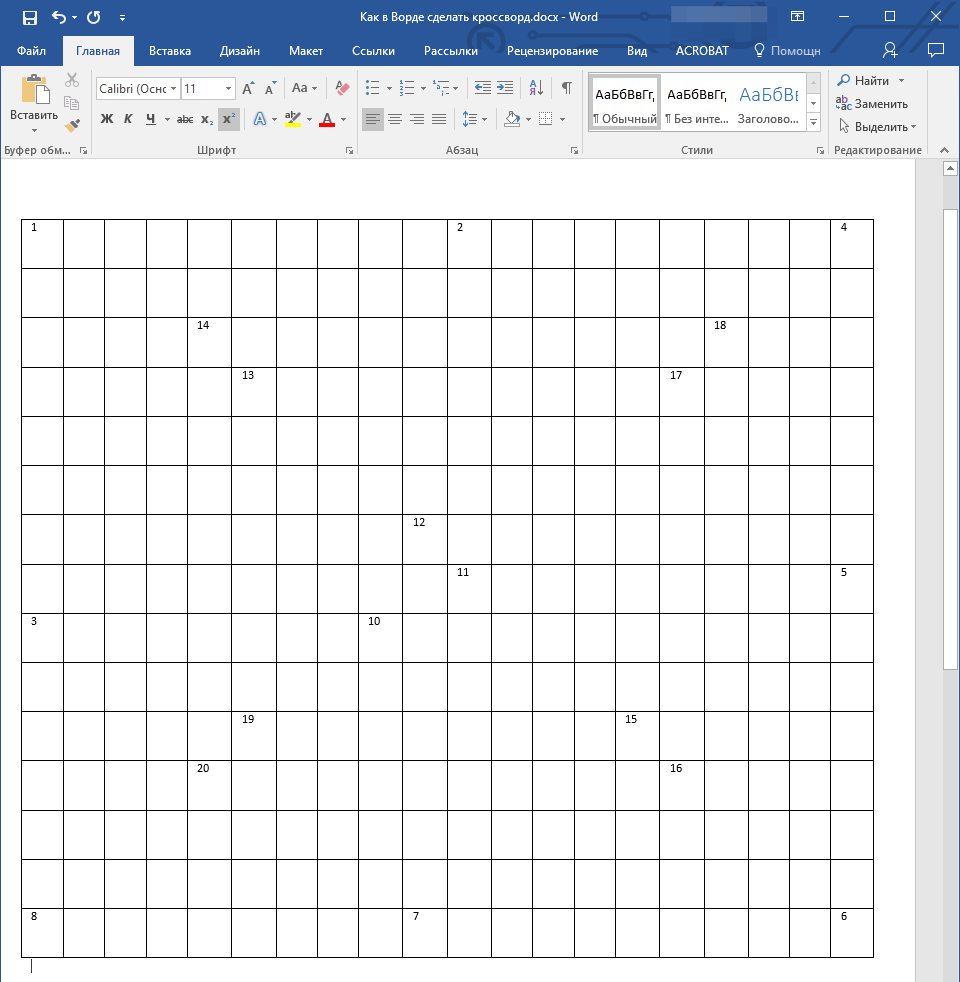
- Для начала просто пронумеруйте клетки так, как это сделано на вашем макете или наброске. На скриншоте показан лишь минималистичный пример того, как это может выглядеть.
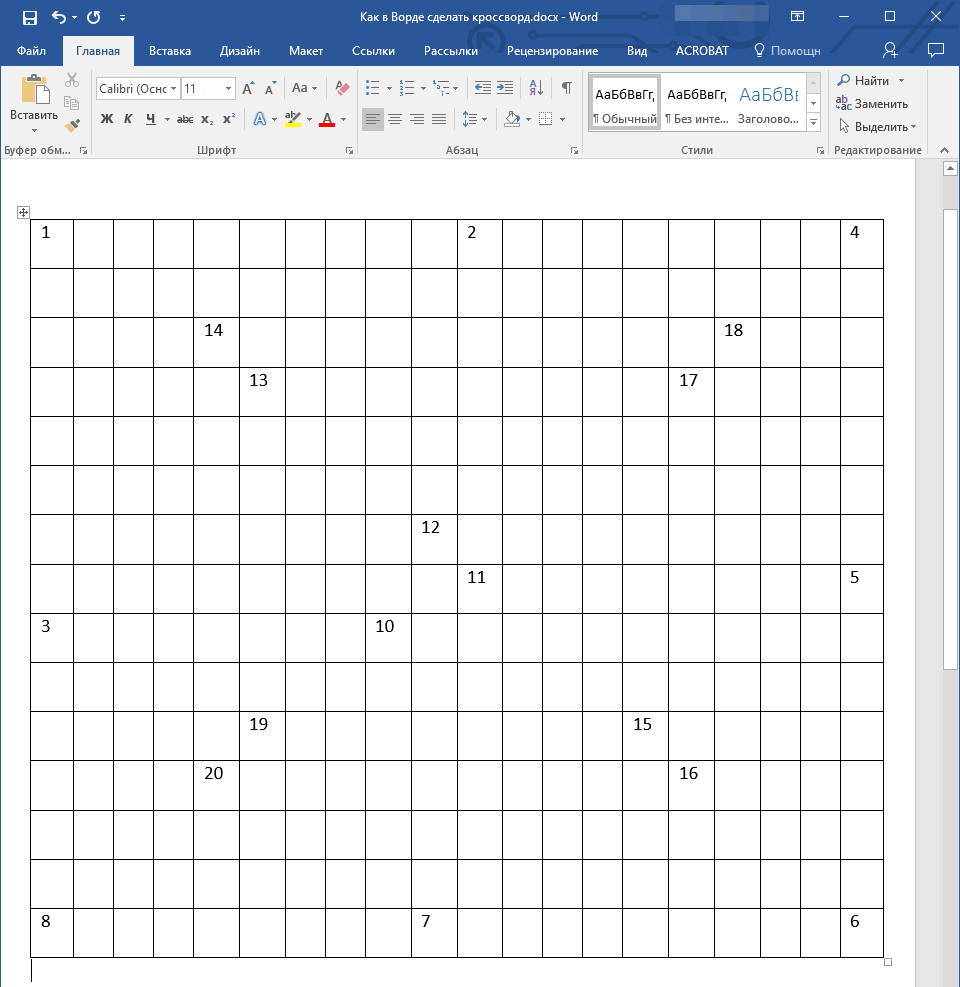
- Чтобы разместить цифры в левом верхнем углу ячеек, выделите содержимое таблицы, нажав “Ctrl+A”.

- Во вкладке “Главная” в группе “Шрифт” найдите символ “Надстрочный знак” и нажмите на его (можно использовать и горячую комбинацию клавиш, как показано на скриншоте. Цифры станут меньше и будут расположены немного выше относительно центра ячейки.
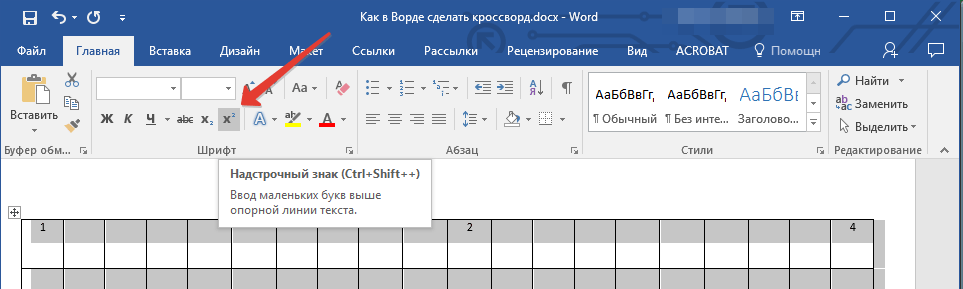
- Если текст все еще недостаточно смещен влево, выровняйте его по левому краю, нажав на соответствующую кнопку в группе “Абзац” во вкладке “Главная”.

В результате пронумерованные ячейки будут выглядеть примерно так:
После завершения нумерации требуется закрасить ячейки, которые не понадобятся, то есть в которые не будут записываться буквы. Для этого следует выполнить такие шаги:
- Выделите пустую ячейку и кликните в ней правой кнопкой мышки.
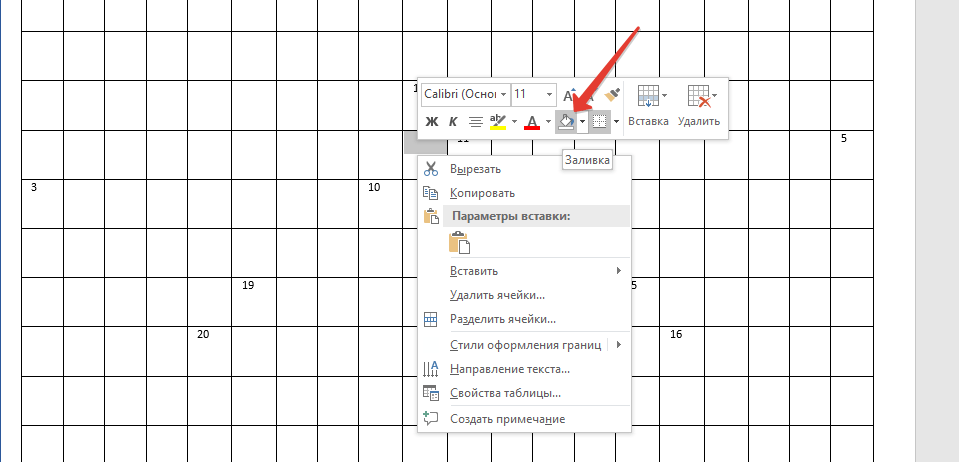
- В появившемся меню, расположенном над контекстным меню, найдите инструмент “Заливка” и нажмите на него.
- Выберите подходящий цвет для заливки пустой ячейки и нажмите на него.
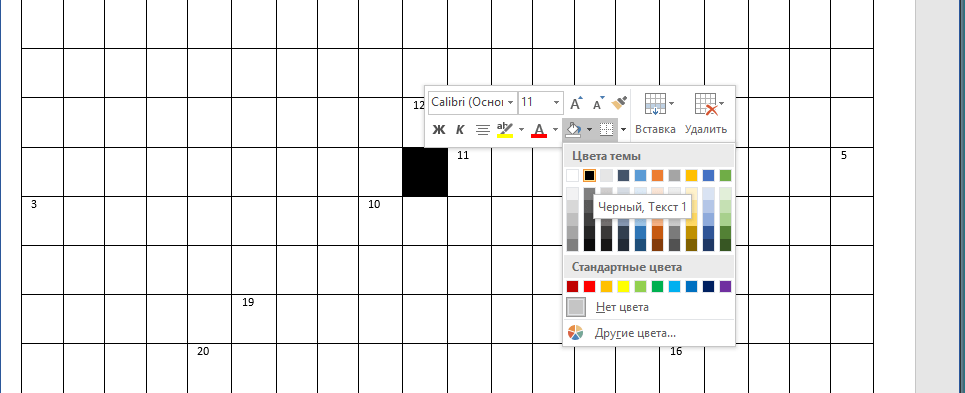
- Ячейка будет закрашена. Чтобы закрасить все остальные ячейки, которые не будут задействованы в кроссворде для введения ответа, повторите для каждой из них действие с 1 по 3.
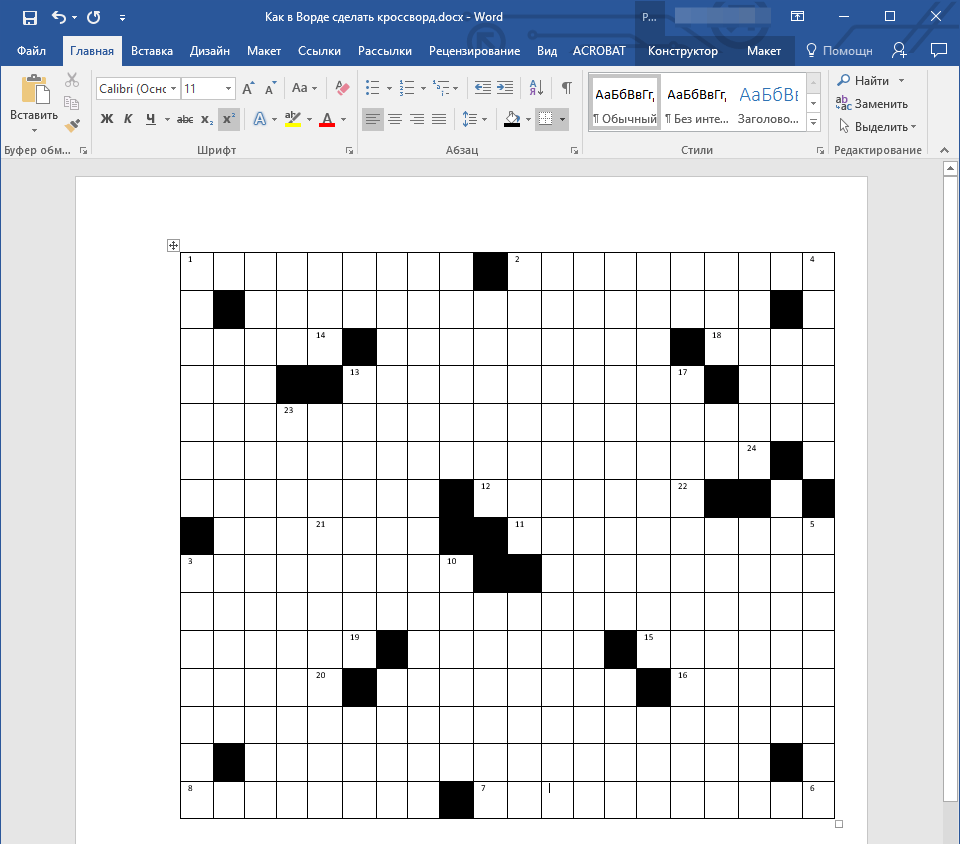
В нашем примере это представлено следующим образом, но у вас, естественно, это будет выглядеть иначе.
Финальный этап
Чтобы создать кроссворд в Ворде в привычном нам бумажном формате, нам осталось только оформить под ним перечень вопросов для вертикальных и горизонтальных слов.
После того, как вы все это сделаете, ваш кроссворд будет выглядеть приблизительно так:

Теперь его можно распечатать, показать друзьям, знакомым, близким и попросить их не только оценить то, как хорошо у вас получилось в Ворде нарисовать кроссворд, но и разгадать его.
На этом мы вполне можем закончить, ведь теперь вы знаете, как создать кроссворд в программе Word. Желаем вам успехов в работе и обучение. Экспериментируйте, творите и развивайтесь, не останавливаясь на достигнутом.
Как сделать кроссворд в Word: это проще, чем кажется

В Microsoft Word нет функционала для автоматического создания кроссвордов. Поэтому для начала нужно самостоятельно придумать слова и собрать его из них, например, на листе бумаги. После этого с помощью популярного текстового редактора можно красиво оформить его с помощью самой обычной таблицы. В этой статье подробно описано, как сделать кроссворд в Ворде на компьютере.
Telegram-канал создателя Трешбокса про технологии
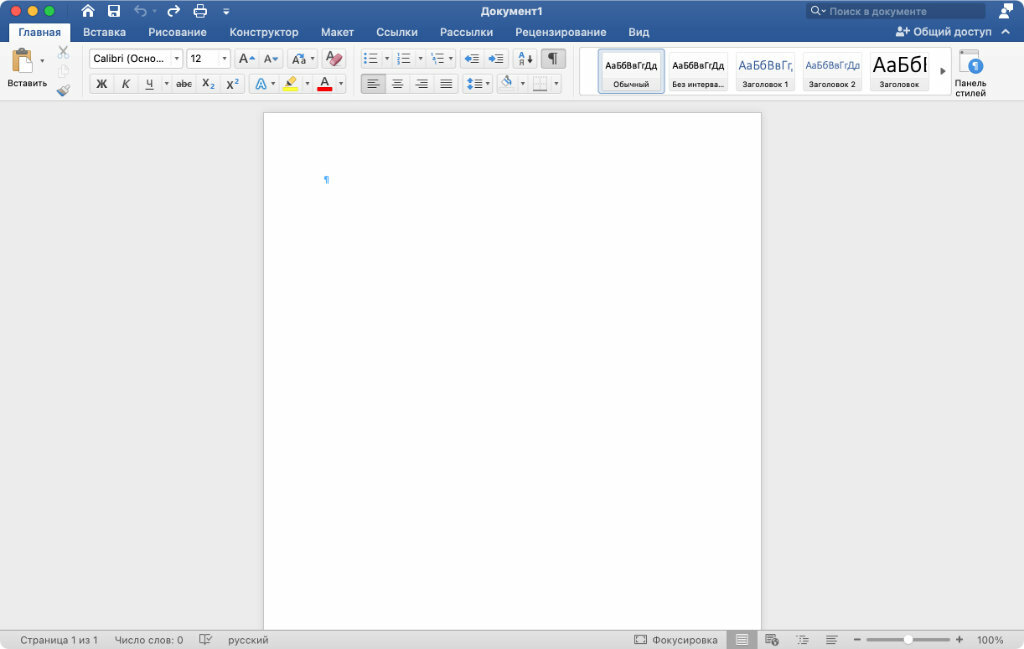
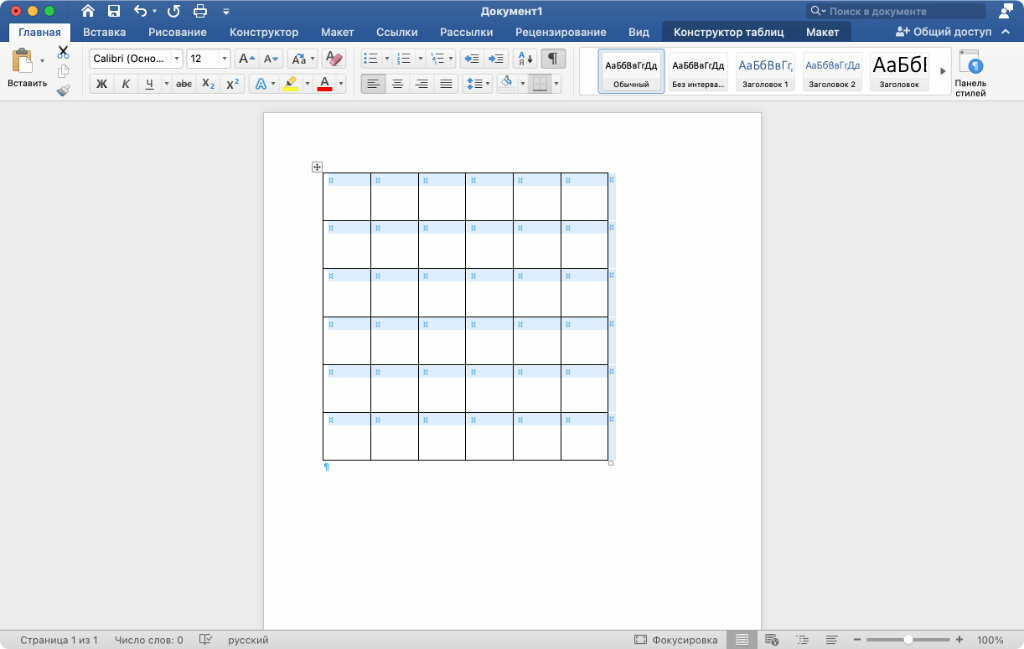
Для начала создаем таблицу необходимого размера
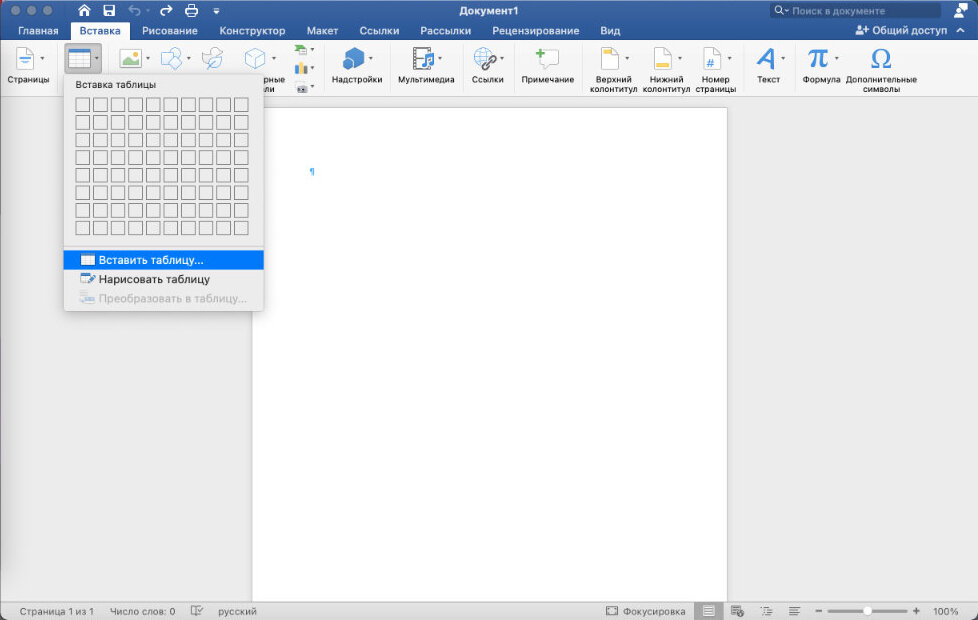
Шаг 2. Перейдите в раздел «Вставка» в верхнем ленточном меню приложения, нажмите на кнопку «Таблица» и выберите возможность «Вставить таблицу».
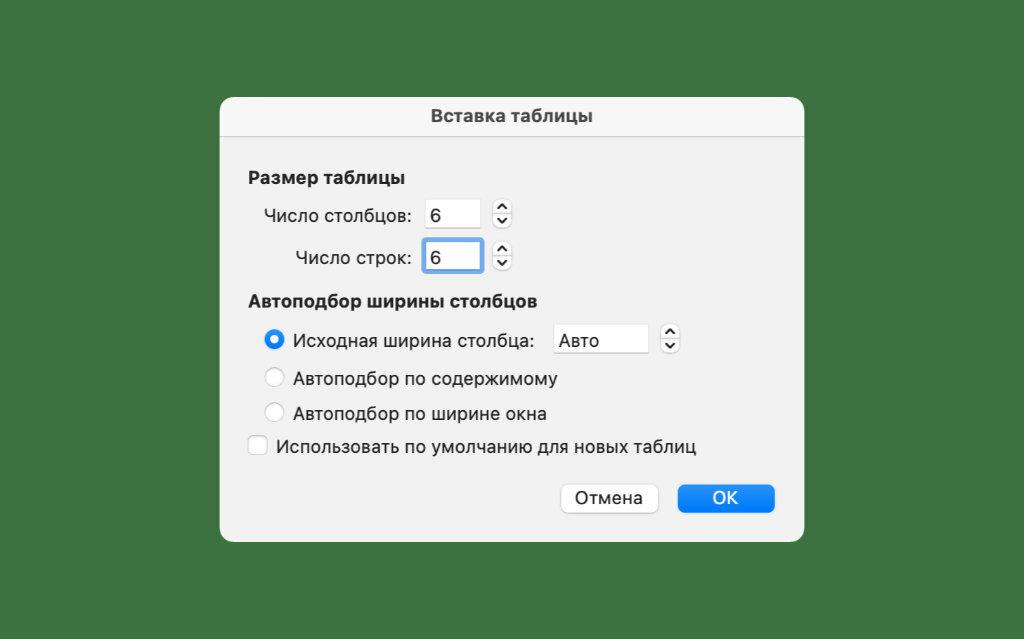
Шаг 3. Определите число столбцов и строк в соответствующих ячейках на основании придуманного кроссворда.
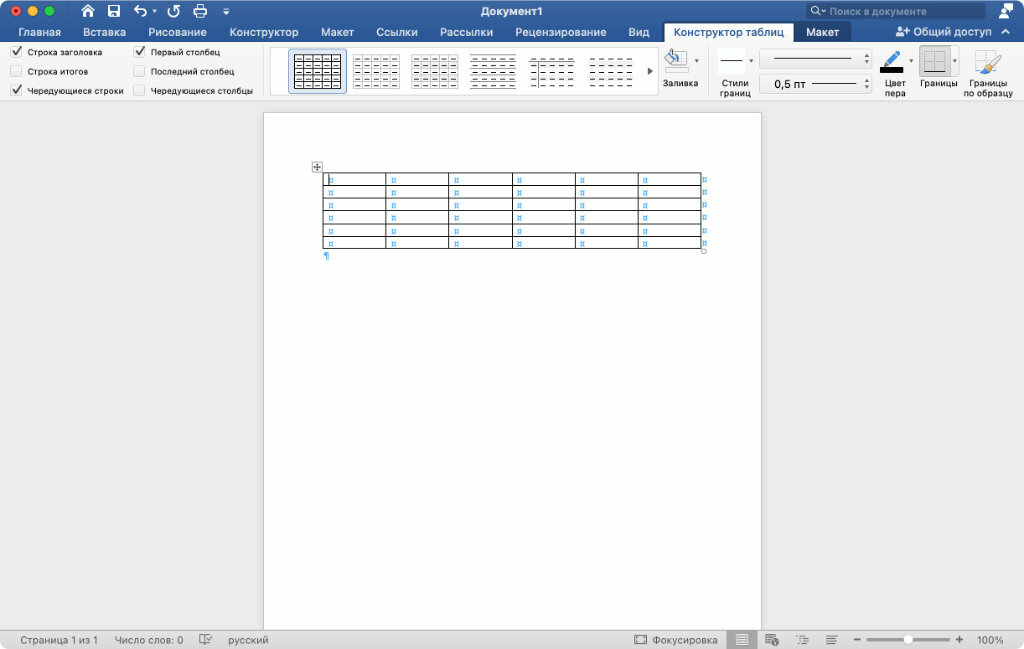
Далее делаем все ячейки в ней квадратными
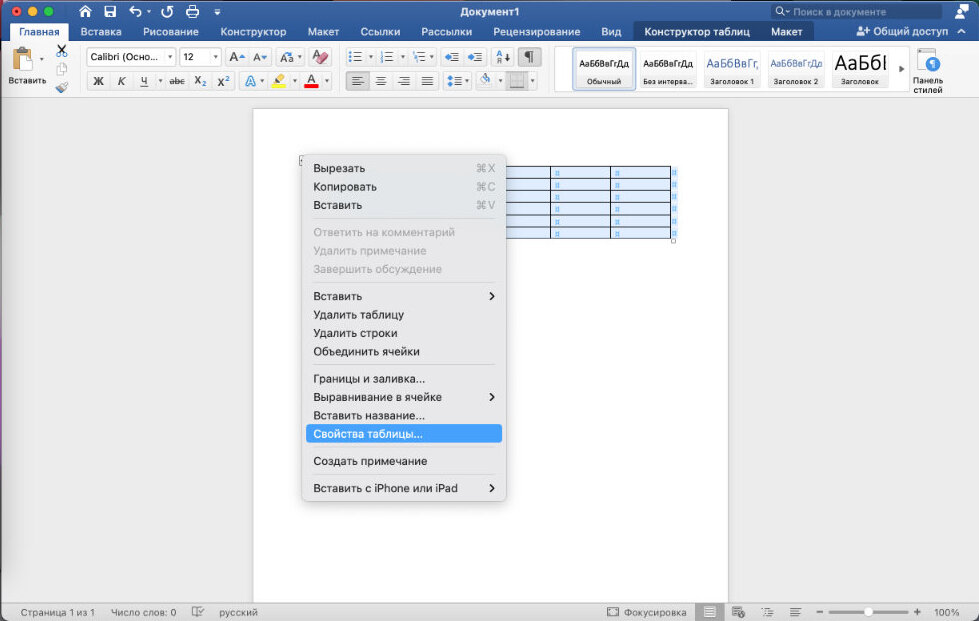
Шаг 1. Наведите курсор на таблицу, нажмите на кнопку в виде крестика в ее левом верхнем углу правой кнопкой мыши и выберите пункт «Свойства таблицы».
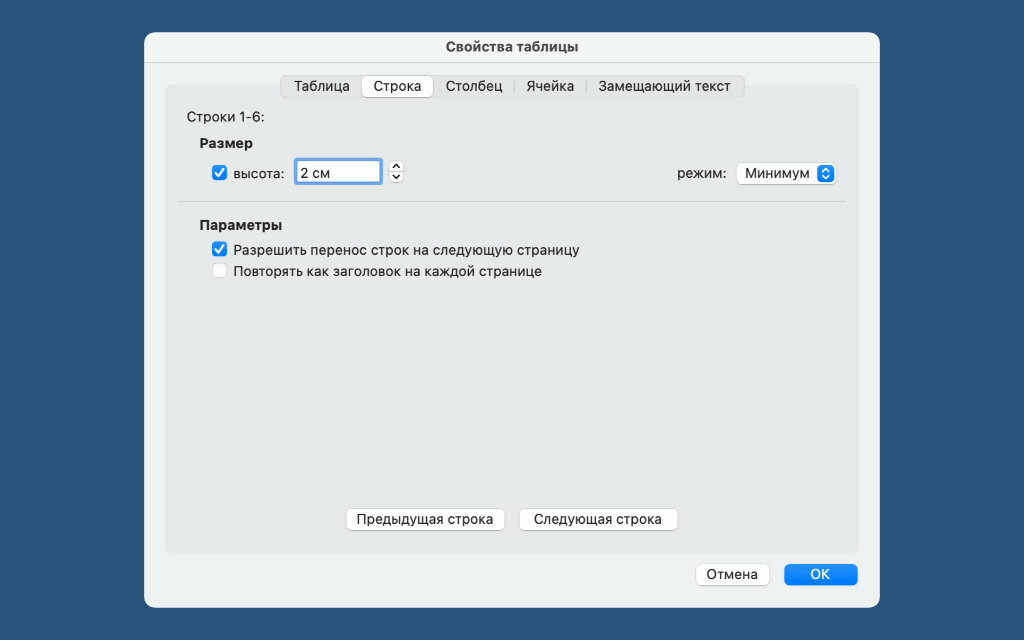
Шаг 2. Зайдите в секцию «Строка» и установите высоту ячейки, используя поле «Высота».
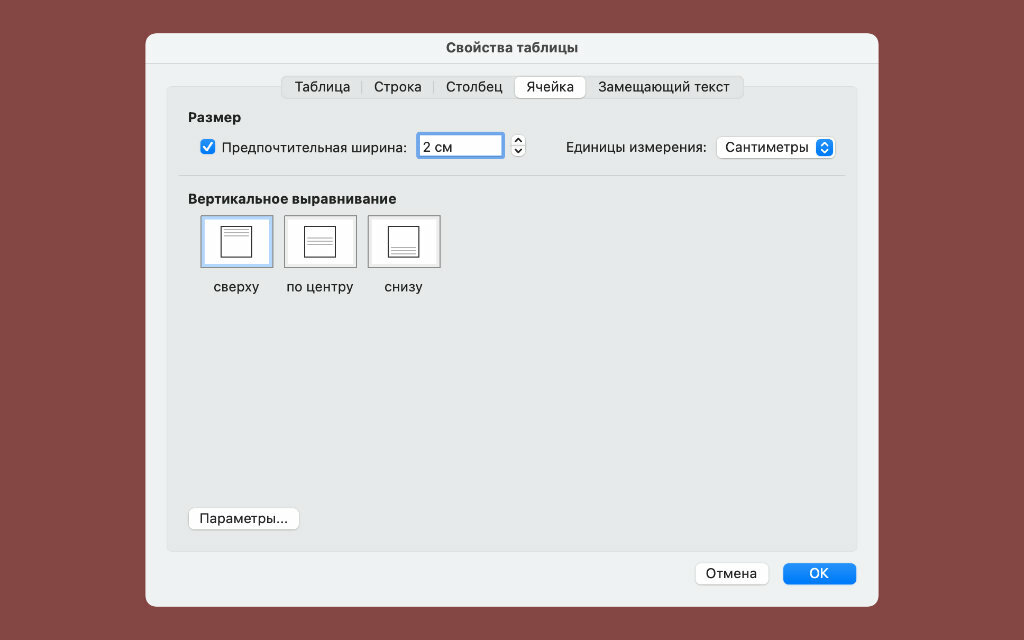
Шаг 3. Перейдите в раздел «Ячейка» и выберите ширину ячейки с помощью соответствующего поля, а потом подтвердите изменение свойств таблицы с помощью кнопки «ОК».
Удаляем ненужные линии с помощью ластика
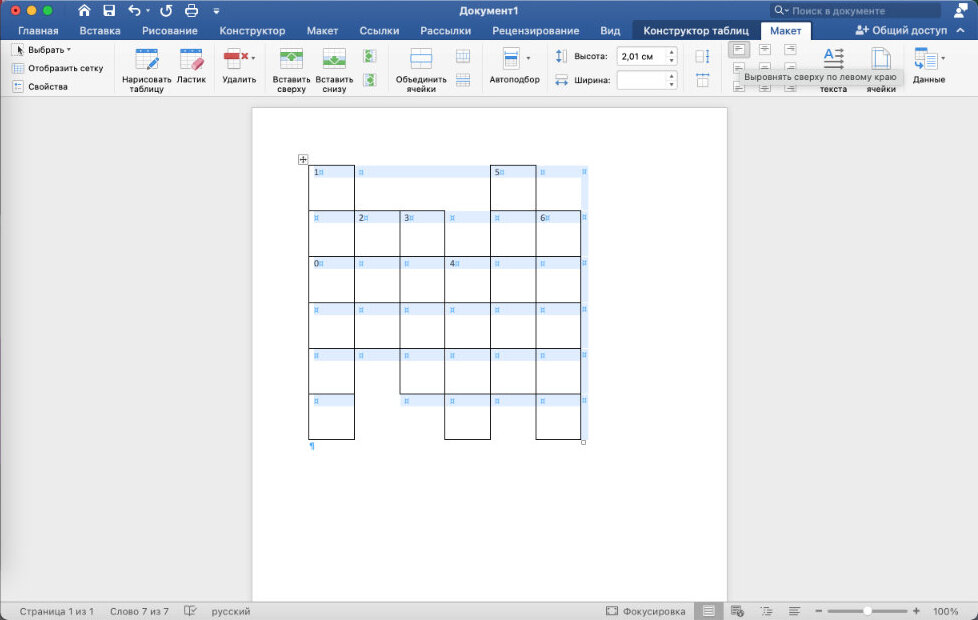
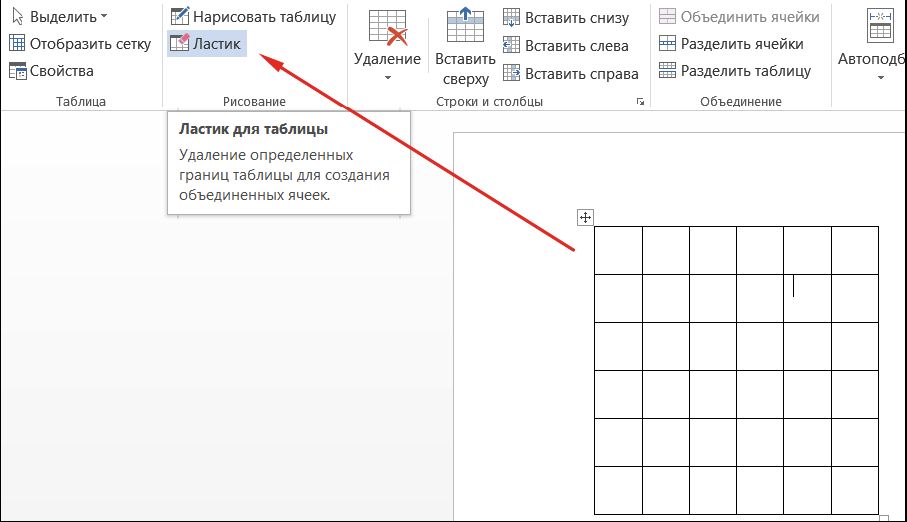
Шаг 1. Нажмите на таблицу, перейдите в раздел «Макет» в верхнем ленточном меню приложения и выберите возможность «Ластик».
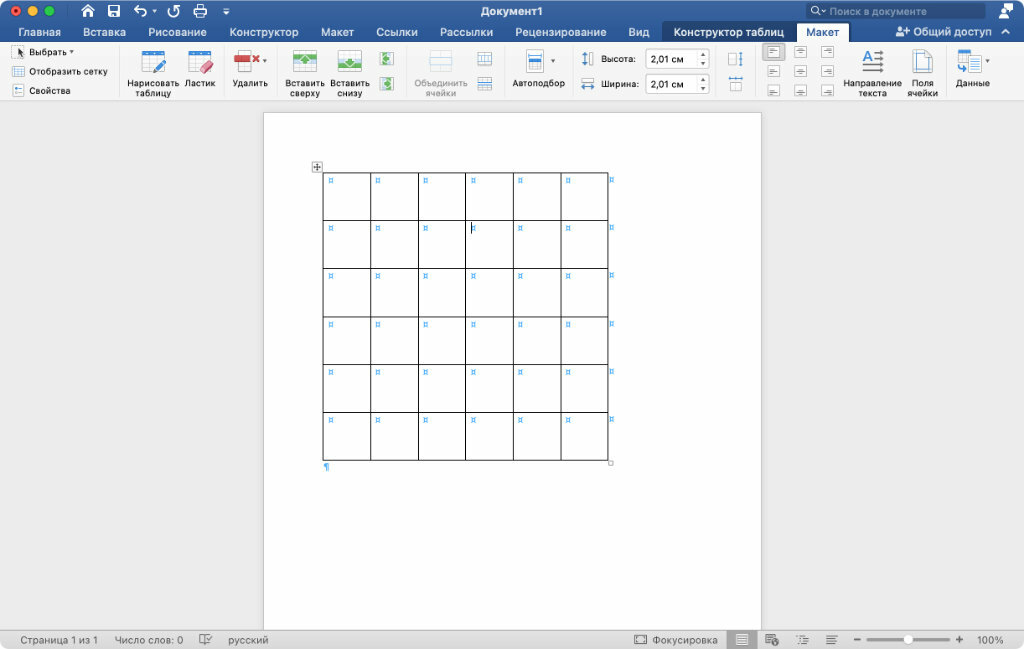
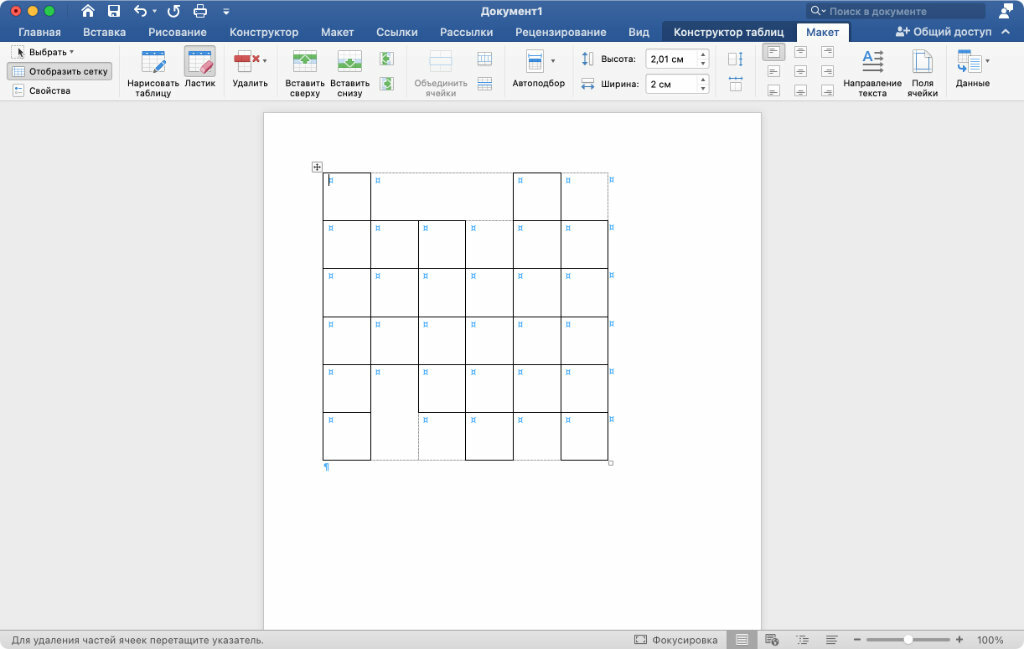
Шаг 2. Сотрите лишние границы ячеек, чтобы воссоздать задуманный кроссворд.
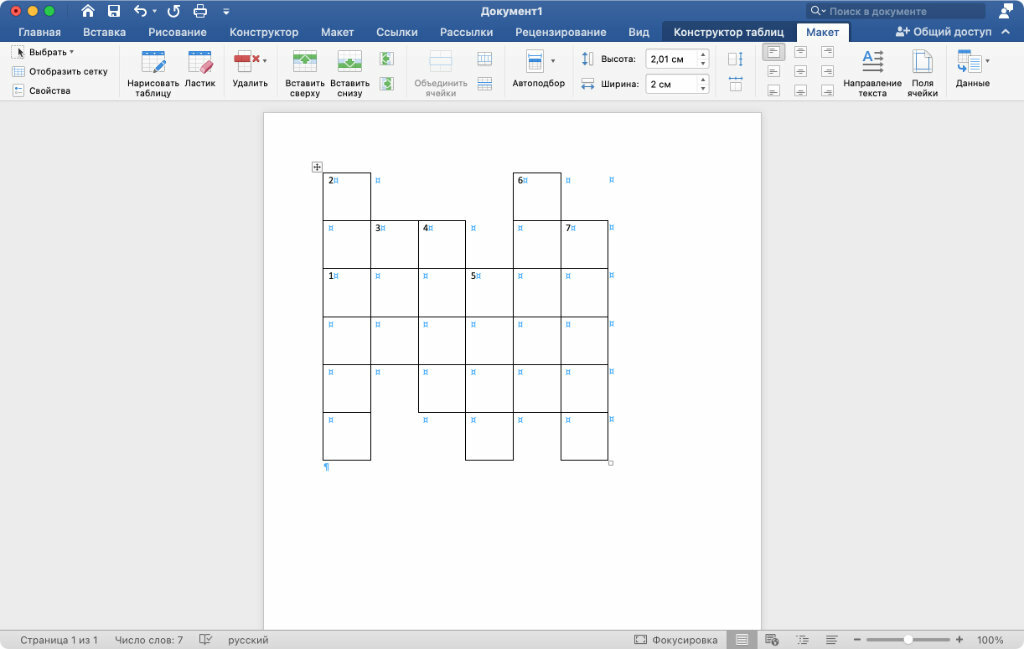
Проставляем цифры согласно заданному плану
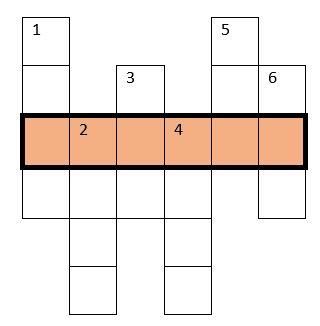
По задумке, которая используется в примере, нужно получить ключевое слово по горизонтали под номером «0», вписав в кроссворд все слова по вертикали под цифрами «1», «2», «3», «4», «5» и «6» согласно заданиям.
Устанавливаем необходимые параметры выравнивания
Если в этом есть необходимость, выделите таблицу и перейдите в раздел «Макет» в верхнем ленточном меню приложения, а потом установите необходимое выравнивание — обычно используется вариант «Выровнять сверху по левому краю».
Занимаемся дополнительными украшательствами
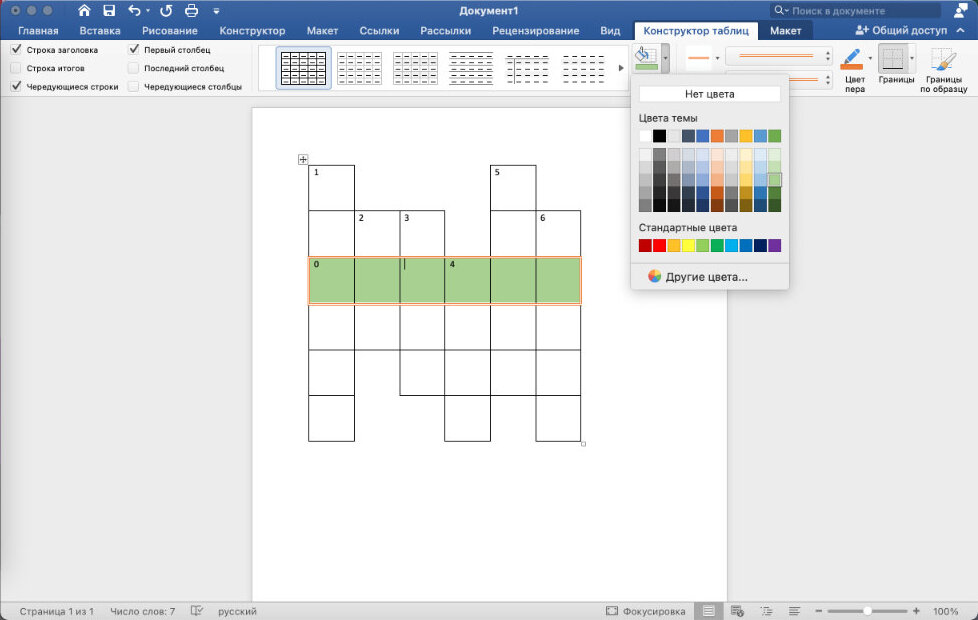
На финальном этапе можно заняться наведением красоты: можно, к примеру, выделить рамку ключевого слова с помощью инструмента «Стили границ» в разделе «Конструктор таблиц», а также залить его фон с помощью инструмента «Заливка» здесь же.
Вот итоговый результат:
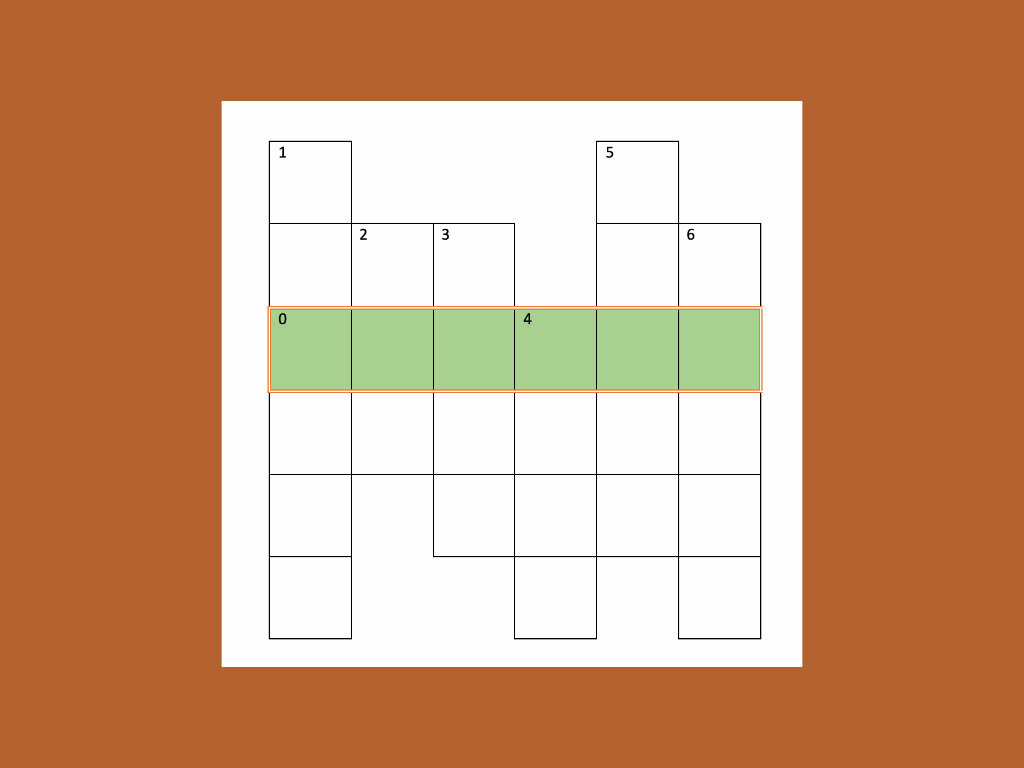
Нет разницы, насколько сложный кроссворд вы придумали, — для его оформления без проблем подойдет алгоритм, описанный в данной инструкции.
⚠️ Если инструкция перестала работать или у вас возникли проблемы на каком-то шаге — пожалуйста, сообщите об этом в комментариях. Мы обязательно изучим проблему и обновим статью.
Как создать кроссворд в Miсrosoft Word

Если вы хотите создать кроссворд, но у вас недостаточно времени для изучения специализированных программ, обратитесь к Ворду. Мы покажем, как просто и быстро сделать кроссворд с его помощью.

Как сделать кроссворд в Ворде

Откройте новый документ в Microsoft Word. Вставьте таблицу. Для этого перейдите в меню «Вставка» -> «Таблица» -> «Вставить таблицу».
В появившемся окошке нужно выбрать количество столбцов и строк. Укажите нужное вам значение.
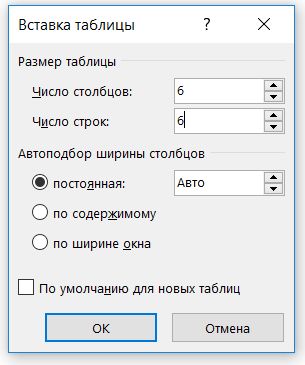
Рекомендуем предварительно определить, сколько символов содержит самое длинное слово, и на основе этого установить значения для таблицы. Избыточные ячейки можно будет затем удалить.
После этого нужно сделать все ячейки таблицы квадратными. Для этого в левом верхнем углу таблицы кликните на крестик или выделите вручную всю таблицу. В появившемся меню выберите «Свойства таблицы».
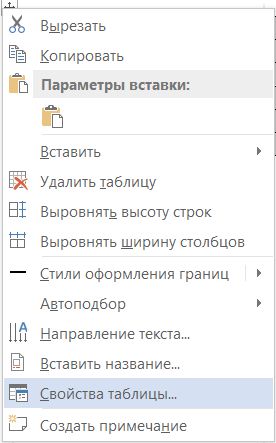
В окошке «Свойства таблицы» вам понадобятся две вкладки: «Строка» и «Ячейка».
Выберите вкладку «Строка» и настройте «Высоту» ячеек таблицы. Обычно оптимальным значением является «1 см», но вы можете ввести другие данные.
После выберите вкладку «Ячейка» и настройте «Ширину». Введите такие же значения, как и в предыдущем пункте, чтобы получить квадратную ячейку.
Получилась идеальная квадратная таблица, из которой нужно сделать кроссворд, удалив ненужные элементы. Кликните на таблицу и перейдите в появившийся сверху пункт «Макет», найдите там «Ластик». Удалите ненужные границы кроссворда.
В квадратики таблицы проставьте цифры, выровняйте их по левому краю.
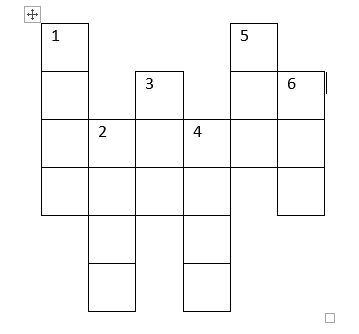
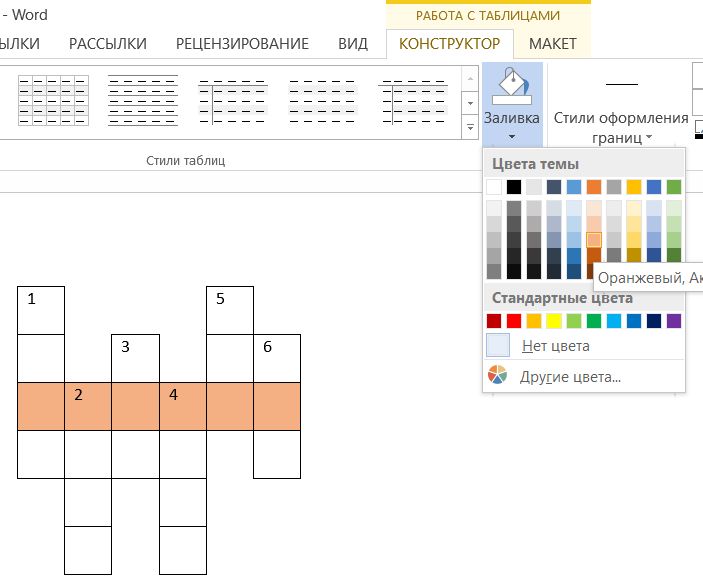
Если вам нужно выделить часть таблицы цветом, выберите нужные ячейки левой кнопкой мыши, зайдите во вкладку «Конструктор», найдите там пункт «Заливка» и закрасьте нужным цветом.
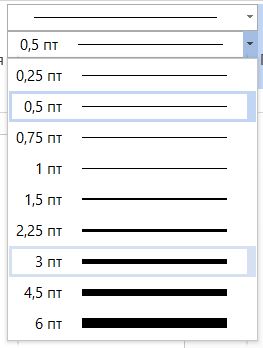
Чтобы утолщить границы определённого слова, откройте «Конструктор» и найдите опцию, расположенную рядом с настройкой «Цвет пера», позволяющую изменить ширину линий. Выберите нужное значение, например, «3 пт», и с помощью появившейся кисти обведите необходимые контуры.
В итоге получается вот такой результат. Осталось только добавить к нему вопросы, и кроссворд готов!