
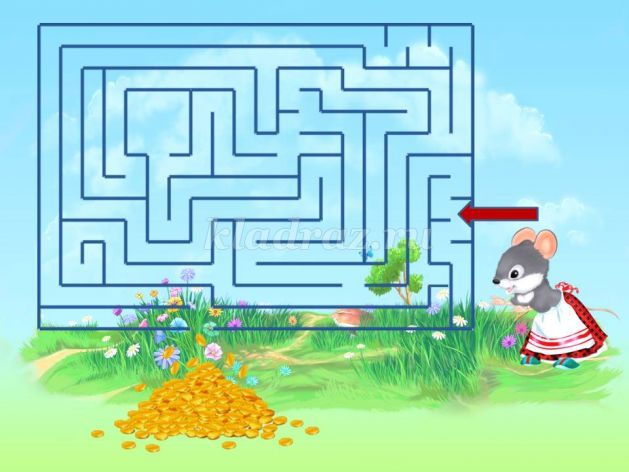
Этапы работы
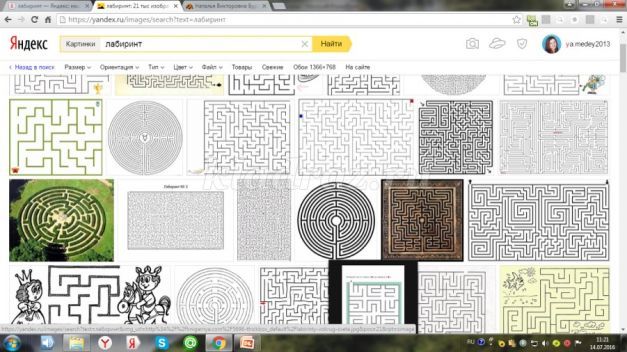
В поисковике «Яндекс. Картинки» забиваем слово «Лабиринт». 2.
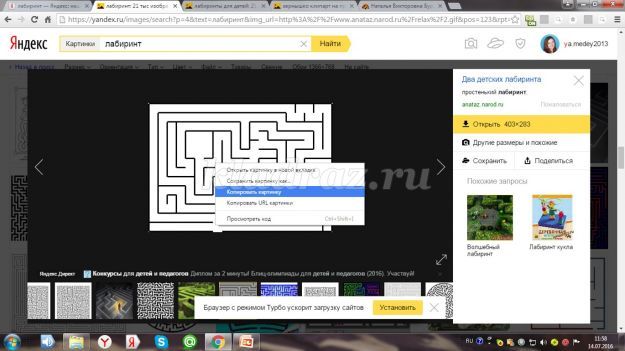
Кликаем правой мышкой. Открывается окно. Копировать картинку. 3.
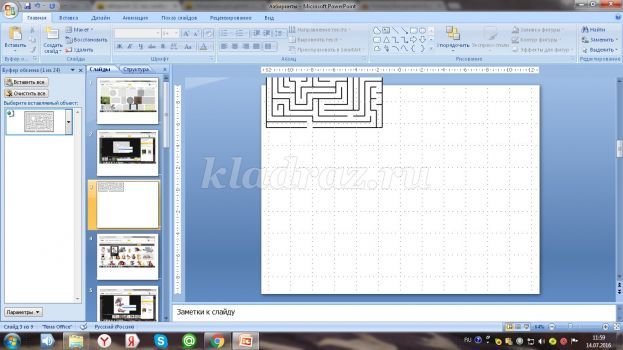
Открываем программу PowerPoint. Картинка скопирована в буфер обмена. Вставляем картинку в слайд. 4.
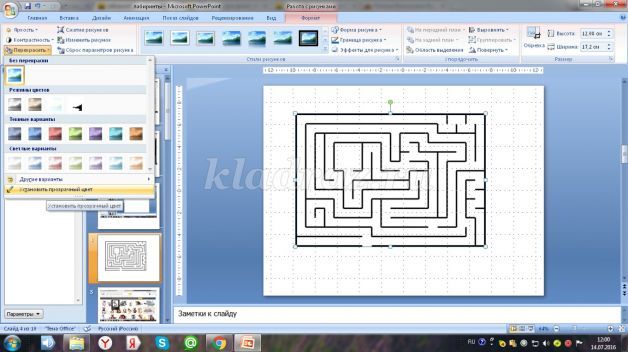
Кликаем левой мышкой. Формат. Цвет. Установить прозрачный цвет. 5.
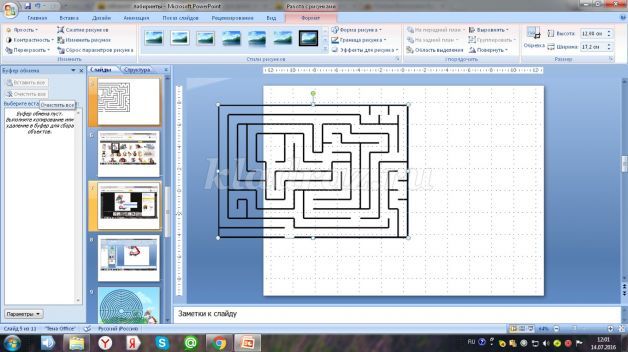
Кликаем на белый цвет на рисунке. Лабиринт становится прозрачным. 6.
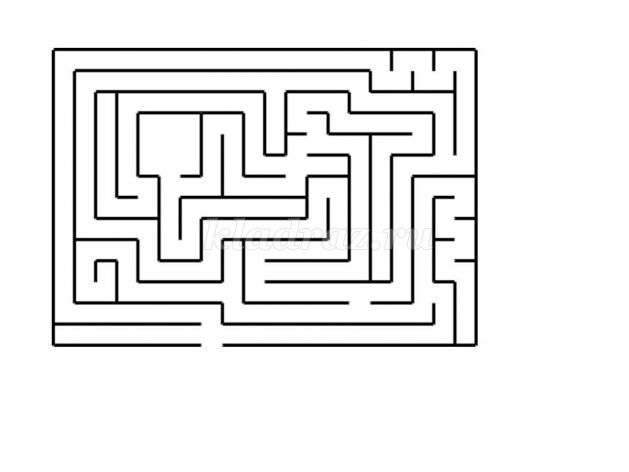
Растягиваем изображение до нужного размера. 7.
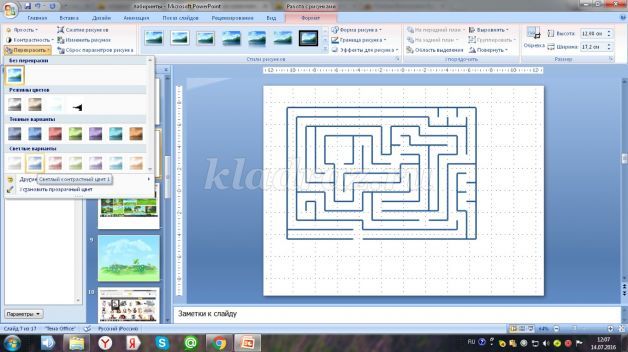
Формат. Перекрасить. Выбираем понравившийся цвет. 8.
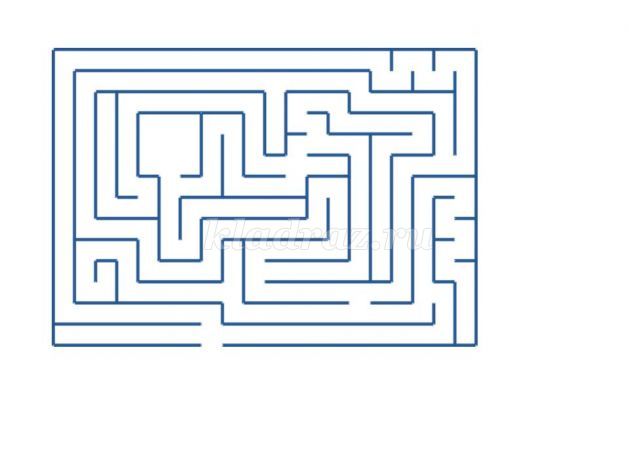
В данном случае синий цвет. 9.
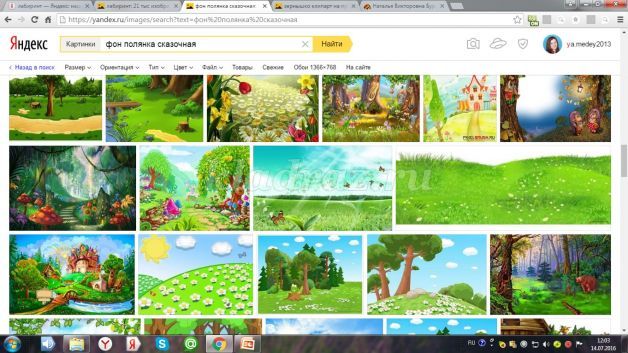
В поисковике выбираем фон. 10.
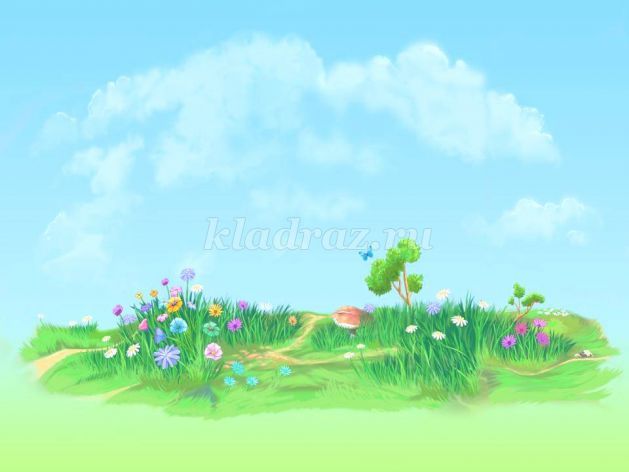
Растягиваем картинку с фоном по размеру слайда. 11.
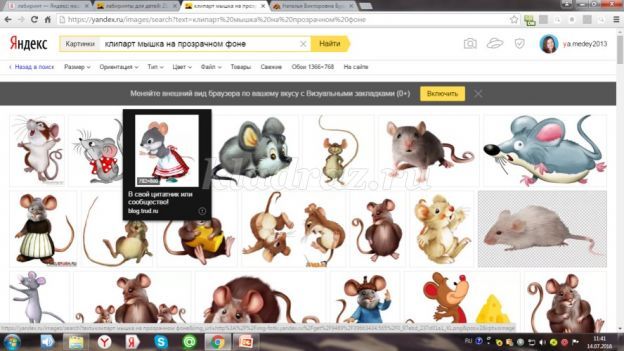
Так же в поисковике выбираем действующего персонажа. 12.
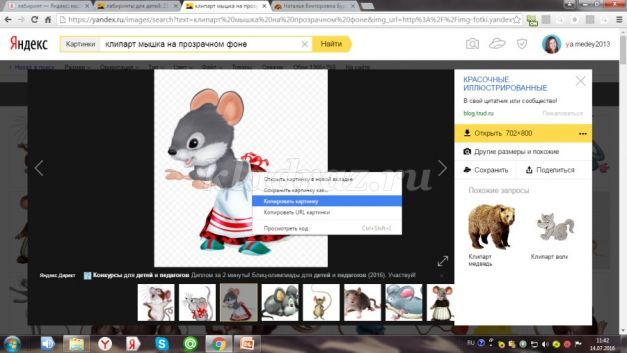
Копируем клипарт в буфер обмена. 13.
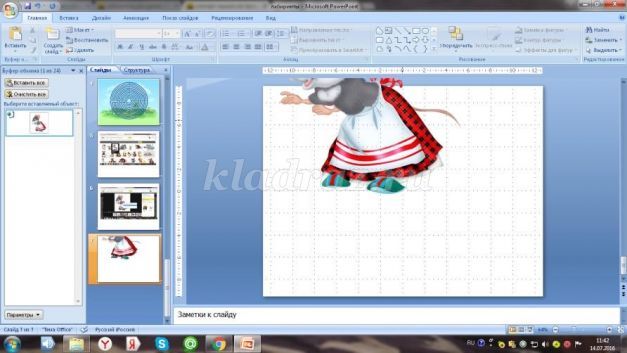
Вставляем в слайд. 14.
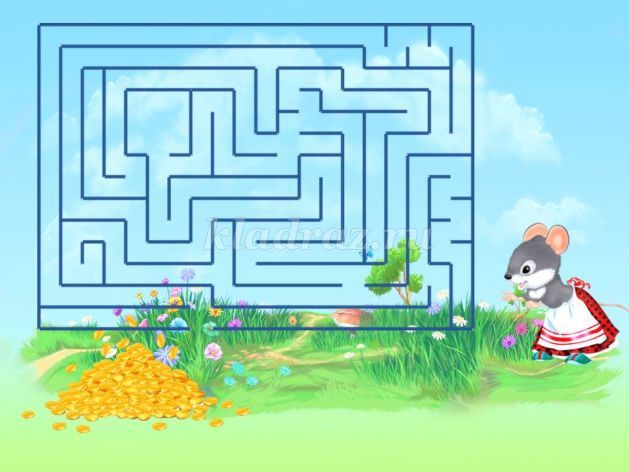
При необходимости корректируем. Добавляем предметы и др. 15.
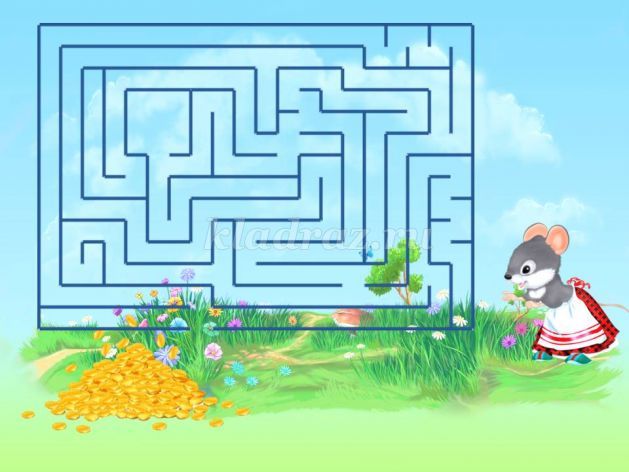
Можно оставить так, а можно добавить курсор. 16.
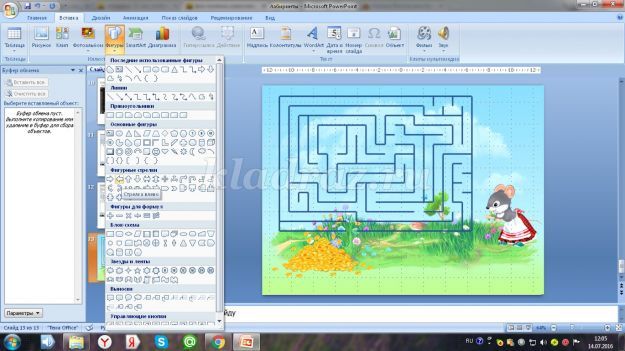
Вставка. Фигуры. Стрелка влево. 17.
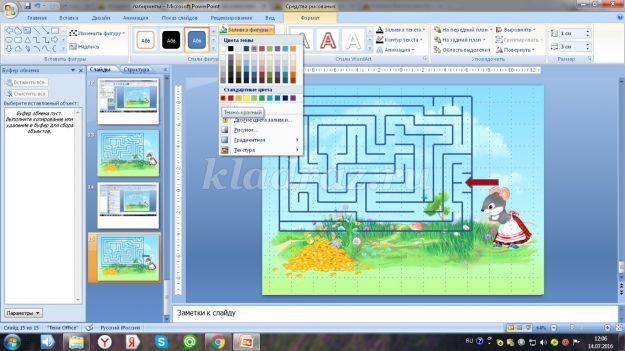
Формат. Заливка фигуры. Выбрать цвет. Кликнуть левой мышкой по цветному квадратику. 18.
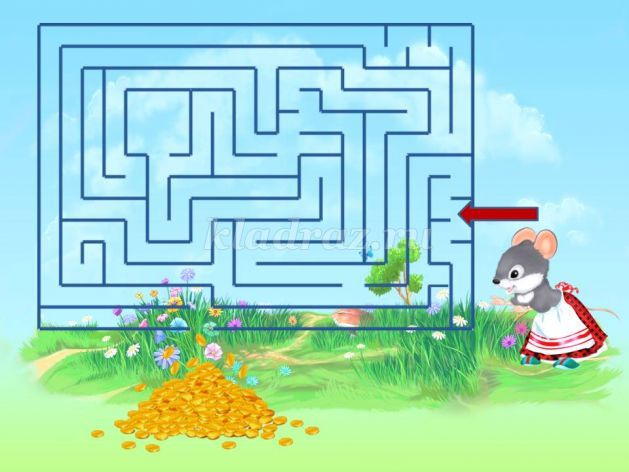
Дидактическая игра «Лабиринт» готова к печати. 19.
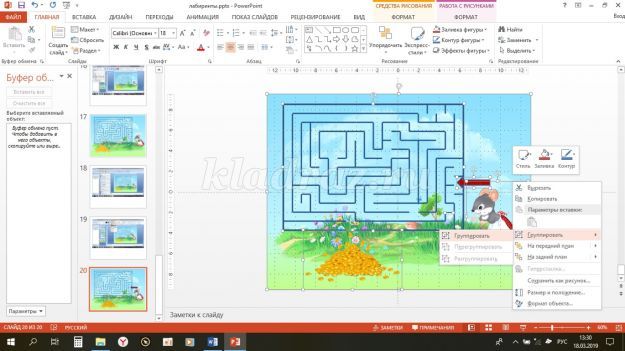
Группируем все слои в один слой. 20.
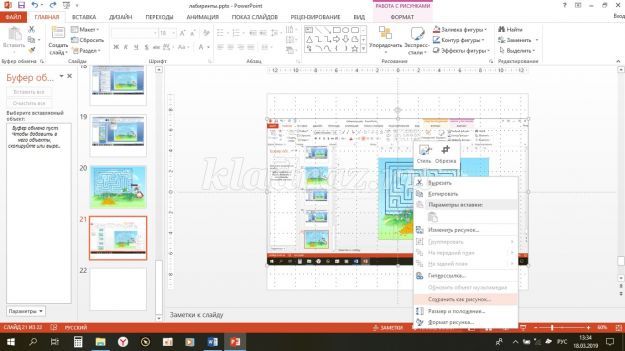
Сохраняем как рисунок. 21.
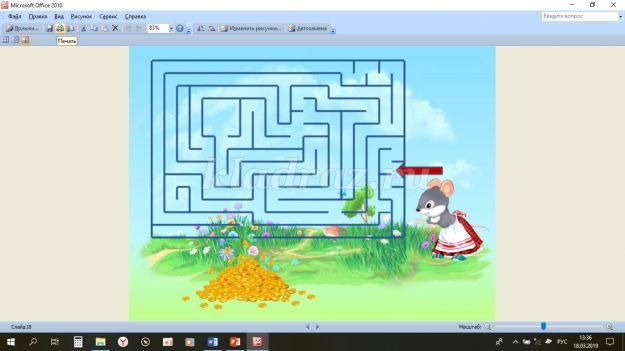
Выводим на печать.
Презентация на тему: Как сделать дидактическую игру «Лабиринты»
Мастер класс по созданию настольной игры «Захват» с использованием программы Microsoft Office Word (14 фото)
Современные дети много времени проводят в гаджетах. Кто то за просмотром мультфильмов, кто то за играми. Можно играть одному, а можно и по сети. В общем, создатели интернет паутины прикладывают массу усилий для продвижения своих разработок. А чем же мы, педагоги можем ответить?
Тем, что создаем игры через которые дети могут общаться друг с другом в реальности. Играть с друзьями это здорово, весело, да и азарт ни кто не отменял.
Темочки:
- Игры для детей
- Настольные игры своими руками
- Темочки
- Конкурс для воспитателей и педагогов «Лучший мастер-класс» август 2021
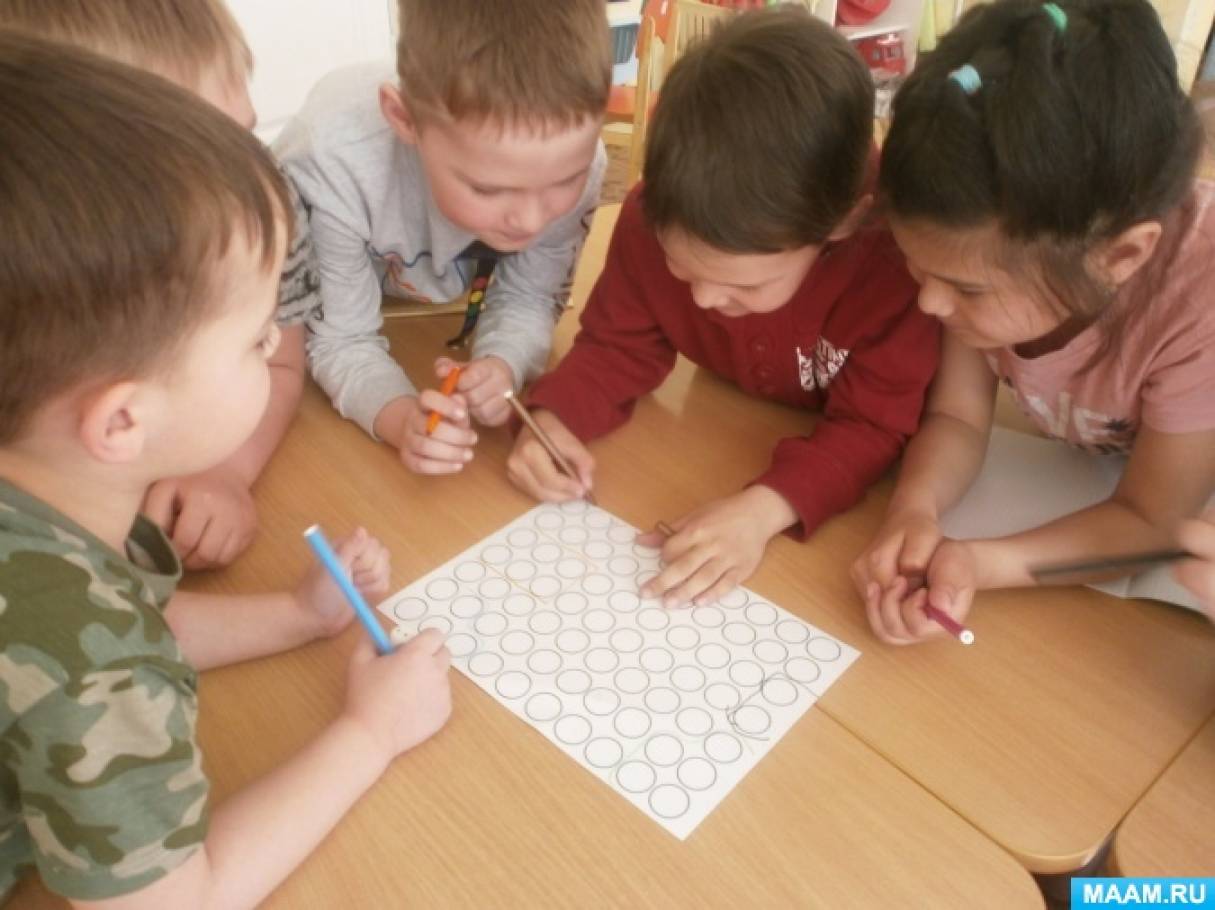
Цель игры: учить играть детей в настольные игры- стратегии, выполнять правила игры;
закреплять умение подсчитывать очки путем сложения баллов;
продолжать формировать пространственное мышление, развивать у детей внимание;
закреплять знания детей о цвете;
воспитывать у детей умение играть в небольших подгруппах; воспитывать доброжелательное отношение друг к другу и усидчивость.
Правила игры:
Дети по очереди кидают кубик, отсчитывают столько кружков, сколько выпало точек на кубике. У каждого участника фломастер определенного цвета. Результаты записываются в таблицу. Победит тот, кто наберет наибольшее количество баллов.
Цель мастер класса: поделиться с коллегами и родителями умением создавать настольные игры используя программу Microsoft Office Word.
Для создания игры нам необходимо: ноутбук, принтер, бумага формата А-4, игральный кубик, разноцветные фломастеры.
В программе Microsoft Office Word создаем игровое поле,
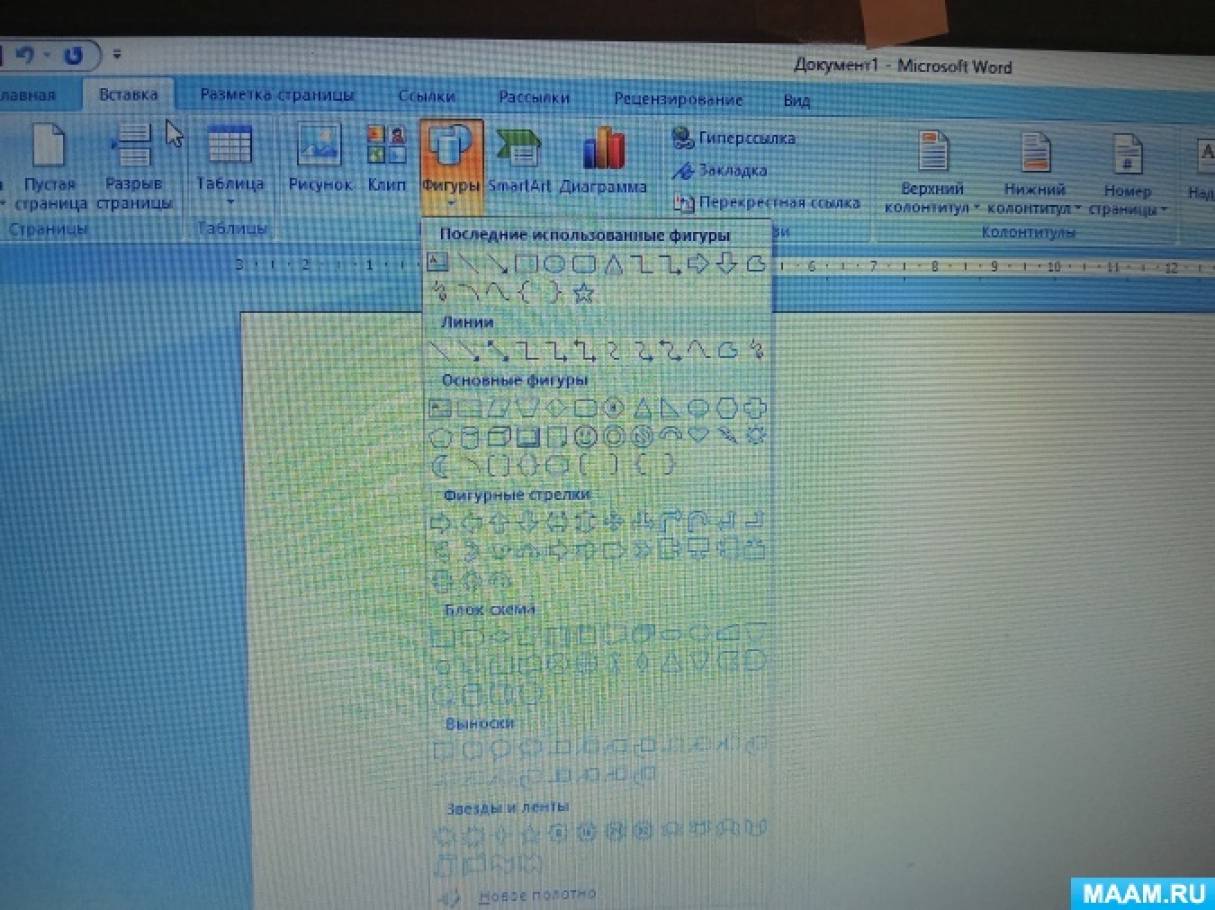
используя инструмент фигуры – круг (либо фигуры по вашему желанию). Находим его во вкладке ВСТАВКА. Так же можно поиграть с цветом. Выбрать только черный контур, либо разноцветный или вообще сделать кружки разноцветными.

Работаем со вкладкой ФОРМАТ –Средства рисования. Здесь можно выбрать цвет контура,
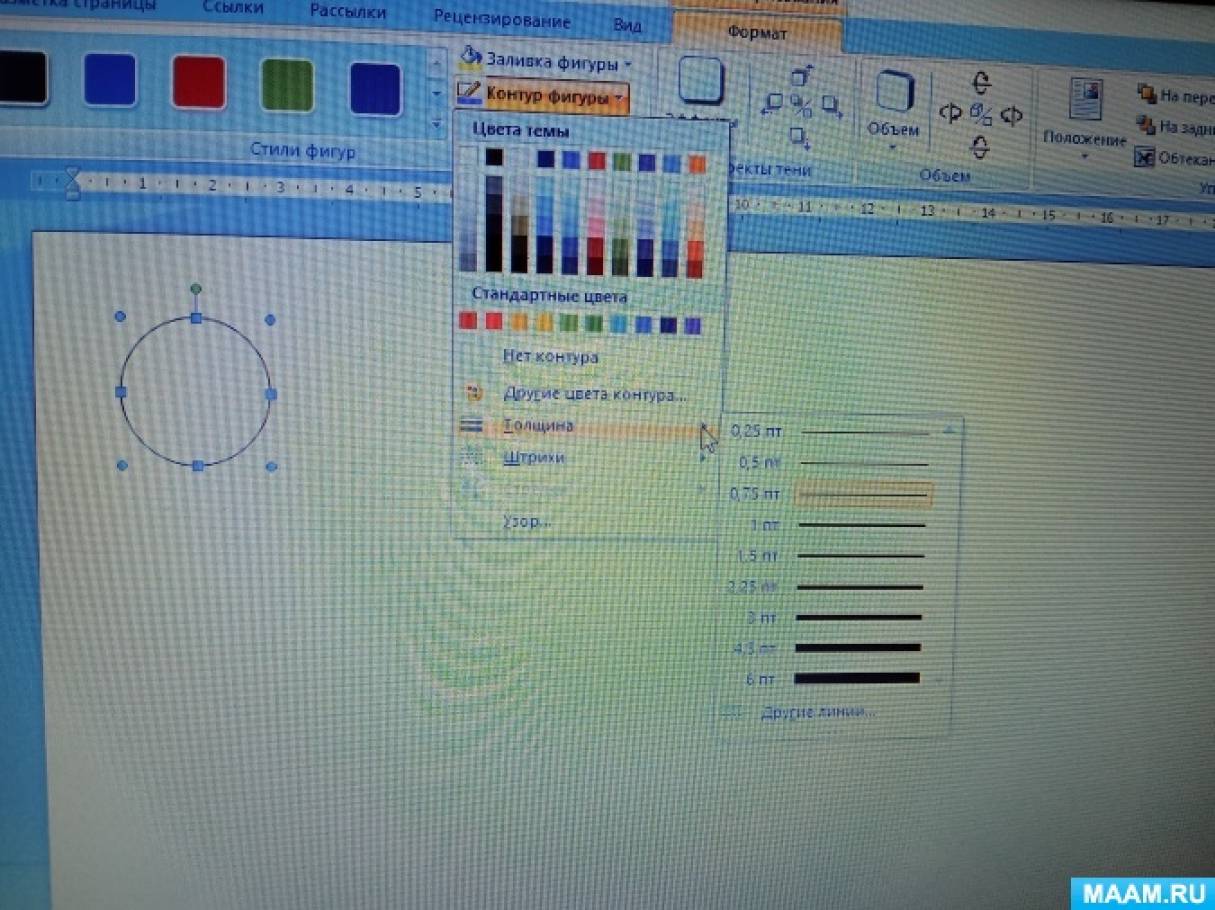
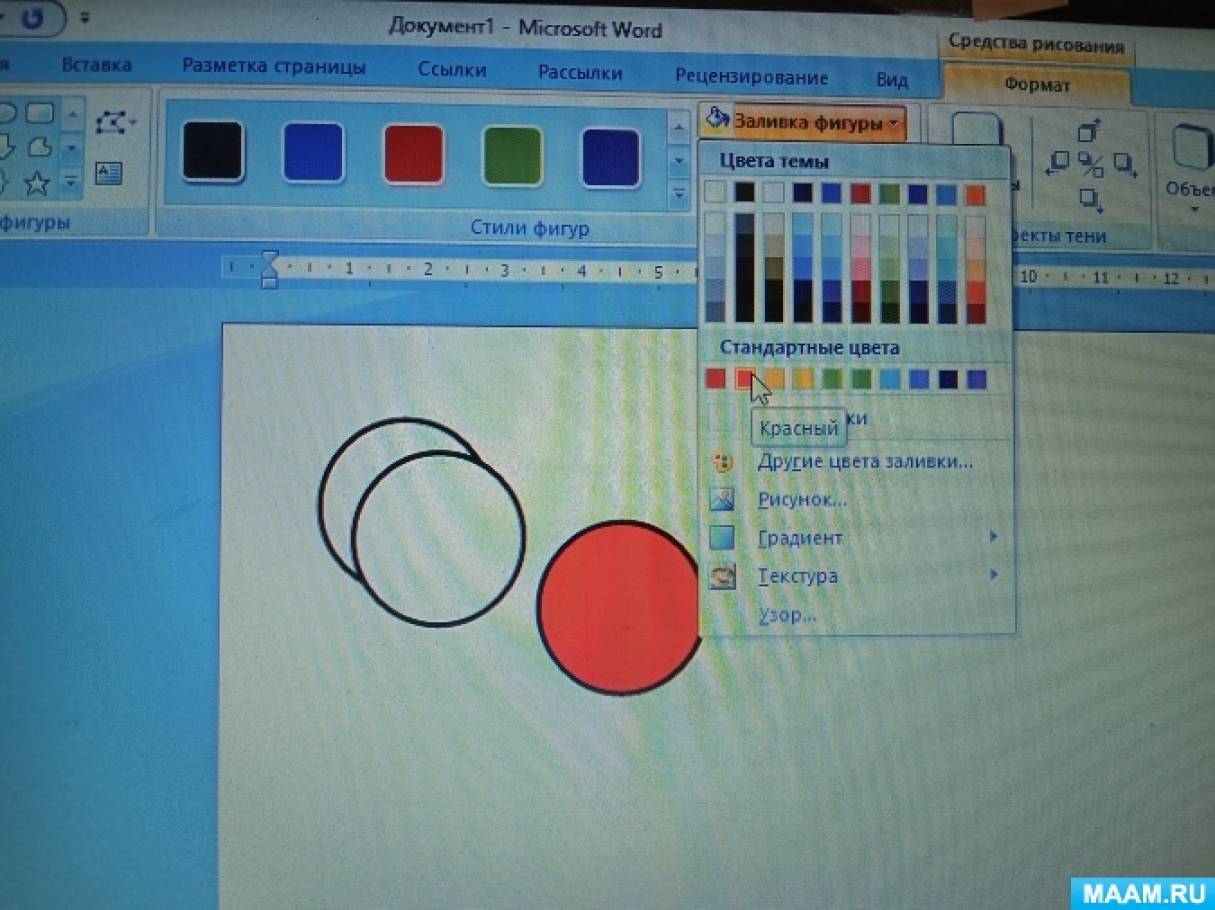
сделать заливку фигур разными цветами используя соответствующие инструменты. Можно попросить детей помочь с созданием игрового поля. Дать им задание раскрасить круги разноцветными фломастерами. Если вы выберете вариант с разноцветными кружками, то в конце игры, подводя итог, можно подсчитать кто больше «захватил» кружков того или иного цвета.
Можно сделать фигуры разного размера. В конце игры, подводя итог, можно подсчитать кто больше «захватил» фигур того или иного размера.
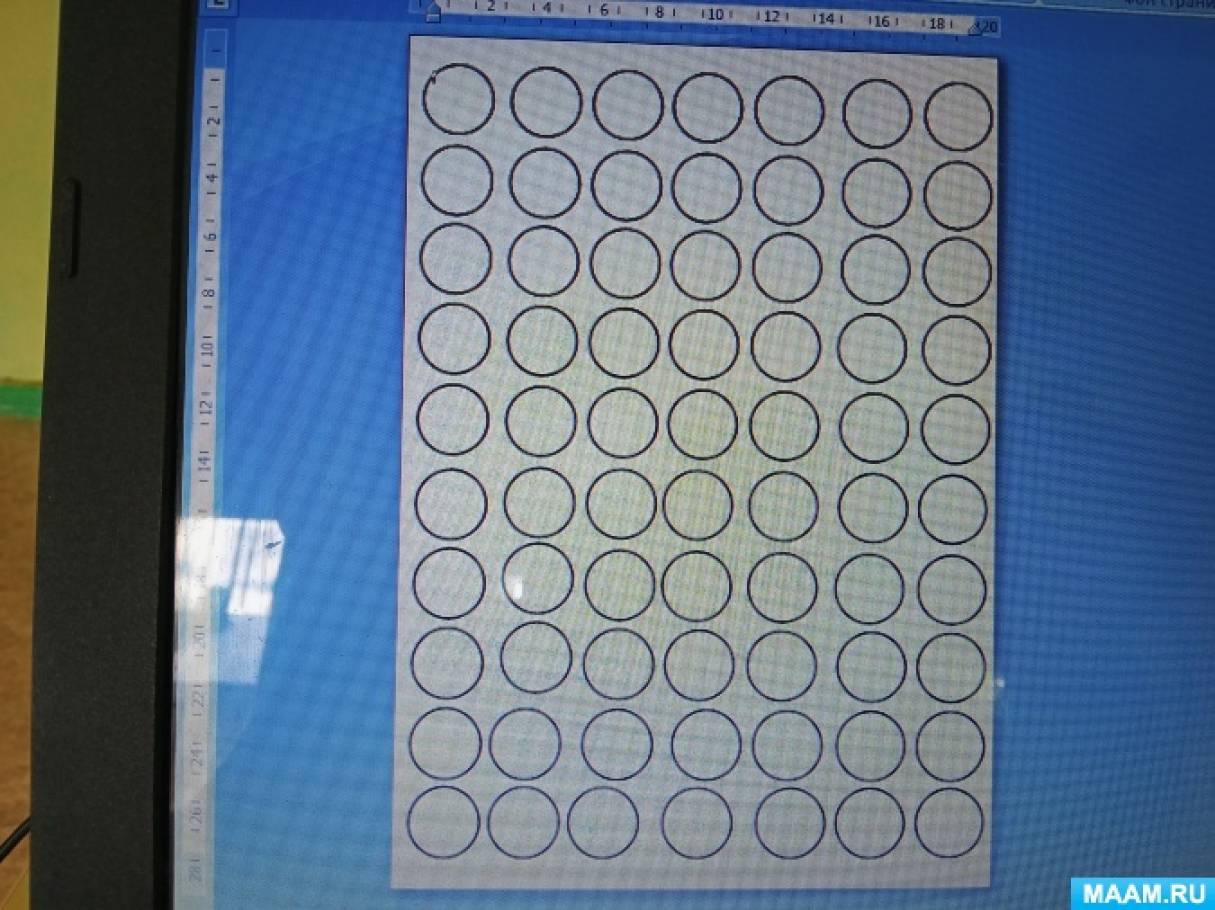
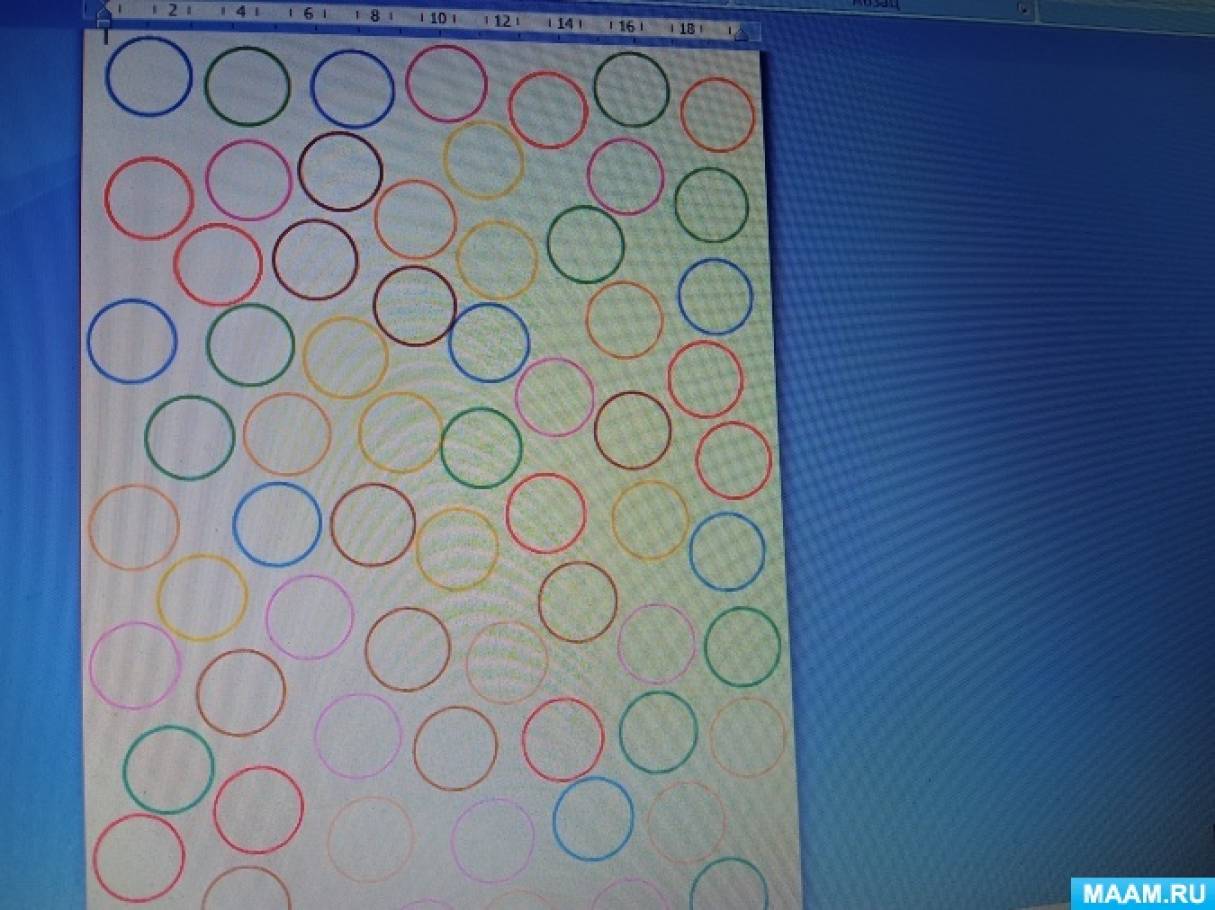
На игровом поле фигуры можно разместить упорядочено либо хаотично, по вашему желанию.
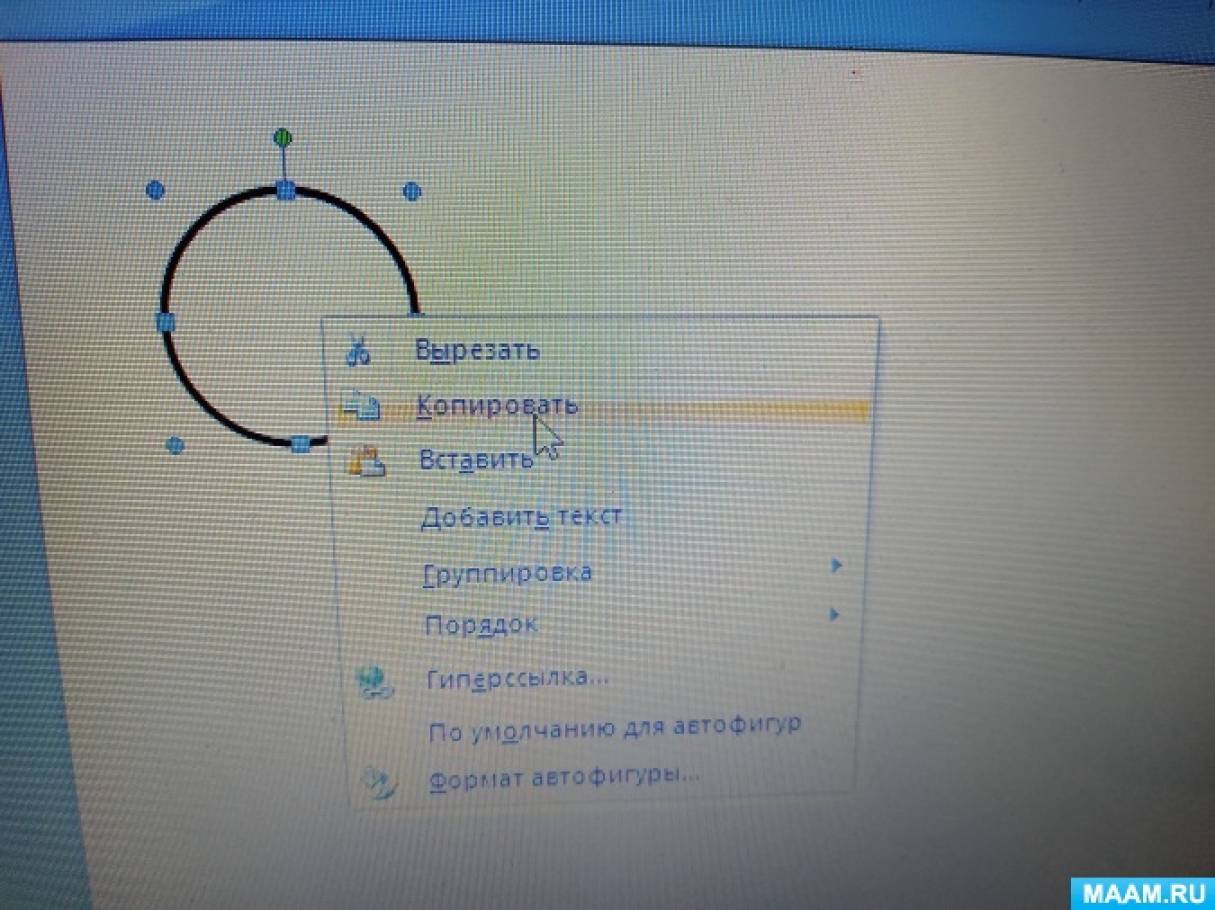
Для того чтобы размножить круги, выделяем фигуру нажимаем на правую кнопку мыши и выбираем копировать.
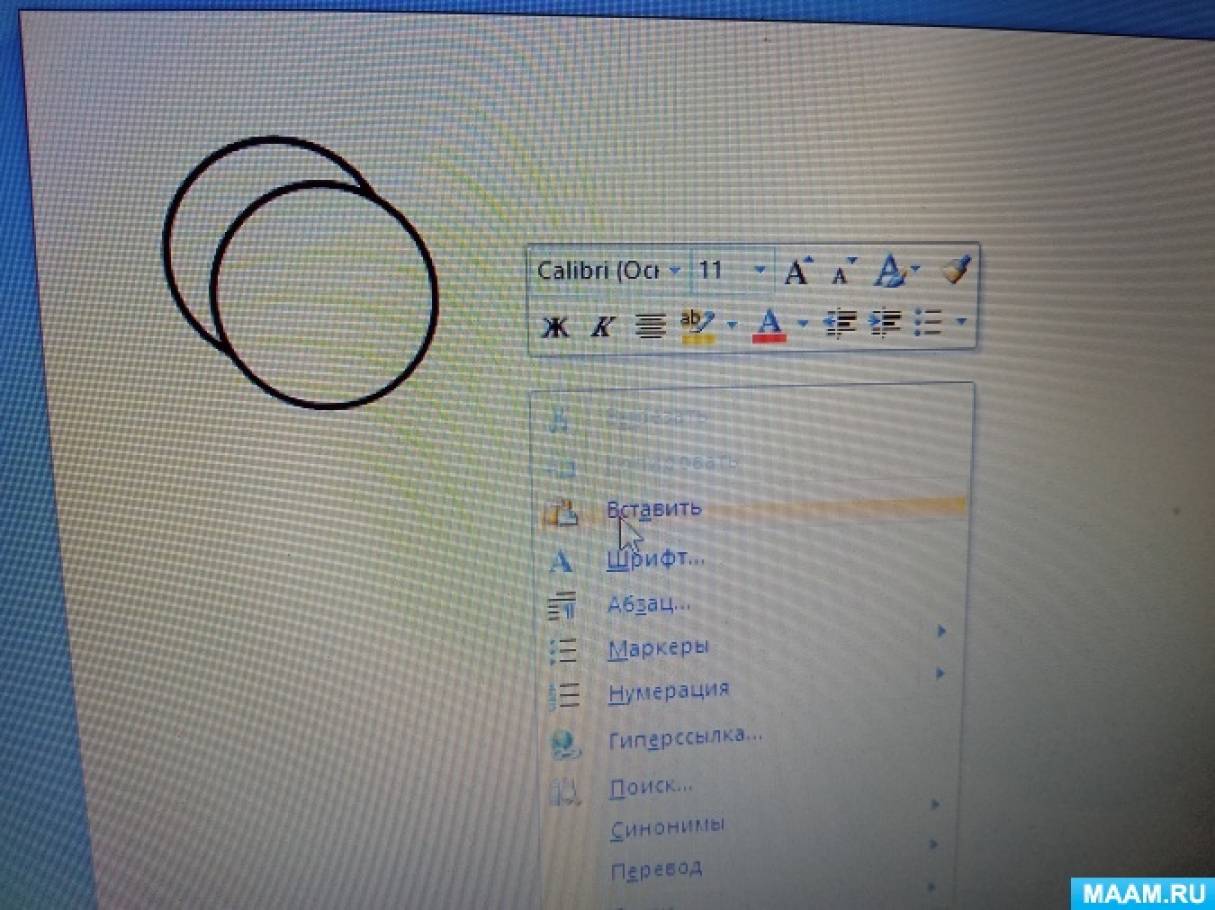
Затем так же нажимая на правую кнопку выбираем вставить. Вставляем столько раз, сколько фигур вам необходимо. В этой же программе создаем турнирную таблицу.
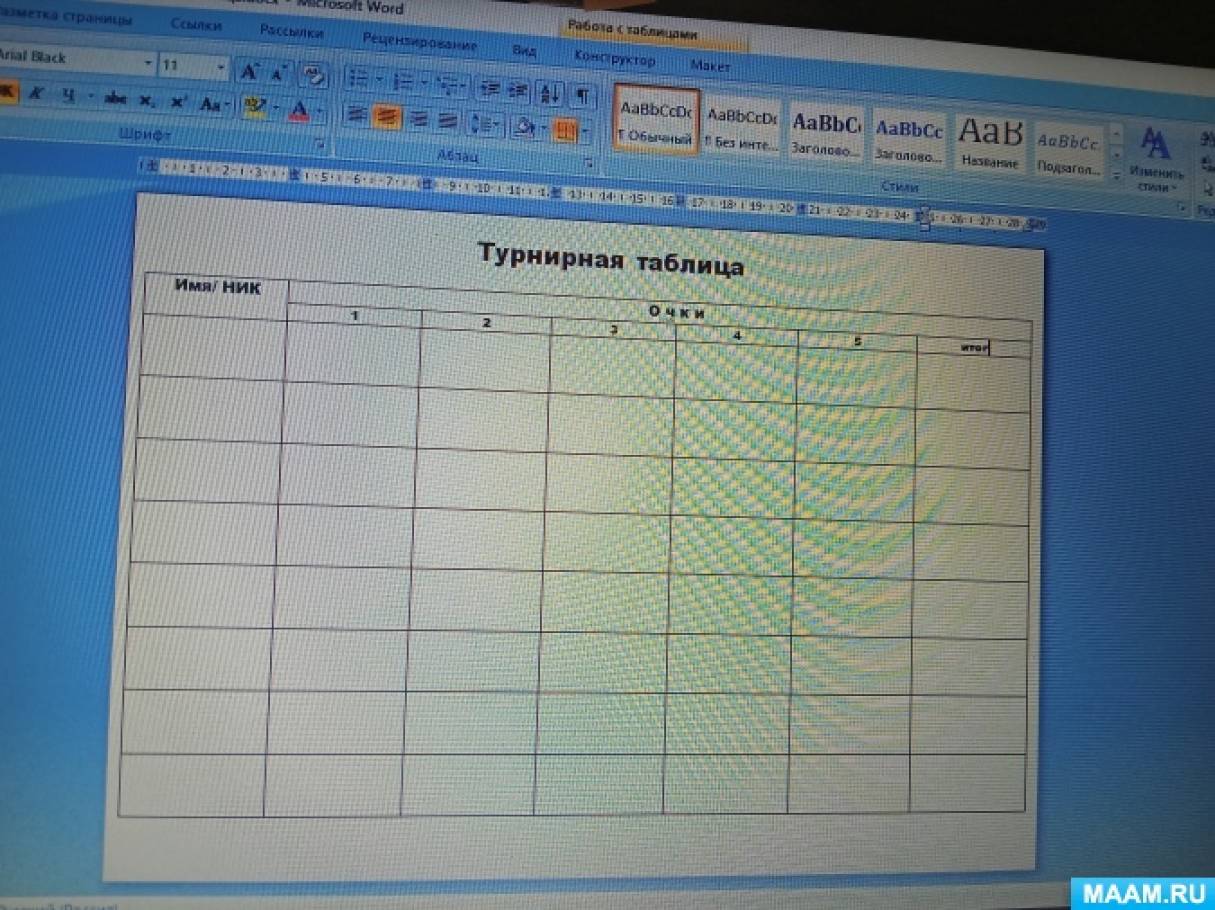
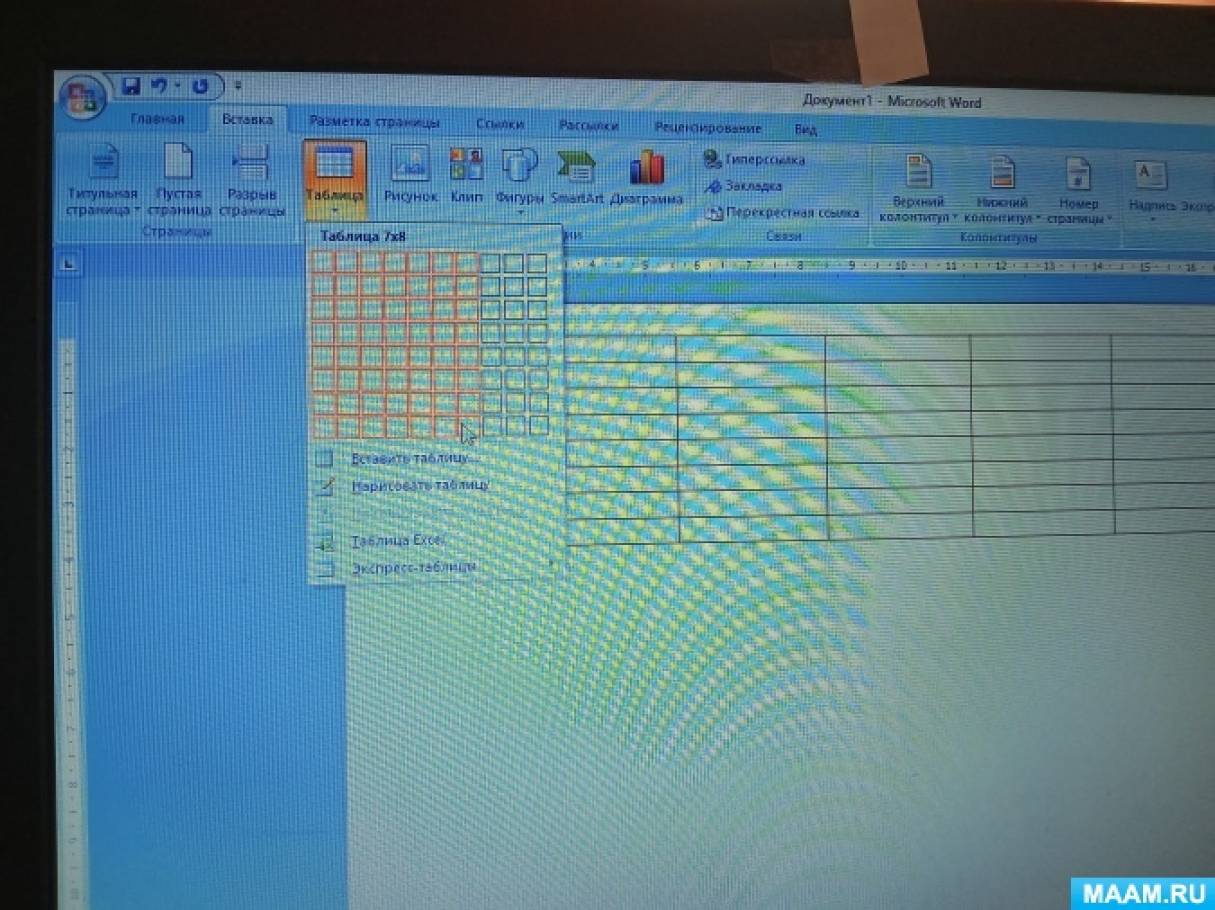
Используя вкладку Вставка выбираем расширение- Таблица. Выбираем необходимое количество строк и столбцов.
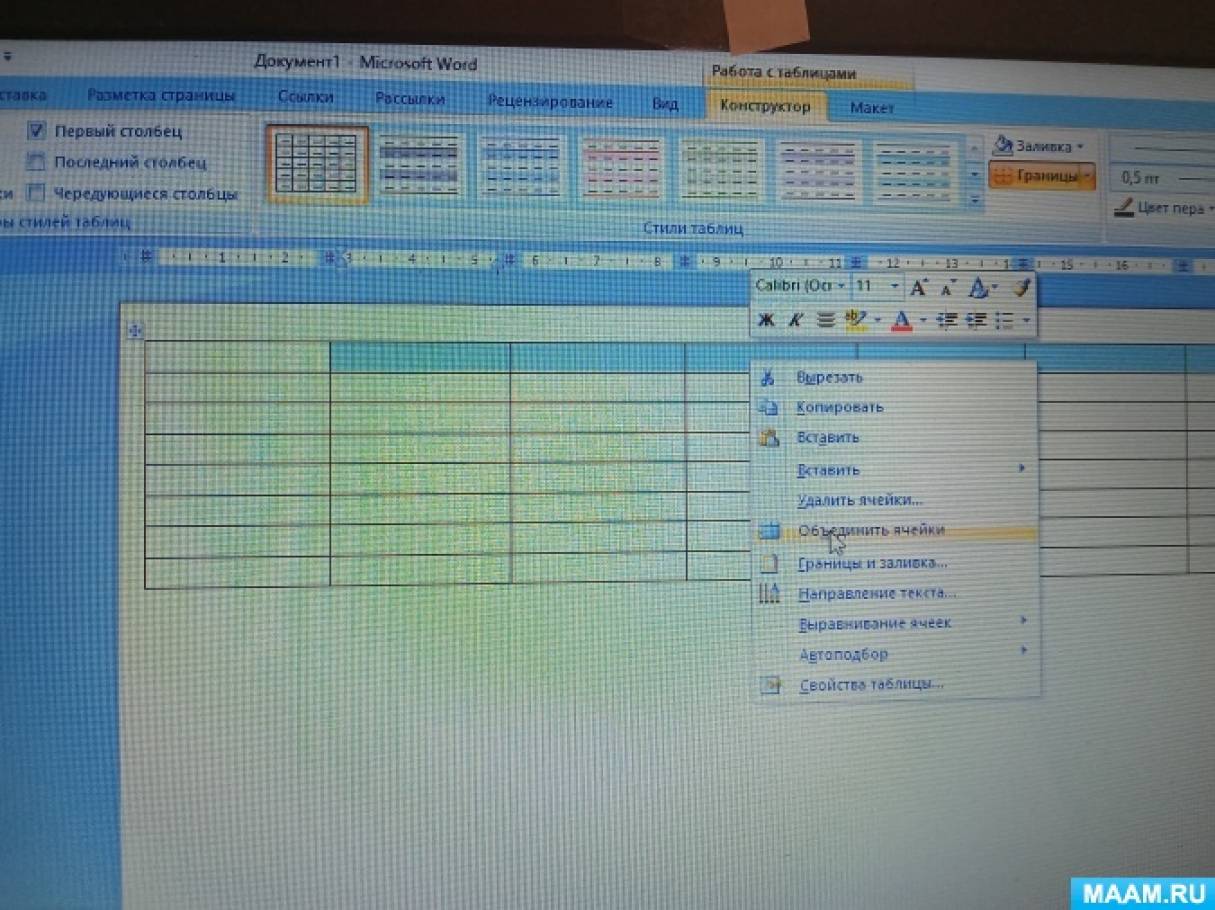
Для объединения ячеек, работаем с правой кнопкой мыши. Для этого выделяем нужные ячейки, и выбираем объединить ячейки. В 1 столбике таблицы будем записывать имена (или ники, как решат участники игры). Остальные 5 -7 столбцов для фиксирования очков. В последнем столбце «итог» подсчёт очков.
Теперь вам остается только сохранить созданные карточки и распечатать их.
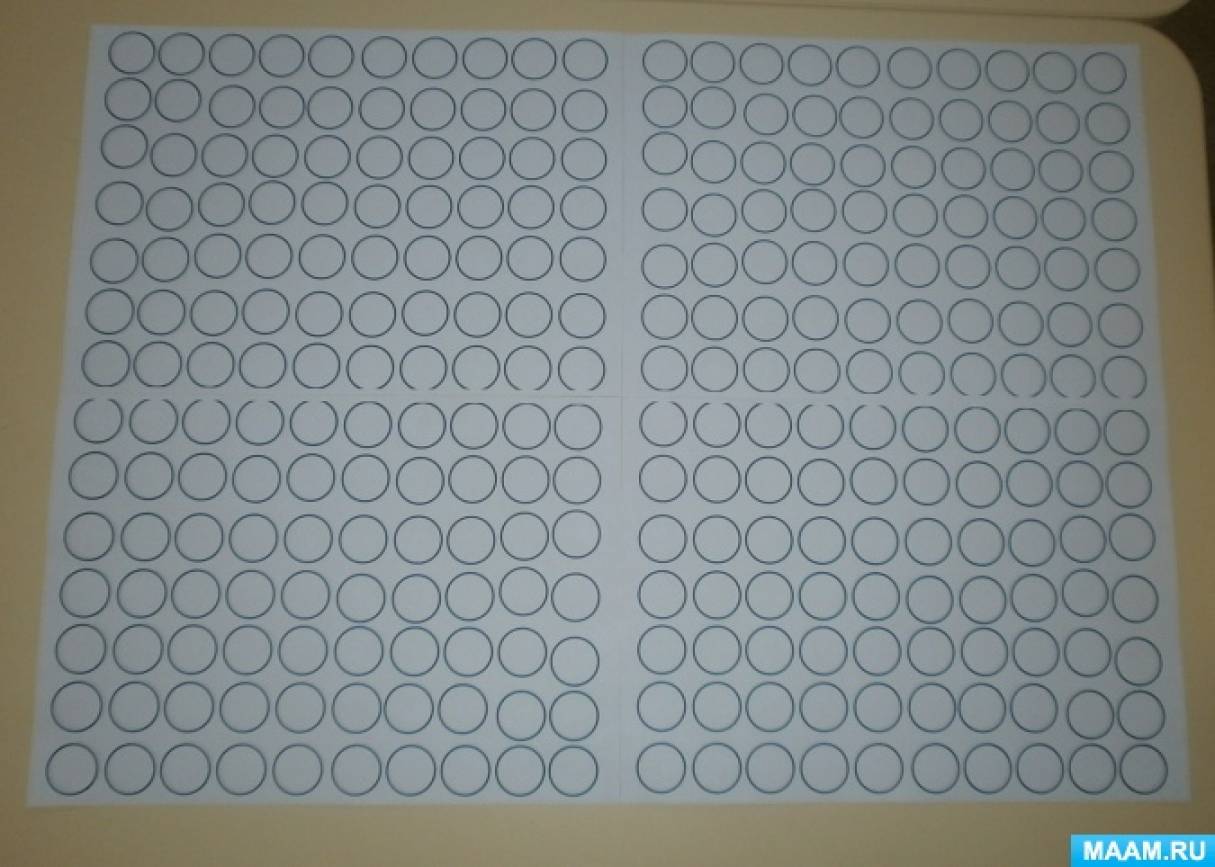
Листы с фигурами можно соединять между собой, тогда игровое поле будет большим.
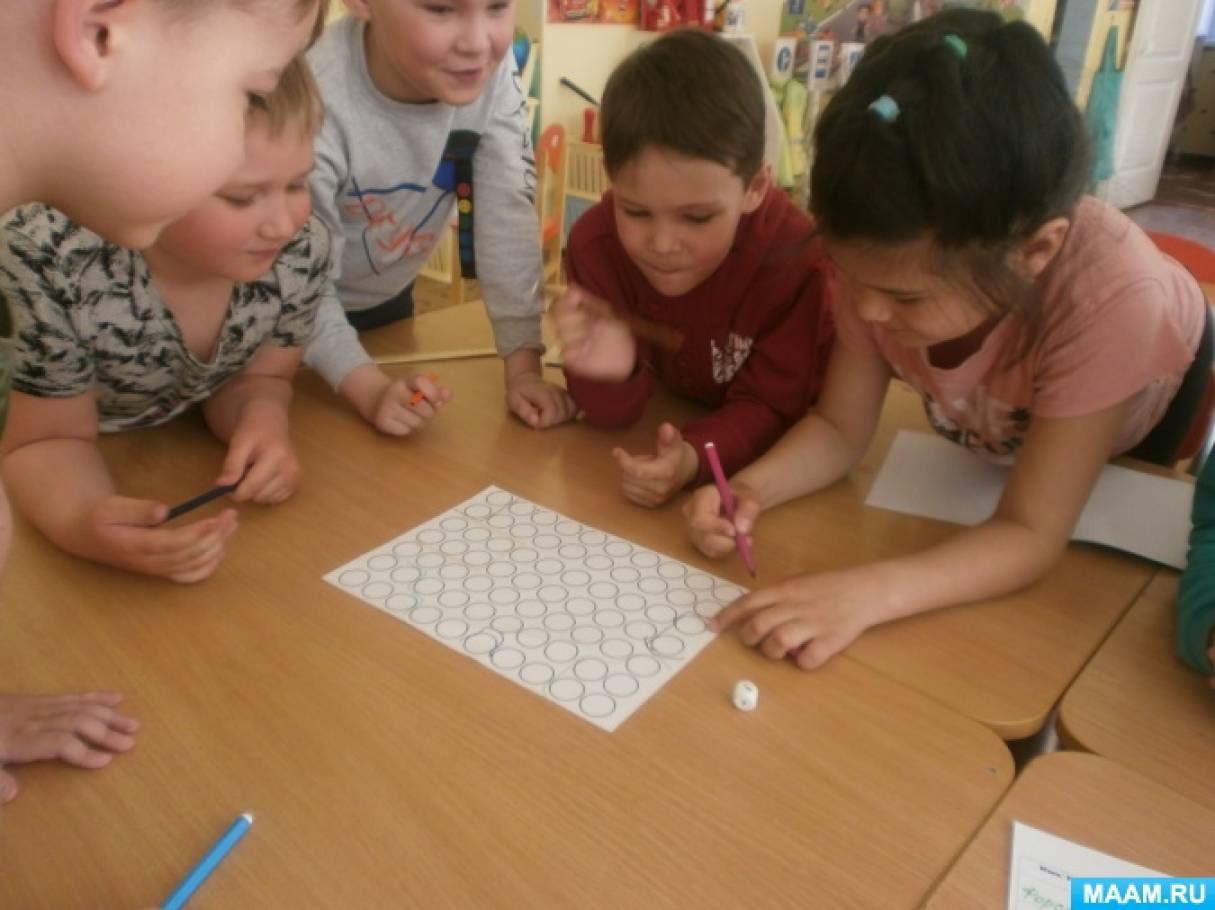
Дети играют с удовольствием!
Публикации по теме:
Мастер-класс «Изготавливаем изображение для значка из бумаги при помощи компьютерной программы Word» Самый легкий способ изготовить значок — сделать его из бумаги. Бумажные значки, медали и бейджи часто используют во время олимпиад, спортивных.
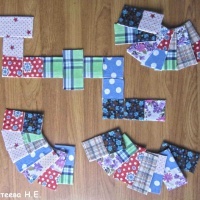
Мастер-класс изготовления развивающей настольной игры «Лоскутное домино» Домино — одна из любимых детских игр, которая объединяет детей самого разного возраста. Необычный материал, из которого изготовлена.
Мастер-класс по изготовлению дидактической настольной игры «Правила на дороге» Мастер-класс по изготовлению дидактической настольной игры «Правила на дороге» 5 августа в Международный день светофора в детском саду прошёл.
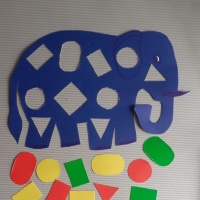
Мастер-класс по изготовлению настольной дидактической игры-мозаики «Умный слоник» для детей среднего дошкольного возраста Мастер – класс по изготовлению настольной дидактической игры – мозаики «Умный слоник» для детей среднего возраста. Цель: закрепить знание.
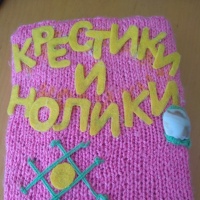
Мастер-класс по изготовлению настольной игры «Крестики и нолики» Уважаемые коллеги, предлагаю вашему вниманию изготовление настольной игры своими руками "Крестики и нолики". Данную игру я связала своими.
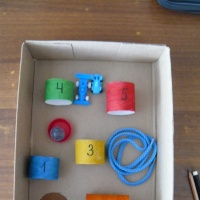
Мастер-класс по изготовлению настольной игры «Лабиринт» Мастер — класс по изготовлению настольной игры «Лабиринт». Методические рекомендации по изготовлению настольной игры «Лабиринт» для педагогов.
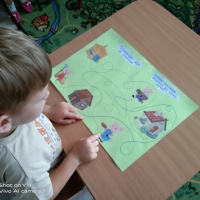
Мастер-класс по изготовлению настольной игры «Помогите поросятам добраться до своего домика», для детей дошкольного возраста 3 сентября. Праздник настольных игр на МААМЦель мастер класса: научиться делать настольные игры своими руками. Данный мастер класс, может.
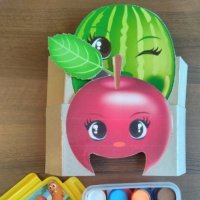
Мастер-класс по изготовлению настольной игры «Прожорливые ягоды» Доброе время суток, уважаемые коллеги, друзья, гости моей странички. Хочу представить вашему вниманию мастер — класс по изготовлению настольной.
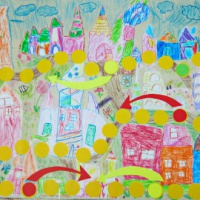
Мастер-класс по изготовлению настольной игры «Путешествие по сказочному королевству» Идея сделатьнастольную игру родилась не сразу. Началом послужило занятие по изобразительной деятельности, когда мы с ребятами рисовали.
Мастер–класс по изготовлению настольной игры «Репка» для детей 2–3 лет С русской народной сказкой «Репка» знакомим детей в раннем возрасте. Детки с удовольствием слушают сказку, рассматривают иллюстрации, раскрашивают.
- Игры для детей
- Настольные игры своими руками
- Темочки
- Конкурс для воспитателей и педагогов «Лучший мастер-класс» август 2021
Как сделать лабиринт в word

Microsoft Office Word – это не только инструмент для создания и редактирования текстовых документов, но и чудесная программа для рисования. Тем не менее, создать шедевр в Ворде не получится. Но всё же, обычному обывателю будет достаточно стандартного набора функций. С помощью шаблонов возможно создать несложный рисунок.
Первые шаги
- Для начала работы следует перейти на вкладку «Вставка», где можно найти необходимые инструменты для рисования, а точнее фигуры, из которых и будет состоять будущее изображение.


Также можно создать полотно, где тоже можно рисовать. Его преимуществом является то, что текст будет находиться только за его границами.
- Для того, чтобы создать новое полотно, перейдите на вкладку «Вставка» и нажав на кнопку «Фигуры», выберите опцию «Новое полотно».

Далее можно подстроить готовое полотно под себя (увеличить размер, изменить заливку и так далее).

Редактирование фигур
После этого можно произвести процесс форматирования изображения (изменить размер, повернуть, поменять цвет заливки, переместить).

На скриншоте выше показаны основные функции редактирования размера и положения фигуры:
- Поворот
- Перемещение
- Изменение длинны, ширины или высоты объекта. Либо просто растяжение.
В результате проведения вышеописанных манипуляций получаем такой результат:

Для того, чтобы получившийся рисунок стал целым объектом, необходимо объединить все те фигуры, из которых собственно его и собрали.
- Сначала для этого необходимо выделить поочерёдно каждый элемент левой кнопкой мыши, удерживая клавишу Ctrl.
- Затем правой кнопкой мыши вызвать контекстное меню, в котором в пункте «Группировать»выбрать одноимённую опцию.

Изменение заливки фигур
По умолчанию, нарисованные фигуры имеют синий цвет заливки, поэтому при необходимости можно с лёгкостью заменить их цвет на подходящий. Для начала следует двойным щелчком левой кнопки мыши выбрать рисунок, и в открывшейся сверху вкладке в пункте «Заливка» выбрать нужный цвет. Готово.

Изменение цвета контура рисунка
Это также несложная процедура, которая выполняется аналогично предыдущей. После того, как объект выбран, в пункте «Контур фигуры» выберите желаемый цвет. В этом же меню можно подобрать толщину контура.
Возможно и изменение линий, которыми будет обведено изображение.
Изменения стиля фигуры
- Выбрав объект двойным нажатием ЛКМ, переходим на ту же самую вкладку, о которой было сказано в двух предыдущих пунктах.
- Слева от пунктов «Заливка» и «Контур» видим палитру всех предложенных стандартной библиотекой Ворда стилей оформления фигуры. Далее выбираем подходящий и готово.
Добавление эффектов
Почему бы не добавить чего-нибудь специфического для украшения созданного рисунка? Например, свечение, тень, отражение и многие другие. В этом случае будет использовано специальное меню, где можно подобрать спецэффекты по вкусу. Можно также поэкспериментировать с расширенными настройками. Они находятся снизу каждой группы эффектов.
Передний и задний план
При создании рисунка фигуры накладываются друг на друга. Например, как на картинке ниже:

То есть, для того, чтобы полумесяц переместить за тучи, необходимо кликнуть по нему ПКМ и выбрать пункт
«На задний план». В случае, если его придётся переместить обратно, можно воспользоваться опцией «На передний план».

Что делать, если при перемещении текста передвигается фигура?
Эту проблему очень легко устранить. Достаточно нажатия правой кнопкой мыши по созданному рисунку. В меню «Обтекание текстом» выбрать опцию «Зафиксировать положение на странице». Вуаля!
Расширенные опции форматирования изображений
Желаете отредактировать созданное изображение более детально? Воспользуйтесь меню «Формат фигуры», которое вызывается кликом правой кнопки мыши.
«Формат фигуры» состоит из трёх вкладок:
- Заливка и границы;
- Эффекты;
- Макет и свойства.
А теперь о каждой вкладке подробнее.
Заливка и границы
В этой вкладке можно изменять заливку рисунка и линии, из которых он состоит. Например, можно сделать узорную, текстурную либо любую другую заливку. Также можно изменить толщину линий и их прозрачность. К тому же, тут можно поэкспериментировать и с другими опциями.
Эта вкладка содержит в себе расширенные инструменты для подстройки спецэффектов. К примеру, здесь можно более точно отрегулировать прозрачность, размер, цвет. Возможно добавить размытие и многие другие украшения.
Макет и свойства
Функции этой вкладки позволяют настроить положение текста, который обтекает рисунок, и позволяют установить размер полей в документе.

Рисование объёмных фигур
В Ворде возможно так же и создание трёхмерных изображений. Нарисовав обычную фигуру, перейдите в меню «Формат фигуры», где во вкладке «Эффекты» найдите подпункт «Формат объёмной фигуры». Затем внесите свои параметры.
Используя вышеприведённые инструкции, можно создать достаточно интересную композицию в Ворде. Надеемся, этот материал был для Вас полезным.
Как рисовать в «Ворде»? Создание линий и фигур

MS Word можно использовать не только для работы с текстом, но и для создания рисунков. Конечно, его набор инструментов сильно уступает специализированным программам, но если вам нужно добавить в документ простую картинку или фигуру, то возможностей «Ворда» будет достаточно.
Включение панели «Рисование»
Рисовать в «Ворде» можно двумя способами: вручную и с использованием шаблонов.
Многие пользователи не знают про возможность использовать для рисования инструменты, подобные тем, что есть в стандартном Paint. Все дело в том, что они скрыты по умолчанию и, чтобы начать с ними работу, их надо включить. Также стоит отметить, что функция рисования вручную стала доступна только в последних версиях «Ворда».
Чтобы включить панель «Рисование», в меню «Файл» выберите пункт «Параметры». Затем в открывшемся диалоговом окне нажмите на строку «Настроить ленту». Среди основных вкладок в правом столбце поставьте галочку напротив строки «Рисование» и нажмите ОК, чтобы применить изменения.
Как рисовать в «Ворде»?
После включения панели «Рисование» в документе появится соответствующая вкладка, после нажатия на которую станут доступны такие инструменты:
- «Выбрать» – позволяет выделить уже нарисованный элемент.
- «Рисовать пальцем» – дает возможность рисовать в «Ворде» произвольные линии.
- «Ластик» – удаляет лишние объекты или элементы.
Как рисовать в «Ворде», используя эти инструменты? Для этого выберите «Рисование пальцем» и проведите нужную линию по сенсорному экрану. Если вы используете обычный экран, то для того, чтобы провести линию, применяется курсор.
Помимо этих инструментов, в «Ворде» доступен небольшой выбор перьев. Они отличаются друг от друга типом линии и цветом. Если необходимо задать цвет и толщину уже созданных линий, это можно сделать с помощью соответствующих инструментов на панели.

Инструменты группы «Преобразовать» нужны для редактирования текста и создания пометок. Например, с помощью «Редактирования от руки» можно подчеркнуть нужное слово, обвести часть текста, добавить указательную стрелку или выделить ошибки.
Функция «Преобразовать в фигуры» позволяет создать объект из сделанного наброска. После этого нарисованный элемент можно перемещать, менять его размер, поворачивать или применять другие манипуляции, доступные для фигур.
Последний инструмент группы позволяет вписать необходимый символ или математический знак.
Как рисовать фигуры в «Ворде»?
Помимо рисования вручную, в MS Word есть довольно широкий выбор фигур, с помощью которых можно создать простую иллюстрацию для текста.

Прежде чем создавать рисунок из фигур, нужно добавить область для рисования. Для этого сначала во вкладке «Вставка» щелкните по пункту «Фигуры». Затем нажмите на строку «Новое полотно» во всплывшем меню. Это действие добавит на страницу область для рисования. Ее размеры можно изменить, потянув за один из углов области в желаемом направлении.
Работа с фигурами
После создания полотна на верхней панели добавится пункт «Формат» с базовыми инструментами для рисования.
После нажатия кнопки «Фигуры» откроется окно с большим количеством объектов. Среди них будут линии, стрелки, круги, стандартные фигуры, звезды и блок-схемы.
Как рисовать линии в «Ворде» с помощью этих фигур? Сначала нужно выбрать интересующую вас линию, затем переместить курсор на область для рисования и растянуть линию на нужную длину, зажав клавишу мыши. Таким же образом можно рисовать стрелки в «Ворде» и другие элементы.

Справа от меню «Фигуры» есть две дополнительные кнопки. Если выберете первую, то появится выпадающее меню. Строка «Изменить фигуру» из этого меню позволит полностью заменить текущий объект на другой. Строка «Начать изменение узлов» позволяет изменить фигуру, которую вы выбрали, в конкретных точках.
Еще одна кнопка рядом с меню «Фигуры» позволяет добавить текст. После нажатия на нее в указанном месте появится поле, в которое можно вписать нужный текст. При необходимости его можно перемещать.
Добавление стилей и эффектов
Группа инструментов «Стили фигур» позволяет выбрать цвет заливки и контура созданной фигуры. Чтобы это сделать, используйте соответствующую кнопку справа от стандартных стилей фигур.
Необязательно пользоваться стандартной цветовой гаммой для фигур, ее можно заменить, нажав на строку «Другие цвета». В качестве заливки для фигуры может быть использован градиент или текстура.
При помощи клавиши «Эффекты фигуры» можно изменить выбранный объект, добавив к нему тень, подсветку, рельеф, сглаживание или поворот.
Инструмент «Стили WordArt» позволяет применить эффект к тексту, который вставляется с помощью функции «Добавление надписи».

Инструмент «Упорядочить» предоставляет ряд возможностей, позволяющих сменить расположение фигуры, повернуть ее, выровнять или добавить обтекание текстом. Также эта функция позволяет накладывать фигуры друг на друга.
Инструмент «Размер» позволяет изменить ширину и высоту объекта. При желании можно установить точное значение этих параметров или изменить их вручную.
Как просто рисовать в файле Word карандашом, маркером

Майкрософт ворд представляет собой текстовый редактор, но несмотря на это, в нем можно рисовать и стирать. Создать шедевр в программе не получится, но для выполнения основных задач она вполне подойдет. Как рисовать в ворде, описано в простой пошаговой инструкции ниже.
Можно ли рисовать в ворде
Многие не подозревают о том, что в текстовом редакторе можно создавать рисунки, так как эта функция не видна пользователям по умолчанию. Чтобы воспользоваться ею, необходимо включить отображение иконки на панели задач. Для этого требуется открыть вкладку «Файл» и перейти в меню «Параметры».

В открывшемся меню следует выбрать пункт «Настроить ленту», после чего в разделе «Основные вкладки» необходимо пометить галочкой возле надписи «Рисование».

Чтобы настройки вступили в силу, требуется нажать кнопку «Ок». По завершению описанных действий, на верхней панели документа появится новая вкладка «Рисование», при помощи которой можно создавать примитивные графические объекты.
Как рисовать в ворде карандашом или маркером
Раздел «Перья» позволяет выбрать линию, которой будет осуществляться рисование, также можно выбрать цвет и толщину границы.
Представленная инструкция подходит только для Microsoft word 2016.
Нарисовать примитивные изображения можно посредством фигур, которые содержатся во всех версиях Майкрософт ворд по умолчанию. Найти необходимый инструмент можно во вкладке «Вставка».
Чтобы сделать рисунок, следует открыть раздел «Фигуры» и выбрать пункт «Новое полотно».

После выполнения описанных действий на рабочем поле появится окно, внутри которого можно создавать рисунок.

Посредством представленных инструментом можно создавать объемные фигуры, графики и различные конструкции, например, диаграммы. При необходимости можно заполнять фон различными цветами.
Раздел «Вставка фигур» скрывает в себе множество различных штампов, которые можно применять как поодиночке, так и одновременно. В этом же списке можно выбрать стрелку или другие примитивные изображения, которыми можно дополнять текст.

В разделе «Стили фигур» можно найти все необходимые инструменты для заливки фона и изменения цвета фигур.
В разделе «Упорядочивание» содержатся функции позволяющие настроить расположение картинки на рабочем поле. Изображение в статье может находиться:
- за текстом;
- перед текстом;
- внутри текста (информация располагается вокруг изображения).
Расположение информации относительно картинки можно настроить более детально. Майкрософт ворд предлагает следующие варианты в разделе «Обтекание текстом»:
- в тексте;
- квадрат;
- по контуру;
- сквозное;
- сверху и снизу.

Выбрав пункт «Изменить контур обтекания» можно вручную задать произвольную форму изображения, чтобы текст располагался уникальным способом, например, как на картинке ниже.

Описанную схему действий можно применять для текстовых редакторов 2007,2010 и 2013 годов выпуска. В текстовом редакторе более ранних версий, также можно создавать изображения посредством фигур, только их расположение в программе несколько отличается от представленных.
Найти фигуры в Майкрософт 2003 можно во вкладке «Вставка», открыв раздел «Рисунок» и выбрав пункт «Автофигуры». Полотно для размещения картинки появится автоматически.

Представленная информация поможет дополнить информационный блок различными графическими объектами. Это улучшит восприятие информации. Несмотря на затраченное время на создание картинок, статьи, дополненные изображениями, всегда воспринимаются читателями легче.
Жми «Нравится» и получай только лучшие посты в Facebook ↓
WORD MAZE BY POWGI: руководство и дорожная карта
WORD MAZE BY POWGI: дорожная карта
- Расчетная сложность трофеев : 1/10
- Приблизительное количество времени до платины : 2 часа
- Оффлайн трофеи : 33 (1, 1, 31, 0)
- Онлайн-трофеи : 0
- Количество трофеев, которые нельзя пропустить : Нет
- Успешные трофеи : Нет
- Влияет ли сложность на трофеи? : Нет настроек сложности
- Минимальное количество прохождений : Одно частичное
- Дата выпуска: 17 декабря 2019 г.
Введение
Добро пожаловать в путеводитель по трофеям WORD MAZE BY POWGI!
POWGI вернулся — любители казуальных головоломок теперь могут получить десятую игру этой серии в своих коллекциях.
Механика этой игры довольно проста: вам нужно перемещаться по каждому лабиринту, формируя слова, используя каждую букву ровно один раз. Все слова относятся к одной категории, а остальные можно отобразить, нажав +.
С решениями, приведенными ниже, вы можете просто вслепую перемещаться по головоломкам, используя кнопки D-Pad.
Шаг 1: Решите показанные категории
Чтобы получить платину, вам нужно заполнить только 32 категории, указанные ниже. Каждый из них не должен занимать больше 3 минут.
WORD MAZE BY POWGI Руководство по трофеям
Если вам понравилась эта игра — ознакомьтесь также с другими названиями POWGI. Для всех у нас есть гиды:
Добро пожаловать в Создатель Головоломок Discovery Education! Создавайте кроссворды, поисковые запросы, лабиринты и другие головоломки для своего класса уже сегодня!
Добро пожаловать в Puzzlemaker! Puzzlemaker — это инструмент для создания головоломок для учителей, учеников и родителей. Создавайте и распечатывайте индивидуальный поиск слов, крестики-накрест, математические головоломки и многое другое, используя собственные списки слов.
Сделайте пазл прямо сейчас! Это бесплатно! Выберите тип пазла из списка ниже и создайте свой собственный пазл онлайн для использования в классе или дома.
Попробуйте заранее придуманную головоломку
Как сделать генератор лабиринта на пустом месте?
- Около
- Товары
- Для команд
- Переполнение стека Общественные вопросы и ответы
- Переполнение стека для команд Где разработчики и технологи делятся частными знаниями с коллегами
- Вакансии Программирование и связанные с ним технические возможности карьерного роста
- Талант Нанимайте технических специалистов и создавайте свой бренд работодателя
- Реклама Обратитесь к разработчикам и технологам со всего мира
- О компании
- Авторизоваться зарегистрироваться
текущее сообщество
- Переполнение стека Помогите болтать
Делаем лабиринт на Java?
- Около
- Товары
- Для команд
- Переполнение стека Общественные вопросы и ответы
- Переполнение стека для команд Где разработчики и технологи делятся частными знаниями с коллегами
- Вакансии Программирование и связанные с ним технические возможности карьерного роста



