
Создаем блок-схемы в MS Word
Работа с документами в программе Microsoft Word довольно редко ограничивается одним только набором текста. Зачастую, помимо этого возникает необходимость создать таблицу, диаграмму или что-то еще. В этой статье мы расскажем о том, как нарисовать схему в Ворде.
Урок: Как в Word сделать диаграмму
Схема или, как это называется в среде офисного компонента от Microsoft, блок-схема представляет собой графическое отображение последовательных этапов выполнения той или иной задачи или процесса. В инструментарии Ворд имеется довольно много различных макетов, которые можно использовать для создания схем, некоторые из них могут содержать рисунки.
Возможности MS Word позволяют задействовать в процессе создания блок-схем уже готовые фигуры. К доступному ассортименту таковых относятся линии, стрелки, прямоугольники, квадраты, окружности и т.д.
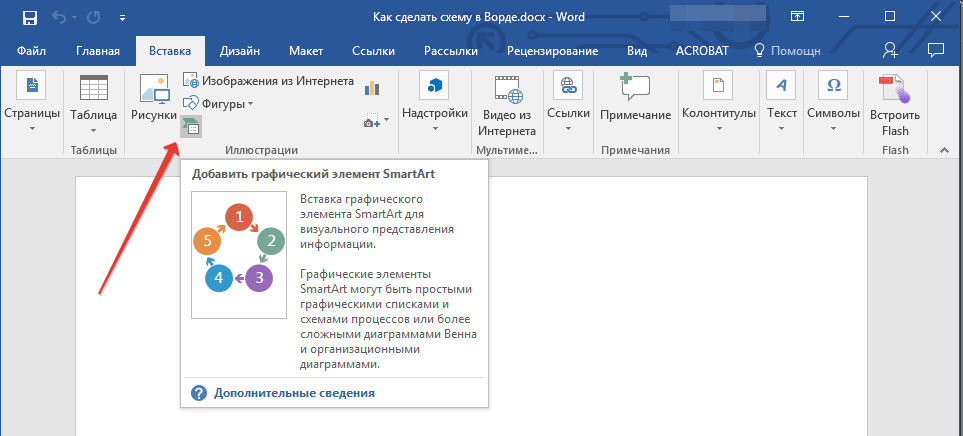
1. Перейдите во вкладку “Вставка” и в группе “Иллюстрации” нажмите кнопку “SmartArt”.
2. В появившемся диалоговом окне вы можете увидеть все объекты, которые можно использовать для создания схем. Они удобно рассортированы по типовым группам, так что найти необходимые вам не составит труда.
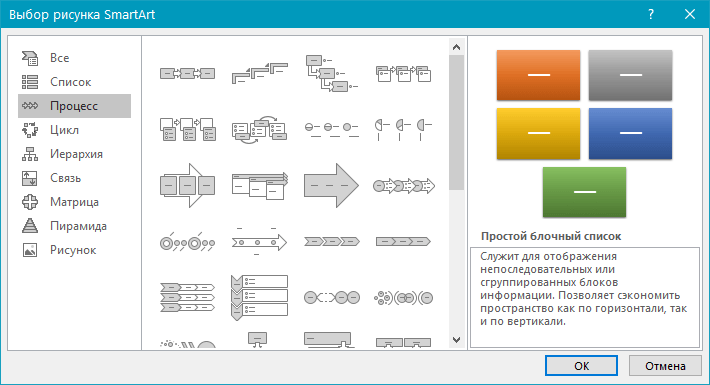
Примечание: Обратите внимание на то, что при нажатие левой кнопкой мышки на любую группу, в окне, в котором отображаются входящие в нее элементы, появляется также и их описание. Это особенно удобно в случае, когда вы не знаете, какие объекты вам нужны для создания той или иной блок-схемы или, наоборот, для чего конкретные объекты предназначены.
3. Выберите тип схемы, которую хотите создать, а затем выберет элементы, которые для этого будете использовать, и нажмите “ОК”.
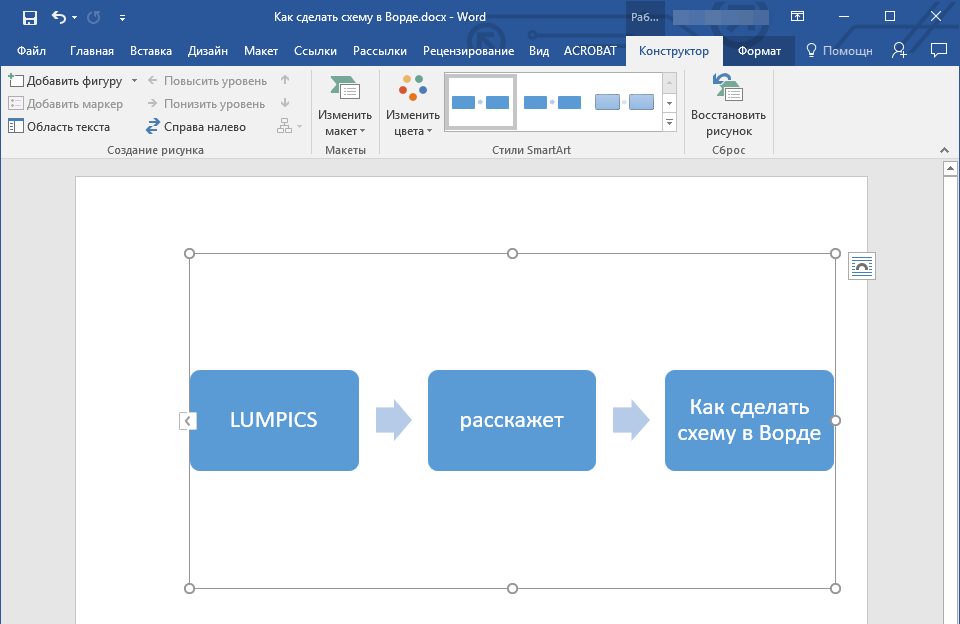
4. Блок-схема появится в рабочей области документа.
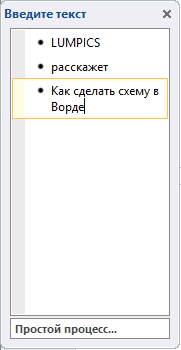
Вместе с добавившимися блоками схемы, на листе Ворд появится и окно для введения данных непосредственно в блок-схему, это также может быть заранее скопированный текст. Из этого же окна вы можете увеличить количество выбранных блоков, просто нажимая “Enter” после заполнения последнего.
При необходимости, вы всегда можете изменить размер схемы, просто потянув за один из кружков на ее рамке.
На панели управления в разделе “Работа с рисунками SmartArt”, во вкладке “Конструктор” вы всегда можете изменить внешний вид созданной вами блок-схемы, например, ее цвет. Более подробно обо всем этом мы расскажем ниже.
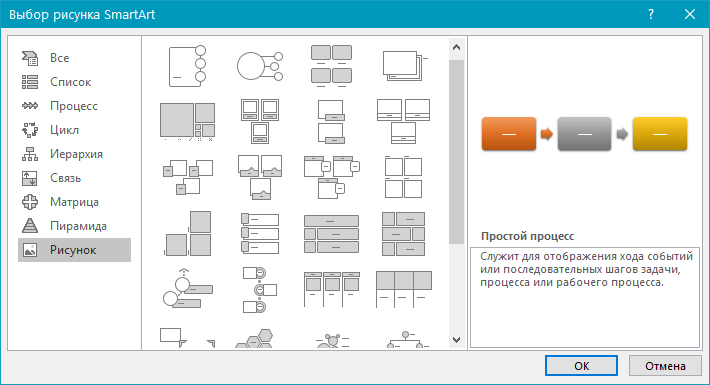
Совет 1: Если вы хотите добавить в документ MS Word блок-схему с рисунками, в диалоговом окне объектов SmartArt выберите “Рисунок” (“Процесс со смещенными рисунками” в более старых версиях программы).
Совет 2: При выборе составляющих объектов схемы и их добавление стрелки между блоками появляются автоматически (их вид зависит от типа блок-схемы). Однако, благодаря разделам того же диалогового окна “Выбор рисунков SmartArt” и представленным в них элементах, можно сделать схему со стрелками нестандартного вида в Ворде.
Добавление и удаление фигур схемы Добавляем поле
1. Кликните по графическому элементу SmartArt (любой блок схемы), чтобы активировать раздел работы с рисунками.
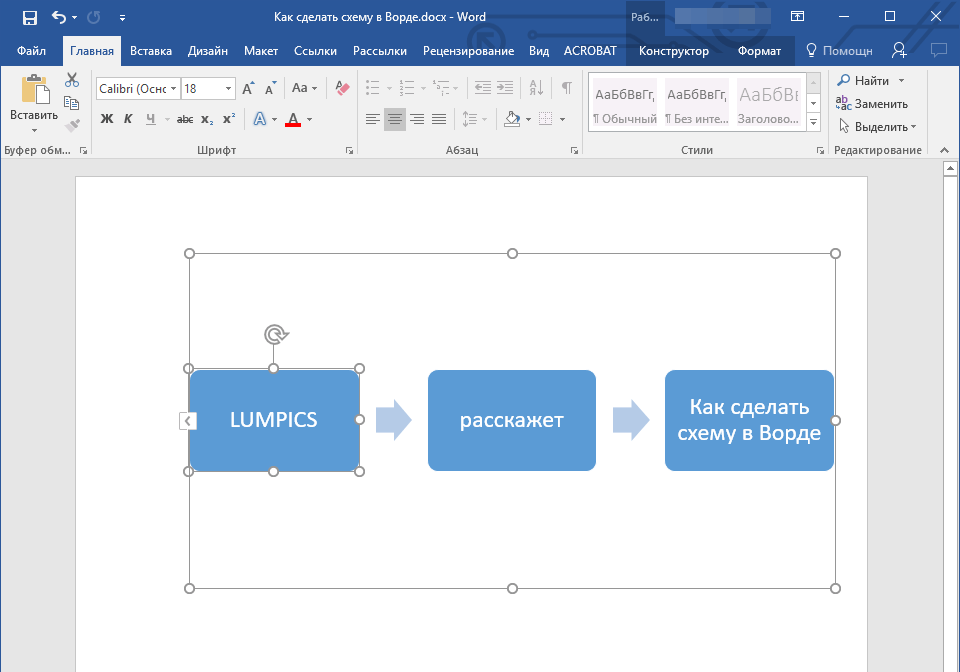
2. В появившейся вкладке “Конструктор” в группе “Создание рисунка” нажмите на треугольник, расположенный возле пункта “Добавить фигуру”.
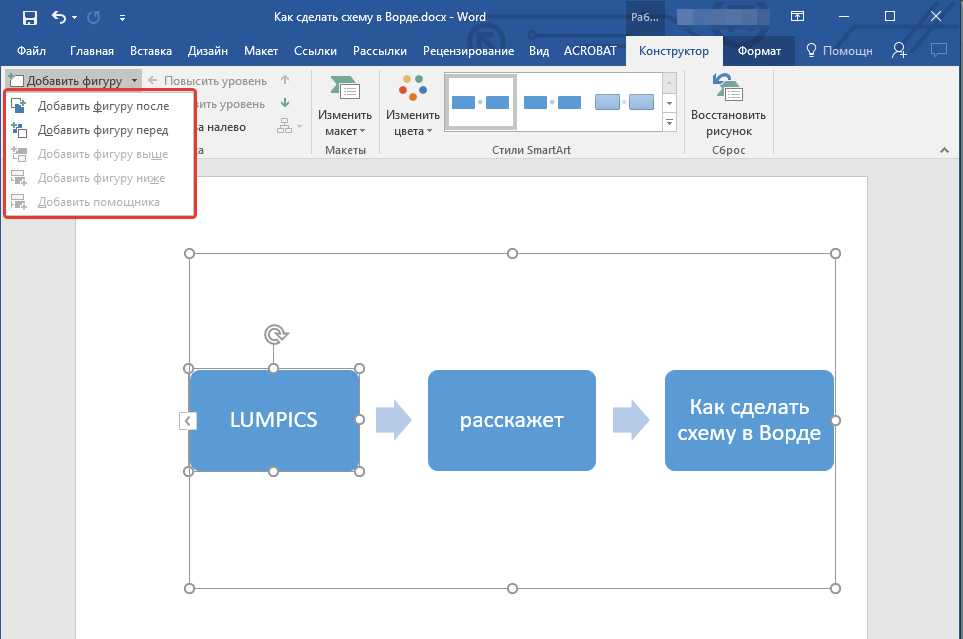
3. Выберите один из предложенных вариантов:
- “Добавить фигуру после” — поле будет добавлено на том же уровне, что и текущее, но после него.
- “Добавить фигуру перед” — поле будет добавлено на том же уровне, что и уже существующее, но перед ним.
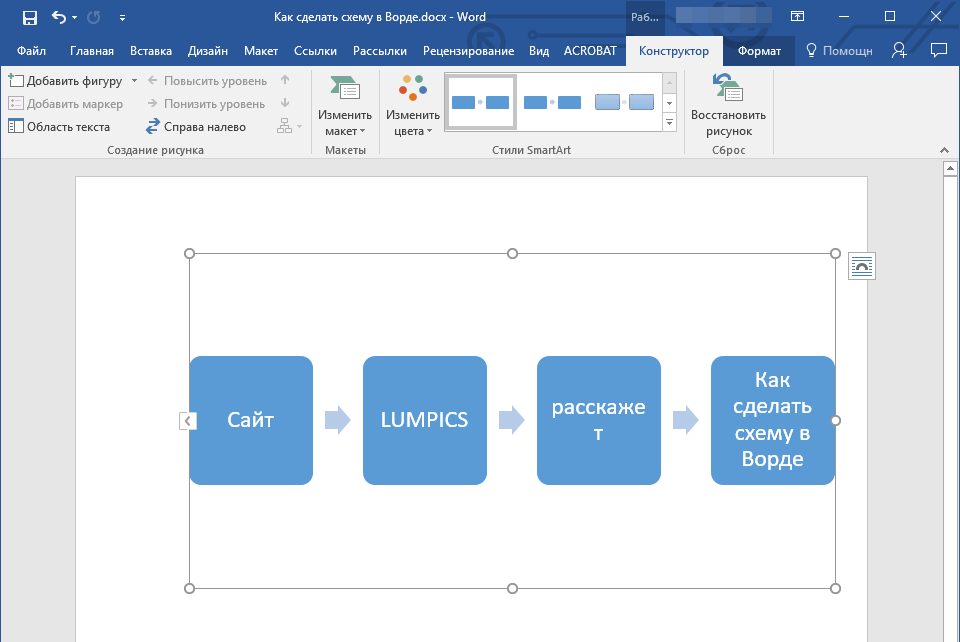
Для удаления поля, как и для удаления большинства символов и элементов в MS Word, выделите необходимый объект, кликнув по нему левой кнопкой мышки, и нажмите клавишу “Delete”.
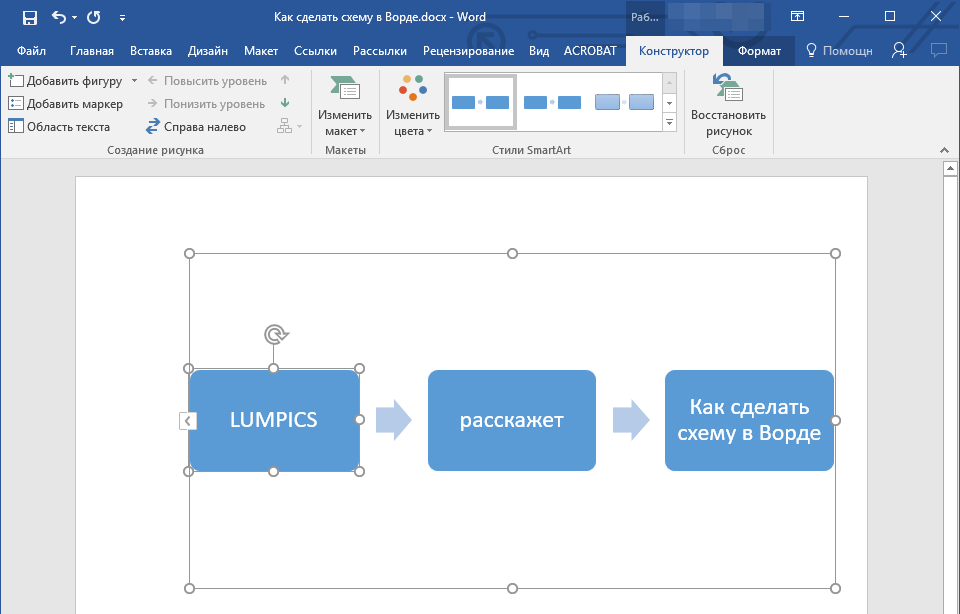
Перемещаем фигуры блок-схемы
1. Кликните левой кнопкой мышки по фигуре, которую хотите переместить.
2. Используйте для перемещения выделенного объекта стрелки на клавиатуре.
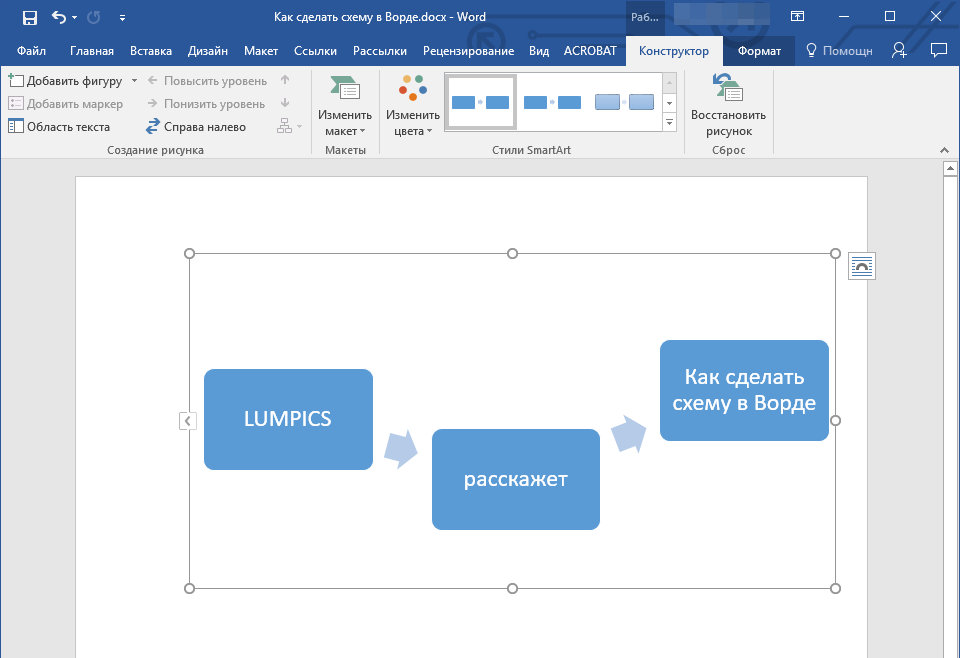
Совет: Чтобы перемещать фигуру малыми шагами, держите зажатой клавишу “Ctrl”.
Изменяем цвет блок-схемы
Отнюдь не обязательно, чтобы элементы созданной вами схемы выглядели шаблонно. Вы можете изменить не только их цвет, но и стиль SmartArt (представлены в одноименной группе на панели управления во вкладке “Конструктор”).
1. Кликните по элементу схемы, цвет которого вы хотите изменить.
2. На панели управления во вкладке “Конструктор” нажмите кнопку “Изменить цвета”.
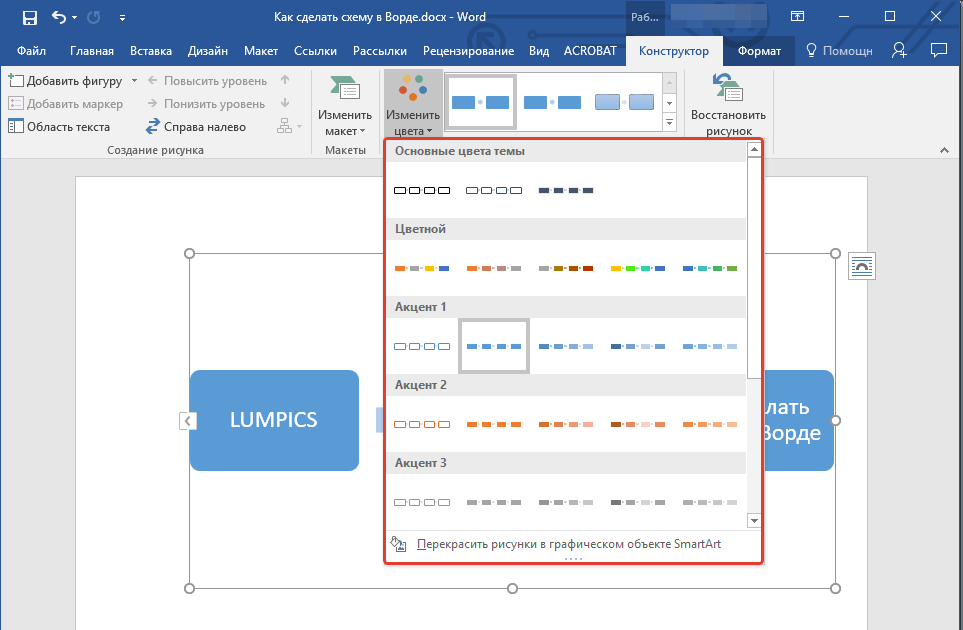
3. Выберите понравившийся цвет и нажмите на него.
4. Цвет блок-схемы сразу же изменится.
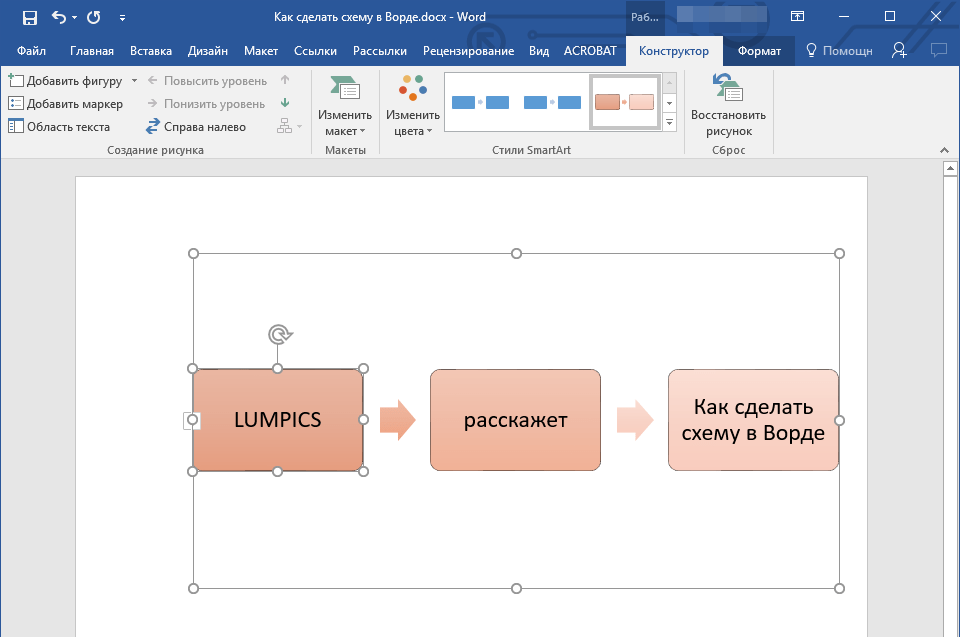
Совет: По наведению курсора мышки на цвета в окне их выбора, вы можете сразу увидеть, как будет выглядеть ваша блок-схема.
Изменяем цвет линий или тип границы фигуры
1. Кликните правой кнопкой мышки на границе элемента SmartArt , цвет которого вы хотите изменить.
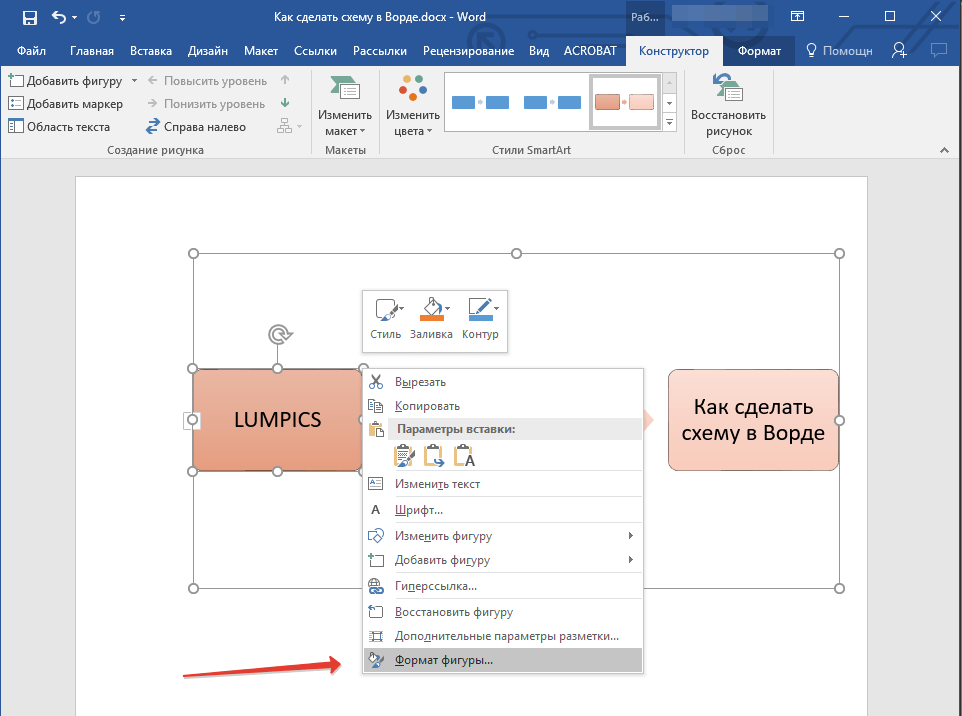
2. В появившемся контекстном меню выберите пункт “Формат фигуры”.
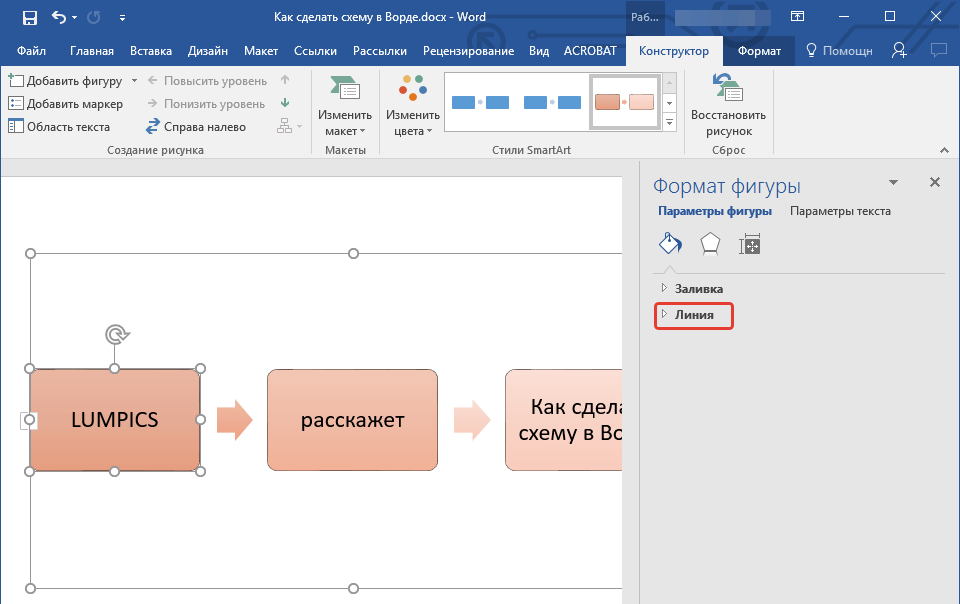
3. В окне, которое появится справа, выберите пункт “Линия”, выполните необходимые настройки в развернувшемся окне. Здесь вы можете изменить:
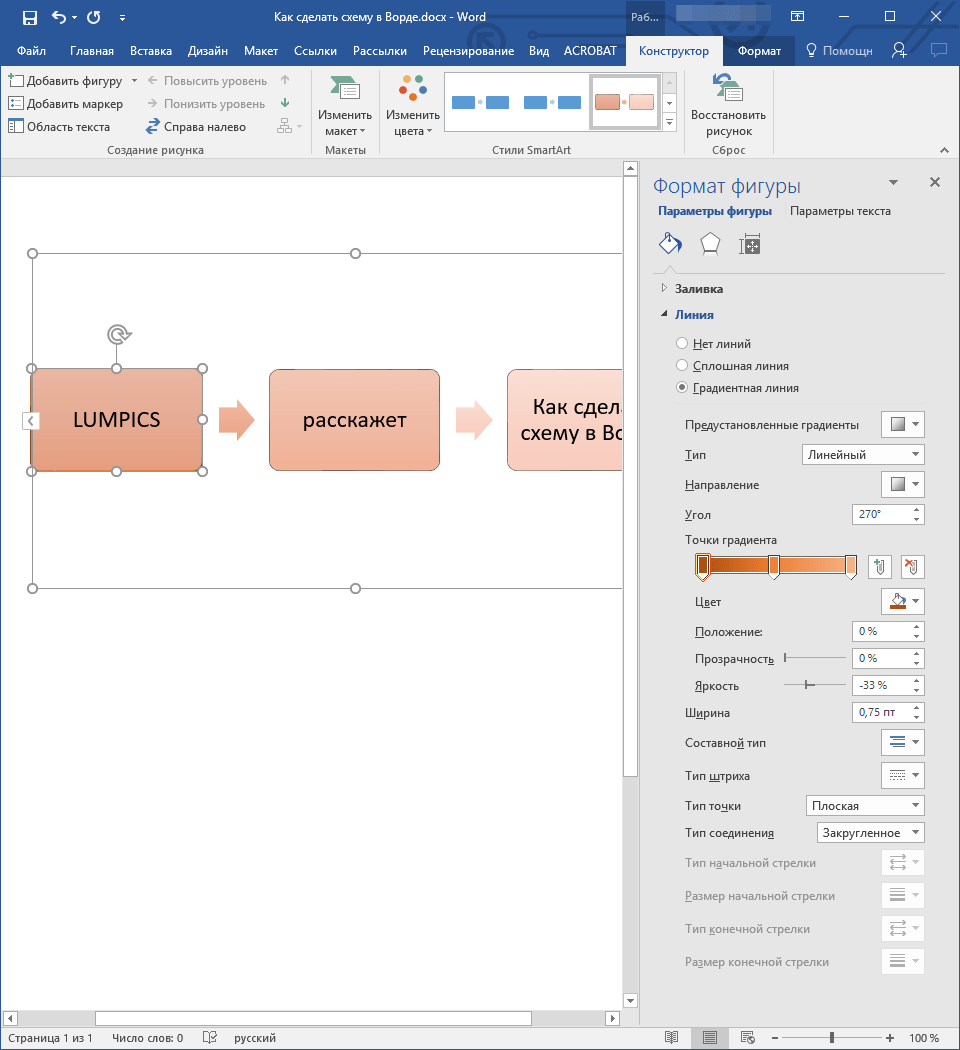
4. Выбрав желаемый цвет и/или тип линии, закройте окно “Формат фигуры”.
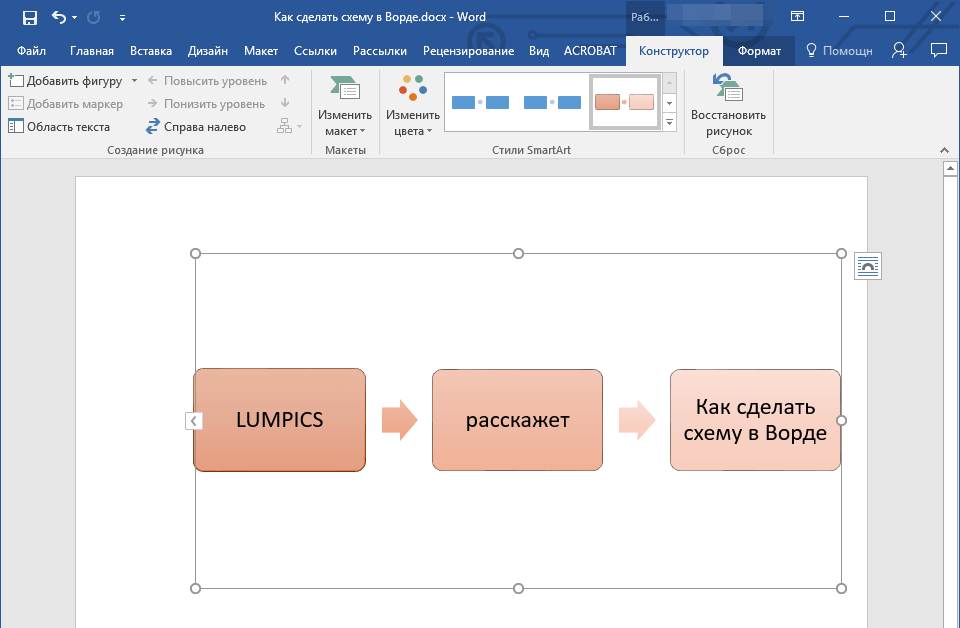
5. Внешний вид линии блок-схемы изменится.
Изменяем цвет фона элементов блок-схемы
1. Кликнув правой кнопкой мышки по элементу схемы, выберите в контекстном меню пункт “Формат фигуры”.
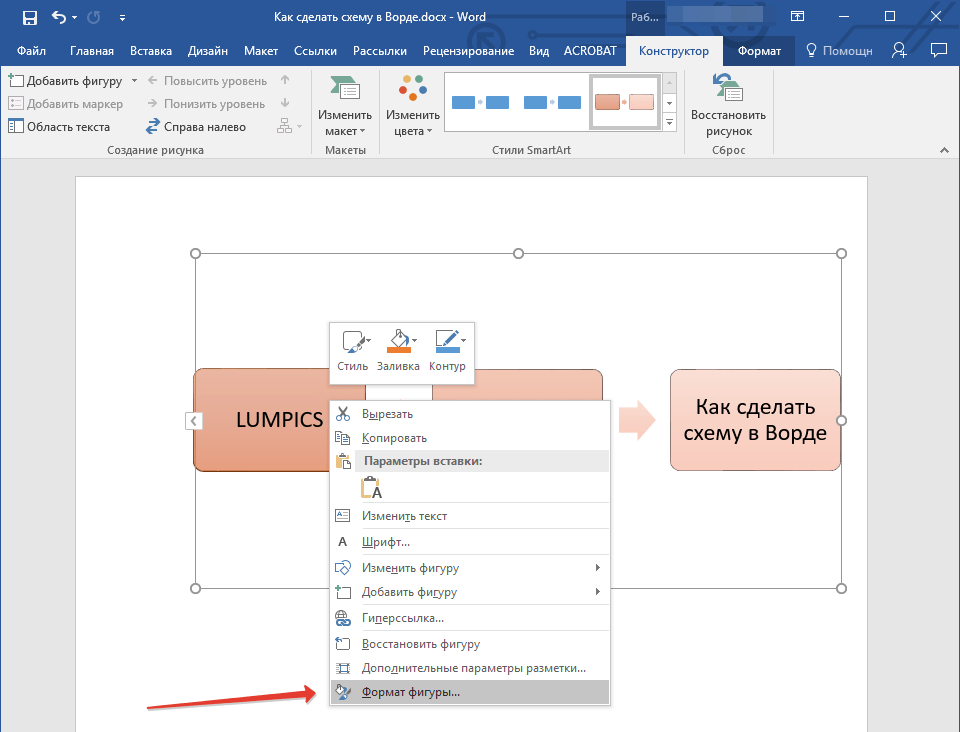
2. В открывшемся справа окне выберите элемент “Заливка”.
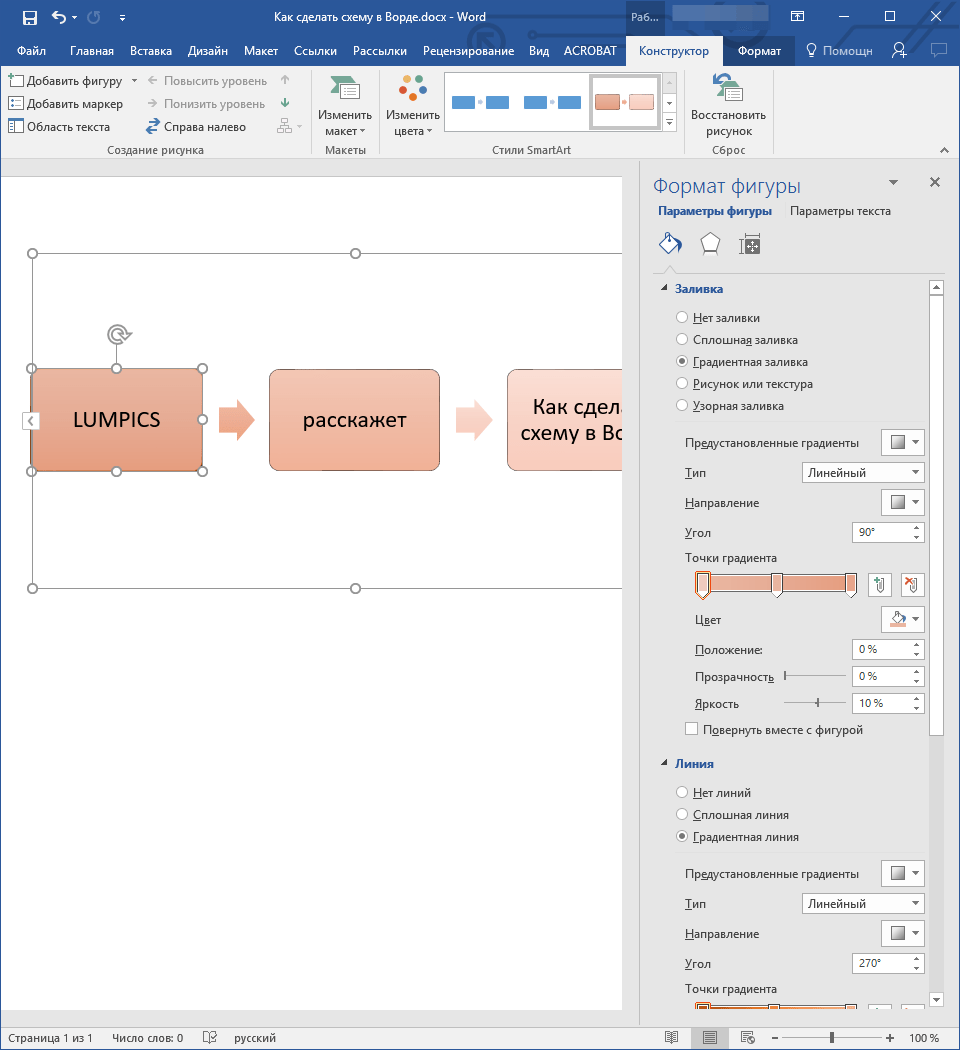
3. В развернувшемся меню выберите пункт “Сплошная заливка”.
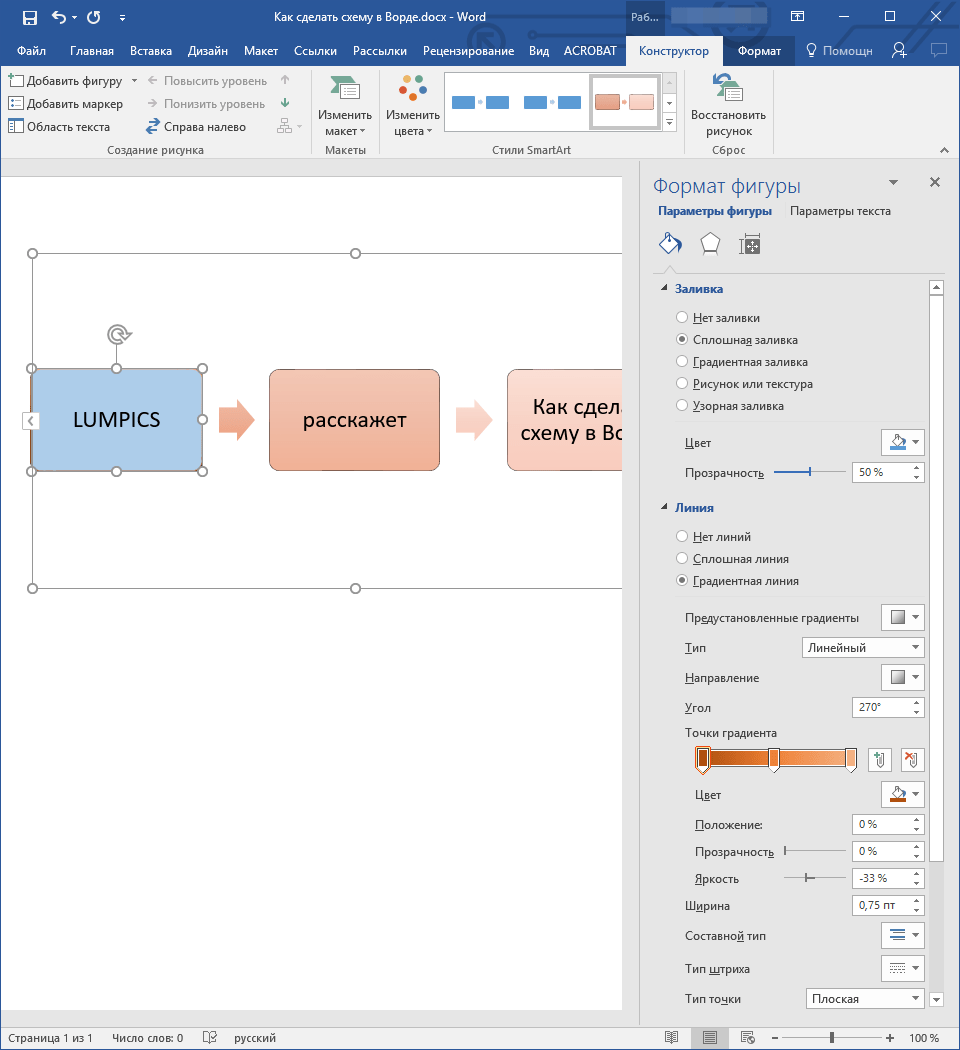
4. Нажав на значок “Цвет”, выберите желаемый цвет фигуры.
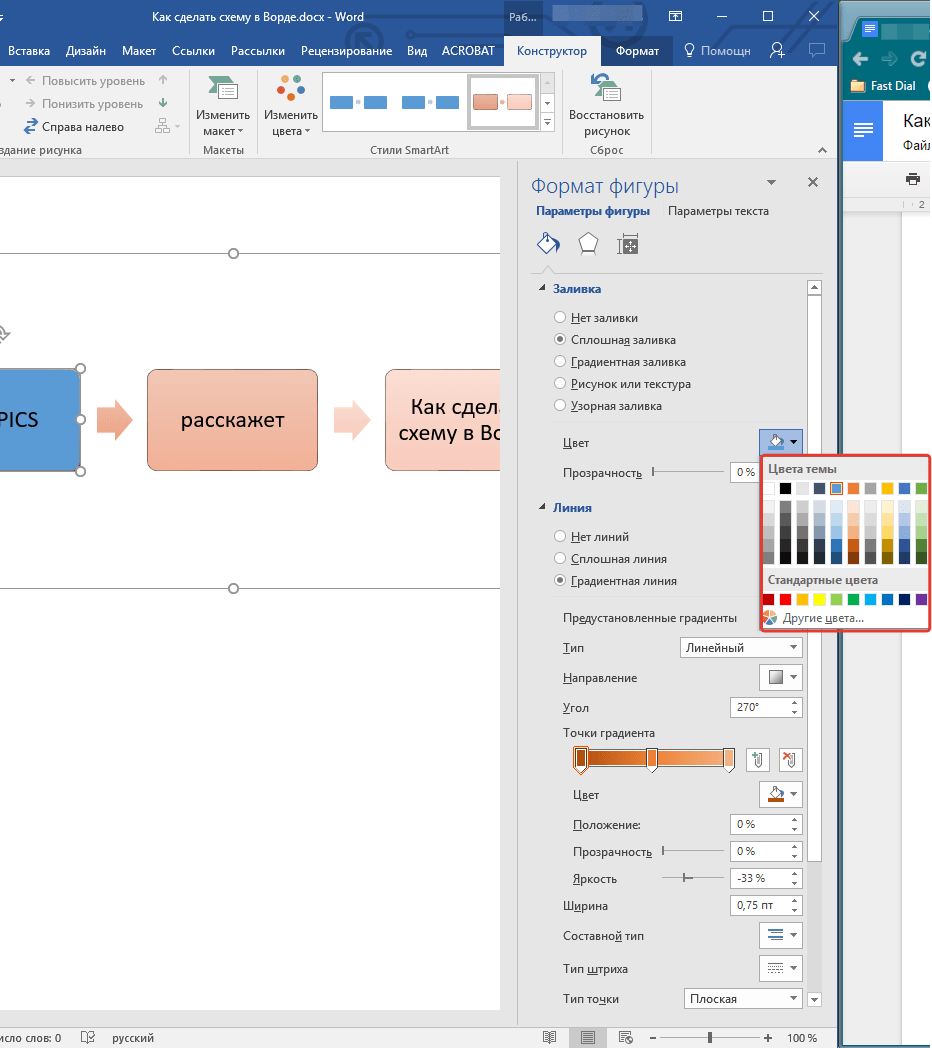
5. Кроме цвета вы также можете отрегулировать и уровень прозрачности объекта.
6. После того, как вы внесете необходимые изменения, окно “Формат фигуры” можно закрыть.
7. Цвет элемента блок-схемы будет изменен.
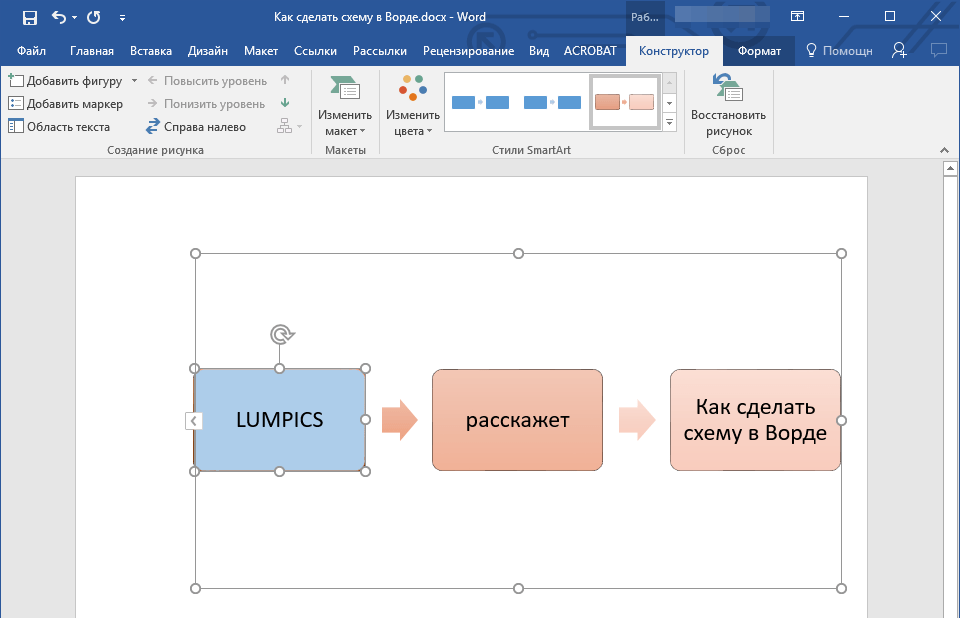
На этом все, ведь теперь вы знаете, как сделать схему в Ворде 2010 — 2016, а также и в более ранних версиях этой многофункциональной программы. Инструкция, описанная в данной статье является универсальной, и подойдет к любой версии офисного продукта от Microsoft. Желаем вам высокой продуктивности в работе и достижения только положительных результатов.
- ← Логические функции в программе Microsoft Excel
- Решение ошибки файловой системы с кодом 2147416359 в Windows 10 →
Линейный алгоритм как сделать в ворде
Блок-схемы — это важные инструменты для иллюстрации процессов и облегчения понимания сложной информации. Microsoft Word предлагает универсальные инструменты для создания блок-схем, которые могут быть особенно полезны в бизнес-презентациях, учебных материалах и документации рабочих процессов. В этом уроке мы рассмотрим два эффективных метода создания блок-схем в Word. Каждый метод имеет свои преимущества в зависимости от ваших конкретных потребностей в настройке и сложности.
- С помощью SmartArt
- С помощью фигур

Составьте блок-схему в Word
В этом разделе мы шаг за шагом продемонстрируем, как использовать эти два метода для создания блок-схемы в MS Word, которая поможет вам эффективно визуально представлять процессы.
С помощью SmartArt
SmartArt обеспечивает быстрый и организованный способ создания блок-схем профессионального вида с минимальными усилиями. В этом разделе показано, как использовать категорию «Иерархия», в частности опцию «Организационная диаграмма», для создания блок-схемы в Word.
Шаг 1. Вставьте рисунок SmartArt
- Перейдите в Вставить на вкладке лента и нажмите на SmartArt в Иллюстрации группа.

- Выберите категорию SmartArt на левой панели в соответствии с вашими потребностями. Здесь я выбираю иерархия.
- Выберите макет. Здесь я выбираю Организационная диаграмма.
- Нажмите OK. Смотрите скриншот:

Рисунок SmartArt теперь вставлен в ваш документ.

Шаг 2: Настройте диаграмму
Теперь вам нужно настроить диаграмму, чтобы отобразить необходимую последовательность операций.
- Чтобы удалить поля по умолчанию, выберите их и нажмите кнопку Удалить .
Функции: Здесь мне нужно удалить все поля по умолчанию с диаграммы и начать с нового поля, поэтому я щелкаю внутри рисунка SmartArt, чтобы активировать его, и нажимаю Ctrl + A чтобы выбрать все элементы в SmartArt, а затем нажмите кнопку Удалить ключ, чтобы удалить их.


Внимание: Нажатие Enter ключевая воля добавить родственный ящик в текущий ящик. Если вы хотите добавить дочерний блок под выбранным блоком, нажмите кнопку Enter ключ, за которым следует Tab .


Шаг 3: Измените форму коробки
Чтобы диаграмма больше походила на блок-схему, вам необходимо изменить формы прямоугольников следующим образом.
- Выберите ящик или несколько ящиков, удерживая кнопку Ctrl .
- Перейдите в Формат меню.
- Нажмите Изменить форму раскрывающемся списке, а затем выберите более подходящую форму для этого поля в Блок-схема .


Шаг 4. Измените заливку, цвета шрифта и другие элементы блоков процессов.
Чтобы сделать блок-схему более наглядной, настройте цвет заливки, цвет шрифта и другие стилистические элементы блоков процессов.
- Изменение цвета заливки полей процессов
Выберите один или несколько полей, перейдите к Формат вкладке выберите цвет заливки на вкладке Заливка формы выпадающий список.

Выберите один или несколько полей, перейдите к Формат вкладке выберите цвет шрифта на вкладке Текстовая заливка выпадающий список.

Выберите один или несколько полей под Главная вкладке выберите размер шрифта на вкладке Размер шрифта выпадающий список.

После увеличения размера шрифта вы можете заметить, что текст выходит за пределы поля. Чтобы изменить размер поля, выберите его и наведите курсор на один из углов. Когда курсор примет вид двунаправленной стрелки, щелкните и перетащите маркер, чтобы отрегулировать размер поля.
Выберите один или несколько полей, перейдите к Формат на вкладке выберите цвет из Форма выпадающий список.

Шаг 5: Отрегулируйте разъемы
Измените соединители на стрелки, выделив линии и выбрав стиль стрелки в Форма > Стрелки вариант на Формат меню.

Результат
Теперь блок-схема завершена.

С помощью фигур
Использование фигур для создания блок-схем обеспечивает гибкость и настройку, но может занять больше времени. Этот метод позволяет выполнить сложную детализацию и персонализацию каждого элемента.
Шаг 1: Добавьте фигуры
- Перейдите в Вставить меню.
- Щелкните, чтобы открыть Формы меню, а затем выберите фигуры, которые лучше всего представляют различные этапы вашего процесса в Блок-схема группа.

Функции: Вы можете использовать Ctrl + C и Ctrl + V копировать и вставлять фигуры, что экономит время при создании повторяющихся элементов.

Шаг 2: Соедините фигуры
- Опять под Формы, наведите на линия or Линия Стрелка соединить фигуры.

Функции: Держа Shift Во время рисования линий клавиша сохраняет линию горизонтальной или вертикальной.
После добавления соединений блок-схема теперь отображается следующим образом.

Шаг 3. Пометьте фигуры одну за другой.
Нажмите на фигуру, чтобы добавить текст напрямую.
Функции: Если вы хотите пометить линии и стрелки, используйте текст Box из Вставить меню.

Шаг 4: Настройте внешний вид
Настройте блок-схему, настроив цвет заливки, стиль линий и форматирование текста фигур и соединителей, чтобы повысить читаемость и эстетическую привлекательность.
Выберите одну или несколько фигур, перейдите к Формат формы вкладке выберите цвет заливки на вкладке Заливка формы выпадающий список.

Выберите одну или несколько фигур, перейдите к Формат формы вкладке выберите цвет шрифта на вкладке Текстовая заливка выпадающий список.

Выберите один или несколько полей под Главная вкладке выберите размер шрифта на вкладке Размер шрифта выпадающий список.

Чтобы изменить цвет соединенных линий, выделите все линии, удерживая кнопку Ctrl и выбирая их один за другим, а затем выберите цвет из Форма выпадающий список под Формат формы меню.

Результат
Блок-схема, созданная с помощью фигур, готова.
Советы:
- Удерживая клавишу Shift во время рисования фигур или линий, они выравниваются по горизонтали или вертикали.
- Используйте Ctrl + C и Ctrl + V для копирования и вставки фигур, что экономит время при создании повторяющихся элементов.
- Группируйте фигуры и линии вместе, как только ваша блок-схема настроена на их совместное перемещение или форматирование без изменения их макета.
Независимо от того, выбираете ли вы SmartArt из-за его эффективности и простоты или фигуры из-за их гибкости и детализации, Word предоставляет надежные инструменты для создания четких и информативных блок-схем. Следуя этим шагам, вы сможете эффективно визуализировать процессы и системы в своих документах, улучшая понимание и вовлечение вашей аудитории. Для тех, кто хочет глубже изучить возможности Word, наш веб-сайт может похвастаться множеством учебных пособий. Дополнительные советы и рекомендации по работе с Word можно найти здесь..
Лучшие инструменты для офисной работы
Kutools for Word — Повысьте свой опыт работы со словом
Легкая очистка: Убрать Дополнительные места / Разрывы разделов / Текстовые поля / Гиперссылки / Дополнительные инструменты для снятия см. Удалить группа.
➕ Креативные вставки: Вставлять Разделители тысяч / Флажки / радио кнопки / QR код / Штрих-код / Несколько изображений / Узнайте больше в Вставить группа.

Хотите попробовать эти функции?
Бесплатная загрузка Купить Узнайте больше о Kutools для Word
Лучшие инструменты для офисной работы
Kutools for Word — 100+ инструментов для Word
- Kutools AI Особенности: Создать, Перезапись, Суммировать, Переведите Документы / Получите быстрые ответы / Польский документ (сохранить формат)
- Владение документами: Разделить страницы / Объединить документы / Пакетное преобразование в PDF
- ✏ Редактирование содержания: Пакетный поиск и замена / Изменить размер всех изображений
- Легкая очистка: Удалить лишние пробелы / Удалить разрывы разделов
- ➕ Креативные вставки: Вставить разделители тысяч / Вставьте флажки / Создание QR-кодов
Как сделать схему в Word Online
Множество задач может решить пользователь программы текстового редактора Microsoft Word. Здесь предлагаются не только инструменты для работы непосредственно с текстом, но и решаются задачи по созданию ряда графических элементов. В этом материале расскажем, как сделать схему в Ворде Онлайн, а также остановимся на различных тонкостях данного процесса, и учтем вероятность этой работы в старых версиях Word.

Как сделать схему в Ворде Онлайн
Наглядная демонстрация различной информации сегодня пользуется большой популярностью. Можно создать презентацию, но есть и более простые способы решения таких вопросов. Для этого можно воспользоваться блок-схемами. Найти их можно через вкладку «Вставка».
Однако есть и более высококлассный инструмент, который появился в последних версиях Microsoft Word. Он называется «SmartArt», а вызывается на монитор через панель инструментов в разделе «Иллюстрации». Чтобы сделать схему с его помощью используйте следующий алгоритм:
- В окне выбора графических элементов найдите подходящий из предложенных готовых макетов.
- Для внесения дополнительного блока используйте кнопку «Добавить фигуру».
- Чтобы внести текстовую информацию внутрь ячейки, используйте окно «Область текста». Необходимо просто ввести символы вручную.
- Следующий шаг позволит изменить размер схемы. Для этого откройте раздел «Формат», справа в панели инструментов нажмите «Размер».
- В открывшемся окне введите высоту и ширину. Кстати, поменять можно весь документ, а также отдельные его ячейки.
А еще вы сможете поменять стиль вашей схемы полностью. Это доступно на вкладке «Конструктор» в подразделе «Стили SmartArt». Здесь предложены готовые решения, в числе которых есть вариации с наложением теней и даже 3D форматы.
Обратите внимание! Вы можете снова вернуться к выбору макета, но тогда все примененные параметры будут сброшены, и их придется установить повторно.
Как сделать схему в Ворд с рисунком
Кроме различных фигур и возможности добавлять текстовые сообщения в блок-схемах, есть еще одна интересная опция. Пользователи могут добавлять изображения – готовые фото или картинки. Чтобы сделать схему Ворд Онлайн с рисунком, используйте следующую инструкцию:
- Кликните на вкладку «Вставка».
- Перейдите на подраздел «Иллюстрации», кликните кнопку «SmartArt».
- В предложенной коллекции «Выбор рисунка» перейдите к пункту «Процесс», и два раза кликните «Процесс со смещенными рисунками».
- Для добавления картинки нажмите на значок с изображением гор и солнышка.
- Выберите изображение, нажмите кнопку «Вставить».
Как сделать схему в Word Online без SmartArt
На некоторых версиях Microsoft Word процесс создания схем будет чуть более кропотливым. Обычно это старые версии Ворда. Иногда данный способ используется, если макеты SmartArt не понравились вам. Чтобы создать схему таким способам, используйте готовый алгоритм:
- Откройте вкладку «Вставка».
- Нажмите на кнопку с названием «Фигуры».
- В списке кликните на понравившийся вариант. Здесь же расположены разные типы линий соединения блоков.
- Нажмите на ячейку правой кнопкой мыши. В этом меню можно добавлять текст, менять стили и цвета.
Используя различные эффекты, ваш рисунок станет более интересным и привлекательным. Так что хотите привлечь внимание читателей, используйте построение блок-схем.
Частые вопросы:
- Как формат PDF перевести в Word Online
- Как преобразовать Word Online в PDF бесплатно
- Как конвертировать Word Online в Эксель онлайн бесплатно
- Как в Word Online объединить все файлы в один



