

Что касается настольных издательских систем и обработки текста, Microsoft Word — мощный инструмент, который используют почти все. Но что делать, если вам нужно вставить определенный символ, например, символ деления (÷), и вы не знаете, как это сделать? Это руководство проведет вас через все, что вам нужно знать об использовании символа деления в Word, от основных приемов вставки до продвинутых советов и рекомендаций.
Переключать
Понимание символа деления в Word
Символ деления (÷) является важной частью математической коммуникации. Он часто используется в научных работах, учебных материалах и финансовых документах. Независимо от того, являетесь ли вы учителем, готовящим математический тест, студентом, пишущим отчет, или профессионалом, создающим документацию, знание того, как использовать символ деления в Word, может сэкономить вам время и повысить ясность вашей работы.
Основные методы вставки
Использование диалогового окна «Символ»
- Откройте документ Word: Начните с открытия документа, в который вы хотите вставить символ деления.
- Перейдите на вкладку «Вставка»: Нажмите на вкладку «Вставка» в верхнем меню.
- Выберите «Символ»: В группе «Символы» нажмите «Символ», затем выберите «Другие символы».
- Найдите символ деления: Появится диалоговое окно. Прокручивайте список, пока не найдете символ деления (÷). Чтобы сузить область поиска, вы также можете установить раскрывающееся меню «Подмножество» на «Математические операторы».
- Вставьте символ: Нажмите на символ деления, а затем нажмите «Вставить». Символ появится в документе в месте расположения курсора.
Использование сочетаний клавиш
Если вам приходится часто вставлять символ деления, сочетание клавиш может сэкономить вам много времени.
- В Windows: Удерживайте клавишу ‘Alt’ и нажмите ‘0247’ на цифровой клавиатуре. Отпустите клавишу ‘Alt’, и появится символ деления.
- Нажмите «Option» + «/», чтобы получить символ деления на Mac.
Использование автозамены
Вы также можете настроить функцию автозамены, чтобы автоматически заменять определенный набор символов символом деления.
- Перейдите в «Файл» > «Параметры»: Нажмите «Файл» в верхнем меню, а затем выберите «Параметры».
- Выберите «Проверка»: Нажмите «Проверка» на левой боковой панели, затем нажмите «Параметры автозамены».
- Добавить новую запись: В поле «Заменить» введите строку (например, «divsym»), а в поле «На» вставьте символ деления (его можно скопировать из диалогового окна «Вставка» -> «Символ»). Нажмите «Добавить», а затем «ОК».
Расширенные методы вставки
Использование редактора уравнений
Редактор формул может оказаться чрезвычайно полезным для более сложных документов, особенно тех, которые содержат несколько математических выражений.
- Откройте редактор уравнений: Нажмите «Вставка» > «Уравнение» или нажмите «Alt» + «=», чтобы открыть редактор уравнений.
- Введите уравнение: В редакторе введите уравнение, используя символ деления, который вы найдете среди операторов.
- Разместите Ваше уравнение: Уравнение будет вставлено в ваш документ как отформатированный объект, который вы можете расположить по своему усмотрению.
Использование пользовательских сочетаний клавиш
Если у вас нет стандартных сочетаний клавиш, вы можете создать собственные сочетания клавиш.
- Перейдите в «Файл» > «Параметры»: Нажмите «Файл» в верхнем меню, а затем выберите «Параметры».
- Перейдите в раздел «Настроить ленту»: Нажмите «Настроить ленту», а затем «Сочетания клавиш: Настроить».
- Назначить сочетание клавиш: В разделе «Категории» выберите «Общие символы», найдите символ деления и назначьте ему новую комбинацию клавиш.
Настройка символа деления
Изменение размера и цвета символа
Чтобы сделать символ деления более заметным, следует изменить его размер или цвет.
- Выберите символ: Выделите символ деления в документе.
- Параметры шрифта: Перейдите на вкладку «Главная» и используйте доступные варианты размера шрифта и цвета, чтобы персонализировать визуальное представление символа деления.
Использование форматирования стиля
Для документов, требующих единообразного форматирования, вы можете создать стиль специально для математических символов.
- Создать новый стиль: Нажмите «Главная» > «Стили» > «Создать стиль».
- Определите атрибуты стиля: Дайте название новому стилю (например, «Математические символы») и определите размер шрифта, цвет и другие атрибуты.
- Применить стиль: Применяйте этот стиль всякий раз, когда вставляете символ деления, чтобы обеспечить единообразие.
Устранение распространенных проблем
Символ отображается неправильно
Иногда символ деления может отображаться некорректно, если вы используете шрифт, который его не поддерживает.
- Изменить шрифт: Выделите символ и измените его на другой шрифт (например, Arial, Times New Roman), поддерживающий символ деления.
Сочетание клавиш не работает
Если сочетание клавиш для символа деления не работает, это может быть связано с конфликтом сочетаний клавиш или региональными настройками клавиатуры.
- Проверьте настройки клавиатуры: Убедитесь, что в системных настройках правильно настроена раскладка клавиатуры.
- Переназначить сочетание клавиш: Перейдите в «Файл» > «Параметры» > «Настроить ленту» > «Сочетания клавиш: Настроить» и переназначьте работающее сочетание клавиш.
Разделение ячеек в таблице Microsoft Word
Наиболее простым способом разделения ячеек в таблице Ворд является обращение к контекстному меню, вызываемом на соответствующем элементе.
Важно! Если в ячейке содержатся данные, в результате они будут помещены в первую из них – левую, верхнюю или левую верхнюю, в зависимости от того, каким образом и на какое количество элементов осуществляется разделение.

- Кликните правой кнопкой мышки (ПКМ) по той ячейке, которую требуется «разбить».
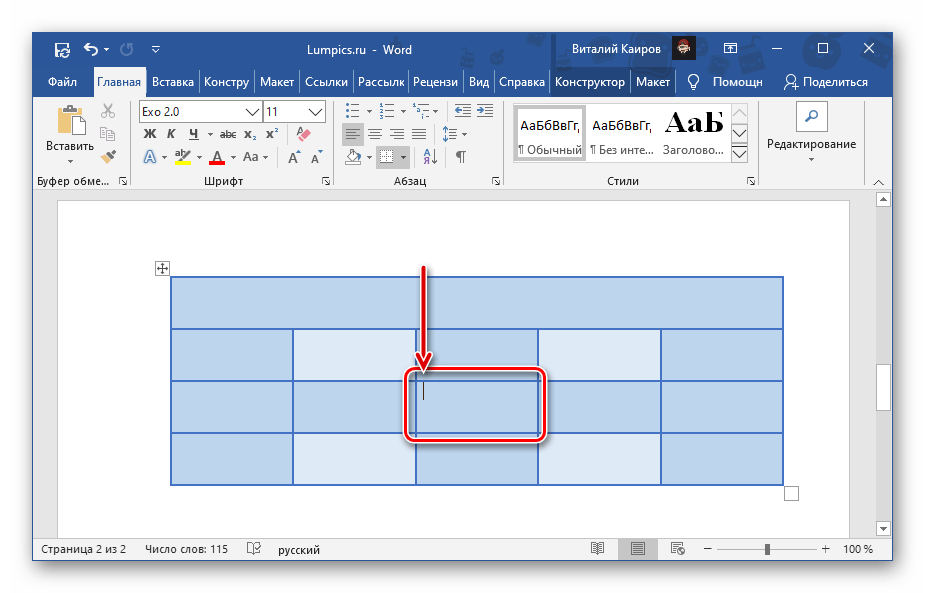
- Выберите пункт «Разделить ячейки».
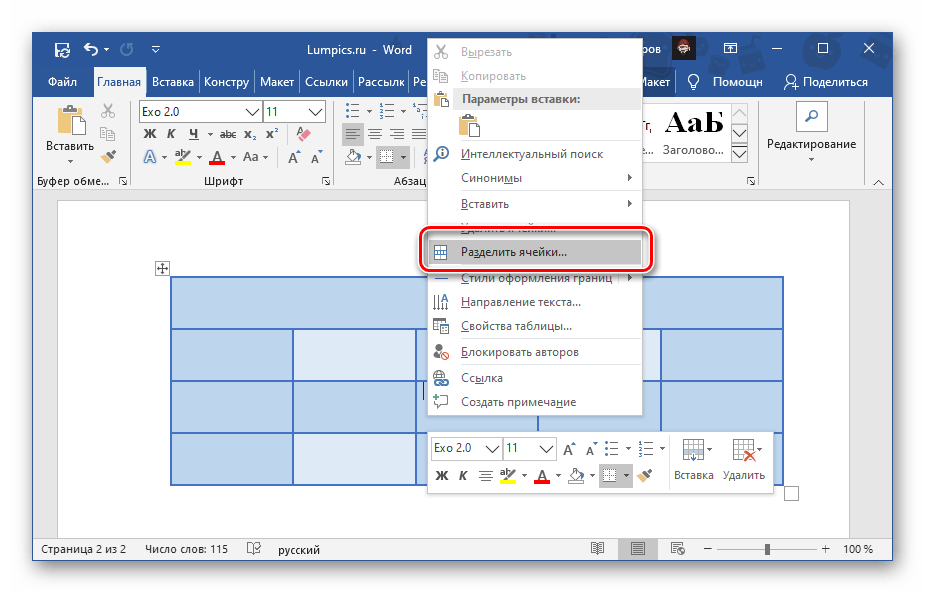
- В появившемся окошке укажите «Число столбцов» и «Число строк», которое вы хотите получить в данном элементе таблицы. Нажмите «ОК» для подтверждения.

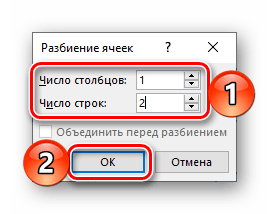
Примечание: Для разбиения по вертикали необходимо указывать количество столбцов, по горизонтали – строк. В примере ниже показана одна ячейка, деленная на две вертикально, то есть теперь в ней две колонки. Количество получаемых в результате выполнения данного действия элементов не ограничено, однако стоит учитывать их будущий размер и объем данных, которые потребуется вводить.

Если при разделении ячеек вы допустили ошибку, либо воспользуйтесь клавишами «Ctrl+Z» для отмены действия, либо выделите полученные в результате деления элементы таблицы, вызовите контекстное меню и выберите пункт «Объединить ячейки».

Способ 2: Инструменты вкладки «Макет»
Сразу после создания таблицы и/или ее выделения на панели инструментов Ворд появляется группа «Работа с таблицами», состоящая из двух вкладок – «Конструктор» и «Макет». Обратившись к последней, можно решить озвученную в заголовке статьи задачу, главное – не путайте ее с вкладкой, которая изначально представлена в панели инструментов.
- Кликните левой кнопкой мышки (ЛКМ) по той ячейке, которую требуется разбить, и перейдите в показанную на изображении ниже вкладку «Макет».
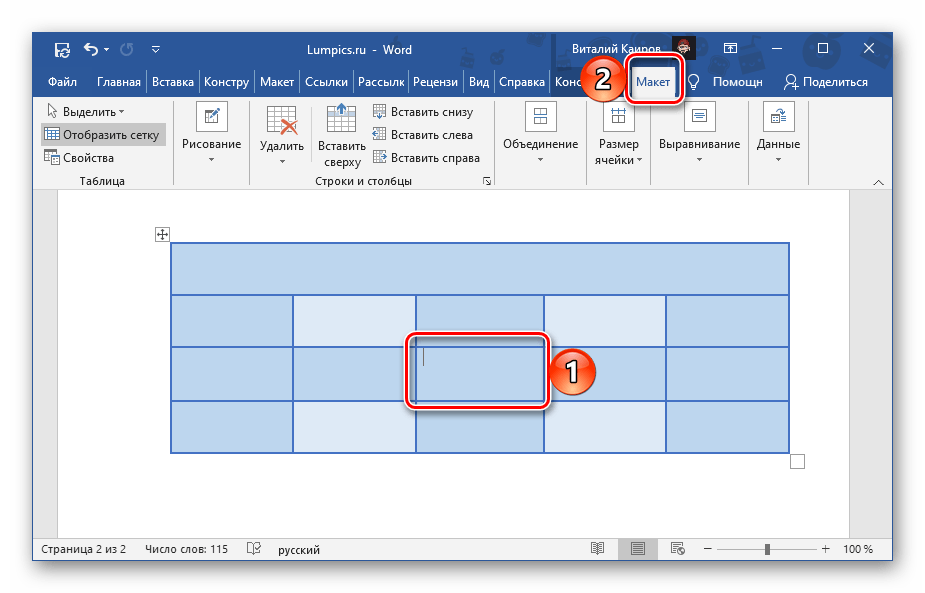
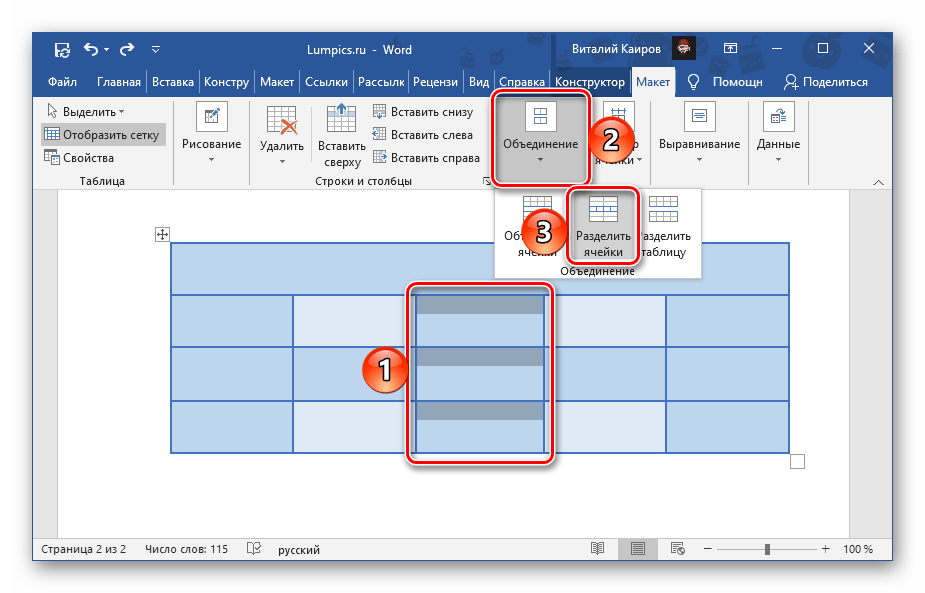
- Нажмите на кнопку «Разделить ячейку», расположенную в группе «Объединение».

- Выполните те же действия, что и на последнем шаге предыдущей инструкции, то есть укажите нужное число столбцов и/или строк, на которые требуется разделить выбранный элемент, после чего кликните «ОК».
Ключевое различие между этим и рассмотренным выше методом заключается в том, что с помощью инструмента вкладки «Макет» можно разбить не только одну,
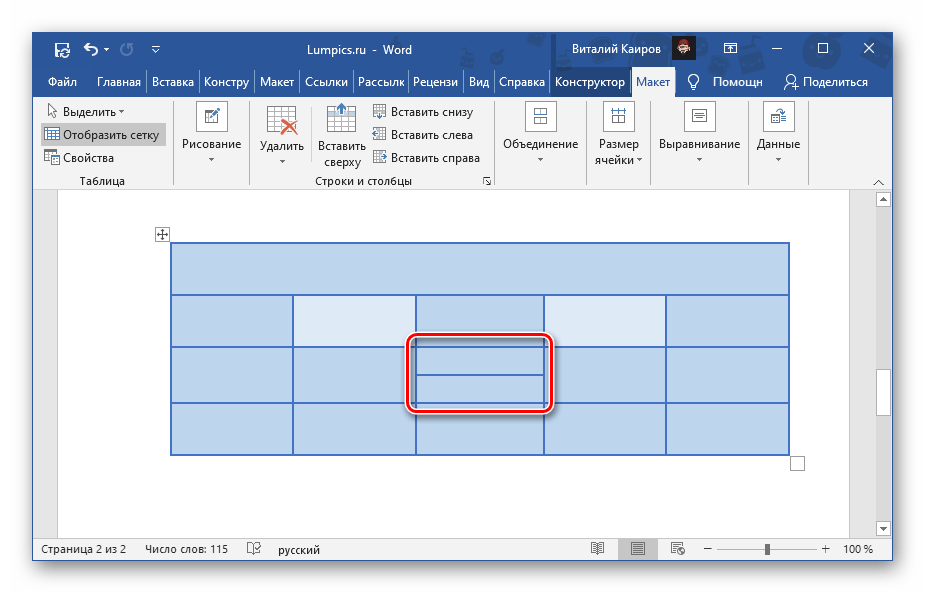
но и сразу две и более ячеек. Контекстное меню этого сделать не позволяет.
Способ 3: Самостоятельное рисование
Существует еще один метод разделения ячеек в таблице Ворд, который, в отличие от двух предыдущих, позволяет это сделать не только строго симметрично, а еще и произвольно, вручную нарисовав линию, которая поделит элемент на столбцы и/или строки.
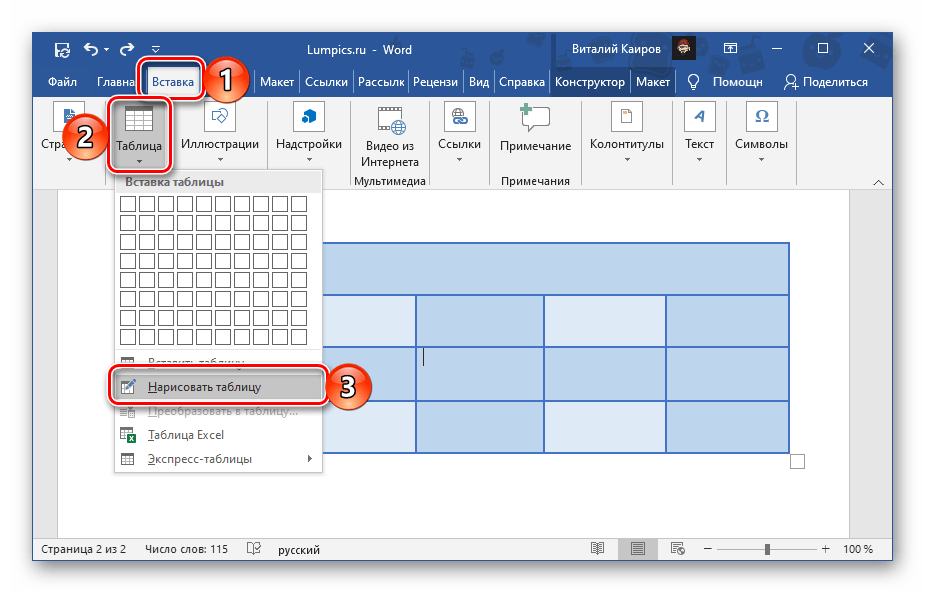
- Перейдите во вкладку «Вставка», нажмите на кнопку «Таблица» и выберите пункт «Нарисовать таблицу».
Примечание: Вызвать этот же инструмент можно через вкладку «Макет», предварительно выделив всю таблицу или кликнув по любой ее части.
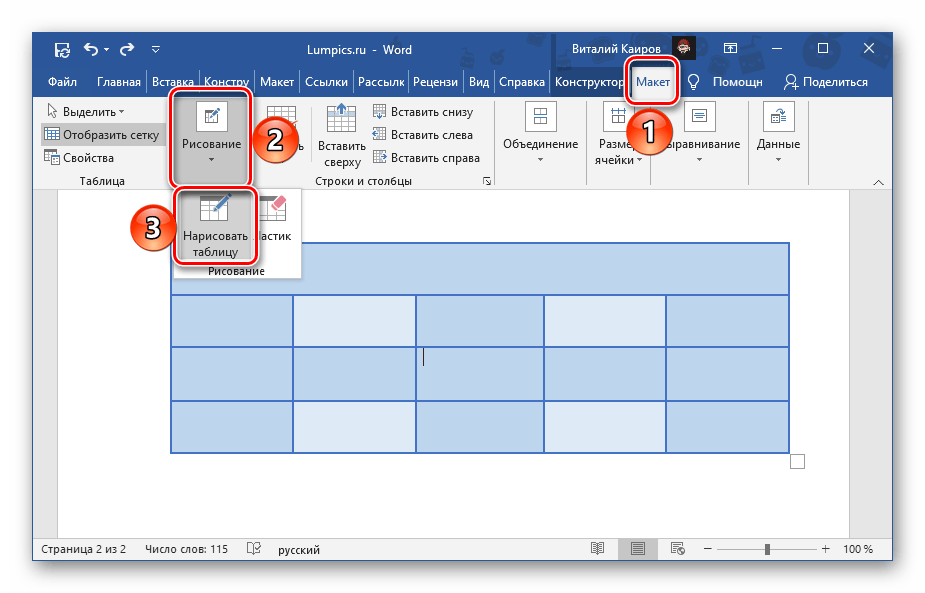
- Указатель курсора сменится на карандаш, с помощью которого мы с вами и разобьем ячейку.
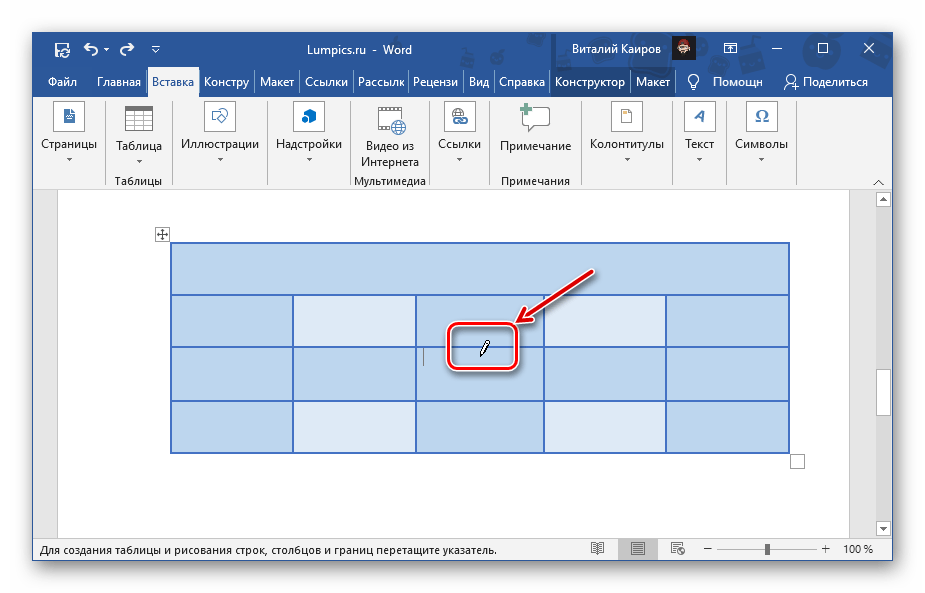 Для этого достаточно провести в ней вертикальную или горизонтальную черту (обязательно делать это строго от границы до границы и максимально ровно), в зависимости от того, требуется ли сделать строки или столбцы.
  При желании можно делить ячейку и на строки, и на столбцы.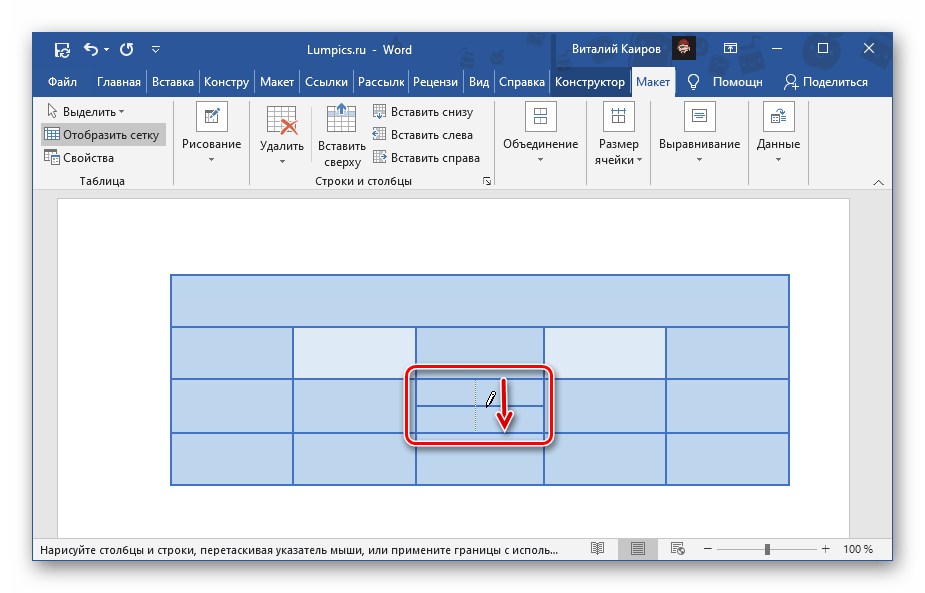
- Несложно догадаться, что данный инструмент позволяет ячейку разделить на неограниченное число элементов.
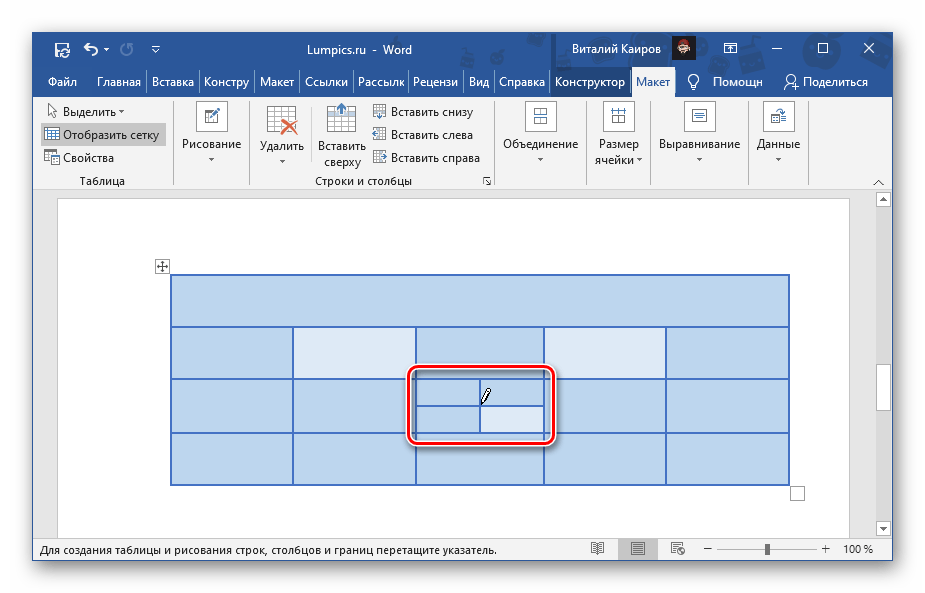 К тому же, нарисовать границу можно не только в одной из них, но и сразу в нескольких.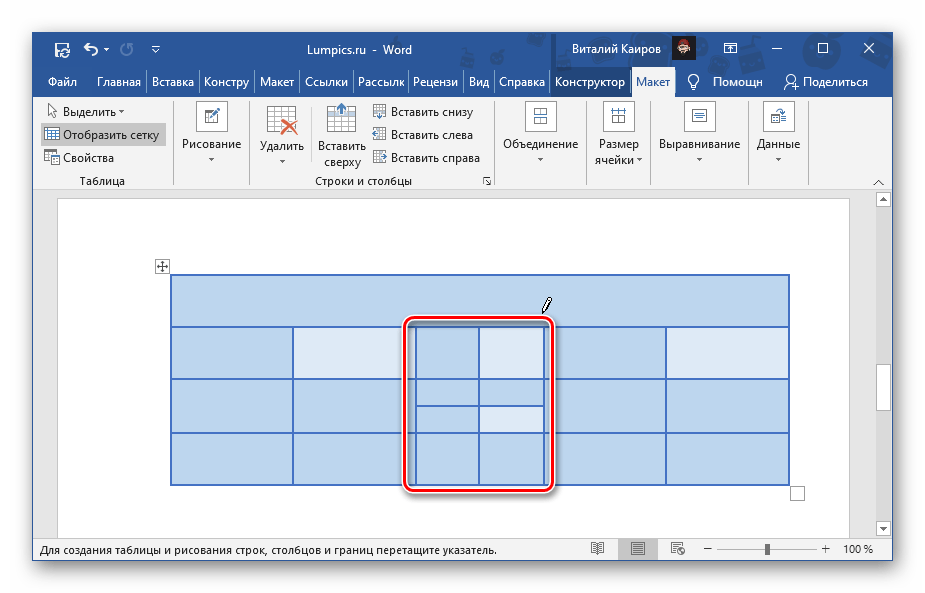
Обо всех нюансах самостоятельного черчения таблиц мы ранее писали в отдельной статье.



